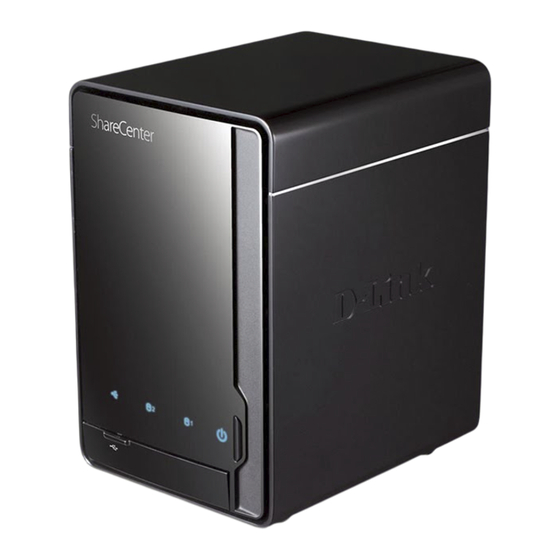
D-Link ShareCenter DNS-320 Guía De Instalación Rápida
Ocultar thumbs
Ver también para ShareCenter DNS-320:
- Manual del usuario (117 páginas) ,
- Guia de instalacion (77 páginas) ,
- Guía de instalación rápida (29 páginas)

Manuales relacionados para D-Link ShareCenter DNS-320


Resumen de contenidos para D-Link ShareCenter DNS-320
- Página 1 ShareCenter™ PulSe 2-Bay network Storage DnS-320 QUICK INSTALLATION GUIDE Руководство по быстРой установке Guía de InstalacIón RápIda GuIa de Instalação RápIda 快速安裝指南 petunjuk pemasanGan cepat...
-
Página 25: Contenidos Del Empaque
Contenidos del Empaque • Dispositivo ShareCenter Pulse de D-Link con 2 Bahías para Almacenamiento en Red • CD-ROM con Manual y Software • Guía de Instalación Rápida • Fuente de Alimentación • Cable Ethernet CAT5 Nota: Utilizar una fuente de alimentación con un voltaje diferente de la que se incluye con el producto causará... -
Página 26: Descripción De Hardware
Descripción de Hardware Vista Frontal LED HDD1 LED Power Botón Power LED HDD2 LED USB Botón Copiar USB Puerto USB Pestillo Frontal LEDs HDD1/HDD2: Estas luces se tornarán de color AZUL cuando los discos estén conectados pero inactivos. Las luces parpadearán cuando esté accediendo, formateando o sincronizando los discos. Se iluminarán de color AMBAR si un disco falla. -
Página 27: Vista Posterior (Conexiones)
Descripción de Hardware Vista posterior (Conexiones) Cerradura de Cubierta Ventilador Posterior Botón Reset Gancho de Cable Puerto LAN Salida de Cerradura de Alimentación Seguridad Cerradura de Cubierta: Esta cerradura se utiliza para quitar la cubierta cuando está desbloqueado. Cerrándola impide que la cubierta superior sea removida. Gancho de cable: Este gancho se puede utilizar para almacenar ordenadamente los cables conectados al dispositivo ShareCenter Pulse. -
Página 28: Instalación De Hardware
Instalación de Hardware Esta sección incluye información de instalación para el dispositivo ShareCenter Pulse. Para instalar en su red local, refiérase a los pasos a continuación: 1. Para quitar la cubierta superior 2. Mientras mantiene el bloqueo de tiene que mover la cerradura de la cubierta, deslice la cubierta la cubierta hacia la derecha. - Página 29 5. Conecte un cable Ethernet al 6. Conecte el adaptador de alimentación puerto Ethernet disponible. Este a la toma de corriente. cable debe conectar el dispositivo ShareCenter a su red local a través de un router o switch, o directamente a un computador para la configuración.
-
Página 30: Utilidad Easy Search (Búsqueda Fácil)
ShareCenter Pulse esperará a que se le asigne una dirección IP mediante DHCP. Se recomienda usar la utilidad Easy Search de D-link incluida para acceder y configurar el dispositivo ShareCenter Pulse por primera vez. Si desea cambiar la dirección IP antes de conectarse o si no puede conectarse a la dirección IP, puede utilizar el utilitario Easy Search... - Página 31 Comenzando Para ejecutar la utilidad Easy Search, inserte el CD incluido en el dispositivo en el lector de CD: Paso 1: Haga clic en la utilidad Easy Search. Paso 2: R e s a l t e u n d i s p o s i t i v o ShareCenter Pulse disponible y haga clic en Configuración para acceder a la utilidad basada en web.
- Página 32 Paso 5: L a s 4 o p c i o n e s s o n : Standard, JBOD, RAID 0 y RAID 1. Cuando se le pida configurar el Disco Duro: Seleccione el tipo de configuración de disco duro. En esta configuración vamos a utilizar RAID 1 como ejemplo de configuración.
- Página 33 Paso 8: En esta sección un resumen de la configuración se mostrará. Cuando esté listo, haga clic en el b o t ó n F o r m a t o p a r a i n i c i a r l a configuración RAID.
-
Página 34: Asignación De Unidad
Asignación de Unidad Usted puede utilizar la utilidad Easy Search de D-Link para asignar unidades a su equipo. Inserte el CD de ShareCenter Pulse en la unidad de CD-ROM. Paso 1: Haga clic en la Utilidad Easy Search, cargará y detectará todos los dispositivos ShareCenter Pulse que están en la red local. -
Página 35: Soporte Técnico
SoPorte tÉCnICo usted puede encontrar actualizaciones de softwares o firmwares y documentación para usuarios a través de nuestro sitio www.dlinkla.com SOPORTE TÉCNICO PARA USUARIOS EN LATINO AMERICA soporte técnico a través de los siguientes teléfonos de d-link PAIS NUMERO Argentina... - Página 69 notes DnS-320...
- Página 70 notes DnS-320...
- Página 71 notes DnS-320...
- Página 72 Ver. 1.00(DI) 2010/09/15 6nS320DIQ.01g...