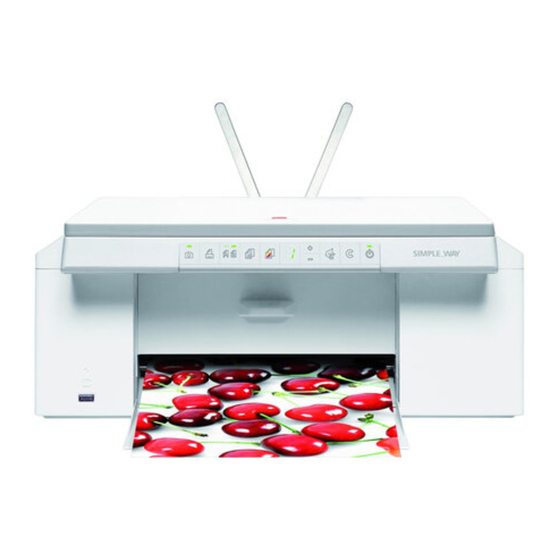
Olivetti Simple Way Guida Rapida
Idiomas disponibles
Idiomas disponibles
Enlaces rápidos
Capítulos

Manuales relacionados para Olivetti Simple Way


Resumen de contenidos para Olivetti Simple Way
- Página 1 Ref: 527714...
- Página 2 Realizzato/Pubblicato/Prodotto da: Printed in Thailand Edited/Published/Produced by: Code: 527714 Herausgegeben/Erschienenen/Erzeugt: Edité/Publié/Produit par: October Realizado/Publicado/Producto: Samengesteld/Uitgegeven/Geproduceerd door: Realizado/Publicado/Fabricado por: 2006...
- Página 50 INDEX...
- Página 74 STICHWORTVERZEICHNIS...
- Página 99 ÍNDICE GENERAL GUÍA RÁPIDA ........1 CONOCER EL PRODUCTO .
- Página 100 USO DE LA IMPRESORA DESDE UN ORDENADOR ... . .12 Antes de iniciar ........12 Toolbox .
-
Página 101: Informaciones
• Olivetti garantiza la activación de los procedimientos en materia de tratamiento, recogida, reciclaje y eliminación de los equipos, de conformidad con la Directiva 2002/96/CE (y suces. mod.). - Página 102 Toda la información que contiene está sujeta a cambios sin previo aviso. Olivetti S.p.A. no se responsabiliza de ninguna pérdida o daño, directos o indirectos, que resultaran o se relacionaran con el uso de este manual de instrucciones. MIPC (Mobile Imaging and Printing Consortium) MIPC es una asociación industrial sin fines de lucro fundada en 2004 por empresas líderes en impresión fotográfica no...
-
Página 103: Guía Rápida
GUÍA RÁPIDA CONOCER EL PRODUCTO INSTALACIÓN DE LA IMPRESORA VÍA BLUETOOTH (MODELO BLUETOOTH) PANEL FRONTAL DE LA IMPRESORA USO DE LA IMPRESORA SIN UN ORDENADOR CARTUCHOS DE TINTA USO DE LA IMPRESORA DESDE UN ORDENADOR ÍNDICE ANALÍTICO GUÍA RÁPIDA... -
Página 104: Generalidades
USB en el conector correspondiente o utilizando Photo Index. El CD de instalación contiene el software necesario para la conexión al PC y para la gestión de documentos e imágenes, además del práctico programa Olivetti Toolbox que permite el rápido acceso a todas las funciones disponibles. -
Página 105: Limpieza De La Impresora
Olivetti originales. Olivetti declina cualquier responsabilidad por daños a la impresora debidos a manipulaciones impropias o por recarga de los cartuchos de tinta. Además, estas acciones provocarán el vencimiento de la garantía. -
Página 106: Instalación De La Impresora Vía Bluetooth (Modelo Bluetooth)
Your Printer). nota: Si la instalación ha sido ya realizada no es necesario repetir dicha operación. Abrir el programa Toolbox (Inicio > Olivetti > Programas > Toolbox). nota: El cable USB debe estar conectado y la impresora encendida. Hacer clic en el botón Configuraciones y después en Configuraciones Bluetooth para acceder a la configuración de los parámetros Bluetooth. -
Página 107: Instalación Usb E Impresión Bluetooth Desde Ordenador En Ambiente Windows
Impresora local o de red sucesivamente Seleccionar el puerto impresora y configurar el puerto COM de comunicación Bluetooth anotado en precedencia. Seleccionar Instalar el software impresora buscar y seleccionar la impresora Olivetti modelo SIMPLE_WAY y agregarla a la lista de las impresoras disponibles (cuando haya sido verificada la presencia del controlador , confirmar Mantener el controlador existente). -
Página 108: Instalación Bluetooth Para La Impresión Desde Un Ordenador En Ambiente Windows
INSTALACIÓN BLUETOOTH PARA LA IMPRESIÓN DESDE UN ORDENADOR EN AMBIENTE WINDOWS Mediante la conectividad Bluetooth es posible imprimir sin necesidad de utilizar cables de conexión siempre y cuando el ordenador en uso esté dotado de esta funcionalidad integrada o bien se haya instalado un dispositivo exterior Bluetooth (por ej., una llave Bluetooth USB). -
Página 109: Panel Frontal De La Impresora
PANEL FRONTAL DE LA IMPRESORA Simple Bluetooth Wifi Reference Part Description Icono Bluetooth Se activa con luz de color azul para indicar que la conectividad Bluetooth está habilitada y disponible para la conexión. (modelo bluetooth) Icono de red Se activa con luz de color verde para indicar que está conectado a la red (modelo wifi) Wi-Fi. - Página 110 Reference Part Description Botón de selección Permite seleccionar la calidad de impresión o de copia, la calidad impresora regula automáticamente la propia resolución de impresión (alta o normal) en función de la calidad que haya sido seleccionada. Se aconseja seleccionar la modalidad fotográfica si el original que se desea copiar es una imagen o si se imprime en papel fotográfico.
-
Página 111: Estados Del Panel Frontal De La Impresora
ESTADOS DEL PANEL FRONTAL DE LA IMPRESORA Pulsar el botón On/Off presente en la parte derecha del panel frontal. nota: Antes de utilizar el botón On/Off, comprobar que el cable de alimentación esté conectado a una toma de corriente con puesta a tierra. Para información inherente a la instalación de la impresora, ver "Guía de la instalación"... -
Página 112: Uso De La Impresora Sin Un Ordenador
USO DE LA IMPRESORA SIN UN ORDENADOR COPIA DE DOCUMENTOS Encender la impresora. Cargar el papel de impresión. Abrir la cubierta superior y colocar el documento sobre el cristal de exposición con la cara que se desea copiar orientada hacia abajo. Comprobar que el ángulo superior izquierdo del documento o de la fotografía esté... -
Página 113: Impresión De Fotografías Desde Una Máquina Fotográfica Digital Dpof
Se puede acceder al control de los niveles de tinta desde el programa Toolbox cuando la impresora está conectada al ordenador. Es posible, como alternativa, utilizar el programa "Monitor de estado", presente en la lista de los programas Olivetti o en la barra de estado de Windows para obtener información más detallada. -
Página 114: Sustitución De Los Cartuchos De Tinta
Para acceder a Ayuda en línea desde Windows: • Seleccionar el botón Ayuda en las ventanas de diálogo. Para acceder a la Guía del usuario de Windows: • Clicar en Inicio > Programas o Todos los programas > Olivetti > SIMPLE_WAY Manual. GUÍA RÁPIDA... -
Página 115: Toolbox
• Para acceder a Toolbox: Clicar con el botón derecho del ratón en el icono Olivetti situado en la barra de las aplicaciones de Windows o en Inicio > Programas o Todos los Programas > Olivetti > Olivetti Toolbox. Aparecerá la pantalla Toolbox. -
Página 116: Monitor De Estado De La Impresora
MONITOR DE ESTADO DE LA IMPRESORA El Monitor de estado facilita información sobre el estado actual de la impresora durante las operaciones de impresión o copia y queda instalado de forma permanente cuando se instala el software contenido en el CD- ROM "Installation". - Página 117 Icono de Toolbox: es posible: Fotocopiador • Definir el tipo de documento a copiar. • Seleccionar el tipo y el formato de papel en el que realizar la impresión. • Definir la calidad de copia. • Aclarar u oscurecer la copia y seleccionar si imprimir en B/N o en color. •...
-
Página 118: Impresión Desde La Aplicación Utilizando Las Propiedades De Impresión
La pantalla principal de interfaz di Toolbox facilita también los link Ayuda, Soluciones y asistencia, y Configuraciones. Link de Toolbox: es posible: • Ayuda Obtener más información sobre el elemento que se está visualizando. Soluciones y asistencia • Limpiar y controlar los cartuchos de tinta. •... -
Página 119: Escaneo De Un Original Desde La Aplicación
Preferencias/ es posible: Propiedades Modelo • Configurar la impresión de cada página del documento, o fotografía, en una sola página. • Decidir si imprimir en páginas múltiples o en un único folio de papel. • Definir el orden en el que las páginas múltiples se insertarán en un único folio de carta, y configurar o no el borde alrededor de las imágenes en el folio de papel. -
Página 120: Controlador Del Escáner
En el lado derecho de la pantalla de la interfaz del controlador del escáner, personalizar las configuraciones tal como se indica en la siguiente tabla: Controlador del escáner es posible: Estándar • Define la composición del documento sometido a escaneo: sólo texto o gráfica negro, combinación de texto negro o gráfica a colores o fotografías, sólo fotografías;... - Página 121 ÍNDICE ANALÍTICO Visor de copia 8 Preferencias/Propiedades 16 Activación Bluetooth Impresión 14, 16 modelo 17 en ambiente Mac OS X 4 de fotografías desde una niveles de Tinta 17 máquina fotográfica en ambiente Windows 4 digital DPOF 11 papel/Calidad 16 desde una máquina fotográfica digital PictBridge 10...
-
Página 122: Índice Analítico
ÍNDICE ANALÍTICO... -
Página 146: Índice Analítico
ÍNDICE ANALÍTICO... - Página 170 INDEX...