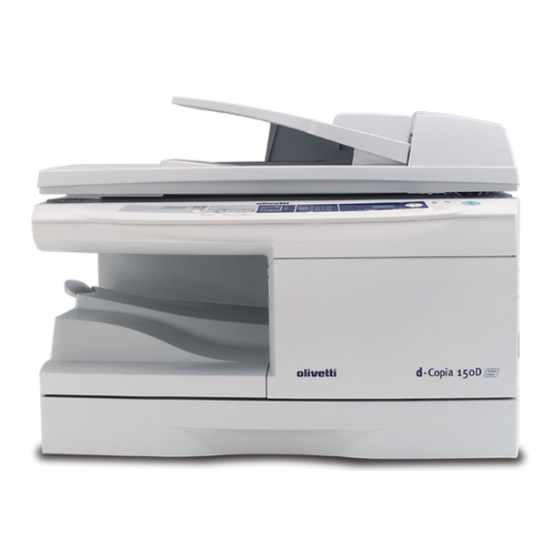
Olivetti d-Copia 120D Manual De Instrucciones
Tabla de contenido
Idiomas disponibles
Idiomas disponibles
Enlaces rápidos
Capítulos
Tabla de contenido

Manuales relacionados para Olivetti d-Copia 120D


Resumen de contenidos para Olivetti d-Copia 120D
-
Página 315: Etiqueta De Precaución Presente En La Unidad
PRECAUCIONES Etiqueta de precaución presente en la unidad La etiqueta ( ) situada en la zona de fusión de la unidad indica lo siguiente: : Precaución, posible peligro : Precaución, superficie caliente Precauciones al usar Siga las medidas de precaución indicadas a continuación para el uso de esta unidad. Advertencia: •... -
Página 316: Precauciones Durante El Manejo
• Las restantes marcas registradas y copyrights son propiedad de sus respectivos propietarios. ® En calidad de partner ENERGY STAR , OLIVETTI, declara que ® este producto cumple con los requisitos ENERGY STAR términos de ahorro energético. Precauciones de Seguridad La Copiadora Digital está... - Página 317 PROBLEMAS.......62 INDICADORES DE ESTADO..63 INSTALACIÓN DEL SOFTWARE ELIMINACIÓN DE ATASCOS ..64 SOFTWARE DE LA SERIE MULTI-FUNCIONAL PERSONAL APÉNDICE OLIVETTI........19 ESPECIFICACIONES....69 REQUISITOS DE HARDWARE Y INFO SOBRE MATERIALES DE SOFTWARE......... 19 CONSUMO Y CABLES DE ANTES DE LA INSTALACIÓN..20 INTERFAZ........71...
-
Página 318: Introducción
INTRODUCCIÓN Este capítulo proporciona información básica para el uso de la unidad. UTILIZACIÓN DE LOS MANUALES Además de este manual impreso, también se suministra un manual en línea. Para sacar el máximo partido de todas las prestaciones y funciones de este producto, asegúrese de que se familiariza con ambos manuales. -
Página 319: Denominación De Los Componentes
DENOMINACIÓN DE LOS COMPONENTES Guías de Cubierta de originales originales Cubierta del rodillo de alimentación Zona de salida Bandeja de alimentación de originales de originales Interfaz Interfaz Zona de escaneo de Paralelo la SPF Bandeja de alimentación Cartucho tambor Cartucho TD simple en "bypass"... -
Página 320: Panel De Mando
PANEL DE MANDO Tecla de línea (ON LINE) e indicador Tecla de original para copiar e indicadores Se ilumina cuando se utiliza la unidad como Copias a doble cara a partir impresora y escáner. Para la descripción del de originales a una cara. indicador ON LINE, consulte "INDICADORES Puede seleccionarse el Giro à... -
Página 321: Configuración De La Unidad
CONFIGURACIÓN DE LA UNIDAD Siga el procedimiento de instalación que se presenta a continuación para utilizar adecuadamente la unidad. Si la unidad no funciona correctamente durante su configuración o uso, o si no se puede utilizar una determinada función, consulte "LOCALIZACIÓN DE PROBLEMAS DE LA UNIDAD"... -
Página 322: Verificación De Los Componentes Yaccesorios Embalados
VERIFICACIÓN DE LOS COMPONENTES Y ACCESORIOS EMBALADOS Abra la caja y compruebe que se incluyen los componentes y accesorios siguientes. Si alguno de los elementos no está incluido o presenta algún daño, póngase en contacto con su Representante Autorizado de Mantenimiento. Manual de instrucciones Cable de alimentación... -
Página 323: Interruptor De Bloqueo De La Cabeza De Escaneado
Retire todos los trozos de cinta adhesiva que se muestran en la ilustración. Abra a continuación la cubierta de originales / SPF y retire los materiales de protección. Después, saque la bolsa que contiene el cable de alimentación y el cartucho TD. 15 cpm modelo 12 cpm modelo 12 cpm modelo... -
Página 324: Instalación Del Cartucho Td
INSTALACIÓN DEL CARTUCHO TD Abra la cubierta lateral. Tire con cuidado por ambos lados de la cubierta frontal para abrirla. Saque de la bolsa el cartucho TD. Agarre el cartucho por ambos extremos y agítelo horizontalmente cuatro o cinco veces. Agarre la lengüeta de la cubierta protectora y tire de ella hacia Ud. - Página 325 Cierre la cubierta frontal y, a continuación, la lateral pulsando los salientes redondos que se encuentran al lado del botón de apertura de la cubierta lateral. Al cerrar las cubiertas, asegúrese de que cierra firmemente la cubierta frontal Precaución y, a continuación, la lateral. Las cubiertas podrían resultar dañadas si se cierran con un orden inadecuado.
-
Página 326: Conexión Del Cable De Alimentación
CONEXIÓN DEL CABLE DE ALIMENTACIÓN Si utiliza la unidad en un país diferente al país en el que se ha realizado la compra, deberá cerciorarse de que el suministro de corriente local es compatible con su modelo. Si enchufa la unidad a un suministro de Precaución alimentación no compatible, podría sufrir daños irreparables. -
Página 327: Métodos De Desconmutación
Acerca de la cabeza de escaneo La luz de la cabeza de escaneo permanece activo constantemente cuando la unidad está en situación de "lista" (cuando el indicador start está iluminado). La unidad ajusta la luz de la cabeza de escaneo periódicamente, para mantener la calidad del copiado. -
Página 328: Carga Del Papel
CARGA DEL PAPEL Siga los pasos que se enumeran a continuación para cargar el papel en la bandeja. PAPEL Para obtener los mejores resultados, utilice exclusivamente el papel recomendado por OLIVETTI. Tipo de Tipo de producto Tamaño Gramaje alimentación del papel Bandeja del Papel estándar... -
Página 329: Carga De La Bandeja Del Papel
CARGA DE LA BANDEJA DEL PAPEL Levante el asidero de la bandeja del papel y tire de dicha bandeja hasta que se detenga. Retire el fijador de la placa de presión. Gire dicho fijador de la placa de presión en la dirección indicada por la flecha para desmontarlo, manteniendo al mismo tiempo presionada la placa de presión de la bandeja de papel. - Página 330 Abanique el papel e introdúzcalo en la bandeja. Asegúrese de que los bordes quedan bajo los ganchos de las esquinas. No cargue papel por encima de la línea de nivel máximo ( ). La superación de la línea provocará atascos del papel. Nota Empuje suavemente la bandeja del papel hacia el interior de la unidad.
-
Página 331: Alimentación Bypass (Papeles Especiales)
ALIMENTACIÓN BYPASS (papeles especiales) La bandeja de alimentación simple en "bypass" puede ser utilizadas con papel estándar, película para transparentes, etiquetas, sobres y otros papeles para usos especiales. En esta bandeja se puede utilizar papel con formato de A6 a A4/Folio y gramaje de 52 a 128g/m . - Página 332 Nota para cargar sobres • Los sobres deben alimentarse con el lado estrecho hacia el interior de la ranura de alimentación y uno de cada vez. • No utilice sobres no estándar ni sobres con cierres metálicos, lengüetas de plástico, dobladillos con cordón, ventanas, forros, autoadhesivos, adhesivos o materiales sintéticos.
-
Página 333: Instalación Del Software
También se suministra información acerca de cómo utilizar el manual en línea. En este capítulo se utilizan los términos siguientes: CD-ROM Alude al CD-ROM suministrado con el software de la serie Multi-Funcional Personal OLIVETTI. SOFTWARE DE LA SERIE MULTI-FUNCIONAL PERSONAL OLIVETTI El CD-ROM suministrado incluye el software de esta unidad. -
Página 334: Antes De La Instalación
ANTES DE LA INSTALACIÓN La tabla siguiente muestra los drivers y el software que pueden ser instalados con cada versión de Windows y el método de conexión de la interfaz. Driver MFP Ventana del Desktop Administrador Driver de Document Driver de de botones Impresora / Manager... -
Página 335: Instalación Del Software
INSTALACIÓN DEL SOFTWARE En esta sección se emplea el siguiente término. Indica que la unidad opera como impresora y como escáner. • Para esta descripción se asume que el ratón está configurado para su manejo con la mano derecha. • Para imprimir o escanear, el MFP debe estar en estado de "en línea". Nota •... - Página 336 • Si Ud. está utilizando la conexión con interfaz paralelo, no seleccione la casilla del Administrador de botones, puesto que esta prestación no está soportada por la interfaz paralelo. Nota • Si aparece la pantalla siguiente, haga clic en el botón "Aceptar". Revise los contenidos de "ANTES DE LA INSTALACIÓN"...
- Página 337 Comience la instalación del Administrador de botones (este paso se iniciará si fue seleccionado en el paso 4). Tras la confirmación del mensaje de la ventana "Bienvenido", haga clic en el botón "Siguiente". Lea el mensage de la ventana "Lea la siguiente información." y a continuación haga clic en el botón "Siguiente".
- Página 338 "Finalizar" para finalizar la instalación del driver de impresora. Ha completado Ud. la instalación de todo el software. El controlador con nombre "Olivetti d-Copia 150D” es común a todos los modelos de la serie Olivetti Personal MFP. Nota...
-
Página 339: Instalación Sobre Windows 98/Me/2000 (Interfaz Usb)
Instalación sobre Windows 98/Me/2000 (interfaz USB) Antes de comenzar la instalación, asegúrese de que el cable de interfaz USB no está conectado al MFP. Introduzca el CD-ROM suministrado en su unidad de CD-ROM. Haga doble clic en "Mi PC" ( ), y a continuación doble clic en el icono CD-ROM ( Cuando, durante la instalación del software, aparece alguno de los... - Página 340 Copiado de archivos para la instalación del driver MFP. Tras la confirmación del mensaje de la ventana "Bienvenido", haga clic en el botón "Siguiente". Aparece un cuadro de diálogo que le pide verifique que el cable de interfaz no está conectado al MFP. Asegúrese de que el cable de interfaz no está...
- Página 341 Comience la instalación de Desktop Document Manager (este paso se iniciará si fue seleccionado en el paso 4). Tras la confirmación del mensaje de la ventana "Bienvenido a la instalación de Desktop Document Manager", haga clic en el botón "Siguiente". Lea el mensaje de la ventana "Información"...
- Página 342 Instalación sobre Windows 95/98/Me/NT4.0/2000 (Interfaz paralelo) Antes de comenzar la instalación, asegúrese de que el cable de interfaz USB o el paralelo no están conectados al MFP. Introduzca el CD-ROM suministrado en su unidad de CD-ROM. Haga doble clic en "Mi PC" ( ), y a continuación doble clic en el icono CD-ROM ( Cuando, durante la instalación del software, aparece alguno de los...
- Página 343 Asegúrese de seleccionar el número de modelo visualizado que coincide con el del MFP. Si no son idénticos, el driver no se instalará correctamente. OLIVETTI MFP Driver OLIVETTI MFP Driver d-Copia 150D Establezca los ajustes de la impresora y haga OLIVETTI MFP Driver clic en el botón "Siguiente".
- Página 344 Comience la instalación de Desktop Document Manager (este paso se iniciará si fue seleccionado en el paso 4). Tras la confirmación del mensaje de la ventana "Bienvenido a la instalación de Desktop Document Manager", haga clic en el botón "Siguiente". Lea el mensaje de la ventana "Información"...
-
Página 345: Indicadores Del Panel De Mando
INDICADORES DEL PANEL DE MANDO El indicador de línea (ON LINE) y el de ( ) inicio indican el estado de la impresora o del escáner. Indicador Inicio Indicador del escáner (SCANNER) Activo: Indica que la Indicador ON LINE unidad está preparada para copiar o que se está... -
Página 346: Utilización Del Modo Impresora
Faxes". En Windows 95/98/Me/NT4.0/2000, seleccione "Configuración" y haga clic en "Impresoras". Haga clic en el icono del driver de impresora "Olivetti d-Copia 150D" de la ventana "Impresoras" y, desde el menú "Archivo", seleccione "Propiedades". En Windows NT 4.0, seleccione "Valores por Defecto del Documento"... -
Página 347: Cómo Imprimir
Abra el documento que pretende imprimir y seleccione "Imprimir" en el menú "Archivo" de la aplicación. Asegúrese de seleccionar "Olivetti d-Copia 150D" como impresora actual. Si Ud. pretende modificar alguna de las configuraciones de impresión, haga clic en el botón "Preferencias"... -
Página 348: Utilización Del Modo Escáner
"Impresoras y Otro Hardware" y a continuación haga clic en "Escáneres y Cámaras" del menú de Inicio. Haga clic con el botón derecho en el icono "Olivetti d-Copia 150D" y marque "Propiedades" en el menú que aparezca. - Página 349 Panel de Control para visualizar el icono "Esc á neres y C á maras". Seleccione "Olivetti d-Copia 150D" y haga clic en el botón "Propiedades". En Windows Me, haga clic con el botón derecho del ratón en "Olivetti d- Copia 150D" y haga clic en "Propiedades", en el menú que aparezca.
- Página 350 Cuadro de Diálogo de Configuración de los Parámetros de Escaneo Después de haber completado la configuración en Windows, realice la configuración del escáner en el Administrador de botones. Para configurar la configuración del escaneo en el Administrador de botones, haga clic con el botón derecho del ratón sobre el icono ( ) en la Barra de tareas y seleccione "Ajuste"...
- Página 351 Gestor de Eventos o directamente al interior de una aplicación seleccionada, si el Administrador de botones es la única herramienta permitida para los eventos de dispositivo de la Olivetti Este es el Cuadro de Diálogo d-Copia 150D. "Propiedades" del Panel de Control Esto se consigue cambiando la configuración del...
- Página 352 Las Plataformas de Windows proporcionan un mecanismo por software para tratar los eventos de un dispositivo de escaneo externo, como los productos de la Serie Olivetti d-Copia 150D. Dicho mecanismo está controlado por el Administrador de Dispositivos, en base a cada dispositivo. Las Aplicaciones que pueden tratar eventos procedentes de un registro de dispositivos de escáner / cámara con el...
- Página 353 Utilización de la tecla ESCÁNER para comenzar el escaneo • No es posible el escaneo durante un trabajo de copiado. • Si mientras se está imprimiendo un trabajo se pulsa la tecla del ESCANER ), entonces el trabajo se almacena. Nota •...
-
Página 354: Abrir El Driver De Escáner Desde Su Ordenador
• Si aparece la siguiente pantalla, seleccione SHARP SN-XXXX Olivetti d-Copia 150 Administrador de botones y pulse "Aceptar". El Olivetti Personal MFP Series Administrador de botones se pone en marcha y echa Olivetti Personal MFP Series Nota andar la aplicación asociada a Administrador de botones. - Página 355 "Seleccionar". Olivetti d-Copia 150D 1.0 (32-32) • Si su sistema operativo es Windows 98/Me, "Multi-Funcional Personal Olivetti" o "Multi-Funcional Personal Olivetti 1.0 (32- 32)" aparecerán en la pantalla "Select Source". Nota Si Ud. utiliza más de un dispositivo de escaneo, seleccione el •...
- Página 356 "Impresoras y Otro Hardware". A continuación, haga clic en "Escáneres y Olivetti d-Copia 150D Cámaras" en el menú de inicio. Haga clic sobre el icono de la "Olivetti d-Copia 150D" y seleccione "Obtener imágenes" en "Tareas de Imaging". Aparecerá el "Asistente para Escáner y Cámara".
-
Página 357: Cómo Utilizar El Manual En Línea
) localizado en la parte superior derecha de la pantalla. • El manual en línea puede imprimirse utilizando Acrobat Reader. OLIVETTI le recomienda imprimir las secciones que Ud. consulte habitualmente. • Consulte la "Ayuda" de Acrobat Reader para obtener más información acerca del Nota manejo y funciones de Acrobat Reader. -
Página 358: Uso De Otros Drivers Instalados
Windows, debe Ud. modificar la configuración del puerto en el driver de impresora, empleando el siguiente procedimiento: Si otra impresora no funciona correctamente cuando el driver de impresora de la Multi-Funcional Personal Olivetti se fija en "ARCHIVO", como se describe a continuación, desinstale el driver de impresora de la Nota Multi-Funcional Personal Olivetti. -
Página 359: Conexión Del Cable De Interfaz
CONEXIÓN DEL CABLE DE INTERFAZ Esta unidad incluye conectores para interfaz USB y paralelo. Los cables de interfaz para la conexión de la unidad a su ordenador no se incluyen con esta unidad. Le rogamos adquiera el cable apropiado para su ordenador. •... -
Página 360: Realización De Copias
REALIZACIÓN DE COPIAS Este capítulo describe las funciones básicas y algunas otras funciones de copiado. La copiadora está equipada con una memoria temporal de una página. Dicha memora permite que la copiadora escanee una sola vez y que se realicen hasta 99 copias. -
Página 361: Colocación De Originales
No inserte papel en la bandeja de alimentación simple en "bypass" cuando esté en progreso un trabajo de copiado procedente de la bandeja de papel. Esto provocaría un atasco. Precaución • Si Ud. inicia una tarea de impresión mientras está en progreso uno de copiado, la impresión comenzará... -
Página 362: Configuración De Un Original Grande (Solo Modelo 12 Cpm)
Configuración de un original grande (solo modelo 12 cpm) La cubierta de originales puede retirarse para que se puedan realizar copias de objetos voluminosos. Simplemente levante la cubierta de originales. Para volver a colocar la cubierta de originales, realice el procedimiento anteriormente indicado, pero al revés. -
Página 363: Ajuste De La Cantidad De Copias
Modalidad de alimentación continua El modo de alimentación continua permite un funcionamiento sencillo del copiado continuado desde la SPF. Si se ha habilitado el modo de alimentación continua usando el programa de usuario Nº 4, el indicador de la SPF ( ) parpadeará... -
Página 364: Ajuste De La Exposición / Fotocopiado
AJUSTE DE LA EXPOSICIÓN / FOTOCOPIADO Ajuste de la exposición En el modo de exposición automática, no se necesita un ajuste de la densidad del copiado para la mayoría de los originales. Para ajustar la densidad del copiado manualmente o para copiar fotografías, el nivel de exposición puede ser ajustado manualmente en dos intensidades. -
Página 365: Ajuste De La Exposición Automática
Ajuste de la exposición automática Este nivel de exposición automática permanecerá en efecto hasta que Ud. lo modifique de nuevo, por este mismo procedimiento. Nota El nivel de exposición automática puede ajustarse para que se adapte a sus necesidades de copiado. Este nivel se fija par el copiado desde la mesa de originales y desde la SPF, respectivamente. -
Página 366: Reducción / Ampliación / Zoom
REDUCCIÓN / AMPLIACIÓN / ZOOM Pueden seleccionarse tres relaciones prefijadas de reducción y dos de ampliación. La función de zoom permite la selección de la relación de copia entre el 25% y el 400%, en incrementos del 1%. Coloque el original y compruebe las dimensiones del papel. Utilice la tecla selectora de la relación de copia y/o las teclas de zoom ( ) para seleccionar la relación de copia deseada. -
Página 367: Funciones Especiales
FUNCIONES ESPECIALES En este capítulo se describen las funciones especiales de esta unidad. Utilice estas funciones según necesidades. COPIADO A DOBLE CARA En el copiado desde la SPF, pueden copiarse de forma automática originales a doble cara sin tener que darles la vuelta manualmente. El copiado automático a doble cara también puede ser realizado sin utilizar la SPF. - Página 368 Seleccione el modo de copia a doble cara (página 53). Utilice la tecla de original para copiar para seleccionar el modo deseado de copiado de una cara a doble cara (Giro a intensidad larga o Giro a intensidad corta). Consulte las ilustraciones de página 53. Seleccione los ajustes de copiado.
-
Página 369: Descripción De Las Funciones Especiales
DESCRIPCIÓN DE LAS FUNCIONES ESPECIALES Modo de ahorro de tóner (página 55) Se reduce el consumo de tóner en aproximadamente un 10%. Modos de ahorro de energía (página 56) La unidad posee dos modos de funcionamiento con ahorro de energía: modo de precalentamiento y modo de desconmutación automática de la corriente. -
Página 370: Programas De Usuario
Pulse y mantenga la tecla de selección del modo de exposición durante 5 segundos aproximadamente. El indicador de modo MANUAL ( ) se apagará y el indicador FOTO ( ) comenzará a parpadear. El indicador de exposición marcado "5" se encenderá, indicando que el modo de tóner estándar permanece activo. -
Página 371: Indicación Del Número Total De Copias
Nº Modo Parámetros Programa Tiempo de borrado OFF, 1 10 seg., 2 30 seg. automático 60 seg., 4 90 seg., 5 120 seg. Modo de 30 seg., 1 60 seg., 2 90 seg. precalentamiento Modo de 2 min., *1 5 min., 2 15 min. -
Página 372: Mantenimiento
Este capítulo describe cómo sustituir el cartucho TD y el cartucho tambor y cómo limpiar la unidad. Asegúrese de utilizar exclusivamente piezas y consumibles originales OLIVETTI. Nota SUSTITUCIÓN DEL CARTUCHO TD El indicador de sustitución necesaria del cartucho TD ( ) se encenderá... -
Página 373: Sustitución Del Cartucho Tambor
Cierre la cubierta frontal y a continuación la cubierta lateral presionando los salientes redondos situados al lado del botón de apertura de la cubierta lateral. El indicador se apagará y el indicador start ( ) se encenderá. Al cerrar las cubiertas, asegúrese de que cierra firmemente la cubierta frontal y, a continuación, la lateral. -
Página 374: Limpieza De La Unidad
Instale con cuidado el cartucho TD. Para instalar el cartucho TD, véase "INSTALACIÓN DEL CARTUCHO TD" (pág.10). Cierre la cubierta frontal y a continuación la cubierta lateral, presionando los salientes redondos situados al lado del botón de apertura de la cubierta lateral. El indicador de sustitución necesaria del cartucho tambor ( ) se apagará... -
Página 375: Cargador De Transferencia
Cargador de transferencia Si las copias comienzan a aparecer con rayas o borrosas, el cargador de transferencia podría estar sucio. Límpielo utilizando el procedimiento siguiente. Desactive la alimentación. (pág.12) Abra la cubierta lateral a la vez que pulsa el botón de apertura de la cubierta lateral. -
Página 376: Localización De Problemas De La Unidad
LOCALIZACIÓN DE PROBLEMAS DE LA UNIDAD En este capítulo se describe la eliminación del atasco y la resolución de problemas. En el caso de que existan problemas con las funciones de impresora o escáner, consulte el manual en línea o el archivo Ayuda del driver de impresora / escáner. LOCALIZACIÓN DE PROBLEMAS Si surge algún problema, compruebe la lista que se presenta a continuación antes de ponerse en contacto con nuestro Departamento de Asistencia Técnica. -
Página 377: Indicadores De Estado
La copiadora no puede funcionar. Desconmutar el interruptor y conmutarlo de nuevo; si Una letra y un número aparecen de – apareciera nuevamente un error, desenchufe el forma alterna. cable de alimentación y contacte con su servicioautorizado de asistencia técnica Olivetti. -
Página 378: Eliminación De Atascos
ELIMINACIÓN DE ATASCOS Cuando el indicador de atascos ( ) parpadea o parpadea en la pantalla de visualización, la unidad se detendrá a causa de un atasco. Si dicho atasco se produce al utilizar la SPF, en la pantalla de visualización podría aparecer un número tras un signo menos. -
Página 379: A: Atasco En La Zona De Alimentación Del Papel
A: Atasco en la zona de alimentación del papel Retire con cuidado el papel de la zona donde se encuentra atascado como se muestra en la ilustración. Cuando parpadea en la pantalla de visualización y no se puede ver el papel atascado, tire de la bandeja y extráigalo. -
Página 380: C: Atasco En La Zona De Transporte
Retire con cuidado el papel situado bajo la unidad de fusión como se muestra en la ilustración. Si no se puede retirar, proceda hasta "C: Atasco en la zona de transporte". La unidad de fusión está caliente. No toque dicha Advertencia unidad de fusión al retirar el papel atascado. -
Página 381: D: Atasco En La Spf
Eleve la palanca de liberación de la unidad de fusión, cierre la cubierta frontal y a continuación la cubierta lateral presionando los salientes redondos situados al lado del botón de apertura de la cubierta lateral. El indicador de atascos ( ) se apagará... - Página 382 (B) Abra la cubierta de originales y haga girar el rodillo con el tirador para extraer el original atascado de la zona de salida. Si no se puede extraer con facilidad el original atascado, proceda hasta (C). Botón giratorio del rodillo (C) Si el original no se desplaza con facilidad en la zona de salida, extráigalo en la dirección de la flecha a la vez que gira el tirador.
-
Página 383: Apéndice
APÉNDICE ESPECIFICACIONES Modelo Modelo 12 cpm Modelo 15 cpm Tipo Sistema Multifunción Digital, de tipo sobremesa Sistema de copiado Transferencia electrostática en seco Originales Hojas sueltas, documentos encuadernados Función de impresora Disponible Función de escáner Disponible Bandeja del papel 250 hojas Bandejas de alimentación simple Bandeja de alimentación simple en "bypass"... - Página 384 No se incluyen cartuchos TD, de tambor y cables. Como parte de nuestra política de constante perfeccionamiento, OLIVETTI se reserva el derecho a introducir modificaciones de diseño y características sin previo aviso destinadas a la mejora del producto. Los Nota valores de rendimiento especificados son nominales para unidades de producción.
-
Página 385: Info Sobre Materiales De Consumo Ycables De Interfaz
Consumibles Originales OLIVETTI, que han sido diseñados, desarrollados y comprobados para prolongar al máximo la vida útil y la eficacia de las copiadoras OLIVETTI. Busque la etiqueta Genuine Supplies en el embalaje del tóner. Lista de consumibles Consumible Vida útil... -
Página 386: Desplazamiento Yalmacenamiento De La Unidad
DESPLAZAMIENTO Y ALMACENAMIENTO DE LA UNIDAD Instrucciones para el desplazamiento Para desplazar la unidad, siga el procedimiento que se describe a continuación. Para desplazar esta unidad, asegúrese de retirar el cartucho TD con anterioridad. Precaución Desactive la alimentación y desenchufe el cable de alimentación. -
Página 387: Índice
ÍNDICE manual y en el manual en línea ..4 Copiado a doble cara ......53 Abrir el driver de escáner ....40 Copiado en Interrupción ....47 Abrir el driver de impresora Cubierta frontal........5 - Aplicación ........33 Cubierta lateral ........ - Página 388 - Mesa de originales ....... 60 - SPF ..........60 Software para la serie Multi- - Ventana de escaneo ....60 Funcional Personal OLIVETTI... 19 Lista de consumibles SPF ........... 48 - Cartucho tambor......71 Sustitución del cartucho tambor ..59 - Cartucho TD .........
- Página 389 Tecla de ESCÁNER ...... 6, 39 Utilización de los manuales....4 Tecla de línea (ON LINE) ....6, 31 Utilización de OLIVETTI TWAIN ..41 Tecla de Visualización de la Utilización del modo escáner .... 34 Relación de Copia ......6, 52 Utilización del modo impresora ..
-
Página 390: Licencia Del Software
(ROM) o en algún otro medio (el "Software") y toda la documentación relacionada le han sido entregados por OLIVETTI bajo esta Licencia. Usted es el dueño del disco donde está grabado el Software pero OLIVETTI o los dueños de la Licencia de OLIVETTI mantienen la propiedad sobre el Software y la documentación relacionada. - Página 391 "TAL CUAL" sin ninguna garantía de ningún tipo y OLIVETTI y los dueños de la Licencia de OLIVETTI (para el propósito de los artículos 7 y 8 OLIVETTI y los dueños de la Licencia de OLIVETTI serán agrupados bajo la denominación de "OLIVETTI") DECLINAN EXPRESAMENTE...