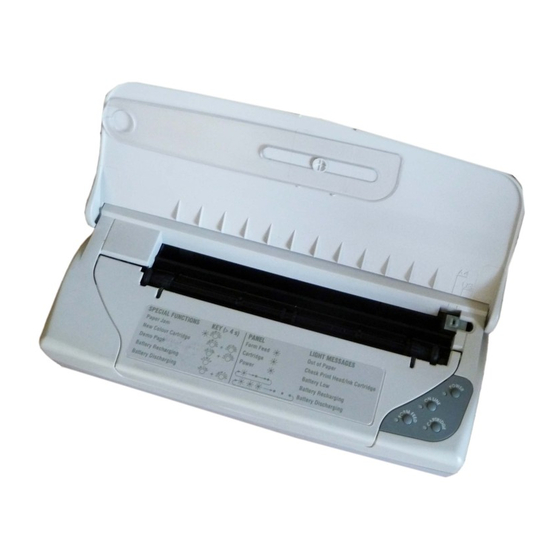
Olivetti JP 90 Manual Del Usuario

Manuales relacionados para Olivetti JP 90


Resumen de contenidos para Olivetti JP 90
- Página 220 All manuals and user guides at all-guides.com NOTE: This equipment has been tested and found to comply with the limits for a CLASS B digital device pursuant to Part 15 of the FCC Rules. These limits are designed to provide reasonable protection against harmful interference in a residential installation.
-
Página 221: Estructura Del Manual
All manuals and user guides at all-guides.com Prefacio Estructura del manual Este manual multilingual está formado por 7 secciones: la primera sección, que es común a todos los idiomas, contiene las figuras, cinco secciones nacionalizadas independientes y una sección final en ingles que presenta los códigos de los Esta impresora portátil y de no impacto está... - Página 222 All manuals and user guides at all-guides.com Guía del usuario Interfaz del usuario Plantilla adhesiva, con las secuencias de los indicadores luminosos y las condiciones de error más frecuentes. Panel de control con las funciones de los indicadores luminosos (LED) y de las teclas. Cabeza de impresión Instrucciones para insertar y extraer la cabeza de impresión, limpiarla y conservar la máxima calidad...
- Página 223 All manuals and user guides at all-guides.com Indice general Interfaz del usuario Plantillas ..... . 9 Panel de control ....9 Guía rápida Funciones básicas de las teclas .
-
Página 224: Indice General
All manuals and user guides at all-guides.com Utilización de las pilas Accesorios y opciones Pilas normales ....21 Características técnicas Pack baterías recargables ... 21 Glosario Carga o recarga del pack batería . -
Página 225: Guía Rápida
All manuals and user guides at all-guides.com Guía rápida Apertura de la impresora Para abrir la impresora: • Eleve la cubierta superior y échela hacia atrás. En esta sección se explica brevemente cómo instalar la • Abra el soporte del papel, tirando de él hacia la izquierda impresora y prepararla para su uso. -
Página 226: Conexión Del Adaptador De Ca/Cc
All manuals and user guides at all-guides.com Como alternativa al adaptador de CA/CC, puede utilizar 10 Conexión del adaptador de CA/CC pilas de tipo LR6/AA (consulte la figura de la pág. V) o cualquiera de los pack baterías opcionales disponibles El adaptador de CA/CC (elemento B de la pág. -
Página 227: Carga Del Papel
All manuals and user guides at all-guides.com • Con la impresora ya encendida, pulse la tecla Carga del papel CARTRIDGE para colocar el rodillo de la cabeza de impresión en la posición de carga. (Consulte las figuras de la pág. X) •... -
Página 228: Impresión De La Página De Ejemplo
All manuals and user guides at all-guides.com Una vez impresa la hoja, se expulsa y se apila en la bandeja El contenido de la página de ejemplo (consulte el ejemplo de de recogida (con capacidad para 10 hojas) situada delante la pág. - Página 229 All manuals and user guides at all-guides.com • un controlador multilingual monocromático para 6. Si el cuadro Impresoras instaladas ya contiene Windows® 3.1/3.11 y la utilidad de configuración de la una o más impresoras, haga clic en Agregar>>, impresora (para personalizar los parámetros en DOS). seleccione Instalar impresoras no listadas o actualizadas en Lista de las impresoras y haga clic en El contenido de los discos garantiza la compatibilidad con entornos...
- Página 230 All manuals and user guides at all-guides.com 14. Haga clic en el botón Cerrar del cuadro de diálogo 6. Aparecerá una ventana indicando que se ha detectado un Impresoras. nuevo periférico (Nuevo hardware encontrado y el nombre de la impresora). En la misma ventana aparece la opción Controlador de un disco proporcionado por el Para obtener ulteriores informaciones, consulte la fabricante de hardware resaltada.
-
Página 231: Ayuda
All manuals and user guides at all-guides.com Para obtener más información sobre la configuración de controladores e impresoras, consulte la sección “Uso del software”. Ayuda En el lado superior de la cubierta frontal, hay una plantilla que contiene una serie de configuraciones de indicadores luminosos y de secuencia de teclas. - Página 232 All manuals and user guides at all-guides.com...
-
Página 233: Interfaz Del Usuario
All manuals and user guides at all-guides.com Interfaz del usuario Panel de control En esta sección se describen las funciones de las teclas y de los indicadores luminosos (LED) del panel de control. Plantillas Funciones básicas de las teclas Su impresora posee dos plantillas (consulte los ejemplos en la pág. -
Página 234: Funciones Especiales De Las Teclas
All manuals and user guides at all-guides.com Funciones especiales de las teclas Función Tecla(s) Indicación Función Teclas Indicación Carga/ FORM FEED Si no hay papel insertado para expulsión (almenos 4 imprimir,sealimentaunahoja delpapel segundos) desde el ASFhasta la posición Páginadeejemplo ON LINE y Provocalaimpresión dela del margen superior (TOF). -
Página 235: Indicadores Luminosos
All manuals and user guides at all-guides.com Indicadores luminosos Función Teclas Indicación Descargadelpack ON LINE y Provocaladescargarápida Estado Indicación batería(sóloNiCd) FORM FEED de un pack batería al NiCd. (más de 4 Durantelaoperación,los segundos) indicadorespermanecen POWER iluminado La impresora está todosiluminadosydespués encendida. - Página 236 All manuals and user guides at all-guides.com Estado Indicación Estado Indicación CARTRIDGE parpadea Situación de “Tinta agotada”. Los cuatro LED parpadean Se están recargando las lentamente (continúa) siempre en pilas. secuencia parpadea Sustituya la cabeza de rápidamente impresión (la cabeza parpadean a la El pack batería NiCd se está...
-
Página 237: Cabeza De Impresión
All manuals and user guides at all-guides.com Extracción de la cabeza de impresión Cabeza de impresión La cabeza de impresión se extrae para sustituir el cartucho de tinta cada vez que se señala una situación de tinta agotada, cuando la impresión es defectuosa o para ser sustituida con una cabeza de impresión en color. -
Página 238: Cabeza De Impresión En Color Opcional Con Cartucho De Tinta Recambiable
All manuals and user guides at all-guides.com • Sujetando verticalmente la cabeza de impresión, con los NO empuje la cabeza de impresión en sentido horizontal; inyectores hacia abajo, extraiga el cartucho de tinta por el si la coloca en la posición de inserción correcta, basta lado izquierdo de la cabeza tirando de él hacia arriba. - Página 239 All manuals and user guides at all-guides.com • la cabeza de impresión (consulte las figuras de la pág. VIII y Manteniendo pulsada la tecla CARTRIDGE, pulse FORM FEED. Cuando suelte las dos teclas, la IX). impresora ejecutará automáticamente una prueba de impresión para verificar el correcto Para introducir la cabeza de impresión en color, proceda funcionamiento de la cabeza de impresión, y después se...
-
Página 240: Mantenimiento De La Cabeza De Impresión Prueba De Impresión
All manuals and user guides at all-guides.com • • Manteniendo pulsada la tecla CARTRIDGE, pulse FORM Para interrumpir momentáneamente la prueba de FEED. Cuando suelte las dos teclas, la impresora impresión, pulse ON LINE (si la pulsa de nuevo ejecutará una prueba de impresión para verificar el continuará... -
Página 241: Limpieza De La Cabeza De Impresión
All manuals and user guides at all-guides.com • – los resultados del test que indica Blanco/negro o Color Pulse CARTRIDGE para llevar el rodillo de la seguido de OK! si todos los inyectores funcionan cabeza de impresión a la posición de carga. correctamente, o bien seguido del número de •... -
Página 242: Transporte De La Impresora
All manuals and user guides at all-guides.com • Inserte de nuevo la cabeza de impresión en la impresora y ejecute una prueba de impresión para comprobar la calidad de impresión (consulte el apartado correspondiente en esta sección). Transporte de la impresora Antes de transportar la impresora, asegúrese siempre de que la cabeza de impresión se halle en la posición de reposo. -
Página 243: Papel
All manuals and user guides at all-guides.com Medidas Papel La tabla siguiente muestra las medidas de los tipos de papel que pueden utilizarse con la impresora: En esta sección se describen los tipos y características del Formato milímetros pulgadas papel que puede utilizarse con la impresora. A5 Horizontal 210 x 148 8,26 x 5,8... -
Página 244: Area De Impresión
All manuals and user guides at all-guides.com Manual • Papel satinado: una sola hoja cada vez añadiendo una hoja de papel normal detrás de la cara brillante. Area de impresión El área de impresión se define mediante el software y debe estar comprendida dentro de los límites físicos de la página de papel utilizada. -
Página 245: Utilización De Las Pilas
All manuals and user guides at all-guides.com El cartucho de las pilas NO debe extraerse de la Utilización de las pilas impresora al transportarla. Todas las pilas deben cambiarse o recargarse al mismo tiempo. En vez utilizar el adaptador de CA/CC para suministrar No mezcle distintos tipos de pilas. -
Página 246: Carga O Recarga Del Pack Batería
All manuals and user guides at all-guides.com Para colocar el pack batería en la impresora, siga estos Carga o recarga del pack batería pasos: Amos tipos de pack baterías pueden recargarse en el interior • Extraiga el cartucho de las pilas de la parte posterior de la de la impresora. -
Página 247: Utilización Del Software
All manuals and user guides at all-guides.com Utilización del software Modificación de los parámetros en los controladores de Windows® 3.1/3.11 o Windows® 95 Los controladores monocromáticos multilinguales de En esta sección se cómo variar los parámetros operativos de Windows® contenidos en los discos suministrados, la impresora modificándolos en el controlador de impresora, aprovechan al máximo las prestaciones y funciones de la o bien con el programa de configuración contenido en uno... - Página 248 All manuals and user guides at all-guides.com – Tamaño del papel: A4, Letter, Legal, A5 (valor por Calidad de impresión defecto: A4 o Letter, según el país). Calidad ofrece una combinación de velocidad y alta – Alimentación: ASF, Manual (semi-automática). calidad –...
-
Página 249: Entorno Dos
All manuals and user guides at all-guides.com con una cabeza en color, se provoca una situación Entorno DOS de error. La página de ejemplo no está disponible para este tipo de emulación. Entorno un programa software en entorno DOS, necesitará un controlador específico por cada modelo de impresora y aplicación para así... - Página 250 All manuals and user guides at all-guides.com 3. Aparece una ventana “Configurar puerto LPT”, con la 6. Al hacer clic en Salir, se sale del programa de opción “Trabajo de impresión en cola” ya seleccionada. configuración y se regresa al entorno DOS. Si se han ejecutado modificaciones, el programa pregunta si se 4.
-
Página 251: Solución De Problemas Cuidados Generales
All manuals and user guides at all-guides.com Solución de problemas Cuidados generales 1. Entorno . • Mantenga su impresora en un entorno estable y ventilado, Esta sección constituye una guía de solución de los con temperatura de entre 5 y 35 C;... -
Página 252: Problemas Y Soluciones
All manuals and user guides at all-guides.com • Verifique si el adaptador de CA/CC está bien conectado Problemas y soluciones tanto a la impresora como a la red eléctrica. Si surgen problemas mientras utiliza la impresora, consulte • Si está utilizando las pilas o un pack batería, controle que la lista siguiente para ver si encuentra la causa del problema. -
Página 253: Papel
All manuals and user guides at all-guides.com 6. Problemasdeconexiónconelordenador. 1. Faltapapel. • Si faltapapel al recibir un comando deimpresión, Asegúrese de que el cable de interfaz sea del tipo elindicadorFORM FEEDparpadealentamente. adecuado. Para volver al estado normal, cargue hasta 15 hojas en la •... -
Página 254: Cabeza De Impresión
All manuals and user guides at all-guides.com • Predisponga la impresora en modo OFF LINE (indicador Cabeza de impresión ONLINE apagado). 1. Laimpresoranoimprime. • Mantenga pulsada la tecla FORM FEED mientras tira del • papel atascado hacia la bandeja de alimentación. Compruebe que ha quitado la cinta protectora de la NO extraiga el papel atascado por la parte delantera de la cabeza de impresión. - Página 255 All manuals and user guides at all-guides.com Impresión 3. Escasacalidaddeimpresión. • Efectúe la operación de limpieza de los inyectores 1. Laimpresoranoimprimeonorecibedatos. de la cabeza de impresión. • Compruebe que la impresora esté encendida y en On • Pruebe a imprimir por la otra cara del papel. Line (los indicadores Power On y On Line del panel de control están iluminados).
- Página 256 All manuals and user guides at all-guides.com 5. Lapruebadeimpresiónserealizasinproblemas,perono esposibleimprimirdesdeWindows. Es posiblequeel controlador deimpresorano estébien instalado. • Cerciórese de que el nombre de la impresora aparece en la Lista de las impresoras del cuadro de diálogo Impresoras: – Si el nombre de la impresora no aparece, instálelo siguiendo el procedimiento descrito en la Guía rápida.
-
Página 257: Accesorios Y Opciones
All manuals and user guides at all-guides.com Adaptador para encendedor de automóvil Accesorios y opciones Con esta opción (elemento 2 de la pág. IV), la impresora puede recibir corriente de un encendedor de automóvil de 12 A continuación se describen los accesorios y opciones que Para más información sobre las características del adaptador puede obtener de su representante de ventas. -
Página 258: Características Técnicas
All manuals and user guides at all-guides.com Si se produce una interrupción del suministro eléctrico, la Características técnicas carga de pilas continuará automáticamente en cuanto se restablezca el fluido eléctrico. No desmonte las pilas usadas y deséchelas siempre de acuerdo con las normas vigentes en materia de Técnicadeimpresión protección al medio ambiente. - Página 259 All manuals and user guides at all-guides.com Areadeimpresión Tipos de letra residentes PCL III + - Courier: Valor mín. max. orientación: Vertical y horizontal paso de impresión: 5, 8,33, 10, 16,67, 20, 33,34 cpp Anchura de la hoja 210 mm / 8,26" 215.9 mm / 8,5"...
- Página 260 All manuals and user guides at all-guides.com IBM Proprinter X24 EPSON LQ 850 - Letter Quality 1: Vertical y horizontal; 10, 12 cpp; Vertical - Letter Quality 2: Vertical y horizontal; 10, 12 cpp, PS; Con tabla ITALIC: Vertical USA; France; Germany; United Kingdom; Denmark 1; Denmark 2;...
- Página 261 All manuals and user guides at all-guides.com Certificaciones Para EE.UU. y Canadá Compatibilidad electromagnética: FCC Clase B “Certificada” Normas de seguridad: EE.UU.: UL 1950 Canadá: CSA C22-2 No. 950 Para la CEE: Compatibilidad electromagnética: EN 55022 Clase B 89/336/CEE Normas de seguridad: EN 60950 + variantes nórdicas Características físicas Impresora...
- Página 262 All manuals and user guides at all-guides.com...
- Página 263 All manuals and user guides at all-guides.com Bufferdelínea Glosario Memoria RAM de la impresora donde se memorizan los datos que llegan hasta que se procesan. El llenado del buffer delíneasecontrolamedianteel procedimiento de handshaking (ver lavozespecífica)del protocolode transmisión. ASCII(tabla) (AmericanStandardCodeofInformationInterchange);tabla Byte estándar que asigna los códigos decimales de 0 a 127 a Unidadbásicaquerepresentauncarácter/símbolo.Unbyte caracteresquesepuedenimprimir.
- Página 264 All manuals and user guides at all-guides.com Generador de caracteres Caracteres por pulgada; indica el número de caracteres que Programa residente en la impresora que transforma un pueden imprimirse en una pulgada. código de carácter (byte) en una matriz de puntos para imprimir.
- Página 265 All manuals and user guides at all-guides.com Inicialización off-line Proceso de activación de la impresora en el que ésta efectúa Condición operativadelaimpresoraen queseaceptan un diagnóstico automático desu hardwarey cargalos datos y comandos a través de la interfaz hasta que se llena parámetrosdeconfiguración.Tambiénsepuedeprovocarla el buffer de entrada, pero no se ejecutan.
- Página 266 All manuals and user guides at all-guides.com Subíndice (Random Access Memory); área de la memoria donde que Carácter de pequeñas dimensiones que se imprime en la se puede modificar repetidamente, por ejemplo, el buffer de línea media inferior. impresión. Es volátil, lo que significa que su contenido desaparece cuando se sustituye por otro y al desactivar la Tabla ISO impresora.
- Página 267 All manuals and user guides at all-guides.com Características técnicas, 34, 35, 36, 37 Indice alfabético Carga de un controlador de impresora, 23 Carga del papel, 3 Cartucho de tinta sustitución, 13, 14 Certificaciones, 37 Conexión de la impresora a un ordenador o sistema central, 4 Adaptador para encendedor de automóvil, 33 al adaptador de CA/CCD, 2 Adaptador universal y cargador rápido, 33...
- Página 268 All manuals and user guides at all-guides.com Encendido de la impresora, 2 Entorno de funcionamiento, 36 Entorno DOS, 26 LED, 11, 12 Entorno Windows ®, 23 Localización de las partes de la impresora, 1 instalación del controlador, 5, 6 Mantenimiento de la cabeza de impresión, 16 Formato de página, 34 limpieza de la cabeza de impresión, 17 Guía del papel, 3...
- Página 269 All manuals and user guides at all-guides.com Papel, 19, 20 formato, 19 medidas, 19 Sets de caracteres, 36 solución de problemas, 29, 30 Software, 23, 24, 25, 26 soluciones a problemas con, 29 Entorno DOS, 25 tipos, 19 Entorno Windows®, 23 Pilas, 2 programa de configuración de la impresora, 23 colocación, 21...
- Página 270 All manuals and user guides at all-guides.com Valores por defecto restablecimiento, 26 Velocidad de impresión, 34 Windows®, 24 configurar, 23 discos de los controladores, 4 parámetros, 24 Indice alfabético...
-
Página 294: Carga O Recarga Del Grupo Batería
All manuals and user guides at all-guides.com ESPAÑOL ON LINE permanecen iluminados fijos. No existe ninguna indicación de “plena carga” (los indicadores POWER y ON LINE quedan encendidos) Etiquetas Cada vez que la impresora recibe un comando operativo, la recarga es suspendida automáticamente Su impresora está...