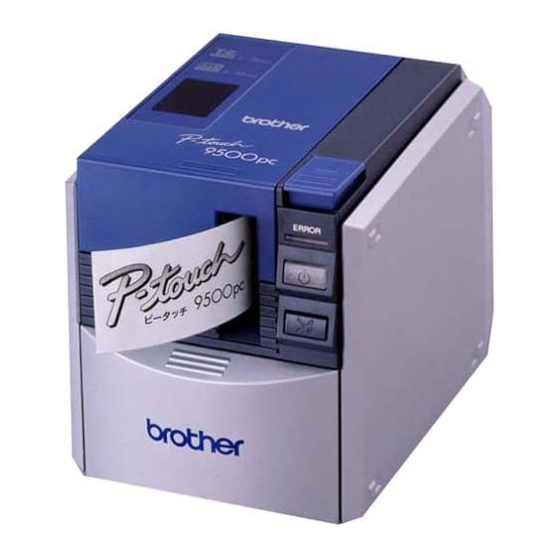
Brother PT 9500PC Guia Del Usuario
Tabla de contenido
Idiomas disponibles
Idiomas disponibles
Enlaces rápidos
Capítulos
Tabla de contenido
Solución de problemas

Manuales relacionados para Brother PT 9500PC


Resumen de contenidos para Brother PT 9500PC
- Página 1 User’s Guide Guía del usuario...
- Página 32 Guía del usuario...
-
Página 33: Introducción
• El cable de conexión incluido se debe utilizar para garantizar el cumplimiento con los límites establecidos para los dispositivos digitales de Clase B. • Si se realizan cambios o modificaciones no aprobadas expresamente por Brother Industries, Ltd. se podría anular la autoridad del usuario para utilizar el equipo. -
Página 34: Precauciones Generales
● Utilice sólo los cables de interfaz incluidos con la PT-9500PC (cable de interfaz USB, cable de interfaz en serie). ● Utilice sólo accesorios y repuestos originales de Brother. No utilice ningún accesorio o repuesto no autorizado. ■ Adaptador de CA ●... -
Página 35: Marcas Comerciales
● Tenga en cuenta que Brother Co., Ltd. no se responsabiliza por ningún daño, etc., que pueda resultar del incumplimiento de las precauciones descritas. ® ● Avery es una marca comercial registrada de AVERY DENNISON CORPORATION. ■ CD-ROM ● No raye el CD-ROM. -
Página 36: Índice
Índice Introducción ........................2 Índice ..........................5 Desembalaje de la PT-9500PC ...................6 Términos relacionados con la PT-9500PC .................8 Vista frontal ............................8 Vista posterior ..........................8 Visualización de las lámparas ......................9 Conexión de la PT-9500PC ....................10 Conexión a la fuente de alimentación ....................10 Instalación del casete de cinta ..................11 Cinta autorizada ..........................11 Instalación del casete de cinta ......................11 Instalación de la bandeja de recogida ................13... -
Página 37: Desembalaje De La Pt-9500Pc
Desembalaje de la PT-9500PC Abra la caja y confirme que contiene los siguientes artículos. Si alguno de estos artículos falta o está dañado, por favor, contacte la tienda o establecimiento donde compró la PT-9500PC. ■ PT-9500PC ■ Cable de interfaz en serie Impresora de etiquetas Este cable se utiliza para conectar la PT-9500PC al puerto en serie de una... - Página 38 ■ CD-ROM El CD-ROM contiene, entre otras cosas, el software que debe instalarse en una computadora personal. ■ Catálogo de cintas Este catálogo contiene una lista de casetes de cinta diseñados exclusivamente para la serie de impresoras P-touch. ■ Guía de instalación del software...
-
Página 39: Términos Relacionados Con La Pt-9500Pc
Términos relacionados con la PT-9500PC Esta sección identifica los principales términos relacionados con la PT-9500PC. Vista frontal Cubierta del Botón de apertura de la compartimiento cubierta de la cinta Lámpara de ERROR Salida de etiquetas Botón de encendido (con lámpara) Botón FEED/CUT Soporte para la bandeja de recogida... -
Página 40: Visualización De Las Lámparas
Visualización de las lámparas Puede determinarse cuál es el estado de la PT-9500PC por la lámpara del botón de encendido (verde) y la lámpara de ERROR (roja). Estado de la lámpara Botón de Estado Solución Lámpara de encendido ERROR (roja) (verde) Estado en espera de la Encendida... -
Página 41: Conexión De La Pt-9500Pc
Conexión de la PT-9500PC Conecte la PT-9500PC a la fuente de alimentación y a la computadora personal. Conecte el cable de alimentación al Conexión a la fuente de enchufe (CA 120V). alimentación Conecte el cable de alimentación al adaptador de CA. Nota Introduzca el conector del adaptador de ●... -
Página 42: Instalación Del Casete De Cinta
Instalación del casete de cinta En esta sección se describen los tipos de casetes de cinta que se pueden utilizar con la PT-9500PC y se explica el procedimiento para instalarlos. Cinta autorizada Instalación del casete de cinta A continuación se enumeran los tipos de cinta que se pueden utilizar con la PT-9500PC. - Página 43 Verifique el casete de cinta. Presione el botón de encendido de la Compruebe que el extremo de la cinta no PT-9500PC. esté doblado y que esté correctamente colocado a través de las guías de la cinta. Botón de encendido Extremo de la cinta Guías de la cinta →Se iluminará...
-
Página 44: Instalación De La Bandeja De Recogida
Instalación de la bandeja de recogida Instale la bandeja de recogida. La bandeja de recogida se utiliza para recolectar las etiquetas que expulsa la PT-9500PC. Utilice la bandeja de recogida cuando se disponga a imprimir muchas etiquetas. Monte la bandeja de recogida. Instale la bandeja de recogida en la Consulte las ilustraciones que se incluyen PT-9500PC. -
Página 45: Preparativos Para Utilizar La Unidad Pt-9500Pc
Preparativos para utilizar la unidad PT-9500PC Antes de crear etiquetas con la PT-9500PC, son necesarios los siguientes preparativos. Nota ● Los procedimientos de conexión varían dependiendo del sistema operativo instalado en la computadora y también varían de acuerdo al tipo de conexión ya sea conexión en serie o USB. Para mayor información sobre la conexión de la PT-9500PC a su computadora, consulte "Guía de instalación del software". -
Página 46: Ajuste De La Interfaz En Serie
Ajuste de la interfaz en serie Haga clic sobre “Impresoras y otro Configuración de la hardware”. velocidad en baudios de la computadora personal Siga los pasos que se indican a continuación para cambiar o confirmar el puerto y la velocidad en baudios de la computadora personal y de la PT-9500PC. - Página 47 Haga clic con el botón derecho del Haga clic sobre [Utilidad] y luego haga mouse en el icono Brother PT-9500PC y, clic sobre [Propiedades], junto a Utilities. a continuación, haga clic sobre “Propiedades”. →Aparecerá la ventana “Propiedades de Brother PT-9500PC”.
-
Página 48: Cambio De La Velocidad En Baudios De La Pt-9500Pc
(verde) parpadearán alternativamente. Después de que los indicadores parpadeen alternativamente, suelte el botón de encendido. →La instalación se ha completado y la →La velocidad en baudios está ventana “Propiedades de Brother establecida en 9.600 bps. PT-9500PC” se cerrará. -
Página 49: Cambio De Los Ajustes Del P-Touch
Cambio de los ajustes del P-touch Esta sección describe los procedimientos para cambiar los ajustes de la PT-9500PC e incluye una explicación para los casos en los que se utiliza un entorno LAN. Cambie el interruptor ID USB situado en Cambio del modo ID USB la parte posterior de la PT-9500PC. -
Página 50: Utilización De Varios Ordenadores
■ Utilización como impresora de red Utilización de varios El servidor de impresora PS-9000 (que se vende por separado), es diseñado ordenadores exclusivamente para las series de impresoras P-touch. Varios ordenadores personales pueden utilizar Al utilizar el servidor de impresora PS-9000, la PT-9500PC como una impresora común. -
Página 51: Mantenimiento
Mantenimiento Las partes internas de la PT-9500PC se ensuciarán gradualmente con el uso. En esta sección se describen los procedimientos para el mantenimiento de la PT-9500PC. Presione el botón FEED/CUT. La etiqueta no se imprime claramente Si la etiqueta impresa contiene una línea horizontal negra o los caracteres no están claros, el cabezal de impresión y el rodillo del cabezal pueden estar sucios. - Página 52 ■ Limpieza del cabezal de impresión y del Rodillo del cabezal rodillo del cabezal Si el cabezal de impresión no se limpió con la función de autolimpieza, lleve a cabo los siguientes procedimientos para limpiar la PT-9500PC. Apague la PT-9500PC. Presione el botón de apertura de la cubierta y abra la cubierta del compartimiento de la cinta.
-
Página 53: Limpieza Del Cortador
■ Otros métodos de limpieza Utilice la cinta limpiadora TZ-CL6 con una Limpieza del cortador cinta de 1 1/2" (36 mm) de ancho (se vende por separado) para limpiar fácilmente la Si las etiquetas impresas no se expulsan PT-9500PC. correctamente de la PT-9500PC, limpie el cortador. - Página 54 Instale el casete de cinta que quitó y cierre la cubierta del compartimiento de la cinta. Nota ● Tenga cuidado de no tocar el cortador cuando limpie la PT-9500PC. ● El cabezal de impresión se calienta mucho durante el uso y puede seguir caliente inmediatamente después.
-
Página 55: Solución De Problemas
Solución de problemas Para solucionar los problemas de la PT-9500PC, consulte la siguiente lista de posibles problemas. P y R Problema Causa Solución El cable de interfaz está flojo. El casete de cinta no está introducido correctamente. Compruebe que el cable de interfaz está La PT-9500PC no conectado correctamente, que el casete de imprime. - Página 56 “Change Baud Rate Baud Rate Wizard”) Wizard” o las utilidades • Asegúrese de que el cable de interfaz USB de Brother PT-9500PC. no está conectado a la PT-9500PC durante una conexión en serie. Cuando otro dispositivo de conexión en serie está...
-
Página 57: Especificaciones Del Producto
Especificaciones del producto PT-9500PC Elemento Especificación Pantalla Indicadores DEL (verde/rojo) Impresión laminada con transferencia de calor/ Método de impresión impresión térmica Cabezal de impresión 360 ppp/384 puntos Resolución de Impresión Para casetes de cinta TZ: 360 ppp impresión Velocidad de impresión Para casetes de cinta TZ: Hasta 20 mm/seg Ancho de impresión 27,1 mm... -
Página 58: Índice Alfabético
Índice alfabético Adaptador de CA ........6, 10 Mantenimiento ..........20 Ajustes del P-touch ........18 Modo ID USB ..........18 Autolimpieza ..........20 P y R ............24 Bandeja de recogida ........ 6, 13 Precauciones generales........3 Botón de apertura de la cubierta ....8, 11 PT-9500PC ............ -
Página 59: Información De Contacto (Sólo Para Ee.uu.)
Nota: Llame al centro de servicio antes de desplazarse. Los centros de servicio no prestan asistencia operativa. Consulte “Asistencia operativa”. Asistencia operativa Si necesita asistencia técnica y operativa, puede llamar al Servicio de atención al cliente de Brother en: Voz 1-877-BROTHER (1-877-276-8437). o Fax 1-901-379-1210 Asistencia por Internet Para obtener información sobre productos y descargar los controladores más recientes: http://www.brother-usa.com... - Página 62 Printed in China LW3437001...