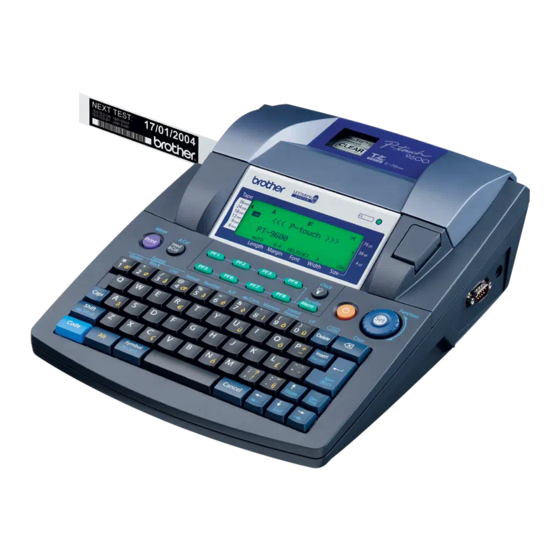
Brother P-touch PT-9600 Guía De Usuario
Tabla de contenido
Idiomas disponibles
Idiomas disponibles
Enlaces rápidos
USER'S GUIDE
USER'S GUIDE
USER'S GUIDE
USER'S GUIDE
USER'S GUIDE
GUÍA DE USUARIO
GUÍA DE USUARIO
GUÍA DE USUARIO
GUÍA DE USUARIO
GUÍA DE USUARIO
• Read this User's Guide before you start using your P-touch.
• Keep this User's Guide in a handy place for future reference.
• Antes de usar su equipo por primera vez, lea cuidadosamente esta Guía de Usuario.
• Guarde esta Guía de Usuario para futuras referencias.
PT-9600
PT-9600
PT-9600
Capítulos
Tabla de contenido
Solución de problemas

Manuales relacionados para Brother P-touch PT-9600


Resumen de contenidos para Brother P-touch PT-9600
- Página 1 PT-9600 PT-9600 PT-9600 USER’S GUIDE USER’S GUIDE USER’S GUIDE USER’S GUIDE USER’S GUIDE GUÍA DE USUARIO GUÍA DE USUARIO GUÍA DE USUARIO GUÍA DE USUARIO GUÍA DE USUARIO • Read this User’s Guide before you start using your P-touch. • Keep this User’s Guide in a handy place for future reference. •...
-
Página 9: Tabla De Contenido
CONTENTS ® Brother 90 Days/One Year Limited Warranty and Replacement Service (For USA Only) ................iii Important Information ..............v Chapter 1 Before You Start ............. 1 GENERAL DESCRIPTION .............2 Top view ......................2 Bottom view ......................2 LCD display ......................3 Keyboard ...................... -
Página 15: Before You Start
Ch.1 Before You Start Chapter efore tart... -
Página 136: Precauciones
Ch. 2 Introducción general PRECAUCIONES ● Con esta máquina utilice exclusivamente cintas Brother TZ o etiquetas Brother/Avery AV. No utilice cintas que no tengan la marca ● No tire de la cinta mientras se alimenta desde la P-touch porque el casete de cinta se dañará. -
Página 137: Conexión Del Adaptador De Ca
Ch. 2 Introducción general Conexión del adaptador de CA NOTA ● ● ● ● ● ● ● ● ● ● ● ● ● ● ● ● ● ● ● ● ● ● ☞ No desenchufe el adaptador de CA si la P-touch P-touch se puede usar en cualquier lugar donde está... -
Página 138: Conexión De P-Touch A Un Pc
Ch. 2 Introducción general Conexión de P-touch a un PC 3 Si la cinta entintada está suelta en el casete de cinta que va a instalar, enrolle la rueda ● ● ● ● ● ● ● ● ● ● ● ●... -
Página 139: Instalación Del Software Y El Controlador De La Impresora
Ch. 2 Introducción general Instalación del software y el controlador de la impresora ● ● ● ● ● ● ● ● ● ● ● ● ● ● ● ● ● ● ● ● ● ● Deberá instalar el controlador de la impresora para utilizarla con el equipo. - Página 140 Ch. 2 Introducción general...
-
Página 141: Funciones
Ch. 3 Funciones Capítulo unciones... -
Página 142: Ejecución De Operaciones Básicas
Ch. 3 Funciones Ejecución de operaciones básicas Para desplazar el cursor un carácter a la derecha: ● ● ● ● ● ● ● ● ● ● ● ● ● ● ● ● ● ● ● ● ● ● ● Pulse k una vez. Las teclas siguientes son necesarias para utilizar la mayoría de funciones. - Página 143 Ch. 3 Funciones Para desplazar el cursor al principio de todo el texto: NOTA ● Mantenga pulsada d y pulse m. Para responder “no”, pulse e. Consulte tecla Cancel a continuación. g (tecla de flecha abajo) Para seleccionar una opción en una lista o Para desplazar el cursor hasta la línea para aplicar el ajuste seleccionado: siguiente:...
-
Página 144: Introducción De Texto
Ch. 3 Funciones Introducción de texto ● ● ● ● ● ● ● ● ● ● ● ● ● ● ● ● ● ● ● ● ● ● NOTA Cuando la P-touch está en modo Caps, si se Escribir texto para las etiquetas es casi lo mismo mantiene pulsada h o t mientras se pulsa una que utilizar una máquina de escribir o un PC. -
Página 145: Para Añadir En El Texto Un Carácter
Ch. 3 Funciones Alt Modo (a) Para las cintas TZ: Los caracteres acentuados o los signos de Máximo número de Anchura de la cinta líneas que se pueden puntuación especiales del lado derecho de las imprimir teclas se pueden añadir al texto mediante el modo Alt. -
Página 146: Accent Función (D + S)
Ch. 3 Funciones 2 Pulse m o g para seleccionar la categoría de símbolos que desee y, a continuación, NOTA pulse j o k hasta que el símbolo se ☞ Una etiqueta sólo puede contener un máximo visualice ampliado dentro del marco del de cincuenta bloques de texto. - Página 147 Ch. 3 Funciones Barcode Tecla (d + i) Para añadir un carácter acentuado al texto: 1 Mantenga pulsada d y pulse s. El La función Barcode, que permite que los mensaje “ACCENT a-y/A-U? PRESS THE códigos de barras se impriman como parte de REQUIRED CHARACTER”...
-
Página 148: Para Introducir Los Datos Del Código De Barras
Ch. 3 Funciones Para introducir los datos del código de Para añadir caracteres especiales a los códigos de barras (sólo para los protocolos barras: CODE39 o CODE128): 1 Mantenga pulsada d y pulse i. 8 Pulse j o k hasta que el cursor esté debajo del carácter inmediatamente a la NOTA derecha de donde desee añadir el carácter... -
Página 149: Edición De Texto
Ch. 3 Funciones Edición de texto Para borrar una secuencia de caracteres: ● ● ● ● ● ● ● ● ● ● ● ● ● ● ● ● ● ● ● ● ● ● 1 Pulse j, k, m o g para situar el cursor debajo del carácter que desee eliminar. -
Página 150: Formato
Ch. 3 Funciones Formato 2 Como ya está junto a TEXT&FORMAT, pulse n. Se borrará todo el texto y todas ● ● ● ● ● ● ● ● ● ● ● ● ● ● ● ● ● ● ● ● ●... -
Página 151: Funciones De Formato De Bloque
Ch. 3 Funciones Funciones de formato de bloque Funciones de formato Line (d + 2) (d + 3) La aplicación del formato con las funciones de Las funciones de Line Format le permiten destacar una sola línea del texto al imprimirla con Block Format permite cambiar la apariencia de un ajuste de Font, Size, Width, Style1, Style2, cada bloque de texto de la etiqueta creado con... -
Página 152: Font Función (Font)
Ch. 3 Funciones Font Función (FONT) NOTA Con la función Font, podrá cambiar la fuente del ☞ Si “*****” aparece como el ajuste, la función Font texto a otra de las muchas que se encuentran ya se ha aplicado a una parte del texto actual (a disponibles. - Página 153 Ch. 3 Funciones NOTA NOTA ☞ ☞ Como el tamaño del texto que se puede Para asegurarse de que el texto introducido va a imprimir depende de la anchura de la cinta, la entrar en una etiqueta de un tamaño específico, tabla siguiente muestra el tamaño máximo del seleccione el ajuste AUTO Size y especifique texto que se puede usar con cada anchura de...
-
Página 154: Función Width (Width)
Ch. 3 Funciones Función Width (WIDTH) Para cambiar el valor de la función Size: 1 Mantenga pulsada d y pulse 1, 2 o La función Width se puede usar con cualquiera de los tamaños de texto para que el tamaño de los caracteres sea más ancho o más estrecho. -
Página 155: Style1 Función (Style1)
Ch. 3 Funciones Para cambiar el valor de la función Style1: NOTA 1 Mantenga pulsada d y pulse 1, 2 o ☞ Si “*****” aparece como el ajuste, la función Width ya se ha aplicado a una línea del bloque de texto actual (si se han establecido las NOTA funciones Block Format o Global Format) o al... -
Página 156: Style2 Función (Style2)
Ch. 3 Funciones Style2 Función (STYLE2) NOTA En la función Style2 dispone de dos estilos de ☞ Si “*****” aparece como el ajuste, la función texto más: ITALIC y VERTICAL. Estos estilos se Style2 ya se ha aplicado a una línea del bloque pueden combinar con cada uno de los estilos de de texto actual (si se han establecido las texto disponibles en la función Style1. -
Página 157: Para Cambiar El Valor De La Función Line Effects
Ch. 3 Funciones Función Frame (FRAME) Para cambiar el valor de la función Line Effects: Con la función Frame, podrá elegir entre una 1 Mantenga pulsada d y pulse 1, 2 o variedad de marcos y marcadores para destacar determinadas partes o todo el texto de la etiqueta. -
Página 158: Función Text Alignment (Alignment)
Ch. 3 Funciones NOTA JUSTIFY ☞ Incluso si ya se ha aplicado un ajuste Frame a una línea del bloque de texto actual (si se han establecido las funciones Block Format o Además, si se establece la función Text Rotation Global Format Frame) o a un bloque del texto en OFF, el texto se alineará... -
Página 159: Text Rotation Función (Rotate)
Ch. 3 Funciones Si se ha seleccionado otro ajuste que no sea OFF para el texto en la posición actual del NOTA cursor, aparecerá el indicador Text Rotation en ☞ Si “*****” aparece como el ajuste, la función la parte superior de la pantalla. Text Alignment ya se ha aplicado a una línea del bloque de texto actual (si se han establecido F K Q Q Q Q Q... -
Página 160: Función Tape Margin
Ch. 3 Funciones 4 Pulse n para aplicar la configuración. NOTA K Q Q Q Q Q 1 2 3 4 5 6 7 8 9 B C D E F Q Q Q Q Para aplicar varios ajustes de formato al mismo Q Q Q Q 09/13 Q Q Q Q... -
Página 161: Para Cambiar El Valor De La Función Tape Length
Ch. 3 Funciones Función Tape Length NOTA (T. LENGTH) ☞ Para volver función ajuste predeterminado (AUTO), pulse la barra de Aunque la longitud de la etiqueta impresa se espacio. ajusta automáticamente para que la longitud el ☞ Para cambiar el ajuste en pasos de 0,1 pulgadas del texto encaje, en ocasiones querrá... -
Página 162: Para Cambiar El Ajuste De La Función Block Length
Ch. 3 Funciones 2 Pulse j o k hasta que se visualice B. Para cambiar el ajuste de la función Block MARGIN. El ajuste actual se muestra en el Length: lado izquierdo de la pantalla. 1 Mantenga pulsada d y pulse 1 o 2. K Q Q Q Q Q NOTA 1 2 3 4 5 6 7 8 9... -
Página 163: Función Mirror Printing
Ch. 3 Funciones Función Mirror Printing Función Stamp Stencil (d + S) (d + p) La función Stamp le permite crear rápida y Esta función imprime la etiqueta de manera que fácilmente sus propias películas de matriz de sello para obtener grabado químico. Después el texto se pueda leer desde el lado adhesivo de de insertar un casete de película de sello, la cinta. -
Página 164: Función Auto Format
Ch. 3 Funciones Función Auto Format 2 Pulse m o g hasta que se visualice el nombre de la plantilla que desee. Cinta TZ Las teclas de función Auto Format (6 y 7) hacen que la creación de etiquetas y sellos sea 1 2 3 4 5 6 7 8 9 A B C D E F rápida y fácil. -
Página 165: Para Imprimir Una Etiqueta Mediante La Plantilla Seleccionada
Ch. 3 Funciones NOTA NOTA ☞ Pulse la barra de espacio para seleccionar el ajuste Si se pulsa g mientras se visualiza el último predeteminado (ORIGINAL). campo, aparecerá el primer campo. Si se pulsa 8 Pulse n. La pantalla MENU volverá a n mientras se visualiza el último campo, aparecer en el visor. -
Página 166: Impresión
Ch. 3 Funciones Impresión Para terminar la función Auto Format: D Pulse m o g hasta que se desplace ● ● ● ● ● ● ● ● ● ● ● ● ● ● ● ● ● ● ● ● ● ●... -
Página 167: Para Imprimir Una Etiqueta
Ch. 3 Funciones etiqueta siguiente se imprimirá sin perder NOTA ningún trozo de cinta. ☞ Después de imprimir una etiqueta en cinta TZ con Cuando se imprima la última etiqueta, pulse la función Auto Cut establecida en 5, 6, 7 o 8, para alimentar la cadena de etiquetas y cortarla. -
Página 168: Para Alimentar Cinta De 1 Pulgada (26 Mm) Y Cortarla Automáticamente
Ch. 3 Funciones NOTA NOTA ☞ Para salir de la impresión en cualquier momento, Para seleccionar el ajuste predeterminado (1), pulse pulse la barra de espacio. ☞ Para cambiar el valor de 5 en 5 pasos, mantenga pulsada m o g y suelte la tecla cuando se visualice el valor deseado. -
Página 169: Para Imprimir Las Etiquetas Mediante La Función Numbering
Ch. 3 Funciones 4 Pulse n. Aparece la pantalla NUMBER. NOTA ☞ En cada texto, sólo se puede seleccionar un 1 2 3 4 5 6 7 8 9 A B C D E F K Q Q Q Q Q Q Q Q Q campo de numeración. -
Página 170: Almacenamiento Y Activación De Archivos
Ch. 3 Funciones Almacenamiento y activación de archivos 1 2 3 4 5 6 7 8 9 A B C D E F K Q Q Q Q Q Q Q Q Q ● ● ● ● ● ● ● ●... -
Página 171: Para Sobreescribir El Archivo Almacenado Con El Nuevo
Ch. 3 Funciones 4 Pulse m o g hasta que se visualice el Para sobreescribir el archivo almacenado número de archivo donde desee guardar el con el nuevo: texto. ● Pulse para borrar archivo NOTA previamente almacenado y guarde el nuevo Los números de archivo que no parpadean ya bajo el número seleccionado. -
Página 172: Eliminación De Un Archivo
Ch. 3 Funciones Eliminación de un archivo Para un archivo de plantilla para cinta TZ: 1 2 3 4 5 6 7 8 9 A B C D E F K Q Q Q Q Q Para eliminar un archivo guardado: Q Q Q Q Q Q Q Q RECALL... - Página 173 Ch. 3 Funciones 4 Pulse m o g hasta que se visualice el número de archivo que contenga el texto NOTA que desea borrar. El nombre de archivo se ☞ Si tiene que suprimir varios archivos, siga los muestra junto al número de archivo y el pasos para marcarlos con .
-
Página 174: Impresión Del Texto Almacenado Y Plantillas De Auto Format
Ch. 3 Funciones Impresión del texto almacenado y 5 Pulse la barra de espacio para que aparezca a la derecha del nombre de plantillas de Auto Format archivo. Puede imprimir inmediatamente varios textos o plantillas de Auto Format almacenados sin 1 2 3 4 5 6 7 8 9 A B C D E F K Q Q Q Q Q necesidad de recuperarlos primero. -
Página 175: Para Cambiar El Estilo De La Plantilla Auto Format Almacenada
Ch. 3 Funciones Para un archivo de plantilla para cinta TZ: NOTA 1 2 3 4 5 6 7 8 9 A B C D E F K Q Q Q Q Q ☞ Q Q Q Q Si tiene que imprimir varios archivos, siga los Q Q Q Q PRINT 3/4"... -
Página 176: Para Imprimir Más Archivos De Plantilla Auto Format Almacenados
Ch. 3 Funciones Para imprimir más archivos de plantilla Para un archivo de plantilla para cinta TZ: Auto Format almacenados: D Pulse m o g hasta que se desplace 1 2 3 4 5 6 7 8 9 A B C D E F K Q Q Q Q Q Q Q Q Q Q Q Q Q PRINT... -
Página 177: Funciones Avanzadas
Ch. 4 Funciones avanzadas Capítulo unciones avanzadas... -
Página 178: Ejecución De Operaciones Avanzadas
Ch. 4 Funciones avanzadas Ejecución de operaciones avanzadas Q Q Q Q 1 2 3 4 5 6 7 8 9 A B C D E F K Q Q Q Q Q Q Q Q ● ● ● ● ●... -
Página 179: Función Macro
Ch. 4 Funciones avanzadas Para asignar una operación a una tecla PF: 1 Pulse (. Q Q Q Q 1 2 3 4 5 6 7 8 9 A B C D E F K Q Q Q Q Q Q Q Q NOTA 01/08 Q Q Q Q... -
Página 180: Uso De Datos Transferidos A/Desde Un Pc
Ch. 4 Funciones avanzadas Uso de datos transferidos NOTA a/desde un PC se desplaza junto a CANCEL RECORDING, la ● ● ● ● ● ● ● ● ● ● ● ● ● ● ● ● ● ● ● ● ● ●... -
Página 181: Para Iniciar P-Touch Transfer Manager
P-touch Transfer Manager. vista de lista se muestran como vista previa. 1 Haga clic en el botón Iniciar, seleccione “Todos programas (Programas)” “Brother P-touch” - “P-touch Tools” - “P- touch Transfer Manager 2.1”. Se iniciará P-touch Transfer Manager. -
Página 182: Para Transferir Plantillas De Etiquetas Desde La Computadora
PC a la impresora (si conecta el cable de Transfer Manager) interfaz USB). Copia de seguridad Realiza una copia de seguridad de los datos que (Sólo para P-touch ha transferido a la impresora Brother Transfer Manager) P-touch utilizando P-touch Transfer Manager. Abrir Permite editar los datos seleccionados. Imprimir Imprime la plantilla de la etiqueta seleccionada (Sólo para P-touch... - Página 183 Ch. 4 Funciones avanzadas 3 Arrastre los datos de transferencia a la carp- eta que ha creado. Arrastre los datos de transferencia de Todos los contenidos, Diseños u otra carpeta bajo Filtro. Cuando transfiera varios conjuntos de datos, puede desplazar todos los datos de transferencia a la carpeta que haya creado.
-
Página 184: Imagen De Un Carácter Definido Por El Usuario
Ch. 4 Funciones avanzadas Imagen de un carácter definido Datos de plantilla por el usuario Si una base de datos (archivo *.mdb creado con P-touch Editor) estaba vinculada a la plantilla, la Si se asigna una imagen de carácter definida por base de datos también se puede transferir a la P- el usuario (un carácter de mapa de bits que touch. - Página 185 Ch. 4 Funciones avanzadas ● La P-touch sólo lee la primera línea del texto Para utilizar una plantilla transferida desde un escrito en un campo de la base de datos. Por lo tanto, si quiere imprimir etiquetas que 1 Pulse la tecla PF en la que esté asignada la tienen más de una línea de texto, cree la plantilla que desee utilizar.
-
Página 186: Para Imprimir Varias Etiquetas Mediante La Plantilla Seleccionada
Ch. 4 Funciones avanzadas NOTA Q Q Q Q 1 2 3 4 5 6 7 8 9 A B C D E F K ☞ Q Q Q Q Para salir de la edición del texto en una Q Q Q Q 03/06 FINISH Q Q Q Q... -
Página 187: Para Imprimir Un Intervalo De Registros
Ch. 4 Funciones avanzadas Para imprimir el registro que sigue al que G Pulse m o g hasta que aparezca el número del primer registro del intervalo, o se acaba de imprimir: utilice las teclas numéricas para escribir el C Pulse m o g hasta que se desplace número deseado. -
Página 188: Búsqueda En La Base De Datos
Ch. 4 Funciones avanzadas Copia de seguridad de plantillas aparecía en la pantalla antes de empezar a utilizar la plantilla transferida. de etiquetas NOTA Transfiere las plantillas de etiquetas y otros ☞ Para volver a la plantilla transferida, pulse datos de la impresora al PC Consulte también la “Guía del usuario para el software”... -
Página 189: Impresión Desde Un Pc (Conexión Rs-232C)
Ch. 4 Funciones avanzadas Impresión desde un PC 3 Haga clic en el botón Aceptar. Se creará una nueva carpeta con un nom- (conexión RS-232C) bre que contiene la fecha actual dentro de ● ● ● ● ● ● ● ●... - Página 190 Ch. 4 Funciones avanzadas ® Para los usuarios de Windows 98 y 98 SE: Omita el paso 5. N.º Nombre ENTRADA de la ® señal SALIDA Explicación Para los usuarios de Windows Me, 2000 y XP: Aparecerá un cuadro de diálogo que No conectado permite añadir un puerto a la P-touch Recibir datos...
- Página 191 Ch. 4 Funciones avanzadas Seleccione “PTCOM1:” si la PT-9600 está conectada al puerto COM1, o “PTCOM2:” si la PT-9600 está conectada al puerto COM2, y haga clic en el botón Siguiente. ® (En Windows Me, 2000 y XP, seleccione el puerto que se añadió en el paso 4.) Aparecerá...
-
Página 192: Para Entrar/Salir Del Modo Interface (Conexión Rs-232C)
Ch. 4 Funciones avanzadas 0 Compruebe que la velocidad en baudios se Modo Serial (RS-232C) cambiará como desea y haga clic en el Una vez que se ha conectado la impresora botón Siguiente. PT-9600 a un PC mediante un cable RS-232C, NOTA tendrá... - Página 193 Ch. 4 Funciones avanzadas Con una conexión RS-232C, dispone de dos 3 Pulse m o g hasta que aparezca el ajuste formatos de datos de impresión diferentes para deseado. el modo Interface: estándar y ESC/P. NOTA NOTA ☞ Para devolver el parámetro a su ajuste Antes de usar el modo Interface, seleccione el predeterminado, pulse la barra espaciadora.
- Página 194 Ch. 4 Funciones avanzadas Códigos ASCII hexadecimales Parámetro Ajustes BARCODE SMALL (predeterminado), EXTRA 23 24 40 5B 5C 5D 5E 60 7B 7C 7D 7E WIDTH SMALL, LARGE, MEDIUM # $ @ [ BARCODE France # $ à ° ç § é...
- Página 195 Ch. 4 Funciones avanzadas Función Ajustes Código de Comando control T. LENGTH AUTO (predeterminado), de 2,0 a (Función Tape 9,0 pulgadas (de 5,0 cm a 23,0 cm) Ejecutar un avance de línea de n/180 SEC J (en unidades de 0,1 pulgadas) Length) pulgadas LEFT (predeterminado), CENTER,...
- Página 196 Ch. 4 Funciones avanzadas Para la impresión de códigos de barras, la P-touch 9600 contiene un subconjunto del protocolo BROTHER 4318 DOT MATRIX PRINTER BARCODE CONTROL PROTOCOL. Póngase en contacto con las OFICINAS LOCALES DE BROTHER PARA OBTENER INFORMACIÓN MÁS DETALLADA.
-
Página 197: Ajustes De La Máquina
Ch. 5 Ajustes de la máquina Capítulo Ajustes de la máquina... -
Página 198: Funciones De Configuración
Ch. 5 Ajustes de la máquina Ajustes de la máquina 1 Mantenga pulsada d y pulse A. ● ● ● ● ● ● ● ● ● ● ● ● ● ● ● ● ● ● ● ● ● ● NOTA Este paso se puede omitir si se aplican al mismo Funciones de configuración tiempo varios ajustes de funciones de Configuración. - Página 199 Ch. 5 Ajustes de la máquina 3 Pulse m o g hasta que se visualice el 4 Pulse n para aplicar la configuración. valor deseado. NOTA NOTA Para aplicar varios ajustes de Configuración al Para devolver el valor predeterminado a la función mismo tiempo, continúe pulsando j o k para (0), pulse la barra de espacio.
- Página 200 Ch. 5 Ajustes de la máquina Para cambiar el ajuste HALF CUTTER: Para cambiar el ajuste USB ID SELECTION: Esta función permite ajustar la profundidad del Esta función permite especificar un número de medio corte en cinta laminada, por ejemplo, si identificación exclusivo cada...
-
Página 201: Lista De Mensajes De Error
LISTA DE MENSAJES DE ERROR LISTA DE MENSAJES DE ERROR MENSAJE DE ERROR CAUSA SOLUCIÓN 16 LINE LIMIT! ● Este mensaje aparece si ya se ● Límite a 16 el número de líneas de un bloque de han escrito 16 líneas en un texto. - Página 202 LISTA DE MENSAJES DE ERROR MENSAJE DE ERROR CAUSA SOLUCIÓN CHARGE BATTERIES! ● Este mensaje aparece cuando la ● Recargue la pila o utilice pila recargable de Ni-MH llega el adaptadoradaptor de a un voltaje bajo. CLOSE CASSETTE ● Este mensaje aparece si la tapa ●...
- Página 203 LISTA DE MENSAJES DE ERROR MENSAJE DE ERROR CAUSA SOLUCIÓN LINE LIMIT! ● Este mensaje aparece si intenta ● Reduzca el número de XX LINES MAXIMUM imprimir o usar la función líneas o instale una cinta Layout preview y el número de más ancha.
- Página 204 LISTA DE MENSAJES DE ERROR MENSAJE DE ERROR CAUSA SOLUCIÓN SET 3/8" TAPE! ● Este mensaje aparece si no se ● Instale un casete de cinta ha instalado un casete de cinta de 3/8" (9 mm) de ancho. SET 9mm TAPE! de 3/8"...
- Página 205 LISTA DE MENSAJES DE ERROR MENSAJE DE ERROR CAUSA SOLUCIÓN SET AV2067 TAPE! ● Este mensaje aparece si no está ● Instale un casete de instalado un casete de etiqueta etiqueta de la dirección de dirección AV2067 cuando se AV2067. imprime una plantilla de dirección AV2067 de la función Formato automático.
- Página 206 LISTA DE MENSAJES DE ERROR MENSAJE DE ERROR CAUSA SOLUCIÓN VALUE OUT OF RANGE! ● Este mensaje aparece si el valor ● Especifique un valor que CHECK VALUE AND especificado durante el ajuste esté dentro del intervalo RE-ENTER. de las funciones Tape permitido.
-
Página 207: Mensajes De Error De Funciones Avanzadas
MENSAJES DE ERROR DE FUNCIONES AVANZADAS MENSAJES DE ERROR DE FUNCIONES AVANZADAS MENSAJE DE ERROR CAUSA SOLUCIÓN IMAGE CHARACTER SIZE ● Este mensaje aparece si la ● Seleccione un ajuste de ERROR! imagen de carácter definida tamaño de texto mayor o por el usuario que se ha utilice una imagen de transferido desde el PC y que... -
Página 208: Solución De Problemas
SOLUCIÓN DE PROBLEMAS SOLUCIÓN DE PROBLEMAS Problema Solución (1) Después de poner en marcha la máquina, ● Compruebe que el adaptador de CA esté la pantalla sigue en blanco o muestra conectado. caracteres extraños. ● Compruebe que la pila recargable NI-MH esté... - Página 209 SOLUCIÓN DE PROBLEMAS Problema Solución (4) La P-touch no funciona correctamente. ● Para reiniciar la P-touch, apáguela y, mientras mantiene pulsada d y R, vuelva a encenderla. ☞ Todos los ajustes se reiniciarán con sus valores predeterminados todo contenido de la memoria se borrará. Si necesita conservar los ajustes actuales y los archivos almacenados, haga una copia de seguridad en el PC mediante el...
- Página 210 SOLUCIÓN DE PROBLEMAS Problema Solución (7) Aparece una línea horizontal en blanco 1 Pare la máquina, desconecte el adaptador de CA y extraiga la pila recargable. sobre el texto en la etiqueta impresa. 2 Abra la tapa del compartimento de la cinta y extraiga el casete de cinta, si está...
- Página 211 SOLUCIÓN DE PROBLEMAS Problema Solución (8) La cinta no se extrae correctamente ● Apague la máquina, abra la tapa del después del corte automático. compartimento de la cinta y extraiga el casete de cinta, si está instalado. ● Con un algodón, limpie la pieza metálica de la ranura de salida a la izquierda de la cizalla.
-
Página 212: Especificaciones De La Máquina
ESPECIFICACIONES DE LA MÁQUINA ESPECIFICACIONES DE LA MÁQUINA HARDWARE Suministro 24 V CC, 1,5 A (Adaptador de CA) eléctrico: (pila recargable de Ni-MH) Dispositivo de Teclado (68 teclas) entrada: 24 × 119 puntos LCD: + Mayús, Alt y otros indicadores (con luz de fondo de la pantalla) Cinta de La cinta TZ está... -
Página 213: Apéndice
Apéndice péndice... -
Página 214: Símbolos
Apéndice Símbolos ➩ p. 16 Los siguientes símbolos están disponibles. Símbolos Categoría PUNCTUATION ® © ™ • × ÷ ± § ¶ ¿ ¡ (A01-A18) & BRACKET « » < > (B01-B08) ARROW → ← ↑ ↓ (C01-C14) UNIT ° ¥... - Página 215 Apéndice Símbolos Categoría PROHIBITIVE (I01-I29) CAUTION (J01-J42) SAFETY1 (K01-K19) FIRE (L01-L08) TRANSPORT (M01-M13) EMERGENCY (N01-N06) SAFETY2 (O01-O43)
- Página 216 Apéndice Símbolos Categoría OTHER SIGNS (P01-P12) VIDEO (Q01-Q09) OFFICE (R01-R44) GENERAL (S01-S27) GARDENING (T01-T14) VEHICLES (U01-U13) OCCASIONS (V01-V18)
-
Página 217: Códigos De Barras Especiales
Apéndice Códigos de barras especiales ➩ p. 17 Los caracteres especiales siguientes sólo se pueden añadir a los códigos de barras creados mediante las protocols CODE39 or CODABAR. Valor Carácter Los caracteres especiales siguientes sólo se puede añadir a los códigos de barras creados mediante las protocols EAN128 y CODE128. -
Página 218: Tamaños Y Anchos ➩ Pp. 22 & 24
Apéndice Tamaños y anchos ➩ pp. 22 & 24 A continuación se muestran ejemplos de algunos tamaños y anchos de texto disponibles. Width WIDE NORMAL NARROW NARROWEST Size 76 puntos 72 puntos 64 puntos 56 puntos 48 puntos 40 puntos 36 puntos 32 puntos 28 puntos... - Página 219 Apéndice Width WIDE NORMAL NARROW NARROWEST Size 7 puntos 6 puntos 5 puntos 4 puntos ☞ Si se selecciona el ajuste de tamaño de texto de 4 o 5 puntos, el texto se imprimirá con la fuente BRUSSELS, sin tener en cuenta el ajuste de la fuente que se haya seleccionado. ☞...
-
Página 220: Estilos De Fuente ➩ Pp. 25 & 26
Apéndice Estilos de fuente ➩ pp. 25 & 26 Ajuste Style1 NORMAL BOLD OUTLINE SOLID SHADOW INVERT Ajuste Style2 NORMAL NORMAL NORMAL NORMAL NORMAL NORMAL Helsinki Brussels San Diego Florida Brunei Bold Angeles Bermuda Script Istanbul Letter Gothic Ajuste Style1 NORMAL BOLD OUTLINE... - Página 221 Apéndice Ajuste Style1 NORMAL BOLD OUTLINE SOLID SHADOW INVERT Ajuste Style2 ITALIC ITALIC ITALIC ITALIC ITALIC ITALIC Bermuda Script Istanbul Letter Gothic ☞ El ajuste VERTICAL se puede combinar con todos los estilos de texto Style1 (NORMAL, BOLD, OUTLINE, SOLID, SHADOW e INVERT). ☞...
-
Página 222: Patrones De Marcos Y Sombreados
Apéndice Patrones de marcos y sombreados ➩ p. 27 Los patrones de marcos y sombreados siguientes están disponibles. Ajuste Muestra Ajuste Muestra Ajuste Muestra... -
Página 223: Plantillas Predefinidas
Apéndice Plantillas predefinidas ➩ p. 34 A continuación se muestran ejemplos de las plantillas de cinta TZ disponibles. Anchura Longitud Nombre de la N.º de la de la Muestra Name Width Length 1" 3.1" ADDRESS-1 (24 mm) (80 mm) 1" 3.1"... - Página 224 Apéndice Anchura Longitud Nombre de la N.º de la de la Muestra Name Width Length 1" 2.2" PRICE-1 (24 mm) (57 mm) 1" 4.3" PRICE-2 (24 mm) (110 mm) 1 1/2" 4.5" SIGN (36 mm) (114 mm) 1" 2.8" FLOPPY-1 (24 mm) (70 mm) 1"...
- Página 225 Apéndice Anchura Longitud Nombre de la N.º de la de la Muestra Name Width Length 3/8" 3.5" AUDIO-1 (9 mm) (89 mm) 3/8" 3.5" AUDIO-2 (9 mm) (89 mm) 3/8" 3.5" AUDIO-3 (9 mm) (89 mm) 1/2" 1.7" SLIDE (12 mm) (42 mm) 1 1/2"...
- Página 226 Apéndice Anchura Longitud Nombre de la N.º de la de la Muestra Name Width Length 3/4" PIPE-1 AUTO (18 mm) 1" PIPE-2 AUTO (24 mm) 3/4" BIN BOX 70 mm (18 mm) 1/2" NETWORK-1 70 mm (12 mm) 3/4" NETWORK-2 38 mm (18 mm)
- Página 227 Apéndice A continuación se muestran ejemplos de las plantillas de etiqueta AV disponibles. Nombre de la Tipo de N.º Muestra Name etiqueta AV2067 2067 ADDRESS-1 3/4" × 2 5/8" (20 mm × 67 mm) AV2067 2067 ADDRESS-2 3/4" × 2 5/8" (20 mm ×...
- Página 228 Apéndice Nombre de la Tipo de N.º Muestra Name etiqueta AV1957 1957 RETURN-3 3/4" × 2 1/4" (19 mm × 57 mm) AV1957 1957 RETURN-4 3/4" × 2 1/4" (19 mm × 57 mm) AV1789 1789 FILING-1 5/8" × 3 1/2" (17 mm ×...
-
Página 229: Estilos De Texto De Plantilla
Apéndice Estilos de texto de plantilla ➩ p. 34 A continuación se muestran ejemplos de los estilos de texto de plantilla disponibles. Estilo CHAR. Muestra Font Style ORIGINAL Plantilla predeterminada ITALIC Plantilla ITALIC predeterminada DYNAMIC ISTANBUL SOLID ARTISTIC FLORIDA OUTLINE FORMAL BRUSSELS ITALIC... -
Página 230: Index
INDEX AC adaptor connector 2 Cambio Adaptador 7 Ajustes de la función Format 64 Adaptador de CA 7 Parámetros de la interfaz ESC/P 63 Ajuste del reloj 48 Parámetros de la interfaz estándar 63 Ajustes predeterminados Texto en una plantilla transferida 56 Auto Cut 37 Cambios AUTO FORMAT 34... - Página 231 Conexión RS-232C 62 Copia de seguridad de los datos 50 Formato Copia de seguridad de los datos desde la Bloques de texto 21 PT-9600 50 Texto 20 Copias 38 Texto automáticamente 34 Corte de la cinta 36, 38 Todo el texto 20 Cover release button 2 Formatos de fecha y hora 48 Creación...
- Página 232 Layout Preview 36 Impresión de un intervalo de registros 57 Line Effects 26 Impresión incremental 38 Line Out 19 Indicador Alt 15 Macro 49 Indicador Caps 14 Mirror Printing 33 Indicador Ins 14 New Block 15 Indicadores Numbering 38 Alt 15 Repeat Printing 38 Auto Cut 37 Size 22...
- Página 233 Precauciones 6 Previsualización 36 Mango 2 Problemas y soluciones 78 Máximo P-touch Editor Memoria 40 Instalación 9 Número de bloques 16 Puerto RS-232C 2, 59 Número de caracteres en memoria 40 Puerto USB 8 Número de líneas 15 Tamaño de texto 23 Mensajes de error 71, 77 Ranura de salida de la cinta 2 Menú...
- Página 234 Tecla Feed&Cut 38 Tecla Insert 14 Tecla Print 37 Tecla Return 13, 15 Tecla Shift 14 Tecla Symbol 16 Teclado 2, 4 Teclas de flecha 12 Teclas PF 49 Texto de la plantilla Edición 35 Entrada 34 Impresión 35, 46 Style 35, 45 Texto de una plantilla Edición 55, 56...
- Página 235 Printed in China LW5539001...