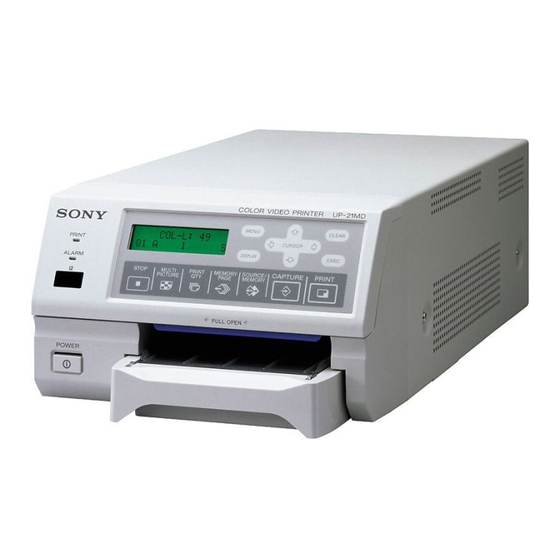
Sony UP-20 Manual De Instrucciones

Manuales relacionados para Sony UP-20


Resumen de contenidos para Sony UP-20
- Página 1 3-206-154-16 (1) Color Video Printer Instructions for Use Page 2 Mode d’emploi Page 72 Gebrauchsanweisung Seite 144 Manual de instrucciones página 218 Istruzioni per l’uso pagina 290 UP-20 UP-21MD © 2001 Sony Corporation...
-
Página 218: Símbolos De Los Productos
alimentación de la unidad), intente las siguientes ADVERTENCIA medidas: Cambie la unidad de lugar con respecto al equipo susceptible. Enchufe esta unidad y el equipo Para reducir el riesgo de electrocución, no susceptible en circuitos derivados diferentes. exponga este aparato a la lluvia ni a la humedad. -
Página 219: Recomendaciones De Emc Importantes Para El Uso En Entornos Médicos
Consejos y declaración del fabricante - emisiones electromagnéticas La unidad UP-20/21MD está diseñada para el uso en el entorno electromagnético especificado a continuación. El cliente o el usuario de la unidad UP-20/21MD debería asegurarse de que se utiliza en este entorno. Prueba de emisiones Conformidad Consejos acerca del entorno electromagnético... - Página 220 Consejos y declaración del fabricante - inmunidad electromagnética La unidad UP-20/21MD está diseñada para el uso en el entorno electromagnético especificado a continuación. El cliente o el usuario de la unidad UP-20/21MD debería asegurarse de que se utiliza en este entorno.
- Página 221 Consejos y declaración del fabricante - inmunidad electromagnética La unidad UP-20/21MD está diseñada para el uso en el entorno electromagnético especificado a continuación. El cliente o el usuario de la unidad UP-20/21MD debería asegurarse de que se utiliza en este entorno.
-
Página 222: Advertencia Sobre La Conexión De La Alimentación
Distancias de separación recomendadas entre equipos de comunicaciones de RF móviles y portátiles y la unidad UP-20/21MD La unidad UP-20/21MD está diseñada para el uso en un entorno electromagnético en el que las perturbaciones de radiofrecuencia radiadas estén controladas. El cliente o el usuario de la unidad UP-20/21MD puede ayudar a prevenir interferencias electromagnéticas manteniendo la distancia mínima entre los equipos de comunicaciones de radiofrecuencia... - Página 223 Ajuste Contenido Funciones que se pueden ajustar en los menús .............258 Árbol de menú ............259 Introducción Funcionamiento del menú básico .....260 Acerca de este manual ........224 Ajuste del color y de la calidad de la imagen ...263 Descripción general ........... 224 Compensación de las señales de entrada ..263 Concordancia del color del monitor Ubicación y funciones de componentes...
-
Página 224: Introducción
Introducción Descripción general UP-20/21MD es una impresora de color para vídeo que reproduce imágenes de forma fácil y rápida desde un equipo de vídeo como, por ejemplo, un VTR. Acerca de este manual UP-20/21MD incluye las siguientes características: • Gran calidad de imagen y alta resolución de impresión Este manual incluye las siguientes impresoras de color Esta impresora le permite imprimir imágenes de alta... -
Página 225: Ubicación Y Funciones De Componentes Y Controles
Se ilumina en naranja cuando la cinta de tinta o el papel se han agotado, el papel se ha atascado o se de componentes y ha producido cualquier otra anomalía. Indicador PRINT/ALARM (para UP-20) (283) controles Se ilumina en verde cuando la impresora está imprimiendo. - Página 226 H Botón Q Salida de papel MEMORY PAGE (242, 245, 256) Pulse este botón para seleccionar la página de Las páginas impresas (o impresiones) salen por esta memoria. ranura. La impresora puede detener la impresión de I Botón MENU documentos y mostrar el mensaje “REMOVE Pulse este botón para mostrar o borrar los menús.
-
Página 227: Panel Trasero
UP-21MD. E Conector RS-232C (232) Se conecta a un ordenador para controlar la impresora. Para más información, póngase en contacto con su proveedor Sony más cercano. F Conector REMOTE 2 (minitoma estéreo) (232) Se utiliza para conectar un mando a distancia RM-91 (no suministrado). -
Página 228: Pantalla Del Monitor
E Sección de pantalla para modo de Pantalla del monitor funcionamiento de la impresora Cuando la impresora está conectada al monitor y se Indica el modo de funcionamiento de la impresora enciende la impresora por primera vez, se mostrará el (tipo de impresiones como, por ejemplo, imágenes siguiente mensaje en la pantalla. -
Página 229: Preparación
Preparación Accesorios suministrados La impresora viene junto con los accesorios que se indican a continuación. Compruebe que no falte ninguno. Cinta de tinta y papel Bandeja de papel (1) Tope (1) Cable de alimentación (1) Tarjeta de garantía (1) (sólo para los clientes de EE.UU. y Canadá) CD-ROM (1) (sólo para los clientes de Europa) Cartucho de limpieza del cabezal térmico (1) -
Página 230: Conexiones
Conexiones Equipo de vídeo Para que se puedan imprimir imágenes, la impresora debe estar conectada a un equipo de vídeo que actúe como fuente de señal de entrada y a un monitor de vídeo a conectores a conector de en el que se puedan ver las imágenes o los menús. de salida salida de vídeo compuesta... -
Página 231: Conexión Del Monitor De Vídeo
Conexión del monitor de vídeo a la toma de pared Conecte a la impresora un monitor de vídeo para selector NTSC/PAL visualizar las imágenes capturadas y comprobar las que se van a imprimir. Conecte a la impresora el monitor de cable de vídeo que se va a utilizar en la impresión, utilizando el alimentación de CA... -
Página 232: Conexiones Para Mando A Distancia
Conexiones para mando a Ordenador distancia La impresora se puede controlar a distancia mediante un a la toma de pared mando RM-5500 (no suministrado), un mando RM-91 (no suministrado) o un ordenador personal. cable RS-232C cable de alimentación de CA (suministrado) a AC IN UP-21MD... -
Página 233: Antes De Imprimir
• Utilice la cinta de tinta y el papel suministrados con Antes de imprimir la impresora para la comprobación inicial de funcionamiento. Cuando se introduce la cinta de tinta y el papel suministrados no se muestra la Antes de imprimir pero después de montar la bandeja de cantidad de cinta restante correcta. -
Página 234: Introducción Del Papel
Introduzca la cinta de tinta nueva en el Si se rompe la cinta de tinta compartimento correspondiente. Repare la parte rota con cinta transparente. La cinta de tinta restante se deberá poder utilizar sin problema. Cinta transparente Introduzca el orificio del Gire los carretes en la dirección de la flecha resalte de la cinta de para tensar la cinta de tinta hasta que la cinta... -
Página 235: Colocación Del Tope
Colocación del tope Si en imprimen muchas hojas, es posible que las hojas Sujete el papel impresas acumuladas en la bandeja del papel caigan correctamente debajo fuera de la misma cuando la impresora expulse una de la lengüeta. nueva hoja impresa. Pase el papel junto con Para evitarlo, coloque el tope tal como se muestra en la la lámina de protección... -
Página 236: Selección De La Señal De Entrada
Seleccione la señal de entrada deseada pulsando el Selección de la señal de entrada botón G o g. Antes de imprimir, seleccione la señal de entrada Resalte la señal de entrada en verde pulsando el botón apropiada (el conector de entrada al que se envía la señal G o g. -
Página 237: Funcionamiento
Encienda el vídeo para mostrar la imagen fuente en Funcionamiento el monitor. Esta operación se realiza a través de los controles del equipo de vídeo que actúa como fuente. Realización de impresiones de imágenes de tamaño completo En esta sección se explica cómo realizar impresiones de imágenes de tamaño completo. -
Página 238: Para Cambiar La Imagen Capturada En La Memoria
El tiempo de impresión dependerá del tipo de papel Nota y de los ajustes de la impresora. Generalmente se recomienda la impresión en el La pantalla Q parpadeará en el color en el que se está modo FRAME. imprimiendo, en el monitor de vídeo. Puede confirmar el ajuste del modo de memoria en El color cambiará... -
Página 239: Realización De Impresiones Con El Número De Ajuste Deseado
Si la impresora no imprime cada vez que se carguen cinta de tinta y papel nuevos. La impresora no imprimirá en los siguientes casos: (Remítase a “Ajuste del balance de color” en la • Mientras se muestra un mensaje de error en la pantalla página 269.) del monitor de vídeo y en la pantalla de la impresora. -
Página 240: Realización De Copias Múltiples De Una Impresión
Pulse el botón MENU para mostrar el menú Mientras se ejecuta el ajuste de usuario PRINTER SETUP pulsando el botón F, f, G o g. seleccionado, aparecerá el siguiente mensaje. Cambie PRN a verde pulsando el botón F, f, G o g. Cuando se registre el nombre de usuario, A continuación, aparece el menú... -
Página 241: Para Ajustar La Cantidad De Impresiones Mediante El Botón Print Qty
Para ajustar la cantidad de impresiones Para disminuir el número de copias mediante el botón PRINT QTY Mientras se muestra la pantalla que aparece en el paso 1, pulse el botón G. Cada vez que pulsa el botón G, el número disminuye y se para en el 1. -
Página 242: Si El Papel Se Acaba Durante La Impresión
mensaje “REMOVE PRINTS”. En ese caso, retire las Pulsando el botón MEMORY PAGE se cambia la impresiones que se hayan acumulado en la bandeja de página de memoria. papel. La impresora comenzará a imprimir automáticamente las copias restantes. Si el papel se acaba durante la impresión La impresora detiene la impresión. -
Página 243: Realización De Variaciones De Las Impresiones
Modo de fotograma: Se captura una imagen en una Realización de zona de la memoria. Es posible obtener impresiones de alta resolución. variaciones de las Monitor de vídeo impresiones Se pueden capturar varias clases de imágenes en la memoria y realizar variaciones de impresiones usando las imágenes capturadas en la memoria. -
Página 244: Selección Del Modo De Memoria
Modo de campo: Una zona de la memoria se divide Pulse el botón MENU para mostrar el menú en dos y las imágenes pueden capturarse en cada una de LAYOUT SETUP pulsando el botón F, f, G o g. ellas. De esta manera puede imprimirse un objeto que se esté... -
Página 245: Selección De Una Página De Memoria
Selección de una página de Realización de una memoria impresión de diferentes Página de memoria imágenes reducidas Una zona de la memoria en la que se captura una imagen múltiples se conoce como página de memoria en este manual. El número de páginas de memoria utilizables depende del tipo de imágenes reducidas seleccionadas y del Puede capturar imágenes múltiples en una página de modo de memoria. - Página 246 Pulse el botón MULTI PICTURE. Seleccione MULTI PIX pulsando el botón F o f. Aparecerá la siguiente pantalla. Coloque el cursor en MULTI PIX pulsando el botón F o f. El tipo seleccionado actualmente de imágenes reducidas para capturar en memoria se ilumina en color verde. Seleccione el tipo de imágenes reducidas para Si no realiza ninguna operación después de pulsar capturar en la memoria pulsando el botón G o g.
-
Página 247: Selección De Imágenes A Mostrar En La Pantalla Del Monitor De Vídeo Después De Capturar Una Imagen
Selección de imágenes a mostrar en la Seleccione AUTO LIVE pulsando el botón F o f. pantalla del monitor de vídeo después de capturar una imagen Coloque el cursor en AUTO LIVE pulsando el botón F o f. Puede cambiar la imagen que aparece en la pantalla del monitor de vídeo después de capturar una imagen, una imagen de memoria o una imagen fuente. -
Página 248: Realización De Una Impresión Con Imágenes Reducidas Múltiples
Realización de una impresión con Página de memoria en la que Parpadea en verde para imágenes reducidas múltiples van a capturarse las cuatro indicar que en esta posición se va a capturar una imagen. imágenes reducidas. Este apartado explica cómo realizar impresiones de imágenes reducidas múltiples tomando como ejemplo la realización de una impresión de cuatro imágenes reducidas. -
Página 249: Para Sustituir Una Imagen Capturada
Pulse el botón SOURCE/MEMORY. Si la impresión está borrosa La imagen fuente aparecerá en la pantalla del Cuando se realiza una impresión de una imagen monitor de vídeo. completa, o de dos o cuatro imágenes reducidas capturadas en memoria en el modo FRAME, las Repita los pasos 2 y 3 hasta que haya capturado imágenes de la impresión pueden resultar borrosas. -
Página 250: Realización De Una Impresión Con Bordes Blancos
Seleccione MOTION CHK pulsando el botón F o f. Seleccione SEPARATE pulsando el botón F o f. Coloque el cursor en MOTION CHK pulsando el Coloque el cursor en SEPARATE pulsando el botón F o f. botón F o f. Seleccione si las imágenes se han impreso con o sin Seleccione el ajuste deseado pulsando el botón G o g. -
Página 251: Realización De Impresiones Con Un Subtítulo
Pueden utilizarse símbolos y palabras para Realización de introducir un subtítulo impresiones con un Menú Función CAPTION subtítulo Introduce un carácter sin borrar el carácter resaltado. Puede añadirse un subtítulo, como datos o comentarios, Borra el carácter resaltado y se retrocede una a una impresión debajo de una imagen. -
Página 252: Para Mover El Cursor
Seleccione CAPTION pulsando el botón F o f. Ejemplo: Mover el cursor dos espacios hacia la izquierda. Coloque el cursor en CAPTION pulsando el botón F o f. 1 Resalte el botón G Posición actual del en verde. cursor (en verde). 2 Pulse el botón EXEC Pulse el botón g. -
Página 253: Cuando El Cursor Está Situado En Exit
Por ejemplo, cuando el cursor se coloca en N, El cursor retrocede un espacio y el carácter pulsando el botón g el cursor pasa a la letra O introducido en el paso 5 aparece resaltado en (extremo izquierdo de la línea siguiente). verde. -
Página 254: Para Añadir Caracteres En Medio Del Texto
Para añadir caracteres en medio del texto 1 Seleccione ON pulsando el botón F, f, G o g. 1 Coloque el cursor en la posición donde va a añadirse un carácter realizando las operaciones del paso 4. 2 Seleccione INS pulsando el botón F, f, G o g. Pulse el botón EXEC. -
Página 255: Borrado De Imágenes Almacenadas En Memoria
Borrado de imágenes Cuando desee Ajustes Borrar las imágenes de todas las almacenadas en páginas de memoria. Borrar las imágenes de una única PAGE memoria página de memoria. Desactivar el botón CLEAR. Puede borrar imágenes capturadas en las páginas de memoria, bien de todas las páginas de memoria o de una única página de memoria, utilizando el botón CLEAR. -
Página 256: Borrado De Imágenes En Una Página De Memoria Específica
páginas de la memoria. En este caso, vuelva a pulsar Borrado de la pantalla en el botón CLEAR. Se borrarán todas las imágenes almacenadas en la impresora. el monitor de vídeo • No puede borrarse una imagen que se está imprimiendo ni tampoco las imágenes en cola de las memorias. -
Página 257: Para Mostrar Caracteres En El Monitor De Vídeo
Cada vez que se pulse el botón DISPLAY, el ajuste cambia en el orden siguiente: ON t OFF t ON..Cambie OFF a verde. Para mostrar caracteres en el monitor de vídeo Seleccione ON. Para realizar el ajuste de la pantalla del monitor en el menú... -
Página 258: Ajuste
Menú Funciones que se Páginas de Ajuste ajustan referencia SYSTEM SETUP Ajuste del brillo de la pantalla de la impresora Funciones que se Ajuste de la velocidad de transmisión de datos en la comunicación con el pueden ajustar en los ordenador menús Activación o desactivación... -
Página 259: Árbol De Menú
Árbol de menú Pantalla estándar Menú COLOR ADJUST Menú WINDOW SETUP Menú CAPTION Pulse el botón Menú LAYOUT SETUP MENU. Las páginas de referencia de cada menú se encuentran en la tabla “Funciones que se pueden ajustar en Menú PRINTER SETUP Menú... -
Página 260: Funcionamiento Del Menú Básico
El cursor no está colocado en la línea superior. Debido a que UP-20 no incluye la pantalla de la impresora, pase por alto las medidas relativas a la pantalla de la impresora al utilizar UP-20. - Página 261 Seleccione el elemento deseado pulsando el Ejemplo: Para seleccionar HIGH del botón F o f. elemento PRN SPEED en el menú PRINTER SETUP Ejemplo: Para seleccionar PRN SPEED en el menú PRINTER SETUP Resalte HIGH en verde pulsando el botón G o g. Coloque el cursor en PRN SPEED pulsando el botón F o f.
-
Página 262: Para Modificar Los Valores De Ajuste
Para modificar los valores de ajuste: Aparecerá el menú SYSTEM SETUP. Pulse el botón G or g para reducir o aumentar los valores de ajuste. Coloque el cursor en SYSTEM pulsando el botón F o f. A continuación pulse el botón g. Valor de ajuste actual Pulse el botón F o f hasta que aparezca SYSTEM. -
Página 263: Ajuste Del Color Y De La Calidad De La Imagen
a) En el modo PAL, no es posible ajustar HUE en el menú INPUT SETUP. Ajuste del color y de la b) Ajuste el color de modo que los tonos de piel parezcan naturales. En los ajustes COLOR y HUE, es posible corregir calidad de la imagen la intensidad de color y la tonalidad de una señal de vídeo compuesta NTSC o de una señal de luminancia (Y) y... -
Página 264: Concordancia Del Color Del Monitor De Vídeo Y El De La Impresora
Capture una imagen nueva en memoria e Concordancia del color del monitor imprímala. de vídeo y el de la impresora Ajuste el color en la impresora comparando la impresión con la imagen del monitor del modo Para hacer que concuerden el color de la imagen del siguiente: monitor con el de la impresión, ajuste el color del monitor y el de la impresora de modo que el color del... -
Página 265: Ajuste Del Color De La Impresión
Ajuste el color de la impresión. Ajuste del color de la impresión Es posible ajustar la calidad de la impresión ajustando la intensidad del color, el contraste, el brillo y el tono Elementos para el ajuste de la intensidad de color (GAMMA) de la impresión. - Página 266 Para ajustar la intensidad de color (RED/ Para ajustar el brillo (SHARPNESS/ GREEN/BLUE) INTERPOL.) Los ajustes de los componentes de color RED, GREEN y BLUE están divididos en 15 niveles, de SHARPNESS: –7 a +7, indicados por un valor y un gráfico. El Es posible ajustar el brillo a cualquiera de los 15 centro del gráfico (0) corresponde al ajuste niveles, del 1 al 15.
-
Página 267: Ajuste Del Tono De La Impresión
Pulse el botón EXEC. Seleccione GAMMA, y, a continuación, el tono Los ajustes se registran en el número de SAVE deseado. COLOR seleccionado en el paso 4. El nombre del tono seleccionado aparece TEMP desaparecerá del menú. desarrollado. Para realizar los ajustes para otro número LOAD COLOR: Repita los pasos 2 a 5. - Página 268 Realice los ajustes según la impresión obtenida Para eliminar la línea negra horizontal inferior: mediante V START, V WIDTH, H START y H Ajuste la posición inferior de la imagen que se va a WIDTH. imprimir mediante V WIDTH. Nota Elemento para eliminar la línea vertical del lado derecho Si aumenta la posición inferior pulsando el botón g...
-
Página 269: Ajuste Del Balance De Color
Seleccione SAVE y, a continuación, pulse el botón Este recuadro se puede mover a cualquier lugar de EXEC. la pantalla del monitor. Los valores ajustados quedan guardados. Aparecerá el menú LAYOUT SETUP. El recuadro se capturará en memoria. (Esta parte queda resaltada y su tamaño es una novena parte de la pantalla completa.) Para eliminar el valor ajustado Seleccione CANCEL en el paso 3 y, a continuación,... - Página 270 Establezca la posición de la imagen fuente que se va Cada imagen tiene un balance de color diferente. a utilizar para ajustar el balance de color. Para establecer la posición de la imagen fuente, mueva el recuadro resaltado pulsando el botón F, f, G o g mientras mantiene pulsado el botón DISPLAY.
-
Página 271: Para Realizar De Un Ajuste De Precisión
Seleccione los valores de BAL X y BAL Y Para realizar de un ajuste de precisión correspondientes a los de la imagen seleccionada en Para realizar el ajuste del balance de color dentro de el paso 5 mediante el botón G o g. la gama de balance de color actual, reduzca el valor Ejemplo: Si el balance de color (55 &... -
Página 272: Realización De Diferentes Ajustes
También es posible controlar la impresora con un ordenador personal. Para más información sobre cómo controlar la impresora con un ordenador personal, póngase en contacto con su proveedor Sony. Seleccione el menú FUNCTION SETUP desde el menú PRINTER SETUP. Realice una prueba de impresión repitiendo los pasos 2, 3 y 4 de “Ajuste del balance de color”... - Página 273 Función que se Operación Notas selecciona • Seleccione ON cuando desee capturar la imagen CAP/S PAGE Si la imagen de memoria está en en un momento de tiempo preciso controlado (CAPTURE/ pantalla, aparece la imagen fuente desde el ordenador. SOURCE PAGE) al pulsar el botón del mando a distancia.
-
Página 274: Ajuste Del Brillo De La Pantalla De La Impresora (Solamente Para Up-21Md)
Seleccione el menú SYSTEM SETUP desde el apropiada. Para más información, póngase en contacto menú PRINTER SETUP. con su proveedor Sony más cercano. Seleccione el menú SYSTEM SETUP desde el menú PRINTER SETUP. Seleccione BAUD RATE y, a continuación, seleccione la velocidad de transmisión deseada... -
Página 275: Información Sobre La Cinta De Tinta
Información sobre la cinta de tinta Aparecerá el menú USER NAME. Número de Tipo de cinta de tinta impresiones que se Cuando la cinta de tinta se agota o pueden realizar con no se ha introducido cinta, aparece la cinta de tinta el mensaje “SET RIBBON”. -
Página 276: Para Copiar Un Ajuste De Usuario Existente
Seleccione el ajuste de usuario 1 en LOAD USER en el menú PRINTER SETUP. Pulse el botón EXEC para ejecutar el ajuste de usuario 1 seleccionado. Modifique los valores de ajuste recuperados. Seleccione 2 en SAVE USER en el menú SYSTEM SETUP. -
Página 277: Varios
CA inmediatamente y consulte con su Antes de transportar la impresora, utilice el procedimiento servicio de asistencia técnica o proveedor Sony. siguiente para desmontar los accesorios suministrados y volverlos a colocar en el embalaje original. Si se transporta la impresora con los accesorios suministrados instalados se Instalación... -
Página 278: Limpieza
Para liberar el cabezal térmico Cinta de tinta y papel Vuelva a encender la impresora. El cabezal térmico se mueve para que pueda volver a colocarse la cinta de recomendados tinta. Tanto el papel como la cinta de tinta son necesarios para Limpieza la impresión. -
Página 279: Especificaciones
Cuando PRN SPEED se ajusta en Especificaciones HIGH en el menú PRINTER SETUP En modo NTSC: Aproximadamente Requisitos de alimentación 16 segundos 100 a 120 V C.A. solamente, 50/60 Hz En modo PAL: Aproximadamente (para usuarios de 100 a 120 V C.A.) 17 segundos 220 a 240 V C.A. - Página 280 VIDEO (Señal de vídeo compuesta Cable de alimentación de CA (1) NTSC para estándares NTSC/EIA y Tarjeta de garantía (1) (sólo para los señal de vídeo compuesto PAL para clientes de EE.UU. y Canadá) estándares PAL B.G.I.): CD-ROM (sólo para los clientes de Conector BNC ×...
-
Página 281: Impulso De Distribución De Señal Capture
Impulso de distribución de señal CAPTURE Cuando IMMED. CAP. se ajusta en OFF: para REMOTE 2: Asignación para terminal de conector REMOTE 2: Imagen capturada Señal de BUSY impulsos de control remoto BUSY Notación Parámetro MIN TYP MAX Unidad Notas tRPE Tiempo en el que el impulso... - Página 282 Cuando IMMED. CAP. se ajusta en ON: Imagen capturada Señal de impulsos de control remoto Notación Parámetro MIN TYP MAX Unidad Notas tRPE Tiempo en el que el impulso de control remoto debe ponerse a cero. tRPW Longitud de un impulso de control remoto.
-
Página 283: Mensajes De Error Y De Advertencia
Mensajes de error y de advertencia Hay dos tipos de mensajes: mensajes de error y mensajes de advertencia. Esta sección muestra estos mensajes junto con sus posibles causas y soluciones. Tenga en cuenta los mensajes y proceda según corresponda. Mensajes de error Si se produce una anomalía, el testigo ALARM de color En el mensaje de error de las tablas siguientes, “nn”... -
Página 284: Mensajes De Advertencia
MECHA TROUBLE: PROCESS nn MECHA TROUBLE nn Si vuelve a aparecer el mensaje de error, consulte con su PROCESS servicio de asistencia técnica o proveedor Sony para que MECHA TROUBLE: SENSOR nn MECHA TROUBLE nn solucionen el problema. SENSOR Mensajes de advertencia En caso de anomalía solamente aparecen mensajes de... -
Página 285: Solución De Problemas
Sony. papel. (Remítase a la página 234.) Aparece una línea Cualquier parte para la que no haya señal Síntomas... -
Página 286: Si El Papel Se Atasca
Si el papel se atasca Notas Si el papel se atasca después de haber pulsado el botón • No vuelva a utilizar el papel atascado. Deseche PRINT, retire el papel atascado según se indica a este papel. continuación. • Utilice solamente el papel recomendado en este manual. -
Página 287: Al Volver A Utilizar La Impresora
Vuelva a capturar la imagen. Si todavía no puede sacar el papel No intente sacarlo por la fuerza. Póngase en contacto con su proveedor Sony más cercano. Vuelva a colocar la tapa posterior. Nota Cuando vuelva a ponerla en su sitio, tenga cuidado de no pillarse los dedos o que queden objetos obstruidos en la tapa posterior. -
Página 288: Índice
eliminación de la borrosidad 237 realización de una impresión con Índice Cinta de tinta bordes blancos 250 almacenamiento 234 realización de una impresión con introducción 233 imágenes reducidas múltiples Conexiones conexión a equipos de vídeo 230 realización de una impresión de Accesorios conexión del monitor de vídeo diferentes imágenes reducidas... - Página 289 Menú FUNCTION SETUP 247, Paquete de impresión 255, 272 ajuste del balance de color 269 Menú INPUT SETUP 236, 263 paquete de impresión disponible Menú LAYOUT SETUP 244, 246 Menú OUTPUT SETUP 231, Precauciones 264, 274 antes de transportar la impresora Menú...