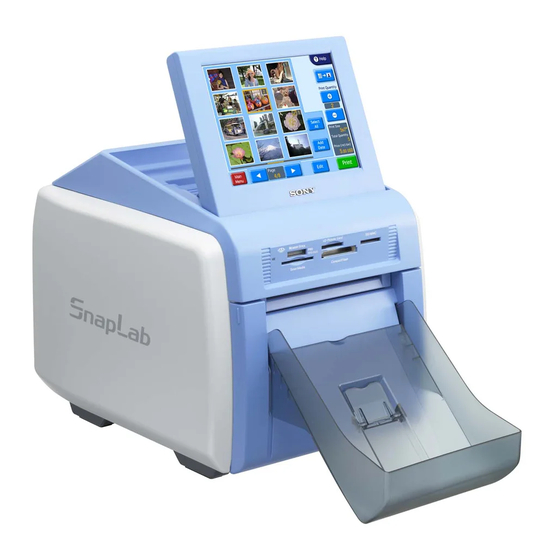
Sony SnapLab UP-CR10L Manual De Instrucciones
Ocultar thumbs
Ver también para SnapLab UP-CR10L:
- Manual de instrucciones (65 páginas) ,
- Guia basica del usuario (7 páginas)

Manuales relacionados para Sony SnapLab UP-CR10L


Resumen de contenidos para Sony SnapLab UP-CR10L
- Página 1 2-666-582-11 (1) Digital Photo Printer Operating Instructions Mode d’emploi Manual de instrucciones UP-CR10L © 2005 Sony Corporation...
- Página 114 Español ADVERTENCIA Para reducir el riesgo de electrocución, no exponga este aparato a la lluvia ni a la humedad. Para evitar descargas eléctricas, no abra la unidad. En caso de avería, solicite el servicio de personal cualificado úicamente. ESTE APARATO DEBE CONECTARSE A TIERRA. Esta unidad no dispone de interruptor de alimentación.
- Página 115 Contenido Capítulo 1 Descripción Qué puede hacer este producto............. 5 Documentación suministrada ............6 Capítulo 2 Preparativos Accesorios suministrados..............7 Controles y funciones ..............8 Parte frontal ................... 8 Parte posterior..................9 Instalación ..................10 Conexión del cable de alimentación............ 10 Ajuste del ángulo de la pantalla ............10 Carga del rollo de papel y del cartucho de cinta .........
- Página 116 Capítulo 4 Funcionamiento Descripción del funcionamiento ..........28 Tipos de impresión ................28 Diagrama de operaciones ..............29 Colocación de tarjetas de memoria ..........30 Utilización de un “Memory Stick” ............30 Utilización de una tarjeta CompactFlash..........30 Utilización de una tarjeta SmartMedia ..........31 Utilización de una tarjeta SD/MultiMediaCard........
-
Página 117: Descripción
Descripción Capítulo Funcionamiento fácil con el panel táctil Qué puede hacer este Se utiliza una pantalla de panel táctil de 8 pulgadas que permite un funcionamiento fácil con sólo un toque en la producto pantalla. Además, al incorporar un sistema de cartucho de cinta y un rodillo de papel, la sustitución del papel y de la cinta es Este dispositivo lee datos de imagen desde las tarjetas de inmediata. -
Página 118: Documentación Suministrada
Los siguientes términos son marcas comerciales de sus respectivos propietarios: • “Memory Stick”, “MagicGate Memory Stick”, “Memory Stick Duo”, “Memory Stick PRO” y “Memory Stick PRO Duo” son marcas comerciales de Sony Corporation. • CompactFlash es una marca comercial de SanDisk Corporation. -
Página 119: Preparativos
Preparativos Capítulo Accesorios suministrados Compruebe que ha recibido los siguientes accesorios: Bandeja de papel (1) Cable de alimentación (1) ∗1) Portapapeles Estos accesorios están incluidos en el portapapeles. Núcleo del rollo de papel (1) Adaptador (izquierdo,1) Adaptador (derecho,1) ∗2) Cartucho de limpieza (1) Núcleo de ferrita (1) CD-ROM (1) Información de servicio y de asistencia al cliente (1) -
Página 120: Controles Y Funciones
Controles y funciones Parte frontal a Pantalla g Ranura para la tarjeta CompactFlash (página 32) Muestra la pantalla de funcionamiento. Debido a que la Introduzca una tarjeta CompactFlash con datos de imagen pantalla es táctil, el usuario simplemente debe tocar el almacenados. -
Página 121: Parte Posterior
Compuerta delantera abierta Parte posterior a Puerto USB (host) Permite la conexión de un dispositivo USB. A Portapapeles (página 12) Puede conectar un lector de tarjetas disponible en El rollo de papel se inserta aquí. establecimientos comerciales o un dispositivo de memoria Las áreas blancas entre impresiones se cortan y se *1)*2)*3) flash USB a este puerto y utilizarlo para leer datos. -
Página 122: Instalación
Carga del rollo de papel y del Instalación cartucho de cinta Manejo del rollo de papel y del cartucho de Conexión del cable de alimentación cinta Conecte el cable de alimentación suministrado al conector Notas ~ AC IN en la parte posterior de la unidad y, a continuación, conecte el enchufe a una toma de corriente. -
Página 123: Colocación De Adaptadores En El Portapapeles
• El cartucho de cinta lleva incorporado una placa IC Pulse el pestillo de la parte superior del portapapeles (circuito impreso). No toque el terminal de la placa IC para abrirlo. con nada, incluidos los dedos y objetos metálicos. Asimismo, no golpee, doble ni deje caer la placa IC. Placa IC Colocación de adaptadores en el portapapeles... - Página 124 Cuando utilice el paquete de impresión 2UPC- Carga del rollo de papel C13 o 2UPC-C15 Retire los adaptadores del portapapeles. Inserte el núcleo del rollo de papel en el rollo de papel. Nota Notas Guarde los adaptadores en un lugar seguro para no •...
- Página 125 Pulse el botón de liberación del portapapeles y Retire la etiqueta del centro del rollo de papel. extraiga el portapapeles. Notas • Asegúrese de retirar por completo todas las etiquetas del rollo de papel. Si las etiquetas se quedan dentro de la impresora, podrían provocar problemas de funcionamiento.
- Página 126 Devuelva el portapapeles a la unidad. Inserte el cartucho de cinta por completo. Inserte el portapapeles hasta que oiga un clic agudo. Notas • Si tiene dificultades para insertar el cartucho de cinta, retírelo e intente insertarlo otra vez. Reduzca las posibles holguras de la cinta girando la bobina del cartucho en la dirección de la flecha sólo si el Cierre la compuerta delantera.
- Página 127 Notas sobre el almacenamiento Pulse el botón de liberación del portapapeles y • Evite los lugares sujetos a: extraiga el portapapeles. – temperaturas altas – humedad alta o polvo – luz solar directa • Después de abrir la bolsa, utilice el cartucho de cinta y el papel lo más pronto posible.
-
Página 128: Colocación De La Bandeja De Papel
Extraiga el núcleo del rollo de papel del portapapeles. Recordatorio Si la cinta de tinta se rompe, es posible volver a pegarla con un trozo de cinta adhesiva y utilizar la cinta restante. Nota Inmediatamente después de la impresión, el cabezal térmico del interior de la unidad estará... -
Página 129: Preparación De Una Tarjeta De Expansión Compactflash
Inserte la tarjeta CompactFlash en el ordenador. Copie las imágenes promocionales. Cree la carpeta “\Sony\UPCR\” en la carpeta raíz de la tarjeta CompactFlash y copie toda la carpeta Eleve el tope de expulsión del papel. “\Sony\UPCR\Promotion” en la primera desde el CD- ROM suministrado. - Página 130 Si ha copiado los datos del CD-ROM en una tarjeta de Cierre la compuerta lateral. memoria que no era una tarjeta CompactFlash, necesitará utilizar la unidad para copiar los datos de esa tarjeta de memoria a la tarjeta CompactFlash. Para obtener más información sobre cómo copiar datos, consulte “Separador Plantilla”...
-
Página 131: Inicio Y Apagado
Apagado Inicio y apagado Complete cualquier operación pendiente. A continuación, aparecerá la siguiente pantalla. Inicio Verifique que no haya ninguna tarjeta de memoria insertada en las ranuras frontales para tarjetas de memoria de la unidad. A continuación, pulse el botón de encendido/en espera. -
Página 132: Procedimiento De Configuración
Configuración Capítulo En la pantalla de la Guía de inicio, toque la esquina Procedimiento de superior izquierda de la pantalla dos veces sucesivamente. configuración Antes de poder utilizar la unidad, debe realizar algunos ajustes. Esto incluye la selección del idioma y de la moneda, la selección del modo de servicio y la configuración de las contraseñas. -
Página 133: Configuración De Los Elementos
Toque uno de los separadores de la parte superior de la Configuración de los pantalla para seleccionar la categoría respectiva y realizar los ajustes. Para obtener más información elementos sobre cada categoría, consulte la sección “Configuración de los elementos” en la página 21. Separador (Sistema) Permite seleccionar el idioma que utilizará... -
Página 134: Separador Pantallas
Ajuste del panel táctil • Modo de evento Este modo está diseñado para proporcionar acceso libre Esta opción le permite ajustar el panel táctil. a las funciones de impresión, por ejemplo en una fiesta, Toque el botón y, a continuación, toque la casilla en una recepción de una boda o similar. -
Página 135: Separador Plantilla
Guía de inicio Nota Selecciona el período de tiempo durante el cual se Si todavía hay plantillas con el mismo nombre visualiza la Guía de inicio. Una vez transcurrido el tiempo, almacenadas en la tarjeta de expansión CompactFlash, la unidad cambia automáticamente a la imagen éstas se sobrescribirán. -
Página 136: Separador Impresión
Separador [Font] Formato de impresión de fecha Le permite seleccionar la fuente que se utilizará. Especifica el formato que se utilizará cuando se incluya la fecha en la impresión. Separador [Size] • AAAAMMDD (Ejemplo: 2005/10/30) Utilice los botones [+] y [–] para controlar el tamaño del •... -
Página 137: Separador Precios
Rojo, Verde, Azul Abreviatura en Moneda pantalla Ajusta el componente del color del color respectivo. Sheqel israelí Yen japonés Oscuro, Claro Corona noruega Ajusta la gradación en secciones de oscuro y claro. Nuevo dólar de Taiwán Nuevo dólar neozelandés Gamma Peso filipino Ajusta la densidad de medios tonos. -
Página 138: Separador Administración
Contraseña de comprobación Separador Administración Le permite ajustar la contraseña que se debe introducir cuando se inicia la impresión. Toque el botón . Especifique una contraseña (un número de 4 dígitos) mediante el teclado numérico que aparece. A continuación, toque el botón [OK]. Registros de impresión Muestra el historial de impresión de la unidad, con una entrada para cada orden. -
Página 139: Registros Del Sistema
Registros del sistema Muestra el historial de funcionamiento del sistema. Aparecen los siguientes elementos. • Contador de impresiones • Cantidad de impresiones acumulada • Cantidad de impresiones del cabezal térmico • Horas de funcionamiento (tiempo de encendido, tiempo de funcionamiento del ventilador, tiempo de funcionamiento de la luz de fondo de la pantalla LCD) •... -
Página 140: Descripción Del Funcionamiento
Funcionamiento Capítulo Imprimir marco Descripción del Puede seleccionar de entre una gran variedad de diseños de marcos para imprimirlos alrededor de la imagen. funcionamiento Esta función está disponible en Modo completo y en Modo de evento. Tipos de impresión Imprimir todas las imágenes Esta función le permite imprimir todas las imágenes de la La unidad puede imprimir fotografías tomadas con una tarjeta de memoria de una vez. -
Página 141: Diagrama De Operaciones
Diagrama de operaciones Modo completo/Modo de evento Modo Impresión rápida Inserte la tarjeta de memoria Inserte la tarjeta de memoria Seleccionar idioma * Seleccionar idioma * Seleccionar tipo de impresión Seleccionar tipo de impresión Imprimir todas las Imprimir Imprimir marco Dividir imagen Imprimir índice Imprimir... -
Página 142: Colocación De Tarjetas De Memoria
Nota Colocación de tarjetas de No utilice un adaptador para “Memory Stick Duo”, ya que memoria podría hacer que la impresora no funcionara correctamente. Extracción del “Memory Stick” Es posible colocar una gran variedad de tarjetas de Cuando vea un mensaje solicitándole que retire el memoria, facilitadas a continuación, en las unidades y “Memory Stick”, primero presione el “Memory Stick”... -
Página 143: Utilización De Una Tarjeta Smartmedia
Utilización de una tarjeta SD/ Nota MultiMediaCard Antes de insertar la tarjeta CompactFlash, asegúrese de que esté orientada correctamente. La inserción de la tarjeta en la dirección incorrecta podría dañar los contactos Inserción de la tarjeta SD/MultiMediaCard internos, lo que podría hacer que la impresora no Inserte la tarjeta por completo en la ranura con la pestaña funcionara correctamente. -
Página 144: Utilización De Una Tarjeta Xd-Picture
Utilización de una tarjeta xD-Picture Selección de imágenes Inserción de la tarjeta xD-Picture para la impresión Inserte por completo la tarjeta xD-Picture en la ranura con la marca v de la tarjeta hacia arriba y hacia adelante. A continuación se describe el procedimiento para seleccionar imágenes de la tarjeta de memoria insertada. - Página 145 Para seleccionar todas las imágenes, toque el botón Recordatorio [Seleccionar todo]. Los siguientes botones están disponibles en las pantallas Si hay más imágenes de las que caben en una pantalla que se indican a continuación. Toque los botones cuando de visualización de listado, utilice los botones [b] y sea necesario.
- Página 146 Recordatorio Si la cámara digital con la que se tomaron las fotografías admite DPOF, las imágenes para imprimir y la cantidad de cada una se pueden especificar en la cámara. Para obtener más información, consulte la sección “Impresión desde los ajustes DPOF” en la página 47.
-
Página 147: Verificación Del Contenido De La Orden E Introducción De La Contraseña
Introduzca la contraseña y toque el botón [OK]. Verificación del contenido de la Utilice el teclado numérico de la pantalla para orden e introducción de la introducir la contraseña de 4 dígitos. Puede ser tanto la contraseña contraseña de comprobación como la contraseña del administrador. -
Página 148: Utilización De Imprimir Índice
Toque el idioma que desee utilizar. Utilización de Imprimir índice Esta función imprime todas las imágenes de la tarjeta de memoria a tamaño reducido para proporcionar un índice del contenido. A continuación, se indica el número máximo de imágenes impresas en una hoja. •... -
Página 149: Utilización De La Impresión Dividir Imagen
Inserte la tarjeta de memoria en la ranura respectiva de Utilización de la la parte frontal de la unidad. Una vez reconocida la tarjeta de memoria, aparece el impresión Dividir imagen menú principal. Toque [Dividir imagen]. Esta función le permite imprimir varias imágenes en una única hoja. - Página 150 Toque el marco al que desee asignar la imagen. Especifique el número de copias (cantidad) para imprimir. Utilice los botones [+] y [–] para especificar la cantidad. Aparece un listado de las imágenes almacenadas en la tarjeta de memoria. Toque la imagen para seleccionarla y, a continuación, Si desea imprimir sin editar las imágenes, vaya al paso toque el botón [OK].
-
Página 151: Utilización De Imprimir Marco
Para obtener más información sobre la edición, Utilización de Imprimir consulte la sección “Edición de imágenes” en la página 43. marco Toque el botón [Imprimir]. Cuando imprima imágenes almacenadas en la tarjeta de memoria, puede seleccionar de entre una variedad de diseños de marcos para imprimir alrededor de la imagen, así... - Página 152 Toque el idioma que desee utilizar. Toque el marco deseado para seleccionarlo y, a continuación, toque el botón [OK]. Aparecen las precauciones sobre la utilización de la unidad. Léalas detenidamente y toque el botón [OK]. Si desea ampliar el marco seleccionado, toque el botón Inserte la tarjeta de memoria en la ranura respectiva de la parte frontal de la unidad.
- Página 153 Especifique el número de copias (cantidad) para Para editar una imagen, toque el botón [Editar]. imprimir. Utilice los botones [+] y [–] para especificar la cantidad. Aparece el menú Editar. El menú da acceso a las funciones Recortar y girar, Ajuste del color, Reducción de ojos rojos y Sepia/Blanco y negro.
-
Página 154: Impresión De Todas Las Imágenes De Una Tarjeta De Memoria
Recordatorio Impresión de todas las En Modo de evento, el contenido de la orden no imágenes de una tarjeta aparece y la impresión se inicia directamente. de memoria Verifique el contenido de la orden e introduzca la contraseña. Para obtener más información sobre esta operación, Esta función le permite imprimir todas las imágenes consulte “Verificación del contenido de la orden e almacenadas en una tarjeta de memoria en una operación,... -
Página 155: Edición De Imágenes
Inserte la tarjeta de memoria en la ranura respectiva de Edición de imágenes la parte frontal de la unidad. Una vez reconocida la tarjeta de memoria, aparece el menú principal. El menú Editar le proporciona acceso a las siguientes funciones: Toque [Imprimir todas las imágenes]. -
Página 156: Especificación Del Diseño (Recortar Y Girar)
Toque el botón [Restaurar]. Utilice los botones de flecha para ajustar la posición de la imagen. Aparece un mensaje de confirmación. Toque el botón [Sí]. Se eliminan los efectos de edición de la imagen seleccionada y vuelve a aparecer el menú de edición. Especificación del diseño (Recortar y girar) Esta función le permite recortar la imagen o girarla... -
Página 157: Ajuste De La Calidad De La Imagen
Toque el botón Cuando el ajuste de la imagen haya finalizado, toque el botón [OK]. Cada vez que toca el botón, la imagen gira 90 grados hacia la derecha. Vuelve a aparecer la pantalla original. Impresión en sepia o en blanco y negro Puede ajustar el color de la imagen en sepia o blanco y negro para la impresión. -
Página 158: Compensación Del Efecto De Ojos Rojos
Toque el botón Compensación del efecto de ojos Se aplica la función de compensación. rojos El resultado aparece en la pequeña imagen de la parte inferior de la pantalla. En las fotografías tomadas con flash, el llamado efecto de Para cancelar la función de compensación, toque el ojos rojos a veces puede ser un problema. -
Página 159: Introducción De La Fecha
Introducción de la fecha Impresión desde los ajustes DPOF Puede introducir la fecha de cuando se tomó una imagen en la impresión. Si se utilizó una cámara digital compatible con DPOF, las La función se activa al seleccionar [Imprimir] o [Imprimir imágenes que se imprimirán y la cantidad de cada imagen marco] en el menú... -
Página 160: Impresión Desde Un Ordenador
Impresión desde un ordenador Cuando se utiliza un cable USB disponible en establecimientos comerciales para conectar la unidad a un ordenador, los datos enviados desde un ordenador se podrán imprimir utilizando esta unidad. Cuando se conecta el cable USB, aparece la indicación “Modo PC”... -
Página 161: Apéndice
• Desconecte la alimentación inmediatamente y acuda a su transporta de una habitación fresca a una cálida o cuando centro de servicio técnico o a su distribuidor Sony si la se encuentra en una habitación con calefacción que unidad no funciona correctamente o si cae en la caja produce gran cantidad de humedad, es posible que se algún cuerpo extraño. -
Página 162: Tarjetas De Memoria Y Formatos De Archivo Compatibles
Nota formatear el “Memory Stick” con un dispositivo que no Sony no se responsabiliza en ningún caso de los daños sea la cámara digital puede provocar que el sistema no lea ocasionados en la tarjeta de memoria o en los datos durante los datos de dicho soporte. -
Página 163: Tarjeta Smartmedia
Notas sobre el uso del “Memory Stick” Tarjeta SmartMedia • Para utilizar un “Memory Stick”, insértelo directamente A continuación se muestran los componentes de la tarjeta en la ranura del sistema correspondiente. No inserte el SmartMedia. “Memory Stick” en un adaptador para CompactFlash ya que, de lo contrario, se podrían eliminar accidentalmente los datos del “Memory Stick”. -
Página 164: Compactflash
CompactFlash Selector de protección contra La tarjeta se puede insertar en la ranura en una sola escritura dirección. Si no se desliza suavemente en la ranura, no Sin protección Protegido intente hacerlo a la fuerza. En lugar de eso, asegúrese de contra escritura contra escritura que la tarjeta está... -
Página 165: Limpieza
Notas sobre la utilización de tarjetas de Limpieza memoria Nota Antes de limpiar la unidad, asegúrese de dejarla en modo Las recomendaciones siguientes se aplican a todas las de espera con el botón de encendido/en espera y tarjetas de memoria excepto el “Memory Stick”. desconecte el cable de alimentación. -
Página 166: Solución De Problemas
Si no consigue resolver el cartucho de limpieza. problema, póngase en contacto con su distribuidor Para limpiar el rodillo de la impresora, utilice un paño autorizado de Sony. suave humedecido con alcohol de limpieza para frotar suavemente el rodillo mientras lo gira. Problema... -
Página 167: Cartucho De Cinta Y Papel
Problema Causas/Soluciones Cartucho de cinta y papel La unidad no se ajusta Seguramente, la unidad todavía en el modo en espera. está en funcionamiento. tEspere unos minutos hasta que la unidad deje de Cada paquete de impresión contiene dos conjuntos de funcionar. -
Página 168: Especificaciones
Ranura para interfaz de tarjeta Especificaciones SmartMedia (1) Ranura para interfaz de tarjeta xD-Picture Formatos de archivo de imagen compatibles Requisitos de alimentación JPEG: JFIF 4:4:4, 4:2:2, 4:2:0 (base ca de 100 a 240 V y 50/60 Hz JPEG) Corriente de entrada Compatible con Exif 2.2.1 De 3,0 a 1,3 A máx.