Cómo eliminar el Logitech MX Master 3S de la aplicación LogiOptions+
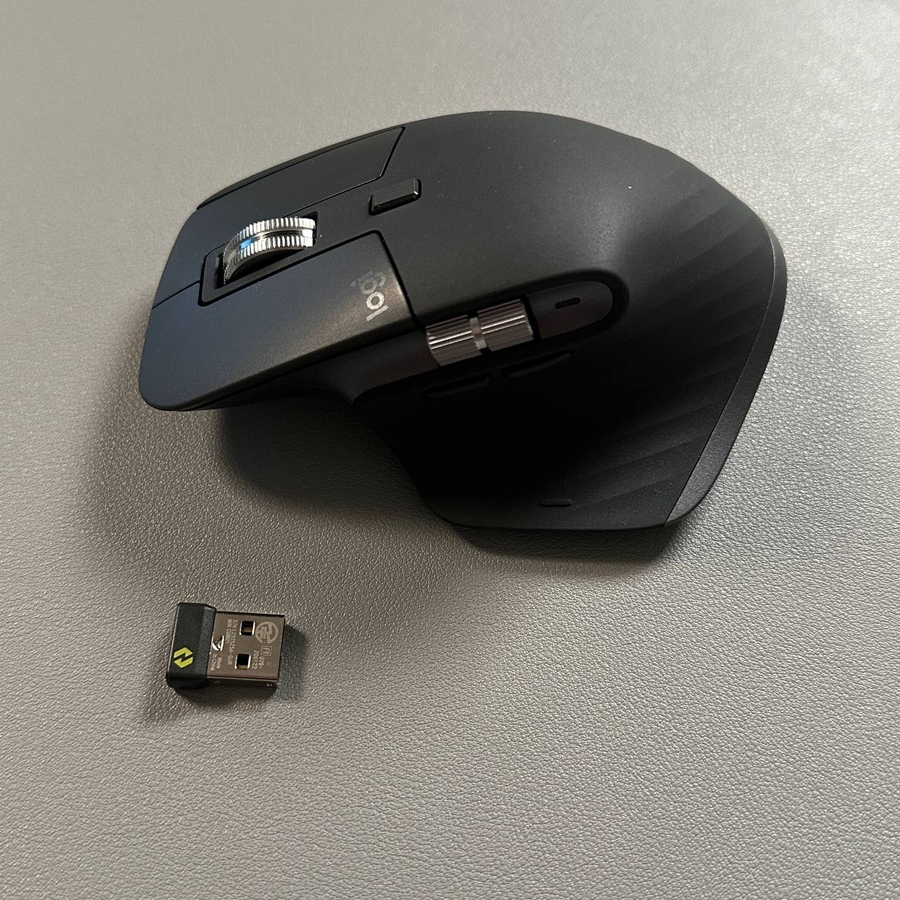
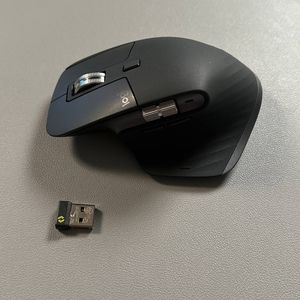
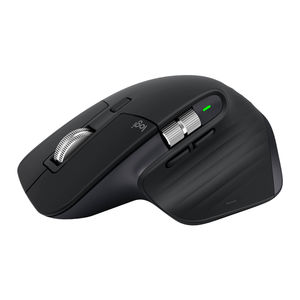
Si estás buscando eliminar tu ratón Logitech MX Master 3S de la aplicación LogiOptions+ en tu PC con Windows, esta guía te guiará a través del proceso. Tanto si utilizas el ratón a través del receptor Lightning como de una conexión Bluetooth, nos aseguraremos de que tu ratón se elimine correctamente y de que tu ordenador esté listo para una mayor personalización.
Paso 1: Abrir la aplicación LogiOptions+
Comienza iniciando la aplicación LogiOptions+ en tu ordenador con Windows. Puedes encontrar la aplicación buscando "LogiOptions+" en la barra de búsqueda del menú Inicio y haciendo clic en ella cuando aparezca en los resultados.

Paso 2: Eliminar un ratón conectado a través del receptor Lightning
Si has conectado tu ratón Logitech MX Master 3S mediante el receptor Lightning, el proceso de eliminación es sencillo. En la aplicación LogiOptions+, localiza y selecciona tu ratón MX Master 3S de la lista de dispositivos conectados. Continúa con el menú de configuración que se encuentra dentro de la aplicación, donde verás una opción etiquetada como "Remove Device" (Eliminar dispositivo). Haz clic en esta opción para desconectar correctamente el ratón de la aplicación LogiOptions+.

Paso 3: Eliminar un ratón conectado a través de Bluetooth
Para aquellos que han optado por conectar su ratón a través de Bluetooth, el proceso comienza con el acceso a la configuración de Bluetooth. Abre la aplicación Configuración desde el menú Inicio de Windows y selecciona "Bluetooth & Devices" (Bluetooth y dispositivos). En esta sección, localiza el menú "Devices" (Dispositivos), donde tu ratón MX Master 3S debería aparecer en la categoría "Input" (Entrada). Haz clic en los tres puntos situados junto a la entrada del ratón y selecciona "Remove Device" (Eliminar dispositivo). Esto desconectará eficazmente el ratón del ordenador.


Paso 4: Verificar la eliminación del dispositivo
Por último, para confirmar que tu Logitech MX Master 3S se ha eliminado, comprueba si el ratón sigue respondiendo en la pantalla. Si observas que ya no interactúa con tu sistema, esto indica que el dispositivo se ha desconectado correctamente. En caso de que persistan los problemas, considera la posibilidad de reiniciar el ordenador para asegurarte de que todos los cambios se han aplicado correctamente.