Manual de Logitech MX Master 2S
- 1 Guía rápida
- 2 Descripción general del producto
- 3 Características
- 4 Referencias
- 5 Descargar el manual
- 6 En otros idiomas
Guía rápida
 Step One (Paso Uno)
Descargue Logitech Options para usar todas las posibilidades que este mouse tiene para ofrecer. Para descargar y obtener más información sobre las posibilidades, visite logitech.com/options.
 Step Two (Paso Dos)
Encienda su mouse.
 Step Three (Paso Tres)
Este mouse le permite usarlo con hasta tres computadoras diferentes. Simplemente use el botón Easy Switch™ para cambiar el canal. Seleccione el canal que desee y vaya al siguiente paso.
 Step Four (Paso Cuatro)
Para conectar su mouse a su computadora, presione el botón Easy-Switch™ durante 3 segundos. Cuando parpadea rápidamente, significa que está en modo detectable.
 Step Five (Paso Cinco)
Elija si desea emparejar con Bluetooth o con el receptor Unifying proporcionado.
Descripción general del producto
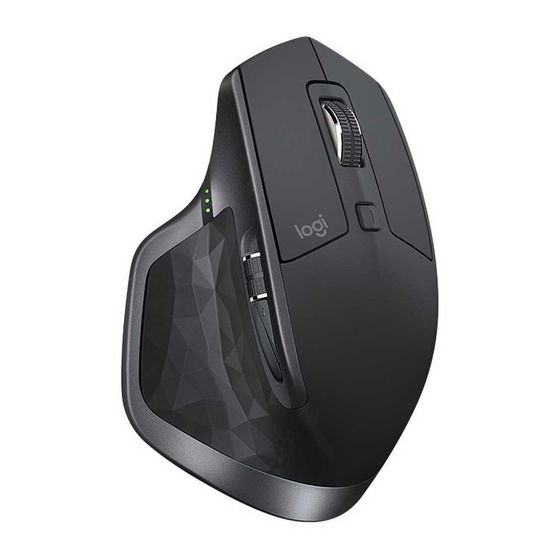
MX MASTER 2S DE UN VISTAZO

1 – Rueda de desplazamiento adaptable a la velocidad
2 – Botón de cambio manual
3 – Botón de gestos
4 – Puerto Micro USB
5 – Botón de encendido/apagado (On/Off)
6 – Sensor de alta precisión Darkfield
7 – Botón Easy-Switch y de conexión
8 – LED de estado de la batería
9 – Rueda para el pulgar
10 – Botones de retroceso/avance
Características:
Rueda de desplazamiento adaptable a la velocidad
Si SmartShift™ está habilitado, la rueda de desplazamiento adaptable a la velocidad cambia entre dos modos de desplazamiento automáticamente, en respuesta a su toque.
- Modo de clic a clic (trinquete): ideal para la navegación precisa de elementos y listas.
- Modo hiperrápido (giro libre): giro casi sin fricción, que le permite volar a través de documentos largos y páginas web.


Habilitar SmartShift
Seleccione Enable (Habilitar) en el menú desplegable SmartShift en la pestaña Señalar y desplazar.

Desactive SmartShift seleccionando Disable (Deshabilitar) en el menú desplegable SmartShift.
Cuando SmartShift está deshabilitado, girar o frenar la rueda de desplazamiento no tiene ningún efecto en el modo de desplazamiento actual.
Cambiar de modo manualmente
Ya sea que SmartShift esté habilitado o deshabilitado, puede cambiar manualmente entre los modos presionando el botón de cambio de modo.
De forma predeterminada, el cambio de modo está asignado al botón en la parte superior del mouse. (Verifique las asignaciones de botones actuales en la pestaña Mouse).

Establecer un modo de rueda de desplazamiento fijo
Si prefiere usar solo un modo, puede fijar la rueda de desplazamiento al modo de clic a clic (trinquete) o al modo hiperrápido (giro libre).
En la pestaña Señalar y desplazar, seleccione Trinquete o Giro libre en el menú desplegable Modo de rueda de desplazamiento fijo.

¡IMPORTANTE!
Puede fijar el modo de la rueda de desplazamiento solo si SmartShift está deshabilitado y el cambio de modo no está asignado a ningún botón MX Master.
Para activar el modo de rueda de desplazamiento fijo:
- Seleccione Disable (Deshabilitar) en el menú desplegable SmartShift.
- En la pestaña Mouse, haga clic en el botón de cambio de modo resaltado y seleccione una acción que no sea cambio de modo.
Para obtener más ayuda, consulte la página de preguntas frecuentes de MX Master 2S
Rueda para el pulgar
Desplácese de lado a lado sin esfuerzo con un golpe de su pulgar.

Para desplazarse horizontalmente:
- Gire la rueda para el pulgar hacia arriba (para desplazarse hacia la derecha) o hacia abajo (para desplazarse hacia la izquierda)
Instale el software Logitech Options para ampliar las capacidades de la rueda para el pulgar:
- Invertir la dirección de desplazamiento
- Reproducir gestos táctiles
- Ajustar la velocidad y la resolución de desplazamiento
- Navegar por contenido con pestañas
- Cambiar de aplicación
- Deslizar entre aplicaciones de pantalla completa (solo Mac)
- Cambiar entre aplicaciones de pantalla completa (solo Windows 8)
- Acercar y alejar
- Ajustar el volumen
- Controlar el brillo de la pantalla
- Mostrar notificaciones (solo Mac)
Botón de gestos
LOS GESTOS AGILIZAN LA NAVEGACIÓN Y LA ADMINISTRACIÓN DEL ESCRITORIO
Instale el software Logitech Options para habilitar gestos para administrar medios, panoramización, zoom y rotación, además de tareas personalizadas.
Asigne hasta cinco acciones diferentes al botón de gestos. O asigne gestos a otros botones MX Master, incluido el botón central o el botón de cambio manual.

Para realizar un gesto:
- Mantenga presionado el botón de gestos mientras mueve el mouse hacia la izquierda, derecha, arriba o abajo.
La siguiente figura muestra los gestos para administrar ventanas en Windows 8 y en Mac OS X.


Botones de retroceso/avance
Convenientemente ubicados en su pulgar, los botones de retroceso y avance mejoran la navegación y simplifican las tareas.

Para moverse hacia atrás y hacia adelante:
- Presione el botón de retroceso o avance para navegar por páginas web o de documentos, según la ubicación del puntero del mouse.
NOTA: En la Mac, la habilitación de los botones de retroceso/avance requiere la instalación del software Logitech Options.
Instale el software Logitech Options para desbloquear nuevas capacidades para los botones de retroceso/avance
Además de habilitar los botones para su uso con Macs, el software Logitech Options le permite asignar otras funciones útiles a los botones, incluida la navegación del sistema operativo, el zoom, la búsqueda en el diccionario y más.
Batería

1 – Cable de carga
RECARGAR
- Conecte un extremo del cable de carga provisto al puerto Micro-USB en el mouse y el otro extremo a una fuente de alimentación USB.
Un mínimo de 3 minutos de carga le brinda suficiente energía para un día completo de uso. Dependiendo de cómo use el mouse, una carga completa puede durar hasta 70 días*.
* Basado en ocho horas de uso diario. La duración de la batería puede variar según el usuario y las condiciones de funcionamiento.
VERIFICAR EL ESTADO DE LA BATERÍA
Tres luces LED en el costado del mouse indican el estado de la batería.

Instale el software Logitech Options para recibir notificaciones sobre el estado de la batería, incluidas advertencias de batería baja.
| LEDs Lit (LEDs Encendidos) | Color | Indications (Indicaciones) |
| 3 | Green (Verde) | 100% Charge (100% Carga) |
| 2 | Green (Verde) | 66% Charge (66% Carga) |
| 1 | Green (Verde) | 33% Charge (33% Carga) |
| 1 | Red (Rojo) | 10% Charge Recharge now! (10% Carga ¡Recargue ahora!) |

Referencias
Descargar el software de personalización de Logitech Options
![support.logitech.com]() Conecte su dispositivo Bluetooth de Logitech – Soporte de Logitech + Descarga
Conecte su dispositivo Bluetooth de Logitech – Soporte de Logitech + Descarga![support.logitech.com]() Conecte su dispositivo a un receptor USB de Logitech – Soporte de Logitech + Descarga
Conecte su dispositivo a un receptor USB de Logitech – Soporte de Logitech + Descarga![support.logitech.com]() Soporte de Logitech + Descarga
Soporte de Logitech + DescargaLogitech: Mouse inalámbricos, teclados, auriculares y videoconferencias


Descargar el manual
Aquí puede descargar la versión PDF completa del manual. Puede contener instrucciones de seguridad adicionales, información de garantía, reglas de la FCC, etc.
Descargar Manual de Logitech MX Master 2S


