Manual de Logitech MX Master 3
- 1 CONFIGURACIÓN DETALLADA
-
2
MÁS INFORMACIÓN SOBRE SU PRODUCTO
- 2.1 Descripción general del producto
- 2.2 Emparejar con un segundo ordenador con Easy-Switch
- 2.3 Rueda de desplazamiento adaptativa MagSpeed
- 2.4 Cambiar de modo manualmente
- 2.5 Rueda para pulgar
- 2.6 Botón de gestos
- 2.7 Botones de retroceso/avance
- 2.8 Configuración específica de la aplicación
- 2.9 Flow
- 2.10 Batería
- 3 Descargar el manual
- 4 En otros idiomas
CONFIGURACIÓN DETALLADA
- Asegúrese de que el ratón esté encendido; el LED número 1 en la parte inferior del ratón debería parpadear rápidamente.
NOTA: Si el LED no parpadea rápidamente, mantenga presionado (tres segundos). - Elija cómo quiere conectarse:
- Use el receptor USB inalámbrico incluido. Enchufe el receptor en un puerto USB de su ordenador.
- Conéctese directamente usando Bluetooth. Abra la configuración de Bluetooth en su ordenador para completar el emparejamiento.
- Instale el software Logitech Options. Descargue Logitech Options para usar todas las posibilidades que ofrece este ratón. Para descargar y obtener más información sobre Logitech Options, visite logitech.com/options.
MÁS INFORMACIÓN SOBRE SU PRODUCTO
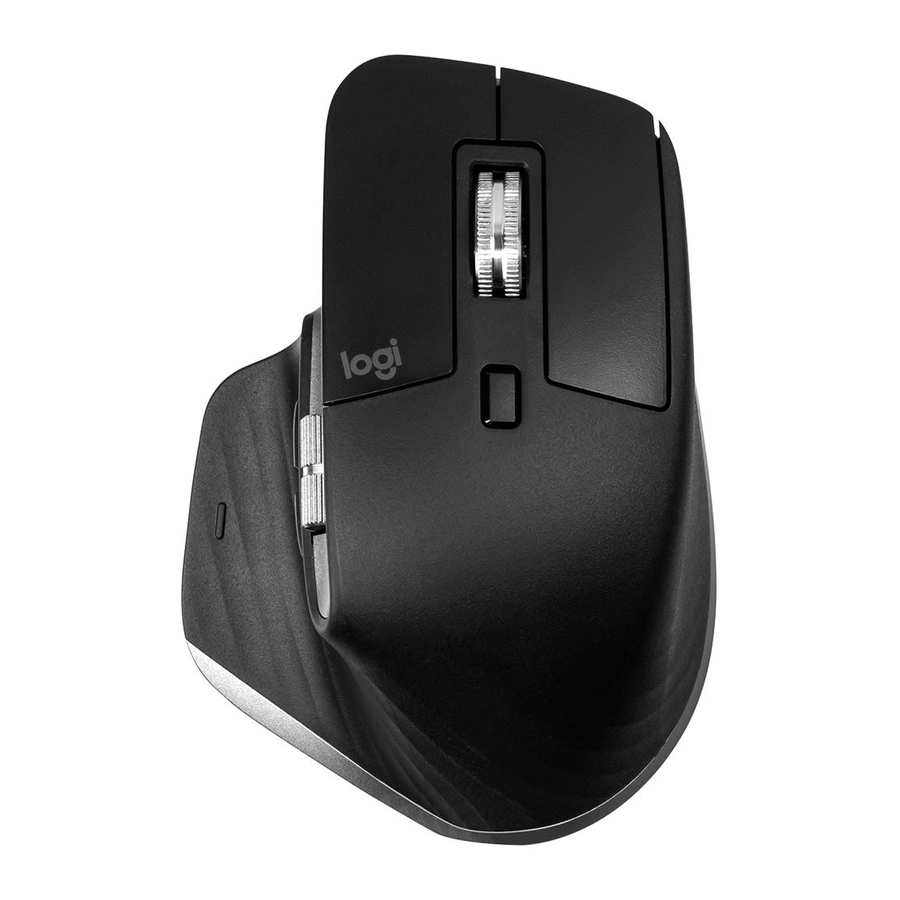
Descripción general del producto

- Rueda de desplazamiento MagSpeed
- Botón de cambio de modo para la rueda de desplazamiento
- Botón de gestos
- Rueda para pulgar
- LED de estado de la batería
- Puerto de carga USB-C
- Botón de encendido/apagado (On/Off button)
- Sensor Darkfield 4000DPI
- Botón Easy-Switch de conexión
- Botones de retroceso/avance
Emparejar con un segundo ordenador con Easy-Switch
Su ratón se puede emparejar con hasta tres ordenadores diferentes usando el botón Easy-Switch para cambiar el canal.
- Una pulsación corta en el botón Easy-Switch le permite cambiar de canal. Seleccione el canal que desee y vaya al siguiente paso.
- Mantenga pulsado el botón Easy-Switch durante tres segundos. Esto pone el ratón en modo detectable para que su ordenador pueda verlo. El LED comenzará a parpadear rápidamente.
- Elija cómo quiere conectar el teclado a su ordenador:
- Bluetooth: Abra la configuración de Bluetooth en su ordenador para completar el emparejamiento. Puede encontrar más detalles aquí.
- Receptor USB: Enchufe el receptor a un puerto USB y abra Logitech Options. En Options, seleccione Add devices (Añadir dispositivos) > Setup Unifying device (Configurar dispositivo Unifying), y siga las instrucciones.
Rueda de desplazamiento adaptativa MagSpeed

La rueda de desplazamiento adaptativa a la velocidad cambia entre dos modos de desplazamiento automáticamente. A medida que se desplaza más rápido, cambiará automáticamente del desplazamiento línea por línea al giro libre.
- Modo línea por línea (trinquete): ideal para la navegación precisa de elementos y listas.
![Modo línea por línea (trinquete)]()
- Modo hiperrápido (giro libre): giro casi sin fricción, que le permite volar a través de documentos largos y páginas web.
![Modo hiperrápido (giro libre)]()


Cambiar de modo manualmente
También puede cambiar manualmente entre los modos pulsando el botón de cambio de modo.

De forma predeterminada, el cambio de modo está asignado al botón en la parte superior del ratón. Utilice el software Logitech Options para desactivar SmartShift si prefiere permanecer en un solo modo de desplazamiento y cambiar manualmente. También puede ajustar la sensibilidad de SmartShift, lo que cambiará la velocidad requerida para cambiar automáticamente al giro libre.

Rueda para pulgar

Desplácese de lado a lado sin esfuerzo con un golpe de su pulgar.
Instale el software Logitech Options para ampliar las capacidades de la rueda para pulgar:
- Ajuste la velocidad y la dirección de desplazamiento de la rueda para pulgar
- Habilite la configuración específica de la aplicación para la rueda para pulgar:
- Zoom en Microsoft Word y PowerPoint
- Ajuste el tamaño del pincel en Adobe Photoshop
- Navegue por su línea de tiempo en Adobe Premiere Pro
- Cambie entre pestañas en el navegador
- Ajuste el volumen
- Asigne pulsaciones de teclas personalizadas a la rotación de la rueda (arriba y abajo)
Botón de gestos
Instale el software Logitech Options para habilitar los gestos.

Para usar el botón de gestos:
Mantenga pulsado el botón de gestos mientras mueve el ratón hacia la izquierda, la derecha, arriba o abajo.
| Botón de gestos | Windows 10 | Mac OS | ||
| Pulsación única |  | Vista de tareas | | Control de misión |
| Mantener pulsado y mover hacia abajo |  | Menú Inicio | | Control de misión |
| Mantener pulsado y mover hacia arriba |  | Mostrar/ocultar escritorio | | App Expose |
| Mantener pulsado y mover hacia la derecha |  | Cambiar entre escritorios | | Cambiar entre escritorios |
| Mantener pulsado y mover hacia la izquierda |  | Cambiar entre escritorios | | Cambiar entre escritorios |
Puede usar gestos para la navegación de escritorio, la administración de aplicaciones, el paneo, el zoom y más. Puede asignar hasta cinco acciones diferentes al botón de gestos. O puede asignar gestos a otros botones de MX Master, incluido el botón central o el botón de cambio manual.
Botones de retroceso/avance
Convenientemente ubicados, los botones de retroceso y avance mejoran la navegación y simplifican las tareas.
Para moverse hacia atrás y hacia adelante:
- Pulse el botón de retroceso o avance para navegar por páginas web o de documentos, dependiendo de la ubicación del puntero del ratón.
NOTA: En Mac, la habilitación de los botones de retroceso/avance requiere la instalación del software Logitech Options.
Instale el software Logitech Options para desbloquear nuevas capacidades para los botones de retroceso/avance. Además de habilitar los botones para su uso con Mac, el software Logitech Options le permite asignar otras funciones útiles a los botones, incluyendo deshacer/rehacer, la navegación del sistema operativo, el zoom, subir/bajar el volumen y más.
Configuración específica de la aplicación
Los botones de su ratón se pueden asignar para realizar diferentes funciones para diferentes aplicaciones. Por ejemplo, puede asignar la rueda para pulgar para hacer el desplazamiento horizontal en Microsoft Excel y el zoom en Microsoft PowerPoint.
Con Logitech Options, puede instalar ajustes predefinidos específicos de la aplicación que adaptan el comportamiento del botón del ratón para que se optimice en las aplicaciones seleccionadas.
Los siguientes ajustes específicos de la aplicación han sido creados para usted:

| Configuración predeterminada | 1 Botón central | 2 Desplazamiento horizontal | 3 Retroceso / Avance |
| Navegador (Chrome, Edge, Safari) | Abrir enlace en una nueva pestaña Panorámica (Pan) | Cambiar entre pestañas | Retroceso / Avance |
| Microsoft Excel | (Mantenga pulsado y mueva el ratón) Panorámica (Pan) | Desplazamiento horizontal | Deshacer / Rehacer |
| Microsoft Word | (Mantenga pulsado y mueva el ratón) Panorámica (Pan) | Zoom | Deshacer / Rehacer |
| Microsoft PowerPoint | (Mantenga pulsado y mueva el ratón) Panorámica (Pan) | Zoom | Deshacer / Rehacer |
| Adobe Photoshop | (Mantenga pulsado y mueva el ratón) Panorámica (Pan) | Tamaño del pincel | Deshacer / Rehacer |
| Adobe Premiere Pro | (Mantenga pulsado y mueva el ratón) Panorámica (Pan) | Navegación horizontal de la línea de tiempo | Deshacer / Rehacer |
| Apple Final Cut Pro | (Mantenga pulsado y mueva el ratón) | Navegación horizontal de la línea de tiempo | Deshacer / Rehacer |
Con estos ajustes, el botón de gestos y el botón de cambio de modo de la rueda mantienen la misma funcionalidad en todas las aplicaciones.
Cada uno de estos ajustes se puede personalizar manualmente para cualquier aplicación.

Flow
Con Logitech Flow, puede trabajar en varios ordenadores con un solo MX Master 3.
Puede usar el cursor del ratón para moverse de un ordenador a otro. Incluso puede copiar y pegar entre ordenadores, y si tiene un teclado Logitech compatible, como MX Keys, el teclado seguirá al ratón y cambiará de ordenador al mismo tiempo.
Tendrá que instalar el software Logitech Options en ambos ordenadores y seguir estas instrucciones.
Batería

Cargar la batería del ratón :
Conecte un extremo del cable de carga suministrado al puerto USB-C del ratón y el otro extremo a una fuente de alimentación USB.
Una carga mínima de 3 minutos le proporciona suficiente energía para un día completo de uso. Dependiendo de cómo use el ratón, una carga completa puede durar hasta 70 días.
NOTA: La duración de la batería puede variar dependiendo del usuario y de las condiciones de funcionamiento.
Comprobar el estado de la batería del ratón:
La luz LED en el lateral del ratón indica el estado de la batería.

Instale el software Logitech Options para recibir notificaciones del estado de la batería, incluyendo advertencias de batería baja.
| Color del LED | Indicaciones |
| Verde | Desde el 100% hasta el 10% de carga |
| Rojo | 10% de carga o menos |
| Verde pulsante | Mientras se carga |
Descargar el manual
Aquí puede descargar la versión PDF completa del manual. Puede contener instrucciones de seguridad adicionales, información de garantía, reglas de la FCC, etc.
Descargar Manual de Logitech MX Master 3


