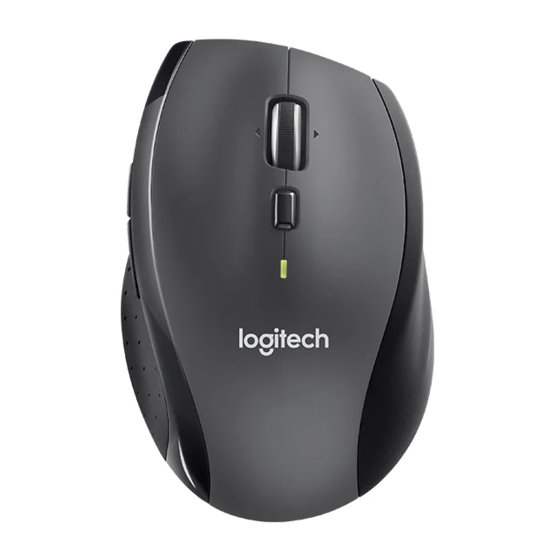
Manual del ratón Logitech M705
- 1 El dispositivo inalámbrico no funciona o no se reconoce
- 2 El receptor USB no funciona o no se reconoce
- 3 Teclado/Ratones - Los botones o las teclas no funcionan correctamente
- 4 No hay luz óptica visible en el ratón M705
- 5 El ratón no funciona
- 6 El ratón o el teclado dejan de funcionar con frecuencia
- 7 Descargar el manual
- 8 En otros idiomas
El dispositivo inalámbrico no funciona o no se reconoce
Cuando su dispositivo no funciona, el problema probablemente sea una conexión o un problema de alimentación. Esto puede deberse a varias razones, como:
- Niveles bajos de batería
- Conectar el receptor a un concentrador USB u otro dispositivo no compatible, como un conmutador KVM
NOTA: El receptor debe estar conectado directamente a su ordenador. - Usar su teclado inalámbrico en superficies metálicas
- Interferencia de radiofrecuencia (RF) de otras fuentes, como altavoces inalámbricos, teléfonos móviles, etc.
- Configuración de energía del puerto USB de Windows
Si su teclado no funciona o pierde la conexión con frecuencia, intente los siguientes pasos:
- Compruebe las pilas o asegúrese de que el dispositivo está cargado.
- Asegúrese de que el teclado está encendido ("On").
- Mantenga otros dispositivos inalámbricos eléctricos alejados del receptor USB para evitar interferencias.
- Acerque el teclado al receptor USB.
- Desvincular/reparar o desconectar/volver a conectar el hardware:
- Si tiene un receptor Unifying, identificado por este logotipo,
![]() consulte Desvincular un ratón o teclado del receptor Unifying para obtener instrucciones.
consulte Desvincular un ratón o teclado del receptor Unifying para obtener instrucciones. - Si su receptor no es Unifying, no se puede desvincular. Sin embargo, si tiene un receptor de repuesto, puede utilizar el software Connection Utility para realizar el emparejamiento.
- Si tiene un receptor Unifying, identificado por este logotipo,
 consulte Desvincular un ratón o teclado del receptor Unifying para obtener instrucciones.
 El receptor USB no funciona o no se reconoce
Si su dispositivo deja de responder, confirme que el receptor USB funciona correctamente.
Los siguientes pasos le ayudarán a identificar si el problema está relacionado con el receptor USB:
- Abra el Administrador de dispositivos y asegúrese de que su producto aparece en la lista.
- Si el receptor está conectado a un concentrador o extensor USB, intente conectarlo a un puerto directamente en el ordenador.
- Solo Windows — pruebe con un puerto USB diferente. Si esto hace una diferencia, intente actualizar el controlador del chipset USB de la placa base.
- Si el receptor es Unifying, identificado por este logotipo,
![]() abra el software Unifying y compruebe si el dispositivo se encuentra allí.
abra el software Unifying y compruebe si el dispositivo se encuentra allí. - Si no es así, siga los pasos para conectar el dispositivo a un receptor Unifying.
- Intente utilizar el receptor en un ordenador diferente.
- Si sigue sin funcionar en el segundo ordenador, compruebe el Administrador de dispositivos para ver si se reconoce el dispositivo.
Si su producto sigue sin ser reconocido, la falla está probablemente relacionada con el receptor USB en lugar del teclado o el ratón.
- Pruebe con un puerto USB diferente. Si usar un puerto USB diferente funciona, intente actualizar el controlador del chipset USB de la placa base.
- Solo Windows — comprobar la configuración de energía del puerto USB.
- Actualice el firmware de su dispositivo si está disponible.
- Pruebe el dispositivo en un ordenador diferente.
Teclado/Ratones - Los botones o las teclas no funcionan correctamente
Causa(s) probable(s):
- Posible problema de hardware
- Ajustes del sistema operativo/software
- Problema del puerto USB
Síntoma(s):
- Un solo clic resulta en doble clic (ratones y punteros)
- Repetición o caracteres extraños al escribir en el teclado
- El botón/tecla/control se atasca o responde intermitentemente
Posibles soluciones:
- Limpie el botón/tecla con aire comprimido.
- Verifique que el producto o el receptor estén conectados directamente al ordenador y no a un concentrador, extensor, conmutador o algo similar.
- Desvincular/reparar o desconectar/volver a conectar el hardware.
- Actualice el firmware si está disponible.
- Solo Windows — pruebe con un puerto USB diferente. Si esto hace una diferencia, intente actualizar el controlador del chipset USB de la placa base.
- Pruebe en un ordenador diferente. Solo Windows — si funciona en un ordenador diferente, entonces el problema podría estar relacionado con un controlador del chipset USB.
*Solo dispositivos señaladores:
- Si no está seguro de si el problema es un problema de hardware o software, intente cambiar los botones en la configuración (el clic izquierdo se convierte en clic derecho y el clic derecho se convierte en clic izquierdo). Si el problema se traslada al nuevo botón, es un ajuste de software o un problema de la aplicación y la resolución de problemas de hardware no puede resolverlo. Si el problema permanece con el mismo botón, es un problema de hardware.
- Si un solo clic siempre hace doble clic, compruebe la configuración (ajustes del ratón de Windows y/o en Logitech SetPoint/Options/G HUB/Control Center/Gaming Software) para verificar si el botón está configurado en Un solo clic es doble clic ("Single Click is Double Click").
NOTA: Si los botones o las teclas responden incorrectamente en un programa en particular, verifique si el problema es específico del software probando en otros programas.
No hay luz óptica visible en el ratón M705
Su ratón utiliza una luz láser infrarroja (IR) que es invisible para el ojo humano.
Si no está seguro de si su ratón está encendido, compruebe el interruptor ON/OFF (encendido/apagado) situado en la parte inferior.
Cuando su ratón está:
- ON (Encendido) - El interruptor está empujado hacia la derecha y se ve verde junto a él.
- OFF (Apagado) - El interruptor está empujado hacia la izquierda y se ve rojo junto a él.


El ratón no funciona
Si su ratón M705 no funciona, el problema probablemente sea una conexión perdida. La conexión entre el ratón y el receptor Unifying puede perderse por varias razones, como:
- Niveles bajos de batería
- Mover el receptor de un puerto USB a otro
- Mover el receptor a otro ordenador
- Conectar el receptor a un concentrador USB u otro dispositivo no compatible, como un conmutador KVM
(NOTA: Su receptor Unifying debe estar conectado directamente a su ordenador.) - Usar su ratón inalámbrico en superficies metálicas
- Interferencia de radiofrecuencia (RF) de dispositivos más potentes como:
- Altavoces inalámbricos
- Fuentes de alimentación del ordenador
- Monitores
- Teléfonos móviles
- Abrepuertas de garaje
Antes de volver a conectar su ratón
- Corrija o descarte las posibles fuentes de problemas enumeradas anteriormente.
- Asegúrese de que tiene pilas nuevas en su ratón.
- Asegúrese de que el ratón está encendido ("on").
- Conecte el receptor directamente y de forma segura a un puerto USB que funcione en su ordenador.
- Encienda su ordenador.
Volver a conectar su ratón
- Descargue e instale el software más reciente de la página Descargas de Marathon Mouse M705.
- Inicie el software Logitech Unifying:
Windows 7: Inicio > Programas > Logitech > Unifying > Software Logitech Unifying
Windows 8: Pantalla de inicio > Software Logitech Unifying
Macintosh: Aplicación > Utilidades > Software Logitech Unifying - Haga clic en Siguiente ("Next") en la parte inferior de la pantalla de bienvenida ("Welcome").
- Siga las instrucciones que aparecen en pantalla para apagar y luego volver a encender su ratón.

- Cuando se detecte su ratón, verá el mensaje de confirmación a continuación. Haga clic en Sí ("Yes") y luego en Siguiente ("Next"). De lo contrario, repita desde el paso #4.

- Haga clic en Finalizar ("Finish") para salir del software Logitech Unifying. Su ratón ahora debería estar conectado.


El ratón o el teclado dejan de funcionar con frecuencia
- Mantenga otros dispositivos eléctricos a una distancia mínima de 20 cm (8 pulgadas) del receptor Unifying.
- Acerque el ratón o el teclado al receptor Unifying.
- Mueva el receptor a un puerto USB diferente en su ordenador.
Descargar el manual
Aquí puede descargar la versión PDF completa del manual. Puede contener instrucciones de seguridad adicionales, información de garantía, reglas de la FCC, etc.
Descargar Manual del ratón Logitech M705


