Registrarse
Cargar
Manuales
Marcas
Logitech Manuales
Ratones
MX Master 3S
Logitech MX Master 3S Manuales
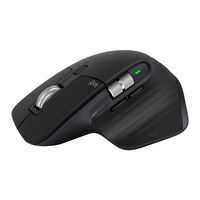
Manuales y guías de usuario para Logitech MX Master 3S. Tenemos
18
Logitech MX Master 3S manuales disponible para descarga gratuita en PDF: Guia Rápido, Artículo Instructivo
Manual de Logitech MX Master 3S (910-006570)
Marca:
Logitech
| Categoría:
Ratones
| Tamaño: 1 MB
Tabla de contenido
CONFIGURACIÓN DETALLADA
EMPAREJAR CON UN SEGUNDO ORDENADOR CON EASY-SWITCH
MÁS INFORMACIÓN SOBRE TU PRODUCTO
Descripción general del producto
Rueda de desplazamiento adaptativa MagSpeed
Cambiar de modo manualmente
Rueda para el pulgar
Botón de gestos
Botones de retroceso/avance
Sensor Darkfield de 8000 DPI
Ajustes específicos de la aplicación
Flow
BATERÍA
Recargar el dispositivo
Comprobar el estado de la batería
CÓMO LIMPIAR EL DISPOSITIVO
Cómo activar SmartShift en tu ratón Logitech MX Master 3S
Marca:
Logitech
| Categoría:
Ratones
Tabla de contenido
Paso 1: Inicia la aplicación Logitech Options Plus
Paso 2: Selecciona tu ratón
Paso 3: Navega a la sección de apuntar y desplazar
Paso 4: Activar SmartShift
Paso 5: Personalizar la sensibilidad del desplazamiento
Ajustar la sensibilidad de la rueda de desplazamiento en Logitech MX Master 3S
Marca:
Logitech
| Categoría:
Ratones
Tabla de contenido
Paso 1: Abra la aplicación Logi Options+
Paso 2: Seleccione su dispositivo
Paso 3: Navegue hasta los ajustes de apuntar y desplazar
Paso 4: Ajuste la sensibilidad de la rueda de desplazamiento
Paso 5: Pruebe los ajustes
Cómo configurar varias conexiones en tu ratón Logitech MX Master 3S
Marca:
Logitech
| Categoría:
Ratones
Tabla de contenido
Paso 1: Conecta el ratón a tu primer dispositivo
Paso 2: Configurar Flow en Logi Options+
Paso 3: Instala Logi Options+ en tu segundo dispositivo
Paso 4: Empareja el ratón utilizando un canal diferente
Paso 5: Conecta los dispositivos a la misma red Wi-Fi
Paso 6: Confirmar la conexión del dispositivo
Paso 7: Desactivar Flow
Cómo eliminar el Logitech MX Master 3S de la aplicación LogiOptions+
Marca:
Logitech
| Categoría:
Ratones
Tabla de contenido
Paso 1: Abrir la aplicación LogiOptions+
Paso 2: Eliminar un ratón conectado a través del receptor Lightning
Paso 3: Eliminar un ratón conectado a través de Bluetooth
Paso 4: Verificar la eliminación del dispositivo
Cómo activar o desactivar el desplazamiento suave en el Logitech MX Master 3S
Marca:
Logitech
| Categoría:
Ratones
Tabla de contenido
Paso 1: Inicia la aplicación Logitech Options+
Paso 2: Selecciona tu ratón
Paso 3: Navega hasta la configuración de apuntar y desplazar
Paso 4: Activar o desactivar el desplazamiento suave
Cómo cambiar el modo del botón de desplazamiento horizontal en Logitech MX Master 3S
Marca:
Logitech
| Categoría:
Ratones
Tabla de contenido
Paso 1: Inicia la aplicación Logitech Options
Paso 2: Selecciona tu ratón
Paso 3: Navega hasta la sección Botones
Paso 4: Selecciona el botón de desplazamiento horizontal
Paso 5: Personaliza la función del botón
Paso 6: Guarda y sal
Cómo comprobar el porcentaje de batería de tu ratón Logitech MX Master 3S
Marca:
Logitech
| Categoría:
Ratones
Tabla de contenido
Paso 1: Abre la aplicación Logi Options+
Paso 2: Selecciona tu ratón
Paso 3: Comprueba el porcentaje de batería
Cómo gestionar las funciones del botón central en Logitech MX Master 3S
Marca:
Logitech
| Categoría:
Ratones
Tabla de contenido
Paso 1: Descargar e instalar Logi Options+
Paso 2: Acceder a la configuración del botón central
Paso 3: Asignar una nueva función al botón central
Paso 4: Probar la nueva función del botón central
Paso 5: Explorar personalizaciones adicionales
Cómo restablecer tu ratón Logitech MX Master 3S a la configuración de fábrica
Marca:
Logitech
| Categoría:
Ratones
Tabla de contenido
Paso 1: Inicia la aplicación Logitech Options+
Paso 2: Selecciona tu ratón
Paso 3: Ve a Ajustes
Paso 4: Restablecer a la configuración predeterminada
Paso 5: Confirma el restablecimiento
Cómo encender o apagar el ratón Logitech MX Master 3S
Marca:
Logitech
| Categoría:
Ratones
Tabla de contenido
Paso 1: Localice el interruptor
Paso 2: Comprender los indicadores del interruptor
Paso 3: Apagar el ratón
Paso 4: Encender el ratón
Cómo cambiar la velocidad del ratón en el Logitech MX Master 3S
Marca:
Logitech
| Categoría:
Ratones
Tabla de contenido
Paso 1: Descarga e instala el software Logi Options+
Paso 2: Abre Logi Options+ y selecciona tu dispositivo
Paso 3: Navega hasta la pestaña Point & Scroll
Paso 4: Ajusta la velocidad del puntero
Descubre el poder de Actions Ring con Logitech MX Master 3S
Marca:
Logitech
| Categoría:
Ratones
Tabla de contenido
Paso 1: Actualiza o descarga Options Plus
Paso 2: Asigna Actions Ring a tu ratón
Paso 3: Utiliza perfiles predeterminados o personalizados
Paso 4: Experimenta con Adaptive Actions Ring
Paso 5: Amplía con Logi Marketplace
Cómo reasignar los botones Easy-Switch en el Logitech MX Master 3S
Marca:
Logitech
| Categoría:
Ratones
Tabla de contenido
Paso 1: Abra el software Logi Options Plus
Paso 2: Seleccione Mostrar anillo de acciones
Paso 3: Configure el anillo de acciones
Paso 4: Aplique y guarde su configuración
Cómo emparejar y configurar su Logitech MX Master 3S a través de Bluetooth
Marca:
Logitech
| Categoría:
Ratones
Tabla de contenido
Paso 1: Prepare su ratón para el emparejamiento Bluetooth
Paso 2: Active el Bluetooth en su dispositivo
Paso 3: Conecte su MX Master 3S
Paso 4: Verifique la conexión y pruebe el ratón
Paso 5: Emparejar con dispositivos adicionales
Cómo usar los gestos con el Logitech MX Master 3S
Marca:
Logitech
| Categoría:
Ratones
Tabla de contenido
Paso 1: Abra Logitech Options Plus
Paso 2: Acceda a la sección Botones
Paso 3: Personalice sus gestos
Paso 4: Ejecutar comandos de gestos
Paso 5: Explorar ajustes de gestos adicionales
Paso 6: Guarde y disfrute de sus personalizaciones
Cómo emparejar el Logitech MX Master 3S con el receptor Unifying o Logi Bolt
Marca:
Logitech
| Categoría:
Ratones
| Tamaño: 1 MB
Tabla de contenido
Paso 1: Instale la aplicación Logi Options+
Paso 2: Inicie la aplicación Logi Options+
Paso 3: Conecte su receptor Logi Bolt
Paso 4: Prepare su ratón para el emparejamiento
Paso 5: Complete el emparejamiento en la aplicación
Paso 6: Finalice y personalice
Logitech MX Master 3S: Cómo gestionar las funciones de la rueda para el pulgar
Marca:
Logitech
| Categoría:
Ratones
Tabla de contenido
Paso 1: Abre la aplicación Logi Options Plus
Paso 2: Selecciona tu ratón
Paso 3: Elige la función de la rueda para el pulgar
Paso 4: Configura tus funciones preferidas
Paso 5: Explora opciones adicionales
Productos relacionados
Logitech MX Master 3
Logitech MX Master 2S
Logitech MX Master 4
Logitech ClickSmart 310
Logitech Harmony 300
Logitech WingMan Force 3D
Logitech Quickcam 3000
Logitech WIRED 3.5MM HEADSET WITH MIC
Logitech 622480-0600
Logitech 622681-0909
Logitech Categorias
Ratones
Teclados
Auriculares
Cámaras Web
Altavoces
Más Logitech manuales
Login
Entrar
O
Iniciar sesión con Facebook
Iniciar sesión con Google
Cargar el manual
Cargar desde el disco
Cargar desde la URL