Manual de Rexing M2
- 1 Aviso
- 2 ¿Qué hay en la caja?
- 3 Descripción general del producto
- 4 Instalación
- 5 Operaciones básicas
- 6 Especificaciones del producto
- 7 Solución de problemas generales
- 8 Asistencia
- 9 Referencias
- 10 Descargar el manual
- 11 En otros idiomas
Aviso
- El menú de usuario debe configurarse en modo no vídeo. Si el dispositivo está en modo vídeo, continúe solo después de detener la grabación de vídeo.
- Tarjeta de memoria: El uso de una nueva tarjeta MicroSD siempre requiere formatearla en su dispositivo. Borre regularmente la tarjeta de memoria, ya que la grabación de vídeo continua durante un período prolongado de tiempo puede producir algunos archivos protegidos que no están sujetos a protección a largo plazo (estos archivos no se pueden sobrescribir durante la grabación en bucle) y algunos fragmentos de almacenamiento, que deben borrarse regularmente para guardar espacio de almacenamiento utilizable.
- La fotografía a intervalos no debe habilitarse mientras se conduce. Esta función captura imágenes más lentamente de lo normal, pero se reproduce en modo de aceleración, lo que puede afectar a la integridad y continuidad de su vídeo.
- Cargador de a bordo: El voltaje de entrada estándar está configurado a 12 V. Si un voltaje es superior a 12 V, póngase en contacto con su distribuidor o con nuestro servicio de atención al cliente a través de care@rexingusa.com para sustituirlo por un cargador de repuesto.
- Las características descritas en este manual de instrucciones están disponibles para todos los productos del mismo tipo. El dispositivo que compre puede ser un modelo con funciones opcionales o adicionales. Las operaciones del menú pueden variar. Consulte su producto real.
- Preste atención a la posición de montaje, que no debe interferir con la conducción ni conducir a una operación de conducción insegura. Asegúrese de que esté bien asegurado.
- Se proporciona un cable estándar de 6 metros para la cámara de visión trasera. No se recomienda instalar este tipo de cámara de salpicadero si su coche está fuera del alcance del cable de conexión.

La batería (módulo o paquete) no debe exponerse a un entorno de sobrecalentamiento, como la luz solar directa o las llamas.
Nunca retire, golpee ni apriete la batería ni la ponga en el fuego. Deje de usar la batería si está hinchada, deformada, tiene fugas o muestra cualquier otro signo visible de daño.
¿Qué hay en la caja?

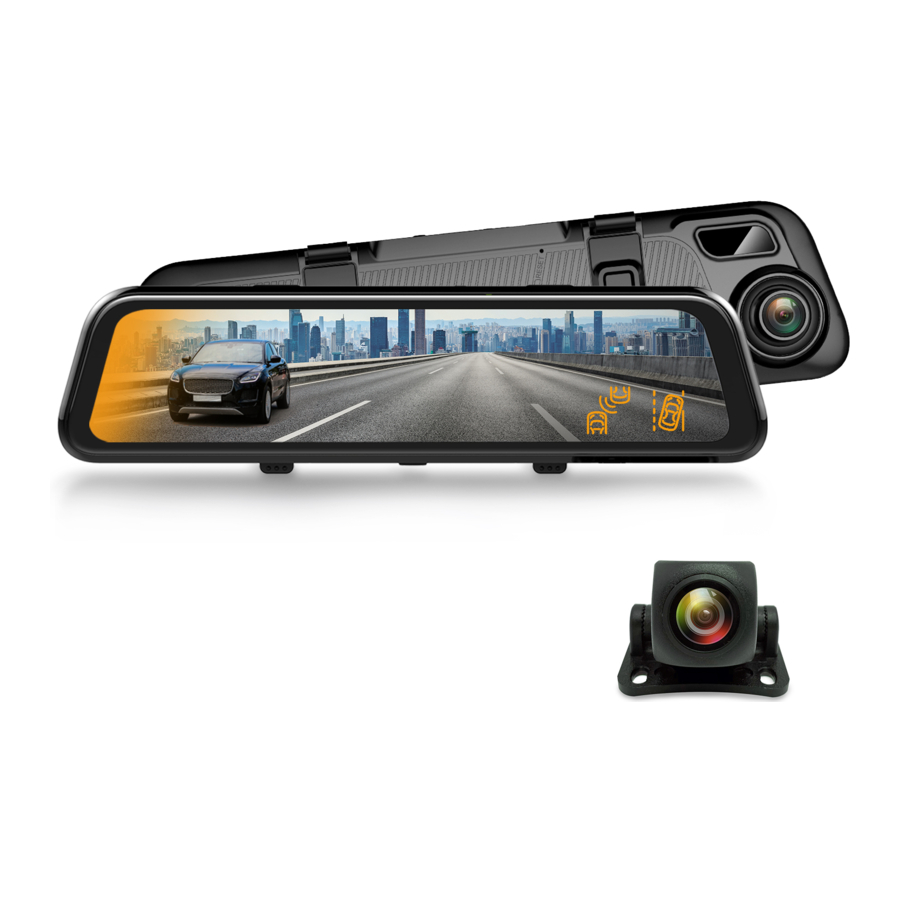
- Cámara de salpicadero con espejo inteligente Rexing M2
- Cámara trasera Rexing
- Registrador GPS
- Cable de alimentación para el coche (3,6 m)
- Cable de la cámara trasera
- Herramienta de gestión de cables
- Manual de usuario
Descripción general del producto

| Designación | Descripción de las funciones |
| Botón de encendido | En conexión con una fuente de alimentación externa, en el estado de apagado, pulse o presione este botón para iniciar el dispositivo. En un estado de encendido, presione este botón para apagar el dispositivo. En un estado de encendido, pulse este botón rápidamente para apagar la retroiluminación de la pantalla. Púlselo de nuevo para encender la retroiluminación. |
| Pantalla / Pantalla táctil | A excepción del funcionamiento de encendido/apagado, se puede acceder a todas las funciones principales haciendo clic en el botón de función correspondiente. Se accede a algunas funciones a través de una operación de deslizamiento de pantalla. |
| Tecla de reinicio | Si el dispositivo se bloquea, pulse rápidamente la tecla de reinicio para reanudar el funcionamiento normal. |
| Puerto USB | Puerto de carga |
| Puerto GPS | El registrador GPS está incluido en el paquete. |
| Ranura para tarjeta Micro SD | Una ranura para insertar una tarjeta MicroSD |
| Cámara frontal | La cámara frontal mira en la misma dirección que la parte delantera del vehículo y captura vídeos/imágenes delante del coche. |
| Puerto de la cámara trasera | Puerto de conexión de la cámara trasera. |
Instalación
Debido a una manipulación excesiva, este dispositivo podría dañarse durante el transporte. Para evitar el alto coste de la resolución de problemas y las reparaciones debido al montaje y desmontaje repetidos, le recomendamos que monte primero todos los componentes después de la entrega y pruebe el dispositivo con la fuente de alimentación del cargador de a bordo. Asegúrese de que el dispositivo no esté visiblemente dañado antes de la instalación. Póngase en contacto con nuestro centro de servicio en caso de cualquier pregunta.
Instalar el dispositivo

- Apague el motor del coche.
- Coloque la tarjeta MicroSD en la ranura.
- Asegure la cámara de salpicadero al espejo retrovisor original del coche.
- Enchufe el módulo GPS en el puerto GPS y asegure el módulo en una posición cercana al pilar A del coche. El lado del receptor de la antena (el lado sin adhesivo 3M) mira hacia el exterior y el lado con adhesivo 3M mira hacia abajo. Debe estar bien asegurado.
- Enchufe el cargador en el encendedor del coche y conéctelo al puerto USB de la cámara de salpicadero con el cable USB extendido incluido.
Nota:
La cámara de visión trasera opcional está montada en la parte trasera del coche. Preste atención a su orientación durante la instalación. Enchufe el conector de la cámara de visión trasera en el puerto correspondiente de la cámara de salpicadero una vez que se complete la instalación. Ajuste la posición de la lente para asegurarse de que se alinea horizontalmente con el suelo. Arranque el motor para comprobar la funcionalidad de vídeo del dispositivo.
Instalar la cámara de visión trasera
(Opcional)
- Algunas cámaras de visión trasera están conectadas a través de conectores de acoplamiento extraíbles. Si recibe un producto con un enchufe y un cable con zócalo separados, conecte los componentes enchufables correctamente de acuerdo con las ilustraciones a continuación. Para evitar daños a los pines y orificios del conector, nunca use fuerza adicional al hacer las conexiones. El conector de auriculares del cable de la cámara de visión trasera debe enchufarse en el puerto correspondiente del dispositivo.

- Instrucciones de cableado de la cámara de visión trasera (como se muestra a continuación)
La cámara de visión trasera tiene dos opciones de enrutamiento de cables como se muestra en la figura anterior. La primera parte de ambas opciones se caracteriza por ocultar el enrutamiento de cables contra los bordes de la(s) puerta(s).


Nota:
El dispositivo está configurado con una cámara de visión trasera de transmisión multimedia que proporciona una vista clara del tráfico detrás del coche. Para obtener imágenes más claras e intuitivas, se recomienda montar la cámara por encima de la matrícula (como se muestra en la opción B).
- Instrucciones para el cableado del disparador inverso
El cable rojo del cableado de la marcha atrás del coche está conectado al extremo positivo de una de las luces de marcha atrás del coche. Asegúrese de que el cargador del coche esté alimentado durante el uso.
![]()

Encender la unidad
Conecte la cámara de salpicadero al cargador del coche después de la instalación. Arrancar el motor del coche iniciará el dispositivo. La batería incorporada se cargará al mismo tiempo.
Nota:
Debido a los voltajes inestables causados por el arranque del motor del coche, una fluctuación de voltaje en algunos vehículos puede ser especialmente obvia. Si una pantalla parpadeante o algún otro problema de funcionamiento imprevisible ocurre cuando arranca el motor, se recomienda desenchufar el dispositivo del cargador antes de arrancar el motor y luego volver a conectarlo después de que el motor esté en marcha.
Operaciones básicas
Modo de vídeo

Funciones clave
- Volver a la interfaz principal.
- Volver al menú de operación anterior.
- Iniciar/Detener la grabación de vídeo.
- Tomar una instantánea.
- Bloquear/Desbloquear (si está bloqueado) un archivo.
- Grabación de audio activada/desactivada.
- Cambio de vista frontal/trasera.
- Visualización de hora, fecha y día de la semana.
- Barra de estado: Un icono iluminado indica una función habilitada correspondiente; una función que está desactivada se muestra en gris.
- Ajuste del brillo de la pantalla. Haga clic en
![]() para disminuir el brillo y haga clic en
para disminuir el brillo y haga clic en ![]() para aumentar el brillo.
para aumentar el brillo. - Estado y duración de la grabación de vídeo
 para disminuir el brillo y haga clic en
  para aumentar el brillo.
Funcionamiento de la grabación de vídeo
Con una tarjeta MicroSD insertada en el dispositivo, éste grabará automáticamente en modo de vídeo después de arrancar. Un indicador rojo  parpadeará en la esquina superior izquierda de la pantalla durante la grabación de vídeo.

Interfaz principal

La interfaz predeterminada es la pantalla de grabación de vídeo después de arrancar. Pulse el icono  para acceder a la interfaz principal, que es la entrada que se puede utilizar para acceder a todas las funciones y menús de configuración. La interfaz se muestra arriba.
Modo de conducción inteligente
Nota:
La función de Sistemas Avanzados de Asistencia al Conductor (ADAS) depende de las condiciones del tráfico y de la información del estado de la conducción obtenida de la cámara frontal y la Detección de Puntos Ciegos (BSD) depende de las condiciones del tráfico de los puntos ciegos y de la información de la conducción obtenida de la cámara trasera. Cuando la pantalla muestra la imagen de la cámara frontal, ADAS se activa. Cuando la pantalla muestra la imagen de la cámara trasera, BSD se activa. No se pueden activar simultáneamente.

Esquema
ADAS se refiere al Sistema Avanzado de Asistencia al Conductor. Este modelo incluye principalmente FCWS (Sistema de Advertencia de Colisión Frontal), LDWS (Sistema de Advertencia de Salida de Carril) y una función de parada y arranque. Es decir, se genera una alerta o advertencia cuando se detecta un posible peligro de colisión con el coche de delante durante la conducción o está a punto de desviarse de su carril.
BSD se refiere a la Detección de Puntos Ciegos, que supervisa en tiempo real cualquier vehículo en los puntos ciegos a ambos lados durante la conducción. Da una alerta para reducir el riesgo de accidentes de tráfico que pueden ocurrir cuando se intenta cambiar a otro carril. También se llama LCA (Asistencia de Cambio de Carril).
Los sistemas ADAS y BSD pueden verse interferidos por la luz solar, las líneas de carril inadecuadas, la lluvia y la niebla. Ciertos impactos pueden verse afectados por estas imprecisiones, y algunas colisiones pueden no ser evitables. Actualmente, el ADAS proporciona una tasa de precisión entre el 80 y el 90 por ciento durante el día y entre el 60 y el 70 por ciento por la noche. BSD proporciona una tasa de precisión de alrededor del 90 por ciento durante el día y alrededor del 80 por ciento por la noche.
Las siguientes instrucciones se utilizan principalmente para la calibración de la aplicación de conducción inteligente de la dashcam. Incluye principalmente la calibración de ADAS y el rango de supervisión de puntos ciegos.
Antes de utilizar ADAS, es necesario calibrarlo según su posición de montaje y el ángulo de visión de la dashcam. Sólo así podrá detectar vehículos y carriles con precisión.
Descargo de responsabilidad:
El sistema es un sistema de asistencia a la conducción segura y no puede utilizarse como prueba de la responsabilidad de los accidentes de tráfico.
Calibración ADAS
- Inicio
- Entrar en la interfaz de conducción inteligente
- Activar ADAS
- Entrar en la interfaz de configuración de ADAS
- Salir de la interfaz de configuración de ADAS
- Entrar en la interfaz de calibración de ADAS
- Ajustar moviendo las líneas roja, verde y amarilla
- Guardar los resultados y salir
- Fin
Pasos de configuración:
- Abrir la aplicación de conducción inteligente y activar ADAS (sistema avanzado de asistencia al conductor). El botón cambia de gris a azul.
- Haga clic en
![]() para acceder a la página de configuración de ADAS. Haga clic en la opción Front Car Warning Time (Tiempo de advertencia del coche delantero) y seleccione la opción adecuada (se puede utilizar un valor predeterminado). FCWT se refiere al tiempo de advertencia de una posible colisión con el coche de delante.
para acceder a la página de configuración de ADAS. Haga clic en la opción Front Car Warning Time (Tiempo de advertencia del coche delantero) y seleccione la opción adecuada (se puede utilizar un valor predeterminado). FCWT se refiere al tiempo de advertencia de una posible colisión con el coche de delante.

- Haga clic en la opción Lane Change Line-Crossing Warning (Advertencia de cruce de línea de cambio de carril) y seleccione la opción adecuada (se puede utilizar un valor predeterminado). LCLCW se refiere a la sensibilidad de la advertencia de cruce de línea durante un cambio de carril. Los indicadores alto, moderado y bajo corresponden al tiempo de cruce de línea de cambio de carril 2s/3s/4s, respectivamente.

- Haga clic en
![]() para acceder a la página de calibración ADAS. Inicialmente verá el concepto y una breve introducción en la página de calibración. Haga clic en Next (Siguiente) para acceder a la interfaz de calibración real, como se muestra a continuación. Mueva la línea roja hacia arriba o hacia abajo para alinearla con el horizonte (la línea de intersección entre el cielo y el suelo). Mueva la línea amarilla hacia arriba o hacia abajo hasta la interfaz entre el capó del motor y el suelo. Mueva la línea verde hacia la izquierda o hacia la derecha hasta el punto focal donde el extremo lejano de la carretera se cruza con el horizonte.
para acceder a la página de calibración ADAS. Inicialmente verá el concepto y una breve introducción en la página de calibración. Haga clic en Next (Siguiente) para acceder a la interfaz de calibración real, como se muestra a continuación. Mueva la línea roja hacia arriba o hacia abajo para alinearla con el horizonte (la línea de intersección entre el cielo y el suelo). Mueva la línea amarilla hacia arriba o hacia abajo hasta la interfaz entre el capó del motor y el suelo. Mueva la línea verde hacia la izquierda o hacia la derecha hasta el punto focal donde el extremo lejano de la carretera se cruza con el horizonte.
Nota:
El rango de ajuste de la línea de calibración es limitado. Si el ajuste extremo ha alcanzado sus límites y el resultado no es satisfactorio, puede ser necesario ajustar la posición de montaje de la dashcam o realizar ajustes finos de la lente para alinearla correctamente dentro de todos los ángulos.

- Cuando el ajuste sea preciso como se muestra arriba, guarde y salga.
 para acceder a la página de configuración de ADAS. Haga clic en la opción Front Car Warning Time (Tiempo de advertencia del coche delantero) y seleccione la opción adecuada (se puede utilizar un valor predeterminado). FCWT se refiere al tiempo de advertencia de una posible colisión con el coche de delante.

 para acceder a la página de calibración ADAS. Inicialmente verá el concepto y una breve introducción en la página de calibración. Haga clic en Next (Siguiente) para acceder a la interfaz de calibración real, como se muestra a continuación. Mueva la línea roja hacia arriba o hacia abajo para alinearla con el horizonte (la línea de intersección entre el cielo y el suelo). Mueva la línea amarilla hacia arriba o hacia abajo hasta la interfaz entre el capó del motor y el suelo. Mueva la línea verde hacia la izquierda o hacia la derecha hasta el punto focal donde el extremo lejano de la carretera se cruza con el horizonte.
Calibración para la supervisión de puntos ciegos
- Inicio
- Entrar en la interfaz de conducción inteligente
- Activar BSD
- Entrar en la interfaz de configuración de BSD
- Salir de la interfaz de configuración de BSD
- Entrar en la interfaz de calibración de BSD
- Mover el cuadro hacia la izquierda o hacia la derecha para ajustar el rango de advertencia de punto ciego
- Guardar el resultado y salir
- Fin
Pasos de configuración:
- Abrir la aplicación de conducción inteligente y activar BSD (Detección de puntos ciegos). El botón cambia de gris a azul.
- Haga clic en
![]() para entrar en la interfaz de configuración de BSD. Haga clic en la opción Warning Speed (Velocidad de advertencia) y seleccione la opción adecuada (se puede utilizar un valor predeterminado). La velocidad de advertencia significa que cuando se detecta cualquier vehículo dentro del rango de advertencia establecido, se activa una alarma si la velocidad de conducción del coche es superior al valor establecido.
para entrar en la interfaz de configuración de BSD. Haga clic en la opción Warning Speed (Velocidad de advertencia) y seleccione la opción adecuada (se puede utilizar un valor predeterminado). La velocidad de advertencia significa que cuando se detecta cualquier vehículo dentro del rango de advertencia establecido, se activa una alarma si la velocidad de conducción del coche es superior al valor establecido.

- Haga clic en la opción Warning Sensitivity (Sensibilidad de advertencia) y seleccione una opción adecuada (se puede utilizar un valor predeterminado). Sensibilidad de advertencia significa que cuando se detecta cualquier vehículo dentro del rango de advertencia establecido, se activa una alarma si la velocidad de conducción del vehículo siguiente es superior a la del coche. Alta: Se activa una alarma independientemente de la velocidad del coche. Moderada: Se activa una alarma si el vehículo siguiente tiene una velocidad 10 km/h superior a la del coche. Baja: Se activa una alarma si el vehículo siguiente tiene una velocidad 20 kg/h superior a la del coche.

- Haga clic en
![]() para acceder a la interfaz de calibración de BSD. Inicialmente verá el concepto y una breve introducción en la página de calibración. Haga clic en Next (Siguiente) para acceder a la interfaz de calibración real, como se muestra a continuación:
para acceder a la interfaz de calibración de BSD. Inicialmente verá el concepto y una breve introducción en la página de calibración. Haga clic en Next (Siguiente) para acceder a la interfaz de calibración real, como se muestra a continuación:

- Mueva la línea roja hacia arriba o hacia abajo hasta el horizonte (la línea de intersección entre el cielo y la Tierra). Mueva la línea amarilla hacia arriba o hacia abajo hasta la interfaz entre la cola del coche y el suelo. Mueva la línea verde hacia la izquierda o hacia la derecha hasta el punto focal donde la carretera del extremo lejano se cruza con el horizonte. Después de un ajuste adecuado, haga clic en Next (Siguiente) para acceder a la calibración del rango de advertencia.
Nota:
El rango de calibración del ajuste de la línea es limitado. Si el ajuste extremo sigue siendo insatisfactorio, será necesario ajustar la posición de montaje de la cámara o realizar ajustes finos de la lente para alinearla en dirección trasera.

- Configuración del rango de advertencia:
Haga clic en![]() para cambiar entre las cuatro esquinas de las zonas cuadradas izquierda y derecha. La esquina indicada por el punto rojo significa que la zona es actualmente ajustable. Haga clic en
para cambiar entre las cuatro esquinas de las zonas cuadradas izquierda y derecha. La esquina indicada por el punto rojo significa que la zona es actualmente ajustable. Haga clic en ![]() para ajustar el rango de advertencia. Tocando una de las cuatro flechas puede moverla hacia arriba, abajo, izquierda o derecha. Haga clic en Save (Guardar) después de realizar los ajustes adecuados. Sólo así se pueden guardar los datos de calibración.
para ajustar el rango de advertencia. Tocando una de las cuatro flechas puede moverla hacia arriba, abajo, izquierda o derecha. Haga clic en Save (Guardar) después de realizar los ajustes adecuados. Sólo así se pueden guardar los datos de calibración.

- Pruebas:
Pruebas: Cuando la prueba está on (activada), como se muestra arriba, la imagen de la cámara de visión trasera muestra dos zonas de advertencia marcadas en cian. No se muestra cuando el botón está off (desactivado). Esta función se utiliza principalmente para la demostración de los rangos de advertencia. Para evitar la interferencia con la visualización de la imagen, está off (desactivada) por defecto después de iniciar el dispositivo cada vez. Debe ser activada manualmente on (activada) si se desea tal visualización.
 para entrar en la interfaz de configuración de BSD. Haga clic en la opción Warning Speed (Velocidad de advertencia) y seleccione la opción adecuada (se puede utilizar un valor predeterminado). La velocidad de advertencia significa que cuando se detecta cualquier vehículo dentro del rango de advertencia establecido, se activa una alarma si la velocidad de conducción del coche es superior al valor establecido.

 para acceder a la interfaz de calibración de BSD. Inicialmente verá el concepto y una breve introducción en la página de calibración. Haga clic en Next (Siguiente) para acceder a la interfaz de calibración real, como se muestra a continuación:

 para cambiar entre las cuatro esquinas de las zonas cuadradas izquierda y derecha. La esquina indicada por el punto rojo significa que la zona es actualmente ajustable. Haga clic en
  para ajustar el rango de advertencia. Tocando una de las cuatro flechas puede moverla hacia arriba, abajo, izquierda o derecha. Haga clic en Save (Guardar) después de realizar los ajustes adecuados. Sólo así se pueden guardar los datos de calibración.
Modo de reproducción y gestión de archivos

Funciones clave
- Volver a la interfaz principal.
- Icono para volver a la operación anterior
- Visualización de hora, fecha y día de la semana
- Archivos de imagen
- Archivos de vídeo
- Archivo de vídeo de la cámara frontal
- Archivo de vídeo bloqueado de la cámara frontal
- Archivo de vídeo de la cámara trasera
- Archivo de vídeo bloqueado de la cámara trasera
Entre en la interfaz de la lista de archivos y toque el icono  para bloquear un archivo de vídeo. Para un archivo de vídeo bloqueado, toque el icono
  para desbloquear el archivo. Para los archivos de vídeo e imagen no deseados, toque el icono
  para eliminar el archivo. Para reproducir un archivo de vídeo, toque el nombre del archivo. Durante la reproducción, toque el icono
  para pausarlo. Toque
  para desplazarse hacia arriba por los archivos y toque el icono
  para desplazarse hacia abajo por los archivos.
Para un archivo de imagen, toque el nombre del archivo para entrar en la vista de pantalla completa. Toque para desplazarse hacia arriba por los archivos y toque el icono para desplazarse hacia abajo por el archivo. En la página de la lista de archivos, toque para eliminar un archivo.
Nota:
Los archivos bloqueados no se sobrescribirán con la grabación en bucle. Cuando haya demasiados archivos bloqueados o aparezca el mensaje Archivos bloqueados llenos, haga una copia de seguridad de los archivos y elimínelos del dispositivo.
Configuración de conducción

- Grabación en bucle: 1, 2, 3 minutos. La grabación de vídeo se guarda en segmentos. Cuando la tarjeta de almacenamiento está llena, el vídeo grabado más antiguo se sobrescribe para mantener el estado de grabación en bucle. La duración del tiempo en el menú es la duración de cada grabación.
- Resolución de vídeo: 2K Front + 1080P Rear
- Frecuencia: 50 HZ, 60 HZ
- Sensibilidad del sensor de gravedad: alta, moderada, baja, apagado
Nota:
El sensor de gravedad recibe impactos cuando el coche se sacude violentamente o recibe un impacto y el sistema guardará automáticamente el vídeo grabado actualmente como un archivo protegido. Esta función realiza la misma función que el bloqueo de emergencia activado manualmente después de que el dispositivo se haya iniciado. Si el modo de emergencia no se activa automáticamente, toque el icono  durante la grabación y aplique el bloqueo manual para proteger el archivo de vídeo actual.
- Duplicación de la cámara trasera (On, Off):
Esta función muestra una imagen inversa en la pantalla para la vista de la cámara trasera. On (activado) permite la visualización en espejo y off (desactivado) muestra la imagen original. - Silenciar la grabación de vídeo (On, Off):
Cuando el silencio está on (activado), el vídeo se graba sin audio. Esta función se puede activar directamente haciendo clic en el icono![]() en la interfaz de grabación de vídeo.
en la interfaz de grabación de vídeo. - Sello de tiempo:
Off, On - Vigilancia de aparcamiento (On, Off):
Esta función está activada cuando ve el icono iluminado![]() en la barra de estado de la interfaz de grabación de vídeo, y está off (desactivada) cuando ve el icono atenuado
en la barra de estado de la interfaz de grabación de vídeo, y está off (desactivada) cuando ve el icono atenuado ![]() . Cuando el monitor de estacionamiento está activado, su estado de espera se activará después de que el motor se haya apagado. Cuando el coche es golpeado por una fuerza externa y el sensor detecta el impacto, el sistema comenzará a grabar vídeo.
. Cuando el monitor de estacionamiento está activado, su estado de espera se activará después de que el motor se haya apagado. Cuando el coche es golpeado por una fuerza externa y el sensor detecta el impacto, el sistema comenzará a grabar vídeo.
 en la interfaz de grabación de vídeo.
 en la barra de estado de la interfaz de grabación de vídeo, y está off (desactivada) cuando ve el icono atenuado
  . Cuando el monitor de estacionamiento está activado, su estado de espera se activará después de que el motor se haya apagado. Cuando el coche es golpeado por una fuerza externa y el sensor detecta el impacto, el sistema comenzará a grabar vídeo.
Las características y precauciones del monitor de aparcamiento son las siguientes:
- Cuando el motor está apagado, el monitor utiliza la energía de su batería incorporada. No se requiere ninguna fuente de alimentación externa. Este modo requiere que la batería se cargue con suficiente energía para iniciar la función de supervisión del estacionamiento.
- Con el uso del kit de cableado inteligente (se vende por separado). Después de que el motor del coche se apague, el kit de cableado inteligente detecta la pérdida de energía y envía un comando al dispositivo host. El sistema entra en estado de espera. El mini enchufe USB siempre debe estar conectado al puerto USB del dispositivo para asegurar un suministro de energía constante al kit de cableado inteligente.
- En los dos modos anteriores, se grabará un vídeo que se bloqueará durante unos 15 segundos después de que se encienda la cámara del salpicadero. Cuando se inicia una grabación, la pantalla no se ilumina y no hay sonido de arranque.
- Cuando el motor se reinicia y el monitor de estacionamiento ha sido activado, se indicará inmediatamente un aviso como se muestra a continuación:
![]()
- Los archivos de monitorización se guardan en las carpetas VIDEO_F_LOCK y VIDEO_R_LOCK.

- Grabación a intervalos:
Off, On Esta función está on (activada) cuando ve este icono iluminado![]() en la barra de estado de la interfaz de grabación de vídeo, y está off (desactivada) cuando ve este icono atenuado
en la barra de estado de la interfaz de grabación de vídeo, y está off (desactivada) cuando ve este icono atenuado ![]() . Esta función se utiliza generalmente durante el estacionamiento. No debe estar activada on (activada) durante la conducción. Se captura un fotograma de imagen por cada segundo de tiempo real cuando esta función está activada. Sin embargo, se reproduce 30 veces más rápido.
. Esta función se utiliza generalmente durante el estacionamiento. No debe estar activada on (activada) durante la conducción. Se captura un fotograma de imagen por cada segundo de tiempo real cuando esta función está activada. Sin embargo, se reproduce 30 veces más rápido.
 en la barra de estado de la interfaz de grabación de vídeo, y está off (desactivada) cuando ve este icono atenuado
  . Esta función se utiliza generalmente durante el estacionamiento. No debe estar activada on (activada) durante la conducción. Se captura un fotograma de imagen por cada segundo de tiempo real cuando esta función está activada. Sin embargo, se reproduce 30 veces más rápido.
Nota:
Cuando seleccione la función de vigilancia de estacionamiento, desactive la función de lapso de tiempo, o la función de monitor de estacionamiento no se iniciará.
Configuración del sistema

- Stream Media:
Cuando esta función está activada on (activada), la imagen de la cámara de visión trasera a pantalla completa se muestra después de iniciar el dispositivo. - Configuración de velocidad:
60 a 160 km/h ajustables - Configuración de velocidad:
60 a 160 km/h ajustables.
Suena una alarma cuando la velocidad de conducción supera el valor establecido. - Corrección de errores de velocidad:
-6 a +6 - Información del satélite:
Compruebe el estado de la información del GPS y la condición de la señal del GPS. - Configuración del brillo:
1, 2, 3, 4, 5 Establece el brillo de la pantalla. - Configuración del volumen:
0, 1, 2, 3, 4 Establece el volumen de audio del sistema. - Modo de suspensión:
10S, 30S, 60S, off (desactivado) Establece el tiempo para activar el modo de suspensión de la pantalla. La pantalla permanece encendida sin apagarse off (desactivarse) cuando el modo de suspensión está desactivado. - Tono de tecla:
Off, On - Configuración de idioma:
Chino simplificado, chino tradicional y otros idiomas. - Configuración de hora:
Configuración de la hora del sistema. - Formateo del sistema:
Confirm, Cancel. (Confirmar, cancelar).
Nota:
El formateo elimina todos los archivos (incluidos los archivos protegidos) de la tarjeta de almacenamiento. Los archivos no se pueden restaurar después del formateo. Por favor, haga una copia de seguridad de los archivos importantes antes de formatear.
- Versión:
Versión del sistema - Restaurar la configuración de fábrica (Confirm, Cancel):
Seleccione Confirm (Confirmar) para restaurar los valores predeterminados del sistema. La configuración realizada por el usuario será alterada.
Reproducción de pistas
Reproducción de pistas de vídeo
Descargue el reproductor de registro GPS a través del enlace gpsb.rexingusa.com O escanee el código QR a continuación.

El reproductor de pistas de vídeo permite mostrar información de la pista de viaje al reproducir un vídeo.
Pasos de funcionamiento:
- Conecte la tarjeta MicroSD al ordenador mediante un lector de tarjetas.
- Para la operación inicial, copie el enlace contenido en GPS Player Download.txt al navegador y ábralo en el navegador. Dependiendo de su sistema informático (32 o 64 bits), seleccione un programa de reproductor apropiado y descárguelo en su ordenador para su instalación.
- Después de la instalación, haga clic en el acceso directo
![]() icono para ejecutar el reproductor. La siguiente imagen muestra el reproductor reproduciendo un vídeo con las pistas de carretera delantera y trasera.
icono para ejecutar el reproductor. La siguiente imagen muestra el reproductor reproduciendo un vídeo con las pistas de carretera delantera y trasera.
 icono para ejecutar el reproductor. La siguiente imagen muestra el reproductor reproduciendo un vídeo con las pistas de carretera delantera y trasera.
Las características principales del reproductor se muestran a continuación:
- Ventana de reproducción de vídeo.
Si los archivos de vídeo de las pistas de carretera delantera y trasera se graban sincrónicamente y se cargan en la lista de reproducción al mismo tiempo, se pueden reproducir por separado en pantallas divididas a izquierda y derecha. - Panel de control de reproducción
- Abrir un archivo de vídeo
Pulse el botón y seleccione la ruta de almacenamiento. Cuando encuentre el archivo de vídeo deseado, haga clic en el vídeo y cárguelo en la lista de reproducción para reproducirlo. Cuando necesite seleccionar varios archivos, mantenga pulsado el botón izquierdo del ratón y arrastre los archivos deseados al cuadro para cargarlos en la lista de reproducción. - Lista de reproducción
- Indicación de la velocidad y el estado de conducción
- Visualización del mapa y la pista
- Configuración de las funciones principales, como el idioma, la selección del mapa y la velocidad
Excepción de conexión del satélite GPS
Incluso cuando el GPS se conecta correctamente con la red de satélites, su ubicación y los factores ambientales pueden afectar directamente a su precisión. Los siguientes factores tienen un impacto directo en la recepción de la señal de satélite y pueden causar un fallo de las funciones de detección de velocidad y de los informes de la cámara.

Comprobar los archivos grabados con un ordenador
- Desenchufe la tarjeta MicroSD usada y colóquela en un lector de tarjetas.
- Conecte el lector de tarjetas al puerto USB del ordenador. Abra el disco extraíble y verá las siguientes carpetas
- PICTURE: Imágenes guardadas
- VIDEO_F/VIDEO_R: Grabaciones de vídeo de las pistas de carretera delantera y trasera
- VIDEO_F_LOCK/VIDEO_R_LOCK: grabaciones de vídeo bloqueadas de las pistas de carretera delantera y trasera
Nota:
Tenga cuidado al eliminar cualquier vídeo bloqueado. Los vídeos importantes, si los hay, deben ser respaldados.
- Para reproducir vídeos o buscar imágenes, su ordenador debe tener el software necesario disponible.
- Archivos de copia de seguridad
Si tiene la intención de mantener vídeos e imágenes importantes y memorables durante mucho tiempo, le sugerimos que haga una copia de cada archivo de la tarjeta a su ordenador. No los guarde en una nueva carpeta creada en la misma tarjeta de almacenamiento; si lo hace, se reducirá el espacio disponible de la tarjeta.
Especificaciones del producto
| Pantalla | Pantalla TFT |
| Tarjeta MicroSD | Clase 10 y superior (admite una capacidad de tarjeta de hasta 128 GB) |
| Altavoz | Integrado |
| MIC | Integrado |
| Formato de vídeo | MOV |
| Formato de imagen | JPG |
| Resolución de vídeo | 2560 X 1440 |
| Idiomas disponibles | Chino simplificado, chino tradicional y otros idiomas |
| G-SENSOR | Sí |
| Grabación en bucle | 1, 2, 3 minutos |
| Corriente de entrada | DC5V 2000mA |
Nota:
Tenga cuidado al eliminar cualquier vídeo bloqueado. Los vídeos importantes, si los hay, deben tener una copia de seguridad.
Solución de problemas generales
| Problema | Posibles causas | Solución |
El dispositivo no se enciende | Conexión defectuosa con el cargador o fusible quemado | Compruebe el enchufe del encendedor o compruebe la continuidad del fusible del cargador |
El dispositivo no graba vídeo ni hace fotos |
| Enchufe la tarjeta. Si la tarjeta no se reconoce, desenchúfela y vuelva a enchufarla, o limpie cualquier contaminación de los contactos de la tarjeta, o formatee la tarjeta conectándola a un ordenador. |
| Formatee la tarjeta de almacenamiento MicroSD | |
| Elimine algunos archivos o desbloquee para liberar espacio de almacenamiento, o formatee la tarjeta MicroSD. | |
El vídeo no se reproduce con fluidez | Velocidad de lectura lenta del lector de tarjetas o ROM del sistema insuficiente del ordenador | Cambie el lector de tarjetas o copie el archivo de vídeo en su ordenador y, a continuación, reprodúzcalo de nuevo. Si esto no resuelve el problema, pruebe con otro ordenador. |
Todos los botones no funcionan | Error de programa o funcionamiento incorrecto | Pulse la tecla Reset (Restablecer) para reiniciar el dispositivo. |
Asistencia
Si tiene alguna pregunta sobre su producto, no dude en ponerse en contacto con nosotros en care@rexingusa.com o llamarnos al (877) 740-8004. Las consultas suelen responderse en un plazo de 12 a 24 horas.
Su opinión importa
Rexing se compromete firmemente a mejorar siempre nuestros productos, servicios y experiencia de usuario. Si tiene alguna idea sobre cómo podemos hacerlo aún mejor, agradecemos sus comentarios y sugerencias constructivas.
Póngase en contacto con nosotros hoy mismo en care@rexingusa.com
Échanos un vistazo aquí.
- https://www.facebook.com/rexingusa/
- https://www.instagram.com/rexingdashcam/
- https://www.rexingusa.com/support/registration/
 Facebook

 Instagram

Sitio

Soporte del producto

Si registra su producto en nuestro sitio oficial (https://www.rexingusa.com/support/registration), puede ampliar la garantía a 18 meses.
Referencias
https://www.facebook.com/rexingusa/
![www.instagram.com]() Instagram
Instagram![www.rexingusa.com]() Rexing Product Reg II
Rexing Product Reg II![www.rexingusa.com]() Rexing Product Reg II
Rexing Product Reg II![www.rexingusa.com]() HomePage
HomePage![gpsb.rexingusa.com]() Rexing Apps
Rexing Apps


Descargar el manual
Aquí puede descargar la versión PDF completa del manual. Puede contener instrucciones de seguridad adicionales, información de garantía, reglas de la FCC, etc.


