Manual de Anker NEBULA Capsule 3
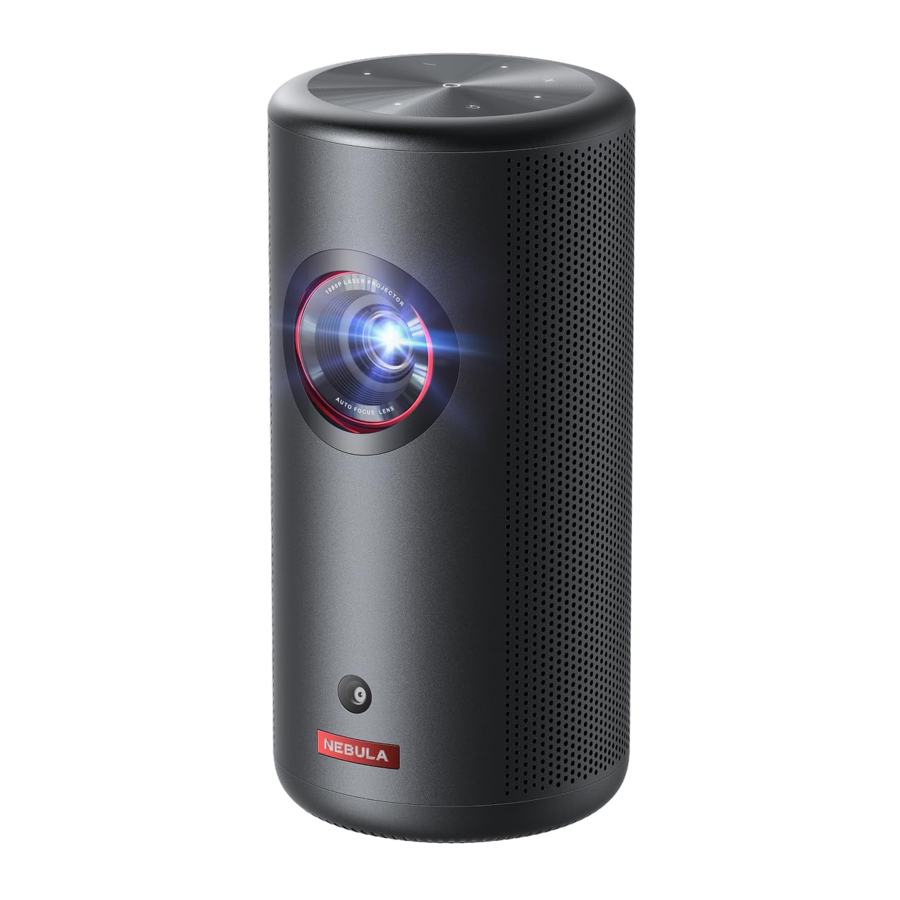
Qué incluye
- Nebula Capsule 3
![]()
- Adaptador
![]()
- Cable de carga
![]()
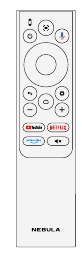
- Mando a distancia
![]()
- Pila AAA × 2
![]()
- Guía de inicio rápido
![]()
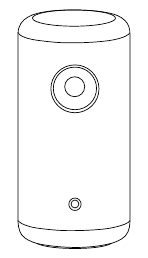

De un vistazo
Proyector
Vista frontal
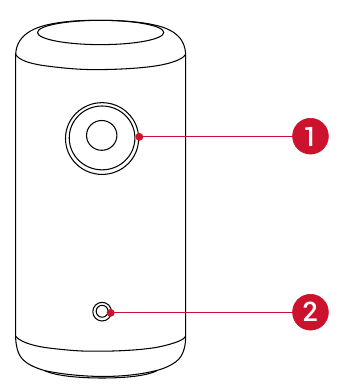
- Lente
- Cámara (para enfoque automático y corrección trapezoidal automática)
Vista posterior
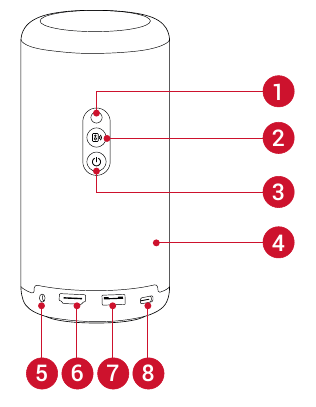
- Receptor de infrarrojos
- Botón de cambio de modo / Botón de encendido/apagado del altavoz Bluetooth
- Púlselo para cambiar entre el modo de altavoz Bluetooth y el modo de proyector.
- Botón de encendido
- Manténgalo pulsado durante 3 segundos para encenderlo o apagarlo.
- Púlselo para activar el proyector o entrar en el modo de espera en el modo de proyector.
- Altavoz
- Puerto de salida AUX
- Conéctelo a un dispositivo de salida de sonido externo.
- Puerto de entrada HDMI
- Conéctelo a un dispositivo de reproducción a través de la salida HDMI.
- Puerto USB-A
- Conéctelo a la fuente de alimentación con el cable de carga.
- Conéctelo a una unidad USB.
- Puerto USB-C
- Conéctelo a la fuente de alimentación con el cable de carga.
Vista superior
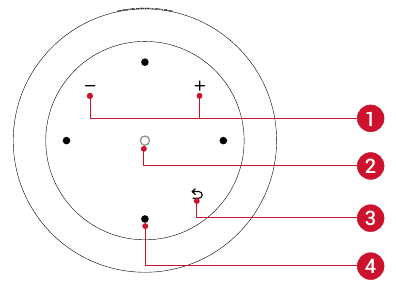
- Botones para subir/bajar el volumen
- Botón de confirmación
- Botón de retroceso
- Botones de navegación
Vista inferior
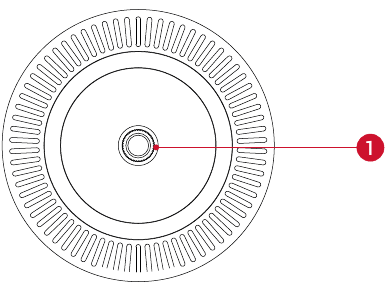
- Conector para trípode de 1/4"
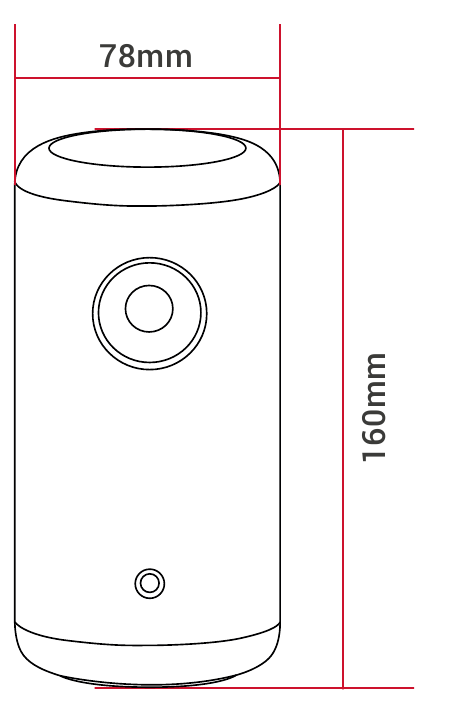
Dimensiones
160 (Al) x 78 (An) mm / 6,3 (Al) × 3,1 (An) pulgadas
Mando a distancia
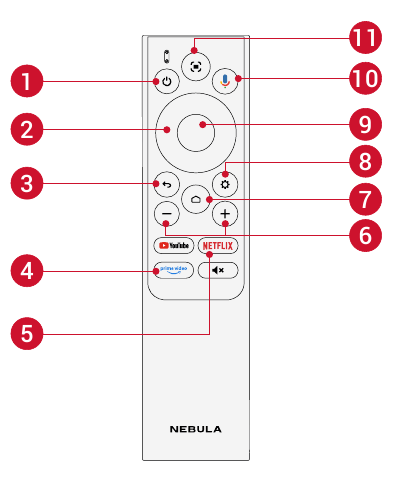
- Encender/apagar
- Navegación
- Volver al menú anterior
- Abrir Prime Video
- Abrir Netflix
- Subir/bajar el volumen
- Acceder al menú de inicio
- Acceder a más opciones
- Pausar/reanudar/confirmar selección
- Activar el Asistente de Google
- Ajustar el enfoque
Mando a distancia: Google TV RCU
Modelo: D0442
Guía de luces LED
| Botón | Estado del LED | Descripción |
 | Azul fijo | Encendido |
| Apagado | Apagado | |
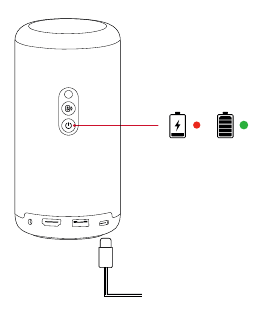
| Naranja fijo | Modo de espera / Cargando | |
| Verde fijo | Completamente cargado | |
| Rojo parpadeante | Batería baja | |
 | Azul parpadeante | Listo para emparejar / Emparejamiento por Bluetooth / Bluetooth desconectado (Modo de altavoz Bluetooth) |
| Azul fijo | Bluetooth conectado (Modo de altavoz Bluetooth) |
Primeros pasos
Preparar el mando a distancia
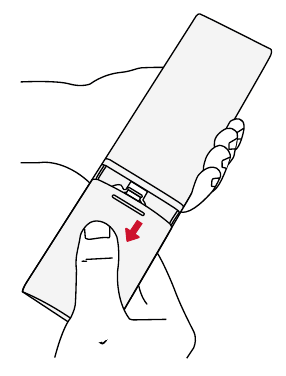
- Deslice para abrir el compartimento de la pila.
![]()
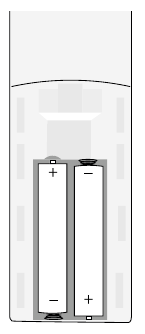
- Inserte pilas nuevas respetando la polaridad (+/-) y cierre el compartimento de la pila.
![]()
- Para el primer uso, siga las instrucciones que aparecen en la pantalla para emparejar el mando a distancia con el proyector.
![información]() La distancia entre el mando a distancia y el proyector no debe superar los 10 m.
La distancia entre el mando a distancia y el proyector no debe superar los 10 m.
Colocar el proyector
Coloque el proyector sobre una superficie estable y plana frente a la superficie de proyección. Para obtener los mejores resultados, la superficie de proyección debe ser blanca y plana.
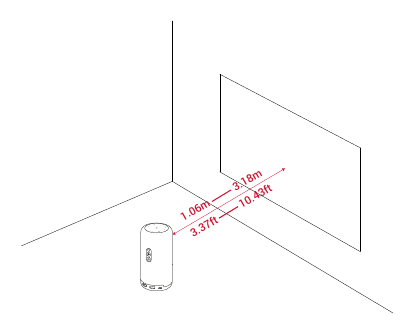

- No es necesario inclinar el proyector hacia la superficie de proyección. Puede corregir la imagen de proyección con el enfoque automático y la corrección trapezoidal automática integrados.
- La distancia entre el proyector y la superficie de proyección determina el tamaño de la imagen de proyección. Para obtener los mejores resultados, coloque el proyector a una distancia de entre 1,06 y 3,18 m de la superficie de proyección para obtener un tamaño de pantalla de entre 40 y 120 pulgadas.
| Tamaño de la pantalla | Distancia entre la lente del proyector y la pantalla |
| 40 pulgadas | 1,06 m |
| 50 pulgadas | 1,33 m |
| 60 pulgadas | 1,60 m |
| 70 pulgadas | 1,86 m |
| 80 pulgadas | 2,13 m |
| 90 pulgadas | 2,39 m |
| 100 pulgadas | 2,65 m |
| 110 pulgadas | 2,92 m |
| 120 pulgadas | 3,18 m |
Cargar el proyector
Para el primer uso, cargue completamente el proyector con el adaptador y el cable de carga incluidos.
Encender/apagar
Mantenga pulsado el botón de encendido durante 3 segundos para encender el proyector.
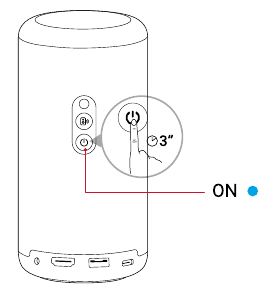
- También puede mantener pulsado el botón de encendido del mando a distancia durante 3 segundos para apagarlo.
- Cuando esté encendido, pulse el botón de encendido del proyector o del mando a distancia para cambiar al modo de espera.
- En el modo de fuente HMDI, el proyector pasará al modo de espera después de 10 minutos de inactividad de los botones o cuando no se detecte ninguna señal.
- Cuando el modo de espera dura 30 minutos, el proyector se apagará automáticamente.
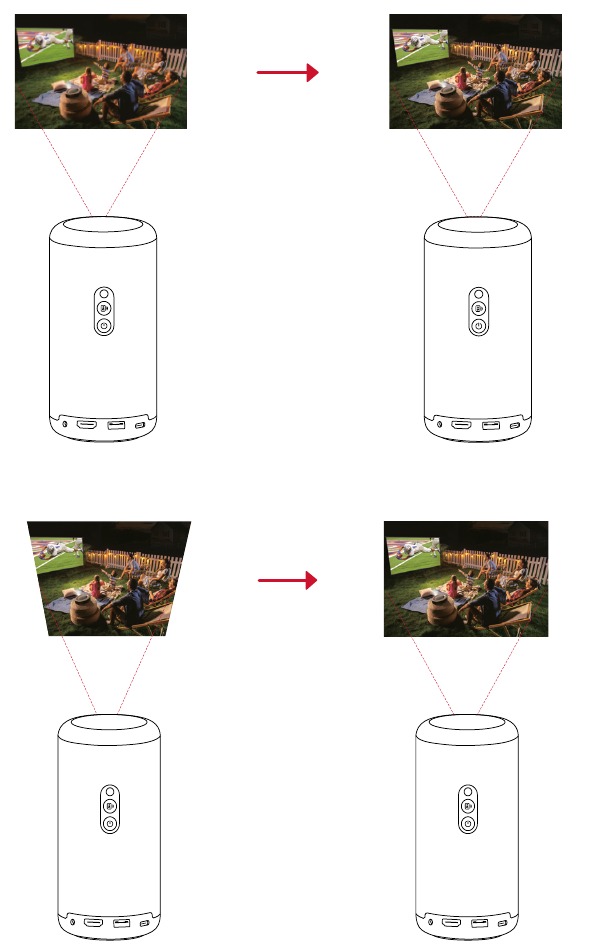
Enfoque automático y corrección trapezoidal automática
Para activar el enfoque automático y la corrección trapezoidal automática, mueva ligeramente el proyector o pulse el botón  en el mando a distancia.
Configuración
Cuando utilice el proyector por primera vez, siga las instrucciones que aparecen en pantalla (OSD) para completar la configuración básica.
- Empareje el mando a distancia con el proyector
- Seleccione el idioma
- Configure su televisor con su teléfono Android (opcional)
- Conéctese a una red Wi-Fi
- Inicie sesión con su cuenta de Google
Aplicación Nebula Connect
Para controlar fácilmente el proyector, le recomendamos que descargue la aplicación Nebula Connect.


- Descargue la aplicación Nebula Connect de la App Store (dispositivos iOS) o de Google Play (dispositivos Android).
- Active Bluetooth en su smartphone.
- Abra la aplicación Nebula Connect y seleccione [Nebula Capsule 3] > [XXXXXX] como el dispositivo al que desea conectarse.
- Siga las instrucciones que aparecen en pantalla para completar la configuración de la conexión.
Ajustes
Siga el proceso de configuración cuando encienda el proyector por primera vez.
Canales y entradas
En la pantalla de inicio, seleccione [Settings] > [Projector] > [Inputs].
| HDMI | Seleccione un dispositivo de reproducción HDMI como fuente de entrada. |
| HDMI Control | Permitir que Google TV controle su dispositivo de reproducción HDMI. |
| Device Auto Power Off | Apague el dispositivo de reproducción HDMI a través de Google TV. |
| TV Auto Power On | Encienda Google TV a través del dispositivo de reproducción HDMI. |
| Auto Source Switching | Cambia instantáneamente a la nueva señal de origen cuando se conecta a un dispositivo activo. |
| CEC Device List | Compruebe los dispositivos Consumer Electronic Control (CEC). |
Proyector
En la pantalla de inicio, seleccione [Settings] > [Projector].
| Image Correction | Auto Keystone Correction Settings: Activar la corrección trapezoidal automática mediante el mando a distancia, al inicio o después de un movimiento. |
| Auto Screen Fit: Activar o desactivar el ajuste automático de la pantalla. | |
| Auto Obstacle Avoidance: Detecta automáticamente los obstáculos en la pared durante la corrección trapezoidal para ajustarse a la pantalla adecuada. | |
| Perform Manual Keystone Correction: Realizar la corrección trapezoidal manualmente ajustando cada esquina. | |
| One-Click Image Correction: Ajustar automáticamente el tamaño de la imagen a su superficie. | |
| Zoom: Acercar o alejar la imagen de proyección del 50% al 100%. | |
| Focus Settings | Auto Focus at Startup: Ajustar automáticamente el enfoque cuando se enciende el proyector. |
| Auto Focus After Movement: Ajustar automáticamente el enfoque cuando se mueve el proyector. | |
| Manual Focus Correction: Activar la corrección manual del enfoque. | |
| Advanced Settings | Clear Cache: Borrar todos los datos almacenados en caché en el proyector. |
Projector Mode: Seleccionar la ubicación del proyector.
| |
| Motion Settings: Establecer un nivel de sensibilidad para activar el enfoque automático y la corrección trapezoidal automática. | |
| DNS Server Setting: Establecer su servidor DNS preferido para el proyector. | |
| Keystone Calibration: Volver a calibrar el proyector si la corrección trapezoidal no funciona correctamente. | |
Smart Solutions: Activar/desactivar las alertas automáticas cuando el proyector detecta un problema.
|
Pantalla y sonido
En la pantalla de inicio, seleccione [Settings] > [Display & Sound].
| Imagen | Brillo: Ajuste el brillo en función de su entorno.
|
Modo de imagen: El proyector viene con varios modos de imagen predefinidos para que pueda elegir uno que se adapte a su entorno y a su fuente de entrada.
| |
Ajustes expertos: Personalice los ajustes avanzados para mejorar la calidad de la imagen.
| |
| Sonido | Modo de sonido: El proyector viene con varios modos de sonido predefinidos para que pueda elegir uno que se adapte a su entorno y a su fuente de entrada.
|
| Activar el modo de altavoz Bluetooth: Actívelo para utilizar el proyector como altavoz Bluetooth. | |
| Retardo del altavoz: Para sincronizar el sonido con la imagen, ajuste el retardo del sonido en 10 milisegundos por cada operación. | |
Ajustes expertos: Personalice los ajustes avanzados para mejorar la calidad del audio.
| |
| Salida de audio | Seleccione un modo de salida digital y establezca manualmente el retardo de la salida. |
Red e Internet
Este proyector se puede conectar a Internet a través de una conexión inalámbrica (Wi-Fi).
- En la pantalla de inicio, seleccione[Settings] > [Network & Internet].
- Siga las instrucciones que aparecen en pantalla para completar la conexión de red.
Aplicaciones
- En la pantalla de inicio, seleccione[Settings] > [Apps].
- Seleccione una aplicación y compruebe la versión actual, abra o fuerce el cierre de la aplicación, compruebe el almacenamiento utilizado, borre los datos o la caché, desinstale la aplicación o active o desactive las notificaciones y los permisos.
Sistema
En la pantalla de inicio, seleccione [Settings] > [System].
| Accessibility | Cambie la configuración de los subtítulos o active el servicio de accesibilidad. |
| About | Compruebe la información del dispositivo, actualice el sistema, restablezca el dispositivo o cambie el nombre del dispositivo. |
| Date & Time | Activar o desactivar la fecha y hora automáticas, establecer manualmente la fecha y la hora, seleccionar la zona horaria o establecer el formato de la hora. |
| Language | Seleccione un idioma de visualización en pantalla. |
| Keyboard | Comprobar y gestionar los teclados. |
| Storage | Comprobar el almacenamiento del dispositivo. |
| Ambient Mode | Establezca sus preferencias para mostrar fotos, el tiempo y la hora en su Google TV. |
| Power & Energy | Cambie la configuración de suspensión automática, apague la pantalla actual o establezca el tiempo de apagado automático cuando no haya señal disponible. |
| Cast | Elija mostrar las notificaciones en todos los dispositivos Android conectados a su Wi-Fi y permita que controlen la transmisión de contenido multimedia a este dispositivo. |
| System Sound | Activar/desactivar las notificaciones de sonido del sistema. |
| Restart | Reinicie el sistema. |
Otros
En la pantalla de inicio, seleccione [Settings] para encontrar más opciones de configuración.
| Accounts & Sign-In | Inicie sesión para sacar el máximo partido a Google TV. |
| Privacy | Personalice sus preferencias de privacidad. |
| Remotes & Accessories | Busque accesorios para el emparejamiento. |
| Help & Feedback | Deje sus comentarios sobre el proyector o comparta cualquier otra idea. |
Uso del proyector
Seleccionar una aplicación
Una vez que se haya conectado a una red inalámbrica, podrá acceder a servicios en línea, disfrutar de películas, música e imágenes, y navegar en línea. Puede descargar más aplicaciones de Google Play.
- Pulse
![]() para acceder a la página de inicio.
para acceder a la página de inicio. - Seleccione [Apps] > [Get more apps].
 para acceder a la página de inicio.
Asistente de voz
Después de la configuración, pulse el botón del Asistente de Google en el mando a distancia para hablar con el Asistente de Google y solicitar sus comandos.
Transmisión inalámbrica
Puede transmitir de forma inalámbrica películas, juegos, música y toda la pantalla desde su dispositivo iOS, macOS, Android o Windows a Nebula Capsule 3.
Asegúrese de que Nebula Capsule 3 y su dispositivo estén conectados a la misma red inalámbrica. La red puede ser una red WiFi o la zona con cobertura inalámbrica de su teléfono.
Transmitir contenido desde la aplicación
Puede transmitir contenido desde aplicaciones compatibles con Chromecast, como YouTube y Prime Video.
- Conecte su dispositivo y el proyector a la misma red inalámbrica.
- Abra la aplicación de transmisión en su dispositivo.
- Reproduzca un videoclip y pulse el icono de transmisión
![]() en la pantalla del vídeo.
en la pantalla del vídeo. - Seleccione D2425 para conectarse. El proyector duplicará la pantalla de vídeo de su dispositivo.

![información]() Ciertos contenidos no se pueden transmitir en Nebula Capsule 3 debido a restricciones de derechos de autor. Puede transmitir el contenido a través de la misma aplicación instalada en su proyector.
Ciertos contenidos no se pueden transmitir en Nebula Capsule 3 debido a restricciones de derechos de autor. Puede transmitir el contenido a través de la misma aplicación instalada en su proyector.
 en la pantalla del vídeo.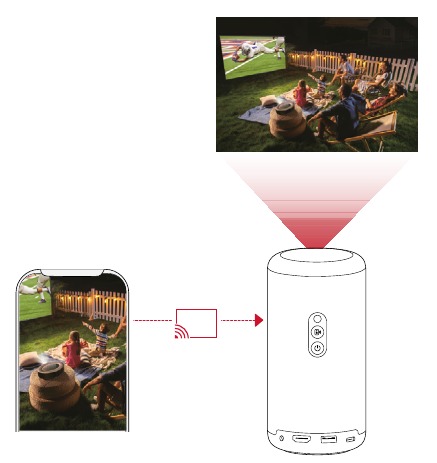
Transmitir pantalla del dispositivo
Puede transmitir toda la pantalla desde su dispositivo al proyector.
- Conecte su dispositivo y el proyector a la misma red inalámbrica.
- Instale la aplicación Nebula Cast en su proyector.
- Abra Nebula Cast y siga las instrucciones en pantalla para completar el proceso.
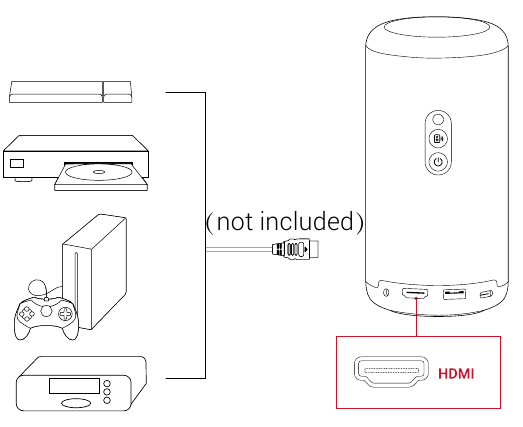
Reproducción desde dispositivos de reproducción HDMI
El proyector se puede conectar a varios dispositivos de reproducción HDMI, como un TV box, un TV stick, un reproductor de DVD, un decodificador (STB), una consola de juegos u otros dispositivos.
- Conecte el proyector a un dispositivo de reproducción HDMI con un cable HDMI (no incluido).
- Seleccione [Settings] > [Channels & Inputs] > [HDMI].

![información]() El proyector iniciará automáticamente la reproducción HDMI una vez que se conecte a un dispositivo de reproducción HDMI por primera vez.
El proyector iniciará automáticamente la reproducción HDMI una vez que se conecte a un dispositivo de reproducción HDMI por primera vez.
Reproducción desde una unidad USB
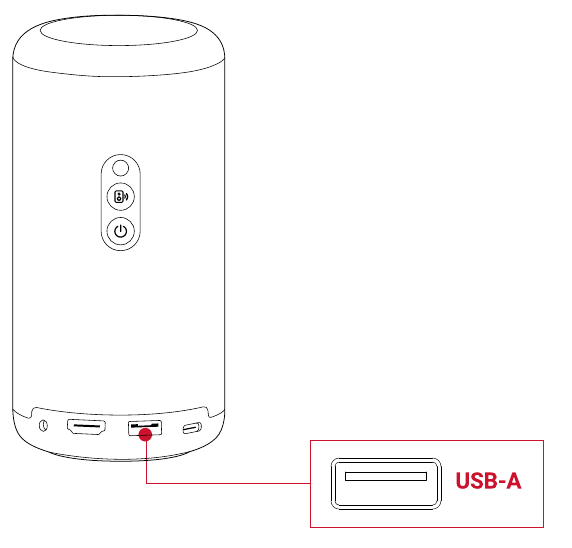
Con este proyector, puede disfrutar de música, vídeos e imágenes, o instalar aplicaciones que estén almacenadas en una unidad USB 2.0.
- Descargue la aplicación File Commander de Google Play.
- Inserte una unidad USB-A en el puerto USB.
- Seleccione la música, los vídeos o las fotos de la unidad USB que desee reproducir y pulse el botón de confirmación.
- Pulse de nuevo para detener la reproducción.

Reproducción a través de dispositivos de sonido externos
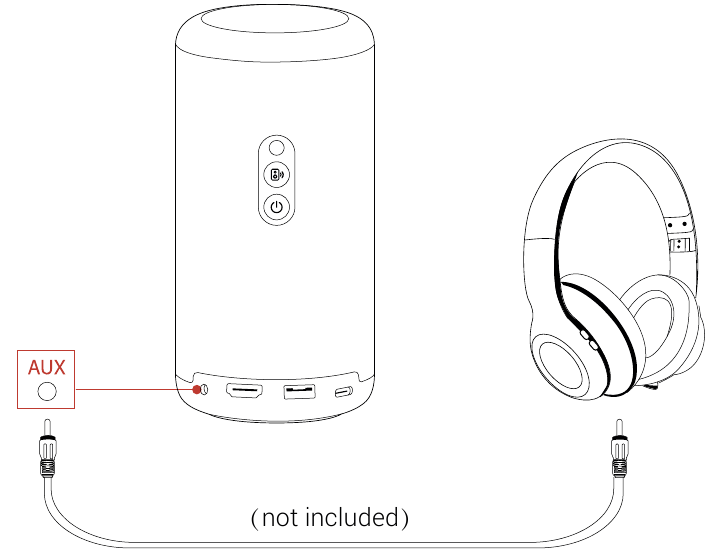
Este proyector también se puede conectar a dispositivos de salida de sonido externos, incluidos auriculares y altavoces; cuando se conecta a altavoces externos, el sistema de altavoces integrado se desactiva.
- Utilice un cable de audio de 3,5 mm o un adaptador (no incluido) para conectar los auriculares o los altavoces externos.
- Conecte el otro extremo del cable al puerto AUX de este proyector.
- Oirá el audio a través de los auriculares o los altavoces externos.

![información]() Antes de conectar los auriculares y ponérselos, baje el volumen para evitar dañar sus oídos.
Antes de conectar los auriculares y ponérselos, baje el volumen para evitar dañar sus oídos.
- Oirá el audio a través de los auriculares o los altavoces externos.
Modo altavoz Bluetooth
Puede utilizar este proyector como un altavoz Bluetooth independiente.
- Para cambiar al modo de altavoz Bluetooth, tiene dos opciones:
- Pulse
![]() en el proyector.
en el proyector. - En la página de inicio, seleccione [Settings] > [Display & Sound] > [Turn on the Bluetooth Speaker Mode].
- Pulse
- Active Bluetooth en su smartphone y seleccione Nebula Capsule 3 para conectarse.

![información]() Para salir del modo de altavoz Bluetooth, pulse
Para salir del modo de altavoz Bluetooth, pulse ![]() en el proyector o mantenga pulsado
en el proyector o mantenga pulsado ![]() en el mando a distancia durante dos segundos.
en el mando a distancia durante dos segundos.
 en el proyector.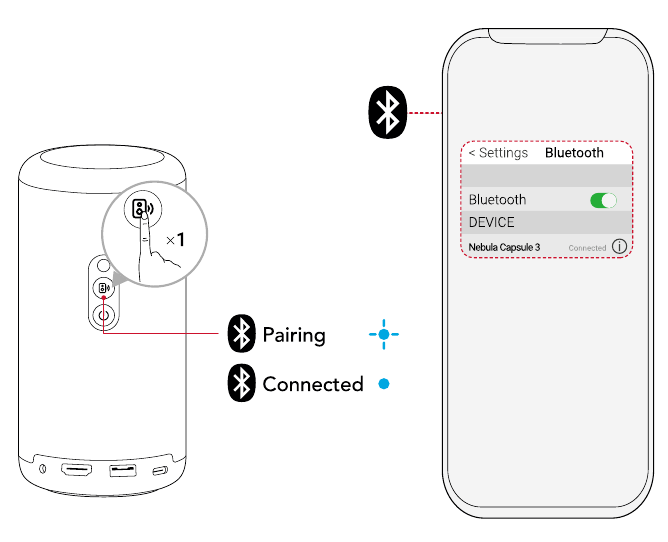
 en el proyector o mantenga pulsado
  en el mando a distancia durante dos segundos.
Actualización del sistema
Para mejorar al máximo su experiencia con este producto con las últimas funciones, se recomienda que actualice el sistema de vez en cuando.
Se le informará una vez que se detecte una nueva versión del sistema.
Especificaciones
Las especificaciones están sujetas a cambios sin previo aviso.
| Entrada | 5V  3A o 9V 3A o 12V 3A o 15V 3A o 20V 2.25A 3A o 9V 3A o 12V 3A o 15V 3A o 20V 2.25A |
| Consumo de energía | < 45W |
| Consumo de energía en espera | < 0.5W |
| Resolución | 1920 × 1080 |
| Resoluciones compatibles | 480p (60 Hz), 576p (50 Hz), 720p (30 Hz), 720p (50 Hz), 720p (60 Hz), 1080p (24 Hz), 1080p (30 Hz), 1080p (50 Hz), 1080p (60 Hz), 4K2K (23.976 Hz), 4K2K (25 Hz), 4K2K (30 Hz), 4K2K (50 Hz), 4K2K (60 Hz), 4096 (23.976 Hz), 4096 (25 Hz), 4096 (30 Hz), 4096 (50 Hz), 4096 (60 Hz) |
| Relación de contraste | 400:1 |
| Relación de aspecto | 16:9 |
| Tamaño de la pantalla | 40" a 120" |
| Relación de proyección | 1.2:1 |
| Distancia de proyección | 1.06~3.18 m / 3.48~10.43 ft |
| Fuente de luz | LED |
| Enfoque | Automático |
| Corrección trapezoidal | Automática |
| Potencia de salida del altavoz | 8W |
| Ruido | 28 dB |
| Wi-Fi | Wi-Fi 2.4 GHz/5.0 GHz 802.11 a/b/g/n/ac |
| Versión de Bluetooth | 5.1 |
| Alcance de Bluetooth | 25 m / 82 ft |
| Formato USB | FAT, FAT32 |
| Temperatura de funcionamiento | Para Europa y el Reino Unido, de 0 °C a 25 °C Para otros países y regiones, de 0 °C a 35 °C / de 32 °F a 95 °F |
| Pilas del mando a distancia | AAA x 2 |
Resolución de problemas
No se enciende
• Es posible que el proyector se haya quedado sin energía. Cargue el proyector durante 15-30 minutos y compruebe si se enciende la luz del botón de encendido.
No se puede cargar
- Utilice el adaptador y el cable de carga incluidos para cargar el proyector.
- Pruebe con un adaptador diferente (de al menos 30 W) y un cable de carga USB-C.
No se puede conectar a una red Wi-Fi
- Coloque el proyector a una distancia máxima de 5 m (16 pies) del router y vuelva a conectarse.
- Configure su router a 2,4 GHz o 5 GHz y vuelva a intentarlo.
- Reinicie el proyector y el router y vuelva a intentarlo.
- Pruebe con una red Wi-Fi diferente o con la zona con cobertura inalámbrica de su teléfono.
Imagen borrosa
- Mueva ligeramente el proyector o pulse
![]() en el mando a distancia para iniciar el enfoque automático.
en el mando a distancia para iniciar el enfoque automático. - Para ajustar manualmente el enfoque, vaya a [Settings] > [Projector] > [Focus Settings] > [Manual Focus Correction] y utilice los botones de navegación del mando a distancia.
- Ajuste el ángulo y la dirección de proyección, así como la altura del proyector, si es necesario.
 en el mando a distancia para iniciar el enfoque automático.
Imagen distorsionada
- Actualice el firmware a la última versión. Se le informará una vez que se detecte una nueva versión de firmware.
- Vaya a [Settings] > [Projector] > [Image Correction] > [Perform Manual Keystone Correction].
- Mueva el proyector hacia la izquierda o hacia la derecha, o modifique la inclinación si es necesario.
Sin señal HDMI
- Utilice un cable HDMI diferente.
- Conecte su proyector con otro dispositivo de reproducción HDMI.
- Conecte el dispositivo de reproducción HDMI a su televisor a través de un cable HDMI para comprobar si el dispositivo o el cable funcionan mal.
- Ajuste la resolución/frecuencia de salida del dispositivo de reproducción HDMI para que sea la misma que la del proyector.
Cómo reproducir vídeos sin Wi-Fi
- Descargue vídeos en una unidad USB en formato FAT32. Para los siguientes pasos, consulte Reproducción desde una unidad USB.
Instrucciones de seguridad importantes
Lea todas las instrucciones antes de utilizar este producto. No realice ningún cambio ni cree ajustes que no se describan en este manual. Si se producen lesiones físicas, pérdida de datos o daños por no seguir las instrucciones, la garantía no será aplicable.
Configuración
- No utilice el producto de ninguna otra forma que no sea la descrita en este documento para evitar lesiones personales o daños materiales.
- Para reducir el riesgo de incendio o descarga eléctrica, no exponga el producto a la lluvia ni a la humedad. No deben colocarse sobre este producto objetos que contengan líquidos, como jarrones.
- No coloque este producto sobre superficies blandas como manteles o alfombras, de lo contrario, el producto podría suponer un riesgo de incendio.
- No coloque este producto en zonas susceptibles de polvo y suciedad excesivos o cerca de cualquier aparato que genere un fuerte campo magnético.
- Para evitar el sobrecalentamiento, no bloquee ni obstruya las aberturas de ventilación.
- Nunca coloque este producto en un espacio confinado. Deje siempre suficiente espacio alrededor de este producto para la ventilación.
- No utilice el producto en un entorno donde la temperatura sea demasiado alta o demasiado baja. Nunca exponga el producto a la luz solar intensa ni a entornos húmedos.
- Cuando este producto esté funcionando durante un largo periodo de tiempo, la superficie puede calentarse. Si esto ocurre, apáguelo inmediatamente y desenchufe el cargador. Reanude el funcionamiento después de que el producto se haya enfriado.
- Manipule siempre este producto con cuidado. Evite tocar la lente.
- No permita que los niños manipulen el producto sin supervisión.
- No coloque objetos pesados o afilados sobre este producto.
- Para evitar descargas eléctricas, no desmonte el producto.
- Evite las vibraciones extremas, ya que pueden dañar los componentes internos.
- Asegúrese de utilizar solo el adaptador ofrecido por el fabricante. El uso de un adaptador no autorizado puede ser peligroso y violar las Condiciones de uso y la garantía del producto.
- El usuario debe cumplir con las leyes y regulaciones de los países y regiones correspondientes donde se encuentra (utiliza) el equipo, cumplir con la ética profesional, prestar atención a las obligaciones de seguridad y prohibir estrictamente el uso de nuestros productos o equipos para cualquier propósito ilegal. Nuestra empresa no será responsable de la responsabilidad legal de ningún infractor bajo ninguna circunstancia.
Fuente de alimentación
- Se recomienda alimentar el producto en un entorno con una temperatura que oscile entre 5 °C y 25 °C / 41 °F y 77 °F.
- Cuando suministre alimentación, coloque el dispositivo en un entorno que tenga una temperatura ambiente normal y buena ventilación.
Seguridad auditiva
- Para evitar daños auditivos, no escuche durante periodos prolongados a un volumen alto. Ajuste el volumen a un nivel seguro.
Carga
- El adaptador es solo para uso en interiores.
- El adaptador debe instalarse cerca del producto y debe ser de fácil acceso.
- Debido al material de la carcasa, el producto solo debe conectarse a un USB 2.0 o superior.
- Cuando cargue, coloque este dispositivo en un entorno que tenga una temperatura ambiente normal (5 °C ~ 25 °C / 41 °F ~ 77 °F) y buena ventilación.
Batería
- El mando a distancia contiene pilas, que suponen un peligro de asfixia. Mantenga el mando a distancia fuera del alcance de los niños.
- Retire las pilas cuando el mando a distancia no se haya utilizado durante un largo periodo de tiempo.
- Sustituya las pilas del mando a distancia solo por el mismo tipo o uno equivalente.
- Las pilas contienen sustancias químicas y deben desecharse correctamente.
- Cargue este dispositivo con regularidad. No guarde este dispositivo con la batería completamente descargada.

- La sustitución de una batería por un tipo incorrecto puede anular las medidas de seguridad y crear peligro;
- Desechar la batería/el dispositivo en un fuego o un horno caliente u otra fuente de calor importante, o aplastar o cortar mecánicamente la batería/el dispositivo, puede provocar una explosión;
- Dejar la batería/el dispositivo en un entorno extremadamente caliente puede provocar una explosión o una fuga de líquidos o gases inflamables;
- La batería/el dispositivo sometido a una presión de aire extremadamente baja puede provocar una explosión o una fuga de líquidos o gases inflamables.
Limpieza
- Utilice un paño suave que no suelte pelusa. Nunca utilice limpiadores líquidos, gaseosos o fácilmente inflamables para limpiar.
- No utilice ningún agente de limpieza líquido para limpiar la lente para evitar dañar la película que la recubre.
- Limpie las superficies con cuidado. Tenga cuidado de no rayar la superficie.
- Utilice papel de limpieza de lentes para limpiar la lente.
Reparaciones
- No realice ninguna reparación de este producto usted mismo.
- Un mantenimiento inadecuado puede provocar lesiones o daños en el producto.
- Remita todas las tareas de mantenimiento a personal de servicio cualificado.

- La radiación óptica posiblemente peligrosa emitida por este producto puede ser perjudicial para los ojos.
- No mire fijamente al haz en funcionamiento.
Referencias


Descargar el manual
Aquí puede descargar la versión PDF completa del manual. Puede contener instrucciones de seguridad adicionales, información de garantía, reglas de la FCC, etc.
Descargar Manual de Anker NEBULA Capsule 3


