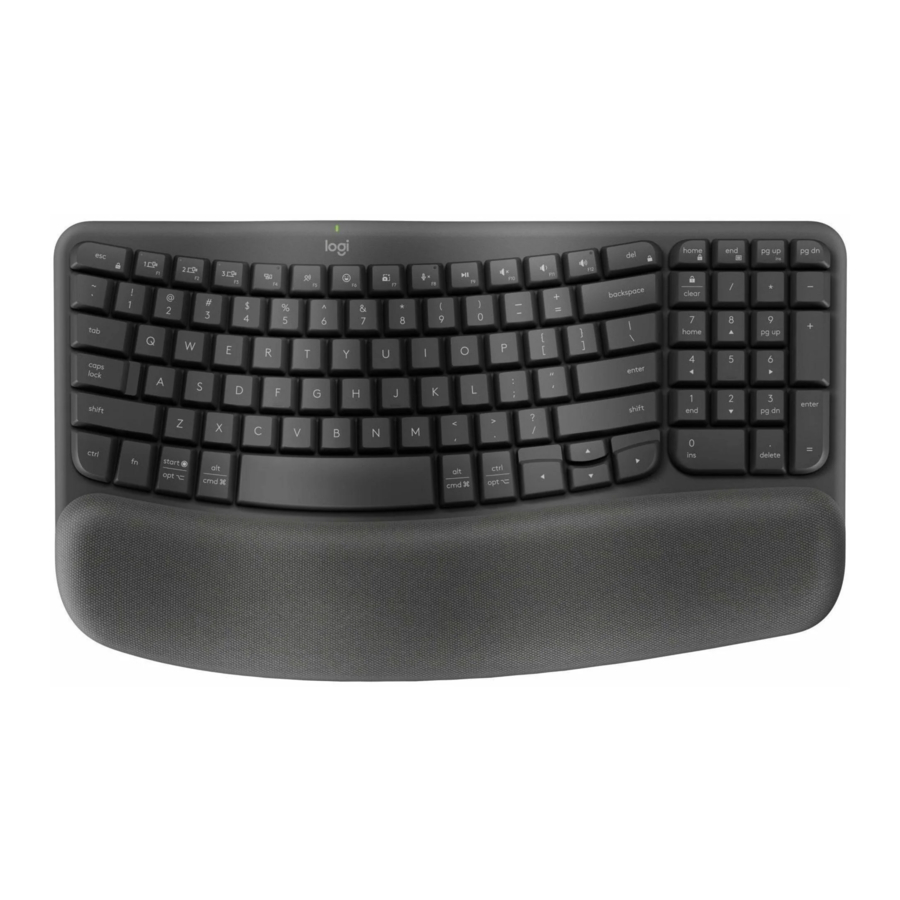
Manual de Logitech Wave Keys
PRIMEROS PASOS
CONEXIÓN DEL DISPOSITIVO
Puedes conectar Wave Keys con tu dispositivo mediante el receptor Logi Bolt o Bluetooth.
Para conectar el dispositivo mediante Bluetooth:

- Extrae la pestaña situada en la parte posterior del teclado. El teclado se encenderá automáticamente.
- En tu dispositivo, abre la configuración de Bluetooth y selecciona Wave Keys de la lista.
- Descarga la aplicación Logi Options+ para mejorar la experiencia con tu nuevo teclado.
Para conectar el dispositivo mediante Logi Bolt:
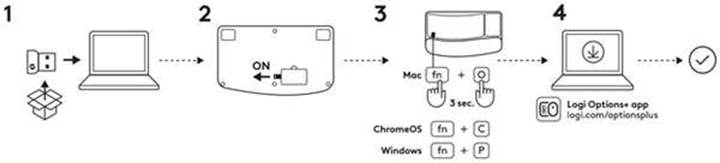
- Saca el receptor Logi Bolt del embalaje y conéctalo a tu dispositivo. Puedes encontrar el receptor en el lateral de la bandeja del embalaje.
- Extrae la pestaña situada en la parte posterior del teclado. El teclado se encenderá automáticamente.
- Para activar la distribución para tu sistema operativo específico:
- Si eres usuario de Mac, pulsa las teclas FN + O durante tres segundos para activar la distribución Mac y la compatibilidad con el teclado.
- Si eres usuario de Chrome, pulsa las teclas FN + C durante tres segundos para activar la distribución Chrome y la compatibilidad con el teclado.
- Si eres usuario de Windows, pulsa las teclas FN + P durante tres segundos para activar la distribución Windows y la compatibilidad con el teclado.
- Descarga la aplicación Logi Options+ para mejorar la experiencia con tu nuevo teclado.
DESCRIPCIÓN GENERAL DEL PRODUCTO
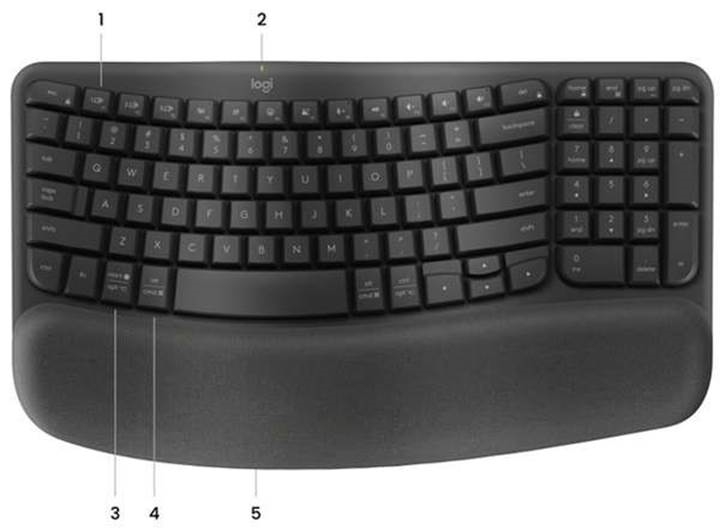
- Teclas Easy-Switch
- LED de estado de la batería e interruptor de encendido/apagado
- Distribución universal
- Distribución Mac
- Compartimento de la batería
FUNCIONES
Teclas de función
Las siguientes funciones de las teclas están asignadas de forma predeterminada. Pulsa las teclas FN + Esc para volver a cambiar las teclas multimedia a las teclas de función normales.
Para personalizar las teclas, descarga e instala la aplicación Logi Options+.

| Tecla de función | Descripción |
| F5 | Vista de tareas |
| F6 | Dictado[1] |
| F7 | Emoji |
| F8 | Captura de pantalla |
| F9 | Silenciar micrófono[2] |
| F10 | Reproducir/Pausar |
| F11 | Silenciar sonido |
| F12 | Subir volumen |
| home | Bajar volumen |
| end | Inicio |
| Pg up | Página arriba |
| Pg dn | Página abajo |
[1] Asignado de forma predeterminada para Windows; requiere la instalación de la aplicación Logi Options+ para macOS.
[2] Requiere la aplicación Logi Options+ para todos los sistemas operativos excepto Chrome OS.
Teclado Multi-OS
Wave Keys está diseñado para funcionar con varios sistemas operativos: Windows, macOS, Chrome OS, iOS, iPadOS, Android y Linux.
- Para usuarios de Windows, Android y Linux:
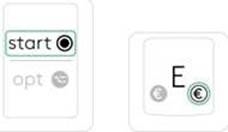
Los caracteres especiales están en el lado derecho de las teclas:
![]()
- Para usuarios de macOS, iOS o iPadOS:
Los caracteres especiales están en el lado izquierdo de las teclas:
![]()
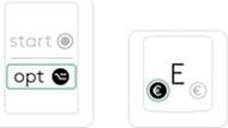
Notificación de estado de la batería
El teclado te avisará cuando la batería esté baja.
- Cuando el LED de la batería se ponga rojo, la duración restante de la batería será del 5% o inferior.
Instala la aplicación Logi Options+
Descarga la aplicación Logi Options+ para descubrir todas las funcionalidades de Wave Keys y personalizar accesos directos adaptados a tus necesidades específicas.
La aplicación Logi Options+ es compatible con Windows y Mac.
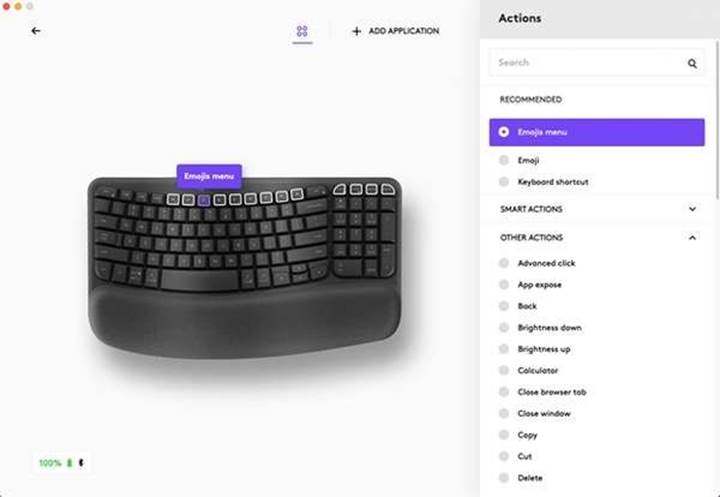
Cómo personalizar Wave Keys con la aplicación Logitech Options+:
- Descarga e instala la aplicación Logitech Options+. Haz clic aquí para descargarla.
- Aparecerá una ventana de instalación en la pantalla. Haz clic en Install Options+ (Instalar Options+).
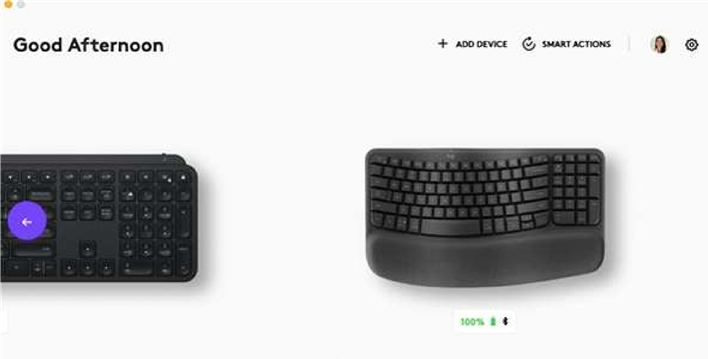
- Una vez instalada la aplicación Logitech Options+, se abrirá una ventana y podrás ver una imagen de Wave Keys. Haz clic en la imagen.

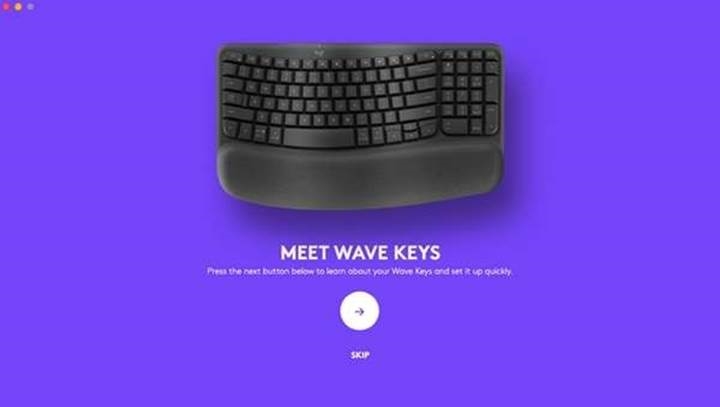
- Se te dirigirá a un proceso de incorporación que te mostrará diferentes funciones de Wave Keys y cómo personalizar el teclado.

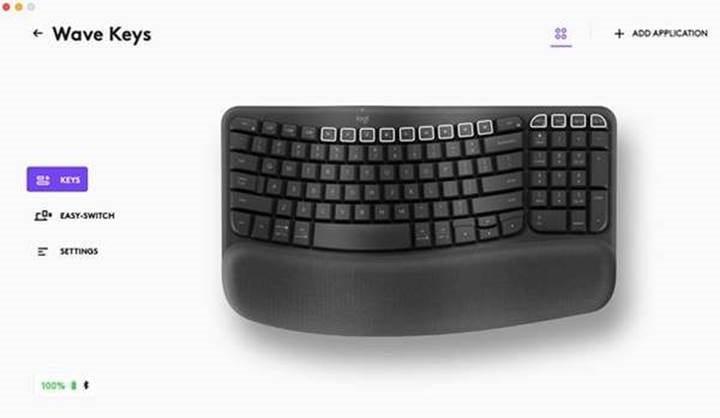
- Una vez completada la incorporación, puedes comenzar la personalización. Para ello, haz clic en la tecla o el botón que quieras personalizar.

- En Acciones (Actions) a la derecha, haz clic en la función que quieras establecer para la tecla.

ESPECIFICACIONES
| Información del producto | ||||||
| Componente | Número de modelo (M/N) | Ubicación | ||||
| Teclado | YR0096 | Parte inferior del teclado | ||||
| Adaptador Logi BOLT | CU0021 | En el receptor | ||||
| S/N del teclado | Parte inferior del teclado | |||||
| ¿Qué hay en la caja? | ||||||
| Teclado, adaptador Logi BOLT, documentación del usuario | ||||||
| Dimensiones del producto | ||||||
| Componente | Altura | Anchura | Profundidad | Peso | ||
| Teclado | 218,9 mm / 8,6 pulgadas | 375,9 mm / 14,8 pulgadas | 30,5 mm / 1,2 pulgadas | 750 g / 26,6 onzas con pilas y 685 g / 24,1 onzas sin pilas | ||
| Caja de venta al por menor | 238 mm / 9,375 pulgadas | 388 mm / 15,25 pulgadas | 38 mm / 1,5 pulgadas | 292 g / 10,3 onzas sin teclado, 988 g / 34,8 onzas con teclado y receptor | ||
Especificaciones generales del producto
| Protocolo inalámbrico (no Bluetooth, no Wi-Fi) | Conectividad dual: receptor USB de Logitech, tecnología inalámbrica de 2,4 GHz (10 m) Tecnología Bluetooth de bajo consumo |
| Protocolo Bluetooth | Tecnología Bluetooth de bajo consumo |
| Compatibilidad de software (en el momento del lanzamiento) | Logi Options+ |
| Compatibilidad con SO/plataforma (en el momento del lanzamiento) | Windows, macOS, iPadOS, iOS, ChromeOS, Android, Linux |
| Aplicaciones disponibles (en el momento del lanzamiento) | Aplicación Logitech Options+ |
| Requisitos del sistema | Esquema Multi-OS: Bluetooth Low Energy: (1) Las funciones básicas del dispositivo serán compatibles sin software para sistemas distintos de Windows y macOS. |
Especificaciones del teclado
| Tipo de conexión | Receptor USB Logitech Bolt y Bluetooth de bajo consumo |
| Protocolo USB | Receptor USB Logitech Bolt |
| Microprocesador | Nordic Quark NRF52832 |
| Luces indicadoras (LED) | Batería, Bloq Mayús, Easy Switch |
| Tipo de teclado | Émbolo |
| Durabilidad (pulsaciones) | 10 millones de pulsaciones |
| Distancia de actuación (mm / pulgadas) | 1,5 mm |
| Fuerza de actuación (g / onzas) | 50 g (55 g para la barra espaciadora) |
| Distancia total de recorrido (mm / pulgadas) | 2,5 mm |
| Memoria/almacenamiento integrado | 256K |
| Materiales utilizados | ABS virgen (teclas), PCR ABS (parte superior, carcasa inferior) |
| Detalles de la batería | 2 x AAA |
| Duración de la batería (no recargable) | 36 meses |
| ¿El usuario puede reemplazar la batería? | Sí |
| Con cable o inalámbrico | Inalámbrico |
| Alcance inalámbrico | 100 m |
Preguntas frecuentes
¿Necesito instalar Logi Options+ para usar mi teclado Wave?
Puede usar su teclado Wave sin instalar Logitech Options+. Sin embargo, necesitará el software para desbloquear todas las funciones avanzadas, como los accesos directos, la personalización de botones y las notificaciones de batería.
Mi teclado numérico no funciona con el teclado Wave Keys, ¿qué debo hacer?
Asegúrese de que la tecla Bloq Num esté activada. Si al pulsar la tecla una vez no se activa Bloq Num, mantenga pulsada la tecla durante cinco segundos.
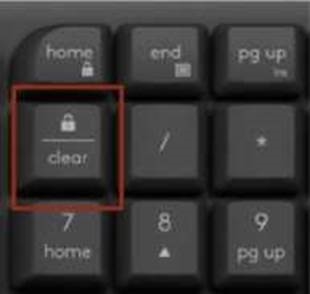
Verifique que la distribución del teclado correcta esté seleccionada en la configuración de Windows y que la distribución coincida con su teclado.
- Intente activar y desactivar otras teclas de alternancia como Bloq Mayús, Bloq Despl y Insertar mientras comprueba si las teclas numéricas funcionan en diferentes aplicaciones o programas.
- Desactive Activar las teclas del mouse:
- Abra el Centro de accesibilidad: haga clic en la tecla Inicio, luego haga clic en Panel de control > Accesibilidad y luego en Centro de accesibilidad.
- Haga clic en Facilitar el uso del mouse.
- En Controlar el mouse con el teclado, desmarque Activar las teclas del mouse.
- Desactive las teclas especiales, las teclas de alternancia y las teclas de filtro:
- Abra el Centro de accesibilidad: haga clic en la tecla Inicio, luego haga clic en Panel de control > Accesibilidad y luego en Centro de accesibilidad.
- Haga clic en Facilitar el uso del teclado.
- En Facilitar la escritura, asegúrese de que todas las casillas de verificación estén desmarcadas.
- Verifique que el producto o el receptor estén conectados directamente al ordenador y no a un concentrador, un extensor, un conmutador o algo similar.
- Asegúrese de que los controladores del teclado estén actualizados. Haga clic aquí para aprender a hacerlo en Windows.
- Intente usar el dispositivo con un perfil de usuario nuevo o diferente.
- Pruebe si el mouse/teclado o el receptor funcionan en otro ordenador.
¿Cuáles son los beneficios ergonómicos de usar Wave Keys?
El reposamuñecas acolchado del teclado ofrece un 57 por ciento más de soporte para la muñeca1. Además, el 78% de las personas informaron una mayor comodidad después de una semana2 y el 100% de las personas escribieron de manera eficiente desde el primer día con Wave Keys.
- En comparación con un teclado Logitech tradicional sin reposamanos.
- En comparación con su teclado habitual. Fuente: estudio encargado por Logitech a 50 participantes en los EE. UU. (mayo de 2023/julio de 2023).
¿Qué hace que Wave Keys sea ergonómico?
Wave Keys está diseñado para promover una postura más natural. La forma ondulada y el diseño del reposamanos alivian la pronación, la desviación y la extensión de la muñeca, y promueven una postura más neutral de la muñeca cuando escribe en su teclado.
Wave Keys está certificado como ergonómico por United States Ergonomic. ¿Qué significa?
Wave Keys ha sido diseñado, desarrollado y probado con criterios establecidos por los principales ergonomistas, incluida la mejora de la postura y la reducción de la tensión muscular, para recibir la certificación. Un producto que ha sido certificado proporciona beneficios ergonómicos cuantificables a los usuarios previstos al mejorar la comodidad, el ajuste y la productividad, al tiempo que minimiza los factores de riesgo que pueden contribuir al desarrollo de lesiones. Nuestro proceso sigue las pautas establecidas por la Asociación Ergonómica Internacional (IEA) para garantizar la calidad ergonómica de un producto.
Comprensión de los diseños duales en el teclado Logi Wave Keys
Un teclado de diseño dual es aquel que es compatible con diferentes sistemas operativos (SO), como macOS, Windows, iOS, Chrome, Android, etc.
Algunas teclas de un teclado de diseño dual pueden realizar acciones en diferentes sistemas operativos mientras mantienen su posición original. Cuando una tecla es capaz de realizar diferentes funciones en diferentes sistemas operativos, las funciones y el sistema operativo se indican mediante colores de etiqueta y líneas divididas.
¿Qué son las teclas modificadoras y qué hacen?
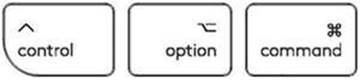
Las teclas modificadoras son teclas especiales en su teclado que modifican temporalmente la acción normal de otra tecla cuando se presionan juntas. Por sí solas, las teclas modificadoras generalmente no hacen nada; es decir, presionar cualquiera de las teclas ⇧ Mayús, Alt o Ctrl por sí solo generalmente no activa ninguna acción del ordenador.
Teclas modificadoras en teclados de diseño dual
Mientras que el diseño de Windows tiene una tecla Alt a cada lado de la barra espaciadora, macOS tiene una tecla CMD en las mismas posiciones. En un teclado de diseño dual, las teclas junto a la barra espaciadora pueden realizar tanto las acciones Alt como CMD, según el sistema operativo al que esté conectado el teclado. La etiqueta en estas teclas menciona ambas funciones específicas del sistema operativo que pueden realizar, separadas por una línea.
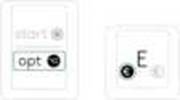
Para usuarios de Windows, Android y Linux:
Los caracteres especiales están en el lado derecho de las teclas:
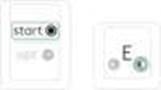
Para usuarios de macOS, iOS o iPadOS:
Los caracteres especiales están en el lado izquierdo de las teclas:
Cómo habilitar los permisos de accesibilidad y monitoreo de entrada para Logitech Options+
Hemos identificado algunos casos en los que los dispositivos no se detectan en el software Logitech Options+ o en los que el dispositivo no reconoce las personalizaciones realizadas en el software Options+ (sin embargo, los dispositivos funcionan en modo listo para usar sin personalizaciones).
La mayoría de las veces esto sucede cuando macOS se actualiza de Mojave a Catalina/BigSur o cuando se lanzan versiones provisionales de macOS. Para resolver el problema, puede habilitar los permisos manualmente. Siga los pasos a continuación para eliminar los permisos existentes y luego agregar los permisos. Luego, debe reiniciar el sistema para que los cambios surtan efecto.
- Eliminar permisos existentes
- Cierre el software Logitech Options+.
- Vaya a Preferencias del sistema -> Seguridad y privacidad. Haga clic en la pestaña Privacidad y luego haga clic en Accesibilidad.
- Desmarque Logi Options+.
- Haga clic en Logi Options+ y luego haga clic en el signo menos '-'.
- Haga clic en Monitoreo de entrada.
- Desmarque Logi Options+.
- Haga clic en Logi Options+ y luego haga clic en el signo menos '-'.
Haga clic aquí para ver el video de soporte de Logitech en Youtube.
- Agregar los permisos
- Vaya a Preferencias del sistema -> Seguridad y privacidad. Haga clic en la pestaña Privacidad y luego haga clic en Monitoreo de entrada.
- Marque Logi Options+ y haga clic en Salir ahora.
- En Seguridad y privacidad, en la pestaña Privacidad, haga clic en Accesibilidad.
- Marque Logi Options+ y haga clic en la tecla de bloqueo para la autenticación.
- Reinicie el sistema.
- Inicie el software Logi Options+ y luego personalice su dispositivo.
Haga clic aquí para ver el video de soporte de Logitech en Youtube.
Cómo habilitar el acceso directo a las teclas F
Su teclado tiene por defecto acceso a los medios y teclas de acceso rápido, como Subir volumen, Reproducir/Pausar, Vista de escritorio, etc.
Si prefiere tener acceso directo a sus teclas F, simplemente presione Fn + Esc en su teclado para intercambiarlas.
Puede descargar Logitech Options+ para recibir notificaciones en pantalla cuando cambie de uno a otro. Encuentre el software aquí.
Compatibilidad de Logitech Options+ con Linux y Chrome
Logitech Options+ es compatible con Windows y Mac únicamente.
Puede obtener más información sobre las funciones de Logitech Options+ aquí.
Copia de seguridad de la configuración del dispositivo en la nube en Logitech Options+
Esta función en Logi Options+ le permite hacer una copia de seguridad automática en la nube de la personalización de su dispositivo compatible con Options+ después de crear una cuenta. Si planea usar su dispositivo en un nuevo ordenador o desea volver a su configuración anterior en el mismo ordenador, inicie sesión en su cuenta de Options+ en ese ordenador y obtenga la configuración que desee de una copia de seguridad para configurar su dispositivo y ponerse en marcha.
CÓMO FUNCIONA
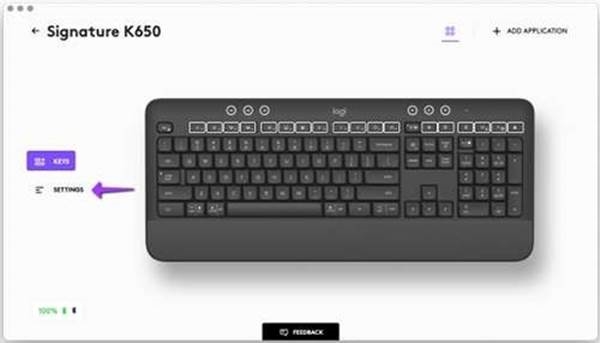
Cuando inicie sesión en Logi Options+ con una cuenta verificada, la configuración de su dispositivo se guardará automáticamente en la nube de forma predeterminada. Puede administrar la configuración y las copias de seguridad desde la pestaña "Settings" (Configuración) (como se muestra):
Active para hacer una copia de seguridad automática de todos los dispositivos activando el botón que se muestra:
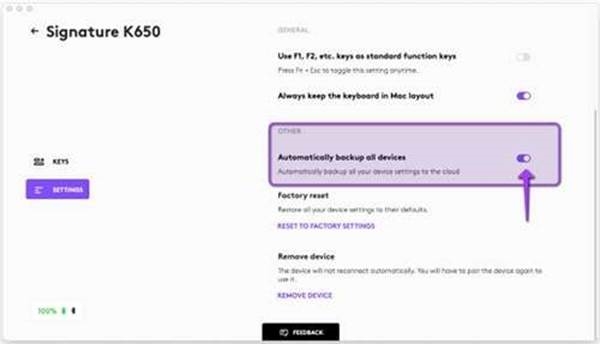
- COPIA DE SEGURIDAD AUTOMÁTICA DE LA CONFIGURACIÓN: si la opción Crear automáticamente copias de seguridad de la configuración para todos los dispositivos está habilitada, cualquier configuración que tenga o modifique para todos sus dispositivos en ese ordenador se guardará automáticamente en la nube. La opción está habilitada de forma predeterminada. Puede deshabilitarla si no desea que se haga una copia de seguridad automática de la configuración de sus dispositivos.
- CREAR UNA COPIA DE SEGURIDAD AHORA: este botón le permite hacer una copia de seguridad de la configuración actual de su dispositivo ahora, si necesita recuperarla más tarde.
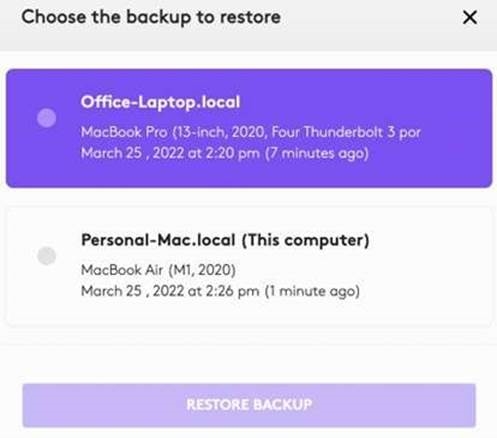
- RESTAURAR LA CONFIGURACIÓN DE LA COPIA DE SEGURIDAD: este botón le permite ver y restaurar todas las copias de seguridad disponibles que tiene para ese dispositivo que son compatibles con ese ordenador, como se muestra arriba.
La configuración de un dispositivo se guarda para cada ordenador al que tenga conectado su dispositivo y tenga Logi Options+ en el que haya iniciado sesión. Cada vez que realiza alguna modificación en la configuración de su dispositivo, se guarda con el nombre de ese ordenador. Las copias de seguridad se pueden diferenciar según lo siguiente:
- Nombre del ordenador. (Ej. Ordenador portátil de trabajo de Juan)
- Marca y/o modelo del ordenador. (Ej. Dell Inc., Macbook Pro (13 pulgadas), etc.)
- La hora en que se hizo la copia de seguridad
La configuración deseada se puede seleccionar y restaurar en consecuencia.
QUÉ CONFIGURACIÓN SE GUARDA
- Configuración de todos los botones de su mouse
- Configuración de todas las teclas de su teclado
- Configuración de apuntar y desplazar de su mouse
- Cualquier configuración específica de la aplicación de su dispositivo
QUÉ CONFIGURACIÓN NO SE GUARDA
- Configuración de Flow
- Configuración de la aplicación Options+
LIMITACIONES ACTUALES
La configuración del dispositivo no es compatible entre los sistemas operativos Windows y Mac. Por lo tanto, la configuración del sistema operativo Windows no se puede aplicar a un ordenador con el sistema operativo Mac y viceversa. Algunas funciones solo están disponibles en ciertas versiones del sistema operativo Windows. En tales casos, esas funciones no se pueden aplicar a sistemas operativos no compatibles.
Bloqueo de FN deshabilitado en Chrome OS
La función Fn-Lock (función secundaria de la tecla Esc) se deshabilitará cuando se seleccione Chrome OS y se utilice una conexión Bluetooth o un receptor Logi Bolt.
NOTA: El diseño de Chrome OS está seleccionado FN+C.
- Las teclas Fn + F1, F2, ..., F12 seguirán funcionando si el teclado está conectado a su ordenador Chrome OS mediante una conexión Bluetooth.
- Las teclas Fn + F1, F2, ..., F12 experimentarán algunas limitaciones cuando se conecten a su ordenador Chrome OS a través de Logi Bolt.
Recomendaciones de conexión para Chrome OS
Recomendamos usar una conexión Bluetooth de bajo consumo para emparejar su teclado con su dispositivo host Chrome OS. Todas las funciones están disponibles cuando utiliza esta conexión.
NOTA: Si utiliza el receptor BOLT para conectar su teclado a un dispositivo Chrome OS, encontrará algunas limitaciones.
Todo sobre Logi Options+
Haga clic aquí para obtener más información sobre Logi Options+.
El mouse o el teclado dejaron de funcionar durante la actualización del firmware y parpadean en rojo y verde.
Si su mouse o teclado deja de funcionar durante una actualización de firmware y comienza a parpadear repetidamente en rojo y verde, esto significa que la actualización de firmware ha fallado.
Siga las instrucciones que se indican a continuación para que el ratón o el teclado vuelvan a funcionar. Después de descargar el firmware, seleccione cómo está conectado el dispositivo, ya sea mediante el receptor (Logi Bolt/Unifying) o mediante Bluetooth, y, a continuación, siga las instrucciones.
- Descargue la herramienta de actualización de firmware específica para su sistema operativo.
- Si el ratón o el teclado están conectados a un receptor Logi Bolt/Unifying, siga estos pasos. De lo contrario, vaya al paso 3.
- Asegúrese de utilizar el receptor Logi Bolt/Unifying que venía originalmente con el teclado/ratón.
- Si el teclado/ratón utiliza pilas, extráigalas y vuelva a colocarlas, o pruebe a sustituirlas.
- Desenchufe el receptor Logi Bolt/Unifying y vuelva a insertarlo en el puerto USB.
- Apague y encienda el teclado/ratón con el botón/deslizador de encendido.
- Pulse cualquier botón del teclado/ratón para activar el dispositivo.
- Inicie la herramienta de actualización de firmware descargada y siga las instrucciones que aparecen en pantalla.
- Si el teclado/ratón sigue sin funcionar, reinicie el ordenador y repita los pasos al menos dos veces más.
- Si el ratón o el teclado están conectados mediante Bluetooth y siguen emparejados con el ordenador Windows o macOS:
- Apague y encienda el Bluetooth del ordenador o reinícielo.
- Apague y encienda el teclado/ratón con el botón/deslizador de encendido.
- Inicie la herramienta de actualización de firmware descargada y siga las instrucciones que aparecen en pantalla.
- Si el teclado/ratón sigue sin funcionar, reinicie el ordenador y repita los pasos al menos dos veces más.
No elimine el emparejamiento del dispositivo de System Bluetooth o Logi Bolt cuando el dispositivo parpadee en rojo y verde.
Si el problema persiste, póngase en contacto con nuestro equipo de atención al cliente.
Accesos directos de teclado externos para iPadOS
Puede ver los accesos directos de teclado disponibles para el teclado externo. Mantenga pulsada la tecla Command en el teclado para que aparezcan los accesos directos.
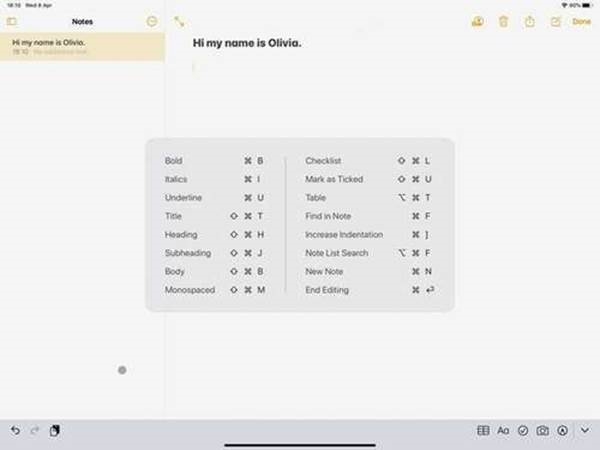
Alternar entre varios idiomas en iPadOS con un teclado externo
Si tiene más de un idioma de teclado en el iPad, puede pasar de uno a otro con el teclado externo. Aquí le mostramos cómo:
- Pulse Mayús + Control + barra espaciadora.
- Repita la combinación para pasar de un idioma a otro.
Ratón o teclado Bluetooth no reconocidos después de reiniciar en macOS (Mac basado en Intel) - FileVault
Si el ratón o el teclado Bluetooth no se vuelven a conectar después de reiniciar en la pantalla de inicio de sesión y solo se vuelven a conectar después del inicio de sesión, esto podría estar relacionado con el cifrado de FileVault.
Cuando FileVault está activado, los ratones y teclados Bluetooth solo se volverán a conectar después del inicio de sesión.
Soluciones posibles:
- Actualice su macOS a la última versión.
- Si su dispositivo Logitech venía con un receptor USB, usarlo solucionará el problema.
- Use el teclado y el trackpad de su MacBook para iniciar sesión.
- Use un teclado o ratón USB para iniciar sesión.
Nota: Este problema se ha solucionado a partir de macOS 12.3 o posterior en M1. Los usuarios con una versión anterior aún podrían experimentarlo.
Emparejar con un segundo ordenador con Easy-Switch
El ratón se puede emparejar con hasta tres ordenadores diferentes mediante el botón Easy-Switch para cambiar el canal.
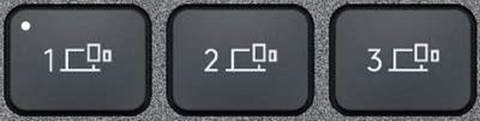
- Seleccione el canal que desee y mantenga pulsado el botón Easy-Switch durante tres segundos. Esto pondrá el teclado en modo detectable para que su ordenador pueda verlo. El LED empezará a parpadear rápidamente.
- Elija entre dos formas de conectar el teclado a su ordenador:
- Bluetooth: abra la configuración de Bluetooth en su ordenador para completar el emparejamiento. Más detalles aquí.
- Receptor USB: conecte el receptor a un puerto USB, abra Logitech Options y seleccione: Añadir dispositivos > Configurar dispositivo Unifying y siga las instrucciones.
- Una vez emparejado, una pulsación breve del botón Easy-Switch le permitirá cambiar de canal.
Teclado/ratones: los botones o las teclas no funcionan correctamente
Causas probables:
- Posible problema de hardware
- Configuración del sistema operativo/software
- Problema del puerto USB
Síntomas:
- Un solo clic resulta en doble clic (ratones y punteros)
- Caracteres repetidos o extraños al escribir en el teclado
- El botón/tecla/control se atasca o responde de forma intermitente
Posibles soluciones:
- Limpie el botón/tecla con aire comprimido.
- Compruebe que el producto o el receptor están conectados directamente al ordenador y no a un concentrador, extensor, conmutador o algo similar.
- Desempareje/repare o desconecte/vuelva a conectar el hardware.
- Actualice el firmware si está disponible.
- Solo Windows: pruebe con un puerto USB diferente. Si esto marca la diferencia, intente actualizar el controlador del chipset USB de la placa base.
- Pruébelo en un ordenador diferente. Solo Windows: si funciona en un ordenador diferente, el problema podría estar relacionado con un controlador del chipset USB.
Retraso al escribir
Causas probables
- Posible problema de hardware
- Problema de interferencia
- Problema del puerto USB
Síntomas
- Los caracteres escritos tardan unos segundos en aparecer en la pantalla
Posibles soluciones:
- Compruebe que el producto o el receptor están conectados directamente al ordenador y no a un concentrador, extensor, conmutador o algo similar.
- Acerque el teclado al receptor USB. Si el receptor está en la parte posterior del ordenador, puede ser útil trasladarlo a un puerto frontal. En algunos casos, la señal del receptor queda bloqueada por la carcasa del ordenador, lo que provoca un retraso.
- Mantenga otros dispositivos inalámbricos eléctricos alejados del receptor USB para evitar interferencias.
- Desempareje/repare o desconecte/vuelva a conectar el hardware.
- Si tiene un receptor Unifying, identificado por este logotipo, Logotipo de Unifying
![]() consulte Desemparejar un ratón o teclado del receptor Unifying.
consulte Desemparejar un ratón o teclado del receptor Unifying. - Si su receptor no es Unifying, no se puede desemparejar. Sin embargo, si tiene un receptor de repuesto, puede utilizar el software Connection Utility para realizar el emparejamiento.
 consulte
 - Actualice el firmware de su dispositivo si está disponible.
- Solo Windows: compruebe si hay actualizaciones de Windows ejecutándose en segundo plano que puedan causar el retraso.
- Solo Mac: compruebe si hay actualizaciones en segundo plano que puedan causar el retraso.
- Pruébelo en un ordenador diferente.
Solución de problemas de conexión
Síntomas:
- La conexión del dispositivo se interrumpe
- El dispositivo no activa el ordenador después de la suspensión
- El dispositivo va lento
- Retraso al usar el dispositivo
- El dispositivo no se puede conectar en absoluto
Causas probables:
- Niveles bajos de batería
- Conectar el receptor a un concentrador USB u otro dispositivo no compatible, como un conmutador KVM
NOTA: El receptor debe estar conectado directamente al ordenador.
- Usar el teclado inalámbrico en superficies metálicas
- Interferencia de radiofrecuencia (RF) de otras fuentes, como altavoces inalámbricos, teléfonos móviles, etc.
- Configuración de energía del puerto USB de Windows
- Posible problema de hardware (dispositivo, pilas o receptor)
Pasos para la solución de problemas:
Dispositivos con cable
- Conecte el dispositivo a un puerto USB diferente de su ordenador. Si es posible, no utilice un concentrador USB u otro dispositivo similar. Si el uso de un puerto USB diferente funciona, actualice el controlador del chipset USB de la placa base..
- Solo Windows: desactive la suspensión selectiva de USB:
- Haga clic en Inicio -> Panel de control -> Hardware y sonido -> Opciones de energía -> Cambiar la configuración del plan -> Cambiar la configuración avanzada de energía -> Configuración de USB -> Configuración de suspensión selectiva de USB.
- Cambie ambas configuraciones a Deshabilitado.
- Actualice el firmware si está disponible.
- Intente probar el dispositivo en un ordenador diferente.
Dispositivos Unifying y no Unifying
- Verifique que el producto o receptor esté conectado directamente al ordenador y no a un concentrador, extensor, conmutador o similar.
- Acerque el dispositivo al receptor USB. Si el receptor está en la parte posterior del ordenador, puede ayudar trasladarlo a un puerto frontal. En algunos casos, la señal del receptor se bloquea por la carcasa del ordenador, lo que provoca un retraso.
- Mantenga otros dispositivos inalámbricos eléctricos alejados del receptor USB para evitar interferencias.
- Desvincular/reparar o desconectar/volver a conectar el hardware:
- Si tiene un receptor Unifying, identificado por este logotipo, Unifying Logo
 consulte Desvincular un ratón o teclado del receptor Unifying.
 - Si su receptor no es Unifying, no se puede desvincular. Sin embargo, si tiene un receptor de repuesto, puede utilizar el software Connection Utility para realizar el emparejamiento.
- Actualice el firmware de su dispositivo, si está disponible.
- Solo Windows: compruebe si hay actualizaciones de Windows ejecutándose en segundo plano que puedan causar el retraso.
- Solo Mac: compruebe si hay actualizaciones en segundo plano que puedan causar el retraso.
- Pruebe en un ordenador diferente.
Dispositivos Bluetooth
Pruebe los pasos para solucionar problemas con su dispositivo Bluetooth de Logitech aquí.
GARANTÍA - WAVE KEYS
1 año de garantía limitada de hardware
En Logitech, nuestro objetivo es garantizar que esté completamente satisfecho con su compra de Logitech. Nos enorgullecemos de los productos y servicios que ofrecemos y queremos que nuestros clientes los disfruten tanto como nosotros. Si tiene algún problema, haga clic en el siguiente enlace para obtener más información sobre la garantía de Logitech.
Consulte nuestra garantía de Logitech aquí.
CONTACTO
¿Le gustaría hablar con nosotros? Estamos aquí para ayudarle.
¿Tiene una cuenta? Iniciar sesión
DESCARGAR
Haga clic aquí para descargar Logi Options+
Referencias
![www.logitech.com]() Logi Options+ (plus): Customization app voor Logitech-apparaten
Logi Options+ (plus): Customization app voor Logitech-apparaten![support.microsoft.com]() Update drivers through Device Manager in Windows - Microsoft Support
Update drivers through Device Manager in Windows - Microsoft Support![youtu.be]() Remove Logitech Options Permissions in macOS - YouTube
Remove Logitech Options Permissions in macOS - YouTube![youtu.be]() Adding Permissions - YouTube
Adding Permissions - YouTube![support.logi.com]() FAQ - Wave Keys – Logitech Support + Download
FAQ - Wave Keys – Logitech Support + Download![support.logi.com]() Firmware Update Tool – Logitech Support + Download
Firmware Update Tool – Logitech Support + Download![support.logi.com]() FAQ - Wave Keys – Logitech Support + Download
FAQ - Wave Keys – Logitech Support + Download![support.logi.com]() Contact Phone Numbers – Logitech Support + Download
Contact Phone Numbers – Logitech Support + Download![support.logi.com]() Update your motherboard’s USB and chipset drivers – Logitech Support + Download
Update your motherboard’s USB and chipset drivers – Logitech Support + Download![support.logi.com]() Unpair a mouse or keyboard from the Unifying receiver – Logitech Support + Download
Unpair a mouse or keyboard from the Unifying receiver – Logitech Support + Download![support.logi.com]() Logitech Connection Utility Software – Logitech Support + Download
Logitech Connection Utility Software – Logitech Support + Download![support.logi.com]() Bluetooth troubleshooting for Logitech Bluetooth Mice, Keyboards and Presentation remotes – Logitech Support + Download
Bluetooth troubleshooting for Logitech Bluetooth Mice, Keyboards and Presentation remotes – Logitech Support + Download![www.logitech.com]() Terms of Use - Logitech Website
Terms of Use - Logitech Website![support.logi.com]() Frequently Asked Questions about Warranty for Logitech Products, Americas and Asia regions – Logitech Support + Download
Frequently Asked Questions about Warranty for Logitech Products, Americas and Asia regions – Logitech Support + Download![id.logi.com]() Logi ID
Logi ID![download01.logi.com]() https://download01.logi.com/web/ftp/pub/techsupport/optionsplus/logioptionsplus_installer.zip
https://download01.logi.com/web/ftp/pub/techsupport/optionsplus/logioptionsplus_installer.zip


Descargar el manual
Aquí puede descargar la versión PDF completa del manual. Puede contener instrucciones de seguridad adicionales, información de garantía, reglas de la FCC, etc.
Descargar Manual de Logitech Wave Keys


