Manual de Logitech SLIM FOLIO (920-009682)
Conozca su producto
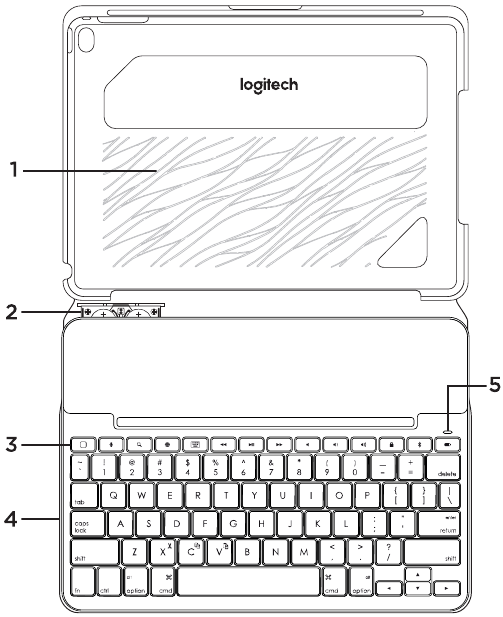
- Soporte para tablet
- Soporte para pilas (dos pilas de botón de litio preinstaladas)
- Teclas de acceso rápido
- Teclado
- Luz de estado de la batería y Bluetooth
- Documentación del producto
Configuración del dispositivo
Primeros pasos
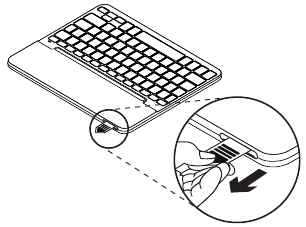
- Retire la lengüeta de la pila del teclado:

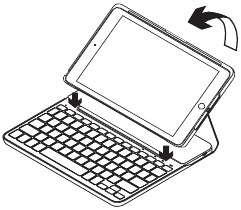
- Abra la funda del teclado, asegúrese de que el borde de su iPad esté alineado con el soporte para tablet y presione hacia abajo:

- Mueva la funda del teclado a la posición de escritura:
El teclado se enciende automáticamente.
![]()

Establecer la conexión con su iPad
La funda del teclado se conecta a su iPad a través de una conexión Bluetooth. La primera vez que utilice la funda del teclado, deberá emparejarla con su iPad.
La luz de estado parpadea en azul para indicar que el teclado se puede detectar, listo para emparejarse con su iPad.
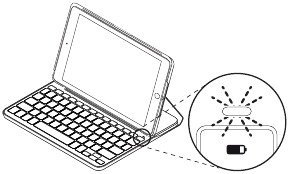
La primera vez que enciende el teclado, permanece visible durante 5 minutos.
Si la luz de estado se pone roja, sustituya las pilas. Para obtener más información, consulte "Sustitución de las pilas".
Para emparejar la funda del teclado con su iPad:
- En su iPad.
- Asegúrese de que Bluetooth esté activado.
Seleccione Ajustes > Bluetooth > Activado. - Seleccione "Slim Folio" en el menú Dispositivos.
- Asegúrese de que Bluetooth esté activado.
- Si su iPad solicita un PIN, introdúzcalo mediante el teclado (no en su iPad).
Cuando se establece la conexión correctamente, la luz de estado se vuelve azul fijo durante un breve periodo de tiempo y, a continuación, se apaga.
Conexión a otro iPad
- Mueva la funda del teclado a la posición de escritura.
- En su iPad, asegúrese de que Bluetooth esté activado. Seleccione Ajustes > Bluetooth > Activado.
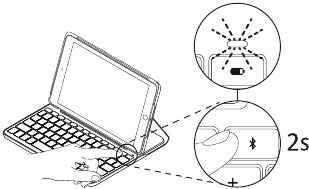
- Pulse el botón de conexión Bluetooth durante 2 segundos hasta que la luz de estado parpadee en azul:
El teclado se puede detectar durante 3 minutos.

- Seleccione "Slim Folio" en el menú Dispositivos.
- Si su iPad solicita un PIN, introdúzcalo mediante el teclado (no en su iPad).
Cuando se establece la conexión correctamente, la luz de estado se vuelve azul fijo durante un breve periodo de tiempo y, a continuación, se apaga.
Uso del producto
Dos posiciones de visualización
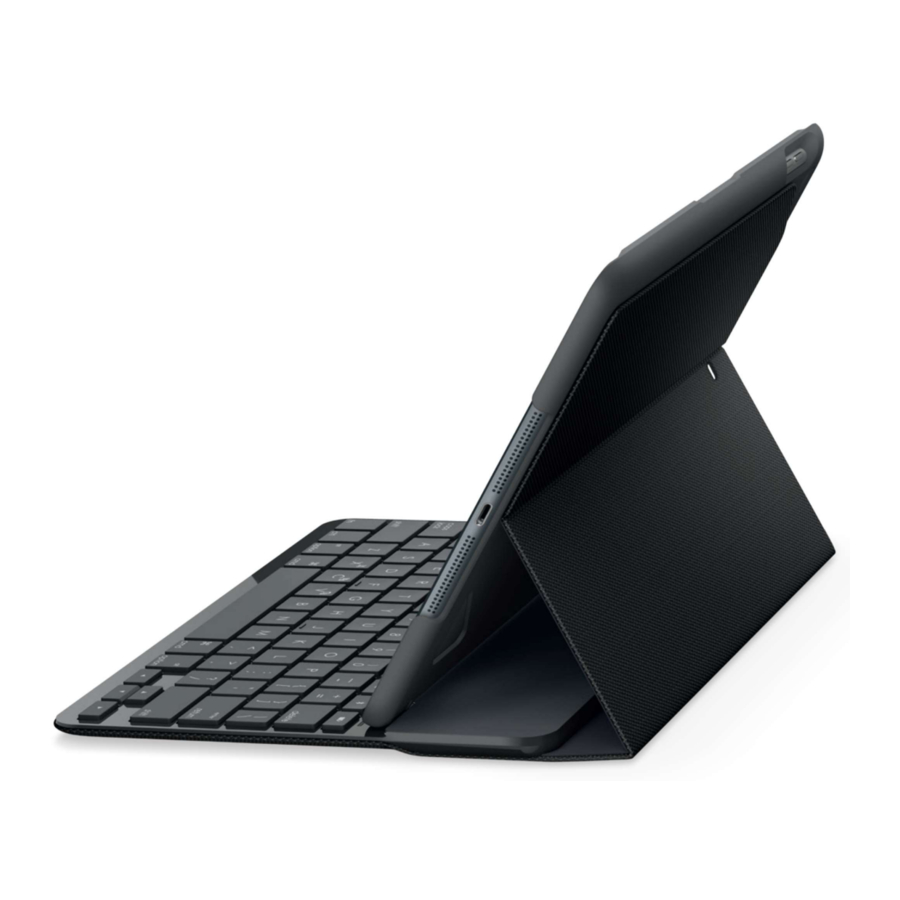
La funda del teclado proporciona dos posiciones de visualización: una para escribir y otra para navegar.
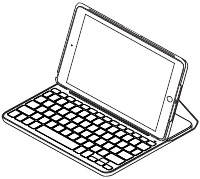
Para escribir, mueva la funda del teclado a la posición de escritura, alineándola con el imán integrado para fijarla:
El teclado se enciende automáticamente cuando mueve la funda del teclado a la posición de escritura.
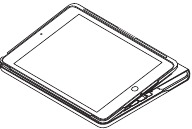
Para navegar, coloque la funda del teclado en la posición de navegación.
El teclado se apaga automáticamente cuando mueve la funda del teclado fuera de la posición de escritura.
Extracción del iPad
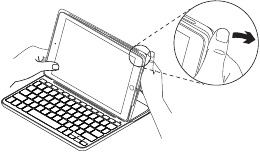
Para extraer su iPad de la funda, doble hacia atrás una de las esquinas del soporte para tablet
Su iPad se suelta:

Almacenamiento del iPad para el transporte
- Inserte su iPad en el soporte para tablet.
- Cierre la funda del teclado:
![]()

Indicadores luminosos de estado
La luz de estado de la funda del teclado proporciona información sobre la alimentación de la batería y la conexión Bluetooth:
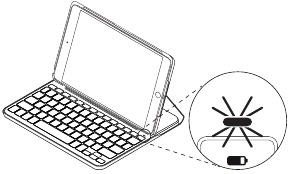
| Luz | Descripción |
| Verde | Las pilas tienen carga suficiente. |
| Roja | La carga de la pila es baja (menos del 10%). Sustituya las pilas. |
| Azul parpadeante | Rápido: El teclado está en modo de detección, listo para el emparejamiento. Lento: El teclado está intentando volver a conectarse a nuestro iPad. |
| Azul fijo | El emparejamiento o la reconexión Bluetooth se ha realizado correctamente. |
Teclas de acceso rápido
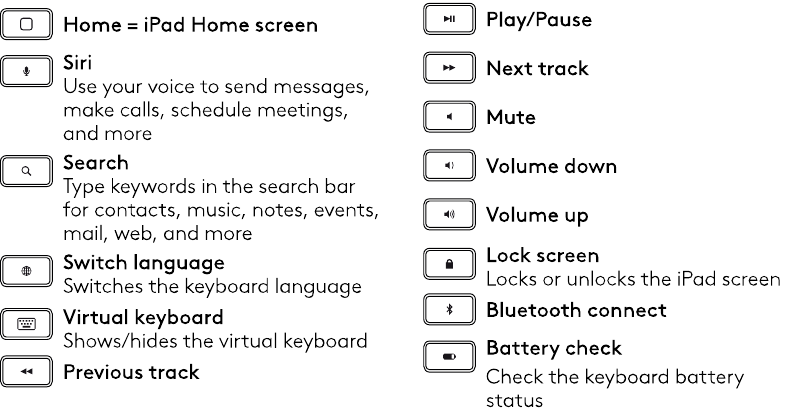
Teclas de función
 | Fn + X = Cortar |  | Fn + C = Copiar |
 | Fn + V = Pegar |
Nota: Para seleccionar una tecla de función, mantenga pulsada la tecla fn y, a continuación, pulse la tecla indicada anteriormente.
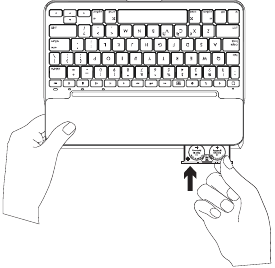
Sustitución de las pilas
Si la luz de estado es roja, es necesario sustituir las pilas de la funda del teclado.
- Gire el teclado y doble el soporte para tablet hacia la parte posterior del teclado.
- Con una uña o la yema del pulgar, abra el soporte de la pila desde la parte superior del teclado.
![]()
- Extraiga las pilas viejas e inserte las nuevas.
- Cierre el soporte de la pila.
![]()

Información de la pila
- Un conjunto de pilas nuevas proporciona aproximadamente cuatro años de uso si el teclado se utiliza unas dos horas al día.*
- Sustituya las pilas si la luz de estado se pone brevemente roja después de encender el teclado.
- Cuando no esté en uso, cierre la funda del teclado para ahorrar energía.
- El teclado entra en modo de suspensión automáticamente si no se utiliza durante un tiempo en la posición de escritura. Pulse cualquier tecla para activarlo.
* La duración real de la pila variará en función del uso, la configuración y las condiciones ambientales.
Visite el soporte del producto
Hay más información y soporte en línea para su producto. Dedique un momento a visitar el soporte del producto para obtener más información sobre su nuevo teclado Bluetooth.
Consulte los artículos en línea para obtener ayuda con la configuración, consejos de uso e información sobre funciones adicionales. Si su teclado Bluetooth tiene software opcional, obtenga información sobre sus ventajas y cómo puede ayudarle a personalizar su producto.
Póngase en contacto con otros usuarios en nuestros foros de la comunidad para obtener asesoramiento, hacer preguntas y compartir soluciones.
En el soporte del producto, encontrará una amplia selección de contenido que incluye:
- Tutoriales
- Resolución de problemas
- Comunidad de soporte
- Documentación en línea
- Información de garantía
- Piezas de repuesto (cuando estén disponibles)
Vaya a:
www.logitech.com/support/slim_folio
Resolución de problemas
La unidad no funciona
- Pulse cualquier tecla para activar el teclado desde el modo de suspensión.
- Apague y vuelva a encender el teclado.
- Sustituya las pilas del teclado. Para obtener más información, consulte "Sustitución de las pilas".
- Restablezca la conexión Bluetooth entre el teclado y su iPad
- En su iPad, compruebe que Bluetooth está activado. (Ajustes > Bluetooth > Activado).
- Elija "Slim Folio" en el menú Dispositivos de su iPad. La luz de estado se vuelve azul fijo cuando se establece la conexión Bluetooth.
¿Qué le parece?
Gracias por adquirir nuestro producto. Dedique un minuto a decirnos qué le parece.
www.logitech.com/ithink
Descargar el manual
Aquí puede descargar la versión PDF completa del manual. Puede contener instrucciones de seguridad adicionales, información de garantía, reglas de la FCC, etc.
Descargar Manual de Logitech SLIM FOLIO (920-009682)


