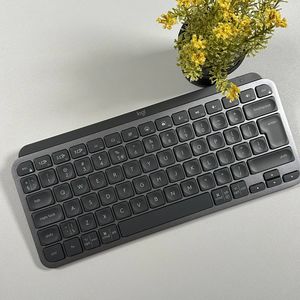
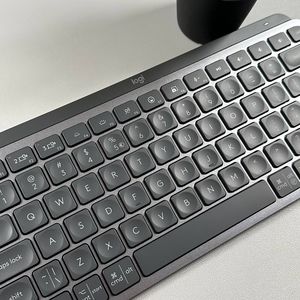
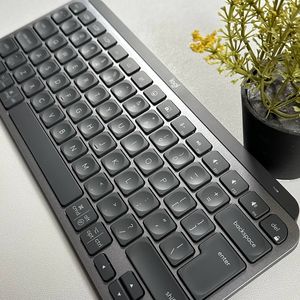
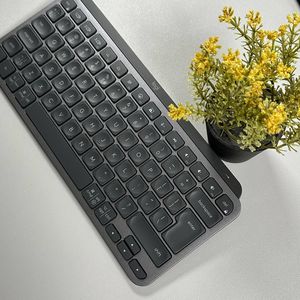
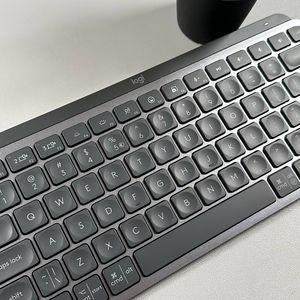
Manual del Logitech MX Keys Mini
Configuración rápida
Vaya a la guíadeconfiguracióninteractiva para obtener instrucciones de configuración interactivas rápidas. Si desea información más detallada, vaya a "Configuración detallada" a continuación.

Configuración detallada
- Asegúrese de que el teclado esté encendido.
El LED del botón Easy-Switch debe parpadear rápidamente. Si no es así, mantenga pulsado durante tres segundos.
![]()
- Conecte su dispositivo mediante Bluetooth:
- Abra la configuración de Bluetooth en su ordenador para completar el emparejamiento.
- Hagaclicaquí para obtener más información sobre cómo hacerlo en su ordenador. Si tiene problemas con Bluetooth, hagaclicaquí para solucionar problemas de Bluetooth.
![]()
FileVault es un sistema de cifrado disponible en algunos ordenadores Mac. Cuando está activado, podría impedir que los dispositivos Bluetooth® se conecten con su ordenador si aún no ha iniciado sesión. Si tiene FileVault activado, puede utilizar el teclado y el trackpad de su MacBook para iniciar sesión o puede utilizar un teclado o ratón USB para iniciar sesión.
- Instale el software Logitech Options+.


Descargue Logitech Options+ para utilizar todas las posibilidades que ofrece este teclado. Para descargar y obtener más información, vaya a logitech.com/options+.
Emparejar con un segundo ordenador con EASY-SWITCH
Su teclado puede emparejarse con hasta tres ordenadores diferentes utilizando el botón Easy-Switch para cambiar el canal.
- Seleccione el canal que desee utilizando el botón Easy-Switch: mantenga pulsado el mismo botón durante tres segundos. Esto pondrá el teclado en modo detectable para que pueda ser visto por su ordenador. El LED comenzará a parpadear rápidamente.
- Abra la configuración de Bluetooth en su ordenador para completar el emparejamiento. Puede leer más detalles aquí.
- Una vez emparejado, una pulsación corta en el botón Easy-Switch le permite cambiar de canal.


Instalar software
Descargue Logitech Options+ para utilizar todas las posibilidades que ofrece este teclado. Para descargar y obtener más información, vaya a logitech.com/options+.
El software es compatible con Windows y Mac.
Más información sobre su producto
Nuevas teclas de fila F

- Dictado
- Emoji
- Silenciar/activar micrófono
Dictado
La tecla de dictado le permite convertir voz a texto en los campos de texto activos (notas, correo electrónico, etc.). Simplemente pulse y comience a hablar.

Emoji
Puede acceder rápidamente a los emojis pulsando la tecla emoji
.
Silenciar/activar micrófono
Puede silenciar y activar el micrófono con una simple pulsación durante las llamadas de videoconferencia. Para habilitar la tecla, descargueLogiOptions+aquí.

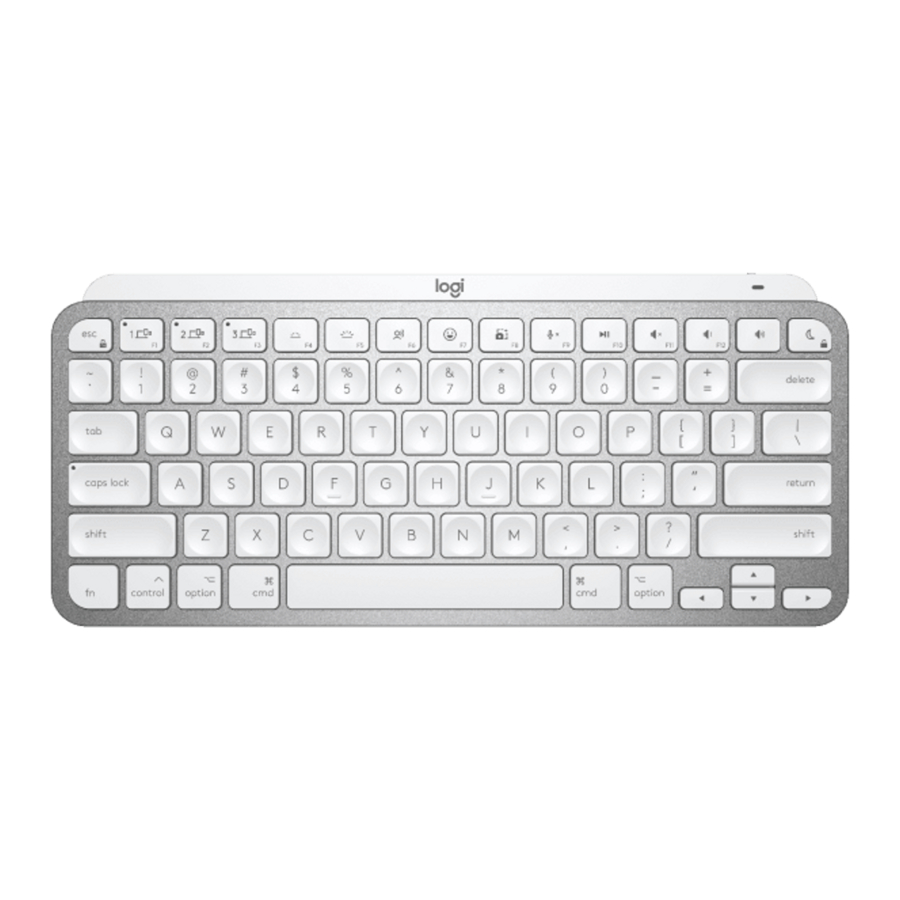
Descripción general del producto

- Diseño Mac
- Teclas Easy-Switch
- Tecla de dictado
- Tecla Emoji
- Silenciar/activar micrófono
- Interruptor de encendido/apagado
- LED de estado de la batería y sensor de luz ambiental
Su teclado es compatible con macOS 10.15 o posterior, iOS 13.4 e iPadOS 14 o posterior.
Notificación de batería
Su teclado tiene un LED cerca del interruptor de encendido/apagado para informarle del estado de la batería. El LED estará en verde del 100% al 11% y se pondrá en rojo del 10% hacia abajo. Apague la retroiluminación para seguir escribiendo durante más de 500 horas cuando la batería esté baja.

Para cargar, enchufe el cable USB-C en la esquina superior derecha de su teclado. Puede seguir escribiendo mientras se está cargando.
Retroiluminación inteligente
Su teclado tiene un sensor de luz ambiental integrado que lee y adapta el nivel de retroiluminación en consecuencia.
| Brillo de la habitación | Nivel de retroiluminación |
| Poca luz: menos de 100 lux | L4 - 50% |
| Mucha luz: más de 100 lux | L0 - sin retroiluminación* |
*La retroiluminación está APAGADA.
Hay ocho niveles de retroiluminación en total. Puede cambiar el nivel de retroiluminación en cualquier momento con dos excepciones. La retroiluminación no se puede encender cuando:
- El brillo de la habitación es alto, más de 100 lux
- La batería del teclado está baja
Notificaciones de software
Instale el software Logi Options+ para sacar el máximo partido a su teclado. Puede encontrar más información aquí.
- Notificaciones de nivel de retroiluminación

Puede ver los cambios de nivel de retroiluminación en tiempo real. - Retroiluminación desactivada
Hay dos factores que desactivarán la retroiluminación:
![]()
Cuando a su teclado le queda solo el 10% de batería, este mensaje aparecerá cuando intente habilitar la retroiluminación. Si quiere recuperar la retroiluminación, enchufe su teclado para cargarlo.
![]()
Cuando el entorno que le rodea es demasiado brillante, su teclado desactivará automáticamente la retroiluminación para evitar utilizarla cuando no sea necesario. Esto también le permitirá utilizarlo durante más tiempo con la retroiluminación en condiciones de poca luz. Verá esta notificación cuando intente activar la retroiluminación. - Batería baja
![]()
Cuando a su teclado le queda el 10% de batería, la retroiluminación se apaga y aparece una notificación de batería en la pantalla. - Interruptor de teclas F
Cuando pulse Fn + Esc, puede cambiar entre las teclas multimedia y las teclas F. Hemos añadido una notificación para que sepa cuándo ha cambiado las teclas.

![advertencia]() NOTA: De forma predeterminada, el teclado tiene acceso directo a las teclas multimedia.
NOTA: De forma predeterminada, el teclado tiene acceso directo a las teclas multimedia.


 NOTA: De forma predeterminada, el teclado tiene acceso directo a las teclas multimedia.
Logitech Flow
Puede trabajar en varios ordenadores con su MX Keys Mini. Con un ratón Logitech habilitado para Flow, como el MX Anywhere 3, también puede trabajar y escribir en varios ordenadores con el mismo ratón y teclado utilizando la tecnología Logitech Flow.
Puede utilizar el cursor del ratón para moverse de un ordenador a otro. El teclado MX Keys Mini seguirá al ratón y cambiará de ordenador al mismo tiempo. Incluso puede copiar y pegar entre ordenadores. Tendrá que instalar el software Logitech Options en ambos ordenadores y luegoseguirestasinstrucciones.
Hagaclicaquí para ver una lista de nuestros ratones habilitados para Flow.
Referencias
MX-installatiegids | Logitech-ondersteuning
![support.logitech.com]() Connect your Logitech Bluetooth device – Logitech Support + Download
Connect your Logitech Bluetooth device – Logitech Support + Download![support.logi.com]() Bluetooth troubleshooting for Logitech Bluetooth Mice, Keyboards and Presentation remotes – Logitech Support + Download
Bluetooth troubleshooting for Logitech Bluetooth Mice, Keyboards and Presentation remotes – Logitech Support + DownloadLogi Options+ (plus): Customization app voor Logitech-apparaten
![support.logi.com]() Set up and enable Logitech Flow for use with a mouse – Logitech Support + Download
Set up and enable Logitech Flow for use with a mouse – Logitech Support + DownloadLogitech Flow Multi-Device Control and Easy File Sharing


Descargar el manual
Aquí puede descargar la versión PDF completa del manual. Puede contener instrucciones de seguridad adicionales, información de garantía, reglas de la FCC, etc.
Descargar Manual del Logitech MX Keys Mini