Manual de Brother QL-570
- 1 Introducción
- 2 Creación de etiquetas
- 3 Impresión directa desde otras aplicaciones
- 4 Desinstalación del software
- 5 Lámpara LED
- 6 Mantenimiento
- 7 Resolución de problemas
- 8 Descargar el manual
- 9 En otros idiomas
Introducción
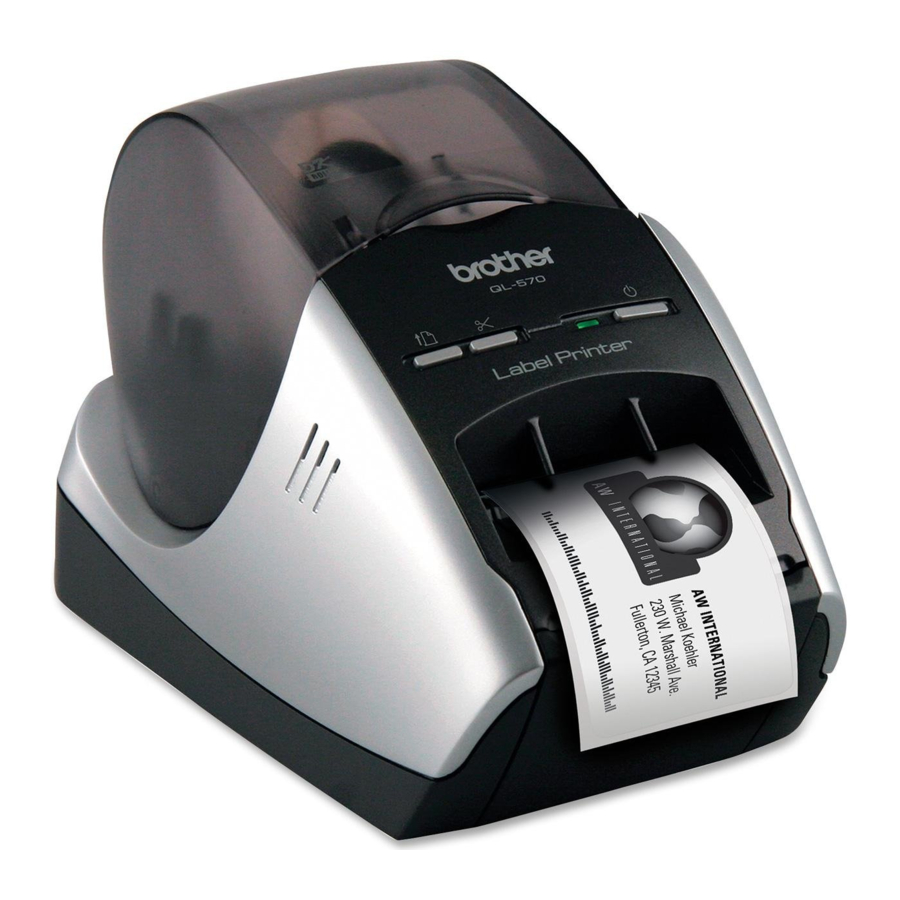
La impresora de etiquetas Brother QL-570 (en adelante, "la máquina") le permite imprimir de forma rápida y sencilla etiquetas personalizadas creadas con el software de etiquetas, P-touch® Editor.
Esta guía describe cómo crear etiquetas utilizando el software P-touch® Editor que se ha instalado en un ordenador conectado a la máquina.

- Si utiliza Windows®, esta guía se puede ver desde la aplicación P-touch® Setup cuando se ejecuta desde el CD-ROM.
Después de instalar esta guía en el ordenador, también puede verla desde el menú Inicio. - Si utiliza un Mac®, consulte los archivos PDF en la carpeta [Manuals] del CD-ROM.
Símbolos utilizados en esta guía
Los símbolos utilizados en esta guía son los siguientes:
 Este símbolo muestra información o instrucciones que deben seguirse. Ignorarlos puede provocar lesiones, daños o fallos en el funcionamiento.
Este símbolo muestra información o instrucciones que pueden ayudarle a comprender y utilizar mejor la máquina de forma más eficiente.
Creación de etiquetas
Descripción general de la creación de etiquetas
En esta sección se describe el procedimiento general para crear etiquetas con la máquina. Para obtener información detallada sobre las instrucciones paso a paso, consulte los archivos de ayuda.
Desde la creación de etiquetas hasta la impresión
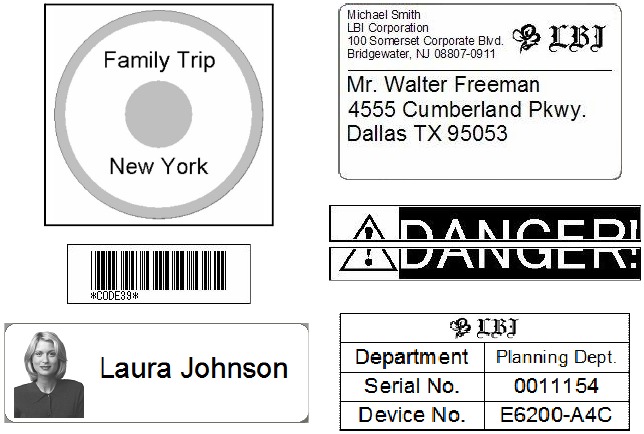
- Elija el tipo de etiqueta que desea crear. Hay una gran variedad para elegir.
Ejemplos de etiquetas
![]()
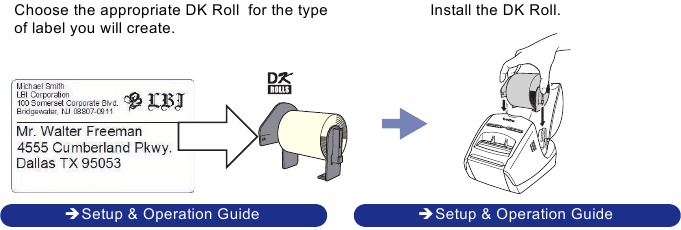
- Prepare el rollo DK adecuado para la etiqueta que desea crear.
La máquina se suministra con uno o más rollos de muestra. (Se pueden comprar otros rollos por separado).

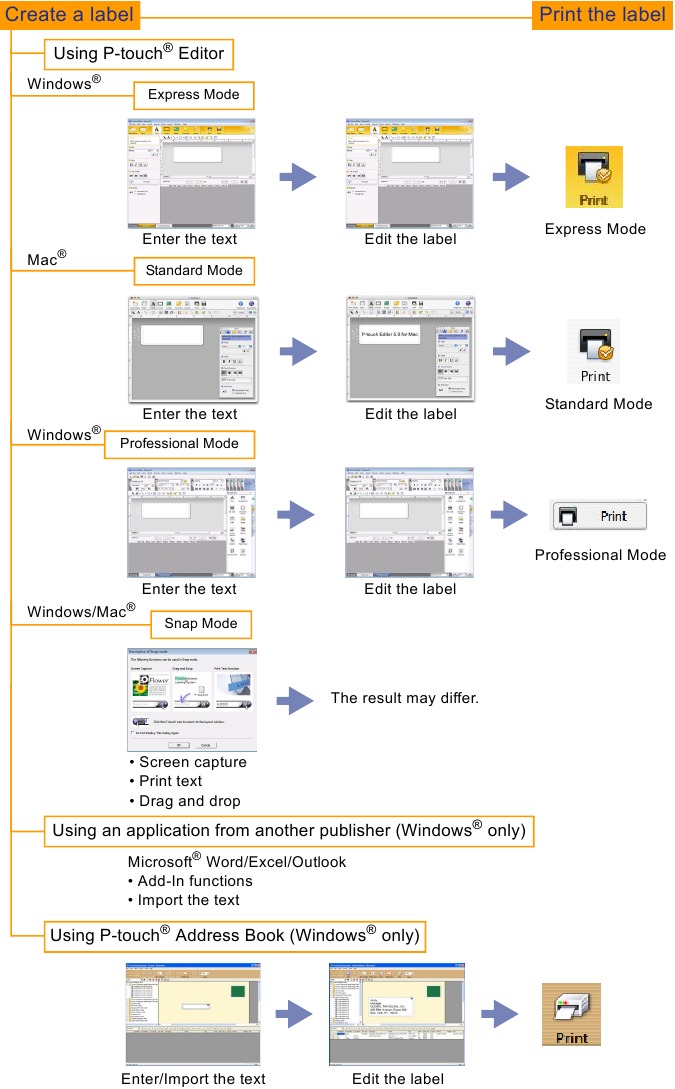
- Cree e imprima la etiqueta.

Cómo usar el Editor P-touch® para Windows®
En esta sección se explica el procedimiento para iniciar el Editor P-touch®. Con el Editor P-touch®, puede crear varios tipos de etiquetas.
Consulte la Ayuda del Editor P-touch® para obtener ejemplos de varios tipos de etiquetas y detalles sobre cómo crear, imprimir y guardar las etiquetas. El siguiente es el ejemplo para Windows Vista®.
Inicio del Editor P-touch®
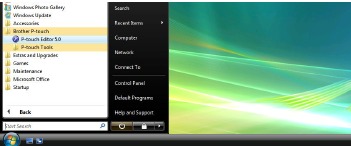
- Haga clic en [Inicio]-[Todos los programas (Programas)][Brother P-touch]-[P-touch Editor 5.0].
![información]() También puede iniciar el Editor P-touch® utilizando los siguientes métodos (solo si creó el acceso directo durante la instalación):
También puede iniciar el Editor P-touch® utilizando los siguientes métodos (solo si creó el acceso directo durante la instalación): - Haga doble clic en el icono de acceso directo en el escritorio.
- Haga clic en el icono de acceso directo en la barra de inicio rápido.
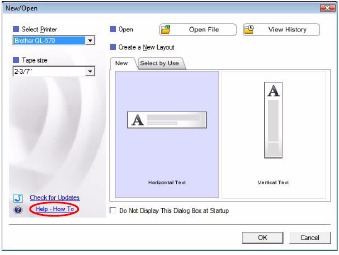
Cuando se inicia el Editor P-touch®, aparece el cuadro de diálogo [Nuevo/Abrir], que le permite elegir si desea crear un nuevo diseño de etiqueta o abrir una etiqueta existente.
Para especificar cómo funciona el Editor P-touch® cuando se inicia, haga clic en [Herramientas]-[Opciones] para mostrar el cuadro de diálogo [Opciones]. En la pestaña [General], puede elegir la configuración en el cuadro de lista [Operaciones] en [Configuración de inicio]. Normalmente, elija [Mostrar cuadro de diálogo de inicio].
- Elija una opción en el cuadro de diálogo [Nuevo/Abrir] y haga clic en
![]() .
.
![]()
- Puede elegir la impresora de etiquetas y el tamaño del soporte.
- Cuando elige [Abrir archivo], aparece el cuadro de diálogo [Abrir]. Puede elegir y abrir el archivo que ha creado y almacenado previamente.
- Cuando elige [Ver historial], aparece el diálogo [Historial]. Puede elegir entre las etiquetas creadas recientemente.
- Cuando elige [Nuevo], elija el estilo de escritura vertical u horizontal.
- Cuando elige [Seleccionar por uso], puede elegir por aplicaciones de etiquetas.
- Cuando elige [Ayuda-Cómo hacer], aparece la Ayuda del Editor P-touch. Los archivos de ayuda le permiten aprender paso a paso cómo crear un diseño de etiqueta.
- Cuando elige [Buscar actualizaciones] con un ordenador conectado a Internet, será dirigido al Centro de soluciones de Brother. Utilice este Centro de soluciones de Brother para buscar las últimas descargas de software y preguntas frecuentes.
 .
.
Ventana de diseño
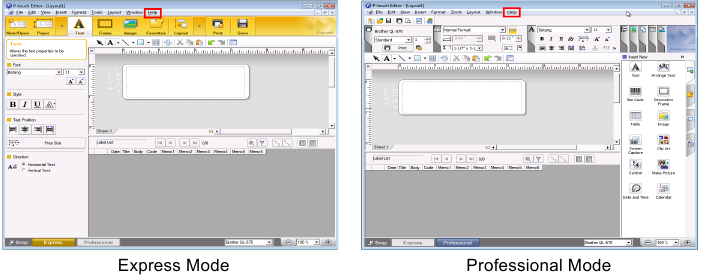
- „Modo Express
Este modo proporciona una fácil creación de etiquetas con textos e imágenes.
La ventana de diseño consta de las siguientes secciones:

- Barra de menús
Los comandos se clasifican en cada menú (Archivo, Editar, Ver e Insertar, etc.) por función. - Barra de comandos
La barra de comandos contiene Nuevo/Abrir, Papel, Texto, Marco, Imagen, etc. - Barra de herramientas Dibujar/Editar
Proporciona herramientas para elegir un objeto, introducir texto, dibujar gráficos, etc. - Barra de propiedades
Puede insertar y formatear fácilmente texto, imagen, etc. - Ventana de diseño
La ventana de diseño se utiliza para mostrar y editar objetos. - Ventana de base de datos
Muestra una base de datos.
- Barra de menús

„
- El menú [Ver] le permite mostrar/ocultar las barras de herramientas, la paleta de propiedades y las ventanas.
- Consulte la Ayuda del Editor P-touch® para obtener más detalles.
- Modo Profesional
Este modo proporciona la creación de etiquetas a gran escala a partir de la creación de plantillas.
La ventana de diseño consta de las siguientes secciones:

- Barra de menús
Los comandos se clasifican en cada menú (Archivo, Editar, Ver e Insertar, etc.) por función. - Barra de herramientas estándar
En esta barra de herramientas se proporciona un grupo de comandos de uso frecuente (Nuevo diseño, Abrir, Guardar, Imprimir, etc.). - Paleta de propiedades
La paleta de propiedades contiene las cajas de impresión, papel, texto, diseño y propiedades. Haga clic en el lado izquierdo de cada paleta para mostrar/ocultar la caja. - Barra de herramientas Dibujar/Editar
Proporciona herramientas para elegir un objeto, introducir texto, dibujar gráficos, etc. - Ventana de diseño
La ventana de diseño se utiliza para mostrar y editar objetos. - Ventana de base de datos
Muestra una base de datos. - Barra lateral
Al seleccionar la pestaña, puede insertar y formatear fácilmente texto, códigos de barras, marcos, tablas, figuras, ordenar los objetos, etc.
- Barra de menús

- El menú [Ver] le permite mostrar/ocultar las barras de herramientas, la paleta y las ventanas.
- Consulte la Ayuda del Editor P-touch® para obtener más detalles.
- Modo Snap
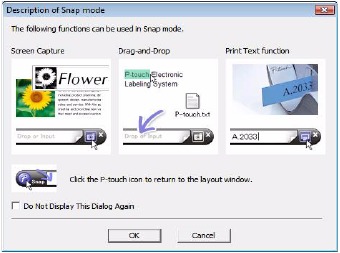
Con este modo, puede capturar la pantalla, imprimirla como imagen y guardarla para su uso futuro. Para iniciar el modo Snap, siga los pasos que se indican a continuación.- Al hacer clic en [Snap Mode] (Modo Snap), aparece la descripción del diálogo del modo Snap. Haga clic en
![]() .
.
![información]() Si marca la casilla de verificación [No volver a mostrar este diálogo], puede ir al modo Snap directamente a partir de la próxima vez.
Si marca la casilla de verificación [No volver a mostrar este diálogo], puede ir al modo Snap directamente a partir de la próxima vez.
![]()
- Aparece el modo Snap.
![información]() Consulte la Ayuda del Editor P-touch® para obtener más detalles.
Consulte la Ayuda del Editor P-touch® para obtener más detalles.
![]()
- Al hacer clic en [Snap Mode] (Modo Snap), aparece la descripción del diálogo del modo Snap. Haga clic en

Iniciar la Ayuda del Editor P-touch®
En esta sección se explica cómo iniciar la Ayuda del Editor P-touch® para Windows®. El siguiente es el ejemplo para Windows Vista®.
- Iniciar desde el botón Inicio
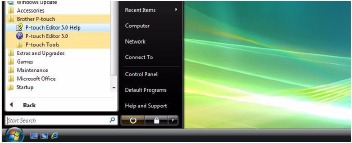
- Para iniciar la Ayuda del Editor P-touch®, haga clic en el botón Inicio en la barra de tareas, señale Todos los programas (o Programas). Haga clic en Brother P-touch y P-touch Editor 5.0.
![]()
- En el diálogo Nuevo/Abrir, haga clic en Ayuda-Cómo hacer.
![]()
- Para iniciar la Ayuda del Editor P-touch®, haga clic en el botón Inicio en la barra de tareas, señale Todos los programas (o Programas). Haga clic en Brother P-touch y P-touch Editor 5.0.
- Iniciar desde el Editor P-touch®
Haga clic en el menú Ayuda y elija Ayuda del Editor P-touch®.
![]()
Impresión de la descripción de la Ayuda
La información proporcionada en la Ayuda del Editor P-touch® se puede imprimir. Utilice su impresora normal para imprimir la información de la Ayuda del Editor P-touch®.
- En la pestaña [Contenido], elija cualquier tema que desee imprimir.
- Haga clic en
![]() en la barra de herramientas.
en la barra de herramientas. - Elija el rango de temas a imprimir y haga clic en
![]() .
.
![]()
- Especifique el elemento [Impresora] y haga clic en
![]() .
.
![advertencia]() Elija una impresora normal que admita tamaños de papel generales, como Carta.
Elija una impresora normal que admita tamaños de papel generales, como Carta.
 en la barra de herramientas.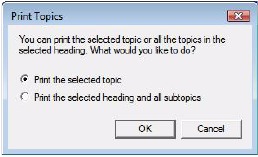
 .
.Creación de etiquetas con otras aplicaciones
Al instalar el software, si elige la función Add-In (Complemento), se añadirá automáticamente un icono de P-touch® a la barra de herramientas de Microsoft® Word, Excel y Outlook® (solo si Microsoft® Word, Excel y Outlook® ya están instalados en el equipo). La función Add-In (Complemento) solo es válida para Windows®.
En cada aplicación, al elegir el texto que desee imprimir y hacer clic en el icono de P-touch®, podrá crear e imprimir etiquetas de forma rápida y sencilla.
En función de la configuración, la cadena de caracteres que se descargue mediante la función Add-In (Complemento) se registrará en la lista de etiquetas. La lista de etiquetas es una base de datos exclusiva para P-touch® Editor. Para mostrar la lista de etiquetas, haga clic en [Archivo][Base de datos]-[Lista de etiquetas].
- La función Add-In (Complemento) es compatible con las siguientes aplicaciones: Microsoft® Word 2000/2002/2003/2007, Microsoft® Excel 2000/2002/2003/2007 y Microsoft® Outlook® 2000/2002/2003/2007.
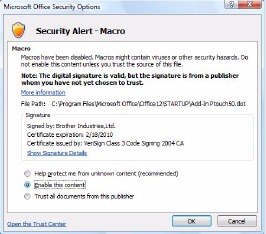
- Una vez instalada la función Add-In (Complemento) en Microsoft® Word, Excel u Outlook®, puede que aparezca el cuadro de diálogo [Opciones de seguridad] al iniciar estas aplicaciones, en función de la configuración de seguridad de la aplicación. Si aparece este cuadro de diálogo, seleccione [Confiar en todos los documentos de este editor] y haga clic en [Aceptar]. Para obtener más información sobre la configuración de seguridad, consulte los archivos de ayuda de la aplicación.
- Para Microsoft® Word 2003, etc., marque la casilla de verificación [Confiar siempre en las macros de esta fuente] y haga clic en [Habilitar macros].
![]()
Para obtener información detallada o sobre la instalación, consulte la ayuda de P-touch® Editor.
Registro y cancelación de la función Add-In (Complemento)
Antes de ejecutar este programa, cierre los programas Word, Excel y Outlook®.
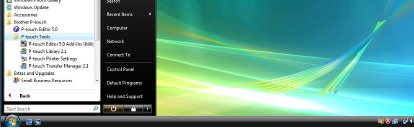
- Haga clic en [Inicio]-[Todos los programas (Programas)]-[Brother P-touch]-[P-touch Tools]-[P-touch Editor 5.0 Add-Ins Utility].
Aparecerá el cuadro de diálogo [Configuración del Add-In (Complemento) de Brother P-touch].
![]()
- Haga clic en las casillas de verificación de la aplicación de Microsoft® en la que desee que se instale el botón de la función Add-In (Complemento) de P-touch® Editor.
Ahora, para cada aplicación de Microsoft®, debe seleccionar la versión del software de creación de etiquetas que desea abrir cuando se haga clic en el botón de P-touch® Editor de la barra de herramientas.
![]()
- Modo exprés: Inicia el modo exprés.
- Modo profesional: Inicia el modo profesional.
- Imprimir inmediatamente: Imprime la etiqueta.

Microsoft® Word
Con la función Add-In (Complemento), puede copiar directamente el texto de Microsoft® Word a un diseño de etiqueta.
Si Microsoft® Outlook® está en ejecución y Microsoft® Word está elegido como editor estándar, no podrá utilizar la función Add-In (Complemento) en Microsoft® Word. Cierre Microsoft® Outlook® y reinicie Microsoft® Word.
Creación de etiquetas mediante Microsoft® Word
- Abra un documento de Microsoft® Word y seleccione el texto que desea incluir en la etiqueta desde su documento de Word.
![]()
- En la cinta de opciones o la barra de herramientas estándar de Microsoft® Word, haga clic en
![]() .
.
![información]() Para obtener más información sobre cómo añadir automáticamente el texto a una lista de etiquetas, consulte "Cómo añadir el texto de Microsoft ® Word a una lista de etiquetas" que se describe a continuación.
Para obtener más información sobre cómo añadir automáticamente el texto a una lista de etiquetas, consulte "Cómo añadir el texto de Microsoft ® Word a una lista de etiquetas" que se describe a continuación.
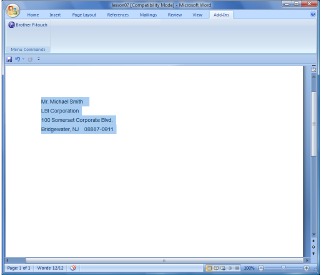
 .
. Cómo añadir texto de Microsoft® Word a la lista de etiquetas que se muestra en la ventana de la base de datos
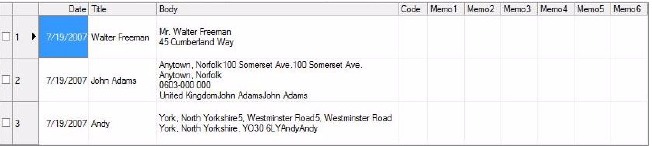
La primera vez que lo utilice, aparecerá el mensaje "¿Grabar datos en la lista de etiquetas?". Si hace clic en Sí, se crearán automáticamente nuevos registros en la lista de etiquetas y el texto se añadirá a cada campo que se muestra a continuación a partir de la próxima vez que registre el texto: Cada vez que añada nueva información a su lista de etiquetas, también se registrará la siguiente información para su referencia.
| El texto | Campo añadido |
| Fecha de creación | Campo de fecha |
| La primera línea | Campo de título |
| Todas las líneas, incluida la primera | Campo de cuerpo |
| Código postal detectado | Campo de código |
Ejemplo de datos de la lista de etiquetas almacenados en la ventana de la base de datos en la pantalla de P-touch® Editor

Si hace clic en No en el mensaje "¿Grabar datos en la lista de etiquetas?" que se muestra y desea registrarse, vaya a [Herramientas][Opciones] y marque "Grabar automáticamente los datos importados con Add-In (Complemento)" en la pestaña [Lista de etiquetas].
Microsoft® Excel
Con la función Add-In (Complemento), puede copiar directamente el texto de Microsoft® Excel a un diseño de etiqueta.
Creación de etiquetas mediante Microsoft® Excel
- Abra una hoja de cálculo de Microsoft® Excel y seleccione las celdas de texto que desee incluir en la etiqueta desde su hoja de cálculo de Excel.
![]()
- En la barra de herramientas estándar de Microsoft® Excel, haga clic en
![]() .
.
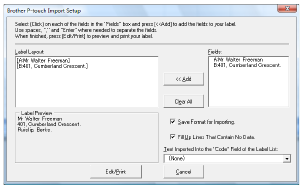
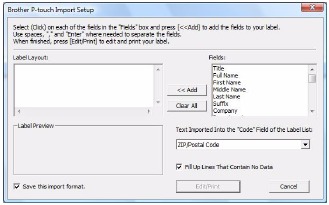
Aparecerá el cuadro de diálogo [Brother P-touch Import Setup] (Configuración de importación de Brother P-touch). - En [Diseño de etiqueta], realice ajustes en el salto de línea en las celdas y haga clic en
![]() .
.
![]()
![información]() [Diseño de etiqueta] le permite cambiar la forma en que se muestra/imprime el texto. Cuando elige cualquier elemento de la lista en el cuadro [Campos] y hace clic en
[Diseño de etiqueta] le permite cambiar la forma en que se muestra/imprime el texto. Cuando elige cualquier elemento de la lista en el cuadro [Campos] y hace clic en ![]() , se añade un nuevo campo al cuadro [Diseño de etiqueta].
, se añade un nuevo campo al cuadro [Diseño de etiqueta].
Puede introducir espacios, saltos de línea, comas y caracteres para cada celda e imprimirlos en una etiqueta. También puede eliminar campos en esta pantalla resaltando el campo y pulsando la tecla de borrado en su teclado.
![información]()
- Para obtener más información sobre cómo añadir automáticamente el texto a una lista de etiquetas, consulte "Cómo añadir texto de Microsoft® Excel® a una lista de etiquetas".
- Si desea incluir los datos en el campo Código de la lista de etiquetas, elija [Texto importado en el campo "Código" de la lista de etiquetas] en el cuadro de diálogo [Brother P-touch Import Setup] (Configuración de importación de Brother P-touch).
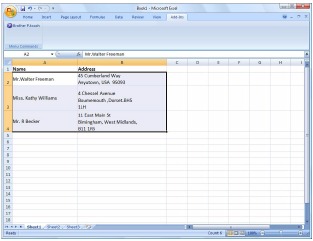
 .
.
 , se añade un nuevo campo al cuadro [Diseño de etiqueta].
Cómo añadir texto de Microsoft® Excel® a una lista de etiquetas
La primera vez que lo utilice, aparecerá el mensaje "¿Grabar datos en la lista de etiquetas?". Si hace clic en Sí, se crearán automáticamente nuevos registros en la lista de etiquetas y el texto se añadirá a cada campo que se muestra a continuación a partir de la próxima vez que registre el texto: Cada vez que añada nueva información a su lista de etiquetas, también se registrará la siguiente información para su referencia.
| El texto | Campo añadido |
| Fecha de creación | Campo de fecha |
| La primera línea del texto que se especifica en el diseño de la etiqueta | Campo de título |
| Todas las líneas, incluida la primera, del texto especificado en el diseño de la etiqueta | Campo de cuerpo |
| Contenido de la celda especificada en [Texto importado en el campo "código" de la lista de etiquetas] | Campo de código |
Si hizo clic en No cuando se mostró el mensaje "¿Grabar datos en la lista de etiquetas?", pero desea registrarse, vaya a [Herramientas]-[Opciones] y marque "Grabar automáticamente los datos importados con Add-in (Complemento)".

Microsoft® Outlook
Con la función Add-In (Complemento), puede copiar directamente el texto de Microsoft® Outlook® a un diseño de etiqueta.
Los elementos que puede importar son: Contactos, elementos del Calendario, elementos eliminados, borradores, bandeja de entrada, diario, notas (el texto del cuadro de diálogo Notas no está disponible), bandeja de salida, elementos enviados y ventanas de tareas.
Creación de etiquetas utilizando los datos de Contactos en Microsoft® Outlook
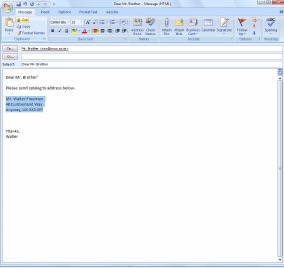
- Abra los contactos de Microsoft® Outlook® y resalte la información de contacto que desee incluir.
![]()
![información]() En Microsoft® Outlook®, puede incluir no solo los datos de Contacto, sino también el texto de un mensaje, como puede hacer en Microsoft® Word.
En Microsoft® Outlook®, puede incluir no solo los datos de Contacto, sino también el texto de un mensaje, como puede hacer en Microsoft® Word.
![]()
- En la barra de herramientas estándar de Microsoft® Outlook®, haga clic en
![]() .
.
![información]() Para obtener más información sobre cómo añadir automáticamente el texto a una lista de etiquetas, consulte "Cómo añadir texto de Microsoft® Outlook® a una lista de etiquetas".
Para obtener más información sobre cómo añadir automáticamente el texto a una lista de etiquetas, consulte "Cómo añadir texto de Microsoft® Outlook® a una lista de etiquetas". - En [Diseño de etiqueta], realice ajustes en el salto de línea en las celdas y haga clic en
![]() .
.
![]()
![información]() [Diseño de etiqueta] le permite cambiar la forma en que se muestra/imprime el texto. Cuando elige cualquier elemento de la lista en el cuadro [Campos] y hace clic en
[Diseño de etiqueta] le permite cambiar la forma en que se muestra/imprime el texto. Cuando elige cualquier elemento de la lista en el cuadro [Campos] y hace clic en ![]() , se añade un nuevo campo al cuadro [Diseño de etiqueta].
, se añade un nuevo campo al cuadro [Diseño de etiqueta].
Puede introducir espacios, saltos de línea, comas y caracteres para cada celda e imprimirlos en una etiqueta. También puede eliminar campos en esta pantalla resaltando el campo y pulsando la tecla de borrado en su teclado.
![información]()
- Para obtener más información sobre cómo añadir automáticamente el texto a una lista de etiquetas, consulte "Cómo añadir texto de Microsoft® Outlook® a una lista de etiquetas".
- Si desea incluir los datos en el campo Código de la lista de etiquetas, elija [Texto importado en el campo "Código" de la lista de etiquetas] en el cuadro de diálogo [Brother P-touch Import Setup] (Configuración de importación de Brother P-touch).
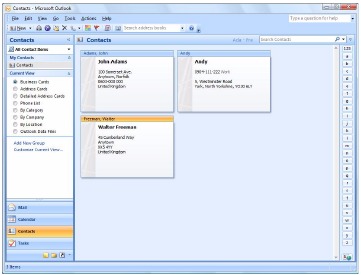
 .
.
 , se añade un nuevo campo al cuadro [Diseño de etiqueta].
Cómo añadir texto de Microsoft® Outlook® a una lista de etiquetas
La primera vez que lo utilice, aparecerá el mensaje "¿Grabar datos en la lista de etiquetas?". Si hace clic en Sí, se crearán automáticamente nuevos registros en la lista de etiquetas y el texto se añadirá a cada campo que se muestra a continuación a partir de la próxima vez que registre el texto: Cada vez que añada nueva información a su lista de etiquetas, también se registrará la siguiente información para su referencia.
| El texto | Campo añadido |
| Fecha de creación | Campo de fecha |
| La primera línea del texto que se especifica en el diseño de la etiqueta | Campo de título |
| Todas las líneas, incluida la primera, del texto especificado en el diseño de la etiqueta | Campo de cuerpo |
| Contenido de la celda especificada en [Texto importado en el campo "código" de la lista de etiquetas] | Campo de código |
Si hizo clic en No cuando se mostró el mensaje "¿Grabar datos en la lista de etiquetas?", pero desea registrarse, vaya a [Herramientas]-[Opciones] y marque "Grabar automáticamente los datos importados con Add-in (Complemento)".
Cómo usar la libreta de direcciones de P-touch®
Esta sección describe el procedimiento para crear etiquetas a partir de contactos de forma eficiente utilizando la libreta de direcciones de P-touch®. La libreta de direcciones de P-touch® solo es válida para Windows®. El siguiente es el ejemplo para Windows XP®, excepto para el paso 1.
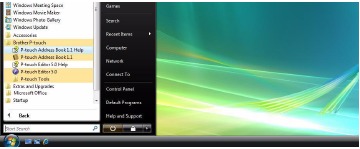
Inicio de la libreta de direcciones de P-touch®
- Haga clic en [Inicio]-[Todos los programas(Programas)][Brother P-touch]-[P-touch Address Book 1.1].
![]()
![información]() También puede iniciar la libreta de direcciones de P-touch® utilizando los siguientes métodos: (Solo si creó el acceso directo durante la instalación)
También puede iniciar la libreta de direcciones de P-touch® utilizando los siguientes métodos: (Solo si creó el acceso directo durante la instalación) - Haga doble clic en el icono de acceso directo en el escritorio.
- Haga clic en el icono de acceso directo en la barra de inicio rápido.
Cuando se inicia la libreta de direcciones de P-touch®, aparece el cuadro de diálogo [Startup] (Inicio), que le permite realizar ajustes para crear nuevos contactos, importar datos en formato CSV o contactos de Outlook®, etc.
- En el cuadro de diálogo [Startup] (Inicio), especifique cómo funciona la libreta de direcciones de P-touch® y haga clic en
![]() .
.
![]()
- Cuando se elige [Create a New Contact] (Crear un nuevo contacto), aparece la ventana de diseño.
- Cuando se elige [Import Contacts from a CSV File] (Importar contactos desde un archivo CSV) o [Import Contacts from Outlook] (Importar contactos desde Outlook), puede importar contactos en otros formatos.
- Haga clic en
![]() para abrir los archivos de ayuda de la libreta de direcciones de P-touch®. La ayuda de la libreta de direcciones de P-touch® ofrece información detallada sobre las funciones disponibles y explica cómo utilizar la libreta de direcciones de P-touch®.
para abrir los archivos de ayuda de la libreta de direcciones de P-touch®. La ayuda de la libreta de direcciones de P-touch® ofrece información detallada sobre las funciones disponibles y explica cómo utilizar la libreta de direcciones de P-touch®.
 .
.
 para abrir los archivos de ayuda de la libreta de direcciones de P-touch®. La ayuda de la libreta de direcciones de P-touch® ofrece información detallada sobre las funciones disponibles y explica cómo utilizar la libreta de direcciones de P-touch®.
Ventana de diseño
La ventana de diseño consta de las siguientes ocho secciones:
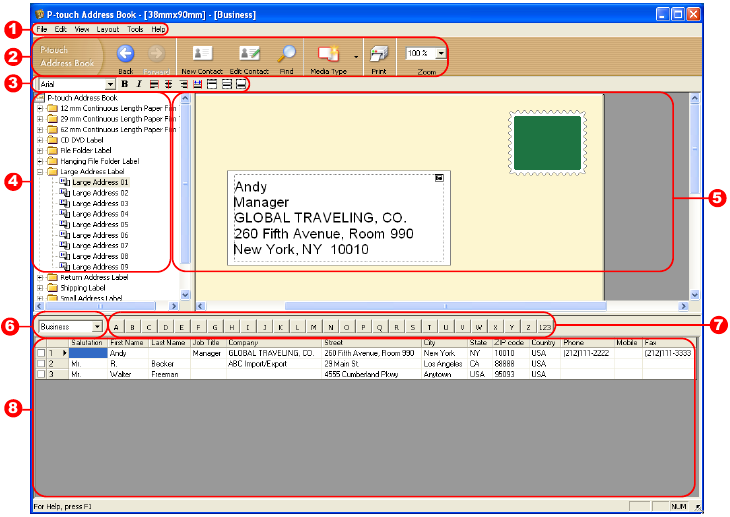
- Barra de menú
Los comandos se clasifican en cada menú (Archivo, Editar, Ver e Insertar, etc.) por función. - Barra de herramientas estándar
En esta barra de herramientas se proporciona un grupo de comandos de uso frecuente (como Nuevo contacto, Editar contacto, Buscar, Imprimir, etc.). - Barra de herramientas de texto
Se utiliza para ajustar los atributos del texto, como el tamaño de la fuente y la alineación para el formato del texto. - Vista de selección de estilo de diseño
Muestra los estilos de diseño almacenados en la carpeta. - Área de trabajo de diseño
Esta área se utiliza para mostrar o editar un diseño que utiliza el estilo de diseño en la vista de selección de estilo de diseño. - Cuadro combinado de lista de contactos
Muestra la lista de contactos que se especifica actualmente. Puede elegir entre [Personal], [Business] (Empresa), [Other1], [Other2] y [Other3]. - Pestaña de índice
Puede buscar dentro del campo en la vista de registro. Haga clic en [Tools] (Herramientas)-[Sort] (Ordenar) para abrir el cuadro de diálogo [Sort] (Ordenar) y especifique el campo que se va a buscar utilizando [Key1]. - Vista de registro
Los datos de contacto se muestran en cada campo. Los datos también se pueden editar (añadir, eliminar o modificar).
Creación de un nuevo contacto
En esta sección se explica cómo crear un nuevo contacto.
- Haga clic en [File] (Archivo)-[New Contact] (Nuevo contacto). O haga clic en
![]() .
.
Aparece el cuadro de diálogo [New Contact] (Nuevo contacto). - Introduzca los datos de cada elemento.

- Barra de herramientas del formulario Nuevo contacto
Los siguientes comandos se clasifican en el menú:
Icon Button name Function ![]()
Previous Muestra el contacto anterior. ![]()
Next Muestra el siguiente contacto. ![]()
New Contact Muestra la ventana del formulario Nuevo contacto para un nuevo contacto. ![]()
Delete Contact Elimina el contacto que se ha elegido actualmente. ![]()
Image Le permite insertar una imagen para un contacto desde un archivo o una cámara actualmente conectada al ordenador.
Se admiten los siguientes tipos de archivos:- Mapa de bits (*.bmp, *.dib)
- Archivo JPEG (*.jpg, *.jpeg)
- Archivo TIFF (sin comprimir) (*.tif )
- Archivo GIF (*.gif )
- Icono (*.ico)
- Metaarchivo de Windows® (*.wmf, *.emf) (*No se permite el ajuste de la imagen).
- Archivo PNG (*.png)
![]()
Save and Close Guarda el contacto y cierra el cuadro de diálogo [New Contact] (Nuevo contacto). - Formulario de contacto
Se utiliza para introducir cada elemento, como el nombre, la dirección, el número de teléfono, la información de la empresa y la dirección de correo electrónico del nuevo contacto.
- Barra de herramientas del formulario Nuevo contacto
- Cuando termine de introducir los datos, haga clic en
![]() para guardarlos.
para guardarlos.
 .
.


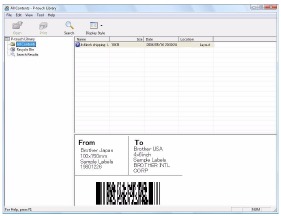
Cómo usar la biblioteca P-touch®
Biblioteca P-touch®: Esta aplicación le permite gestionar las plantillas de etiquetas P-touch® y otros datos en el ordenador. Puede imprimir una etiqueta desde la biblioteca P-touch® utilizando la máquina.
Inicio de la biblioteca P-touch®
Puede iniciar la biblioteca P-touch® y editar e imprimir etiquetas.
- Haga clic en el botón [Start] (Inicio) y, a continuación, elija [All programs (Programs)] (Todos los programas (Programas)) - [Brother P-touch] - [P-touch Tools] (Herramientas P-touch) - [P-touch Library 2.1].
Se inicia la biblioteca P-touch®.
Apertura y edición de datos
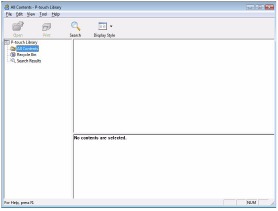
- Elija los datos que desea editar y, a continuación, haga clic en
![]() .
.
Se abre la aplicación asociada a los datos y puede editar los datos.
![]()
![información]() La aplicación que se inicia depende de los datos. Por ejemplo, para una plantilla P-touch®, se inicia P-touch® Editor.
La aplicación que se inicia depende de los datos. Por ejemplo, para una plantilla P-touch®, se inicia P-touch® Editor.
 .
. 
Impresión de etiquetas
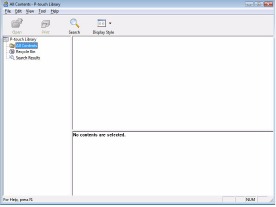
- Elija las plantillas de etiquetas que desea imprimir y, a continuación, haga clic en
![]() .
.
La impresora conectada imprime la etiqueta.
![]()
 .
. 
Búsqueda de etiquetas
Puede buscar plantillas de etiquetas registradas en la biblioteca P-touch®.
- Haga clic en
![]() .
.
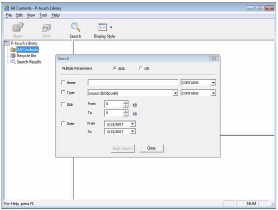
Se muestra el cuadro de diálogo [Search] (Buscar).
![]()
- Marque los elementos que se utilizarán como condiciones de búsqueda y establezca los elementos de búsqueda.
Los elementos de búsqueda que se pueden establecer son los siguientes.Settings Details Multiple Parameters Esto establece el método para combinar varios elementos de búsqueda. Si elige AND, se buscan los archivos que satisfacen todas las condiciones. Si elige OR, se buscan los archivos que satisfacen cualquiera de las condiciones. Name Introduce el nombre de los datos que se van a buscar. Type Elige el tipo de datos que se van a buscar. Size Establece el tamaño de los datos que se van a buscar. Date Establece la fecha y la hora en que se modificaron por última vez los datos que se van a buscar. - Haga clic en [Search Results] (Resultados de la búsqueda).
Se inicia la búsqueda y se muestran los resultados de la búsqueda.
![]()
![información]()
- Los resultados de la búsqueda se pueden consultar en la vista de carpeta Search Results (Resultados de la búsqueda).
- Puede registrar los datos en la biblioteca P-touch® arrastrando y soltando en la carpeta All contents (Todos los contenidos) o en su vista de lista. Para que las plantillas de etiquetas creadas con P-touch® Editor se registren automáticamente en la biblioteca P-touch®, utilice el siguiente método.
- En el menú de P-touch® Editor, elija [Tools] (Herramientas) - [Options] (Opciones).
- En el cuadro de diálogo [Options] (Opciones), pestaña [General], haga clic en [Registration Settings] (Configuración de registro).
- Elija el momento para registrar las plantillas de etiquetas creadas con P-touch® Editor y, a continuación, haga clic en [OK].
 .
.
Cómo usar el Editor P-touch® para Mac®
En esta sección se ofrece una visión general del Editor P-touch®. Consulte la Ayuda del Editor P-touch® para obtener más información.
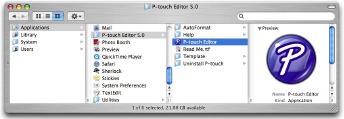
Iniciar el Editor P-touch®
- Haga doble clic en [Aplicaciones] y, a continuación, en [P-touch Editor 5.0].
![información]() Si se ha creado un alias, haga doble clic en el alias.
Si se ha creado un alias, haga doble clic en el alias.
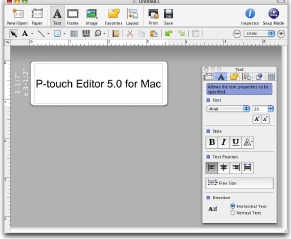
Se mostrará la ventana de diseño.
![]()
Ventana de diseño
- „Modo estándar
Este modo proporciona una fácil creación de etiquetas con textos e imágenes.
La ventana de diseño consta de las siguientes secciones:

- Barra de comandos
La barra de comandos contiene Nuevo/Abrir, Papel, Texto, Marco, Imagen, etc. - Barra de herramientas Dibujar/Editar
Proporciona herramientas para elegir un objeto, introducir texto, dibujar gráficos, etc. - Inspector
Puede insertar y formatear fácilmente texto, imagen, etc. - Ventana de diseño
La ventana de diseño se utiliza para mostrar y editar objetos. - Ventana de base de datos
Muestra una base de datos.
![información]()
- El menú [Ver] permite mostrar/ocultar las barras de herramientas y las ventanas.
- Consulte la Ayuda del Editor P-touch® para obtener más información.
- Barra de comandos

- Modo instantánea
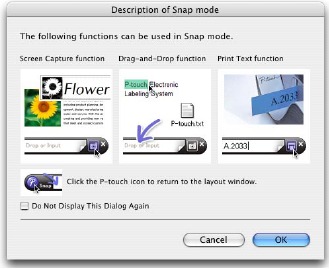
Con este modo, puede capturar la pantalla, imprimirla como imagen y guardarla para su uso futuro. Para iniciar el modo instantánea, siga los pasos siguientes.- Al hacer clic en [Snap Mode] (Modo instantánea), aparece la descripción del diálogo del modo instantánea. Haga clic en
![]() .
.
![]()
![información]() Si marca la casilla [Do Not Display This Dialog Again] (No volver a mostrar este diálogo), podrá acceder al modo instantánea directamente la próxima vez.
Si marca la casilla [Do Not Display This Dialog Again] (No volver a mostrar este diálogo), podrá acceder al modo instantánea directamente la próxima vez. - Aparece el modo instantánea.
![]()
![información]() Consulte la Ayuda del Editor P-touch® para obtener más información.
Consulte la Ayuda del Editor P-touch® para obtener más información.
- Al hacer clic en [Snap Mode] (Modo instantánea), aparece la descripción del diálogo del modo instantánea. Haga clic en
 .
.

Iniciar la Ayuda del Editor P-touch®
En esta sección se explica cómo iniciar la Ayuda del Editor P-touch® para Mac®. El siguiente es el ejemplo para Mac OS® X 10.4.9.
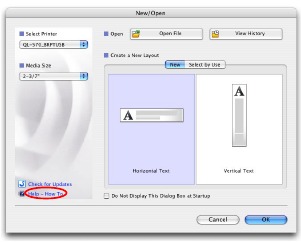
- Iniciar desde el diálogo Nuevo/Abrir
En el diálogo Nuevo/Abrir, haga clic en Ayuda-Cómo hacer.
![]()
- Iniciar desde el Editor P-touch®
Para iniciar la Ayuda del Editor P-touch®, haga clic en Ayuda y elija Ayuda del Editor P-touch®.
![]()
Impresión directa desde otras aplicaciones
Puede usar esta máquina para imprimir directamente desde la mayoría de las aplicaciones de Windows® instalando el controlador de la impresora.
Dado que el tamaño del papel para esta máquina es diferente al de otras impresoras normales, es posible que no pueda imprimir incluso después de instalar el controlador y el software de la aplicación, a menos que el software de la aplicación permita configurar el tamaño de etiqueta correcto.
Configuración del controlador de la impresora
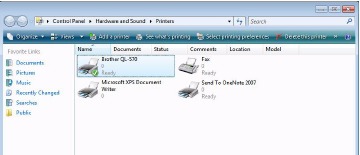
- Desde [Panel de control], vaya a [Hardware e Internet] y abra [Impresoras].
![información]() Para obtener más información, consulte la Ayuda de Windows®.
Para obtener más información, consulte la Ayuda de Windows®. - Elija "Brother QL-570" y haga clic en [Seleccionar preferencias de impresión].
Aparecerá el cuadro de diálogo [Preferencias de impresión de Brother QL-570].
![]()
- Elija cada elemento y haga clic en
![]() .
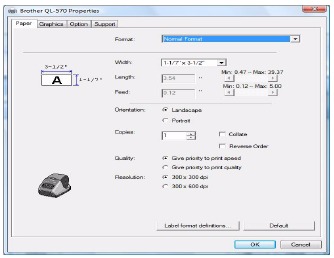
. - Pestaña [Papel]
Esta pestaña se utiliza para configurar el formato y el ancho.
![]()
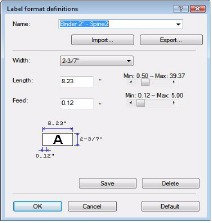
Puede cambiar el formato de etiqueta o crear un nuevo formato de etiqueta desde el cuadro de diálogo [Definiciones de formato de etiqueta] que aparece al hacer clic en![]() .
.
Establezca el nombre del formato ("Name" [Nombre]) y el tamaño ("Width" [Ancho], "Length" [Longitud] y "Feed" [Alimentación]) y haga clic en![]() .
.
![]()
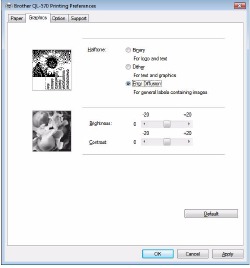
- Pestaña [Gráficos]
Puede establecer "Halftone" (Tramado), "Brightness" (Brillo) y "Contrast" (Contraste) en esta pestaña.
![]()
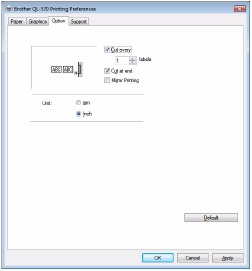
- Pestaña [Opción]
Puede establecer "Auto cut" (Corte automático) con el número de etiquetas entre cortes, "Mirror Printing" (Impresión espejo), "Cut at end" (Cortar al final) y "Unit" (Unidad) en esta pestaña.
![]()
![información]() Las opciones de corte variarán según el modelo.
Las opciones de corte variarán según el modelo.
- Pestaña [Papel]
- Cierre la ventana [Impresoras].
 .
. 
 .
. .
.
Impresión desde otras aplicaciones
Usaremos Microsoft® Word como ejemplo.
- Haga clic en
![]() y
y ![]() .
.
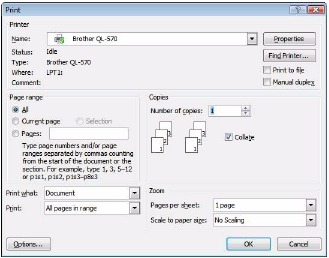
Aparecerá el cuadro de diálogo [Imprimir]. - Elija "Brother QL-570".
Puede cambiar la configuración del controlador de la impresora desde el cuadro de diálogo [Propiedades] que aparece al hacer clic en![]() .
.
![]()
- Haga clic en
![]() y cierre el cuadro de diálogo [Imprimir].
y cierre el cuadro de diálogo [Imprimir]. - Haga clic en [Diseño de página] y marque en la parte inferior derecha de Configurar página.
Aparecerá el cuadro de diálogo [Configurar página]. - Haga clic en la pestaña [Papel] y elija el tamaño de papel que desee imprimir.
También puede elegir el formato de etiqueta.
Establezca también los márgenes de la página en la pestaña [Márgenes].
![]()
- Haga clic en
![]() .
.
El tamaño de la ventana de Microsoft® Word se ajusta al tamaño del papel que acaba de elegir. Edite el documento según sea necesario. - Haga clic en
![]() .
.
Se imprimen las etiquetas especificadas.
 y
y  .
.  .
.
 y cierre el cuadro de diálogo [Imprimir].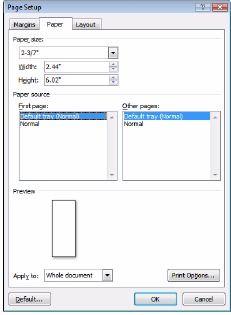
 .
.Desinstalación del software
Esta sección describe cómo desinstalar el software y el controlador de la impresora.
Para Windows®
Desinstalación de P-touch® Editor
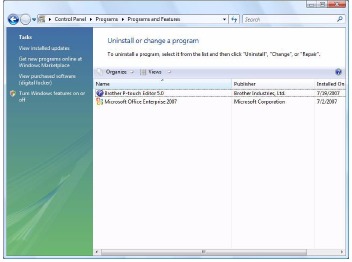
- Desde [Panel de control], vaya a [Programas] y abra [Desinstalar un programa].
Aparecerá el cuadro de diálogo [Desinstalar o cambiar un programa]. - Elija "Brother P-touch Editor 5.0" y haga clic en
![]() .
.
Aparecerá el cuadro de diálogo [Programas y características].
![]()
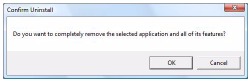
- Haga clic en
![]() .
.
Se inicia la operación de desinstalación. Una vez que el software y el controlador de la impresora se eliminan de su equipo, aparece el cuadro de diálogo [Mantenimiento completo].
![]()
- Cierre el cuadro de diálogo [Programas y características].
P-touch® Editor se ha desinstalado.
![información]() La libreta de direcciones de P-touch® y la guía del usuario del software (PDF) también se pueden desinstalar siguiendo el mismo procedimiento.
La libreta de direcciones de P-touch® y la guía del usuario del software (PDF) también se pueden desinstalar siguiendo el mismo procedimiento.
 .
.
 .
. 
Desinstalación del controlador de la impresora
- Apague el Brother QL-570.
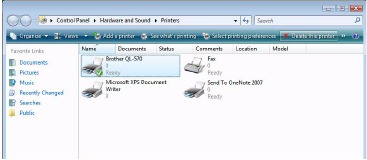
- Desde [Panel de control], vaya a [Hardware y sonido] y abra [Impresoras].
![información]() Para obtener más información, consulte la Ayuda de Windows®.
Para obtener más información, consulte la Ayuda de Windows®. - Elija "Brother QL-570" y haga clic en [Eliminar esta impresora].
![]()
- Cierre la ventana [Impresoras].
Se ha desinstalado el controlador de la impresora.
Para Mac®
Desinstalación de P-touch® Editor
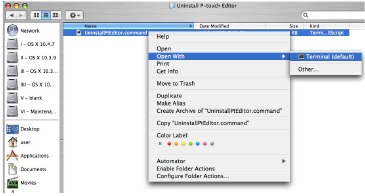
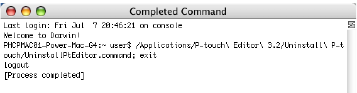
- En la unidad donde está instalado P-touch® Editor, haga doble clic en la carpeta [Aplicaciones]-[P-touch Editor 5.0]-[Desinstalar P-touch]-[UninstallPtEditor.command].
Aparece la ventana [Terminal] y, a continuación, se inicia la operación de desinstalación.
![]()
![información]() Se requieren derechos de administrador para la operación de desinstalación.
Se requieren derechos de administrador para la operación de desinstalación.
![información]() En caso de que la ventana [Terminal] no aparezca al hacer doble clic en [UninstallPtEditor.command], haga clic con el botón derecho (o tecla Control + clic) en [UninstallPtEditor.command], aparecerá el menú contextual. Abra con la ventana [terminal] desde el menú contextual.
En caso de que la ventana [Terminal] no aparezca al hacer doble clic en [UninstallPtEditor.command], haga clic con el botón derecho (o tecla Control + clic) en [UninstallPtEditor.command], aparecerá el menú contextual. Abra con la ventana [terminal] desde el menú contextual. - Haga clic en
![]() .
.
![]()
- Elimine la carpeta [Aplicaciones]-[P-touch Editor 5.0].
![advertencia]() Antes de eliminar la carpeta [P-touch Editor 5.0], compruebe si hay archivos necesarios guardados en ella.
Antes de eliminar la carpeta [P-touch Editor 5.0], compruebe si hay archivos necesarios guardados en ella.
P-touch® Editor se ha desinstalado.
 .
. 
Desinstalación del controlador de la impresora
- Apague el Brother QL-570.
- Haga doble clic en la unidad donde está instalado Mac OS® X y, a continuación, haga doble clic en [Aplicaciones]-[Utilidades]-[Utilidad de configuración de impresoras].
Aparecerá el cuadro de diálogo [Lista de impresoras]. - Elija "QL-570" y haga clic en
![]() (Eliminar).
(Eliminar).
![]()
- Cierre el cuadro de diálogo [Lista de impresoras].
Se ha desinstalado el controlador de la impresora.
 (Eliminar).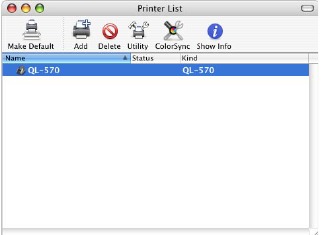
Lámpara LED
La lámpara LED del QL-570 indica el estado de funcionamiento actual.
| Lámpara | Condición |
No se enciende  | La alimentación está DESACTIVADA. |
La lámpara verde está encendida  | La alimentación está ACTIVADA. |
| La lámpara naranja está encendida | La cubierta del rollo se está abriendo. Cierre la cubierta del rollo correctamente. |
La lámpara naranja parpadea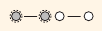 | Enfriamiento (Esperando a que baje la temperatura del cabezal de impresión) |
| La lámpara roja parpadea | Indica uno de los siguientes errores.
|
Mantenimiento
El mantenimiento de la máquina debe realizarse según sea necesario. Sin embargo, algunos entornos requieren que el mantenimiento se realice con más frecuencia (por ejemplo, en condiciones de polvo).
Mantenimiento del cabezal de impresión
El rollo DK (tipo de papel de grabación térmica) utilizado con la máquina está diseñado para limpiar el cabezal de impresión automáticamente. Cuando el rollo DK pasa por el cabezal de impresión durante la impresión y la alimentación de etiquetas, el cabezal de impresión se limpia.
Mantenimiento del rodillo
Limpie el rodillo con la hoja de limpieza (disponible por separado).
La máquina contiene solo una hoja de limpieza.
Cuando realice el mantenimiento del rodillo, asegúrese de usar la hoja de limpieza exclusiva para esta máquina solamente.
Si usa otra hoja de limpieza, la superficie del rodillo puede rayarse o puede causar un mal funcionamiento.
- Apague el Brother QL-570.
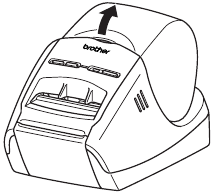
- Sujete la cubierta del compartimento del rollo DK en la parte delantera del Brother QL-570 y levántela firmemente para abrir la cubierta.
![]()
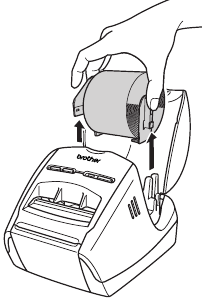
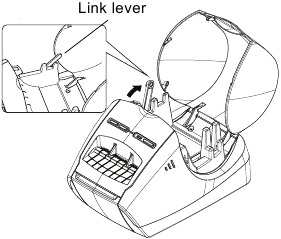
- Tire de la palanca de liberación del rollo y retire el rollo DK.
![]()
![información]()
- Asegúrese de que los brazos del carrete estén insertados firmemente en las guías del carrete a la izquierda y a la derecha.
- Inserte el carrete con el rollo DK ubicado en el lado derecho del Brother QL-570.
- Retire el papel de soporte
![]() e inserte el borde
e inserte el borde ![]() de la hoja de limpieza en la unidad de impresión hasta el área señalada con la flecha en el diagrama a continuación.
de la hoja de limpieza en la unidad de impresión hasta el área señalada con la flecha en el diagrama a continuación.

![información]()
- Inserte la hoja sin quitar la parte
![]() de la hoja.
de la hoja. - Compruebe que la superficie de impresión de la hoja de limpieza esté hacia arriba.
- Inserte la hoja sin quitar la parte
- Cierre la cubierta del compartimento del rollo DK y pulse el botón ON/OFF (
![]() ) para encender el Brother QL-570.
) para encender el Brother QL-570. - Pulse el botón Alimentación durante más de un segundo.
El rodillo gira 4" (10 cm).
La cara adhesiva de la hoja de limpieza elimina la mancha o el polvo del rodillo.
![]()
![información]()
- Si no pulsa el botón Alimentación durante más de un segundo, el rodillo gira solo 1/3" (8 mm).
- Deseche la hoja de limpieza después de usarla.
 e inserte el borde
  de la hoja de limpieza en la unidad de impresión hasta el área señalada con la flecha en el diagrama a continuación.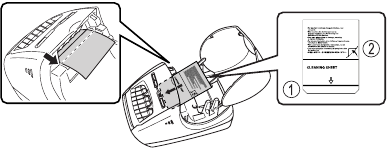
 ) para encender el Brother QL-570.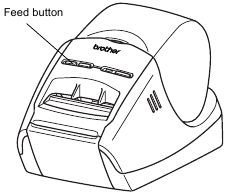
Mantenimiento de la salida de etiquetas
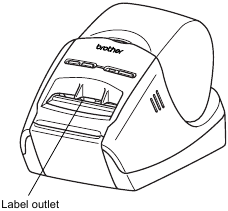
Cuando el pegamento se adhiera a la salida de etiquetas y la máquina atasque una etiqueta, desenchufe el cable de alimentación de la toma de corriente y límpielo con un paño humedecido con etanol o alcohol isopropílico.
Resolución de problemas
Si surgen problemas al utilizar esta máquina, lo siguiente puede ayudarle a resolverlos.
Posibles tipos de problemas
| Problema | Solución |
|
|
|
|
|
|
|
|
|
|
|
|
|
|
|
|
|
|
Descargar el manual
Aquí puede descargar la versión PDF completa del manual. Puede contener instrucciones de seguridad adicionales, información de garantía, reglas de la FCC, etc.
Descargar Manual de Brother QL-570


