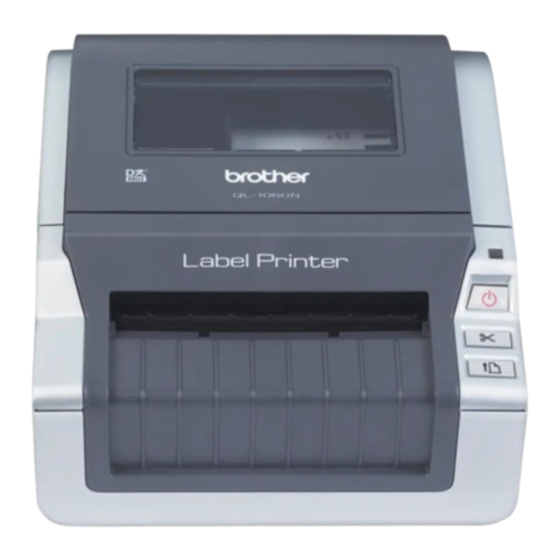
Brother QL-1060N Guía De Configuración Y Uso
Impresora de étiquetas
Ocultar thumbs
Ver también para QL-1060N:
- Guía de configuración y uso (69 páginas) ,
- Guia del usuario (48 páginas) ,
- Guia del usuario (41 páginas)

Manuales relacionados para Brother QL-1060N


Resumen de contenidos para Brother QL-1060N
- Página 1 PASO PASO Guía de configuración y uso PASO PASO Asegúrese de que lee y comprende esta guía antes de utilizar la máquina. Es recomendable que conserve esta guía para referencia futura.
- Página 2 Gracias por adquirir Brother QL-1060N. Esta guía describe brevemente los pasos para empezar a utilizar Brother QL-1060N. Para obtener detalles, consulte la Guía del usuario. La Guía del usuario se puede encontrar en la carpeta Manuals incluida en el CD-ROM.
-
Página 3: Tabla De Contenido
Precauciones de seguridad•••••••••••••••••••••••••••••••••••••••••••••••••• 3 Precauciones generales ••••••••••••••••••••••••••••••••••••••••••••••••••••••••••••••• 5 Procedimientos iniciales ••••••••••••••••••••••••••••••••••••• 7 PASO PASO Desembalaje de la QL-1060N••••••••••••••••••••••••••••••••••••••••••••••• 7 Descripción de piezas •••••••••••••••••••••••••••••••••••••••••••••••••••••••• 8 Unidad principal de impresión •••••••••••••••••••••••••••••••••••••••••••••••••••••••• 8 Colocación del rollo DK••••••••••••••••••••••••••••••••••••••••••••••••••••••• 8 PASO Conexión de la alimentación •••••••••••••••••••••••••••••••••••••••••••••••• 9 Instalación de la bandeja de etiquetas ••••••••••••••••••••••••••••••••••••... -
Página 4: Introducción
Información general Compilación y aviso de publicación Esta guía ha sido compilada y editada por Brother Industries Ltd. e incluye las descripciones y especificaciones más actualizas del producto. El contenido de esta guía y las especificaciones de este producto está sujeto a modificación sin previo aviso. -
Página 5: Precauciones De Seguridad
Precauciones de seguridad Lea y comprenda todas estas instrucciones y consérvelas para futuras consultas. Siga todas las advertencias e instrucciones indicadas en el producto. Advertencia Le indica qué hacer para impedir el riesgo de lesiones. PASO Precaución Le indica los procedimientos que debe seguir para evitar dañar la máquina. Los símbolos utilizados en esta guía se indican a continuación: Acción NO permitida NO desmonte el producto. -
Página 6: Cable De Alimentación
Introducción Advertencia Siga estas indicaciones para evitar que se produzcan daños, descargas eléctricas o incendios. Cable de alimentación Utilice sólo la fuente de alimentación No corte, dañe, altere o coloque objetos autorizada (220 V 240 V de CA) para la pesados sobre el cable de alimentación. -
Página 7: Precauciones Generales
Debe colocar la máquina junto a una toma eléctrica estándar de fácil acceso. PASO Rollo DK (etiqueta DK y cinta DK) • Utilice sólo accesorios y suministros originales de Brother (con las marcas ). No utilice accesorios o suministros no autorizados. •... -
Página 8: Cd-Rom Y Software
CD/DVD. Si no los utiliza, puede dañar el reproductor de CD/DVD. • Los usuarios son responsables de la colocación de etiquetas de CD/DVD. Brother no se hace responsable de la pérdida o daños provocados por el uso inadecuado de las etiquetas de CD/DVD. -
Página 9: Cable Usb
Procedimientos iniciales 1 Desembalaje de la QL-1060N Compruebe que el paquete contiene todo lo que se indica a continuación antes de utilizar la QL-1060N. Si algún artículo falta o está dañado, contacte con su distribuidor de Brother. PASO QL-1060N Cable USB GUÍA DE CONFIGURACIÓN Y USO... -
Página 10: Paso 1 Procedimientos Iniciales
Puerto LAN alimentación 3 Colocación del rollo DK Pulse y mantenga pulsado el botón ON/OFF para apagar la QL-1060N. Tire hacia arriba de las palancas izquierda y derecha de la máquina bajo la cubierta superior y abra la cubierta. Coloque el carrete en las guías del compartimento de rollo DK. -
Página 11: Conexión De La Alimentación
Cierre la cubierta del compartimento del rollo DK hasta que encaje en ambos lados. PASO 4 Conexión de la alimentación Conecte el cable de alimentación a la QL-1060N y enchúfelo a una PASO toma eléctrica. Compruebe que la toma eléctrica es •... -
Página 12: Uso Del Cable De Interfaz
Debe utilizarse un cable de interfaz apantallado para asegurar el cumplimiento de los límites de EMC. Todo cambio o modificación que se realice sin aprobación expresa de Brother Industries, Ltd. podría dejar sin efecto la autorización al usuario para hacer funcionar el equipo. •... -
Página 13: Instalación Del Software
Instalación del software Instalación del software 1. Usuarios de Microsoft ® Windows PASO Esta sección explica cómo instalar P-touch Editor 5.0, P-touch Address Book 1.1, el controlador de impresora y la Guía del usuario. El procedimiento de instalación varía dependiendo de sistema operativo del ordenador. ®... -
Página 14: Para Usuarios De Cable De Interfaz Usb
PASO 2 Instalación del software Ponga una marca de verificación en la casilla para instalar el componente y haga clic en [Siguiente]. Asegúrese de que cierra todas las ® ® aplicaciones de Microsoft Office Para obtener detalles sobre los componentes, consulte "Guía del usuario (PDF)". - Página 15 Para usuarios de cable de interfaz de red 7-1 Seleccione Impresora de red punto a punto de Brother y haga clic en [Siguiente]. PASO Compruebe que el cable LAN está conectado al equipo. 7-2 Seleccione Buscar equipos en la red y elegir de la lista de equipos encontrados (Recomendado).
- Página 16 Haga clic en [Finalizar]. Inicie el software. • Haga clic en [Inicio] - [Todos los programas (Programas)] - [Brother P-touch] - [P-touch Editor 5.0] para iniciar P-touch Editor. • Haga clic en [Inicio] - [Todos los programas (Programas)] - [Brother P-touch] - [P-touch Address Book 1.1] para iniciar P-touch Address Book.
-
Página 17: Configuración De La Dirección Ip, La Máscara De Subred Y La Puerta De Acceso Con Bradmin Light
Instalación de la utilidad de configuración BRAdmin Light (para Windows) BRAdmin Light es una utilidad para la configuración inicial de dispositivos Brother conectados a la red. También puede buscar productos Brother en la red, ver el estado y realizar configuraciones básicas de red, como una dirección IP. - Página 18 PASO 2 Instalación del software Haga doble clic en el dispositivo sin configuración. Seleccione STATIC para Método de arranque. Introduzca la Dirección IP, Máscara Subred y Puerta de acceso y haga clic en [Aceptar]. La información de dirección se guardará en la impresora.
-
Página 19: Usuarios De Mac Os
La instalación del software habrá finalizado. A continuación, instale el controlador de PASO impresora. Haga doble clic en [Brother QL-1060N Driver.pkg] en la carpeta [Mac OS X]. Se iniciará el instalador del controlador. Siga las instrucciones que irán apareciendo en pantalla. PASO Una vez que finalice la instalación y... -
Página 20: Haga Doble Clic En La Unidad Donde Está Instalado Mac Os Haga Clic En [Aplicaciones]-[Utilidades]
Haga clic en Añadir y seleccione USB en la ® parte superior de la pantalla (en Mac OS 10.3.9). Seleccione QL-1060N de la lista y vuelva a hacer clic en Añadir para añadir la impresora a Utilidad de Configuración de Impresoras. ®... - Página 21 9-2 Seleccione QL-1060N de la lista y vuelva a hacer clic en Añadir para añadir la impresora a Utilidad de Configuración de Impresoras. (Mac OS ® X 10.3.9) (Mac OS ® X 10.4.x) PASO Ahora siga en el paso 10.
-
Página 22: Instalación De La Utilidad De Configuración Bradmin Light Para Mac
Instalación de la utilidad de configuración BRAdmin Light para Mac BRAdmin Light es una utilidad para la configuración inicial de dispositivos Brother conectados a la red. También puede buscar productos Brother en la red, ver el estado y realizar configuraciones básicas de red, como una dirección IP. - Página 23 Seleccione STATIC para Método de arranque. Introduzca la Dirección IP, Máscara Subred y Puerta de acceso y haga clic en [Aceptar]. PASO La información de dirección se guardará en la impresora. PASO PASO PASO...
- Página 24 PASO 2 Instalación del software...
-
Página 25: Gama De Etiquetas
Descripción de etiquetas 1 Gama de etiquetas A continuación se muestran ejemplos de las etiquetas que puede crear con Brother QL-1060N. Existe una variedad de etiquetas entre las que puede elegir. Para obtener más información, vaya a la Página 27. -
Página 26: Procedimientos Generales
Para obtener detalles sobre cómo crear etiquetas, consulte la Ayuda. Imprima la etiqueta. Imprima la etiqueta con Brother QL-1060N. Para obtener detalles sobre cómo imprimir etiquetas, consulte la Ayuda. Retire la etiqueta de la ranura de salida de etiquetas para evitar atascos de papel. -
Página 27: Inicio De La Ayuda De P-Touch Editor
Para iniciar la Ayuda de P-touch Editor, haga clic en el botón Inicio en la barra de tareas, señale Todos los programas (o Programas). Haga clic en [Brother P-touch] y [P- touch Editor 5.0 Help]. PASO Iniciar desde P-touch Editor Aparecerá... -
Página 28: Mac
PASO 3 Descripción de etiquetas ® × 10.4.9 y pantallas están tomadas A continuación se muestra un ejemplo para Mac OS del modelo QL-570. Cambie QL-570 por el modelo que haya adquirido. Iniciar desde P-touch Editor Aparecerá el cuadro de diálogo Nuevo/Abrir, •... -
Página 29: Especificaciones Principales
Referencia Especificaciones principales Especificaciones del producto Elementos Especificaciones PASO Visor Testigo LED (verde, rojo, ámbar) Método de Impresión térmica directa por cabezal térmico impresión Velocidad de Máx. 110 mm/seg, Máx. 69 etiquetas/min. (etiquetas estándar de impresión direcciones) (cuando se conecta un cable USB) Cabezal de impresión 300 ppp/1296 puntos Anchura máxima de... -
Página 30: Accesorios
PASO 4 Referencia Accesorios Brother recomienda el uso de accesorios originales de Brother con la impresora Brother QL-1060N. El uso de otros productos puede afectar a la calidad de impresión o puede causar daños a la Brother QL-1060N. Están disponibles los siguientes accesorios y suministros para la impresora Brother QL-1060N y puede pedirlos directamente a Brother si su distribuidor no dispone de ellos. - Página 91 Printed in China LB7468001...