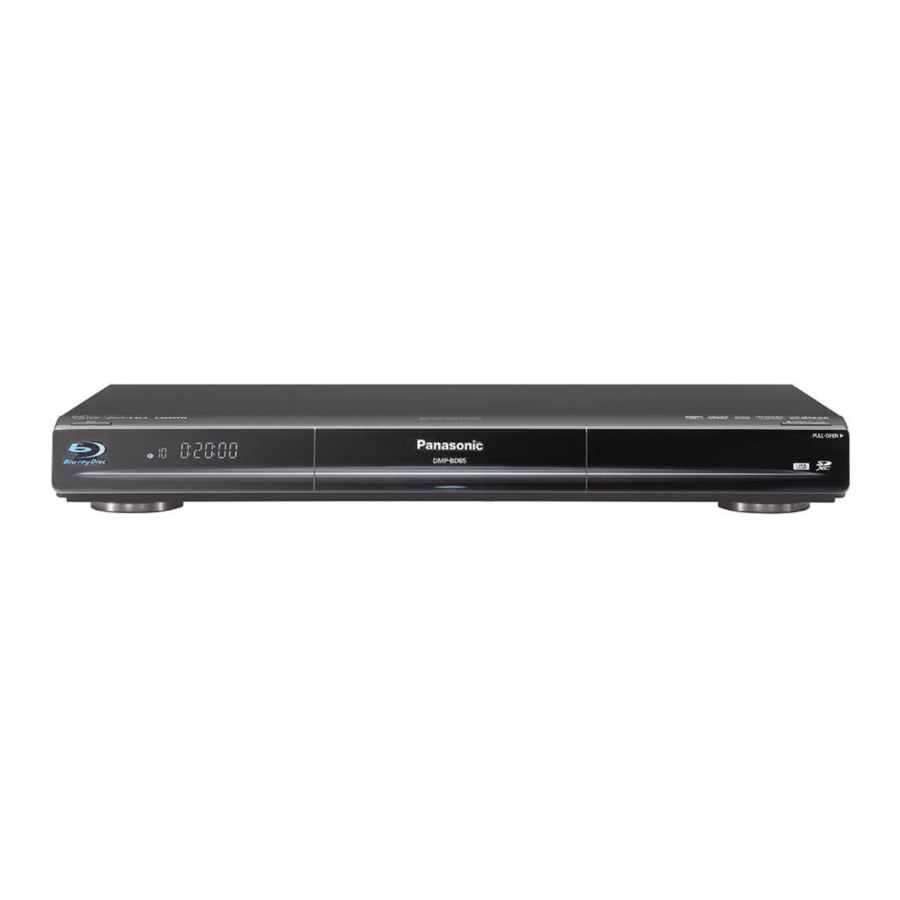
Manual del Panasonic DMP-BD85
- 1 Primeros pasos
- 2 Conexiones y ajustes
-
3
Reproducción
- 3.1 Inserción o extracción de un soporte
- 3.2 Menú FUNCTIONS
-
3.3
Reproducción de contenidos de vídeo
- 3.3.1 Para mostrar los menús
- 3.3.2 Para mostrar los mensajes de estado
- 3.3.3 Otras op eraciones durante la reproducción
- 3.3.4 Funciones útiles
- 3.3.5 Disfrutar de BD-Live o BONUSVIEW en BD-Video
- 3.3.6 Reproducción de imagen en imagen
- 3.3.7 Disfrutar de discos BD-Live con Internet
- 3.3.8 Acerca de DivX
- 3.4 Reproducción de imágenes fijas
- 3.5 Reproducción de música
- 3.6 Operaciones enlazadas con el televisor
- 3.7 Disfrutando de VIERA CAST
- 4 Ajustes
- 5 Guía de solución de problemas
- 6 Mensajes
- 7 Información de audio
- 8 Acerca de los archivos MP3/JPEG/DivX/AVCHD/MPEG2
- 9 Especificaciones
- 10 Información complementaria
- 11 Glosario
- 12 Directorio de atención al cliente
- 13 Compra de accesorios
- 14 GARANTÍA
- 15 INSTRUCCIONES IMPORTANTES DE SEGURIDAD
- 16 Referencias
- 17 Descargar el manual
- 18 En otros idiomas
Primeros pasos
Accesorio
Compruebe los accesorios suministrados antes de utilizar esta unidad.
1 Mando a distancia (N2QAKB000076)
1 Cable Audio/Vídeo (K2KA6BA00004)
2 Pilas para el mando a distancia
1 Cable de alimentación de CA (K2CB2CB00022)
1 Adaptador LAN inalámbrico (DY-WLIO) (C5ZZZ0000048)
1 Cable de extensión USB (K2KYYYY00064)
(SOLO PARA CANADÁ)
La hoja de etiquetas en francés canadiense adjunta corresponde a la pantalla en inglés en la parte frontal y posterior de la unidad.

- Los números de producto son correctos a partir de diciembre de 2009. Estos pueden estar sujetos a cambios.
- No utilice el cable de alimentación de CA ni el adaptador LAN inalámbrico con otros equipos.
- Solo para EE. UU. y Puerto Rico: para solicitar accesorios, consulte "Compra de accesorios (Estados Unidos y Puerto Rico)". Para otras áreas: Para solicitar accesorios, llame al distribuidor donde realizó la compra.
Uso del mando a distancia
Insértelas de forma que los polos (+ y —) coincidan con los del mando a distancia.

Apúntelo al sensor de señal del mando a distancia de esta unidad.
La manipulación incorrecta de las pilas puede provocar fugas de electrolito que pueden dañar los objetos con los que el líquido entre en contacto y provocar un incendio.
- No mezcle pilas viejas y nuevas ni tipos diferentes al mismo tiempo.
- No las caliente ni las exponga a las llamas.
- No deje la(s) pila(s) en un automóvil expuesto a la luz solar directa durante un largo periodo de tiempo con las puertas y ventanas cerradas.
- No las desmonte ni provoque cortocircuitos.
- No intente recargar pilas alcalinas o de manganeso.
- No utilice las pilas si la cubierta se ha despegado.
Retire las pilas si no va a utilizar el mando a distancia durante un largo periodo de tiempo. Guárdelas en un lugar fresco y oscuro

Peligro de explosión si la pila se sustituye incorrectamente. Sustituya la pila únicamente por el mismo tipo o uno equivalente recomendado por el fabricante. Deseche las pilas usadas de acuerdo con las instrucciones del fabricante.
Cuidado de la unidad y los soportes
- Limpie esta unidad con un paño suave y seco
- No utilice nunca alcohol, disolvente de pintura ni bencina para limpiar esta
- Antes de utilizar un paño tratado químicamente, lea atentamente las instrucciones que vienen con el paño.
- Limpie la lente con el limpiador de lentes
Disco limpiador de lentes: RP-CL720PP (no incluido)- Este limpiador de lentes se vende como específico para DIGA, pero también se puede utilizar en esta unidad.
- Limpiar discos
![]()
Limpie con un paño húmedo y luego seque. - Precauciones para la manipulación de discos y tarjetas
- Sujete los discos por los bordes para evitar arañazos o huellas dactilares involuntarias en el disco.
- No coloque etiquetas ni adhesivos en los discos.
- No utilice aerosoles de limpieza de discos, bencina, disolvente, líquidos para la prevención de la electricidad estática ni ningún otro disolvente.
- Limpie el polvo, el agua o la materia extraña de los terminales de la parte posterior de la tarjeta.
- No utilice los siguientes discos:
- Discos con adhesivo expuesto de pegatinas o etiquetas retiradas (discos alquilados, etc.).
- Discos que estén muy deformados o agrietados.
- Discos con formas irregulares, como corazones.
- Para desechar o transferir esta unidad
Es posible que la unidad conserve la información de configuración del usuario en la unidad. Si desecha esta unidad, ya sea por eliminación o transferencia, siga el procedimiento para devolver todos los ajustes a los valores preestablecidos de fábrica para eliminar la configuración del usuario. (→ "Para devolver todos los ajustes a los valores preestablecidos de fábrica").- El historial de funcionamiento puede quedar registrado en la memoria de esta unidad.

Guía de referencia de los controles

- Encender y apagar la unidad
- Botones de funcionamiento del televisor
Puede manejar el televisor a través del mando a distancia de la unidad.
[![]() TV POWER]: Encender y apagar el televisor
TV POWER]: Encender y apagar el televisor
[INPUT]: Selección de entrada
[+ — VOL]: Ajustar la selección del volumen
[![]() CH]: Selección de canal
CH]: Selección de canal - Seleccionar números de título, etc./Introducir números o caracteres
[CANCEL]: Cancelar - Mostrar menú de reproducción
- Activar/desactivar el vídeo secundario (imagen en imagen)
- Botones básicos de control de la reproducción
- Mostrar mensajes de estado
- Mostrar menú emergente
- Mostrar menú superior/Navegador directo
- Mostrar submenú
- Estos botones se utilizan cuando:
- Se maneja un disco BD-Video que incluye aplicaciones Java TM (BD-J).
- Se visualizan las pantallas "Vista de título" y "Vista de álbum".
- Se manejan contenidos de VIERA CAST.
- Transmitir la señal del mando a distancia
- Abrir o cerrar la bandeja del disco
![]()
No coloque objetos delante de la unidad. La bandeja del disco puede chocar con objetos cuando se abre, y esto puede causar lesiones. - Ajustar el volumen de un amplificador/receptor.
- Seleccionar audio
- Seleccionar unidad (BD/DVD/CD, tarjeta SD o dispositivo USB)
- Muestra la pantalla de inicio de VIERA CAST
- Salir de la pantalla de menú
- Mostrar menú FUNCTIONS
- Selección/OK, fotograma a fotograma
- Volver a la pantalla anterior
 TV POWER]: Encender y apagar el televisor
 CH]: Selección de canal
- Botón POWER (POWER
![]() )
)
Púlselo para cambiar la unidad del modo de encendido al de espera o viceversa. En el modo de espera, la unidad sigue consumiendo una pequeña cantidad de energía. - Pantalla
![]()
![]()
![]()
Indicador de disco Indicador de tarjeta SD Indicador de dispositivo USB
El indicador parpadea al leer datos de un disco, una tarjeta o un dispositivo USB, o al escribir datos en una tarjeta. - Bandeja de discos
- Sensor de señal del mando a distancia
Distancia: Dentro de aprox. 7 m (23 pies)
Ángulo: Aprox. 20 ° arriba y abajo, 30 ° izquierda y derecha - Detener
- Iniciar reproducción
- Abrir o cerrar la bandeja del disco
- LED de la tarjeta SD
- Es posible configurar el LED para que se encienda/apague.
- Ranura para tarjeta SD
- Puerto USB


Discos/tarjetas/dispositivos USB reproducibles

Discos que no se pueden reproducir en esta unidad
Cualquier otro disco que no sea específicamente compatible o que se haya descrito anteriormente.
- DVD-RAM de 2,6 GB y 5,2 GB
- DVD-RAM que no se puede extraer del cartucho
- Super Audio CD
- Photo CD
- DVD-Audio
- Video CD y Super Video CD
- Discos WMA
- Discos PAL
- HD DVD
- Discos BD-Video grabados a una velocidad de 50 campos/seg
Información sobre la gestión de regiones
BD-Video
Esta unidad reproduce discos BD-Video marcados con etiquetas que contienen el código de región A.
Ejemplo:

DVD-Video
Esta unidad reproduce DVD-Video marcados con etiquetas que contienen el número de región "1" o "ALL".
Ejemplo:

Finalizar
Los discos DVD-R/RW/R DL, +R/+RW/+R DL y CD-R/RW grabados por una grabadora, etc. deben ser finalizados por la grabadora para poder reproducirlos en esta unidad. Consulte las instrucciones de la grabadora.
BD-Video
Esta unidad es compatible con audio de alta tasa de bits (Dolby Digital Plus,
Dolby TrueHD, DTS-HD High Resolution Audio y DTS-HD Master Audio) adoptado en BD-Video. Para disfrutar de estos formatos de audio.
CD de música
- No se puede garantizar el funcionamiento ni la calidad de sonido de los CD que no se ajustan a las especificaciones CD-DA (CD de control de copia, etc.).
- La parte del contenido de audio digital de un DualDisc no cumple las especificaciones técnicas del formato Compact Disc Digital Audio (CD-DA), por lo que es posible que la reproducción no sea posible.
Tarjeta SD

- Se pueden utilizar tarjetas MiniSD, tarjetas microSD, tarjetas microSDHC y tarjetas microSDXC, pero deben utilizarse con una tarjeta adaptadora. Estas suelen suministrarse con dichas tarjetas o, de lo contrario, las proporciona el cliente.
- Mantenga la tarjeta de memoria fuera del alcance de los niños para evitar que se la traguen.
- Para proteger el contenido de la tarjeta, mueva la pestaña de prevención de grabación (en la tarjeta SD) a "LOCK" (BLOQUEAR).
- Esta unidad es compatible con tarjetas de memoria SD que cumplen con SD
- Especificaciones de la tarjeta Formatos FAT 12 y FAT 16, así como tarjetas de memoria SDHC en formato FAT32 (no admite nombres de archivo largos) y tarjetas de memoria SDXC en exFAT.
- Si la tarjeta SD se utiliza con ordenadores o dispositivos incompatibles, el contenido grabado puede borrarse debido a que la tarjeta se formatea, etc.
- La memoria utilizable puede ser ligeramente inferior a la capacidad de la tarjeta.
Dispositivo USB
- Esta unidad admite la conexión de una memoria USB, una cámara digital y una videocámara fabricadas por Panasonic, etc. No se garantiza que todos los dispositivos USB funcionen con esta unidad.
- Esta unidad no admite la carga de dispositivos USB.
- Se admiten los sistemas de archivos FAT12, FAT16 y FAT32.
- Esta unidad admite USB 2.0 de alta velocidad.
- Es posible que no se puedan reproducir los soportes anteriores en algunos casos debido al tipo de soporte, el estado de la grabación, el método de grabación y cómo se crearon los archivos.
- Los productores del disco pueden controlar cómo se reproducen los discos, por lo que es posible que no siempre pueda controlar la reproducción como se describe en estas instrucciones de funcionamiento. Lea atentamente las instrucciones del disco.
Conexiones y ajustes
PASO 1: Conexión a un televisor
- No coloque la unidad sobre amplificadores/receptores o equipos que puedan calentarse. El calor puede dañar la unidad. Antes de realizar cualquier conexión, le sugerimos que desconecte temporalmente todas las unidades de la alimentación de CA.
- No conecte señales de vídeo a través de una grabadora de vídeo. Debido a la protección de copia, es posible que la imagen no se muestre correctamente.
- Consulte los ajustes recomendados para cada equipo conectado.
- Utilice cables HDMI de alta velocidad que tengan el logotipo HDMI (como se muestra en la portada). Se recomienda utilizar el cable HDMI de Panasonic. Cuando emita una señal de 1080p, utilice cables HDMI de 5,0 metros (16,4 pies) o menos.
Número de pieza recomendado:
RP-CDHS15 (l.5 m/4.9 ft.), RP-CDHS30 (3.0 m/9.8 ft.), RP-CDHS50 (5.0 m/16.4 ft.), etc.


A través de un terminal HDMI AV OUT

- La conexión HDMI es compatible con VIERA Link "HDAVI Control" cuando se utiliza con un televisor Panasonic compatible.
- Ajuste "HDMI Video Mode" y "HDMI Audio Output" en "On" (Activado)
A través de un terminal COMPONENT VIDEO OUT

- Conecte los terminales del mismo color.
- Ajuste "Component Video Resolution" en "480p", "720p" o "1080i"
- Ajuste "HDMI Video Mode" en "Off" (Desactivado).
A través de un terminal VIDEO OUT

- Conecte los terminales del mismo color.
PASO 2: Conexión a un amplificador/receptor
Audio digital
A través de un terminal HDMI AV OUT

- La conexión HDMI es compatible con VIERA Link "HDAVl Control" cuando se utiliza con un televisor Panasonic compatible.
- Ajuste "HDMI Video Mode" y "HDMI Audio Output" en "On" (Activado).
- Ajuste "Digital Audio Output" dependiendo del terminal utilizado y del amplificador/receptor conectado.
A través de un terminal COAXIAL u OPTICAL

- Cuando conecte un televisor con terminal HDMI AV OUT, ajuste "HDMI Audio Output" en "Off" (Desactivado).
- Ajuste "Digital Audio Output" dependiendo del terminal utilizado y del amplificador/receptor conectado.
Audio analógico
A través de un terminal AUDIO OUT de 5.1/7.1 canales

Conexiones de cable
- Altavoz de sonido envolvente trasero (izquierdo/derecho)
(Solo para AUDIO OUT de 7.1 canales) - Altavoz frontal (izquierdo/derecho)
- Altavoz de sonido envolvente (izquierdo/derecho)
- Subwoofer
- Altavoz central
- Ajuste el "Analog Audio Output" en "7.1ch" o "2ch (Downmix) + 5.1ch", dependiendo del terminal utilizado.
- Puede ajustar el "Analog Audio Output" desde el ajuste fácil.
- Cuando conecte un equipo con terminal HDMI AV OUT, ajuste "HDMI Audio Output" en "Off" (Desactivado).
PASO 3: Conexión a una red de banda ancha
Los siguientes servicios se pueden utilizar cuando esta unidad está conectada a banda ancha.
- El firmware se puede actualizar.
- Puede disfrutar de BD-Live.
- Puede disfrutar de VIERA CAST.
Uso de cable LAN (ethernet)

- Utilice cables LAN blindados cuando se conecte a adaptadores LAN inalámbricos periféricos que no sean los dispositivos inalámbricos incluidos. No se puede utilizar el adaptador LAN.
- Insertar cualquier cable que no sea un cable LAN en el terminal LAN puede dañar la unidad. Cuando las condiciones de conexión son deficientes, utilice el cable de extensión USB incluido para conectar el adaptador LAN inalámbrico suministrado con esta unidad.
Uso del adaptador LAN inalámbrico (DY-WL10)

- No se pueden utilizar adaptadores LAN inalámbricos que no sean el adaptador LAN inalámbrico incluido.
- Cuando las condiciones de conexión son deficientes, utilice el cable de extensión USB incluido para conectar el adaptador LAN inalámbrico suministrado con esta unidad.
- No utilice ningún otro cable de extensión USB que no sea el suministrado.
- Para obtener información actualizada sobre la compatibilidad de su enrutador inalámbrico (punto de acceso), consulte http://panasonic.co.jp/pavc/global/cs
Para obtener información adicional sobre esta unidad, consulte http://www.panasonic.com/consumer/support
Precauciones del adaptador LAN inalámbrico
Existen los siguientes límites con respecto al uso de este dispositivo. Debe conocer estos límites antes de utilizar este dispositivo.
Panasonic no será en modo alguno responsable de ningún daño incidental que pueda surgir debido a la falta de cumplimiento de estos límites, o a cualquier condición de uso o desuso de este dispositivo.
- Este dispositivo debe utilizarse como un dispositivo LAN inalámbrico.
- No utilice este dispositivo para conectarse a ninguna red inalámbrica para la que no tenga derechos de uso.
Durante las búsquedas automáticas en un entorno de red inalámbrica, se pueden mostrar redes inalámbricas (SSID*) para las que no tenga derechos de uso; sin embargo, el uso de estas redes puede considerarse como acceso ilegal.
*Un SSID (Service Set IDentification) es un nombre utilizado por la LAN inalámbrica para identificar una red en particular. La transmisión es posible si el SSID coincide para ambos dispositivos. - Los datos transmitidos y recibidos a través de ondas de radio pueden ser interceptados y monitorizados.
- Este adaptador LAN inalámbrico contiene componentes electrónicos delicados.
Utilice este adaptador de la manera para la que fue concebido y siga los siguientes puntos:- No exponga el adaptador a altas temperaturas o a la luz solar directa.
- No doble ni someta el adaptador a fuertes impactos.
- Mantenga el adaptador alejado de la humedad.
- No desmonte ni altere el adaptador de ninguna manera.
- No intente instalar el adaptador en ningún dispositivo incompatible.
PASO 4: Conexión a una toma de corriente CA

- Esta unidad consume una pequeña cantidad de energía de CA ("Inicio rápido": "Off" (Desactivado), menos de 0,1 W) incluso cuando está apagada. En aras del ahorro de energía, si no va a utilizar esta unidad durante un período prolongado, puede desconectarla.
La toma de corriente debe instalarse cerca del equipo y ser de fácil acceso. El enchufe de red del cable de alimentación debe permanecer fácilmente operable.
Para desconectar completamente este aparato de la red eléctrica de CA, desenchufe el cable de alimentación de la toma de CA.
PASO 5: Ajuste
Ajuste fácil
Después de conectar su nuevo reproductor por primera vez y pulsar el botón de encendido, aparecerá una pantalla para los ajustes básicos.
Preparación
Encienda el televisor y seleccione la entrada de vídeo apropiada en el televisor.
- Pulse [
![]() POWER (ENCENDIDO)].
POWER (ENCENDIDO)].
Aparece la pantalla de configuración.
Si esta unidad está conectada a un televisor Panasonic (VIERA) que admite HDAVI Control 2 o posterior a través de un cable HDMI, entonces el televisor adquiere la información de ajuste del televisor. - Siga las instrucciones que aparecen en pantalla y realice los ajustes con [
![]() ] y pulse [OK]
] y pulse [OK]
Después de completar el "Easy Setting" (Ajuste fácil), puede realizar el "Network Easy Setting" (Ajuste fácil de red).
 POWER (ENCENDIDO)].
 ] y pulse [OK]
- Puede realizar esta configuración en cualquier momento seleccionando "Easy Setting" (Ajuste fácil) en el menú Setup (Configuración).
- El ajuste inicial está establecido en "2ch (Downmix) + 5. Ich", por lo que tendrá que seleccionar "7.1ch" si utiliza la salida de 7. Ich.
![]()

Ajuste fácil de red
Después de completar el "Easy Setting" (Ajuste fácil), puede realizar continuamente el "Network Easy Setting" (Ajuste fácil de red).
- Antes de realizar los ajustes de red inalámbrica en esta unidad, confirme que la configuración de su enrutador inalámbrico (punto de acceso) se ha realizado correctamente en su PC.
- Seleccione "Wired" (Con cable) o "Wireless" (Inalámbrico) y pulse [OK].
![]()
- Siga las instrucciones que aparecen en pantalla y realice los ajustes con [
![]() ] y pulse [OK].
] y pulse [OK].

 ] y pulse [OK].
Para la conexión LAN inalámbrica:
Si está utilizando un enrutador inalámbrico (punto de acceso) que admite WPS, puede realizar fácilmente los ajustes seleccionando "WPS (PUSH button method)" (WPS [método de botón PUSH]).
De lo contrario, realice los ajustes seleccionando "Search for access point" (Buscar punto de acceso) o "Manual setting" (Ajuste manual) en "Other methods" (Otros métodos').

- WPS (Wi-Fi Protected Setup) es una función que facilita los ajustes relacionados con la conexión y la seguridad de los dispositivos LAN inalámbricos. Para ver si su enrutador inalámbrico (punto de acceso) es compatible con WPS, consulte las instrucciones de funcionamiento del enrutador inalámbrico.
Cuando experimente problemas con los ajustes
Ajuste de conexión del punto de acceso

| Pantalla | Compruebe lo siguiente |
| Se produjo un conflicto con otro dispositivo, |
|
| Se produjo un error de tiempo de espera. |
|
| Se produjo un error de autenticación o un error de tiempo de espera. | |
| Se produjo un error del dispositivo. |
|
Ajuste fácil de red (Comprobación de la conexión

| Pantalla | Compruebe lo siguiente | |
| :Fallo :Fallo :Fallo |
|
| :Éxito :Fallo :Fallo |
|
| :Éxito :Éxito :Fallo | |
Ajuste fácil de red (Comprobación de la conexión a Internet)

| Pantalla | Compruebe lo siguiente |
| No se puede encontrar el servidor. (Código de error: B019) |
|
| No se pudo conectar al servidor. (Código de error: B020) |
|
- Consulte las instrucciones de funcionamiento del concentrador o del enrutador.
- Puede realizar esta configuración en cualquier momento seleccionando "Network Easy Setting" (Ajuste fácil de red) en el menú Setup (Configuración).
- Puede rehacer estos ajustes individualmente utilizando "Network Settings" (Ajustes de red).
- Si experimenta problemas después de seleccionar "Wireless" (Inalámbrico), primero debe confirmar la configuración de su enrutador inalámbrico (punto de acceso) conectado a su red doméstica utilizando su PC.
- Después de realizar los ajustes de red en esta unidad, los ajustes (nivel de cifrado, etc.) del enrutador inalámbrico (punto de acceso) podrían cambiar. Cuando tenga problemas para conectarse a Internet en su PC, realice los ajustes de red en su PC de acuerdo con los ajustes del enrutador inalámbrico (punto de acceso).
Actualizaciones de firmware
Ocasionalmente, Panasonic puede lanzar firmware actualizado para esta unidad que puede añadir o mejorar la forma en que funciona una función. Estas actualizaciones están disponibles de forma gratuita.
Esta unidad es capaz de comprobar el firmware automáticamente cuando se conecta a Internet a través de una conexión de banda ancha. Cuando hay disponible una nueva versión de firmware, se muestra la siguiente pantalla.

NO DESCONECTE la unidad de la alimentación de CA ni realice ninguna operación mientras se realiza la actualización. Una vez instalado el firmware, se mostrará "FINISH" (FINALIZAR) en la pantalla de la unidad. La unidad se reiniciará y se mostrará la siguiente pantalla.

- Puede realizar la actualización en cualquier momento seleccionando "Firmware Update" (Actualización de firmware) en el menú Setup (Configuración).
- Si la descarga en esta unidad falla o esta unidad no está conectada a Internet, entonces puede descargar el firmware más reciente del siguiente sitio web y grabarlo en un CD-R para actualizar el firmware. http://panasonic.co.jp/pavc/global/cs
(Este sitio está solo en inglés).
Para mostrar la versión de firmware en esta unidad ("System Information" [Información del sistema]) - La descarga tardará varios minutos. Puede tardar más o puede que Internet no esté conectado dependiendo del entorno de conexión.
- Si no desea buscar la última versión de firmware, ajuste "Automatic Update Check" (Comprobación automática de actualizaciones) en "Off" (Desactivado).
PASO 6: Reprogramación del mando a distancia
Para otros productos Panasonic
Cambie el "Remote Control Code" (Código del mando a distancia) en la unidad principal y en el mando a distancia (los dos deben coincidir) si coloca otros productos Panasonic muy juntos y responde a este mando a distancia.
Para televisor o amplificador/receptor
Puede manejar el televisor o el amplificador/receptor utilizando el mando a distancia de la unidad.
- Para televisores
Introduzca el código con los botones numerados mientras pulsa [![]() TV POWER (ENCENDIDO DEL TV)].
TV POWER (ENCENDIDO DEL TV)].
Para amplificadores/receptores
Introduzca el código con los botones numerados mientras pulsa [RECEIVER - VOL].
![]()
- Pruebe encendiendo el televisor o ajustando el volumen del amplificador/receptor.
 TV POWER (ENCENDIDO DEL TV)].
- Si la marca de su televisor o amplificador/receptor tiene más de un código en la lista, seleccione el que permita un funcionamiento correcto.
Reproducción
Inserción o extracción de un soporte

- Cuando inserte un soporte, asegúrese de que esté orientado hacia arriba correctamente.
- Cuando el indicador de la pantalla de esta unidad parpadee, no apague la unidad ni extraiga el soporte. Hacerlo podría provocar la pérdida del contenido del soporte.
- Cuando extraiga la tarjeta SD, presione el centro de la tarjeta y tire de ella hacia afuera.
- Si conecta un producto Panasonic con un cable de conexión USB, es posible que se muestre una pantalla de configuración en el equipo conectado. Para obtener más información, consulte las instrucciones del equipo conectado.
Para cambiar de unidad
Pulse [DRIVE SELECT] para seleccionar "BD/DVD/CD", "SD card" (tarjeta SD) o "USB device" (dispositivo USB).
- Si se inserta un soporte mientras la unidad está detenida, la unidad cambia automáticamente en función del soporte insertado.
Menú FUNCTIONS
Las funciones principales de esta unidad se pueden utilizar desde el menú FUNCTIONS.
Pulse [ ] para seleccionar el elemento y pulse [OK].

| Playback | Reproduzca el contenido. | |
| Top Menu | ||
| Menu | ||
| Viewing Picture | ||
| Viewing Video | ||
| Listening Music | ||
| Network | Muestra la pantalla de inicio de VIERA CAST. | |
| BD/DVD/CD | Cambia a cada unidad. | |
| SD Card | ||
| USB device | ||
| Other Functions | Playlists | Puede reproducir listas de reproducción creadas en DVD-VR. |
| Setup | ||
| Card Management | ||
Para salir de la pantalla
Pulse [FUNCTION MENU].
- Los elementos que se mostrarán pueden variar con el soporte.
- Si la pantalla FUNCTIONS no se muestra, pulse [FUNCTION MENU].
Reproducción de contenidos de vídeo

Preparación
Encienda el televisor y seleccione la entrada de vídeo adecuada en el televisor.

- Pulse [
![]() POWER] para encender la unidad.
POWER] para encender la unidad. - Inserte el soporte.
Comienza la reproducción.- Si se muestra el menú, pulse [
![]() ] para seleccionar el elemento y pulse [OK].
] para seleccionar el elemento y pulse [OK]. - Si la reproducción no comienza, pulse [
![]() ] (PLAY).
] (PLAY).
- Si se muestra el menú, pulse [
 POWER] para encender la unidad.
 Para mostrar los menús
Puede mostrar el Menú superior, el Navegador directo o el Menú emergente.
Pulse [TOP MENU/DIRECT NAVIGATOR] o [POP-UP MENU].
- Pulse [
![]() ] para seleccionar el elemento y pulse [OK].
] para seleccionar el elemento y pulse [OK]. - El menú emergente también aparece pulsando [SUB MENU] y seleccionando "Pop-up Menu'.
Para mostrar los mensajes de estado
Durante la reproducción, pulse [STATUS].
Los mensajes de estado le dan información sobre lo que se está reproduciendo actualmente. Cada vez que pulse [STATUS], la información mostrada cambiará.

- LOS DISCOS SIGUEN GIRANDO MIENTRAS SE MUESTRAN LOS MENÚS
Pulse [![]() ] cuando termine para preservar el motor de la unidad y la pantalla de su televisor.
] cuando termine para preservar el motor de la unidad y la pantalla de su televisor. - Dependiendo del soporte y los contenidos, la pantalla puede cambiar o no aparecer.
- DivX: No es posible la reproducción sucesiva.
- No es posible reproducir vídeo AVCHD y MPEG2 que se hayan arrastrado y soltado, copiado y pegado en el soporte.
Otras op eraciones durante la reproducción
Es posible que estas funciones no funcionen dependiendo del soporte y los contenidos.
Detener
Pulse [ ].
].
Se memoriza la posición de parada.
Función de reanudación de la reproducción
Pulse [ ] (PLAY) para reiniciar desde esta posición.
- La posición se borra si se abre la bandeja o si pulsa [
![]() ] varias veces para mostrar "STOP" en la pantalla de la unidad.
] varias veces para mostrar "STOP" en la pantalla de la unidad. - En los discos BD-Video, incluido BD-J, la función de reanudación de la reproducción no funciona.
Pausa
Pulse [ ].
].
Pulse [] de nuevo o [] (PLAY) para reiniciar la reproducción.
Búsqueda/Cámara lenta
Búsqueda
Durante la reproducción, pulse  o
o  .
.
- Música y MP3: La velocidad se fija en un solo paso.
Cámara lenta
Durante la pausa, pulse o .
- BD-Video y AVCHD: Dirección hacia delante
![]() solamente.
solamente.
La velocidad aumenta hasta 5 pasos.
- Pulse [
![]() ] (PLAY) para volver a la velocidad de reproducción normal.
] (PLAY) para volver a la velocidad de reproducción normal.
Saltar
Durante la reproducción o la pausa, pulse o
Salte al título, capítulo o pista que desee reproducir.
- Cada pulsación aumenta el número de saltos.
Fotograma a fotograma
Durante la pausa, pulse  o
o  .
.
- Mantenga pulsado para cambiar sucesivamente hacia delante o hacia atrás.
- Pulse [
![]() ] (PLAY) para volver a la velocidad de reproducción normal.
] (PLAY) para volver a la velocidad de reproducción normal. - BD-Video y AVCHD: Dirección hacia delante
![]() solamente.
solamente.
Cambio de audio
Pulse [AUDIO].
Puede cambiar el número de canal de audio o el idioma de la banda sonora, etc.
Funciones útiles
- Pulse [SUB MENU].
- Seleccione un elemento y, a continuación, pulse [OK].
Mientras se muestra la pantalla del Navegador directo
| Propiedades | Para mostrar las propiedades de los títulos (fecha de grabación, etc.) |
| Ver capítulos | Para seleccionar el capítulo |
| A la imagen | Reproducción de imágenes fijas |
| Seleccionar carpeta | Para cambiar a otra carpeta |
Durante la reproducción
| Relación de aspecto de la pantalla | Cuando se muestran barras negras en la parte superior, inferior, izquierda y derecha de la pantalla, puede ampliar la imagen para que ocupe toda la pantalla. |
| Menú superior | Para mostrar el Menú superior. |
| Menú emergente | Para mostrar el Menú emergente. |
| Menú | Para mostrar el Menú. |
- Dependiendo de los contenidos reproducidos si realiza "Screen Aspect" (Relación de aspecto de la pantalla), puede que no haya efecto.
- Cuando "TV Aspect" (Relación de aspecto de la TV) está ajustado a "Pan & Scan" o "Letterbox", el efecto "Zoom" en "Screen Aspect" (Relación de aspecto de la pantalla) está desactivado.
- Dependiendo del soporte y los contenidos, los elementos mostrados son diferentes.
Disfrutar de BD-Live o BONUSVIEW en BD-Video
¿Qué es BONUSVIEW?
BONUSVIEW le permite disfrutar de funciones como la imagen en imagen o el audio secundario, etc.
¿Qué es BD-Live?
Además de la función BONUSVIEW, BD-Live le permite disfrutar de más funciones, como subtítulos, imágenes exclusivas y juegos en línea, conectando esta unidad a Internet.
- Las funciones utilizables y el método de funcionamiento pueden variar con cada disco, consulte las instrucciones del disco y/o visite su sitio web.
Reproducción de imagen en imagen
Para activar/desactivar el vídeo secundario
Pulse [PIP]

Para activar/desactivar el audio secundario
[DISPLAY] seleccione "Disc" (Disco) →  → seleccione "Signal Type" (Tipo de señal) →[OK] → ajuste "Soundtrack" (Banda sonora) en "Secondary Video" (Vídeo secundario) a "On" (Activado) o "Off" (Desactivado)
- Durante la búsqueda/cámara lenta o fotograma a fotograma, solo se muestra el vídeo primario.
- Cuando "BD-Video Secondary Audio" (Audio secundario de BD-Video) en "Digital Audio Output" (Salida de audio digital) está ajustado a "Off' (Desactivado), no se reproducirá el audio secundario.
Disfrutar de discos BD-Live con Internet
Algunos contenidos de BD-Live disponibles en los discos Blu-ray pueden requerir la creación de una cuenta de Internet para acceder al contenido de BD-Live. Siga las instrucciones que aparecen en pantalla o en el manual de instrucciones del disco para obtener información sobre cómo obtener una cuenta.
- Conéctese a la red.
- Inserte una tarjeta SD (con 1 GB o más de espacio libre). La tarjeta SD se utiliza como almacenamiento local.
- Inserte el disco.
Eliminación de datos/Formateo de tarjetas SD
- Inserte una tarjeta SD.
- Pulse [FUNCTION MENU].
- Pulse
![]() para seleccionar "Other Functions" (Otras funciones) y pulse [OK].
para seleccionar "Other Functions" (Otras funciones) y pulse [OK]. - Pulse
![]() para seleccionar "Card Management" (Gestión de tarjetas) y pulse [OK].
para seleccionar "Card Management" (Gestión de tarjetas) y pulse [OK]. - Pulse
![]() para seleccionar "BD-Video Data Erase" (Borrar datos de BD-Video) o "Format SD Card" (Formatear tarjeta SD) y pulse [OK].
para seleccionar "BD-Video Data Erase" (Borrar datos de BD-Video) o "Format SD Card" (Formatear tarjeta SD) y pulse [OK].

- Pulse
![]() para seleccionar "Yes" (Sí) y pulse [OK].
para seleccionar "Yes" (Sí) y pulse [OK]. - Pulse
![]() para seleccionar "Start" (Iniciar) y pulse [OK].
para seleccionar "Start" (Iniciar) y pulse [OK].
 para seleccionar "Other Functions" (Otras funciones) y pulse [OK].
- Para utilizar las funciones anteriores, se recomienda que formatee la tarjeta en esta unidad. Si la tarjeta SD que utiliza está formateada, se borrarán todos los datos de la tarjeta. No se puede recuperar.
- Es posible que sea necesario cambiar el "BD-Live Internet Access" (Acceso a Internet de BD-Live) para determinados discos.
- Cuando se reproducen discos compatibles con BD-Live, es posible que los ID del reproductor o del disco se envíen al proveedor de contenido a través de Intemet.
Acerca de DivX
ACERCA DE DIVX VIDEO:
DivX@ es un formato de vídeo digital creado por DivX, Inc. Este es un dispositivo oficial DivX Certified que reproduce vídeo DivX. Visite www.divx.com para obtener más información y herramientas de software para convertir sus archivos en vídeo DivX.
ACERCA DE DIVX VIDEO-ON-DEMAND:
Este dispositivo DivX Certified@ debe registrarse para poder reproducir contenido DivX Video-on-Demand (VOD).
Para generar el código de registro, localice la sección DivX VOD en el menú de configuración del dispositivo.
Vaya a vod.divx.com con este código para completar el proceso de registro y obtener más información sobre DivX VOD.
- No es posible reproducir contenido DivX VOD grabado en el dispositivo USB.
Mostrar el código de registro de la unidad.
("DivX Registration" (Registro DivX) en "Others" (Otros))

- Después de reproducir contenido DivX VOD por primera vez, no se muestra el código de registro.
- Si compra contenido DivX VOD utilizando un código de registro diferente al de esta unidad, no podrá reproducir este contenido. (Se muestra "Authorization Error" [Error de autorización]).
Cancelar el registro de la unidad.
("DivX Registration" (Registro DivX) en "Others" (Otros))
Pulse  para seleccionar "Yes" (Sí) en "DivX Registration' (Registro DivX).
Utilice el código de anulación del registro para cancelar el registro en www.divx.com.
Acerca del contenido DivX VOD que solo se puede reproducir un número determinado de veces
Algunos contenidos DivX VOD solo se pueden reproducir un número determinado de veces. Cuando reproduce este contenido, se muestra el número restante de reproducciones. No puede reproducir este contenido cuando el número de reproducciones restantes es cero. (Se muestra "Rental Expired." [Alquiler caducado]).
- El número restante de reproducciones disminuye cada vez que se reproduce un programa. Sin embargo, al reproducir desde el punto en el que se detuvo la reproducción anteriormente, el número restante de reproducciones no disminuye debido a la función de reanudación de la reproducción.
Mostrar texto de subtítulos
Puede mostrar texto de subtítulos en el disco de vídeo DivX con esta unidad. Esta función no tiene relación con los subtítulos especificados en las especificaciones estándar de DivX y no tiene un estándar claro. El funcionamiento podría ser diferente o podría no funcionar correctamente dependiendo de la forma en que se hizo el archivo o el estado de esta unidad (reproduciendo, detenido, etc.).
Ajuste "Subtitle" (Subtítulo) en "Disc" (Disco)
- Los archivos de vídeo DivX que no muestran "Text" (Texto) no contienen texto de subtítulos.
- Si el texto de los subtítulos no se muestra correctamente, intente cambiar la configuración de idioma.
Reproducción de imágenes fijas

(BD-RE, DVD-RAM/-R/-R DL, CD-R/RW, tarjeta SD, dispositivo USB)
- Inserte un disco, una tarjeta SD o un dispositivo USB.
Si se muestra el menú, pulse![]() para seleccionar el elemento y pulse [OK].
para seleccionar el elemento y pulse [OK]. - BD-RE, DVD-RAM
Pulse![]() para seleccionar el álbum y pulse [OK].
para seleccionar el álbum y pulse [OK].
![Imagen de selección de álbum]()
- Pulse
![]() para seleccionar la imagen fija y pulse [OK].
para seleccionar la imagen fija y pulse [OK].
![Imagen de selección de imagen fija]()
Pulse![]() para mostrar la imagen fija anterior o siguiente.
para mostrar la imagen fija anterior o siguiente.


Para salir de la pantalla
Pulse [TOP MENU/DIRECT NAVIGATOR].
Para mostrar las propiedades de la imagen
Durante la reproducción, pulse [STATUS] dos veces.
p. ej., JPEG en DVD-RAM

Para salir de la pantalla
Pulse [STATUS].
Funciones útiles
- Pulse MENU].
- Seleccione un elemento y, a continuación, pulse [OK].
Mientras se muestra la pantalla "Album View" (Vista de álbum) o "Picture View" (Vista de imagen)
| Start Slideshow | Puede mostrar imágenes fijas una a una a un intervalo constante. |
| Slideshow Settings | Display Interval Cambie el intervalo de visualización. Transition Effect Defina el método de visualización. Repeat Play Repita la presentación de diapositivas. Soundtrack El MP3 que está grabado en el dispositivo USB o el CD de música se puede reproducir como música de fondo durante la presentación de diapositivas. Soundtrack Folder Se puede seleccionar una carpeta para reproducir cuando se conecta a esta unidad un dispositivo USB con MP3 grabado. Press  to select "Set" (Ajustar) and press [OK]. to select "Set" (Ajustar) and press [OK]. |
| Select Root folder | Para cambiar a otra carpeta superior
|
| Select Folder | Para seleccionar las imágenes fijas en otra carpeta |
| To Video | Reproduciendo contenido de vídeo |
| To album view | Para mostrar la vista de álbum. |
Durante la reproducción (excepto en la presentación de diapositivas)
| Rotate Right | Gire la imagen fija. |
| Rotate Left | |
| Zoom out | Reduzca la imagen fija
|
| Zoom in | Cancele "Zoom out" (Alejar) |
- Dependiendo del soporte y el contenido, los elementos mostrados son diferentes.
- Cuando se reproduce una imagen fija con un gran número de píxeles, el intervalo de visualización puede ser mayor. Incluso si se cambia la configuración, es posible que el intervalo de visualización no se acorte.
- Cuando tanto el CD de música como el dispositivo USB con MP3 grabado se insertan en esta unidad, el CD de música tiene prioridad para reproducirse como música de fondo.
Reproducción de música

(DVD-R/-R DL, CD de música, CD-R/RW, dispositivo USB)
- Inserte un disco o un dispositivo USB.
Si se muestra el menú, pulse![]() para seleccionar el elemento y pulse [OK].
para seleccionar el elemento y pulse [OK]. - Pulse
![]() para seleccionar la pista y pulse [OK].
para seleccionar la pista y pulse [OK].
![Imagen de selección de pista]()

" " indica la pista que se está reproduciendo actualmente.
Reproducción de una pista en otra carpeta
- Mientras se muestra la "Music list" (Lista de música)
Pulse [SUB MENU]. - Press
![]() to select "Select Folder" (Seleccionar carpeta) and press [OK].
to select "Select Folder" (Seleccionar carpeta) and press [OK].
No puede seleccionar carpetas que no contengan pistas compatibles.
Operaciones enlazadas con el televisor
(VIERA LinkTM "HDAVI Control TM ")
¿Qué es VIERA Link "HDAVI Control"?
VIERA LinkTM es un nombre nuevo para EZ SyncTM.
VIERA Link "HDAVI Control" es una función práctica que ofrece operaciones enlazadas de esta unidad y un televisor Panasonic (VIERA) o amplificador/receptor bajo "HDAVI Control".
Puede utilizar esta función conectando el equipo con un cable HDMI. Consulte las instrucciones de funcionamiento del equipo conectado para obtener detalles sobre el funcionamiento.
Preparación
- Defina "VIERA Link" en "On" (Activado). (El ajuste predeterminado es "On" [Activado]).
- Defina las operaciones de "HDAVI Control" en el equipo conectado (p. ej., televisor).
- Encienda todo el equipo compatible con "HDAVI Control" y seleccione el canal de entrada de esta unidad en el televisor conectado para que la función "HDAVI Control" funcione correctamente.
Además, cuando se cambian la conexión o la configuración, repita este procedimiento.
Conmutación automática de entrada Enlace de encendido
 Cuando se realizan las siguientes operaciones, el televisor conmutará automáticamente el canal de entrada y mostrará la acción correspondiente. Cuando el televisor está apagado, el televisor se encenderá automáticamente.
- Cuando se inicia la reproducción en la unidad
- Cuando se realiza una acción que utiliza la pantalla de visualización (p. ej., la pantalla del navegador directo)
Enlace de apagado
Todo el equipo conectado compatible con "HDAVI Control", incluida esta unidad, se apaga automáticamente cuando se apaga el televisor.
Reproducción de música continua incluso después de apagar el televisor
Cuando la unidad está conectada a un televisor Panasonic (VIERA) que admite HDAVI Control 2 o posterior y un amplificador/receptor admite VIERA Link.
- Mientras se reproduce música
Pulse [SUB MENU]. - Press
![]() to select "TV Power" (Alimentación del TV) and press [OK].
to select "TV Power" (Alimentación del TV) and press [OK].
Control sencillo solo con el mando a distancia del VIERA
Solo el televisor es compatible con "HDAVI Control 2" o posterior
Al utilizar el mando a distancia del televisor, puede reproducir discos utilizando el "Control Panel" (Panel de control) y mostrar el Top Menu (Menú superior) o el Pop-up Menu (Menú emergente), etc.
- Pulse [SUB MENU].
- Seleccione un elemento y, a continuación, pulse [OK].
![Imagen del submenú]()

- No puede utilizar el submenú mientras se muestra el Top Menu (Menú superior) para BD-Video o DVD-Video.
- Los botones que puede utilizar para esta unidad varían según el televisor. Para obtener más información, consulte las instrucciones de funcionamiento del televisor.
- El funcionamiento de esta unidad puede interrumpirse cuando pulsa botones incompatibles en el mando a distancia del televisor.
- Esta unidad es compatible con la función "HDAVI Control 5".
"HDAVI Control 5" es el estándar más reciente (a partir de diciembre de 2009) para el equipo compatible con HDAVI Control de Panasonic. Este estándar es compatible con el equipo HDAVI convencional de Panasonic. - VIERA Link "HDAVI Control", basado en las funciones de control proporcionadas por HDMI, que es un estándar de la industria conocido como HDMI CEC (Consumer Electronics Control), es una función única que hemos desarrollado y añadido. Como tal, no se puede garantizar su funcionamiento con el equipo de otros fabricantes que admite HDMI CEC.
- Consulte los manuales individuales para el equipo de otros fabricantes que admiten la función VIERA Link.
Disfrutando de VIERA CAST™
Puede acceder a una selección de servicios de Internet desde la pantalla de inicio con VIERA CAST, por ejemplo, You Tube, Picasa Web Albums. (A partir de diciembre de 2009)
Preparación
- Conexión de red
- Configuración de red
- Pulse (VIERA CAST].
Se muestra un mensaje. Lea atentamente estas instrucciones y, a continuación, pulse [OK]. - Pulse
![]() para seleccionar el elemento y pulse [OK].
para seleccionar el elemento y pulse [OK].
Botones que se pueden utilizar:
 , [OK], [RETURN], botones de colores, botones numerados
Pantalla de inicio de VIERA CAST;

Las imágenes tienen fines ilustrativos, el contenido puede cambiar sin previo aviso.
Para volver a la pantalla de inicio de VIERA CAST
Pulse [VIERA CAST].
Para salir de VIERA CAST
Pulse [EXIT], [FUNCTION MENU] o [TOP MENU/DIRECT NAVIGATOR].
- En los siguientes casos, la configuración es posible utilizando "Internet Content Settings" (Ajustes de contenido de Internet)
- Al restringir el uso de VIERA CAST.
- Cuando el audio está distorsionado.
- Cuando se muestra una hora incorrecta
- Si utiliza una conexión a Internet lenta, es posible que el vídeo no se muestre correctamente. Se recomienda un servicio de Internet de alta velocidad con una velocidad de al menos 6 Mbps.
- Asegúrese de actualizar el firmware cuando se muestre un aviso de actualización de firmware en la pantalla. Si el firmware no se actualiza, no podrá utilizar la función VIERA CASTTM.
- La pantalla de inicio de VIERA CASTTM está sujeta a cambios sin previo aviso.
- Los servicios a través de VIERA CASTTM son operados por sus respectivos proveedores de servicios, y el servicio puede ser interrumpido temporal o permanentemente sin previo aviso. Por lo tanto, Panasonic no ofrecerá ninguna garantía sobre el contenido o la continuidad de los servicios.
- Es posible que no todas las funciones de los sitios web o el contenido del servicio estén disponibles.
- Algunos contenidos pueden ser inapropiados para algunos espectadores.
- Es posible que algunos contenidos solo estén disponibles para países específicos y que se presenten en idiomas específicos.
Ajustes
Menú de reproducción
- Pulse [DISPLAY] (MOSTRAR).
p. ej., BD-Video

- Pulse
![]() para seleccionar el menú y pulse
para seleccionar el menú y pulse ![]() .
. - Pulse
![]() para seleccionar el elemento y pulse
para seleccionar el elemento y pulse ![]() .
. - Pulse
![]() para seleccionar el ajuste.
para seleccionar el ajuste.
Algunos elementos se pueden cambiar pulsando [OK].

 .
. para seleccionar el elemento y pulse
 Para salir de la pantalla
Pulse [DISPLAY] (MOSTRAR).
Según el estado de la unidad (reproduciendo, parado, etc.) y el contenido multimedia, es posible que haya algunos elementos que no pueda seleccionar o cambiar.
En cuanto al idioma, el atributo de audio y el atributo de vídeo:
Disco
Tipo de señal
Vídeo primario
| Vídeo | Aparece el método de grabación del vídeo original. |
| Banda sonora | Seleccione el tipo de audio o el idioma. |
Vídeo secundario
| Vídeo | Seleccione si las imágenes están activadas o desactivadas. Aparece el método de grabación del vídeo original. |
| Banda sonora | Seleccione si el audio está activado o desactivado y el idioma. |
Vídeo
Aparece el método de grabación del vídeo original.
Banda sonora
Mostrar o cambiar la banda sonora.
Subtítulo
Active o desactive el subtítulo y cambie el idioma según el medio.
Estilo de subtítulo
Seleccione el estilo de subtítulo.
Canal de audio
Seleccione el número de canal de audio. ( "Cambiar audio")
Ángulo
Seleccione el número de ángulo.
Algunos elementos solo se pueden cambiar en el menú específico del disco.
Reproducir
Repeat Play (Repetir reproducción)
(Solo cuando se muestra el tiempo transcurrido en la pantalla de la unidad).
Seleccione el elemento que desea repetir. Los elementos mostrados difieren según el tipo de medio.
Seleccione "Off" (Desactivar) para cancelar.
Random (Aleatorio)
Seleccione si desea reproducir de forma aleatoria o no.
Playback Information Window (Ventana de información de reproducción)
Muestra lo siguiente.
 | Información del atributo de audio/vídeo del disco. |
 | Estado de la configuración de "Digital Audio Output" (Salida de audio digital). |
 | Información de salida HDMI. |
Pulse [RETURN] (VOLVER) para salir.
Vídeo
Picture (Imagen)
Seleccione el modo de calidad de imagen durante la reproducción.
- Si selecciona "User" (Usuario), puede realizar más ajustes.
Pulse![]() para seleccionar "Picture Adjustment" (Ajuste de imagen) y pulse [OK].
para seleccionar "Picture Adjustment" (Ajuste de imagen) y pulse [OK].
 para seleccionar "Picture Adjustment" (Ajuste de imagen) y pulse [OK].
- 3D NR:
Reduce el ruido áspero en el fondo para dar una mayor sensación de profundidad.
Cuando "24p Output" (Salida de 24p) está configurado en "On" (Activado), es posible que esta función no funcione. - Integrated NR:
Suaviza el ruido de bloque y reduce las manchas que aparecen alrededor de las secciones contrastantes de la imagen.
Advanced Settings (Ajustes avanzados)
Chroma Process (Proceso de croma)
El procesamiento de alta resolución de las señales de croma HDMI produce una imagen de alta resolución con una calidad de imagen rica
Detail Clarity (Claridad de detalle)
La imagen es nítida y detallada.
Progressive (Progresivo)
Seleccione el método de conversión para la salida progresiva para que se adapte al tipo de material que se está reproduciendo.
- Cuando el contenido esté distorsionado, cambie la configuración de "Auto" a "Video" (Vídeo).
24 p
Las películas y otros materiales grabados en DVD-Video a 24p se emiten a 24p.
- Solo cuando haya seleccionado "On" (Activado) en "24p Output" (Salida de 24p)
Audio
Sound Effects *1 (Efectos de sonido)
Seleccione el efecto de sonido.
- Digital Tube Sound *2
![]()
Esta función le brinda un sonido cálido, como el producido por un amplificador de tubo de vacío. - Re-master *2
![]()
Esta función le brinda un sonido más brillante al aumentar la porción de alta frecuencia del audio. (Discos grabados a 48 kHz o menos)

Ajuste recomendado
| Re-master 1 | Pop y rock |
| Re-master 2 | Jazz |
| Re-master 3 | Clásica |
- Night Surround (Sonido envolvente nocturno).
Disfrute de una película con un sonido potente incluso cuando el volumen se mantiene bajo por la noche. El audio está configurado de tal manera que se puede escuchar fácilmente.
Dialog Enhancer *2 (Mejorador de diálogo)
El volumen del canal central se eleva para que el diálogo sea más fácil de escuchar.
High Clarity Sound (Sonido de alta claridad)
Cuando se conecta al televisor a través del terminal HDMI para emitir la imagen, produce un sonido más nítido.
- Solo cuando haya seleccionado "Enable" (Habilitar) en "High Clarity Sound" (Sonido de alta claridad)
*1 No todas las funciones se pueden configurar individualmente.
*2 Esta función es efectiva para el audio del terminal HDMI o el terminal COAXIAL /OPTICAL solo cuando "Digital Audio Output" (Salida de audio digital) está configurado en "PCM'. (Sin embargo, en este caso, el audio se emite como 2 canales desde el terminal COAXIAL/OPTICAL).
Menú de configuración
Cambie los ajustes de la unidad si es necesario. Los ajustes permanecen intactos incluso si cambia la unidad al modo de espera.
- Pulse [FUNCTION MENU] y pulse
![]() para seleccionar "Otras funciones" y pulse [OK].
para seleccionar "Otras funciones" y pulse [OK]. - Pulse
![]() para seleccionar "Configuración" y pulse [OK].
para seleccionar "Configuración" y pulse [OK].
![]()
- Pulse
![]() para seleccionar el menú y pulse
para seleccionar el menú y pulse - Pulse
![]() para seleccionar el elemento y pulse
para seleccionar el elemento y pulse
Si hay otros elementos, repita estos pasos. - Pulse
![]() para seleccionar la opción y pulse [OK].
para seleccionar la opción y pulse [OK].

- Puede haber diferencias en los métodos de operación. Si esto ocurre, siga las instrucciones en pantalla para la operación.
Acerca de la contraseña
La contraseña de los siguientes elementos es común.
No olvide su contraseña.
- "Clasificación de DVD-Video"
- "Clasificación de BD-Video"
- "Bloqueo"
Disco
Clasificación de DVD-Video
Establezca un nivel de clasificación para limitar la reproducción de DVD-Video.
- Siga las instrucciones que aparecen en pantalla. Introduzca una contraseña de 4 dígitos con los botones numerados cuando se muestre la pantalla de la contraseña.
Clasificación de BD-Video
Establezca un límite de edad para la reproducción de BD-Video.
- Siga las instrucciones que aparecen en pantalla. Introduzca una contraseña de 4 dígitos con los botones numerados cuando se muestre la pantalla de la contraseña.
Idioma de audio
Elija el idioma del audio.
- Si se selecciona "Original", se seleccionará el idioma original de cada disco.
- Introduzca un código con los botones numerados cuando seleccione "Otro
![]() ".
".
 ".
".Idioma de subtítulos
Elija el idioma de los subtítulos.
- Si se selecciona "Automático" y el idioma seleccionado para "Idioma de audio" no está disponible, aparecerán automáticamente los subtítulos de ese idioma si están disponibles en ese disco.
- Introduzca un código con los botones numerados cuando seleccione "Otro
![]() ".
".
Idioma del menú
Elija el idioma de los menús del disco.
- Introduzca un código con los botones numerados cuando seleccione "Otro
Acceso a Internet BD-Live
Puede restringir el acceso a Internet cuando se utilizan las funciones de BD-Live.
- Si se selecciona "Permitir (limitado)", el acceso a Internet solo se permite para contenidos de BD-Live que tengan certificados de propietario de contenido.
Texto de subtítulos DivX
Seleccione un elemento adecuado según el idioma utilizado para el texto de los subtítulos DivX.
- Este elemento se muestra solo después de reproducir un archivo.
Vídeo
Modo de pausa (vídeo en pausa)
Seleccione el tipo de imagen que se muestra al pausar la reproducción.
| Auto | Selecciona automáticamente el tipo de imagen que se muestra. |
| Campo | Seleccione si se produce fluctuación cuando se selecciona "Auto". |
| Fotograma | Seleccione si no se pueden ver con claridad textos pequeños o patrones finos cuando se selecciona "Auto". |
Reproducción fluida
El segmento de capítulos en las listas de reproducción se reproduce de forma fluida.
- Seleccione "Activado" cuando la imagen se congele por un momento en el segmento de capítulos de las listas de reproducción.
Control de nivel de negro
Seleccione más claro u oscuro para ajustar el control de nivel de negro a la configuración deseada para mejorar la imagen.
Audio
Compresión de rango dinámico
Puede escuchar a volúmenes bajos y aun así oír los diálogos con claridad.
(Solo Dolby Digital, Dolby Digital Plus y Dolby TrueHD)
- "Auto" solo es efectivo cuando se reproduce Dolby TrueHD.
Salida de audio digital
Pulse [OK] para mostrar los siguientes ajustes.
Dolby DIDolby D +1Dolby TrueHD DTS/DTS-HD
Seleccione la señal de audio que se va a emitir.
- Seleccione "PCM" cuando el equipo conectado no pueda decodificar el formato de audio respectivo.
- No realizar los ajustes correctos puede provocar ruido.
Audio secundario de BD-Video
Seleccione si se mezclará o no el audio primario y el audio secundario (incluido el sonido de clic del botón).
- Si se selecciona "Desactivado", la unidad emite solo el audio primario.
Conversión descendente de PCM
Seleccione cómo emitir audio con una frecuencia de muestreo de 96 kHz para la salida PCM desde DIGITAL AUDIO OUT.
- Si se selecciona "Activado", se emiten las señales que se convierten a 48 kHz.
- Si se selecciona "Desactivado" y el equipo conectado no es compatible con 96 kHz, el sonido no se emitirá normalmente.
- Las señales se convierten a 48 kHz a pesar de los ajustes en los siguientes casos:
- cuando las señales tienen una frecuencia de muestreo de 192 kHz
- cuando el disco tiene protección contra copia
- cuando "Audio secundario de BD-Video" está configurado en "Activado'
![]()

Mezcla descendente
Seleccione el sistema de mezcla descendente de sonido multicanal a sonido de 2 canales.
- Seleccione "Codificado envolvente" cuando el equipo conectado admita la función de sonido envolvente virtual.
- No tiene ningún efecto en "Bitstream" a través de HDMI AV OUT y DIGITAL AUDIO OUT.
- El audio se emitirá en "Estéreo" en los siguientes casos.
- Reproducción de AVCHD
- Reproducción de audio secundario (incluido el sonido de clic del botón).
Reformateo de audio de 7.1 canales
El sonido envolvente con 6. Ich o menos se expande y reproduce automáticamente a 7. Ich.
- Si se selecciona "Desactivado", el sonido se reproduce a través del número original de canales. (Tenga en cuenta que en el caso de audio de 6. Ich, la reproducción será a 5. Ich).
El reformateo de audio está habilitado en los siguientes casos:
- Cuando haya seleccionado "PCM" en "Salida de audio digital".
- Cuando el audio es Dolby Digital, Dolby Digital Plus, Dolby TrueHD o LPCM.
Sonido de alta claridad
Cuando se conecta al televisor a través del terminal HDMI para emitir la imagen, produce un sonido más nítido.
- Establezca "Activar" y, a continuación, establezca "Sonido de alta claridad" en el menú de reproducción en "Activado".
Retraso de audio
La falta de sincronización entre el vídeo y el audio se corrige retrasando la salida de audio.
Pantalla
Mensajes de estado
Elija si desea mostrar los mensajes de estado automáticamente.
Idioma en pantalla
Elija el idioma de estos menús y mensajes en pantalla.
Función de protector de pantalla
Esto es para evitar el quemado en la pantalla.
- Cuando esto se establece en "Activado'.
Si no se realiza ninguna operación durante 10 minutos o más, la pantalla del Navegador directo cambia automáticamente a la pantalla FUNCIONES. - Mientras se reproduce y se pausa, etc., esta función no está disponible.
- En cuanto a Música [CD-DA] o MP3, independientemente de la configuración, si no se realiza ninguna operación durante un tiempo, la pantalla del Navegador directo cambia automáticamente a los otros estados.
Pantalla FL
Cambia el brillo de la pantalla de la unidad.
- Si se selecciona "Automático", la pantalla se atenúa durante la reproducción y se ilumina excepto durante la reproducción.
Control de LED de tarjeta SD
Establezca el método de iluminación para la lámpara en la ranura de la tarjeta SD.
- Si se selecciona "SD insertada" y esta unidad está encendida y se inserta la tarjeta SD, la lámpara se enciende.
Licencia
Se muestra información sobre el software utilizado por esta unidad.
Conexión de TV/dispositivo
Relación de aspecto del televisor
Ajuste para que coincida con el tipo de televisor conectado.
Cuando se conecta a un televisor con una relación de aspecto de 4:3 y se reproduce una imagen con una relación de 16:9:

Cuando se conecta a un televisor de pantalla panorámica 16:9 y se reproduce una imagen con una relación de 4:3: 
Conexión HDMI
Pulse [OK] para mostrar los siguientes ajustes.
Modo de vídeo HDMI
Seleccione "Activado" cuando el vídeo se emita desde el terminal HDMI AV OUT.
| Activado | Las imágenes se emiten desde el terminal HDMI en la resolución establecida en "Resolución HDMI'. |
| Desactivado | Las imágenes se emiten en la resolución establecida en "Resolución de vídeo por componentes'. |
Resolución HDMI
Los elementos compatibles con los dispositivos conectados se indican en la pantalla como " V'. Cuando se selecciona cualquier elemento sin  , las imágenes pueden distorsionarse.
- Si se selecciona "Auto", selecciona automáticamente la resolución de salida que mejor se adapte al televisor conectado.
- Para disfrutar de vídeo de alta definición convertido a 1080p, debe conectar la unidad directamente a un HDTV (televisor de alta definición) compatible con 1080p. Si esta unidad está conectada a un HDTV a través de otro equipo, también debe ser compatible con 1080p.
Salida de 24p
Cuando esta unidad está conectada a un televisor que admite la salida de 1080/24p mediante un cable HDMI, las películas y otros materiales grabados a 24p se emiten a 24p.
- Cuando reproduzca DVD-Video, establezca "Activado" y, a continuación, establezca también "24p" en "Vídeo" en "Activado'.
- Cuando se reproducen imágenes de BD-Video que no sean de 24p, las imágenes se emiten a 60p.
Modo de color HDMI
Este ajuste es para seleccionar la conversión del espacio de color de la señal de imagen cuando la unidad está conectada mediante un cable HDMI.
Salida de audio HDMI
Este ajuste selecciona si se debe emitir o no audio desde HDMI.
- Seleccione "Desactivado" cuando el televisor esté conectado a esta unidad a través de un terminal HDMI y esta unidad también esté conectada a otros dispositivos, como un amplificador/receptor a través de un terminal COAXIAL u ÓPTICO.
VIERA Link
Configure para usar la función "Control HDAVI" cuando se conecte con un cable HDMI a un dispositivo que admita "Control HDAVI".
- Seleccione "Desactivado" cuando no desee utilizar "Control HDAVI".
Salida de color profundo
Este ajuste es para seleccionar si se debe utilizar la salida de color profundo cuando se conecta un televisor que admite color profundo.
Indicador de tipo de contenido
Dependiendo del contenido de la reproducción, el televisor emitirá ajustándose al método óptimo cuando se conecte un televisor que admita esta función.
Resolución de vídeo por componentes
Esto establece la resolución de salida de vídeo cuando se conecta a través del terminal COMPONENT VIDEO OUT.
- Incluso si selecciona "720p" o "1080i", la resolución de salida de vídeo se restringe a "480p" cuando las imágenes de los discos DVD-Video se emiten desde los terminales COMPONENT VIDEO OUT.
Salida de audio analógica
Puede configurar el sonido envolvente multicanal óptimo para sus altavoces desde esta unidad cuando la configuración no se puede ajustar desde un amplificador/receptor conectado con terminales AUDIO OUT.
Seleccione "2 canales (mezcla descendente) + 5. Ich" o "7. Ich" y pulse [OK], y luego configure las siguientes opciones.
- Presencia y tamaño del altavoz (i
![]()
- Tiempo de retardo (
![]() )
) - Balance de canales (
![]() )
)

 )
)  )
)Para finalizar la configuración del altavoz
Pulse  para seleccionar "Completar" y pulse [OK].
Red
Configuración sencilla de red
Configuración de red
Realice los ajustes relacionados con la red individualmente. Pulse [OK] para mostrar los siguientes ajustes.
Modo de conexión LAN
Seleccione el método de conexión.
Ajuste de conexión del punto de acceso
Esto permite establecer el enrutador inalámbrico (punto de acceso) y la configuración de conexión, y comprobar la configuración de conexión actual y el estado de la conexión cuando se utiliza una conexión inalámbrica.
Ajuste de conexión
Se mostrará el asistente de conexión del enrutador inalámbrico (punto de acceso).
Ajustes de dirección IP/DNS
Esto es para comprobar el estado de la conexión de red y configurar la dirección IP y los ajustes relacionados con DNS.
Pulse [OK] para mostrar el ajuste respectivo.
- "Ajuste de velocidad de conexión" solo está habilitado cuando "Detección automática de velocidad de conexión" está "Desactivado".
Ajustes del servidor proxy
Esto es para comprobar el estado de la conexión con el servidor proxy y realizar los ajustes.
Pulse [OK] para mostrar el ajuste respectivo.
Ajustes de contenido de Internet (VIERA CAST)
Pulse [OK] para mostrar los siguientes ajustes.
Bloqueo
Puede restringir el uso de VIERA CAST.
- Siga las instrucciones que aparecen en pantalla. Introduzca una contraseña de 4 dígitos con los botones numerados cuando se muestre la pantalla de la contraseña.
Control automático de ganancia de audio
El volumen que es diferente dependiendo de los contenidos se ajusta automáticamente al volumen estándar mientras se usa VIERA CAST.
- Dependiendo del contenido, este efecto de función no funcionará.
- Seleccione "Desactivado" cuando el audio esté deformado.
Zona horaria
Al seleccionar la zona horaria, es posible configurar la hora de la unidad para que coincida con su ubicación.
- Algunos contenidos de VIERA CAST requieren que se establezca la zona horaria. Establezca la zona horaria si es necesario.
Horario de verano
Seleccione "Activado" cuando utilice el horario de verano.
Dirección MAC
Muestra la dirección MAC de esta unidad.
Otros
Temporizador de apagado
Seleccione cuánto tiempo permanece encendida la unidad cuando no se está utilizando.
Código de control remoto
Cambie el código del control remoto cuando otros productos de Panasonic reaccionen a este control remoto.
Inicio rápido
Se aumenta la velocidad de inicio desde el apagado.
- La unidad de control interno se encenderá cuando se establezca en "Activado", por lo que el contenido de lo siguiente será diferente del momento en que se establezca en "Desactivado".
- El consumo de energía en reposo aumentará. (acerca del consumo de energía)
Configuración sencilla
Puede ejecutar la configuración básica ("Idioma en pantalla", "Relación de aspecto del televisor", "Salida de audio analógica", "Inicio rápido")
Restaurar la configuración predeterminada
Esto devuelve todos los valores del menú de configuración y del menú de reproducción, excepto "Código de control remoto", "Idioma en pantalla", "Ajustes de dirección IP/DNS", "Ajustes del servidor proxy", "Bloqueo", "Clasificación de DVD-Video" y "Clasificación de BD-Video" a la configuración predeterminada.
Registro de DivX
Necesita este código de registro para comprar y reproducir contenido de DivX Video-on-Demand (VOD).
Información del sistema
Muestra la versión de firmware de esta unidad, el módulo LAN inalámbrico de su adaptador LAN inalámbrico.
Actualización de firmware
Pulse [OK] para mostrar los siguientes ajustes.
Comprobación automática de actualizaciones
Cuando este equipo permanece conectado a Internet, comprobará la versión de firmware más reciente cuando se encienda y podrá actualizarla si es necesario.
Actualizar ahora
Puede actualizar el firmware manualmente.
Guía de solución de problemas
Antes de solicitar el servicio técnico, realice los siguientes pasos.
¿Tiene instalado el firmware más reciente?
Es posible que se publiquen actualizaciones de firmware para corregir irregularidades de funcionamiento que se descubran con determinadas películas.
Realice las siguientes comprobaciones y visite nuestro sitio web para obtener más información.
Para EE. UU.: http://www2.panasonic.com/consumer-electronics/support/
Introduzca el número de modelo. Para Canadá: http://www.panasonic.ca
Incluso así, si sigue teniendo problemas,
visite nuestro sitio web para encontrar un centro de servicio técnico. Puede encontrar fácilmente un centro de servicio técnico cerca de usted en nuestro sitio web.
Otra información de asistencia:
"Customer Services Directory (United States and Puerto Rico)" o "Limited Warranty (Only for CANADA)".
Lo siguiente no indica un problema con esta unidad:
- Sonidos normales de rotación del disco.
- Distorsión de la imagen durante la búsqueda.
La unidad no responde al mando a distancia ni a los botones del panel frontal.
Mantenga pulsado [POWER ( ] en la unidad principal durante 3 segundos.
- Si sigue sin poder apagar la unidad, desenchufe el cable de alimentación, espere 1 minuto y, a continuación, vuelva a enchufarlo.
No se puede expulsar el disco.
La unidad puede tener un problema.
- Con la unidad apagada, mantenga pulsados [OK], [B] e [Y ] en el mando a distancia al mismo tiempo durante más de 5 segundos.
- "00 RET" aparece en la pantalla de la unidad.
- Pulse repetidamente [
![]() ] (derecha) en el mando a distancia o [POWER (
] (derecha) en el mando a distancia o [POWER (![icono de encendido]() ] en la unidad hasta que aparezca "06 FTO" en la pantalla de la unidad.
] en la unidad hasta que aparezca "06 FTO" en la pantalla de la unidad. - Pulse [OK] en el mando a distancia o [
![icono de abrir/cerrar]() OPEN/CLOSE] en la unidad.
OPEN/CLOSE] en la unidad.
 OPEN/CLOSE] en la unidad.
Funcionamiento general
Para volver a los ajustes preestablecidos de fábrica.
- Seleccione "Sí" en "Restaurar configuración predeterminada" en el menú de configuración.
Para restaurar todos los ajustes a los valores predeterminados de fábrica.
- Restablezca la unidad de la siguiente manera:
- Con la unidad apagada, mantenga pulsados [OK], [B] e [Y ] en el mando a distancia al mismo tiempo durante más de 5 segundos.
- "00 RET" aparece en la pantalla de la unidad.
- Pulse repetidamente [
![]() ] (derecha) en el mando a distancia o [POWER
] (derecha) en el mando a distancia o [POWER ![icono de encendido]() ] en la unidad hasta que aparezca "08 FIN" en la pantalla de la unidad.
] en la unidad hasta que aparezca "08 FIN" en la pantalla de la unidad. - Mantenga pulsado [OK] en el mando a distancia o [
![icono de abrir/cerrar]() OPEN/ CLOSE] en la unidad durante al menos 3 segundos.
OPEN/ CLOSE] en la unidad durante al menos 3 segundos.
- Con la unidad apagada, mantenga pulsados [OK], [B] e [Y ] en el mando a distancia al mismo tiempo durante más de 5 segundos.
La alimentación de esta unidad se apaga cuando se cambia la entrada del televisor.
- Este es un fenómeno normal cuando se utiliza VIERA Link (HDAVI Control 4 o posterior). Para obtener más información, lea las instrucciones de funcionamiento del televisor.
El mando a distancia no funciona correctamente.
- El mando a distancia y la unidad principal utilizan códigos diferentes. Cambie el código en el mando a distancia.
- Puede ser necesario configurar de nuevo el código del fabricante o el código del mando a distancia después de cambiar las pilas del mando a distancia.
El modo de sintonizador de TV no se muestra cuando se enciende el televisor.
- Este fenómeno puede ocurrir, dependiendo de la configuración del televisor, cuando "Inicio rápido" está configurado en "Activado".
- Dependiendo del televisor, este fenómeno puede evitarse volviendo a conectar el cable HDMI a un terminal de entrada HDMI diferente o cambiando la configuración de conexión automática HDMI.
Ha olvidado su contraseña de clasificación. Desea cancelar el nivel de clasificación.
- El nivel de clasificación vuelve al valor preestablecido de fábrica.
- Con la unidad encendida, mantenga pulsados [OK], [B] e [Y ] en el mando a distancia al mismo tiempo durante más de 5 segundos.
- "00 RET" aparece en la pantalla de la unidad.
- Pulse repetidamente [
![]() ] (derecha) en el mando a distancia o [POWER
] (derecha) en el mando a distancia o [POWER ![icono de encendido]() ] en la unidad hasta que aparezca "03 VL" en la pantalla de la unidad.
] en la unidad hasta que aparezca "03 VL" en la pantalla de la unidad. - Pulse [OK] en el mando a distancia o [
![icono de abrir/cerrar]() OPEN/CLOSE] en la unidad.
OPEN/CLOSE] en la unidad.
- Con la unidad encendida, mantenga pulsados [OK], [B] e [Y ] en el mando a distancia al mismo tiempo durante más de 5 segundos.
Imagen
Las imágenes de esta unidad no aparecen en el televisor.
La imagen está distorsionada.
- Se ha seleccionado una resolución incorrecta en "Resolución de vídeo por componentes" o "Resolución HDMI". Restablezca la configuración de la siguiente manera:
- Con la unidad encendida, mantenga pulsados [OK], [B] y [Н ] en el mando a distancia al mismo tiempo durante más de 5 segundos.
- "00 RET" aparece en la pantalla de la unidad.
- Pulse repetidamente [
![]() ] (derecha) en el mando a distancia o [POWER
] (derecha) en el mando a distancia o [POWER ![icono de encendido]() ] en la unidad hasta que aparezca "04 PRC" en la pantalla de la unidad.
] en la unidad hasta que aparezca "04 PRC" en la pantalla de la unidad. - Mantenga pulsado [OK] en el mando a distancia o [
![icono de abrir/cerrar]() OPEN/CLOSE] en la unidad durante al menos 3 segundos.
OPEN/CLOSE] en la unidad durante al menos 3 segundos.
Vuelva a configurar el elemento.
- Con la unidad encendida, mantenga pulsados [OK], [B] y [Н ] en el mando a distancia al mismo tiempo durante más de 5 segundos.
- Cuando el audio Dolby Digital Plus, Dolby TrueHD y DTS-HD no se emite en bitstream, seleccione "Sí" en "Restaurar configuración predeterminada" y realice los ajustes adecuados.
No se emite vídeo.
- Configure "Sonido de alta claridad" en el menú de reproducción como "Desactivado" para utilizar el terminal COMPONENT VIDEO OUT o el terminal VIDEO OUT.
No se emite vídeo en alta definición.
- Confirme que "Modo de vídeo HDMI", "Resolución HDMI'
![]() y "Resolución de vídeo por componentes" en el menú de configuración están configurados correctamente.
y "Resolución de vídeo por componentes" en el menú de configuración están configurados correctamente.
 y "Resolución de vídeo por componentes" en el menú de configuración están configurados correctamente.
Sin subtítulos.
- Cuando la salida progresiva está activada, no se pueden mostrar los subtítulos codificados.
Los subtítulos se superponen a los subtítulos codificados grabados en los discos.
- Desactive los subtítulos o desactive la configuración de subtítulos codificados en el televisor.
Se muestra una banda negra alrededor del borde de la pantalla.
La relación de aspecto de la pantalla es anormal.
- Confirme que "Relación de aspecto del TV" está configurado correctamente.
- Ajuste la configuración de aspecto en el televisor. (También es posible el ajuste mediante "Relación de aspecto de pantalla" en la unidad)
Audio
No se puede cambiar el audio.
- Al conectar un amplificador/receptor mediante un terminal COAXIAL
![]() ÓPTICO o un terminal HDMI, no puede cambiar el audio si "Salida de audio digital" está configurado como "Bitstream". Configure "Salida de audio digital" como "PCM" o conéctelo mediante el terminal AUDIO OUT.
ÓPTICO o un terminal HDMI, no puede cambiar el audio si "Salida de audio digital" está configurado como "Bitstream". Configure "Salida de audio digital" como "PCM" o conéctelo mediante el terminal AUDIO OUT.
 ÓPTICO o un terminal HDMI, no puede cambiar el audio si "Salida de audio digital" está configurado como "Bitstream". Configure "Salida de audio digital" como "PCM" o conéctelo mediante el terminal AUDIO OUT.
No se puede escuchar el tipo de audio deseado.
- Compruebe las conexiones y la configuración de "Salida de audio digital".
- Cuando la unidad esté conectada a un amplificador/receptor con el terminal AUDIO OUT, configure "Salida de audio analógica".
- Para emitir audio desde un dispositivo conectado con un cable HDMI, configure "Salida de audio HDMI" como "Activado" en el menú de configuración.
Reproducción
No se puede reproducir el disco.
- El disco está sucio.
No se puede leer el contenido del dispositivo USB.
- Es posible que los dispositivos USB conectados mediante un cable de extensión USB que no sea el incluido o un concentrador USB no sean reconocidos por esta unidad.
- Si se inserta durante la reproducción, es posible que esta unidad no reconozca el dispositivo USB.
- Si se conectan dos dispositivos USB distintos del adaptador LAN inalámbrico simultáneamente, esta unidad no los reconocerá.
Las fotografías (JPEG) no se reproducen normalmente.
- Es posible que las imágenes que se editaron en el PC, como JPEG progresivo, etc., no se reproduzcan.
No puedo reproducir BD-Live.
- La tarjeta SD está protegida contra escritura.
- Confirme que esta unidad está conectada a Internet de banda ancha.
- Confirme la configuración de "Acceso a Internet BD-Live".
- Confirme que se ha insertado una tarjeta SD en la ranura para tarjetas SD.
Red y VIERA CAST
No puedo conectarme a la red.
- Confirme la conexión de red y la configuración.
- Consulte las instrucciones de funcionamiento de cada dispositivo y conéctelos según corresponda.
Mensajes
Los siguientes mensajes o números de servicio aparecen en el televisor o en la pantalla de la unidad cuando se detecta algo inusual durante el inicio y el uso.
En el televisor
No se puede reproducir.
- Ha insertado un disco incompatible (discos grabados en vídeo PAL, etc.).
No se puede mostrar en esta unidad.
- Ha intentado reproducir una imagen no compatible.
- Confirme que "SD" en la pantalla de la unidad no parpadea y vuelva a insertar la tarjeta.
No se ha insertado ningún disco.
- Es posible que el disco esté boca abajo.
 Esta operación no está disponible.
- Algunas operaciones no son compatibles con la unidad. Por ejemplo:
- BD-Video: durante la reproducción, no es posible la cámara lenta inversa ni el fotograma a fotograma inverso.
No se ha establecido la dirección IP.
- La "Dirección IP" en "Configuración de dirección IP/DNS" es "---. ---.
![]() . Establezca la "Dirección IP", la "Máscara de subred" y la "Puerta de enlace predeterminada". (Seleccione la adquisición automática de direcciones si es necesario).
. Establezca la "Dirección IP", la "Máscara de subred" y la "Puerta de enlace predeterminada". (Seleccione la adquisición automática de direcciones si es necesario).
 . Establezca la "Dirección IP", la "Máscara de subred" y la "Puerta de enlace predeterminada". (Seleccione la adquisición automática de direcciones si es necesario).
En la pantalla de la unidad
F99
- La unidad no funciona correctamente. Pulse [POWER
![icono de encendido]() ] en la unidad principal para cambiar la unidad a modo de espera durante 3 segundos. Ahora pulse [POWER (
] en la unidad principal para cambiar la unidad a modo de espera durante 3 segundos. Ahora pulse [POWER (![icono de encendido]() ] en la unidad principal de nuevo para encender la unidad.
] en la unidad principal de nuevo para encender la unidad.
SOLO HDMI
- Algunos discos BD-Video solo se pueden emitir con HDMI.
RED
- Se muestra mientras se está iniciando VIERA CAST.
Sin REPROD.
- Existe una restricción de visualización en un BD-Video o DVD-Video.
Sin LECTURA
- El soporte está sucio o muy rayado. La unidad no puede
ESPERE
- La unidad está llevando a cabo un proceso interno. Esto no es un mal funcionamiento. No puede utilizar la unidad mientras se muestra "ESPERE".
RETIRE
- El dispositivo USB está consumiendo demasiada energía. Retire el dispositivo USB.
CONFIGURAR 
("  " representa un número).
![]() El mando a distancia y la unidad principal utilizan códigos diferentes. Cambie el código en el mando a distancia. Mantenga pulsados [OK] y el botón numérico indicado al mismo tiempo durante más de 5 segundos.
El mando a distancia y la unidad principal utilizan códigos diferentes. Cambie el código en el mando a distancia. Mantenga pulsados [OK] y el botón numérico indicado al mismo tiempo durante más de 5 segundos.
 El mando a distancia y la unidad principal utilizan códigos diferentes. Cambie el código en el mando a distancia. Mantenga pulsados [OK] y el botón numérico indicado al mismo tiempo durante más de 5 segundos.
U59
- La unidad está caliente.
La unidad cambia al modo de espera por razones de seguridad. Espere unos 30 minutos hasta que desaparezca el mensaje. Seleccione una posición con buena ventilación al instalar la unidad. No bloquee el orificio de ventilación en la parte posterior y lateral de la unidad.
U72
U73
- La conexión HDMI actúa de forma inusual.
- Apague la unidad y el televisor.
- Desconecte el cable HDMI entre el reproductor y el televisor.
H o F
("" representa un número).
- Hay algo inusual.
- Compruebe la unidad utilizando la guía de solución de problemas. Si el número de servicio no desaparece, haga lo siguiente.
- Desenchufe el enchufe de la toma de CA, espere unos segundos y vuelva a enchufarlo.
- Pulse [POWER
![icono de encendido]() ] para encender la alimentación.
] para encender la alimentación.
Si el número de servicio no desaparece a pesar de haber hecho lo anterior, solicite el servicio técnico al distribuidor. Informe al distribuidor del número de servicio al solicitar el servicio técnico.
INICIO
- El sistema se está reiniciando durante la actualización del firmware. No apague la alimentación.
UPD
("" representa un número).
- El firmware se está actualizando.
No apague la alimentación.
FINALIZAR
- La actualización del firmware se ha completado.
Información de audio
Acerca del audio de los terminales de salida de audio
La salida de audio difiere según los terminales que estén conectados al amplificador/receptor y la configuración de la unidad. (Salida de audio digital)
- El número de canales indicado es el número máximo posible de canales de salida.
HDMI AV OUT/DIGITAL AUDIO OUT (Coaxial/Optical)

AUDIO OUT

*1 Cuando el equipo conectado no es compatible con estos formatos de audio, el audio se emite como bitstream Dolby Digital, bitstream DTS Digital Surround o PCM de 2 canales con mezcla descendente (p. ej., TV).
*2 Cuando el equipo conectado no es compatible con el sonido envolvente multicanal, el audio se emite como PCM de 2 canales con mezcla descendente
*3 Cuando se reproduce BD-Video sin audio secundario ni sonido de clic de botón, el audio se emite con el mismo formato que si "BD-Video Secondary Audio" (Audio secundario de BD-Video) se configurara en "Off" (Desactivado)
*4 Cuando se reproduce BD-Video con audio secundario o sonido de clic de botón, el audio se emite como 5. Ich.
*5 Con la salida PCM, Dolby Digital EX se convierte en audio PCM decodificado como Dolby Digital, DTS-ES grabado en DVD-Video se convierte en audio PCM decodificado como DTS Digital Surround y DTS-ES grabado en BD-Video se convierte en audio PCM decodificado como DTS-ES
*6 Cuando "BD-Video Secondary Audio" (Audio secundario de BD-Video) se configura en "On" (Activado), Dolby Digital EX se emite como Dolby Digital y DTS-ES se emite como DTS Digital Surround, sin embargo, si se reproduce BD-Video sin audio secundario ni sonido de clic de botón, el audio se emite en el formato original.
*7 Cuando se reproduce BD-Video y "7. Ich Audio Reformatting" (Reformateo de audio de 7. Ich) se configura en "Off" (Desactivado), el audio se emite como 5.1 canales.
*8 La salida de audio se amplifica de 5. Ich o 6. Ich a 7. Ich según las especificaciones de DTS, Inc.
Configuración de salida de audio recomendada
La configuración de la salida de audio varía según el equipo conectado. Consulte la tabla siguiente y configure cada uno de los elementos.
Pulse [FUNCTION MENU] → seleccione "Other Functions" (Otras funciones) → [OK] → seleccione "Setup" (Configuración) → [OK] → "Audio" → Configure cada elemento

- Dado que los elementos subrayados son los preajustes de fábrica, no es necesario cambiar esta configuración.
*1 Si se conecta al televisor a través de un puerto que no sea HDMI, esta configuración no tendrá ningún efecto.
*2 Audio HD: Dolby Digital Plus, Dolby TrueHD, DTS-HD High Resolution Audio y DTS-HD Master Audio
*3 Configure "Analog Audio Output" (Salida de audio analógica) en "7.1ch" o "2ch (Downmix) + 5. Ich". (Pulse [FUNCTION MENU] → "Other Functions" (Otras funciones) → "Setup" (Configuración))
*4 Si el equipo conectado no es compatible con 96 kHz, configure en "On" (Activado)'
*5 Si el equipo conectado es compatible con la función de sonido envolvente virtual, configure en "Surround encoded" (Sonido envolvente codificado)'
*6 Cuando se conecta al televisor a través del terminal HDMI para emitir la imagen, configure en "Enable" (Activar)'
Acerca de los archivos MP3/JPEG/DivX/AVCHD/MPEG2
MP3
| Formato de archivo | MP3 |
| Extensión | Los archivos deben tener la extensión '.mp3" o. MP3' |
| Tasa de compresión | De 32 kbps a 320 kbps |
| Frecuencia de muestreo | 44,1 kHZ/48 kHz |
| Referencia | Etiquetas ID3: versión 1, 2.2, 2.3, 2.4 (Solo títulos y nombres de artistas) |
JPEG
| Formato de archivo | JPEG |
| Extensión | Los archivos deben tener la extensión ".jpg" o. JPG" |
| Resolución de imagen | Entre 34><34 y 8192><8192 píxeles (el submuestreo es 4:2:2 o 4:2:0) |
| Referencia | Se admite JPEG conforme a DCF*. No se admiten MOTION JPEG ni Progressive JPEG. |
* Design rule for Camera File system (Regla de diseño para el sistema de archivos de cámara): estándar unificado establecido por Japan Electronics and Information Technology Industries Association (JEITA).
- DVD-RAM debe cumplir con UDF 2.0.
- 3D-RE debe cumplir con UDF 2.5.
DivX
| Formato de archivo | DivX |
| Extensión | Los archivos deben tener la extensión. DIVX", ".divx", ".AVI" o ".avi'. |
| Resolución de imagen | Hasta 1920 x 1080 píxeles |
| Referencia |
|
- DVD-R y DVD-R DL deben cumplir con UDF 1.02 sin IS09660 y UDF 1.5 con IS09660.
- BD-R debe cumplir con UDF 2.5.
Archivo de texto de subtítulos de DivX
| Formato de archivo | Archivo de texto de subtítulos de DivX |
| Formato de archivo | MicroDVD, SubRip o TMPIayer |
| Extensión | Los archivos deben tener la extensión ".SRT", ".str", ".SUB", .sub", "TXT" o ".txt" |
| Referencia |
|
AVCHD
| Formato de archivo | Formato AVCHD (VI.0) utilizado en videocámaras de alta definición (Panasonic y otros) |
| Códec | MPEG-4 AVC/H.264 |
- Los discos deben cumplir con UDF 2.5.
MPEG2
| Formato de archivo | Formato SD-Video* utilizado en videocámaras de definición estándar (Panasonic y otros) |
| Códec | MPEG2 |
* SD-Video Entertainment Video Profile (Perfil de vídeo de entretenimiento SD-Video)
- Con ciertos estados de grabación y estructuras de carpetas, el orden de reproducción puede diferir o es posible que la reproducción no sea posible.
- CD-RI CD-RW: IS09660 nivel 1 o 2 (excepto para formatos extendidos), Joliet
Esta unidad es compatible con la sesión múltiple.
Esta unidad no es compatible con la escritura de paquetes. - DVD-RI DVD-R DL (excepto para AVCHD): IS09660 nivel 1 o 2 (excepto para formatos extendidos), Joliet, puente UDF (UDF 1 02/1S09660)
Esta unidad no es compatible con la sesión múltiple.
Esta unidad no es compatible con la escritura de paquetes.
Estructura de las carpetas que se pueden reproducir en esta unidad
Puede reproducir archivos en esta unidad mediante la estructura de carpetas que se muestra a continuación. Sin embargo, dependiendo del método de escritura de datos (software de escritura), la reproducción puede no estar en el orden en que numeró las carpetas.

Estructuras de carpetas de imágenes fijas (JPEG)

Estructura de carpetas MP3
En DVD-R/DVD-R DL/CD-R/CD-RW/dispositivo USB
Agregue a los nombres de archivo números de 3 dígitos en el orden en que desee reproducirlos.

Estructura de carpetas DivX
en BD-R*7/DVD-R*7/DVD-R DL*7/CD-R*7/CD-RW*7/dispositivo USB*7
Los archivos dentro de una carpeta se muestran en el orden en que se actualizaron o tomaron.

*4 El número máximo combinado total de contenidos de imágenes y carpetas reconocibles: 3000 contenidos de imágenes y 300 carpetas.
*5 El número máximo combinado total de contenidos de imágenes y carpetas reconocibles: 999 contenidos de imágenes y 99 carpetas.
*6 El número máximo combinado total de contenidos de imágenes y carpetas reconocibles: 9999 contenidos de imágenes y 300 carpetas.
*7 El número máximo combinado total de contenidos de archivos y carpetas reconocibles: 200 contenidos de archivos y 300 carpetas.
Especificaciones
Sistema de señal: NTSC
Rango de temperatura de funcionamiento: De +5 °C a +35 °C (de +41 °F a +95 °F)
Rango de humedad de funcionamiento: Del 10 % al 80 % de HR (sin condensación)
Salida de vídeo: 1,0 Vp-p (75Ω)/Conector tipo clavija: 1 sistema
Salida de vídeo por componentes (Y:verde, Ps: azul, PR:rojo): Y:1,0 vp-p (75Ω)/Pa, PR:C7 Vp-p (75Ω)/Conector tipo clavija: 1 sistema
Salida de audio: 2 Vrms (1 kHz, 0 dB)/Conector tipo clavija
Número de conectores: Salida discreta de 7.1 canales: 1 sistema (salida discreta de 2 canales + 5.1 canales)
Salida de audio digital:
Salida digital óptica: Terminal óptico
Salida digital coaxial: Conector tipo clavija
Salida HDMI AV: Tipo A (19 pines)
HDMI (Deep Color, x.v. ColorTM Audio de alta tasa de bits)
Esta unidad es compatible con la función "HDAVI Control 5".
Ranura para tarjetas SD: Conector: 1 sistema
Ranura USB: USB2.0: 2 sistemas
Ethernet: 10BASE-T/100BASE-TX: 1 sistema
Especificación de LÁSER: Producto LÁSER de clase 1:
Longitud de onda: 790 nm (CD)/655 nm (DVD)/405 nm (BD)
Potencia del láser: No se emite radiación peligrosa con la protección de seguridad
Fuente de alimentación: CA 120 V, 60 Hz
Consumo de energía: Aprox. 26 W
Consumo de energía en modo de espera: Aprox. 0,1 W
Consumo de energía en modo de espera de inicio rápido: Aprox. 8,4 W
Dimensiones (An. x Pr. x Al.)
Incluidas las partes salientes:
430 mm x 249 mm x 55 mm (Aprox. 16 15/16" x 9 13/16" x 2 3/16")
Masa (peso): Aprox. 2,6 kg (5,7 lbs)
Adaptador LAN inalámbrico (DY-WL10)
Dimensiones (An. x Pr. x Al.): 44 mm x 27 mm x 72 mm (1 3/4" xl 1/8"><2 7/8")
Masa (peso): Aprox. 29 (1,02 oz)
Antena: Tx1, Rx 2
Interfaz: USB2.0
Cumplimiento de estándares: IEEE802.11n / IEEE802.11a / IEEE802.11g / IEEE802.11b,
FCC parte 15.407 (5 GHz) RSS-210,
FCC parte 15.247 (2,4 GHz) RSS-210
Sistema de transmisión: Sistema MISO-OFDM, sistema OFDM, sistema DSSS
Rango de frecuencia:
IEEE802.11n / IEEE802.11a: 5,15 GHz - 5,35 GHz/5,725 GHz - 5,825 GHz
IEEE802.11g / IEEE802.11b / IEEE802.11n: 2,4 GHz - 2,4835 GHz
Tasa de transferencia (estándar):
IEEE802.11 n: Tx máx. 150 Mbps, Rx máx. 300 Mbps
IEEE802.11g / IEEE802.11a: Máx. 54 Mbps
IEEE802.11b: Máx. 11 Mbps
Modo de acceso: Modo de infraestructura
Seguridad:
WPA2-PSK (TKIP/AES)
WPA-PSK (TKIP/AES)
WEP (64 bits / 128 bits)
(Esta unidad es compatible con el cifrado WPA y WPA2).
Las especificaciones están sujetas a cambios sin previo aviso.
Información complementaria
Lista de códigos de TV/amplificador/receptor

Atributo de vídeo

Atributo de audio

Lista de idiomas de visualización

Lista de códigos de idioma

Glosario
AVCHD
AVCHD es un nuevo formato (estándar) para videocámaras de alta definición que se puede utilizar para grabar y reproducir imágenes HD de alta resolución.
BD-J
Algunos discos BD-Video contienen aplicaciones Java, y estas aplicaciones se denominan BD-J. Puede disfrutar de varias funciones interactivas además de reproducir vídeo normal.
Deep Color
Deep Color es el nombre de un dispositivo que puede reproducir una mayor gradación de color (4096 pasos) cuando se conecta a un televisor que admite Deep Color con un cable HDMI. Puede disfrutar de colores excepcionalmente ricos y de aspecto natural, con una gradación suave y detallada y una mínima banda de color. [Se reproducirá una gradación de color más baja (256 pasos), sin Deep Color, si se conecta a un televisor que no sea compatible con Deep Color. La unidad ajustará automáticamente la salida adecuada para adaptarse al televisor conectado.]
Dolby Digital
Este es un método de codificación de señales digitales desarrollado por Dolby Laboratories. Además del audio estéreo (de 2 canales), estas señales también pueden ser audio multicanal.
Dolby Digital Plus
El audio multicanal y una mayor calidad de audio son posibles gracias a Dolby Digital Plus. BD-Video admite una salida de hasta 7.1 canales.
Dolby TrueHD
Dolby TrueHD es un formato de audio de muy alta calidad que reproduce el audio maestro de estudio. BD-Video admite una salida de hasta 7.1 canales.
DTS (Digital Theater Systems)
Este sistema de sonido envolvente se utiliza en muchas salas de cine. Existe una buena separación entre los canales, por lo que son posibles efectos de sonido realistas.
DTS-HD
DTS-HD es un formato de audio sofisticado y de alta calidad que se utiliza en las salas de cine. Los equipos anteriores compatibles con DTS Digital Surround pueden reproducir DTS-HD como audio DTS Digital Surround. BD-Video admite una salida de hasta 7.1 canales.
DTS-HD High Resolution Audio
Se trata de un formato de señal conseguido mediante la mejora de los formatos anteriores DTS, DTS-ES y DTS96/24. Es compatible con la frecuencia de muestreo de 96 kHz/48 kHz. BD-Video admite una salida de hasta 7.1 canales.
DTS-HD Master Audio
Se trata de un formato de audio sin pérdidas y compatible con 96 kHz/7. Ich o menos. Además, la reproducción fiel del audio maestro se activa mediante la tecnología de codificación de audio sin pérdidas. BD-Video admite una salida de hasta 7.1 canales.
HDMI (High-Definition Multimedia Interface)
HDMI es una interfaz digital para productos electrónicos de consumo. A diferencia de las conexiones convencionales, transmite señales de audio y vídeo digital sin comprimir en un solo cable.
Local storage
Esta área de almacenamiento se utiliza como destino para subcontenidos para reproducir BD-Live en BD-Video.
LPCM (Linear PCM)
Estos son un tipo de formato PCM.
Se trata de señales digitales sin comprimir, similares a las que se encuentran en los CD.
P4HD (Pixel Precision Progressive Processing for HD)
Se trata de un procesador que utiliza un algoritmo exclusivo de Panasonic. Se admiten varios procesos, incluida una conversión de alto nivel del formato de escaneado de TV de entrelazado a progresivo y una conversión de alto nivel de la señal de vídeo de resolución estándar (480i o 576i) a una señal de vídeo de alta definición de 1080. En consecuencia, esta unidad puede proporcionar vídeo de resolución óptima al televisor conectado.
PCM (Pulse Code Modulation)
Este es un formato para convertir audio analógico en audio digital, lo que le permite disfrutar de audio digital sin problemas.
x.v. ColorTM
x.v. ColorTM es el nombre de los dispositivos que son compatibles con el formato xvYCC, un estándar internacional para el color ampliado en las películas, y que siguen las reglas de transmisión de señales.
Puede disfrutar de colores vivos de gamas de colores más amplias para obtener una imagen más realista cuando se conecta a un televisor que admite x.v. ColorTM con un cable HDMI.
24p
Se trata de una imagen progresiva grabada a una velocidad de 24 fotogramas por segundo (película cinematográfica). Muchos contenidos de películas BD-Video se graban a 24 fotogramas/segundo de acuerdo con los materiales de la película.
Directorio de atención al cliente
(Estados Unidos y Puerto Rico)
Obtenga información sobre el producto y asistencia para el funcionamiento; localice su distribuidor o centro de servicio más cercano; compre piezas y accesorios; o realice solicitudes de atención al cliente y documentación visitando nuestro sitio web en:
http://www.panasonic.com/help
o, póngase en contacto con nosotros a través de la web en: http://www.panasonic.com/contactinfo
También puede ponerse en contacto con nosotros directamente en: 1-800-211-PANA (7262)
De lunes a viernes de 9:00 a 21:00, sábado y domingo de 10:00 a 19:00 EST
Para usuarios de TTY con problemas de audición o habla, TTY: 1-877-833-8855
Compra de accesorios
(Estados Unidos y Puerto Rico)
Compre piezas, accesorios y manuales de instrucciones en línea para todos los productos Panasonic visitando nuestro sitio web en: http://www.pstc.panasonic.com
O bien, envíe su solicitud por correo electrónico a: npcparts@us.panasonic.com
También puede ponerse en contacto con nosotros directamente en: 1-800-332-5368 (teléfono) 1-800-237-9080 (solo fax)
(De lunes a viernes de 9:00 a 21:00 EST)
Para usuarios de TTY con problemas de audición o habla, TTY: 1-866-605-1277
GARANTÍA
SERVICIO DE GARANTÍA
PARA OBTENER AYUDA CON EL FUNCIONAMIENTO DEL PRODUCTO, póngase en contacto con:
Nuestro centro de atención al cliente:
Número de teléfono: (905) 624-5505
1-800 #: 1-800-561-5505
Fax #: (905) 238-2360
Enlace de correo electrónico: "Atención al cliente" en www.panasonic.ca
PARA LAS REPARACIONES DEL PRODUCTO, localice su centro de servicio autorizado más cercano en www.panasonic.ca
Si tiene alguna pregunta, póngase en contacto con
EE. UU. y Puerto Rico: 1-800-211-PANA(7262)
Canadá: 1-800-561-5505
INSTRUCCIONES IMPORTANTES DE SEGURIDAD
Lea atentamente estas instrucciones de funcionamiento antes de utilizar la unidad. Siga las instrucciones de seguridad de la unidad y las instrucciones de seguridad aplicables que se enumeran a continuación. Mantenga estas instrucciones de funcionamiento a mano para futuras consultas.
- Lea estas instrucciones.
- Conserve estas instrucciones.
- Preste atención a todas las advertencias.
- Siga todas las instrucciones.
- No utilice este aparato cerca del agua.
- Limpie solo con un paño seco.
- No bloquee las aberturas de ventilación. Instale el aparato según las instrucciones del fabricante.
- No instale el aparato cerca de fuentes de calor como radiadores, rejillas de calefacción, estufas u otros aparatos (incluidos los amplificadores) que produzcan calor.
- No anule el propósito de seguridad del enchufe polarizado o con conexión a tierra. Un enchufe polarizado tiene dos láminas, una más ancha que la otra. Un enchufe con conexión a tierra tiene dos láminas y una tercera clavija de conexión a tierra. La lámina ancha o la tercera clavija se proporcionan para su seguridad. Si el enchufe suministrado no encaja en su toma de corriente, consulte a un electricista para que sustituya la toma obsoleta.
- Proteja el cable de alimentación para que no se pise ni se pellizque, especialmente en los enchufes, las tomas de corriente y el punto por donde sale del aparato.
![]()
Utilice solo los accesorios especificados por el fabricante.- Utilice el aparato solo con el carro, soporte, trípode, soporte o mesa especificados por el fabricante, o vendidos con el aparato. Cuando se utilice un carro, tenga cuidado al mover la combinación de carro/aparato para evitar lesiones por vuelco.
- Desenchufe este aparato durante las tormentas eléctricas o cuando no se utilice durante largos periodos de tiempo.
- Remita todas las tareas de mantenimiento a personal de servicio cualificado. Se requiere mantenimiento cuando el aparato se ha dañado de alguna manera, como el cable de alimentación o el enchufe están dañados, se ha derramado líquido o han caído objetos dentro del aparato, el aparato ha estado expuesto a la lluvia o la humedad, no funciona normalmente o se ha caído.


PARA REDUCIR EL RIESGO DE INCENDIO, DESCARGA ELÉCTRICA O DAÑOS AL PRODUCTO,
- NO EXPONGA ESTE APARATO A LA LLUVIA, LA HUMEDAD, EL GOTEJO O LAS SALPICADURAS, Y NO COLOQUE OBJETOS LLENOS DE LÍQUIDOS, COMO JARrones, SOBRE EL APARATO.
- UTILICE ÚNICAMENTE LOS ACCESORIOS RECOMENDADOS.
- NO RETIRE LA CUBIERTA (NI LA PARTE POSTERIOR); NO HAY PIEZAS REPARABLES POR EL USUARIO EN EL INTERIOR. REMITA LAS TAREAS DE MANTENIMIENTO A PERSONAL DE SERVICIO CUALIFICADO.
NO INSTALE NI COLOQUE ESTA UNIDAD EN UNA ESTANTERÍA, UN ARMARIO EMPOTRADO O EN OTRO ESPACIO CONFINADO. ASEGÚRESE DE QUE LA UNIDAD ESTÉ BIEN VENTILADA. PARA EVITAR EL RIESGO DE DESCARGA ELÉCTRICA O INCENDIO DEBIDO AL SOBRECALENTAMIENTO, ASEGÚRESE DE QUE LAS CORTINAS Y CUALQUIER OTRO MATERIAL NO OBSTRUYAN LAS ABERTURAS DE VENTILACIÓN.
ESTE PRODUCTO UTILIZA UN LÁSER.
EL USO DE CONTROLES O AJUSTES O LA REALIZACIÓN DE PROCEDIMIENTOS DISTINTOS DE LOS ESPECIFICADOS EN ESTE DOCUMENTO PUEDE PROVOCAR UNA EXPOSICIÓN PELIGROSA A LA RADIACIÓN.

RIESGO DE DESCARGA ELÉCTRICA
NO ABRIR
NO ABRA LAS CUBIERTAS Y NO SE REPARE USTED MISMO. REMITA LAS TAREAS DE MANTENIMIENTO A PERSONAL CUALIFICADO.
 El relámpago con el símbolo de la punta de flecha, dentro de un triángulo equilátero, tiene como objetivo alertar al usuario de la presencia de "voltaje peligroso" no aislado dentro de la carcasa del producto que puede ser de magnitud suficiente para constituir un riesgo de descarga eléctrica para las personas.
 El signo de exclamación dentro de un triángulo equilátero tiene como objetivo alertar al usuario de la presencia de instrucciones importantes de funcionamiento y mantenimiento (reparación) en la documentación que acompaña al aparato.
Referencias
![www.divx.com]() Reproducir archivos DivX. Software de vídeo gratuito para reproducir, convertir y transmitir vídeo.
Reproducir archivos DivX. Software de vídeo gratuito para reproducir, convertir y transmitir vídeo.![vod.divx.com]() Registro de dispositivos DivX - Software de vídeo DivX gratuito
Registro de dispositivos DivX - Software de vídeo DivX gratuito

Descargar el manual
Aquí puede descargar la versión PDF completa del manual. Puede contener instrucciones de seguridad adicionales, información de garantía, reglas de la FCC, etc.
Descargar Manual del Panasonic DMP-BD85


