Manual del Panasonic DP-UB9000
- 1 Accesorios
- 2 Cuidado de la unidad y los medios
- 3 Medios reproducibles
- 4 Guía de referencia de los controles
- 5 Conexión a un televisor
- 6 Conexión a un amplificador/receptor
- 7 Conexión a la red
- 8 Ajustes
- 9 Menú HOME
- 10 Reproducción
- 11 Función Home Network
- 12 Disfrutar del servicio de red
- 13 VIERA Link
- 14 Menú de opciones
- 15 Menú de configuración
-
16
Guía de solución de problemas
- 16.1 No se puede expulsar el disco
- 16.2 Para volver a los valores predeterminados de fábrica
- 16.3 Para devolver todos los ajustes a la configuración predeterminada de fábrica
- 16.4 El mando a distancia no funciona correctamente
- 16.5 Esta unidad se apaga automáticamente
- 16.6 La pantalla del televisor se pone negra
- 16.7 Esta unidad no reconoce la conexión USB correctamente
- 16.8 No se emite vídeo
- 16.9 No se emite vídeo en 4K o alta definición
- 16.10 No se emite vídeo 3D
- 16.11 El vídeo 3D no se emite correctamente como 2D
- 16.12 No se emite ninguna imagen de Netflix
- 17 Especificaciones
- 18 Información de ventas y asistencia
- 19 Precauciones
- 20 Referencias
- 21 Descargar el manual
- 22 En otros idiomas
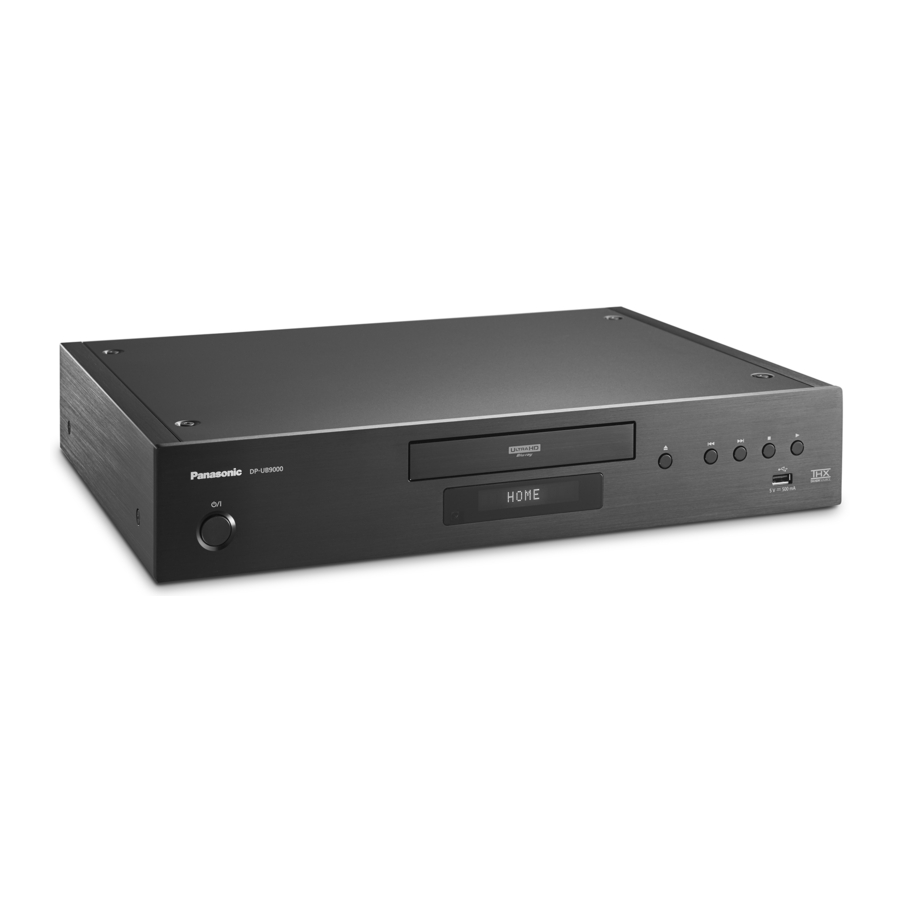
Accesorios
Compruebe los accesorios suministrados antes de utilizar esta unidad.
1 Mando a distancia
(N2QAYA000172)
2 Pilas para el mando a distancia
1 Cable de alimentación de CA
(K2CT2YY00103)

- Los números de producto que se proporcionan en estas instrucciones de funcionamiento son correctos a partir de agosto de 2018.
Estos pueden estar sujetos a cambios. - No utilice el cable de alimentación de CA con otros equipos.
Uso del mando a distancia
Inserte las pilas en el terminal de forma que (i y j) coincidan con los del mando a distancia.

Apúntelo al sensor de la señal del mando a distancia de esta unidad.
Cuidado de la unidad y los medios
Limpie esta unidad con un paño suave y seco
- No utilice nunca alcohol, disolvente de pintura ni bencina para limpiar esta unidad.
- Antes de utilizar un paño tratado químicamente, lea atentamente las instrucciones que vienen con el paño.
Lente de esta unidad
Utilice el limpiador de lentes (no suministrado) para limpiar la lente de la unidad.
Limpieza de discos

Limpie con un paño húmedo y, a continuación, seque con un paño seco.
Precauciones para la manipulación de discos
- Manipule los discos por los bordes para evitar arañazos o huellas dactilares involuntarias en el disco.
- No coloque etiquetas ni adhesivos en los discos.
- No utilice aerosoles de limpieza de discos, bencina, disolvente, líquidos para evitar la electricidad estática ni ningún otro disolvente.
- No utilice los siguientes discos:
- Discos con adhesivo expuesto de pegatinas o etiquetas retiradas (discos alquilados, etc.).
- Discos que estén muy deformados o agrietados.
- Discos con formas irregulares, como formas de corazón.
Medios reproducibles
| Dispositivo | Marcas de los medios | Tipos de dispositivos | Formato de los contenidos |
| BD |  | Ultra HD Blu-ray*1*2 | Vídeo |
 | BD-Video | Vídeo | |
| BD-RE BD-RE DL | Vídeo, JPEG, MPO | ||
| BD-R BD-R DL | Vídeo, MKV, JPEG, MPO | ||
| DVD |  | DVD-Video | Vídeo |
 | DVD-R | Vídeo, AVCHD, MKV, JPEG, MPO, AAC, AIFF, ALAC, DSD (DFF, DSF), FLAC, MP3, WAV, WMA | |
 | DVD-R DL | ||
 | DVD-RW | Vídeo, AVCHD | |
| — | +R/+RW/+R DL | ||
| CD |  | CD de música | Música [CD-DA] |
| — | CD-R CD-RW | MKV, JPEG, MPO, AAC, AIFF, ALAC, FLAC, MP3, Música [CD-DA], WAV, WMA | |
| USB | — | Dispositivos USB (hasta 4 TB) | AVCHD, AVCHD 3D, MKV, MP4, MPEG2, JPEG, MPO, AAC, AIFF, ALAC, DSD (DFF, DSF), FLAC, MP3, WAV, WMA |
*1 Consulte "Disfrute de Ultra HD Blu-ray"
*2 A menos que se indique lo contrario, el contenido de BD-Video incluye el contenido de Ultra HD Blu-ray en estas instrucciones de funcionamiento.
Tipos de discos que no puede reproducir esta unidad
Cualquier otro disco que no sea específicamente compatible o que se haya descrito anteriormente.
- DVD-RAM
- Super Audio CD
- Photo CD
- DVD-Audio
- Video CD y Super Video CD
- HD DVD
Información de gestión de regiones
La unidad puede reproducir discos BD-Video/DVD-Video de los siguientes códigos de región, incluyendo "ALL" (TODOS):
Ejemplo:

Finalizar
Cualquier DVD-R/RW/R DL, +R/+RW/+R DL y CD-R/RW que se graben con una grabadora deben ser finalizados por la grabadora para poder reproducirlos en esta unidad. Consulte las instrucciones de la grabadora.
BD-Video
Esta unidad es compatible con audio de alta velocidad de bits (Dolby® Digital Plus, Dolby® TrueHD, DTS-HD® High Resolution Audio y DTS-HD® Master Audio) adoptado en BD-Video.
3D
Los vídeos 3D y las fotografías fijas 3D se pueden reproducir cuando esta unidad está conectada a un televisor compatible con 3D mediante un cable HDMI de alta velocidad.
CD de música
No se puede garantizar el funcionamiento ni la calidad de sonido de los CD que no cumplen las especificaciones de CD-DA (CD de control de copia, etc.).
Dispositivo USB
- Conecte un dispositivo USB mientras se muestra el menú HOME.
- Esta unidad no garantiza la conexión con todos los dispositivos USB.
- Esta unidad no admite la carga de dispositivos USB.
- Se admiten los sistemas de archivos FAT12, FAT16, FAT32 y NTFS.
- El puerto USB de la parte frontal de la unidad es compatible con USB 2.0 High Speed y el puerto USB de la parte posterior de la unidad es compatible con USB 3.0 Super-Speed.
- El puerto USB de la parte posterior de la unidad es compatible con un HDD formateado en FAT32 y NTFS. Si no se reconoce el HDD, es posible que no se esté suministrando alimentación al HDD. Suministre alimentación desde una fuente externa.
- No es posible utilizar dos dispositivos USB simultáneamente.
- Para la reproducción de vídeos 4K almacenados en un dispositivo USB, utilice el puerto USB 3.0 de la parte posterior de la unidad y un dispositivo USB que cumpla con USB 3.0.
BD-RE, BD-R
Es posible que esta unidad no reproduzca correctamente la parte de audio de un vídeo grabado en un disco en varios idiomas con una grabadora de discos Blu-ray.
- Es posible que no se puedan reproducir los medios anteriores en algunos casos debido al tipo de medio, el estado de la grabación, el método de grabación y cómo se crearon los archivos.
- Los productores del disco pueden controlar cómo se reproducen los discos, por lo que es posible que no siempre pueda controlar la reproducción como se describe en estas instrucciones de funcionamiento. Lea atentamente las instrucciones del disco.
Guía de referencia de los controles
Mando a distancia
Cuando otros dispositivos Panasonic respondan al mando a distancia de la unidad, cambie el código del mando a distancia.

- Enciende y apaga la unidad
- Abre o cierra la bandeja del disco
- Seleccione los números de título, etc./Introduzca números o caracteres
- Muestra la pantalla de Mirroring
- Muestra la pantalla de NETFLIX
- Muestra el menú emergente
- [
![]() ]: Mueve el resaltado para la selección
]: Mueve el resaltado para la selección
[OK]: Confirma la selección
(![]() )(
)(![]() ): Fotograma a fotograma
): Fotograma a fotograma - Muestra el menú de opciones
- Botones de color (rojo, verde, amarillo, azul) Se utilizan para varios propósitos dependiendo de la pantalla
- Botones básicos de control de la reproducción
- Muestra la "Ventana de información de reproducción"
- Muestra los mensajes de estado
- Muestra la "Configuración de imagen"
- Muestra la "Configuración HDR"
- Ilumina los botones del mando a distancia
- Transmite la señal del mando a distancia
- Botones de funcionamiento del televisor
Puede manejar el televisor Panasonic con el mando a distancia de esta unidad. Es posible que algunos botones no funcionen dependiendo del televisor. - Muestra el menú de configuración
- Muestra el menú HOME
- Muestra la pantalla de inicio del servicio de red
- Muestra el menú superior
- Regresa a la pantalla anterior
- Muestra "Subtítulos"/"Configuración de subtítulos"
- Cambia la banda sonora
- Cambia los ajustes de "Sonido de alta claridad"
- Cambia el ajuste de "Efectos de sonido"
- Cambia el brillo de la pantalla de la unidad
 ]: Mueve el resaltado para la selección
Parte delantera

- Interruptor de espera/encendido (
![]() )
)
Púlselo para cambiar la unidad del modo de encendido al de espera o viceversa. En el modo de espera, la unidad sigue consumiendo una pequeña cantidad de energía.
- Bandeja de discos
- Sensor de la señal del mando a distancia
Distancia: Dentro de aprox. 7 m
Ángulo: Aprox. 20e hacia arriba y hacia abajo, 30e hacia la izquierda y hacia la derecha
- Pantalla
- Botón de apertura/cierre de la bandeja de discos
- Botones básicos de control de la reproducción
- Puerto USB (5 V CC 500 mA)
Este puerto es compatible con USB 2.0 High Speed.

No coloque objetos delante de la unidad. La bandeja de discos puede chocar con los objetos cuando se abre, lo que puede provocar un mal funcionamiento.
- Cuando inserte un elemento multimedia, asegúrese de que está orientado correctamente, es decir, con el lado derecho hacia arriba.
- Si conecta un producto Panasonic con un cable de conexión USB, es posible que la pantalla de configuración se muestre en el equipo conectado. Para obtener más información, consulte las instrucciones del equipo conectado.
Parte trasera

- Puerto LAN
- Terminal HDMI AUDIO OUT
- Terminal HDMI VIDEO OUT
- Puerto USB (HDD) (5 V CC 900 mA)
Este puerto es compatible con USB 3.0 Super-Speed. - Terminal DIGITAL AUDIO OUT
(Terminal ÓPTICO/COAXIAL) - Terminales ANALOGUE AUDIO OUT
- Antena LAN inalámbrica
- Ventilador de refrigeración
- Terminales 2ch AUDIO OUT
- Terminales BALANCEADOS
- Terminales AUDIO OUT
- Terminales 7.1ch AUDIO OUT
- Terminal AC IN (
![]() )
)
 )
)Los símbolos de este producto representan lo siguiente.
 | CA |
 | CC |
 | Equipo de clase II (La construcción del producto tiene doble aislamiento). |
Conexión a un televisor
Las imágenes 4K se pueden reproducir cuando esta unidad está conectada a un televisor compatible con 4K.
- Antes de realizar cualquier conexión, desconecte todas las unidades de la alimentación de CA. (Conecte el cable de alimentación de CA después de realizar todas las conexiones).
- Utilice cables HDMI de alta velocidad. No se pueden utilizar cables que no cumplan con la norma HDMI.
- Esta unidad consume una pequeña cantidad de energía de CA incluso cuando está apagada en el modo de espera. Con el fin de ahorrar energía, la unidad debe desconectarse si no se va a utilizar durante un período de tiempo prolongado.
Disfrute de la salida 4K
- Para disfrutar de imágenes en 4K (50p/60p), necesita un cable HDMI que admita 18 Gbps.
Cuando emita una señal de 1080p o 24p (4K), utilice cables HDMI de 5,0 metros o menos. Se recomienda utilizar el cable HDMI de Panasonic. - Si conecta esta unidad a un televisor compatible con 4K y realiza los "Easy Settings" (Ajustes sencillos), se seleccionará automáticamente 4K (50p/60p).
- Para ver contenido Ultra HD Blu-ray en formato 4K/HDR, conéctese al terminal HDMI de un dispositivo que admita HDCP2.2, 4K (50p/60p) 4:4:4 y señales HDR que cumplan con los estándares Ultra HD Blu-ray.
Disfrute de vídeo y audio con un televisor compatible con 4K

- Inserte el cable de alimentación de CA hasta
![]() , un punto justo antes del orificio redondo.
, un punto justo antes del orificio redondo.
 , un punto justo antes del orificio redondo.
Ajuste
Ajuste los siguientes elementos en el menú de configuración:
- Ajuste "HDMI(VIDEO) Output Mode" (Modo de salida HDMI [VÍDEO]) en "Automatic ( Video Only / Video+Audio )" (Automático [Solo vídeo/Vídeo+Audio]).
- Ajuste "HDMI(AUDIO) Output Mode" (Modo de salida HDMI [AUDIO]) en "Audio Only" (Solo audio).
Conexión a un amplificador/receptor
Disfrute de vídeo con un televisor compatible con 4K y audio con un amplificador
Puede disfrutar de un sonido más rico utilizando el terminal HDMI AUDIO OUT.
(El audio se emite en alta resolución).

Ajuste
Ajuste los siguientes elementos en el menú de configuración:
- Ajuste "HDMI(VIDEO) Output Mode" (Modo de salida HDMI [VÍDEO]) en "Automatic ( Video Only / Video+Audio )" (Automático [Solo vídeo/Vídeo+Audio]).
- Ajuste "HDMI(AUDIO) Output Mode" (Modo de salida HDMI [AUDIO]) en "Audio Only" (Solo audio).
- Para disfrutar del audio con un televisor
Ajuste "HDMI(VIDEO) Output Mode" (Modo de salida HDMI [VÍDEO]) en "Video+Audio" (Vídeo+Audio).
- El terminal HDMI AUDIO OUT no es compatible con la salida 4K ni con VIERA Link.
Disfrute de vídeo con un televisor compatible con 4K y audio con un amplificador compatible con 4K

Ajuste
Ajuste los siguientes elementos en el menú de configuración:
- Ajuste "HDMI(VIDEO) Output Mode" (Modo de salida HDMI [VÍDEO]) en "Automatic ( Video Only / Video+Audio )" (Automático [Solo vídeo/Vídeo+Audio]).
- Ajuste "HDMI(AUDIO) Output Mode" (Modo de salida HDMI [AUDIO]) en "Audio Only" (Solo audio).
- Acerca de ARC
Cuando utilice el televisor o el amplificador/receptor que no tenga la indicación "(ARC)" (compatible con no ARC) en el terminal HDMI, el amplificador/receptor y el televisor también deben conectarse mediante un cable digital óptico o un cable coaxial para poder disfrutar del sonido del televisor a través del amplificador/receptor.
Disfrute del audio con un amplificador conectado a los terminales DIGITAL AUDIO OUT/Analogue AUDIO OUT
Ajuste
Ajuste los siguientes elementos en el menú de configuración:
- Ajuste "HDMI(VIDEO) Output Mode" (Modo de salida HDMI [VÍDEO]) en "Automatic ( Video Only / Video+Audio )" (Automático [Solo vídeo/Vídeo+Audio]).
- Ajuste "HDMI(AUDIO) Output Mode" (Modo de salida HDMI [AUDIO]) en "Audio Only" (Solo audio).
- Para disfrutar del audio con un amplificador conectado al terminal OPTICAL/COAXIAL o a los terminales 2ch AUDIO OUT:
Ajuste "Audio Output" (Salida de audio) en "Off" (Apagado) en "Advanced Settings" (Ajustes avanzados). - Para disfrutar del audio con un amplificador conectado a los terminales 7.1ch AUDIO OUT: Ajuste "Analogue Multi Channel" (Multicanal analógico) en "On" (Encendido).
OPTICAL/COAXIAL (DIGITAL AUDIO OUT)
(El audio no se emite desde el terminal HDMI OUT).

2ch AUDIO OUT (Analogue AUDIO OUT)
Terminales BALANCED
(El audio no se emite desde el terminal HDMI OUT).

Terminales AUDIO OUT
Conecte los terminales del mismo color. (El audio no se emite desde el terminal HDMI OUT).

7.1ch AUDIO OUT (Analogue AUDIO OUT)
Ajuste la presencia y el tamaño de los altavoces según su entorno. (El audio no se emite desde el terminal HDMI OUT).

Conexiones de cable
- Altavoz frontal (I/D)
- Altavoz de sonido envolvente (I/D)
- Altavoz central
- Subwoofer
- Altavoz de sonido envolvente trasero (I/D)
(Solo para 7.1ch AUDIO OUT)
Conexión de un amplificador a un televisor compatible con 4K
Las imágenes 3D o 4K se pueden reproducir cuando esta unidad está conectada a un televisor compatible con 3D o 4K.

- Esta conexión solo admite hasta 5.1 canales.
- Para conectar un televisor y un amplificador con un cable HDMI, los terminales de conexión tanto del televisor como del amplificador deben ser compatibles con ARC. ("Acerca de ARC")
Ajuste
Ajuste los siguientes elementos en el menú de configuración:
- Ajuste "HDMI(VIDEO) Output Mode" (Modo de salida HDMI [VÍDEO]) en "Automatic ( Video Only / Video+Audio )" (Automático [Solo vídeo/Vídeo+Audio]).
- Ajuste "HDMI(AUDIO) Output Mode" (Modo de salida HDMI [AUDIO]) en "Audio Only" (Solo audio).
Disfrute de vídeo con un televisor compatible con 4K en combinación con un amplificador conectado al terminal HDMI AUDIO OUT y otro amplificador conectado a los terminales DIGITAL AUDIO OUT/ Analogue AUDIO OUT

Ajuste
Ajuste los siguientes elementos en el menú de configuración:
- Ajuste "HDMI(VIDEO) Output Mode" (Modo de salida HDMI [VÍDEO]) en "Automatic ( Video Only / Video+Audio )" (Automático [Solo vídeo/Vídeo+Audio]).
- Ajuste "HDMI(AUDIO) Output Mode" (Modo de salida HDMI [AUDIO]) en "Audio Only" (Solo audio).
- Para disfrutar del audio con un amplificador conectado al terminal OPTICAL/COAXIAL o a los terminales 2ch AUDIO OUT:
Ajuste "Audio Output" (Salida de audio) en "Off" (Apagado) en "Advanced Settings" (Ajustes avanzados). - Para disfrutar del audio con un amplificador conectado a los terminales 7.1ch AUDIO OUT: Ajuste "Analogue Multi Channel" (Multicanal analógico) en "On" (Encendido).
- Para disfrutar del audio con un televisor
Ajuste "HDMI(VIDEO) Output Mode" (Modo de salida HDMI [VÍDEO]) en "Video+Audio" (Vídeo+Audio).
- No es posible emitir audio simultáneamente desde el amplificador conectado al terminal HDMI AUDIO OUT y el otro amplificador conectado a los terminales DIGITAL AUDIO OUT/Analogue AUDIO OUT.
Disfrute de vídeo con un televisor compatible con 4K en combinación con un proyector compatible con 2K y un amplificador conectado a los terminales DIGITAL AUDIO OUT/Analogue AUDIO OUT

Ajuste
Ajuste los siguientes elementos en el menú de configuración:
- Ajuste "HDMI(VIDEO) Output Mode" (Modo de salida HDMI [VÍDEO]) en "Automatic ( Video Only / Video+Audio )" (Automático [Solo vídeo/Vídeo+Audio]).
- Ajuste "HDMI(AUDIO) Output Mode" (Modo de salida HDMI [AUDIO]) en "Audio Only" (Solo audio).
- Para disfrutar del audio con un amplificador conectado al terminal OPTICAL/COAXIAL o a los terminales 2ch AUDIO OUT:
Ajuste "Audio Output" (Salida de audio) en "Off" (Apagado) en "Advanced Settings" (Ajustes avanzados). - Para disfrutar del audio con un amplificador conectado a los terminales 7.1ch AUDIO OUT: Ajuste "Analogue Multi Channel" (Multicanal analógico) en "On" (Encendido).
- Para disfrutar del audio con un televisor
Ajuste "HDMI(VIDEO) Output Mode" (Modo de salida HDMI [VÍDEO]) en "Video+Audio" (Vídeo+Audio).
Ajuste "Audio Output" (Salida de audio) en "On" (Encendido) en "Advanced Settings" (Ajustes avanzados). - Para disfrutar de vídeo con un proyector
Ajuste "HDMI(AUDIO) Output Mode" (Modo de salida HDMI [AUDIO]) en "Video+Audio" (Vídeo+Audio).
(No es posible emitir contenido 3D, 4K o HDR desde el terminal HDMI AUDIO OUT/HDMI VIDEO OUT cuando se selecciona "Video+Audio" [Vídeo+Audio]).
Disfrute de vídeo con un televisor compatible con 4K en combinación con un proyector compatible con 2K y un amplificador conectado al terminal HDMI AUDIO OUT y otro amplificador conectado a los terminales DIGITAL AUDIO OUT/Analogue AUDIO OUT

Ajuste
Ajuste los siguientes elementos en el menú de configuración:
- Ajuste "HDMI(VIDEO) Output Mode" (Modo de salida HDMI [VÍDEO]) en "Automatic ( Video Only / Video+Audio )" (Automático [Solo vídeo/Vídeo+Audio]).
- Ajuste "HDMI(AUDIO) Output Mode" (Modo de salida HDMI [AUDIO]) en "Audio Only" (Solo audio).
- Para disfrutar del audio con un amplificador conectado al terminal OPTICAL/COAXIAL o a los terminales 2ch AUDIO OUT:
Ajuste "Audio Output" (Salida de audio) en "Off" (Apagado) en "Advanced Settings" (Ajustes avanzados). - Para disfrutar del audio con un amplificador conectado a los terminales 7.1ch AUDIO OUT: Ajuste "Analogue Multi Channel" (Multicanal analógico) en "On" (Encendido).
- Para disfrutar del audio con un televisor
Ajuste "HDMI(VIDEO) Output Mode" (Modo de salida HDMI [VÍDEO]) en "Video+Audio" (Vídeo+Audio). - Para disfrutar de vídeo con un proyector
Ajuste "HDMI(AUDIO) Output Mode" (Modo de salida HDMI [AUDIO]) en "Video+Audio" (Vídeo+Audio).
(No es posible emitir contenido 3D, 4K o HDR desde el terminal HDMI AUDIO OUT/HDMI VIDEO OUT cuando se selecciona "Video+Audio" [Vídeo+Audio]).
- No es posible emitir audio simultáneamente desde el amplificador conectado al terminal HDMI AUDIO OUT y el otro amplificador conectado a los terminales DIGITAL AUDIO OUT/Analogue AUDIO OUT.
Conexión a la red
Los siguientes servicios se pueden utilizar cuando esta unidad está conectada a banda ancha.
- Se puede actualizar el firmware
- Puede disfrutar de BD-Live/Network Service
- Puede acceder a otros dispositivos (red doméstica)
- Esta unidad admite acceso directo y puede realizar una conexión inalámbrica a dispositivos inalámbricos sin enrutador. Puede utilizar esta función cuando disfrute de la función de red doméstica, etc. El acceso a Internet no está disponible mientras está conectado a través de acceso directo.
Para obtener más información sobre el método de conexión, consulte las instrucciones suministradas con el equipo conectado.
Conexión LAN inalámbrica
Esta unidad tiene LAN inalámbrica incorporada y se puede conectar a un enrutador inalámbrico.

- La unidad no es compatible con los servicios públicos de LAN inalámbrica. - Asegúrese de que la antena LAN inalámbrica no esté en contacto con el cable HDMI y otros cables. De lo contrario, el rango de señal de radio puede verse reducido.
- Cuando utilice un USB-HDD, colóquelo lo más lejos posible de la antena LAN inalámbrica.
De lo contrario, puede provocar velocidades de comunicación más lentas o inestabilidad de la comunicación debido a la interferencia de la señal de radio. - Consulte las precauciones de la conexión LAN inalámbrica.
Conexión de cable LAN

- Utilice cables LAN rectos de categoría 5e o superior (STP) cuando se conecte a dispositivos periféricos.
- La inserción de cualquier cable que no sea un cable LAN en el puerto LAN puede dañar la unidad.
Ajustes
Los siguientes ajustes se pueden realizar en cualquier momento en el menú de configuración.
Ajustes sencillos
Después de conectar su nuevo reproductor por primera vez y pulsar [ ], aparecerá la pantalla de ajustes básicos.
Preparación
Encienda el televisor y seleccione la entrada de vídeo adecuada.
- Pulse [
![]() ].
].
Aparece la pantalla de configuración. - Siga las instrucciones que aparecen en pantalla para continuar con la configuración.
(p. ej., "Inicio rápido")- Algunos modelos recientes de televisores Panasonic (VIERA) pueden aplicar automáticamente su configuración de idioma a esta unidad.
Cuando se conecta a un televisor compatible con 4K (50p o 60p)
Cuando se conecta a un televisor compatible con 4K (50p o 60p), puede configurar el formato de salida de vídeo.

Siga las instrucciones que aparecen en pantalla para configurar el formato.
- Para volver a conectar esta unidad a un televisor compatible con 4K (50p o 60p) después de haber conectado esta unidad a un televisor compatible con 2K y haber completado "Ajustes sencillos", configure "4K(50p/60p) Output" (Salida 4K(50p/60p)) en "4K(50p/60p) 4:4:4" o "4K(50p/60p) 4:2:0".
Ajuste de red sencillo
Después de completar "Ajustes sencillos", puede realizar "Ajuste de red sencillo".
Seleccione "Wired" (Cable) o "Wireless" (Inalámbrico) y pulse [OK].

Conexión "Wired" (Cable)
Siga las instrucciones que aparecen en pantalla para aplicar la configuración de conexión.
Conexión "Wireless" (Inalámbrico)
Preparación
Antes de comenzar la configuración de la conexión inalámbrica
- Obtenga el nombre de su red (SSID*1).
- Si su conexión inalámbrica está cifrada, asegúrese de que conoce su clave de cifrado.
A continuación, siga las instrucciones que aparecen en pantalla y aplique la configuración.
Método de botón PUSH*2:
Si el router inalámbrico es compatible con el método de botón PUSH*2, puede conectarse y configurar los ajustes de seguridad de su dispositivo LAN inalámbrico con facilidad pulsando el botón Link en el router.

- Pulse el botón verde del mando a distancia.
- Pulse el botón Link o el botón correspondiente del router inalámbrico hasta que la lámpara empiece a parpadear.
- Para obtener más información, consulte las instrucciones de funcionamiento del router inalámbrico.
- Seleccione "Start" (Iniciar).
Buscar red inalámbrica:
- Las redes inalámbricas disponibles se mostrarán en la pantalla. Seleccione el nombre de su red.
- Si el nombre de su red no aparece, busque de nuevo pulsando el botón rojo del mando a distancia.
- El SSID oculto no se mostrará cuando pulse el botón rojo del mando a distancia.
Introdúzcalo manualmente mediante "Manual setting" (Ajuste manual).
- Si su red inalámbrica está cifrada, se mostrará la pantalla de introducción de la clave de cifrado.
Introduzca la clave de cifrado de su red.
En su uso de las funciones de Internet
Su uso de las funciones habilitadas para Internet y las actualizaciones de software deben seguir las normas establecidas en los "Términos y condiciones de uso". Revise los "Términos y condiciones de uso" y la "Política de privacidad" cuidadosamente y confirme que comprende la "Política de privacidad" y que está de acuerdo con los "Términos y condiciones de uso" marcando la casilla y seleccionando "OK".
- Consulte las instrucciones de funcionamiento del concentrador o del router.
- No utilice esta unidad para conectarse a ninguna red inalámbrica para la que no tenga derechos de uso. El uso de estas redes puede considerarse un acceso ilegal.
- Si tiene problemas para conectarse a Internet en su PC después de realizar los ajustes de red en esta unidad, realice los ajustes de red en su PC.
- Tenga en cuenta que la conexión a una red sin cifrado puede provocar la filtración de datos como información personal o secreta.
*1 Un SSID (Service Set IDentification) es un nombre utilizado por la LAN inalámbrica para identificar una red en particular. La transmisión es posible si el SSID coincide para ambos dispositivos.
*2 El método de botón PUSH es un método de conexión que le permite configurar el cifrado para una conexión LAN inalámbrica con facilidad.
Puede conectarse a una red LAN inalámbrica pulsando un determinado botón en el punto de acceso inalámbrico [botón Link, botón WPS (Wi-Fi Protected SetupTM), etc.].
Actualizaciones de firmware
Esta unidad puede comprobar el firmware automáticamente cuando se conecta a Internet a través de una conexión de banda ancha.
Cuando hay una nueva versión de firmware disponible, se muestra el siguiente mensaje.

Seleccione "Yes" (Sí) para iniciar la descarga del firmware. Cuando la actualización del firmware comienza después de que la descarga haya finalizado, se muestra una pantalla negra.
No puede utilizar la unidad hasta que la actualización se haya completado. No retire el cable de alimentación de CA durante la actualización. La retirada del cable de alimentación de CA mientras la actualización está en curso puede dañar la unidad.
Una vez que el firmware esté instalado, la unidad se reiniciará y se mostrará la siguiente pantalla.

- También puede descargar el firmware más reciente del siguiente sitio web y guardarlo en un dispositivo USB para actualizar el firmware. https://panasonic.jp/support/global/cs/ (Este sitio está solo en inglés).
- Para mostrar la versión de firmware en esta unidad. ("Firmware Version Information" [Información de la versión de firmware])
- La descarga requerirá varios minutos. Puede tardar más o no funcionar correctamente dependiendo del entorno de conexión.
*3 "X.XX" representa el número de versión del firmware.
Menú HOME
Las principales funciones de esta unidad se pueden utilizar desde el menú HOME.
Preparación
Encienda el televisor y seleccione la entrada de vídeo adecuada.
- Pulse [
![]() ] para encender la unidad.
] para encender la unidad. - Pulse [OK] o [
![]() ] para seleccionar el elemento.
] para seleccionar el elemento. - Pulse [OK] o [
![]() ] para seleccionar el elemento si es necesario.
] para seleccionar el elemento si es necesario.

- Pulse [OK] o [
 ] para seleccionar el elemento si es necesario.
Videos/Music/Photos (Vídeos/Música/Fotos)
| Disc (Disco) | Reproduce el contenido.
|
| USB |
Network Service (Servicio de red)
Muestra la pantalla de inicio de Network Service (Servicio de red).
Setup (Configuración)
| Player Settings (Ajustes del reproductor) | |
| Wallpaper (Fondo de pantalla) | Cambia el fondo del menú HOME. |
| BD-Video Data Erase (Borrar datos de BD-Video) |
Para mostrar el menú HOME Pulse [HOME].
- Los elementos que se mostrarán pueden variar con el medio.
Reproducción
- Inserte el soporte.
La reproducción se inicia dependiendo del soporte. - Seleccione el elemento que desea reproducir y pulse [OK].
Repita este paso si es necesario.
- LOS DISCOS SIGUEN GIRANDO MIENTRAS SE MUESTRAN LOS MENÚS. Pulse [
![]() ] cuando haya terminado la reproducción para proteger el motor de la unidad, la pantalla del televisor, etc.
] cuando haya terminado la reproducción para proteger el motor de la unidad, la pantalla del televisor, etc. - Cuando se cumplen las siguientes condiciones, las fotografías se reproducen en 4K independientemente de la calidad de la imagen.
- La unidad está conectada a un televisor compatible con 4K
- "Formato de vídeo" está configurado en "Automático" o "4K"
- Esta unidad no puede emitir imágenes 4K cuando se reproduce en 3D.
- No es posible reproducir vídeos AVCHD y MPEG2 que se hayan arrastrado y soltado, o copiado y pegado en el soporte.
- Para disfrutar de BD-Video que sea compatible con Dolby Atmos® o DTS:X®
- Si pulsa el botón azul mientras se muestra la pantalla de reproducción de un álbum o un grupo similar de canciones que contienen una fuente de sonido grabada en una actuación o concierto en directo (un archivo de música que contiene canciones grabadas de forma continua)*, puede realizar una reproducción perfecta sin espacios entre las canciones desde el principio de la carpeta o pista seleccionada. (Reproducción sin pausas)
* AIFF, DSD (DFF), FLAC, WAV
Operaciones durante la reproducción
Es posible que algunas operaciones no funcionen en función del soporte y el contenido.
Detener
Pulse [ ].
].
Se memoriza el punto de parada.
Función de reanudación de la reproducción
Pulse [ ] para reiniciar desde este punto.
- El punto se borra si se retira el soporte.
- En los discos BD-Video que incluyen BD-J, la función de reanudación de la reproducción no funciona.
Pausa
Pulse [ ].
].
- Pulse [
![]() ] de nuevo o [
] de nuevo o [![]() ] para reiniciar la reproducción.
] para reiniciar la reproducción.
Búsqueda/Cámara lenta
Búsqueda
Durante la reproducción, pulse [ ] o [
] o [ ].
].
- Ultra HD Blu-ray, MKV, MP4 y MPEG2: No se oye el audio.
Cámara lenta
Durante la pausa, pulse [] o [].
- BD-Video y AVCHD: Solo [5].
- MKV, MP4 y MPEG2: No es efectivo.
La velocidad aumenta hasta 5 pasos. - Música, MP3, etc.: La velocidad se fija en un solo paso.
- Pulse [
![]() ] para volver a la velocidad de reproducción normal.
] para volver a la velocidad de reproducción normal.
Omitir
Durante la reproducción o la pausa, pulse [ ] o [
] o [ ].
].
Saltar al título, capítulo o pista.
Omisión manual
Saltar hacia delante 1 minuto
Pulse [+60s].
Saltar hacia atrás 10 segundos
Pulse [-10s].
- MKV: No es efectivo.
Fotograma a fotograma
Durante la pausa, pulse [ ] (
] ( ) o [
) o [ ] (
] ( ).
).
- Cada vez que se pulsa, se muestra el siguiente fotograma.
- Mantenga pulsado para cambiar sucesivamente hacia delante o hacia atrás.
- Pulse [
![]() ] para volver a la velocidad de reproducción normal.
] para volver a la velocidad de reproducción normal. - BD-Video y AVCHD: Solo hacia delante.
- MKV, MP4 y MPEG2: No es efectivo.
Cambio de banda sonora
Pulse [AUDIO].
Puede cambiar el número de canal de audio o el idioma de la banda sonora, etc.
Mostrar menú superior/menú emergente
Pulse [TOP MENU] o [POP-UP MENU].
Seleccione el elemento y pulse [OK].
Ajustar el brillo de la pantalla
Mientras reproduce vídeo HDR, pulse [HDR SETTING].
Cuando el vídeo HDR (alto rango dinámico) se emite a un televisor compatible con HDR conectado, se muestra un menú que le permite ajustar el brillo de toda la pantalla.
Pulse [ ] para ajustar la configuración.
Pulse [RETURN] para salir.
Reproducción directa de CD de música
Puede seleccionar pistas en CD de música utilizando los botones numéricos del mando a distancia.
Pulse  para
para  mientras se muestra la lista de pistas para introducir el número de pista de 2 dígitos.
Ej., 5: [0] [5], 15: [1][5]
Mostrar los mensajes de estado
Durante la reproducción, pulse [PLAYBACK INFO.]. Puede comprobar el estado de reproducción detallado del contenido de vídeo*.
- Al emitir material HDR etiquetado con metadatos, como el contenido de Ultra HD Blu-ray, pulse [PLAYBACK INFO.] de nuevo para mostrar su información de luminancia (metadatos HDR10).
- "–" se muestra si no hay metadatos en el soporte que se está reproduciendo.
- "–" se muestra cuando los metadatos HDR no se emiten desde el terminal HDMI VIDEO OUT, como durante la salida de Dolby Vision.
 | Información de atributos de vídeo del contenido de vídeo* |
 | Información de atributos de audio del contenido de vídeo* |
 | Información de salida HDMI (VÍDEO) |
 | Información de salida HDMI (AUDIO) |
Pulse [RETURN] para salir.
* BD-Video, DVD-Video, MKV, MP4, MPEG2 (excepto Contenidos de red)
Durante la reproducción, pulse [STATUS].
Los mensajes de estado le informan sobre lo que se está reproduciendo actualmente. Cada vez que pulsa [STATUS], la información mostrada puede cambiar o desaparecer de la pantalla.
- Dependiendo del soporte y el contenido, la pantalla puede cambiar o no aparecer.


- Se muestra cuando se está emitiendo una señal de vídeo HDR (alto rango dinámico).
- "HDR (alto rango dinámico: Conversión de HLG a PQ)": El formato del vídeo HDR se convierte de HLG a PQ
- "Salida de conversión de rango dinámico": La señal de vídeo se convierte a SDR (rango dinámico estándar)
- T: Título, P: Programa, C: Capítulo, PL: Lista de reproducción
- Tiempo transcurrido en el título
- Método de vídeo HDR (alto rango dinámico)
- Resolución de salida/velocidad de fotogramas
- Posición actual
![]() Tiempo total
Tiempo total
Ej., JPEG
 Tiempo total
- Durante la reproducción de música, el tiempo transcurrido, el nombre del archivo y otra información relevante se muestran en la pantalla de la unidad.
Ej., MP3
![]()

Disfrutar de Ultra HD Blu-ray
Puede disfrutar de la reproducción de discos Ultra HD Blu-ray con esta unidad.
Preparación
- Para la visualización en 4K/HDR, conéctese a un dispositivo (televisor, etc.) y a terminales HDMI que admitan HDCP2.2*1, 4K (50p/60p) 4:4:4 y señales HDR que cumplan los estándares de Ultra HD Blu-ray.
Debido a las restricciones de derechos de autor, es posible que no pueda reproducir ciertos discos a menos que esta unidad esté conectada a Internet.
- Cuando se conecta a un dispositivo o terminal que no es compatible con HDCP2.2*1, esta unidad aplica la Conversión de rango dinámico*2 a las señales HDR para emitirlas con una resolución de 2K. Además, dependiendo del disco, es posible que no se pueda realizar la reproducción correctamente.
- Cuando se conecta a un dispositivo o terminal que es compatible con 4K (50p/60p) 4:2:0 (8 bits) e inferior, esta unidad reproduce contenido de 50p/60p aplicando la Conversión de rango dinámico*2 a sus señales HDR para emitirlos.
- Cuando se conecta a un dispositivo o terminal que no es compatible con la resolución 4K, esta unidad aplica la Conversión de rango dinámico*2 a las señales HDR para emitirlas con una resolución de 2K.
- Cuando se conecta a un dispositivo o terminal que no es compatible con HDR, esta unidad aplica la Conversión de rango dinámico*2 a las señales HDR para emitirlas. Además, dependiendo del disco, es posible que no se pueda emitir contenido con una resolución de 2K o realizar la reproducción correctamente.
*1 HDCP es una tecnología diseñada para evitar la copia ilegal. "2.2" representa una versión.
*2 La conversión de rango dinámico es una función que convierte las señales de vídeo HDR en señales de vídeo adecuadas para televisores que no admiten la entrada HDR.
Disfrutar de vídeos y fotos en 3D
Preparación
Conecte esta unidad a un televisor compatible con 3D.
- Realice los preparativos necesarios para el televisor.
- Reproduzca siguiendo las instrucciones que se muestran en la pantalla.
- Ajustes 3D
- Absténgase de ver imágenes en 3D si no se encuentra bien o experimenta fatiga visual. En caso de que experimente mareos, náuseas u otras molestias mientras ve imágenes en 3D, interrumpa el uso y descanse los ojos.
- Es posible que el vídeo 3D no se emita de la forma en que está configurado en "Formato de vídeo" y "Salida de 24p".
- Al reproducir fotos en 3D desde la pantalla "Fotos", seleccione de la lista "3D". (Las fotografías en "2D" se reproducen en 2D).
Si las indicaciones "2D" y "3D" no se muestran, pulse el botón rojo del mando a distancia para cambiar la vista del contenido de reproducción.
Disfrutar de BD-Live
Con los discos "BD-Live", puede disfrutar de contenido adicional que utiliza el acceso a Internet. Para esta función BD-Live, es necesaria la conexión de un dispositivo USB junto con la conexión a Internet.
- Realice la conexión de red y la configuración.
- Conecte un dispositivo USB con 1 GB o más de espacio libre.
- El dispositivo USB se utiliza como almacenamiento local.
- Inserte el disco.
Eliminación de datos en el dispositivo USB
Seleccione "Borrar datos de BD-Video" en el menú INICIO y pulse [OK].
- Las funciones utilizables y el método de funcionamiento pueden variar con cada disco, consulte las instrucciones del disco y/o visite su sitio web.
- Es posible que sea necesario cambiar el "Acceso a Internet de BD-Live" para ciertos discos.
Presentación de diapositivas
Reproduzca una presentación de diapositivas de fotos y ajuste varios ajustes durante la reproducción.
- Inserte el soporte.
- Seleccione "Ver fotos".
- Seleccione un elemento y pulse el botón verde.
Se pueden ajustar los siguientes elementos.
| Iniciar presentación de diapositivas | Inicie la presentación de diapositivas. Puede mostrar fotografías en la carpeta seleccionada una por una a un intervalo constante. |
| Intervalo | Cambie el intervalo de visualización. |
| Efecto de transición | Seleccione el efecto al deslizar las imágenes. |
| Reproducción repetida | Establezca si desea repetir la presentación de diapositivas. |
| Banda sonora | Establezca si desea reproducir música de fondo.
|
| Carpeta de banda sonora | Seleccione la carpeta desde la que se reproducen los archivos de música. |
| BGM aleatorio | La música de fondo se reproduce en orden aleatorio. |
- Las fotografías mostradas como "
![]() " no se pueden mostrar como miniaturas con esta unidad.
" no se pueden mostrar como miniaturas con esta unidad. - No puede reproducir AAC y ALAC como música de fondo.
 " no se pueden mostrar como miniaturas con esta unidad.
Función Home Network
Antes de utilizar las siguientes funciones, asegúrese de configurar el equipo conectado en su red doméstica.
Uso de Mirroring
Mirroring es una función que muestra la pantalla de un smartphone o una tableta en un televisor a través de esta unidad.
Disfrute del contenido que se muestra en un smartphone compatible con Miracast® o un dispositivo similar en la pantalla grande de su televisor.
- Se requiere un dispositivo que admita la función Mirroring y AndroidTM ver. 4.2 o superior. Para obtener información sobre si el smartphone, etc. es compatible con Mirroring, póngase en contacto con el fabricante del dispositivo.


- Pulse [MIRRORING].
- Maneje el dispositivo compatible con Mirroring.
- En el dispositivo, active Mirroring y seleccione esta unidad (DP-UB9000) como el dispositivo que se va a conectar.
Para obtener más información, consulte las instrucciones suministradas con el dispositivo.
- En el dispositivo, active Mirroring y seleccione esta unidad (DP-UB9000) como el dispositivo que se va a conectar.
Para salir de Mirroring
Pulse [HOME].
Reproducción de contenidos en el servidor de contenidos de red
Puede compartir fotos, vídeos y música almacenados en el servidor de contenidos de red*1 [PC, smartphone, grabadoras, etc.] conectado a su red doméstica.
- Acerca del formato de soporte de contenidos de red

- Cuando esta unidad esté conectada a una grabadora Panasonic con función de servidor, registre esta unidad en la grabadora.

- - Pulse [HOME].
- Seleccione "Home Network" y pulse [OK].
- Seleccione "Network Contents Playback" y pulse [OK].
- La lista se puede actualizar pulsando el botón verde del mando a distancia.
- El equipo seleccionado se puede eliminar de la lista pulsando el botón rojo del mando a distancia.
- El método de conexión se puede cambiar a Acceso directo*2 pulsando el botón amarillo del mando a distancia.
- Seleccione el equipo y pulse [OK].
- Seleccione el elemento que desea reproducir y pulse [OK].
- Es posible que pueda utilizar funciones prácticas dependiendo del contenido pulsando [OPTION].
Para salir de la pantalla de reproducción de contenidos de red
Pulse [HOME].
Uso del controlador de medios digitales
Puede utilizar un smartphone o una tableta como controlador de medios digitales (DMC) para reproducir contenidos desde el servidor de contenidos de red*1 en el renderizador (esta unidad).
Posibles aplicaciones:

- Pulse [HOME].
- Seleccione "Home Network" y pulse [OK].
- Seleccione "Media Renderer" y pulse [OK].
- Seleccione "Home Network" o "Direct Access"*2 y pulse [OK] y, a continuación, siga las indicaciones que aparecen en la pantalla.
- Maneje los dispositivos compatibles con DMC.
Para salir de la pantalla de renderizador de medios
Pulse [HOME].
- La conexión de Acceso directo*2 mientras se utiliza la función de red doméstica es solo temporal, y el método de conexión de red vuelve a la configuración original al salir.
- Dependiendo del dispositivo o del entorno de conexión, la velocidad de transferencia de datos puede disminuir.
- Dependiendo de los contenidos y del equipo conectado, es posible que la reproducción no sea posible.
- Los elementos que se muestran en gris en la pantalla no pueden ser reproducidos por esta unidad.
*1 Servidor compatible con DLNA, etc.
*2 Acceso directo es una función que le permite conectar de forma inalámbrica y directa dispositivos equipados con LAN inalámbrica entre sí sin un enrutador inalámbrico entre ellos. Puede conectar dispositivos como los que admiten Wi-Fi Direct®.
*3 Debe instalarse el software compatible con DMC.
Disfrutar del servicio de red
El servicio de red le permite acceder a algunos sitios web específicos compatibles con Panasonic y disfrutar de contenidos de Internet como fotos, vídeos, etc. desde la pantalla de inicio del servicio de red.

* Las imágenes son solo para fines ilustrativos, los contenidos pueden cambiar sin previo aviso.
Preparación
- Conexión de red
- Configuración de red
- Cuando se muestren las "Condiciones de uso / Política de privacidad"
- Pulse [INTERNET].
- Se puede acceder a Netflix directamente pulsando el botón [NETFLIX] incluso cuando esta unidad esté apagada.
- Seleccione el elemento y pulse [OK].
Para salir del servicio de red
Pulse [HOME].
- En los siguientes casos, la configuración es posible utilizando los elementos del menú de configuración.
- Al restringir el uso del servicio de red ("Network Service Lock" (bloqueo del servicio de red))
- Cuando el audio está distorsionado ("Audio Auto Gain Control" (control automático de ganancia de audio))
- Cuando se muestra una hora incorrecta ("Time Zone" (zona horaria), "Summer Time" (horario de verano))
- Cuando se utiliza una conexión a Internet lenta, es posible que el vídeo no se muestre correctamente. Se recomienda un servicio de Internet de alta velocidad con una velocidad de al menos 6 Mbps.
- Asegúrese de actualizar el firmware tan pronto como se muestre un aviso de actualización de firmware en la pantalla. Si el firmware no se actualiza, es posible que no pueda utilizar correctamente la función del servicio de red.
- La pantalla de inicio del servicio de red está sujeta a cambios sin previo aviso.
- Los servicios a través del servicio de red son operados por sus respectivos proveedores de servicios, y el servicio puede ser interrumpido temporal o permanentemente sin previo aviso. Por lo tanto, Panasonic no ofrecerá ninguna garantía por el contenido o la continuidad de los servicios.
- Es posible que algunas funciones de los sitios web o el contenido del servicio no estén disponibles.
- Es posible que algunos contenidos no sean apropiados para los espectadores.
- Algunos contenidos pueden estar disponibles solo para países específicos y pueden presentarse en idiomas específicos.
VIERA Link
¿Qué es VIERA Link?
VIERA Link es una función práctica que vinculará las operaciones de esta unidad y un televisor Panasonic (VIERA) u otro dispositivo bajo "VIERA Link".
Puede utilizar esta función conectando el equipo con un cable HDMI*. Consulte las instrucciones de funcionamiento del equipo conectado para obtener información operativa detallada.
* Solo cuando se conecta a través de un terminal HDMI VIDEO OUT en esta unidad.
Conmutación automática de entrada Enlace de encendido
Cuando se realizan las siguientes operaciones, el canal de entrada del televisor se cambiará automáticamente y se mostrará la pantalla de esta unidad.
Si esta unidad está encendida y el televisor está apagado, el televisor se enciende automáticamente.
- Cuando la reproducción comienza en la unidad
- Cuando se muestra un menú, como el menú HOME o el menú Setup
Enlace de apagado
Cuando se configura el televisor en modo de espera, esta unidad también se configura automáticamente en modo de espera.
Reproducción de música continua incluso después de apagar el televisor
Cuando la unidad está conectada a un televisor Panasonic (VIERA) que admite VIERA Link y un amplificador/receptor admite VIERA Link.
- Mientras se reproduce música Pulse [OPTION].
- Seleccione "TV Power Off" (apagar el televisor).
Fácil control solo con el mando a distancia de VIERA
Solo cuando el televisor admite "VIERA Link"
Mediante el mando a distancia del televisor, puede realizar varias operaciones de reproducción y ajustes. Consulte las instrucciones de funcionamiento del televisor para obtener más detalles.
- Si configura "VIERA Link" en "Off" (desactivado), configúrelo en "On" (activado). (La configuración predeterminada es "On" (activado)).
- Los botones y funciones que puede utilizar para esta unidad varían según el televisor. Para obtener más información, consulte las instrucciones de funcionamiento del televisor.
- El funcionamiento de esta unidad puede interrumpirse al pulsar determinados botones del mando a distancia del televisor.
- VIERA Link, basado en las funciones de control proporcionadas por HDMI, que es un estándar de la industria conocido como HDMI CEC (Consumer Electronics Control), es una función única que hemos desarrollado y añadido. Como tal, no se puede garantizar su funcionamiento con equipos de otros fabricantes que admitan HDMI CEC.
- Consulte los manuales individuales de los equipos de otros fabricantes que admiten la función VIERA Link.
Menú de opciones
Desde este menú se pueden realizar diversas operaciones de reproducción y ajustes.
Las opciones disponibles varían según el contenido que se esté reproduciendo y el estado de la unidad.
- Pulse [OPTION]. p. ej., Ultra HD Blu-ray

- Al reproducir música, seleccione "Playback Settings" (Ajustes de reproducción) y pulse [OK].
- Seleccione un elemento y cambie los ajustes.
Para salir de la pantalla
Pulse [OPTION].
Acerca del idioma

Menú de operación
- Soundtrack (Banda sonora)
Este ajuste también se puede cambiar pulsando [AUDIO]. - Audio Channel (Canal de audio)
Seleccione el número de canal de audio. - Subtitles (Subtítulos)
- Subtitle Settings (Ajustes de subtítulos)
Cambie los ajustes de los subtítulos. Este ajuste también se muestra pulsando [SUBTITLE]. - Angle (Ángulo)
Seleccione el número del ángulo. - Repeat Play (Reproducción repetida)
Seleccione el elemento que desee repetir.- Puede repetir la reproducción de un capítulo, una lista de reproducción, todo el disco, etc., pero los elementos que se muestren variarán en función del tipo de soporte.
- Seleccione "Off" (Desactivado) para cancelar.
- Shuffle (Aleatorio)
Seleccione si desea reproducir en modo aleatorio o no. - Start Slideshow (Iniciar presentación de diapositivas)
- Inicie la presentación de diapositivas.
- Status (Estado)
Muestra los mensajes de estado. - Rotate RIGHT (Girar a la DERECHA)
- Rotate LEFT (Girar a la IZQUIERDA)
Gire la imagen fija. - Wallpaper (Fondo de pantalla)
Defina la imagen fija como fondo de pantalla del menú HOME. - Video (Vídeo)
Aparece el método de grabación del vídeo original. - Secondary Video (Vídeo secundario)
Video (Vídeo) Seleccione on/off para las imágenes. Aparece el método de grabación del vídeo original. Soundtrack (Banda sonora) Seleccione on/off para el audio y el idioma. - Playback Information Window (Ventana de información de reproducción)
Este ajuste también se muestra pulsando [PLAYBACK INFO.]. - Control Panel (Panel de control)
Muestra el panel de control.
Reproducción al usar VIERA Link, etc.
Pulse [RETURN] para ocultar el panel de control.
![]()

- Pop-up Menu (Menú emergente)
Muestra el menú emergente. - Menu (Menú)
Muestra el menú. - Reception (Recepción)
Se muestra el estado de las ondas de radio durante la reproducción de contenido de red. (Solo cuando se utiliza una conexión inalámbrica)
Picture Settings (Ajustes de imagen)
Estos ajustes también se muestran pulsando [PICTURE SETTING].

Cambie "Set 1" (Ajuste 1), "Set 2" (Ajuste 2) o "Standard" (Estándar) utilizando [].
- Los ajustes para la reproducción de BD Video, la reproducción de Ultra HD Blu-ray y los ajustes para la reproducción de otros tipos de soportes se registran por separado.
(Los ajustes predeterminados para "Set 1" (Ajuste 1)/ "Set 2" (Ajuste 2) son los mismos que los ajustes para "Standard" (Estándar)). - No puede cambiar los ajustes "Standard" (Estándar).
- Display (Pantalla)
Seleccione un ajuste adecuado para su pantalla. - Picture Type (Tipo de imagen)
Seleccione el modo de calidad de imagen durante la reproducción. - Optimum HDR Adjustment (Ajuste HDR óptimo)
Este ajuste también se muestra manteniendo pulsado [HDR SETTING] durante más de 2 segundos.
Ajuste el brillo, la curva tonal (blanco/ negro), el sistema gamma y los siguientes ajustes:- HDR Optimiser (Optimizador HDR):
Si se selecciona "On" (Activado), podrá visualizar escenas muy brillantes con suaves gradaciones basadas en la información de luminancia (metadatos HDR10) del contenido de reproducción.- Esta función solo funciona para material HDR (PQ).
- El efecto puede mejorarse configurando el "HDR Display Type" (Tipo de pantalla HDR) que coincida con su televisor en el menú Setup (Configuración).
- Dynamic Range Adjustment (Ajuste de rango dinámico):
Ajuste el brillo de toda la pantalla al emitir vídeo HDR (alto rango dinámico) a un televisor compatible con HDR conectado. - DR Conversion Adjustment (Ajuste de conversión DR):
Cuando esta unidad está conectada a un televisor que no es compatible con la entrada HDR (alto rango dinámico), el vídeo HDR se emite convirtiéndose en una señal de vídeo SDR (rango dinámico estándar). Si define un valor menor, su contraste se reproducirá de forma más fiel, pero toda la pantalla aparecerá más oscura. Para aumentar el brillo, defina un valor mayor.
- HDR Optimiser (Optimizador HDR):
- Luminance Adjustment (Ajuste de luminancia)
Ajuste el contraste, el brillo, la curva tonal (blanco/ negro) y el sistema gamma. - Colour Adjustment (Ajuste de color)
Ajuste la saturación y el matiz del color. - Sharpness Adjustment (Ajuste de nitidez)
Ajuste la nitidez de las imágenes. Cuanto mayor sea el valor, más nítidas serán las imágenes. - Noise Reduction (Reducción de ruido)
Reduzca el ruido innecesario en los vídeos. Cuanto mayor sea el valor, menos ruido aparecerá. - Bandwidth Limitation (Limitación de ancho de banda)
Ajuste las limitaciones de ancho de banda. - Progressive (Progresivo)
Seleccione el método de conversión para la salida progresiva que mejor se adapte al tipo de material que se esté reproduciendo.- Si el vídeo se interrumpe cuando se selecciona "Auto", seleccione "Video" o "Film" dependiendo del material que se vaya a reproducir.
- Reset to Default Picture Settings (Restablecer ajustes de imagen predeterminados)
Devuelve los "Picture Settings" (Ajustes de imagen) de la pestaña seleccionada ("Set 1" (Ajuste 1) o "Set 2" (Ajuste 2)) a la configuración preestablecida de fábrica.
Sound Settings (Ajustes de sonido)
- Sound Effects*1*2 (Efectos de sonido)
Seleccione el efecto de sonido.
(Es posible el sobremuestreo hasta 192 kHz/32 bits).
Este ajuste también se puede cambiar pulsando [SOUND EFFECT].- Night Surround (Sonido envolvente nocturno): disfrute de una película con un sonido potente incluso cuando el volumen se mantenga bajo por la noche. El audio está configurado de tal manera que se puede escuchar fácilmente.
- El audio con una frecuencia de muestreo superior a 192/176,4 kHz se submuestreará a 192/ 176,4 kHz para la salida.
- Remaster (Remasterización):
Esta función le proporciona un sonido más brillante al aumentar la parte de alta frecuencia del audio.- Este ajuste no se aplica al audio con una frecuencia de muestreo superior a 192 kHz.
Ajuste recomendadoRemaster 1 Pop y rock Remaster 2 Jazz Remaster 3 Clásica
- Este ajuste no se aplica al audio con una frecuencia de muestreo superior a 192 kHz.
- Digital Tube Sound (Sonido de tubo digital):
Esta función le proporciona un sonido cálido, como el producido por un amplificador de tubo de vacío.- Este ajuste no se aplica al audio con una frecuencia de muestreo superior a 192 kHz.
Ajuste recomendadoDigital Tube Sound 1 Un sonido nítido y delicado Digital Tube Sound 2 Un sonido ajustado de alta fidelidad Digital Tube Sound 3 Un sonido suave y rico Digital Tube Sound 4 Un sonido claro y potente Digital Tube Sound 5 Un sonido distintivo de rango medio Digital Tube Sound 6 Un sonido suave y envolvente
- Este ajuste no se aplica al audio con una frecuencia de muestreo superior a 192 kHz.
- Night Surround (Sonido envolvente nocturno): disfrute de una película con un sonido potente incluso cuando el volumen se mantenga bajo por la noche. El audio está configurado de tal manera que se puede escuchar fácilmente.
- Sound Effect Frequency (Frecuencia de efecto de sonido)
Establezca la frecuencia de muestreo máxima para el audio seleccionado en "Sound Effects" (Efectos de sonido).- Incluso cuando se selecciona "96/88.2kHz", una fuente de audio con una frecuencia de muestreo de 96 kHz o superior se emitirá con la frecuencia de muestreo original.
- Cuando "Sound Effects" (Efectos de sonido) está establecido en "Off" (Desactivado), este ajuste está desactivado.
- DSD Decode Sampling Frequency (Frecuencia de muestreo de descodificación DSD)
Seleccione los ajustes que mejor se adapten a sus preferencias de calidad de sonido.- Incluso cuando se establece "352.8kHz", se aplica el mismo ajuste de salida de audio que "176.4kHz" durante la salida de audio digital.
- DSD LPF Setting (Ajuste DSD LPF)
Seleccione los ajustes que mejor se adapten a sus preferencias de calidad de sonido. - Dialogue Enhancer*2 (Mejora de diálogo)*
El volumen del canal central se eleva para que el diálogo sea más fácil de escuchar. - High Clarity Sound (Sonido de alta claridad)
Detenga el procesamiento de señales que afectan a la calidad de audio o apague la pantalla de la unidad para que la calidad de audio sea más clara.
Seleccione si desea emitir imágenes o no. Este ajuste se puede cambiar pulsando [HIGH CLARITY].- Si se selecciona "On (Video Off)" (Activado (vídeo desactivado)), el ajuste se cancelará cuando finalice la reproducción de vídeo.
- Analogue Out Filter (Filtro de salida analógica)
Esto le permite cambiar el ajuste del filtro digital para el DAC (conversor digital-analógico) interno. - Analogue Volume (dB) (Volumen analógico (dB))
Esto ajusta el volumen de todos los terminales AUDIO OUT analógicos.
*1 No todas las funciones se pueden ajustar individualmente.
*2 Esta función es efectiva para el audio de HDMI OUT o DIGITAL AUDIO OUT solo cuando "Digital Audio Output" (Salida de audio digital) está establecido en "PCM".
3D Settings (Ajustes 3D)
- Signal Format (Formato de señal)
| Original | Mantenga el formato de imagen original. |
| Side by side (Lado a lado) | Formato de imagen 3D que comprende pantallas izquierda y derecha. |
- Graphic Display Level (Nivel de visualización de gráficos)
La posición 3D para el menú Opción o la pantalla de mensajes, etc. se puede ajustar durante la reproducción 3D.
Menú de configuración
Cambie los ajustes de la unidad si es necesario. Los ajustes permanecen intactos incluso si pone la unidad en espera.
- Mientras se muestra el menú INICIO, pulse [SETTING].

- Seleccione un elemento y cambie los ajustes.
Para salir de la pantalla Pulse [HOME].

HDMI
- Formato de vídeo
Los elementos admitidos por los dispositivos conectados se indican en la pantalla con un "*". Si se selecciona cualquier elemento sin "*", las imágenes pueden distorsionarse.
- Si se selecciona "Automático"*1, se selecciona automáticamente la resolución de salida más adecuada para el televisor conectado.
- Salida 4K (50p/60p)
Esta unidad elige automáticamente emitir imágenes en 4K*2 (50p/60p) cuando se conecta a un televisor compatible con 4K (50p o 60p).- Este elemento solo está disponible cuando "Formato de vídeo" está configurado como "Automático" y "4K". - Este elemento no está disponible cuando "Modo de salida HDMI (AUDIO)" está configurado como "Vídeo+Audio".
- Para conectarse a un televisor que admita 4K (50p/60p) 4:4:4/8 bits o 4K (50p/60p) 4:2:2/12 bits, seleccione "4K(50p/60p) 4:4:4".
Las imágenes no se emitirán correctamente con un cable HDMI que no admita 18 Gbps. - Para conectarse a un televisor que admita 4K (50p/60p) 4:2:0/8 bits, seleccione "4K(50p/60p) 4:2:0".
- Salida 24p
El contenido grabado a 24p*3, como las películas de BD-Video, se emite a 24p cuando se reproduce.- Cuando esta unidad se conecta a un televisor compatible con 4K/24p y "Formato de vídeo" está configurado como "Automático" o "4K", las imágenes se emitirán en 4K/ 24p.
- Cuando esta unidad se conecta a un televisor compatible con 1080/24p y "Formato de vídeo" está configurado como "Automático", "1080i" o "1080p", las imágenes se emitirán en 1080/24p.
- Si las imágenes emitidas en 24p se distorsionan, cambie el ajuste a "Desactivado".
- Modo de salida HDMI (VIDEO)
Ajuste si se emite o no audio desde el terminal HDMI VIDEO OUT.- Cuando se conecta un amplificador al terminal HDMI AUDIO OUT y este elemento de menú está configurado como "Automático (Solo vídeo/Vídeo+Audio)", es posible que el televisor no emita audio. En ese caso, seleccione "Vídeo+Audio".
- Modo de salida HDMI (AUDIO)
Ajuste si se emiten o no imágenes desde el terminal HDMI AUDIO OUT.- No es posible emitir contenido 3D, 4K o HDR desde el terminal HDMI AUDIO OUT/HDMI VIDEO OUT cuando se selecciona "Vídeo+Audio".
- Ajuste de Dolby Vision
Puede activar/desactivar la función Dolby Vision.
Al cambiar este ajuste a "Activado", puede utilizar la función Dolby Vision en las siguientes condiciones:- dispositivo (TV, etc.) compatible con Dolby Vision conectado.
- disco compatible con Dolby Vision reproducido.
- El ajuste "Ajustes de imagen" está desactivado mientras se utiliza la función Dolby Vision.
- Si se cumplen todas las condiciones siguientes, tanto Dolby Vision como HDR10+ están activados. En ese caso, la reproducción en formato HDR10+ tiene prioridad.
- El contenido o el soporte de reproducción se graban en formatos Dolby Vision y HDR10+.
- Tanto Dolby Vision como HDR10+ son compatibles con el dispositivo conectado (TV, etc.).
- Tanto esta función como "Ajuste de HDR10+" están configuradas como "Activado".
- Ajuste de HDR10+
Puede activar/desactivar la función HDR10+.
Al cambiar este ajuste a "Activado", puede utilizar la función HDR10+ en las siguientes condiciones:- dispositivo (TV, etc.) compatible con HDR10+ conectado.
- disco compatible con HDR10+ reproducido.
- El ajuste "Ajuste HDR óptimo" está desactivado mientras se utiliza la función HDR10+.
- Ajustes avanzados
Pulse [OK] para mostrar los siguientes ajustes:- Modo de color
Este ajuste sirve para seleccionar la conversión del espacio de color de la señal de imagen. - Salida de color profundo
Ajuste el método de salida que se utilizará cuando esta unidad se conecte a un televisor que admita color profundo. - Salida de gama de color/HDR
Ajuste el tipo de salida para material HDR (alto rango dinámico). - Conv. SDR/HDR (servicio de red)
Cuando se reproduce contenido de servicio de red, esto convierte el contenido SDR (rango dinámico estándar) en señales HDR para minimizar la distorsión de la pantalla que se produce cuando cambia el contenido mostrado. (Disponible solo para algunos contenidos de servicio de red) - Conversión HLG/PQ
Ajuste si se deben convertir o no los vídeos HDR (alto rango dinámico) en formato HLG al formato PQ antes de emitirlos cuando esta unidad se conecta a un televisor que solo admite el formato HDR (PQ).- Cuando "Salida de gama de color/HDR" está configurado en otro valor que no sea "HDR/BT.2020 (Automático)", este ajuste está desactivado.
- Tipo de pantalla HDR
Ajuste el tipo de pantalla compatible con HDR conectada. El funcionamiento del "Optimizador HDR" en los "Ajustes de imagen" se optimiza en función de este ajuste. - Ajuste de salida HDCP
Si se conecta a un televisor que no admite HDCP2.2 a través de un amplificador o altavoz, algunas imágenes pueden mostrarse como pantallas negras. En ese caso, seleccione "Límite HDCP1.4". - Indicador de tipo de contenido
Dependiendo del contenido de reproducción, el televisor emitirá ajustándose al método óptimo cuando se conecte un televisor que admita esta función. - Salida de audio
Este ajuste selecciona si se emite o no audio desde HDMI.- Para disfrutar del audio con el terminal HDMI, seleccione "Activado". Para disfrutar del audio con el terminal OPTICAL/COAXIAL/2ch AUDIO OUT, seleccione "Desactivado". El audio no se emitirá desde el terminal HDMI independientemente de los ajustes para "Modo de salida HDMI (VIDEO)" y "Modo de salida HDMI (AUDIO)".
- Reformateo de audio de 7.1 canales
El sonido envolvente con 6.1 canales o menos se amplía automáticamente y se reproduce a 7.1 canales.- Si se selecciona "Desactivado", el sonido se reproduce sobre el número original de canales. (Tenga en cuenta que, en el caso del audio de 6.1 canales, la reproducción será a 5.1 canales).
- El reformateo de audio está activado en los siguientes casos:
- Cuando haya seleccionado "PCM" en "Salida de audio digital".
- Cuando el audio es Dolby Digital, Dolby Digital Plus, Dolby TrueHD o LPCM.
- Reproducción de BD-Video
- Modo de color
*1 Muestra las imágenes en la resolución más alta disponible en su televisor.
*2 Una tecnología de imagen/pantalla de alta resolución de aproximadamente 4000 (ancho) k 2000 (alto) píxeles.
*3 Una imagen progresiva grabada a una velocidad de 24 fotogramas por segundo (película cinematográfica). Muchos contenidos de películas de BD-Video se graban a 24 fotogramas/segundo de acuerdo con los materiales de la película.
Imagen
- Modo de imagen fija
Seleccione el tipo de imagen que se muestra cuando pausa la reproducción.Automático Selecciona automáticamente el tipo de imagen que se muestra. Campo Seleccione esta opción si se produce fluctuación cuando se selecciona "Automático". Fotograma Seleccione esta opción si no se ven con claridad textos pequeños o patrones finos cuando se selecciona "Automático". - Reproducción fluida
Esto permite una reproducción fluida de los espacios entre fragmentos de contenido, como programas.- Es posible que el efecto esperado no se consiga dependiendo del contenido.
- Si selecciona "Desactivado", la reproducción será precisa, pero es posible que la imagen se congele por un momento.
Sonido
- Compresión de rango dinámico
Puede escuchar a volúmenes bajos pero seguir oyendo los diálogos con claridad.
(Solo Dolby Digital, Dolby Digital Plus y Dolby TrueHD)- "Automático" solo es eficaz cuando se reproduce Dolby TrueHD.
- Salida de audio digital
Pulse [OK] para mostrar los siguientes ajustes:- Dolby Audio
- DTS/DTS-HD
- MPEG Audio
Seleccione la señal de audio que se va a emitir.- Seleccione "PCM" cuando el equipo conectado no pueda decodificar el formato de audio respectivo. Esta unidad decodifica el formato de audio y lo transmite al equipo conectado.
- Si no realiza los ajustes adecuados, el audio puede ser estático o ruidoso.
- Audio secundario de BD-Video
Seleccione si se debe mezclar o no el audio principal y el secundario (incluido el sonido del clic del botón).
Si se selecciona "Desactivado", la unidad emite solo el audio principal.
- Para disfrutar de BD-Video compatible con Dolby Atmos® o DTS:X®
Conecte esta unidad a un amplificador AV o dispositivo similar que lo admita con un cable HDMI y seleccione los siguientes ajustes:- Dolby Audio: "Bitstream"
- DTS/DTS-HD: "Bitstream"
- Audio secundario BD-Video: "Off"
- Submuestreo ÓPTICO/COAXIAL
Establezca la frecuencia de muestreo máxima que se utilizará al enviar audio submuestreado desde el terminal ÓPTICO/COAXIAL.- Establezca una frecuencia admitida por el dispositivo conectado.
- Al reproducir BD-Video, las señales se convierten a 48 kHz a pesar de los ajustes en los siguientes casos:
- cuando las señales tienen una frecuencia de muestreo de 192 kHz
- cuando el disco tiene protección contra copia
- cuando "Audio secundario BD-Video" está establecido en "On"
- Downmix
Seleccione el sistema de downmix de sonido multicanal a 2 canales.- Seleccione "Surround encoded" (Sonido envolvente codificado) si el equipo conectado es compatible con la función de sonido envolvente virtual.
- El efecto de downmix no está disponible cuando "Digital Audio Output" (Salida de audio digital) está establecido en "Bitstream".
- El audio se emitirá en "Stereo" en los siguientes casos:
- Reproducción de AVCHD
- Reproducción de audio secundario (incluido el sonido de clic del botón).
- Ajustes de salida HDMI de la reproducción de música
Minimice el ruido de audio durante la reproducción de música cambiando automáticamente la salida de vídeo a 1080i. - Ajustes para un sonido de alta claridad
Establezca un terminal que detendrá el procesamiento de señales de audio o si se debe activar/desactivar la pantalla de la unidad cuando "High Clarity Sound" está establecido en "On (Video Off)" o "On (Video On)".- Establezca una opción para la reproducción de vídeo y la reproducción de audio.
- Retardo de audio
La sincronización entre la imagen y el sonido se corrige ajustando el tiempo de retardo de la salida de audio. - Multicanal analógico
El sonido envolvente multicanal se emite desde los terminales AUDIO OUT de 7.1 canales.- Si se selecciona "On" (Activado), el audio no se emitirá desde el terminal HDMI OUT.
- Presencia y tamaño de los altavoces
![Presencia y tamaño de los altavoces]()
- Tiempo de retardo (
![Tiempo de retardo]() )
) - Balance de canales (
![Balance de canales]() )
)

 )
) )
)Para finalizar la configuración de los altavoces
Seleccione "Complete" (Completar).
3D
- Reproducción de BD-Video 3D
Seleccione el método de reproducción del software de vídeo compatible con 3D. - Salida AVCHD 3D
Seleccione el método de salida de los vídeos AVCHD 3D. - Mensaje de reproducción 3D
Establezca si se debe mostrar u ocultar la pantalla de advertencia de visualización 3D al reproducir el software de vídeo compatible con 3D.
Idioma
- Preferencia de banda sonora
Elija el idioma para el audio.- Si se selecciona "Original", se seleccionará el idioma original de cada disco.
- Cuando el idioma seleccionado no está grabado en el disco o, dependiendo de cómo se cree la navegación en el disco, es posible que se reproduzca en un idioma diferente al idioma seleccionado.
- Introduzca un código cuando seleccione "Other ****" (Otro ****).
- Preferencia de subtítulos
Elija el idioma para los subtítulos.- Cuando se selecciona "Automatic" (Automático), se muestra un subtítulo para el idioma seleccionado en "Soundtrack Preference" (Preferencia de banda sonora) solo cuando se reproduce el idioma que no sea el idioma seleccionado en "Soundtrack Preference" (Preferencia de banda sonora).
- Cuando el idioma seleccionado no está grabado en el disco o, dependiendo de cómo se cree la navegación en el disco, es posible que se reproduzca en un idioma diferente al idioma seleccionado.
- Introduzca un código cuando seleccione "Other ****" (Otro ****).
- Preferencia de menú
Elija el idioma para los menús del disco.- Introduzca un código cuando seleccione "Other ****" (Otro ****).
- Texto de subtítulos
Seleccione un elemento deseado según el idioma utilizado para el texto de los subtítulos MKV.- Este elemento se muestra solo después de reproducir un archivo.
- Idioma en pantalla
Elija el idioma para los menús y los mensajes en pantalla.
Red
- Ajuste de red sencillo
- Ajustes de red
Realice ajustes relacionados con la red individualmente. Pulse [OK] para mostrar los siguientes ajustes:- Modo de conexión LAN
Seleccione el método de conexión LAN.- Cuando no utilice la LAN inalámbrica (cuando la apague), seleccione "Wired" (Con cable).
- Ajustes inalámbricos
Esto permite configurar el router inalámbrico y los ajustes de conexión. Se pueden comprobar los ajustes de conexión actuales y el estado de la conexión. Se mostrará el asistente de conexión del router inalámbrico.
Seleccione un método de conexión al punto de acceso inalámbrico.
Search for wireless network (Buscar red inalámbrica)
PUSH button (Botón PUSH)
PIN code (Código PIN)
Este método le permite configurar el cifrado para una conexión LAN inalámbrica con facilidad. Puede conectarse a una red LAN inalámbrica introduciendo un código PIN generado por esta unidad en el punto de acceso inalámbrico al que desea conectarse.
Manual setting (Ajuste manual)
Si una búsqueda con "Search for wireless network" (Buscar red inalámbrica) no encuentra el punto de acceso inalámbrico al que desea conectarse, o si no puede conectarse a una red LAN inalámbrica con otros métodos, introduzca un SSID manualmente para establecer una conexión LAN inalámbrica. - Ajustes de dirección IP/DNS
Esto sirve para comprobar el estado de la conexión de red y establecer la dirección IP y lo relacionado con DNS.
Pulse [OK] para mostrar el ajuste respectivo. - Ajustes del servidor proxy
Esto sirve para comprobar el estado de la conexión con el servidor proxy y realizar ajustes.
Pulse [OK] para mostrar el ajuste respectivo. - Ajustes del servicio de red
Pulse [OK] para mostrar los siguientes ajustes:
Audio Auto Gain Control (Control automático de ganancia de audio)
El volumen que es diferente según el contenido se ajusta automáticamente al volumen estándar mientras se utiliza el servicio de red.- Dependiendo del contenido, este efecto de función no funcionará.
- Seleccione "Off" (Desactivado) cuando el audio esté distorsionado.
Time Zone (Zona horaria)
Establezca la hora de la unidad para que coincida con su ubicación. - Algunos contenidos del servicio de red requieren que se establezca la zona horaria. Establezca la zona horaria si es necesario.
Summer Time (Horario de verano)
Seleccione "On" (Activado) cuando utilice el horario de verano.
- Conexión de unidad de red
Esta unidad puede acceder a una carpeta compartida del disco duro en una red y reproducir vídeos, fotografías y música. - Ajustes del dispositivo remoto
Pulse [OK] para mostrar los siguientes ajustes:
Device Name Entry (Entrada de nombre de dispositivo)
Establezca el nombre de esta unidad para que se muestre en el equipo conectado.
Registration Type (Tipo de registro)
Remote Device List (Lista de dispositivos remotos)Automatic (Automático) Permita las conexiones a todo el equipo que acceda a esta unidad. Manual (Manual) Establezca el permiso para las conexiones de equipos individuales que accedan a esta unidad.
El registro/anulación del registro del equipo mostrado se puede realizar cuando se selecciona "Manual" en "Registration Type" (Tipo de registro).- Puede registrar hasta 16 dispositivos.
Networked Standby (Espera en red)
Incluso cuando "Quick Start" (Inicio rápido) está establecido en "Off" (Desactivado), al utilizar un dispositivo remoto (smartphone o tableta), puede activar la unidad desde el estado de apagado e iniciar ciertos servicios de contenido de Internet. - Para activar el funcionamiento desde el dispositivo remoto, seleccione "On" (Activado). Pero el consumo de energía en el modo de espera aumentará.
- Para utilizar esta función, necesitará un dispositivo remoto que pueda ejecutar una función que active otro dispositivo desde Networked Standby y aplicaciones diseñadas para varios servicios de "Network Service" (Servicio de red). Consulte las instrucciones de las respectivas aplicaciones para obtener más información.
- Solo se pueden operar los dispositivos permitidos por la "Remote Device List" (Lista de dispositivos remotos).
- Puede registrar hasta 16 dispositivos.
- Acceso a Internet de BD-Live
Puede restringir el acceso a Internet cuando se utilizan las funciones de BD-Live.- Si se selecciona "Limit" (Limitar), el acceso a Internet solo se permite para el contenido de BD-Live que tiene certificados de propietario del contenido.
- Ajustes de control por voz
Pulse [OK] para mostrar los siguientes ajustes:
Voice Control (Control por voz)
Establezca si desea operar la unidad utilizando un dispositivo conectado a la red (altavoz inteligente, etc.).- Cuando esto está establecido en "Off" (Desactivado) y se muestra el menú HOME, este ajuste también se muestra manteniendo pulsado [OPTION] durante más de 5 segundos.
Device ID (ID de dispositivo)
Este es un número proporcionado para identificar otro dispositivo, como un altavoz inteligente, cuando la unidad se opera desde ese dispositivo. - Cuando "Voice Control" (Control por voz) está establecido en "On" (Activado) y se muestra el menú HOME, este ajuste también se muestra manteniendo pulsado [OPTION] durante más de 5 segundos.
Initialize Device Password (Inicializar contraseña del dispositivo)
Esto inicializa la "Device Password" (Contraseña del dispositivo) que se muestra en "Device ID" (ID de dispositivo). - Si realiza "Default Settings" (Ajustes predeterminados), la "Device Password" (Contraseña del dispositivo) cambia automáticamente.
- Cuando esto está establecido en "Off" (Desactivado) y se muestra el menú HOME, este ajuste también se muestra manteniendo pulsado [OPTION] durante más de 5 segundos.
- Ajustes de control IP
Pulse [OK] para mostrar los siguientes ajustes:
Control4 Discovery (Detección de Control4)
Activa el modo Control4.- Cuando este ajuste se cambia de "Off" (Desactivado) a "On" (Activado), "Quick Start" (Inicio rápido) cambia automáticamente a "On" (Activado).
Send Identify (Enviar identificación)
Envía un mensaje de identificación al controlador Control4. - Esta función está disponible cuando "Control4 Discovery" (Detección de Control4) está establecido en "On" (Activado).
![información]()
- Para obtener más información sobre los ajustes y las operaciones, consulte a su distribuidor local de Control4.
- Cuando este ajuste se cambia de "Off" (Desactivado) a "On" (Activado), "Quick Start" (Inicio rápido) cambia automáticamente a "On" (Activado).
- Modo de conexión LAN
- Avisos legales
Muestra los "Términos y condiciones de uso/Política de privacidad".
Su uso de las funciones habilitadas para Internet y las actualizaciones de software deben seguir las reglas establecidas en los "Términos y condiciones de uso". Revise los "Términos y condiciones de uso" y la "Política de privacidad" detenidamente y confirme que comprende la "Política de privacidad" y que está de acuerdo con los "Términos y condiciones de uso" marcando la casilla y seleccionando "OK".
Clasificaciones
Los siguientes elementos utilizan la misma contraseña. No olvide su contraseña.
- Clasificaciones de DVD-Video
Establezca un nivel de clasificación para limitar la reproducción de DVD-Video. - Clasificaciones de BD-Video
Establezca un límite de edad para la reproducción de BD-Video (incluido Ultra HD Blu-ray). - Bloqueo del servicio de red
Puede restringir el uso del servicio de red.
Sistema
- Ajustes sencillos
Puede ejecutar ajustes básicos. - Ajustes de TV
Pulse [OK] para mostrar los siguientes ajustes:- Sistema de TV
Realice la configuración para que coincida con el sistema de TV del televisor conectado. - Función de protector de pantalla
Esto sirve para evitar la retención de imágenes en la pantalla.- Cuando esto se ajusta en "On" (Activado):
Si se muestra una lista de contenido de reproducción y no se realiza ninguna operación durante 5 minutos o más, la pantalla cambia al menú INICIO automáticamente. - Esta función no está disponible durante la reproducción y la pausa, etc.
- Cuando esto se ajusta en "On" (Activado):
- Mensajes en pantalla
Elija si desea mostrar mensajes de estado automáticamente. - VIERA Link
Configure para usar la función "VIERA Link" cuando esté conectado mediante un cable HDMI a un dispositivo compatible con "VIERA Link".- Seleccione "Off" (Desactivado) si no desea utilizar "VIERA Link".
- Sistema de TV
- Pantalla del panel frontal
Cambia el brillo de la pantalla de la unidad. Esta configuración también se puede cambiar pulsando [DIM].- Si se selecciona "Automatic" (Automático), la pantalla se ajusta a brillante y solo se atenúa durante la reproducción.
- Este ajuste no funciona cuando "Front Panel Display" (Pantalla del panel frontal) en "Settings for High Clarity Sound" (Ajustes para sonido de alta claridad) está configurado como "Off" (Desactivado).
(Excepto cuando "High Clarity Sound" (Sonido de alta claridad) está configurado como "Off" (Desactivado))
- Inicio rápido
Se aumenta la velocidad de inicio desde el modo de espera.- Cuando se configura como "On" (Activado), la unidad de control interna se encenderá. El consumo de energía en reposo aumentará en comparación con cuando se configura como "Off" (Desactivado).
- El ventilador de refrigeración puede girar a baja velocidad para evitar que la temperatura interna aumente.
- Mando a distancia
Cambie el código del mando a distancia si otros productos de Panasonic reaccionan a este mando a distancia. - Actualización de firmware
Pulse [OK] para mostrar los siguientes ajustes:- Comprobación automática de actualizaciones
Cuando este equipo permanece conectado a Internet, comprobará si existe la última versión de firmware cuando se encienda y podrá actualizarlo si es necesario. - Actualizar ahora
Puede actualizar el firmware manualmente si hay una actualización de firmware disponible.
- Comprobación automática de actualizaciones
- Información del sistema
Pulse [OK] para mostrar los siguientes ajustes:- Licencia de software
Se muestra información sobre el software utilizado por esta unidad. - Información de la versión de firmware
Muestra la versión de firmware de esta unidad y el módulo LAN inalámbrico.
- Licencia de software
- Ajustes predeterminados
Esto devuelve todos los valores del menú Configuración y del menú Opción a los ajustes predeterminados, excepto algunos ajustes de red, clasificaciones, código de mando a distancia, idioma en pantalla, etc.
Guía de solución de problemas
Antes de solicitar el servicio, realice las siguientes comprobaciones.
Si el problema persiste, consulte a su distribuidor para obtener instrucciones.
¿Tiene instalado el firmware más reciente?
Panasonic mejora constantemente el firmware de la unidad para garantizar que nuestros clientes disfruten de la última tecnología.
Lo siguiente no indica un problema con esta unidad:
- Sonidos regulares de rotación del disco.
- Distorsión de la imagen durante la búsqueda.
- Distorsión de la imagen al reemplazar discos 3D.
La unidad no responde al mando a distancia ni a los botones de la unidad.
Mantenga pulsado [ ] en la unidad principal durante 3 segundos.
- Si sigue sin poder apagar la unidad, desconecte el cable de alimentación de CA, espere 1 minuto y vuelva a conectarlo.
No se puede expulsar el disco
- Con la unidad apagada
Mantenga pulsados [OK], el botón amarillo y el botón azul del mando a distancia al mismo tiempo durante más de 5 segundos. – "00 RET" aparece en la pantalla de la unidad. - Pulse [
![flecha derecha]() ] (derecha) repetidamente en el mando a distancia hasta que aparezca "06 FTO" en la pantalla de la unidad.
] (derecha) repetidamente en el mando a distancia hasta que aparezca "06 FTO" en la pantalla de la unidad. - Pulse [OK].
Funcionamiento general
Para volver a los valores predeterminados de fábrica
- Seleccione "Sí" en "Ajustes predeterminados" en el menú de configuración.
Para devolver todos los ajustes a la configuración predeterminada de fábrica
- Restablezca la unidad de la siguiente manera:
- Con la unidad apagada
Mantenga pulsados [OK], el botón amarillo y el botón azul del mando a distancia al mismo tiempo durante más de 5 segundos. – "00 RET" aparece en la pantalla de la unidad. - Pulse [
![flecha derecha]() ] (derecha) repetidamente en el mando a distancia hasta que aparezca "08 FIN" en la pantalla de la unidad.
] (derecha) repetidamente en el mando a distancia hasta que aparezca "08 FIN" en la pantalla de la unidad. - Mantenga pulsado [OK] durante más de 5 segundos.
Esta unidad se apaga cuando se cambia la entrada del televisor.
- Este es un fenómeno normal cuando se usa VIERA Link. Para obtener más información, lea las instrucciones de funcionamiento del televisor.
El mando a distancia no funciona correctamente
- Cambie las pilas del mando a distancia.
- El mando a distancia y esta unidad utilizan códigos diferentes.
Si "SET CODE![desconocido]() " aparece en la pantalla de la unidad cuando se pulsa un botón del mando a distancia, cambie el código en el mando a distancia.
" aparece en la pantalla de la unidad cuando se pulsa un botón del mando a distancia, cambie el código en el mando a distancia.
Mantenga pulsados [OK] y el número mostrado ("") durante más de 5 segundos.
 " aparece en la pantalla de la unidad cuando se pulsa un botón del mando a distancia, cambie el código en el mando a distancia.
Esta unidad se apaga automáticamente
- Para ahorrar electricidad, esta unidad se apaga automáticamente dependiendo del medio si no se realiza ninguna operación con los botones durante unos 20 minutos cuando no se está reproduciendo (como cuando está en pausa o mostrando el menú, mostrando imágenes fijas, etc.).
Ha olvidado su contraseña de clasificación. Desea cancelar el nivel de clasificación.
El nivel de clasificación vuelve a los valores predeterminados de fábrica.
- Con la unidad encendida
Mantenga pulsados [OK], el botón amarillo y el botón azul del mando a distancia al mismo tiempo durante más de 5 segundos. – "00 RET" aparece en la pantalla de la unidad. - Pulse [
![flecha derecha]() ] (derecha) repetidamente en el mando a distancia hasta que aparezca "03 VL" en la pantalla de la unidad.
] (derecha) repetidamente en el mando a distancia hasta que aparezca "03 VL" en la pantalla de la unidad. - Pulse [OK].
La pantalla del televisor se pone negra
En los siguientes casos, se lleva a cabo la autenticación HDMI y se muestra una pantalla negra:
- Cuando "Salida de 24p" está configurado en "Automático".
- Cuando la pantalla se cambia entre imágenes 2D y 3D.
- Cuando se sale de la reproducción de 4K mostrando otra pantalla, incluido el menú INICIO.
- Cuando "Ajustes de salida HDMI de reproducción de música" está configurado en "Prioridad de calidad de sonido".
Esta unidad no reconoce la conexión USB correctamente
- Desconecte y vuelva a conectar el cable USB. Si sigue sin reconocer la conexión, apague y vuelva a encender esta unidad.
- Es posible que esta unidad no reconozca los dispositivos USB cuando se conectan mediante lo siguiente:
- un concentrador USB
- un cable de extensión USBh Si conecta un disco duro USB a esta unidad, utilice el cable USB que se suministra con el disco duro. h Si no se reconoce el disco duro USB, es posible que no se suministre energía al disco duro USB. Suministre energía desde una fuente externa.
- Si conecta un segundo dispositivo USB mientras se muestra una pantalla que no sea el menú INICIO, no se detectará. Muestre el menú INICIO y vuelva a conectar el dispositivo USB que desea utilizar.
Imagen
Las imágenes de esta unidad no aparecen en la pantalla del televisor o están distorsionadas.
- Se ha seleccionado una resolución incorrecta en "Formato de vídeo". Restablezca la configuración de la siguiente manera:
- Con la unidad encendida
Mantenga pulsados [OK], el botón amarillo y el botón azul del mando a distancia al mismo tiempo durante más de 5 segundos.- "00 RET" aparece en la pantalla de la unidad.
- Pulse [
![flecha derecha]() ] (derecha) repetidamente en el mando a distancia hasta que aparezca "04 PRG" en la pantalla de la unidad.
] (derecha) repetidamente en el mando a distancia hasta que aparezca "04 PRG" en la pantalla de la unidad. - Mantenga pulsado [OK] durante más de 5 segundos. Vuelva a configurar el elemento.
- Cuando el audio Dolby Digital Plus, Dolby TrueHD y DTS-HD® no se emite correctamente, seleccione "Sí" en "Ajustes predeterminados" y realice los ajustes adecuados.
- Con la unidad encendida
- Se han cambiado los dispositivos conectados. Restablezca la configuración de la siguiente manera:
- Con la unidad encendida
Mantenga pulsados [OK], el botón amarillo y el botón azul del mando a distancia al mismo tiempo durante más de 5 segundos.- "00 RET" aparece en la pantalla de la unidad.
- Pulse [
![flecha derecha]() ] (derecha) repetidamente en el mando a distancia hasta que aparezca "13 L4K" en la pantalla de la unidad.
] (derecha) repetidamente en el mando a distancia hasta que aparezca "13 L4K" en la pantalla de la unidad. - Mantenga pulsado [OK] durante más de 5 segundos.
- "Salida de 4K(50p/60p)" se configurará en "Desactivado". Vuelva a realizar la configuración correcta.
- Los discos PAL no se pueden ver correctamente en un televisor NTSC.
- Con la unidad encendida
- Cuando "Reproducción de BD-Video 3D" en el menú de configuración está configurado en "Automático", es posible que las imágenes no se emitan dependiendo del método de conexión. Después de retirar el disco de esta unidad, seleccione "Configurar antes de reproducir" en el menú de configuración y seleccione "Reproducción 2D" en la pantalla de configuración que se muestra al reproducir discos 3D.
- Al emitir en 4K, las imágenes pueden distorsionarse dependiendo del cable HDMI. Utilice un cable HDMI que admita 18 Gbps.
No se emite vídeo
- No se emite vídeo cuando "Sonido de alta claridad" está configurado en "Activado (vídeo desactivado)".
- No se emite vídeo desde el terminal HDMI AUDIO OUT cuando "Modo de salida HDMI(AUDIO)" está configurado en "Solo audio".
No se emite vídeo en 4K o alta definición
- Confirme que "Formato de vídeo" en el menú de configuración está configurado correctamente.
- Confirme el cable HDMI, las conexiones relacionadas y la compatibilidad de la entrada de vídeo del televisor. Para emitir imágenes en 4K, conecte el cable HDMI a un terminal compatible con 4K del dispositivo conectado.
- Configure "Modo de salida HDMI(AUDIO)" en "Solo audio".
- Para disfrutar de la imagen en 4K (50p/60p) con el televisor compatible con 4K conectado, configure "Salida de 4K(50p/60p)" en "4K(50p/60p) 4:4:4" o "4K(50p/60p) 4:2:0".
- Si "Salida de 4K(50p/60p)" está configurado en "4K(50p/60p) 4:4:4", compruebe si el cable HDMI conectado admite 18 Gbps.
- Cuando la unidad está conectada a un televisor que admite formatos de hasta 4K(50p/60p) 4:2:0 o "Salida de 4K(50p/60p)" está configurado en "4K(50p/60p) 4:2:0", el material grabado en 4K(50p/60p) no se puede emitir en HDR. Para reproducir material grabado en 24p, configure "Salida de 24p" en "Automático".
No se puede emitir vídeo en calidad HDR incluso cuando está conectado a un televisor compatible con HDR.
- Cuando se conecta a un dispositivo (televisor y amplificador/receptor, etc.) o terminal que no admite HDR, esta unidad aplica la conversión de rango dinámico a las señales HDR para emitirlas. Además, dependiendo del disco, es posible que no se pueda emitir contenido en resolución 2K o realizar la reproducción correctamente.
- Es posible que su televisor no emita vídeo en calidad HDR, dependiendo del contenido.
Configure "Salida HDR/Gama de colores" en "HDR/ BT.2020 (Auto)" y "Conversión HLG / PQ" en "Automático".
No se emite vídeo 3D
- Conecte a un dispositivo compatible con 3D (televisor y amplificador/receptor, etc.).
- Cuando se conecta un amplificador/receptor no compatible con 3D entre esta unidad y un televisor, no se emite vídeo 3D.
- Configure "Modo de salida HDMI(AUDIO)" en "Solo audio".
- Confirme los ajustes en esta unidad y el televisor para 3D.
El vídeo 3D no se emite correctamente como 2D
- Seleccione "Configurar antes de reproducir" en el menú de configuración y seleccione "Reproducción 2D" en la pantalla de configuración que se muestra al reproducir discos 3D. ("Reproducción de BD-Video 3D")
- Los discos que han grabado títulos con Side by side (estructura de 2 pantallas) y que se pueden disfrutar en 3D se reproducen de acuerdo con los ajustes del televisor.
No se emite ninguna imagen de Netflix
- Cuando la unidad está conectada a un televisor que no es compatible con HDCP2.2 a través de un amplificador o altavoz, es posible que no se pueda ver Netflix.*
Si su televisor no es compatible con HDCP2.2, pruebe una de las siguientes soluciones:- Conecte la unidad y el televisor directamente.
- Ajuste "Ajuste de salida HDCP" a "Límite HDCP1.4".
* Esta limitación se debe a una especificación definida por Netflix, Inc.
Pulse [RETURN] si aparece una pantalla negra.
No se pueden reproducir vídeos con fluidez en el dispositivo USB
- Utilice el puerto de la parte posterior de esta unidad, que es compatible con USB 3.0.
Se muestra una banda negra alrededor del borde de la pantalla.
La relación de aspecto de la pantalla es anormal.
- Ajuste la configuración de aspecto en el televisor.
Hay mucho retraso de imagen al reproducir vídeo.
- Establezca "0" en todos los elementos en la "Reducción de ruido".
El brillo de la pantalla cambia automáticamente.
- El brillo de la pantalla cambia automáticamente para adaptarse a la escena al utilizar la función Dolby Vision/ HDR10+.
Audio
No se puede escuchar el audio deseado
- Compruebe las conexiones y los ajustes de "Salida de audio digital".
- Cuando la unidad está conectada a un amplificador/receptor con los terminales de SALIDA DE AUDIO de 7.1 canales, ajuste "Multicanal analógico".
- Para emitir audio desde un dispositivo conectado con un cable HDMI, ajuste "Salida de audio" en "Activado" en el menú Configuración.
- Cuando conecte esta unidad a un televisor a través de una SALIDA DE VÍDEO HDMI y a un amplificador/receptor a través de una SALIDA DE AUDIO HDMI, ajuste "Modo de salida HDMI(VÍDEO)" a "Automático (Solo vídeo/Vídeo+Audio)".
Incluso cuando se realiza la reproducción sin pausas para un álbum o un grupo similar de canciones que contienen una fuente de sonido grabada en una actuación o concierto en directo (un archivo de música que contiene canciones grabadas de forma continua), la reproducción se interrumpe entre canciones.
- En los siguientes casos, la reproducción se interrumpe entre canciones:
- Cuando el archivo contiene grabaciones que difieren entre sí en sus ajustes, como el formato de archivo, la frecuencia de muestreo y el número de canal.
- Cuando un único archivo contiene 100 o más canciones
El volumen de la salida de audio de los terminales de SALIDA DE AUDIO analógica es demasiado alto o demasiado bajo.
- Ajuste el volumen de los terminales de SALIDA DE AUDIO analógica en "Volumen analógico (dB)" en el menú Opción.
No se puede emitir audio con una frecuencia de muestreo superior a 192 kHz desde el terminal SALIDA DE AUDIO HDMI/ÓPTICO/COAXIAL.
- En esta unidad, solo los terminales de SALIDA DE AUDIO analógica admiten la salida de audio con una frecuencia de muestreo superior a 192 kHz. Conéctese a cualquiera de los terminales de SALIDA DE AUDIO analógica para emitir audio con una frecuencia de muestreo superior a 192 kHz.
No sale ningún sonido
- Para emitir audio utilizando el terminal ÓPTICO/COAXIAL, ajuste "Submuestreo ÓPTICO/COAXIAL" correctamente.
- Consulte "Conexión a un amplificador/receptor" para comprobar los ajustes de salida de audio adecuados para las conexiones de su dispositivo. En los siguientes casos, el audio no se emite desde los terminales que se enumeran a continuación:
- Terminal SALIDA DE VÍDEO HDMI
- Cuando un dispositivo está conectado al terminal SALIDA DE AUDIO HDMI y "Modo de salida HDMI(VÍDEO)" está ajustado en "Automático (Solo vídeo/Vídeo+Audio)".
- Cuando "Salida de audio" en "Ajustes avanzados" está ajustado en "Desactivado"
- Mientras se realiza la reproducción con "Salida de audio" en "Ajustes para un sonido de alta claridad" ajustado en "Solo ÓPTICO/COAXIAL" o "Solo analógico".
- Cuando "Multicanal analógico" está ajustado en "Activado"
- Terminal SALIDA DE AUDIO HDMI
- Cuando "Salida de audio" en "Ajustes avanzados" está ajustado en "Desactivado"
- Mientras se realiza la reproducción con "Salida de audio" en "Ajustes para un sonido de alta claridad" ajustado en "Solo ÓPTICO/COAXIAL" o "Solo analógico".
- Cuando "Multicanal analógico" está ajustado en "Activado"
- Terminal ÓPTICO/COAXIAL
- Cuando un dispositivo está conectado al terminal SALIDA DE AUDIO HDMI y "Salida de audio" en "Ajustes avanzados" está ajustado en "Activado"
- Mientras se realiza la reproducción con "Salida de audio" en "Ajustes para un sonido de alta claridad" ajustado en "Solo HDMI" o "Solo analógico".
- Terminales de SALIDA DE AUDIO de 2 canales
- Cuando un dispositivo está conectado al terminal SALIDA DE AUDIO HDMI y "Salida de audio" en "Ajustes avanzados" está ajustado en "Activado"
- Mientras se realiza la reproducción con "Salida de audio" en "Ajustes para un sonido de alta claridad" ajustado en "Solo HDMI" o "Solo ÓPTICO/COAXIAL".
- Terminales de SALIDA DE AUDIO de 7.1 canales
- Mientras se realiza la reproducción con "Salida de audio" en "Ajustes para un sonido de alta claridad" ajustado en "Solo ÓPTICO/COAXIAL".
- Cuando "Multicanal analógico" está ajustado en "Desactivado"
- Terminal SALIDA DE VÍDEO HDMI
Reproducción
No se puede reproducir el disco
- El disco está sucio.
- El disco no está finalizado.
- Dependiendo del disco Ultra HD Blu-ray, es posible que no se pueda realizar la reproducción a menos que esta unidad esté conectada a Internet.
Las imágenes fijas (JPEG) no se reproducen normalmente.
- Es posible que no se reproduzcan las imágenes que se editaron en el PC, como Progressive JPEG, etc.
No puedo reproducir BD-Live.
- Confirme que esta unidad está conectada a Internet de banda ancha.
- Confirme los ajustes de "Acceso a Internet de BD-Live".
- Confirme que un dispositivo USB está conectado al puerto USB.
Red
No puedo conectarme a la red.
- Confirme la conexión de red y los ajustes.
- Puede haber interferencias que impidan que la unidad detecte su red doméstica. Coloque la unidad y el enrutador inalámbrico más cerca el uno del otro. Es posible que esta unidad pueda detectar el nombre de su red ("SSID").
- Consulte las instrucciones de funcionamiento de cada dispositivo y conéctelo de forma acorde.
Al utilizar la conexión LAN inalámbrica, el vídeo del servidor de contenidos de red* no se reproduce o se pierden fotogramas de vídeo durante la reproducción.
- Un enrutador de mayor velocidad de transferencia, como un enrutador inalámbrico 802.11n (2,4 GHz o 5 GHz) u 802.11ac, puede solucionar el problema. Si utiliza un enrutador inalámbrico 802.11n (2,4 GHz o 5 GHz) u 802.11ac, es necesario ajustar el tipo de cifrado en "AES". El uso simultáneo con un microondas, un teléfono inalámbrico, etc. a 2,4 GHz puede provocar interrupciones de conexión u otros problemas.
- En la pantalla "Ajustes inalámbricos", la iluminación continua de al menos 4 indicadores de "Recepción" es el objetivo para una conexión estable. Si se iluminan 3 o menos indicadores o la conexión se está interrumpiendo, cambie la posición o el ángulo de su enrutador inalámbrico y compruebe si el estado de la conexión mejora. Si no hay ninguna mejora, conéctese a una red cableada y realice el "Ajuste de red fácil" de nuevo.
* Servidor compatible con DLNA, etc.
Mensajes en la pantalla
No se puede leer. Compruebe el disco.
- Ha insertado un disco incompatible.
No se puede reproducir este archivo.
- Ha intentado reproducir un vídeo no compatible.
No se ha insertado ningún disco.
- Es posible que el disco esté boca abajo.
Esta operación no se puede realizar ahora.
- Algunas operaciones (cámara lenta inversa, etc.) no son compatibles con la unidad.
Dirección IP no ajustada.
- La "Dirección IP" en "Ajustes de dirección IP/DNS" es "---. ---. ---. ---". Ajuste la "Dirección IP", la "Máscara de subred" y la "Dirección de puerta de enlace". (Seleccione la adquisición automática de la dirección si es necesario).
El punto de acceso inalámbrico tiene actualmente un ajuste de seguridad de red bajo. Se recomienda cambiar a un ajuste más alto.
- Ajuste un nivel de seguridad de red más fuerte consultando las instrucciones de funcionamiento del enrutador inalámbrico.
Mensajes en la pantalla de la unidad
F99
- La unidad no funciona correctamente. Pulse [Í/I] en la unidad principal durante 3 segundos para cambiar la unidad a modo de espera y, a continuación, vuelva a encenderla.
NET
- Mientras se conecta a una red.
NO PLAY
- Existe una restricción de visualización en un BD-Video o DVD-Video.
- Se ha insertado un disco DVD-Video con un código de región incompatible.
NO READ
- El soporte está sucio o muy rayado. La unidad no puede reproducir.
REMOVE
- El dispositivo USB está consumiendo demasiada energía. Retire el dispositivo USB.
AJUSTAR CÓDIGO 
(" " representa un número).
- El mando a distancia y esta unidad están utilizando códigos diferentes. Cambie el código en el mando a distancia. Mantenga pulsado [OK] y el botón numérico indicado al mismo tiempo durante más de 5 segundos.
![]()

U59
- La temperatura de esta unidad es alta y la unidad cambia al modo de espera por razones de seguridad.
Espere unos 30 minutos.
Instale o coloque esta unidad con buena ventilación.
START
- Se iniciará una actualización de firmware. No apague la unidad.
UPDATE /5
("" representa un número).
- Se está realizando una actualización de firmware. No apague la unidad.
FINISH
- La actualización de firmware se ha completado.
Especificaciones
General
| Sistema de señal | PAL/NTSC |
| Rango de temperatura de funcionamiento | i5 oC a i35 oC |
| Rango de humedad de funcionamiento | 10 % a 80 % de humedad relativa (sin condensación) |
| SALIDA DE AUDIO (conector tipo clavija) | Salida de audio analógica (I/D, 7.1 canales): 1 unidad. Estándar: 0,5 Vrms, escala completa: 2,0 Vrms a 1 kHz (<500 ≠) |
| SALIDA DE AUDIO (XLR balanceado) | Salida de audio analógica (I/D): 1 unidad. Estándar: 0,5 Vrms, escala completa: 2,0 Vrms a 1 kHz (<500 ≠) |
| SALIDA DE AUDIO DIGITAL (ÓPTICA/COAXIAL) | 1 unidad. Formato de salida: PCM, Dolby Digital, DTS ® |
| SALIDA HDMI (tipo A de 19 pines) | 2 unidades. Formato de vídeo de salida SALIDA de vídeo: hasta 4K/60p (incluidos HDR10+, Dolby Vision) SALIDA de audio: hasta 1080/60p Formato de audio de salida: PCM, Dolby Digital, Dolby Digital Plus, Dolby TrueHD, DTS ®, DTS-HD ® High Resolution Audio, DTS-HD ® Master Audio |
| Puerto USB (tipo A) | Frontal: 1 unidad, CC 5 V, máx. 500 mA [USB de alta velocidad (USB 2.0)] Trasero: 1 unidad, CC 5 V, máx. 900 mA [USB de supervelocidad (USB 3.0)] |
| Puerto LAN (Ethernet) | 1 unidad. 10BASE-T/100BASE-TX/1000BASE-T |
| LAN inalámbrica | Conformidad estándar: IEEE802.11 a/b/g/n/ac |
| Rango de frecuencia: banda de 2,4 GHz/5 GHz | |
| Seguridad: tipo de cifrado: TKIP/AES, tipo de autenticación: PSK, WEP (64 bits/128 bits) | |
| Especificación LÁSER | Producto LÁSER de clase 1 Longitud de onda: 770-800 nm (CD)/650-666 nm (DVD)/400-410 nm (BD) Potencia del láser: no se emite radiación peligrosa con la protección de seguridad |
| Fuente de alimentación | CA 220 V a 240 V, 50 Hz |
| Consumo de energía |
|
| Consumo de energía en modo de espera en red | Aprox. 2 W (Inicio rápido: desactivado, modo de espera en red: activado) |
| Consumo de energía en modo de espera | Aprox. 0,4 W (Inicio rápido: desactivado, modo de espera en red: desactivado) |
| Dimensiones (AnxAlxPr) Incluidas las partes que sobresalen | 430 mmk81 mmk325 mm |
| Masa | Aprox. 7,8 kg |
- Las especificaciones están sujetas a cambios sin previo aviso.
Formato de archivo
| Formato de archivo | Extensión | Referencia |
| MKV (Métodos de compresión Vídeo: H.264/HEVC Audio: AAC, PCM, Vorbis, FLAC) | ".MKV", ".mkv" |
|
| Archivo de texto de subtítulos ".SRT", ".srt", ".SUB", ".sub", ".TXT", ".txt" | ||
| mp4 (Métodos de compresión Vídeo: H.264/HEVC Audio: AAC) | ".MP4", ".mp4", ".MOV", ".mov" |
|
| MPEG (TS/PS) (Métodos de compresión Vídeo: MPEG2 /H.264* 1 /HEVC* 1 Audio: AAC* 1 /Dolby Digital /LPCM* 2 ) | ".MPG", ".mpg", ".MPEG", ".mpeg", ".M2TS", ".m2ts", ".MTS", ".mts", ".TS", ".ts" | |
| JPEG | ".JPG", ".jpg" |
|
| MPO | ".MPO", ".mpo" | Imagen fija 3D |
| MP3 | ".MP3", ".mp3" | Esta unidad es compatible con etiquetas ID3, pero solo se pueden mostrar títulos, nombres de artistas y nombres de álbumes. |
| FLAC | ".FLAC", ".flac" | Esta unidad es compatible con etiquetas, pero solo se pueden mostrar títulos, nombres de artistas y nombres de álbumes. Velocidad de muestreo máxima: 192 kHz/24 bits |
| WAV | ".WAV", ".wav" | Velocidad de muestreo máxima: 384 kHz/32 bits |
| AAC | ".M4A", ".m4a" | Velocidad de muestreo máxima: 48 kHz/320 kbps |
| WMA | ".WMA", ".wma" | Esta unidad es compatible con etiquetas, pero solo se pueden mostrar títulos, nombres de artistas y nombres de álbumes. Velocidad de muestreo máxima: 48 kHz/385 kbps |
| DSD (DFF, DSF) | ".DSF ", ".dsf ", ".DFF ", ".dff " | 2,8 MHz (2 canales/5.1 canales), 5,6 MHz (2 canales/5.1 canales), 11,2 MHz (solo 2 canales) |
| ALAC | ".M4A ", ".m4a " | 96 kHz/32 bits (máx. 7.1 canales), 176,4/192 kHz/32 bits (máx. 5.1 canales) |
| AIFF | ".aif", ".aiff" | Velocidad de muestreo máxima: 384 kHz/32 bits |

*1 Solo TS
*2 Solo PS
- Con ciertos estados de grabación y estructuras de carpeta, el orden de reproducción puede diferir o la reproducción puede no ser posible.
- Se puede mostrar un total combinado de hasta 10 000 archivos y carpetas como datos reproducibles en cada carpeta, independientemente de su formato.
(Incluso cuando se muestra el menú de reproducción de imágenes, por ejemplo, si una carpeta del menú contiene vídeos y archivos de música reproducibles, también se cuentan como datos reproducibles).
Información de audio
La salida de audio difiere dependiendo de qué terminales estén conectados al amplificador/receptor y de la configuración de la unidad ("Salida de audio digital").
- El número de canales indicado es el número máximo posible de canales de salida cuando se conecta al amplificador/receptor compatible con el formato de audio respectivo.
SALIDA HDMI/SALIDA DE AUDIO DIGITAL (ÓPTICA/COAXIAL)
| Terminal | "Digital Audio Output" | ||
| "Bitstream" | "PCM" | ||
| Canal de salida | SALIDA HDMI | Salidas utilizando audio original*3 | BD-Video: PCM de 7.1 canales*3*4 DVD-Video: PCM de 5.1 canales |
| DIGITAL AUDIO OUT (OPTICAL/ COAXIAL) | Dolby Digital/ DTS® Digital SurroundTM | PCM de 2 canales con mezcla descendente | |
SALIDA DE AUDIO analógica
| Canal de salida | SALIDA DE AUDIO de 2 canales | 2 canales |
| SALIDA DE AUDIO de 7.1 canales | BD-Video: 7.1 canales*3*4 DVD-Video: 5.1 canales |
*3 Cuando "BD-Video Secondary Audio" (Audio secundario de BD-Video) está configurado en "On" (Activado), el audio se emitirá como Dolby Digital, DTS® Digital SurroundTM o PCM de 5.1 canales. Sin embargo, al reproducir BD-Video sin audio secundario o sonidos de navegación, el audio se emite en el formato original.
*4 La salida de audio se amplifica de 5.1 canales o 6.1 canales a 7.1 canales dependiendo de las especificaciones de DTS, Inc.
Formato admitido para la reproducción de contenido de red
Cuando esta unidad funciona como cliente de contenido de red, se pueden reproducir los siguientes contenidos.
- Los formatos de archivo que no son compatibles con su servidor de contenido de red* no se pueden reproducir.
* Servidor compatible con DLNA, etc.
Vídeo
| Contenedor | Códec de vídeo | Códec de audio | Ejemplo de extensión de archivo |
| MKV | H.264 HEVC | AAC PCM Vorbis FLAC | .mkv |
| AVCHD | H.264 | Dolby Digital | .mts |
| MP4 | H.264 HEVC | AAC | .mp4, .mov |
| PS | MPEG2 | Dolby Digital Linear PCM | .mpg, .mpeg |
| TS | MPEG2 H.264 HEVC | AAC Dolby Digital | .m2ts, .ts |
Foto
| Formato | Ejemplo de extensión de archivo |
| JPEG | .jpg |
Audio
| Códec de audio | Ejemplo de extensión de archivo |
| MP3 | .mp3 |
| FLAC | .flac |
| WAV | .wav |
| AAC | .m4a, .adts |
| WMA | .wma |
| ALAC | .m4a |
| DSD | .dsf, .dff |
| AIFF | .aif, .aiff |
| Linear PCM | — |
- Dependiendo del servidor, se pueden reproducir los contenidos que no se hayan indicado anteriormente.
Lista de códigos de idioma

Lista de idiomas de visualización

Información de ventas y asistencia
Centro de comunicaciones con el cliente
- Para clientes dentro del Reino Unido: 0344 844 3899
- Para clientes dentro de Irlanda: 01 289 8333
- De lunes a viernes de 9:00 a 17:00 (excepto festivos).
- Para obtener más ayuda sobre su producto, visite nuestro sitio web: www.panasonic.co.uk
Ventas directas en Panasonic UK
- Pida accesorios y consumibles para su producto con facilidad y confianza llamando a nuestro Centro de comunicaciones con el cliente de lunes a viernes de 9:00 a 17:00 (excepto festivos).
- O conéctese a través de nuestra aplicación de pedidos de accesorios por Internet en www.pas-europe.com.
- Se aceptan la mayoría de las principales tarjetas de crédito y débito.
- Todas las consultas, transacciones e instalaciones de distribución son proporcionadas directamente por Panasonic UK.
- ¡No podría ser más sencillo!
- También está disponible a través de Internet la compra directa de una amplia gama de productos terminados. Eche un vistazo en nuestro sitio web para obtener más información.
Actualizaciones de firmware

Panasonic mejora constantemente el firmware de la unidad para garantizar que nuestros clientes disfruten de la última tecnología. Panasonic recomienda actualizar su firmware tan pronto como se le notifique. Para obtener más información, consulte "Actualizaciones de firmware"
https://panasonic.jp/support/global/cs/
Este sitio está solo en inglés.
Precauciones

Unidad
Para reducir el riesgo de incendio, descarga eléctrica o daños al producto,
- No exponga esta unidad a la lluvia, la humedad, el goteo o las salpicaduras.
- No coloque objetos llenos de líquidos, como jarrones, sobre esta unidad.
- Utilice los accesorios recomendados.
- No retire las cubiertas.
- No repare esta unidad por su cuenta. Remita la reparación a personal de servicio cualificado.
- No deje caer objetos metálicos dentro de esta unidad.
- No coloque objetos pesados sobre esta unidad.
Cable de alimentación de CA
Para reducir el riesgo de incendio, descarga eléctrica o daños al producto,
- Asegúrese de que la tensión de la fuente de alimentación corresponde a la tensión impresa en esta unidad.
- Inserte completamente el enchufe de red en la toma de corriente.
- No tire, doble ni coloque objetos pesados sobre el cable.
- No manipule el enchufe con las manos mojadas.
- Sujete el cuerpo del enchufe de red al desconectar el enchufe.
- No utilice un enchufe de red o una toma de corriente dañados.
El enchufe de red es el dispositivo de desconexión.
Instale esta unidad de forma que el enchufe de red pueda desenchufarse de la toma de corriente inmediatamente.
Objeto pequeño
Mantenga las pilas fuera del alcance de los niños para evitar que se las traguen.
Unidad
- Esta unidad utiliza un láser. El uso de controles o ajustes o la realización de procedimientos distintos de los especificados en este documento pueden provocar una exposición peligrosa a la radiación.
- No coloque fuentes de llamas desnudas, como velas encendidas, sobre esta unidad.
- Esta unidad puede recibir interferencias de radio causadas por teléfonos móviles durante el uso. Si se produce tal interferencia, aumente la separación entre esta unidad y el teléfono móvil.
- Esta unidad está diseñada para su uso en climas moderados.
- Algunas partes de esta unidad pueden calentarse durante el uso. Cuando mueva o limpie esta unidad, desconecte el cable de alimentación de CA y espere 3 minutos o más.
Colocación
Coloque esta unidad sobre una superficie plana.
Para reducir el riesgo de incendio, descarga eléctrica o daños al producto,
- No instale ni coloque esta unidad en una estantería, un armario empotrado o en otro espacio confinado. Asegúrese de que esta unidad esté bien ventilada.
- No obstruya las aberturas de ventilación de esta unidad con periódicos, manteles, cortinas y artículos similares.
- No coloque la unidad sobre amplificadores/receptores o equipos que puedan calentarse. El calor puede dañar la unidad.
- No exponga esta unidad a la luz solar directa, a altas temperaturas, a alta humedad y a vibraciones excesivas.
Pilas
El uso incorrecto de las pilas puede provocar fugas de electrolito y provocar un incendio.
- Peligro de explosión si la pila se sustituye incorrectamente. Sustitúyala únicamente por el tipo recomendado por el fabricante.
- Cuando se deshaga de las pilas, póngase en contacto con las autoridades locales o con el distribuidor y solicite el método correcto de eliminación.
- No mezcle pilas nuevas y viejas o diferentes tipos al mismo tiempo.
- No caliente ni exponga a las llamas.
- No deje la(s) pila(s) en un coche expuesto a la luz solar directa durante un largo periodo de tiempo con las puertas y ventanas cerradas.
- No desmonte ni cortocircuite.
- No recargue las pilas alcalinas o de manganeso.
- No utilice pilas si la cubierta se ha despegado.
Retire las pilas si no va a utilizar el mando a distancia durante un largo periodo de tiempo. Guárdelo en un lugar fresco y oscuro.
para el cable de alimentación de CA
(Para el enchufe de red de CA de tres clavijas)
Para su seguridad, lea atentamente el siguiente texto.
Este aparato se suministra con un enchufe de red moldeado de tres clavijas para su seguridad y comodidad. Este enchufe lleva un fusible de 13 amperios.
Si es necesario sustituir el fusible, asegúrese de que el fusible de sustitución tiene una capacidad de 13 amperios y que está aprobado por ASTA o BSI según la norma BS1362.
Compruebe la marca ASTA Ï o la marca BSI Ì en el cuerpo del fusible.
Si el enchufe contiene una tapa de fusible extraíble, debe asegurarse de que se vuelve a colocar cuando se sustituya el fusible. Si pierde la tapa del fusible, no debe utilizar el enchufe hasta que obtenga una tapa de repuesto.
Puede adquirir una tapa de fusible de repuesto en su distribuidor local.
Antes de usar
Retire la tapa del conector.
Cómo sustituir el fusible
La ubicación del fusible difiere según el tipo de enchufe de red de CA (figuras A y B). Confirme el enchufe de red de CA instalado y siga las instrucciones que se indican a continuación.
Las ilustraciones pueden diferir del enchufe de red de CA real.
- Abra la tapa del fusible con un destornillador.
![Abrir la tapa del fusible con un destornillador.]()
- Sustituya el fusible y cierre o coloque la tapa del fusible.
![Sustituya el fusible y cierre o coloque la tapa del fusible.]()


Control por voz
Para obtener más información, consulte https://panasonic.jp/support/global/cs/

Para disfrutar del disco Ultra HD Blu-ray con alto rango dinámico (HDR)
Si ve un mensaje sobre un problema de compatibilidad con el alto rango dinámico (HDR) mientras se reproduce un disco Ultra HD Blu-ray, compruebe la configuración de su televisor de la siguiente manera. Un ejemplo del mensaje: "Este reproductor no está conectado a un televisor compatible con el alto rango dinámico (HDR)".
- Cuando utilice un televisor Panasonic que sea compatible con 4K/Alto rango dinámico (HDR) y que se haya lanzado en 2015 o posteriormente, active el ajuste HDR del televisor. (Este ajuste puede no estar disponible dependiendo del televisor. Consulte las instrucciones de funcionamiento del televisor para obtener más detalles).
- Si utiliza un televisor que no es de Panasonic, compatible con 4K y Alto rango dinámico (HDR), consulte las instrucciones de funcionamiento del televisor.
- Cuando reproduzca un disco de alto rango dinámico (HDR) en un televisor sin capacidad de alto rango dinámico (HDR), el disco se puede reproducir (en calidad no HDR) incluso si aparece el mensaje.
Referencias
Digital AV Support | Panasonic Global
Digital AV Support | Panasonic Global
Electronics, Beauty & Appliances | Panasonic UK & Ireland
Panasonic

Descargar el manual
Aquí puede descargar la versión PDF completa del manual. Puede contener instrucciones de seguridad adicionales, información de garantía, reglas de la FCC, etc.
Descargar Manual del Panasonic DP-UB9000


