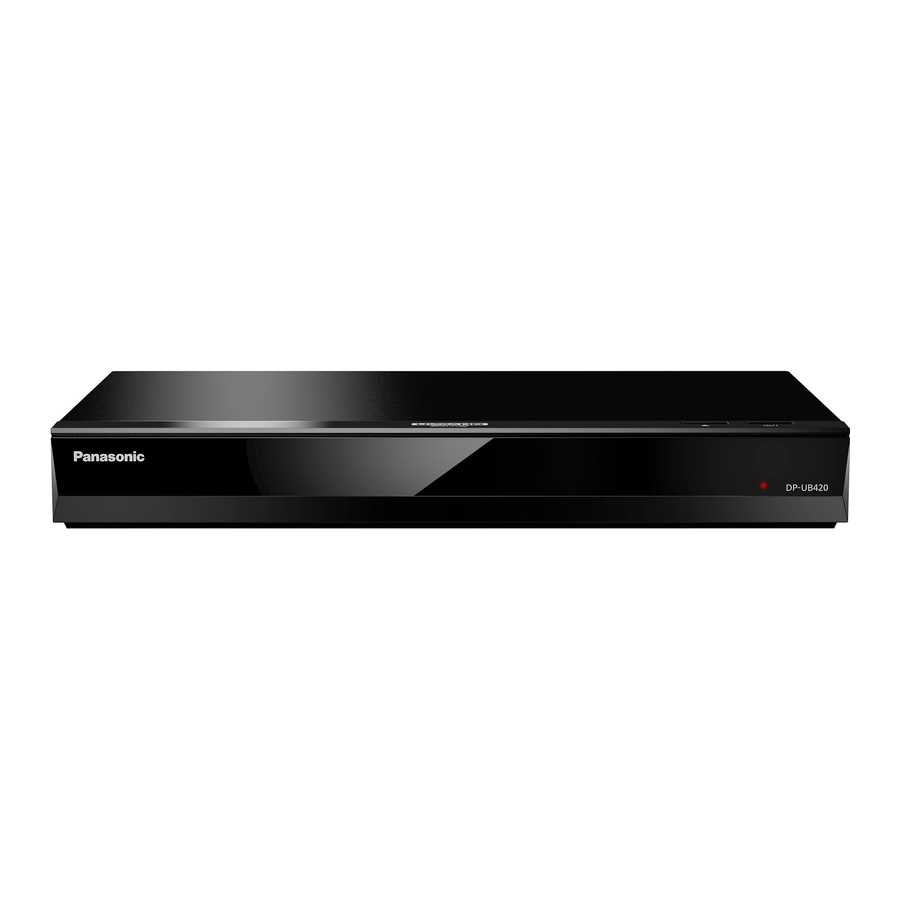
Manual de Panasonic DP-UB420
- 1 Primeros pasos
- 2 Reproducción
- 3 Referencia
- 4 Guía de solución de problemas
- 5 Especificaciones
- 6 INSTRUCCIONES DE SEGURIDAD IMPORTANTES
- 7 Referencias
- 8 Descargar el manual
- 9 En otros idiomas
Primeros pasos
Accesorios
Compruebe los accesorios suministrados antes de utilizar esta unidad.
1 Mando a distancia (N2QAYB001206)
2 Pilas para el mando a distancia
1 Cable de alimentación de CA (K2CB2YY00092)

- Los números de producto que se facilitan en este manual del propietario son correctos a fecha de junio de 2019.
Estos pueden estar sujetos a cambios. - No utilice el cable de alimentación de CA con otros equipos.
Uso del mando a distancia
Introduzca las pilas en el terminal de forma que (+ y -) coincidan con los del mando a distancia.

(Pilas alcalinas o de manganeso)
Apúntelo al sensor de señal del mando a distancia de esta unidad.
Cuidado de la unidad y los soportes
Limpie esta unidad con un paño suave y seco
- No utilice nunca alcohol, disolvente de pintura ni bencina para limpiar esta unidad.
- Antes de utilizar un paño tratado químicamente, lea atentamente las instrucciones que se adjuntan con el paño.
Lente de esta unidad
Utilice el limpiador de lentes (no suministrado) para limpiar la lente de la unidad.
Limpieza de discos
Limpie con un paño húmedo y, a continuación, seque con un paño seco.

Precauciones para la manipulación de los discos
- Sujete los discos por los bordes para evitar arañazos o huellas dactilares accidentales en el disco.
- No coloque etiquetas ni adhesivos en los discos.
- No utilice aerosoles de limpieza de discos, bencina, disolvente, líquidos de prevención de la electricidad estática ni ningún otro disolvente.
- No utilice los siguientes discos:
- Discos con adhesivo expuesto de pegatinas o etiquetas retiradas (discos de alquiler, etc.).
- Discos que estén muy deformados o agrietados.
- Discos de forma irregular, como formas de corazón.
Soportes reproducibles
| Dispositivo | Marcas de los soportes | Tipos de dispositivos | Formato de contenido |
 |  | Ultra HD Blu-ray*1*2 | Vídeo |
 | BD-Video | Vídeo | |
| BD-RE BD-RE DL | Vídeo, JPEG, MPO | ||
| BD-R BD-R DL | Vídeo, MKV, JPEG, MPO | ||
 |  | DVD-Video | Vídeo |
 | DVD-R | Vídeo, AVCHD, MKV, JPEG, MPO, AAC, AIFF, ALAC, DSD (DFF, DSF), FLAC, MP3, WAV, WMA | |
 | DVD-R DL | ||
 | DVD-RW | Vídeo, AVCHD | |
| — | +R/+RW/+R DL | ||
 |  | CD de música | Música [CD-DA] |
| — | CD-R CD-RW | MKV, JPEG, MPO, AAC, AIFF, ALAC, FLAC, MP3, Música [CD-DA], WAV, WMA | |
 | — | Dispositivos USB (hasta 4 TB) | AVCHD, AVCHD 3D, MKV, MP4, MPEG2, JPEG, MPO, AAC, AIFF, ALAC, DSD (DFF, DSF), FLAC, MP3, WAV, WMA |
- *Consulte "Disfrute de Ultra HD Blu-ray"
- *A menos que se indique lo contrario, el contenido de BD-Video incluye contenido de Ultra HD Blu-ray en este manual del propietario.
Tipos de discos que esta unidad no puede reproducir
Cualquier otro disco que no sea específicamente compatible o que no se haya descrito anteriormente.
- DVD-RAM
- Super Audio CD
- Photo CD
- DVD-Audio
- Vídeo CD y Super Vídeo CD ≥ HD DVD
Información de gestión de regiones
La unidad puede reproducir discos BD-Video/DVD-Video de los siguientes códigos de región, incluido "ALL":
Ejemplo:

- La unidad no puede reproducir discos DVD-Video en formato PAL.
Finalizar
Cualquier DVD-R/RW/R DL, +R/+RW/+R DL y CD-R/RW que se graben con una grabadora deben ser finalizados por la grabadora para poder reproducirlos en esta unidad. Consulte los manuales del propietario de la grabadora.
BD-Video
Esta unidad es compatible con audio de alta tasa de bits (Dolby® Digital Plus, Dolby® TrueHD, DTS-HD® High Resolution Audio y DTS-HD® Master Audio) adoptado en BD-Video.
3D
Los vídeos 3D y las imágenes fijas 3D se pueden reproducir cuando esta unidad está conectada a un televisor compatible con 3D mediante un cable HDMI de alta velocidad.
CD de música
- No se puede garantizar el funcionamiento ni la calidad de sonido de los CD que no cumplen las especificaciones de CD-DA (CD de control de copia, etc.).
- La parte de contenido de audio digital de un DualDisc no cumple las especificaciones técnicas del formato Compact Disc Digital Audio (CD-DA), por lo que es posible que no se pueda reproducir.
Dispositivo USB
- Conecte un dispositivo USB mientras se muestra la pantalla de inicio.
- Esta unidad no garantiza la conexión con todos los dispositivos USB.
- Esta unidad no admite la carga de dispositivos USB.
- Se admiten los sistemas de archivos FAT12, FAT16, FAT32 y NTFS.
- El puerto USB del frontal de la unidad es compatible con USB 2.0 de alta velocidad y el puerto USB de la parte posterior de la unidad es compatible con USB 3.0 Super-Speed.
- El puerto USB de la parte posterior de la unidad admite un HDD formateado en FAT32 y NTFS. Si no se reconoce el HDD, es posible que no se suministre alimentación al HDD. Suministre alimentación desde una fuente externa.
- No es posible utilizar dos dispositivos USB simultáneamente.
- Para la reproducción de vídeos 4K almacenados en un dispositivo USB, utilice el puerto USB 3.0 de la parte posterior de la unidad y un dispositivo USB que cumpla con USB 3.0.
- Es posible que no se puedan reproducir los soportes anteriores en algunos casos debido al tipo de soporte, el estado de la grabación, el método de grabación y cómo se crearon los archivos.
- Los productores del disco pueden controlar la forma en que se reproducen los discos, por lo que es posible que no siempre pueda controlar la reproducción como se describe en este manual del propietario. Lea atentamente las instrucciones del disco.
Guía de referencia de controles
Mando a distancia
Cuando otros dispositivos Panasonic respondan al mando a distancia de la unidad, cambie el código del mando a distancia.

- Enciende y apaga la unidad
- Botones de funcionamiento del televisor Puede manejar el televisor a través del mando a distancia de la unidad. Es posible que algunos botones no funcionen según el televisor.
- Seleccione los números de título, etc./Introduzca números o caracteres
- Cancelar Borra el carácter seleccionado actualmente.
(por ejemplo, al introducir una contraseña para "Clasificación" en el menú de configuración) - Botones básicos de control de reproducción
- Mostrar menú emergente
- Mostrar menú superior
- Mostrar menú de opciones
- Botones de colores (rojo, verde, amarillo, azul)
Se utilizan para diversos fines en función de la pantalla - Transmite la señal del mando a distancia
- Abre o cierra la bandeja de discos
- Muestra la pantalla de configuración de subtítulos
- Cambiar banda sonora
- Muestra los mensajes de estado
- Mostrar "Ventana de información de reproducción"
- Muestra la pantalla de inicio del servicio de red
- Mostrar "Ajuste HDR"
- Mostrar pantalla de NETFLIX
- Mostrar menú HOME
- [
![]() ]: Mueva el resaltado para la selección
]: Mueva el resaltado para la selección
[OK]: Confirma la selección
(![]() )(
)(![]() ): Fotograma a fotograma
): Fotograma a fotograma - Volver a la pantalla anterior
 ]: Mueva el resaltado para la selección
 )(
)( ): Fotograma a fotograma
Reprogramación del mando a distancia
Puede manejar el televisor con el mando a distancia de la unidad.
- Introduzca el código de 2 dígitos mientras pulsa [
![]() ] del botón de funcionamiento del televisor en el mando a distancia.
] del botón de funcionamiento del televisor en el mando a distancia.
p. ej., 01: [0] > [1] - Pruébelo encendiendo el televisor.
 ] del botón de funcionamiento del televisor en el mando a distancia.
- Si la marca de su televisor tiene más de un código en la lista, seleccione el que permita un funcionamiento correcto.
Parte frontal

- Bandeja de discos
- Puerto USB (⎓ DC 5 V 500 mA)
Este puerto es compatible con USB 2.0 High Speed. - Sensor de señal del mando a distancia
Distancia: Aprox. 7 m (23 pies)
Ángulo: Aprox. 20° hacia arriba y hacia abajo, 30° a izquierda y derecha - LED de alimentación
Cuando la unidad está encendida, el LED parpadea primero y, a continuación, se ilumina.
Si el LED sigue parpadeando, puede que haya un error. - Abre o cierra la bandeja de discos
- Interruptor de espera/encendido (
![]() )
)
Púlselo para cambiar la unidad del modo de encendido al modo de espera o viceversa. En el modo de espera, la unidad sigue consumiendo una pequeña cantidad de energía.
 )
)
No coloque objetos delante de la unidad. La bandeja de discos puede chocar con los objetos cuando se abre, lo que puede provocar un mal funcionamiento.
- Al insertar un elemento multimedia, asegúrese de que está orientado de la forma correcta, con el lado derecho hacia arriba.
- Si conecta un producto Panasonic con un cable de conexión USB, es posible que la pantalla de configuración se muestre en el equipo conectado. Para obtener más información, consulte las instrucciones del equipo conectado.
Parte posterior

- Terminal AC IN (~)
- Ventilador de refrigeración
- Terminal HDMI AUDIO OUT
- Terminal HDMI VIDEO OUT
- Puerto LAN
- Puerto USB (HDD) (⎓ DC 5 V 900 mA)
Este puerto es compatible con USB 3.0 Super-Speed. - Terminal DIGITAL AUDIO OUT
(Terminal OPTICAL)
 Equipo de clase II (La construcción del producto tiene doble aislamiento).
Conexión a un televisor
Las imágenes 4K se pueden reproducir cuando esta unidad está conectada a un televisor compatible con 4K.
- Antes de realizar cualquier conexión, desconecte todas las unidades de la alimentación de CA.
(Conecte el cable de alimentación de CA después de realizar todas las conexiones). - Utilice los cables HDMI de alta velocidad. No se pueden utilizar cables que no cumplan con HDMI.
- Esta unidad consume una pequeña cantidad de alimentación de CA incluso cuando está apagada en el modo de espera. Con el fin de ahorrar energía, la unidad debe desconectarse si no va a utilizarla durante un período de tiempo prolongado.
Disfrute de la salida 4K
- Para disfrutar de imágenes en 4K/60p, necesita un cable HDMI que admita 18 Gbps.
Cuando emita una señal de 1080p o 24p (4K), utilice cables HDMI de 5,0 metros (16,4 pies) o menos. Se recomienda utilizar el cable HDMI de Panasonic. - Si conecta esta unidad a un televisor compatible con 4K y realiza la "Configuración sencilla", se seleccionará automáticamente 4K/60p.
- Para ver contenido de Ultra HD Blu-ray en formato 4K/HDR, conéctese al terminal HDMI de un dispositivo que admita HDCP2.2, 4K/60p (4:4:4) y señales HDR que cumplan los estándares de Ultra HD Blu-ray.
Disfrute de vídeo y audio con un televisor compatible con 4K

Ajuste
Ajuste los siguientes elementos en el menú de configuración:
- Establezca "Modo de salida HDMI(VIDEO)" en "Auto ( Solo vídeo/Vídeo+Audio )".
- Establezca "Modo de salida HDMI(AUDIO)" en "Solo audio".
Conexión a un amplificador/receptor
Disfrutar de vídeo con un televisor compatible con 4K y audio con un amplificador
Puede disfrutar de un sonido más rico usando el terminal HDMI AUDIO OUT.
(El audio se emite en alta resolución).

Ajuste
Ajuste los siguientes elementos en el menú de configuración:
- Configure "HDMI(VIDEO) Output Mode" (Modo de salida HDMI [VÍDEO]) en "Auto ( Video Only/Video+Audio )" (Automático [Solo vídeo/Vídeo+Audio]).
- Configure "HDMI(AUDIO) Output Mode" (Modo de salida HDMI [AUDIO]) en "Audio Only" (Solo audio).
- Para disfrutar del audio con un televisor
Configure "HDMI(VIDEO) Output Mode" (Modo de salida HDMI [VÍDEO]) en "Video+Audio" (Vídeo+Audio).
- El terminal HDMI AUDIO OUT no es compatible con la salida 4K ni con VIERA Link.
Disfrutar de vídeo con un televisor compatible con 4K y audio con un amplificador compatible con 4K

Ajuste
Ajuste los siguientes elementos en el menú de configuración:
- Configure "HDMI(VIDEO) Output Mode" (Modo de salida HDMI [VÍDEO]) en "Auto ( Video Only/Video+Audio )" (Automático [Solo vídeo/Vídeo+Audio]).
- Configure "HDMI(AUDIO) Output Mode" (Modo de salida HDMI [AUDIO]) en "Audio Only" (Solo audio).
- Acerca de ARC:
Cuando se utiliza el televisor o el amplificador/receptor que no tiene la indicación de "(ARC)" (compatible con no ARC) en el terminal HDMI, el amplificador/receptor y el televisor también se deben conectar mediante un cable digital óptico o un cable coaxial para disfrutar del sonido del televisor a través del amplificador/receptor.
Disfrutar del audio con un amplificador conectado al terminal OPTICAL

Ajuste
Ajuste los siguientes elementos en el menú de configuración:
- Configure "HDMI(VIDEO) Output Mode" (Modo de salida HDMI [VÍDEO]) en "Auto ( Video Only/Video+Audio )" (Automático [Solo vídeo/Vídeo+Audio]).
- Configure "HDMI(AUDIO) Output Mode" (Modo de salida HDMI [AUDIO]) en "Audio Only" (Solo audio).
- Para disfrutar del audio con un amplificador conectado al terminal OPTICAL
Configure "Audio Output" (Salida de audio) en "Off" (Desactivar) en "Advanced Settings" (Configuración avanzada).
Conexión de un amplificador a un televisor compatible con 4K
Las imágenes 3D o 4K se pueden reproducir cuando esta unidad está conectada a un televisor compatible con 3D o 4K.
- Esta conexión solo admite hasta 5.1 canales.
- Para conectar un televisor y un amplificador con un cable HDMI, los terminales de conexión tanto en el televisor como en el amplificador deben ser compatibles con ARC ("Acerca de ARC").


Ajuste
Ajuste los siguientes elementos en el menú de configuración:
- Configure "HDMI(VIDEO) Output Mode" (Modo de salida HDMI [VÍDEO]) en "Auto ( Video Only/Video+Audio )" (Automático [Solo vídeo/Vídeo+Audio]).
- Configure "HDMI(AUDIO) Output Mode" (Modo de salida HDMI [AUDIO]) en "Audio Only" (Solo audio).
Disfrutar de vídeo con un televisor compatible con 4K en combinación con un amplificador conectado al terminal HDMI AUDIO OUT y otro amplificador conectado al terminal OPTICAL

Ajuste
Ajuste los siguientes elementos en el menú de configuración:
- Configure "HDMI(VIDEO) Output Mode" (Modo de salida HDMI [VÍDEO]) en "Auto ( Video Only/Video+Audio )" (Automático [Solo vídeo/Vídeo+Audio]).
- Configure "HDMI(AUDIO) Output Mode" (Modo de salida HDMI [AUDIO]) en "Audio Only" (Solo audio).
- Para disfrutar del audio con un amplificador conectado al terminal OPTICAL
Configure "Audio Output" (Salida de audio) en "Off" (Desactivar) en "Advanced Settings" (Configuración avanzada). - Para disfrutar del audio con un televisor
Configure "HDMI(VIDEO) Output Mode" (Modo de salida HDMI [VÍDEO]) en "Video+Audio" (Vídeo+Audio).
- No es posible emitir audio simultáneamente desde el amplificador conectado al terminal HDMI AUDIO OUT y el otro amplificador conectado al terminal OPTICAL.
Disfrutar de vídeo con un televisor compatible con 4K en combinación con un proyector compatible con 2K y un amplificador conectado al terminal OPTICAL

Ajuste
Ajuste los siguientes elementos en el menú de configuración:
- Configure "HDMI(VIDEO) Output Mode" (Modo de salida HDMI [VÍDEO]) en "Auto ( Video Only/Video+Audio )" (Automático [Solo vídeo/Vídeo+Audio]).
- Configure "HDMI(AUDIO) Output Mode" (Modo de salida HDMI [AUDIO]) en "Audio Only" (Solo audio).
- Para disfrutar del audio con un amplificador conectado al terminal OPTICAL Configure "Audio Output" (Salida de audio) en "Off" (Desactivar) en "Advanced Settings" (Configuración avanzada).
- Para disfrutar del audio con un televisor
Configure "HDMI(VIDEO) Output Mode" (Modo de salida HDMI [VÍDEO]) en "Video+Audio" (Vídeo+Audio).
Configure "Audio Output" (Salida de audio) en "On" (Activar) en "Advanced Settings" (Configuración avanzada). - Para disfrutar del vídeo con un proyector
Configure "HDMI(AUDIO) Output Mode" (Modo de salida HDMI [AUDIO]) en "Video+Audio" (Vídeo+Audio).
(No es posible emitir contenido 3D, 4K o HDR desde el terminal HDMI AUDIO OUT/HDMI VIDEO OUT cuando se selecciona "Video+Audio" [Vídeo+Audio]).
Disfrutar de vídeo con un televisor compatible con 4K en combinación con un proyector compatible con 2K y un amplificador conectado al terminal HDMI AUDIO OUT y otro amplificador conectado al terminal OPTICAL

Ajuste
Ajuste los siguientes elementos en el menú de configuración:
- Configure "HDMI(VIDEO) Output Mode" (Modo de salida HDMI [VÍDEO]) en "Auto ( Video Only/Video+Audio )" (Automático [Solo vídeo/Vídeo+Audio]).
- Configure "HDMI(AUDIO) Output Mode" (Modo de salida HDMI [AUDIO]) en "Audio Only" (Solo audio).
- Para disfrutar del audio con un amplificador conectado al terminal OPTICAL
Configure "Audio Output" (Salida de audio) en "Off" (Desactivar) en "Advanced Settings" (Configuración avanzada). - Para disfrutar del audio con un televisor
Configure "HDMI(VIDEO) Output Mode" (Modo de salida HDMI [VÍDEO]) en "Video+Audio" (Vídeo+Audio). - Para disfrutar del vídeo con un proyector
Configure "HDMI(AUDIO) Output Mode" (Modo de salida HDMI [AUDIO]) en "Video+Audio" (Vídeo+Audio).
(No es posible emitir contenido 3D, 4K o HDR desde el terminal HDMI AUDIO OUT/HDMI VIDEO OUT cuando se selecciona "Video+Audio" [Vídeo+Audio]).
- No es posible emitir audio simultáneamente desde el amplificador conectado al terminal HDMI AUDIO OUT y el otro amplificador conectado al terminal OPTICAL.
Conexión a la red
Los siguientes servicios se pueden utilizar cuando esta unidad está conectada a la banda ancha.
- Se puede actualizar el firmware
- Puede disfrutar de BD-Live/Servicio de red
- Puede acceder a otros dispositivos (red doméstica)
- Esta unidad es compatible con el acceso directo y puede realizar una conexión inalámbrica a dispositivos inalámbricos sin enrutador. Puede utilizar esta función cuando disfrute de la función de red doméstica, etc. El acceso a Internet no está disponible mientras está conectado a través de acceso directo.
Para obtener más información sobre el método de conexión, consulte las instrucciones suministradas con el equipo conectado.
Conexión LAN inalámbrica
Esta unidad tiene LAN inalámbrica integrada y se puede conectar a un enrutador inalámbrico.

- Para obtener información adicional sobre esta unidad, consulte http://shop.panasonic.com/support
- La unidad no es compatible con los servicios públicos de LAN inalámbrica.
Conexión de cable LAN

- Utilice cables LAN rectos de categoría 5 o superior (STP) cuando se conecte a dispositivos periféricos.
- La inserción de cualquier cable que no sea un cable LAN en el puerto LAN puede dañar la unidad.
Ajustes
Los siguientes ajustes se pueden realizar en cualquier momento en el menú de configuración.
Ajuste fácil
Después de conectar su nuevo reproductor por primera vez y pulsar [ ], aparecerá la pantalla de ajustes básicos.
Preparación
Encienda el televisor y seleccione la entrada de vídeo apropiada.
- Pulse [
![]() ].
].
Aparecerá la pantalla de configuración. - Siga las instrucciones en pantalla para continuar con la configuración.
(p. ej., "Inicio rápido")- Es posible que algunos modelos recientes de televisores Panasonic (VIERA) apliquen automáticamente su configuración de idioma a esta unidad.
Cuando se conecta a un televisor compatible con 4K/60p
Cuando se conecta a un televisor compatible con 4K/60p, puede establecer el formato de salida de vídeo.

Siga las instrucciones que aparecen en pantalla para configurar el formato.
- Para volver a conectar esta unidad a un televisor compatible con 4K/60p después de conectar esta unidad a un televisor compatible con 2K y completar el "Ajuste fácil", configure "Salida 4K60p" en "4K/60p(4:4:4)" o "4K/60p(4:2:0)".
Ajuste de red fácil
Después de completar el "Ajuste fácil", puede realizar el "Ajuste de red fácil".
Siga las instrucciones que aparecen en pantalla para establecer la configuración de su conexión.
Seleccione "Wired" (Cable) o "Wireless" (Inalámbrico) y pulse [OK].

Acerca de la conexión inalámbrica
Para obtener el nombre de su red (SSID*1) y la clave de cifrado (contraseña).
La configuración predeterminada puede estar impresa en el router. Si se han cambiado el SSID y la contraseña, consulte a la persona responsable de configurar su red.

Para obtener más información, consulte el manual suministrado con el router de banda ancha inalámbrico o póngase en contacto con su proveedor de Internet.
Si no se muestra su SSID;
Busque de nuevo pulsando el botón rojo del mando a distancia.

Los SSID ocultos no se mostrarán; en este caso, introduzca manualmente en el siguiente orden.
- Para mostrar la pantalla de entrada de SSID:
Pulse [HOME]- seleccione "Setup" (Configuración) y pulse [OK]
- seleccione "Player Settings" (Ajustes del reproductor) y pulse [OK]
- seleccione "Network" (Red) y pulse [OK]
- seleccione "Network Settings" (Ajustes de red) y pulse [OK]
- seleccione "Wireless Settings" (Ajustes inalámbricos) y pulse [OK]
- seleccione "Manual setting" (Ajuste manual) y pulse [OK]
- Introduzca su SSID
Si el router inalámbrico es compatible con el método de botón PUSH*2;
Puede conectarse y configurar los ajustes de seguridad de su dispositivo LAN inalámbrico con facilidad pulsando el botón Link del router.
Si su red inalámbrica está cifrada;
Introduzca su clave de cifrado (contraseña).
- Puede alternar entre letras mayúsculas y minúsculas pulsando la tecla "Shift" (Mayús).


- Consulte los manuales del propietario del concentrador o router.
- No utilice esta unidad para conectarse a ninguna red inalámbrica para la que no tenga derechos de uso. El uso de estas redes puede considerarse acceso ilegal.
- Si tiene problemas para conectarse a Internet en su PC después de realizar los ajustes de red en esta unidad, realice los ajustes de red en su PC.
- Tenga en cuenta que la conexión a una red sin cifrado puede provocar la fuga de datos, como información personal o secreta.
- * Un SSID (Service Set IDentification) es un nombre utilizado por la LAN inalámbrica para identificar una red en particular. La transmisión es posible si el SSID coincide para ambos dispositivos.
- * El método de botón PUSH es un método de conexión que le permite configurar el cifrado para una conexión LAN inalámbrica con facilidad.
Puede conectarse a una red LAN inalámbrica pulsando un determinado botón en el punto de acceso inalámbrico [botón Link, botón WPS (Wi-Fi Protected SetupTM), etc.].
Actualizaciones de firmware
Esta unidad es capaz de comprobar el firmware automáticamente cuando se conecta a Internet a través de una conexión de banda ancha.*3
Cuando hay una nueva versión de firmware disponible, se muestra el siguiente mensaje.

Seleccione "Yes" (Sí) para iniciar la descarga del firmware. Cuando la actualización del firmware se inicia después de que la descarga haya finalizado, se muestra una pantalla negra y el LED de encendido parpadea rápidamente.
No puede utilizar la unidad hasta que la actualización se haya completado. No retire el cable de alimentación de CA durante la actualización. Si retira el cable de alimentación de CA mientras la actualización está en curso, puede dañar la unidad.
Una vez instalado el firmware, la unidad se reiniciará y se mostrará la siguiente pantalla.

- También puede descargar el firmware más reciente del siguiente sitio web y almacenarlo en un dispositivo USB para actualizar el firmware.
https://panasonic.jp/support/global/cs/
(Este sitio solo está en inglés).
Cuando la actualización se haya completado, el LED de encendido dejará de parpadear rápidamente y comenzará a parpadear en un patrón repetitivo de tres parpadeos. Apague y encienda la unidad. - Para mostrar la versión de firmware en esta unidad. ("Firmware Version Information" (Información de la versión de firmware))
- La descarga tardará varios minutos. Puede tardar más o no funcionar correctamente dependiendo del entorno de conexión.
- * Debe aceptar los términos de uso de la función de Internet y la política de privacidad. ("Legal Notices" (Avisos legales))
- * "X.XX" representa el número de versión del firmware.
Reproducción
Menú INICIO
Las funciones principales de esta unidad se pueden controlar desde el menú INICIO.
Preparación
Encienda el televisor y seleccione la entrada de vídeo adecuada.
- Pulse [
![botón de encendido]() ] para encender la unidad.
] para encender la unidad.
Puede tardar un tiempo hasta que se muestre el menú INICIO. - Pulse [OK] o [
![flechas arriba, abajo, izquierda, derecha]() ] para seleccionar el elemento.
] para seleccionar el elemento. - Pulse [OK] o [
![flechas arriba, abajo, izquierda, derecha]() ] para seleccionar el elemento si es necesario.
] para seleccionar el elemento si es necesario.
- Pulse [OK] o [
 ] para seleccionar el elemento.
  ] para seleccionar el elemento si es necesario.
Vídeos/Música/Fotos
| Disco | Reproduzca el contenido.
|
| USB |
Red doméstica
Reproducción de medios de red
Duplicación
Reproductor de medios
Servicio de red
Muestra la pantalla de inicio del Servicio de red.
Configuración
| Ajustes del reproductor | |
| Fondo de pantalla | Cambia el fondo del menú INICIO. |
| Borrar datos de BD-Video |
Para mostrar el menú INICIO
Pulse [HOME].
- Los elementos que se mostrarán pueden variar según el medio.
Reproducción
- Inserte el medio.
La reproducción comienza dependiendo del medio. - Seleccione el elemento que desea reproducir y pulse [OK].
Repita este paso si es necesario.
- LOS DISCOS CONTINÚAN GIRANDO MIENTRAS SE MUESTRAN LOS MENÚS. Pulse [
![botón de parada]() STOP] cuando haya terminado la reproducción para proteger el motor de la unidad, la pantalla del televisor, etc.
STOP] cuando haya terminado la reproducción para proteger el motor de la unidad, la pantalla del televisor, etc. - Cuando se cumplen las siguientes condiciones, las imágenes fijas se reproducen en 4K independientemente de la calidad de la imagen.
- La unidad está conectada a un televisor compatible con 4K
- "Resolution" (Resolución) está configurada en "Auto" (Automático) o "4K"
- Esta unidad no puede emitir imágenes 4K cuando se reproduce en 3D.
- No es posible reproducir vídeos AVCHD y MPEG2 que se hayan arrastrado y soltado o copiado y pegado en el medio.
- Para disfrutar de BD-Video que admita Dolby Atmos® o DTS:X®
- Si pulsa el botón azul mientras se muestra la pantalla de reproducción de un álbum o un grupo similar de canciones que contenga una fuente de sonido grabada en una actuación o concierto en directo (un archivo de música que contenga canciones grabadas de forma continua)*, puede realizar una reproducción perfecta sin interrupciones entre las canciones desde el principio de la carpeta o la pista seleccionada. (Reproducción sin pausas)
* AIFF, DSD (DFF), FLAC, WAV
Operaciones durante la reproducción
Algunas operaciones pueden no funcionar dependiendo del medio y del contenido.
Detener
Pulse [ STOP].
Se memoriza el punto de parada.
Función de reanudación de la reproducción
Pulse [ PLAY] para reiniciar desde este punto.
- El punto se borra si se retira el medio.
- En los discos BD-Video, incluido BD-J, la función de reanudación de la reproducción no funciona.
Pausa
Pulse [ PAUSE].
- Pulse [
![botón de pausa]() PAUSE] de nuevo o [
PAUSE] de nuevo o [![botón de reproducción]() PLAY] para reiniciar la reproducción.
PLAY] para reiniciar la reproducción.
Búsqueda/Cámara lenta
Búsqueda
Mientras reproduce, pulse [SEARCH  ] o [SEARCH
  ].
].
- Ultra HD Blu-ray, MKV, MP4 y MPEG2:
No se oye el audio. (Cuando "Voice Guidance Setting" (Ajuste de guía por voz) está configurado en "On" (Activado), no se oye el audio independientemente del medio).
Cámara lenta
Mientras está en pausa, pulse [SEARCH ] o [SEARCH ].
- BD-Video y AVCHD: Solo [SEARCH5].
- MKV, MP4 y MPEG2: No es eficaz.
La velocidad aumenta hasta 5 pasos.
- Música, MP3, etc.: La velocidad se fija en un solo paso.
- Pulse [
![botón de reproducción]() PLAY] para volver a la velocidad de reproducción normal.
PLAY] para volver a la velocidad de reproducción normal.
Saltar
Mientras reproduce o está en pausa, pulse [ ] o [
] o [ ].
].
Salte al título, capítulo o pista.
Fotograma a fotograma
Mientras está en pausa, pulse [ ] (
] ( ) o [] (
 ).
).
- Cada pulsación muestra el siguiente fotograma.
- Mantenga pulsado para cambiar sucesivamente hacia delante o hacia atrás.
- Pulse [
![botón de reproducción]() PLAY] para volver a la velocidad de reproducción normal.
PLAY] para volver a la velocidad de reproducción normal. - BD-Video y AVCHD: Solo hacia delante.
- MKV, MP4 y MPEG2: No es eficaz.
Cambiar la banda sonora
Pulse [AUDIO].
Puede cambiar el número de canal de audio o el idioma de la banda sonora, etc.
Mostrar el menú superior/menú emergente
Pulse [TOP MENU] o [POP-UP MENU].
Seleccione el elemento y pulse [OK].
Ajustar el brillo de la pantalla
Mientras reproduce vídeo HDR, pulse [HDR SETTING].
Cuando el vídeo HDR (Alto rango dinámico) se emite a un televisor compatible con HDR conectado, se muestra un menú que le permite ajustar el brillo de toda la pantalla. Pulse [ ] para ajustar el ajuste.
Pulse [RETURN] para salir.
Reproducción directa de CD de música
Puede seleccionar pistas en CD de música utilizando los botones numéricos del mando a distancia.
Pulse  a
a  mientras se muestra la lista de pistas para introducir el número de pista de 2 dígitos.
Por ejemplo, 5: [0] > [5], 15: [1] > [5]
Mostrar los mensajes de estado
Mientras reproduce, pulse [PLAYBACK INFO.].
Puede comprobar el estado de reproducción detallado del contenido de vídeo*.
 | Información del atributo de vídeo del contenido de vídeo* |
 | Información del atributo de audio del contenido de vídeo* |
 | Información de salida HDMI(VIDEO) |
 | Información de salida HDMI(AUDIO) |
Pulse [RETURN] para salir.
* BD-Video, DVD-Video, MKV, MP4, MPEG2 (excepto contenidos de red)
Mientras reproduce, pulse [STATUS].
Los mensajes de estado le informan sobre lo que se está reproduciendo actualmente. Cada vez que pulse [STATUS], la información de la pantalla puede cambiar o desaparecer de la pantalla.
- Dependiendo del medio y del contenido, la pantalla puede cambiar o no aparecer.
p. ej., Ultra HD Blu-ray

- Se muestra cuando se emite una señal de vídeo HDR (Alto rango dinámico).
- "HDR (High Dynamic Range: HLG to PQ Conversion)" (HDR [Alto rango dinámico: conversión de HLG a PQ]): El formato del vídeo HDR se convierte de HLG a PQ
- "Dynamic Range Conversion Output" (Salida de conversión de rango dinámico): La señal de vídeo se convierte a SDR (rango dinámico estándar)
- T: Título, P: Programa, C: Capítulo, PL: Lista de reproducción
- Tiempo transcurrido en el título
- Método de vídeo HDR (alto rango dinámico)
- Resolución de salida/velocidad de fotogramas
- Posición actual
- Tiempo total
p. ej., JPEG

Disfrutar de Ultra HD Blu-ray
Puede disfrutar de la reproducción de discos Ultra HD Blu-ray con esta unidad.
Preparación
- Para la visualización en 4K/HDR, conéctese a un dispositivo y a terminales que admitan HDCP2.2*1, 4K/60p (4:4:4) y señales HDR que cumplan con los estándares Ultra HD Blu-ray.
Debido a las restricciones de derechos de autor, es posible que no se puedan reproducir ciertos discos a menos que esta unidad esté conectada a Internet.
- Cuando se conecta a un dispositivo o terminal que no admite HDCP2.2*1, esta unidad aplica la conversión de rango dinámico*2 a las señales HDR para emitirlas en resolución 2K. Además, dependiendo del disco, es posible que no se pueda realizar la reproducción correctamente.
- Cuando se conecta a un dispositivo o terminal que admite 4K/60p (4:2:0/8 bits) e inferior, esta unidad reproduce contenido de 60p aplicando la conversión de rango dinámico*2 a sus señales HDR para emitirlas.
- Cuando se conecta a un dispositivo o terminal que no admite la resolución 4K, esta unidad aplica la conversión de rango dinámico*2 a las señales HDR para emitirlas en resolución 2K.
- Cuando se conecta a un dispositivo o terminal que no admite HDR, esta unidad aplica la conversión de rango dinámico*2 a las señales HDR para emitirlas. Además, dependiendo del disco, es posible que no se pueda emitir contenido en resolución 2K o realizar la reproducción correctamente.
- * HDCP es una tecnología diseñada para evitar la copia ilegal. "2.2" representa una versión.
- * Dynamic Range Conversion (Conversión de rango dinámico) es una función que convierte las señales de vídeo HDR en señales de vídeo adecuadas para televisores que no admiten la entrada HDR.
Disfrutar de vídeos y fotos en 3D
Preparación
Conecte esta unidad a un televisor compatible con 3D.
- Realice los preparativos necesarios para el televisor.
- Reproduzca siguiendo las instrucciones que se muestran en la pantalla.
- Ajustes 3D
- Absténgase de ver imágenes en 3D si no se siente bien o experimenta fatiga visual. En caso de que experimente mareos, náuseas u otras molestias al ver imágenes en 3D, interrumpa el uso y descanse la vista.
- Es posible que el vídeo 3D no se emita de la forma en que está configurado en "Resolution" (Resolución) y "24p Output" (Salida de 24p).
- Cuando reproduzca fotos en 3D desde la pantalla "Photos" (Fotos), seleccione de la lista "3D". (Las imágenes fijas en "2D" se reproducen en 2D).
Si no se muestran las indicaciones "2D" y "3D", pulse el botón rojo del mando a distancia para cambiar la vista del contenido de reproducción.
Disfrutar de BD-Live
Con los discos "BD-Live", puede disfrutar de contenidos adicionales que utilizan el acceso a Internet. Para esta función BD-Live, es necesaria la conexión de un dispositivo USB junto con la conexión a Internet.
- Realice la conexión y la configuración de la red.
- Conecte un dispositivo USB con 1 GB o más de espacio libre.
- El dispositivo USB se utiliza como almacenamiento local.
- Inserte el disco.
Eliminar datos en el dispositivo USB
Seleccione "BD-Video Data Erase" (Borrar datos de BD-Video) en el menú INICIO y pulse [OK].
- Las funciones utilizables y el método de funcionamiento pueden variar con cada disco; consulte las instrucciones del disco o visite su sitio web.
- Es posible que sea necesario cambiar el "BD-Live Internet Access" (Acceso a Internet de BD-Live) para determinados discos.
Presentación de diapositivas
Reproduzca una presentación de diapositivas de fotos y ajuste varias configuraciones durante la reproducción.
- Inserte el medio.
- Seleccione "Ver fotos".
- Seleccione un elemento y pulse el botón verde.
Se pueden configurar los siguientes elementos.
| Iniciar presentación de diapositivas | Inicie la presentación de diapositivas. Puede mostrar imágenes fijas en la carpeta seleccionada una por una a un intervalo constante. |
| Intervalo de visualización | Cambie el intervalo de visualización. |
| Efecto de transición | Seleccione el efecto al deslizar imágenes. |
| Reproducción repetida | Establezca si se debe repetir la presentación de diapositivas. |
| Banda sonora | Establezca si se debe reproducir música de fondo.
|
| Carpeta de banda sonora | Seleccione la carpeta desde la que se reproducen los archivos de música. |
| BGM aleatorio | La música de fondo se reproduce en orden aleatorio. |
- Las imágenes fijas que se muestran como "
![]() " no se pueden mostrar como miniaturas con esta unidad.
" no se pueden mostrar como miniaturas con esta unidad. - No puede reproducir AAC y ALAC como música de fondo.
 " no se pueden mostrar como miniaturas con esta unidad.
Servicio de red
(Disfrute de NETFLIX, etc.)
El servicio de red le permite acceder a algunos sitios web específicos compatibles con Panasonic y disfrutar de contenidos de Internet como fotos, vídeos, etc. desde la pantalla de inicio del servicio de red.
- Algunos servicios, como NETFLIX, requieren una cuenta registrada.
Para obtener más información sobre su cuenta de NETFLIX, consulte NETFLIX.
![]()
* Las imágenes se utilizan únicamente con fines ilustrativos; los contenidos pueden cambiar sin previo aviso.

Preparación
- Conexión de red
- Configuración de red
- Debe aceptar los términos de uso de la función de Internet y la política de privacidad ("Avisos legales").
- Pulse [INTERNET].
- Se puede acceder directamente a Netflix pulsando el botón [NETFLIX] incluso cuando esta unidad está apagada.
- Seleccione el elemento y pulse [OK].
Para salir del servicio de red
Pulse [HOME].
- En los siguientes casos, la configuración se puede realizar mediante los elementos del menú de configuración.
- Al restringir el uso del servicio de red
("Bloqueo de servicio de red") - Cuando el audio está distorsionado
("Control automático de ganancia de audio") - Cuando se muestra una hora incorrecta
("Zona horaria", "DST")
- Al restringir el uso del servicio de red
- Cuando se utiliza una conexión a Internet lenta, es posible que el vídeo no se muestre correctamente. Se recomienda un servicio de Internet de alta velocidad con una velocidad de al menos 6 Mbps.
- Asegúrese de actualizar el firmware tan pronto como aparezca un aviso de actualización de firmware en la pantalla. Si el firmware no se actualiza, es posible que no pueda utilizar la función de servicio de red correctamente.
- La pantalla de inicio del servicio de red está sujeta a cambios sin previo aviso.
- Los servicios a través del servicio de red son operados por sus respectivos proveedores de servicios, y el servicio puede ser interrumpido temporal o permanentemente sin previo aviso. Por lo tanto, Panasonic no ofrecerá ninguna garantía sobre el contenido o la continuidad de los servicios.
- Es posible que algunas funciones de los sitios web o el contenido del servicio no estén disponibles.
- Algunos contenidos pueden ser inapropiados para los espectadores.
- Algunos contenidos solo pueden estar disponibles para países específicos y pueden presentarse en idiomas específicos.
Función de red doméstica
Antes de utilizar las siguientes funciones, asegúrese de configurar el equipo conectado en su red doméstica.
Uso de Mirroring
Mirroring es una función que muestra la pantalla de un smartphone o una tableta en un televisor a través de esta unidad.
Disfrute del contenido que se muestra en un smartphone compatible con Miracast® o en un dispositivo similar en la gran pantalla de su televisor.
- Se requiere un dispositivo que sea compatible con la función Mirroring y AndroidTM ver. 4.2 o superior. Para obtener información sobre si el smartphone, etc. es compatible con Mirroring, póngase en contacto con el fabricante del dispositivo.
![]()

- Pulse [HOME].
- Seleccione "Red doméstica" y pulse [OK].
- Seleccione "Mirroring" y pulse [OK].
- Maneje el dispositivo compatible con Mirroring.
- En el dispositivo, active Mirroring y seleccione esta unidad (DP-UB420) como el dispositivo que se va a conectar.
Para obtener más información, consulte las instrucciones suministradas con el dispositivo.
- En el dispositivo, active Mirroring y seleccione esta unidad (DP-UB420) como el dispositivo que se va a conectar.
Para salir de Mirroring
Pulse [HOME].
Reproducción de contenidos en el servidor de contenidos de red
Puede compartir fotos, vídeos y música almacenados en el servidor de contenidos de red*1 [PC, smartphone, etc.] conectado a su red doméstica.
- Acerca del formato de soporte de contenidos de red
![]()

- Pulse [HOME].
- Seleccione "Red doméstica" y pulse [OK].
- Seleccione "Reproducción de medios de red" y pulse [OK].
- La lista se puede actualizar pulsando el botón verde del mando a distancia.
- El equipo seleccionado se puede eliminar de la lista pulsando el botón rojo del mando a distancia.
- El método de conexión se puede cambiar a Acceso directo*2 pulsando el botón amarillo del mando a distancia.
- Seleccione el equipo y pulse [OK].
- Seleccione el elemento que desea reproducir y pulse [OK].
- Es posible que pueda utilizar funciones convenientes dependiendo del contenido pulsando [OPTION].
Para salir de la pantalla de reproducción de medios de red
Pulse [HOME].
Uso del controlador de medios digitales
Puede utilizar un smartphone o una tableta como controlador de medios digitales (DMC) para reproducir contenidos desde el servidor de contenidos de red*1 en el Renderer (esta unidad).
Posibles aplicaciones:

- Pulse [HOME].
- Seleccione "Red doméstica" y pulse [OK].
- Seleccione "Renderer multimedia" y pulse [OK].
- Seleccione "Red doméstica" o "Acceso directo"*2 y pulse [OK], a continuación, siga las indicaciones de la pantalla.
- Maneje los dispositivos compatibles con DMC.
Para salir de la pantalla del Renderer multimedia
Pulse [HOME].
- La conexión de acceso directo*2 mientras se utiliza la función de red doméstica es solo temporal, y el método de conexión de red vuelve a la configuración original al salir.
- Dependiendo del dispositivo o del entorno de conexión, la velocidad de transferencia de datos puede disminuir.
- Dependiendo de los contenidos y del equipo conectado, es posible que la reproducción no sea posible.
- Los elementos que se muestran en gris en la pantalla no pueden ser reproducidos por esta unidad.
- * Servidor compatible con DLNA, etc.
- * El acceso directo es una función que le permite conectar de forma inalámbrica y directa dispositivos equipados con LAN inalámbrica entre sí sin un router inalámbrico de por medio. Puede conectar dispositivos como los que admiten Wi-Fi Direct®.
- * Se debe instalar un software compatible con DMC.
VIERA Link
¿Qué es VIERA Link?
VIERA Link es una función práctica que enlazará las operaciones de esta unidad y un televisor Panasonic (VIERA) u otro dispositivo bajo "VIERA Link".
Puede utilizar esta función conectando el equipo con un cable HDMI*. Consulte los manuales del propietario del equipo conectado para obtener información detallada sobre el funcionamiento.
* Solo cuando se conecta a través de un terminal HDMI VIDEO OUT en esta unidad.
Cambio automático de entrada Enlace de encendido
Cuando se realizan las siguientes operaciones, el canal de entrada del televisor se cambiará automáticamente y se mostrará la pantalla de esta unidad.
Si esta unidad está encendida y el televisor está apagado, el televisor se enciende automáticamente.
- Cuando la reproducción comienza en la unidad
- Cuando muestra un menú, como el menú HOME o el menú de configuración
Enlace de apagado
Cuando configura el televisor en modo de espera, esta unidad también se configura automáticamente en modo de espera.
Reproducción de música continua incluso después de apagar el televisor
Cuando la unidad está conectada a un televisor Panasonic (VIERA) que es compatible con VIERA Link y un amplificador/receptor es compatible con VIERA Link.
- Mientras se reproduce música
Pulse [OPTION]. - Seleccione "Alimentación del TV".
Control fácil solo con el mando a distancia de VIERA
Solo cuando el televisor es compatible con "VIERA Link"
Al utilizar el mando a distancia del televisor, puede realizar varias operaciones y configuraciones de reproducción.
Consulte los manuales del propietario del televisor para obtener más detalles.
- Si configura "VIERA Link" en "Desactivado", configúrelo en "Activado".
(La configuración predeterminada es "Activado"). - Los botones y las funciones que puede utilizar para esta unidad varían según el televisor. Para obtener más detalles, consulte los manuales del propietario del televisor.
- El funcionamiento de esta unidad puede verse interrumpido al pulsar determinados botones del mando a distancia del televisor.
- VIERA Link, basado en las funciones de control proporcionadas por HDMI, que es un estándar de la industria conocido como HDMI CEC (Consumer Electronics Control), es una función única que hemos desarrollado y añadido. Como tal, no se puede garantizar su funcionamiento con equipos de otros fabricantes que admitan HDMI CEC.
- Consulte los manuales individuales para los equipos de otros fabricantes que admitan la función VIERA Link.
Menú de opciones
Desde este menú se pueden realizar diversas operaciones de reproducción y ajustes.
Las opciones disponibles varían según el contenido que se esté reproduciendo y el estado de la unidad.
- Pulse [OPTION].
p. ej., Ultra HD Blu-ray
![]()
- Cuando reproduzca música, seleccione "Ajustes de reproducción" y pulse [OK].
- Seleccione un elemento y cambie los ajustes.


Para salir de la pantalla
Pulse [OPTION].
Menú de operaciones
- Banda sonora
Este ajuste también se puede cambiar pulsando [AUDIO]. - Canal de audio
Seleccione el número de canal de audio. - Subtítulo
- Ajustes de subtítulos
Cambie los ajustes de los subtítulos. - Ángulo
Seleccione el número del ángulo. - Repetir reproducción
Seleccione el elemento que desee repetir.- Puede repetir la reproducción de un capítulo, una lista de reproducción, todo el disco, etc., pero los elementos mostrados variarán según el tipo de medio.
- Seleccione "Desactivado" para cancelar.
- Aleatorio
Seleccione si desea reproducir de forma aleatoria o no. - Iniciar presentación
Inicie la presentación. - Estado
Muestra los mensajes de estado. - Girar a la derecha
- Girar a la izquierda
Gire la imagen fija. - Fondo de pantalla
Establezca la imagen fija como fondo de pantalla del menú INICIO. - Vídeo
Aparece el método de grabación del vídeo original. - Vídeo secundario
Vídeo Seleccione activado/desactivado para las imágenes. Aparece el método de grabación del vídeo original. Banda sonora Seleccione activado/desactivado para el audio y el idioma. - Ventana de información de reproducción
Este ajuste también se muestra pulsando [PLAYBACK INFO.]. - Panel de control
Muestra el panel de control.
Reproducción mientras se utiliza VIERA Link, etc.
p. ej.,
![]()
Pulse [RETURN] para ocultar el panel de control. - Menú superior
Muestra el menú superior. - Menú emergente
Muestra el menú emergente. - Menú
Muestra el menú. - Subtítulos opcionales
Solo puede configurar "Ajuste manual" y "Restablecimiento CC" en el menú de configuración.
Estos ajustes también se muestran pulsando [CC]. - Recepción
Se muestra el estado de las ondas de radio durante la reproducción de contenido de red. (Solo cuando se utiliza una conexión inalámbrica)

Ajustes de vídeo
Cambie "Ajuste 1", "Ajuste 2" o "Estándar" utilizando [ ].
].
- Los ajustes para la reproducción de BD Video, la reproducción de Ultra HD Blu-ray y los ajustes para la reproducción de otros tipos de soportes se registran por separado.
(Los ajustes predeterminados para "Ajuste 1"/"Ajuste 2" son los mismos que los ajustes para "Estándar".) - No puede cambiar los ajustes "Estándar".
- Pantalla
Seleccione un ajuste adecuado para su pantalla. - Tipo de imagen
Seleccione el modo de calidad de imagen durante la reproducción. - Ajuste HDR óptimo
Este ajuste también se muestra manteniendo pulsado [HDR SETTING] durante más de 2 segundos.- Optimizador HDR:
Si se selecciona "Activado" (On), puede mostrar escenas muy brillantes con gradaciones suaves basadas en la información de luminancia (metadatos estáticos) del contenido de reproducción.- Esta función solo funciona para material HDR (PQ).
- El efecto se puede mejorar estableciendo el "Tipo de TV HDR" que coincida con su televisor en el menú de configuración.
- Ajuste de rango dinámico:
Establezca el brillo de toda la pantalla al enviar vídeo HDR (alto rango dinámico) a un televisor compatible con HDR conectado. - Ajuste de conversión de rango dinámico:
Cuando esta unidad está conectada a un televisor que no es compatible con la entrada HDR (alto rango dinámico), el vídeo HDR se envía convirtiéndose en una señal de vídeo SDR (rango dinámico estándar). Si establece un valor más pequeño, su contraste se reproducirá de forma más fiel, pero toda la pantalla aparecerá más oscura. Para aumentar el brillo, establezca un valor mayor.
- Optimizador HDR:
- Ajuste de luminancia
Ajuste el contraste, el brillo y la curva de tono (blanco/negro). - Ajuste de color
Ajuste la saturación y el tono del color. - Ajuste de nitidez
Ajuste la nitidez de las imágenes. Cuanto mayor sea el valor, más nítidas serán las imágenes. - Reducción de ruido
Reduzca el ruido innecesario en los vídeos. Cuanto mayor sea el valor, menos ruido aparecerá. - Limitación de ancho de banda
Ajuste las limitaciones de ancho de banda. - Progresivo
Seleccione el método de conversión para la salida progresiva que se adapte al tipo de material que se está reproduciendo.- Cuando el contenido esté distorsionado, cambie los ajustes de "Auto" a "Vídeo".
- Restablecer los ajustes de vídeo predeterminados
Devuelva los "Ajustes de vídeo" de la pestaña seleccionada ("Ajuste 1" o "Ajuste 2") a la configuración preestablecida de fábrica.
Ajustes de audio
- Efectos de sonido*1, *2
Seleccione el efecto de sonido.
(Es posible el sobremuestreo hasta 192 kHz/32 bits). Cuando "Ajuste de guía de voz" está configurado en "Activado" (On), la frecuencia máxima de sobremuestreo se fijará en 48 kHz.- Sonido envolvente nocturno:
Disfrute de una película con un sonido potente incluso cuando el volumen se mantenga bajo por la noche. El audio se establece de tal manera que se pueda escuchar fácilmente. - Remasterización:
Esta función le brinda un sonido más brillante al aumentar la parte de alta frecuencia del audio.
Ajuste recomendadoRemasterización 1 Pop y rock Remasterización 2 Jazz Remasterización 3 Clásico - Cuando "Ajuste de guía de voz" está configurado en "Activado" (On), la función de remasterización está desactivada.
- Sonido de tubo digital:
Esta función le brinda un sonido cálido, como el producido por un amplificador de tubo de vacío.
Ajuste recomendadoSonido de tubo digital 1 Un sonido nítido y delicado Sonido de tubo digital 2 Un sonido ajustado y de alta fidelidad Sonido de tubo digital 3 Un sonido suave y rico Sonido de tubo digital 4 Un sonido claro y potente Sonido de tubo digital 5 Un sonido distintivo de rango medio Sonido de tubo digital 6 Un sonido suave y envolvente
- Sonido envolvente nocturno:
- Frecuencia del efecto de sonido
Establezca la frecuencia de muestreo máxima para el audio seleccionado en "Efectos de sonido".- Incluso cuando se selecciona "96/88,2 kHz", una fuente de audio con una frecuencia de muestreo de 96 kHz o superior se enviará con la frecuencia de muestreo original.
- Cuando "Efectos de sonido" está configurado en "Desactivado" (Off), este ajuste está desactivado.
- Frecuencia de muestreo de decodificación DSD
Seleccione los ajustes que se adapten a sus preferencias de calidad de sonido. - Ajuste LPF de DSD
Seleccione los ajustes que se adapten a sus preferencias de calidad de sonido. - Realzador de diálogo*2
El volumen del canal central se eleva para que el diálogo sea más fácil de escuchar. - Sonido de alta claridad
Detenga el procesamiento de señales que afectan la calidad del audio para que la calidad del audio sea más clara.
Seleccione si desea enviar imágenes o no.
Este ajuste se puede cambiar pulsando el botón verde del mando a distancia durante la reproducción de música.- Si se selecciona "Activado (vídeo desactivado)" (On (Video Off)), el ajuste se cancelará después de reproducir un vídeo.
- * No todas las funciones se pueden configurar individualmente.
- * Esta función solo es efectiva cuando "Salida de audio digital" está configurada en "PCM".
Ajustes 3D
- Formato de señal
Original Mantenga el formato de imagen original. Lado a lado Formato de imagen 3D que comprende pantallas izquierda y derecha. - Nivel de surgimiento
La posición 3D para el menú de opciones o la pantalla de mensajes, etc. se puede ajustar durante la reproducción 3D.
Referencia
Menú de configuración
Cambie los ajustes de la unidad si es necesario. Los ajustes permanecen intactos incluso si cambia la unidad al modo de espera.
- Pulse [HOME].
- Seleccione "Setup" (Configuración).
- Seleccione "Player Settings" (Ajustes del reproductor).
![Pantalla del menú Ajustes del reproductor]()
- Seleccione un elemento y cambie los ajustes.

Para salir de la pantalla
Pulse [HOME].
HDMI
Resolution (Resolución)
Los elementos compatibles con los dispositivos conectados se indican en la pantalla como " ". Si se selecciona cualquier elemento sin "", las imágenes pueden aparecer distorsionadas.
- Si se selecciona "Auto"*1, se selecciona automáticamente la resolución de salida más adecuada para el televisor conectado.
4K60p Output (Salida 4K60p)
Esta unidad elige automáticamente emitir imágenes en 4K*2 60p cuando se conecta a un televisor compatible con 4K/60p.
- Este elemento solo está disponible cuando "Resolution" (Resolución) está configurado en "Auto" y "4K".
- Este elemento no está disponible cuando "HDMI(AUDIO) Output Mode" (Modo de salida HDMI [AUDIO]) está configurado en "Video+Audio".
- Para conectar a un televisor compatible con 4K/60p (4:4:4/8 bits) o 4K/60p (4:2:2/12 bits), seleccione "4K/60p(4:4:4)".
Las imágenes no se emitirán correctamente con un cable HDMI que no admita 18 Gbps. - Para conectar a un televisor compatible con 4K/60p (4:2:0/8 bits), seleccione "4K/60p(4:2:0)".
24p Output (Salida 24p)
El contenido grabado a 24p*3, como las películas en BD-Video, se emite a 24p cuando se reproduce.
- Cuando esta unidad está conectada a un televisor compatible con 4K/24p y "Resolution" (Resolución) está configurado en "Auto" o "4K", las imágenes se emitirán en 4K/24p.
- Cuando esta unidad está conectada a un televisor compatible con 1080/24p y "Resolution" (Resolución) está configurado en "Auto", "1080i" o "1080p", las imágenes se emitirán en 1080/24p.
- Si las imágenes emitidas en 24p aparecen distorsionadas, cambie el ajuste a "Off" (Desactivado).
HDMI(VIDEO) Output Mode (Modo de salida HDMI [VÍDEO])
Configure si se debe emitir o no audio desde el terminal HDMI VIDEO OUT.
- Cuando se conecta un amplificador al terminal HDMI AUDIO OUT y este elemento del menú está configurado en "Auto (Video Only/Video+Audio)", es posible que el televisor no emita audio. En ese caso, seleccione "Video+Audio".
HDMI(AUDIO) Output Mode (Modo de salida HDMI [AUDIO])
Configure si se deben emitir o no imágenes desde el terminal HDMI AUDIO OUT.
- No es posible emitir contenido 3D, 4K o HDR desde el terminal HDMI AUDIO OUT/HDMI VIDEO OUT cuando se selecciona "Video+Audio".
HDR10+ Setting (Ajuste HDR10+)
Puede activar/desactivar la función HDR10+.
Al cambiar este ajuste a "On" (Activado), puede utilizar la función HDR10+ en las siguientes condiciones:
- se conecta un dispositivo que admite HDR10+.
- se reproduce un disco que admite HDR10+.
- El ajuste "Optimum HDR Adjustment" (Ajuste HDR óptimo) está desactivado mientras se utiliza la función HDR10+.
Advanced Settings (Ajustes avanzados)
Pulse [OK] para mostrar los siguientes ajustes:
- Color Mode (Modo de color)
Este ajuste sirve para seleccionar la conversión del espacio de color de la señal de imagen. - Deep Color Output (Salida de color profundo)
Configure el método de salida que se utilizará cuando esta unidad esté conectada a un televisor que admita Deep Color. - HDR/Color Gamut Output (Salida HDR/gama de colores)
Configure el tipo de salida para material HDR (alto rango dinámico). - SDR/HDR Conv. (Network Service) (Conversión SDR/HDR [servicio de red])
Cuando se reproduce contenido del servicio de red, esto convierte el contenido SDR (rango dinámico estándar) en señales HDR para minimizar la distorsión de la pantalla que se produce cuando cambia el contenido mostrado. (Solo disponible para algunos contenidos del servicio de red) - HLG/PQ Conversion (Conversión HLG/PQ)
Configure si se deben convertir o no los vídeos HDR (alto rango dinámico) en formato HLG al formato PQ antes de emitirlos cuando esta unidad está conectada a un televisor que solo admite el formato HDR (PQ).- Cuando "HDR/Color Gamut Output" (Salida HDR/gama de colores) está configurado en un valor distinto de "HDR/BT.2020 (Auto)", este ajuste está desactivado.
- HDR TV Type (Tipo de televisor HDR)
Configure el tipo de televisor compatible con HDR conectado. El funcionamiento de "HDR Optimizer" (Optimizador HDR) en "Video Settings" (Ajustes de vídeo) se optimiza en función de este ajuste. - 25p/50p Output (Salida 25p/50p)
Configure si se debe emitir material 25p/50p/50i en discos Ultra HD Blu-ray/Blu-ray como material 25p/50p cuando se conecta un televisor que admite 25p/50p.- Si selecciona "Off" (Desactivado), la velocidad de fotogramas de salida se convertirá a 30p/60p.
- HDCP Output Setting (Ajuste de salida HDCP)
Si se conecta a un televisor que no es compatible con HDCP2.2 a través de un amplificador o altavoz, es posible que algunas imágenes se muestren como pantallas negras. En ese caso, seleccione "HDCP1.4 Limit" (Límite HDCP1.4). - Contents Type Flag (Indicador de tipo de contenido)
Dependiendo del contenido de reproducción, el televisor emitirá ajustándose al método óptimo cuando se conecta un televisor que admite esta función. - Audio Output (Salida de audio)
Este ajuste selecciona si se debe emitir o no audio desde HDMI.- Para disfrutar del audio con el terminal HDMI, seleccione "On" (Activado). Para disfrutar del audio con el terminal OPTICAL, seleccione "Off" (Desactivado). El audio no se emitirá desde el terminal HDMI independientemente de los ajustes de "HDMI(VIDEO) Output Mode" (Modo de salida HDMI [VÍDEO]) y "HDMI(AUDIO) Output Mode" (Modo de salida HDMI [AUDIO]).
- 7.1ch Audio Reformatting (Reformatización de audio de 7.1 canales)
El sonido envolvente con 6.1 canales o menos se expande y se reproduce automáticamente a 7.1 canales.- Si se selecciona "Off" (Desactivado), el sonido se reproduce sobre el número original de canales. (Tenga en cuenta que, en el caso del audio de 6.1 canales, la reproducción será a 5.1 canales).
- La reformatización de audio está activada en los siguientes casos:
- Cuando haya seleccionado "PCM" en "Digital Audio Output" (Salida de audio digital).
- Cuando el audio es Dolby Digital, Dolby Digital Plus, Dolby TrueHD o LPCM.
- Reproducción de BD-Video
* Muestra imágenes en la resolución más alta disponible en su televisor.
* Una tecnología de imagen/visualización de alta resolución de aproximadamente 4000 (ancho) k 2000 (alto) píxeles.
* Una imagen progresiva grabada a una velocidad de 24 fotogramas por segundo (película cinematográfica). Muchos contenidos de películas en BD-Video se graban a 24 fotogramas/segundo de acuerdo con los materiales de la película.
Vídeo
Still Mode (paused video) (Modo de imagen fija [vídeo en pausa])
Seleccione el tipo de imagen que se muestra al pausar la reproducción.
| Auto | Selecciona automáticamente el tipo de imagen que se muestra. |
| Field (Campo) | Seleccione esta opción si se produce fluctuación cuando se selecciona "Auto". |
| Frame (Fotograma) | Seleccione esta opción si no se ven con claridad textos pequeños o patrones finos cuando se selecciona "Auto". |
Seamless Play (Reproducción fluida)
Esto permite una reproducción fluida de los espacios entre piezas de contenido, como programas.
- Es posible que no se logre el efecto esperado dependiendo del contenido.
- Si selecciona "Off" (Desactivado), la reproducción será precisa, pero la imagen puede congelarse por un momento.
Audio
Compresión de rango dinámico
Puede escuchar a volúmenes bajos y seguir oyendo los diálogos con claridad.
(Solo Dolby Digital, Dolby Digital Plus y Dolby TrueHD)
- "Auto" solo es efectivo al reproducir Dolby TrueHD.
Salida de audio digital
Pulse [OK] para ver los siguientes ajustes:
- Dolby Audio
- DTS/DTS-HD
Seleccione la señal de audio que se va a emitir.- Seleccione "PCM" cuando el equipo conectado no pueda decodificar el formato de audio respectivo. Esta unidad decodifica el formato de audio y lo transmite al equipo conectado.
- Si no realiza los ajustes adecuados, el audio puede ser estático o ruidoso.
- Si establece "Voice Guidance Setting" (Ajuste de guía por voz) en "On" (Activado), estos ajustes se fijarán en "PCM".
- Audio secundario de BD-Video
Seleccione si desea mezclar o no el audio primario y secundario (incluido el sonido de clic del botón).
Si se selecciona "Off" (Desactivado), la unidad solo emite el audio primario.
- Para disfrutar de BD-Video que sea compatible con Dolby Atmos® o DTS:X®
Conecte esta unidad a un amplificador AV o un dispositivo similar que lo admita con un cable HDMI y seleccione los siguientes ajustes:- Dolby Audio: "Bitstream"
- DTS/DTS-HD: "Bitstream"
- Audio secundario de BD-Video: "Off"
Dolby Atmos es una marca comercial de Dolby Laboratories.
Submuestreo ÓPTICO
Establezca la frecuencia de muestreo máxima que se utilizará al emitir audio submuestreado desde el terminal OPTICAL.
- Establezca una frecuencia compatible con el dispositivo conectado.
- Al reproducir BD-Video, las señales se convierten a 48 kHz a pesar de los ajustes en los siguientes casos:
- cuando las señales tienen una frecuencia de muestreo de 192 kHz
- cuando el disco tiene protección contra copia
- cuando "BD-Video Secondary Audio" (Audio secundario de BD-Video) está ajustado en "On" (Activado)
Downmix
Seleccione el sistema de mezcla descendente de sonido multicanal a sonido de 2 canales.
- Seleccione "Surround encoded" (Sonido envolvente codificado) cuando el equipo conectado admita la función de sonido envolvente virtual.
- El efecto de mezcla descendente no está disponible cuando "Digital Audio Output" (Salida de audio digital) está ajustado en "Bitstream".
- El audio se emitirá en "Stereo" en los siguientes casos:
- Reproducción de AVCHD
- Reproducción de audio secundario (incluido el sonido de clic del botón).
Ajustes de salida HDMI de reproducción de música
Minimice el ruido de audio durante la reproducción de música cambiando automáticamente la salida de vídeo a 1080i.
Ajustes para sonido de gran nitidez
Establezca un terminal que deje de procesar señales de audio cuando "High Clarity Sound" (Sonido de gran nitidez) esté ajustado en "On (Video Off)" (Activado [vídeo desactivado]) u "On (Video On)" (Activado [vídeo activado]).
- Establezca una opción para la reproducción de vídeo y la reproducción de audio.
Retraso de audio
La sincronización entre la imagen y el sonido se corrige ajustando el tiempo de retardo de la salida de audio.
Voice Guidance Setting
Voice Guidance (Ajuste de guía por voz) lee en voz alta diversa información en pantalla, como elementos de menú, texto explicativo y elementos seleccionados actualmente. (También es posible mostrar la pantalla "Voice Guidance Setting" [Ajuste de guía por voz] pulsando y manteniendo pulsado el botón [HOME] durante al menos 5 segundos mientras se muestra el menú HOME).
- La información se lee en voz alta en formato de audio PCM.
- El audio con frecuencias de muestreo superiores a 48 kHz se submuestrea a 48 kHz o menos.
- Cuando se ajusta "On" (Activado), esta unidad funciona de la manera que se describe a continuación.
- "Dolby Audio" y "DTS/DTS-HD" en "Digital Audio Output" (Salida de audio digital) se fijan en "PCM".
- "Remaster" en "Sound Effects" (Efectos de sonido) está desactivado.
- Incluso cuando "Sound Effects" (Efectos de sonido) está ajustado en un valor distinto de "Off" (Desactivado), la frecuencia de sobremuestreo máxima se fijará en 48 kHz.
- El audio se silencia durante la búsqueda ([SEARCH
![]() ] o [SEARCH
] o [SEARCH ![]() ]).
]).
 ] o [SEARCH
  ]).
]).3D
Reproducción de BD-Video 3D
Seleccione el método de reproducción del software de vídeo compatible con 3D.
Salida AVCHD 3D
Seleccione el método de salida de los vídeos AVCHD 3D.
Precauciones de reproducción 3D
Ajuste para mostrar u ocultar la pantalla de advertencia de visualización 3D al reproducir el software de vídeo compatible con 3D.
Idioma
Audio Language
Elija el idioma del audio.
- Si se selecciona "Original", se seleccionará el idioma original de cada disco.
- Cuando el idioma seleccionado no está grabado en el disco o, según cómo se cree la navegación en el disco, es posible que la reproducción se realice en un idioma diferente al idioma seleccionado.
- Introduzca un código cuando seleccione "Other****" (Otro****).
Subtitle Language
Elija el idioma de los subtítulos.
- Cuando se selecciona "Auto", solo se muestra un subtítulo para el idioma seleccionado en "Audio Language" (Idioma del audio) cuando se reproduce el idioma que no es el idioma seleccionado en "Audio Language" (Idioma del audio).
- Cuando el idioma seleccionado no está grabado en el disco o, según cómo se cree la navegación en el disco, es posible que la reproducción se realice en un idioma diferente al idioma seleccionado.
- Introduzca un código cuando seleccione "Other****" (Otro****).
Menu Language
Elija el idioma para los menús del disco.
- Introduzca un código cuando seleccione "Other****" (Otro****).
Subtitle Text
Seleccione un elemento deseado según el idioma utilizado para el texto de los subtítulos MKV.
- Este elemento solo se muestra después de reproducir un archivo.
On-screen Language
Elija el idioma para los menús y los mensajes en pantalla.
Closed Caption
Los servicios de subtitulado dependen del contenido, y la unidad puede mostrar subtítulos tanto de tipo digital como analógico.
Pulse [OK] para ver los siguientes ajustes:
- Closed Caption Display
Establezca si desea mostrar o no los subtítulos. - Closed Caption Type
Seleccione el tipo de subtitulado que coincida con el del contenido que se va a reproducir. - Analog CC
Seleccione el canal de subtítulos analógicos. - Digital CC
Seleccione el canal de subtítulos digitales. - Manual setting
Establezca el estilo de visualización de los subtítulos. - CC Reset
Restaure los ajustes predeterminados de "Closed Caption" (Subtítulos).
Red
- Configuración de red sencilla
- Configuración de red
Realice los ajustes relacionados con la red de forma individual.
Pulse [OK] para mostrar los siguientes ajustes:- Modo de conexión LAN
Seleccione el método de conexión LAN.- Cuando no utilice la LAN inalámbrica (cuando la apague), seleccione "Cableada".
- Ajustes inalámbricos
Esto permite configurar el router inalámbrico y los ajustes de conexión. Se pueden comprobar los ajustes de conexión actuales y el estado de la conexión. Se mostrará el asistente de conexión del router inalámbrico.
Seleccione un método de conexión al punto de acceso inalámbrico.
Buscar red inalámbrica
Método de botón PUSH
Método de código PIN
Este método le permite establecer el cifrado para una conexión LAN inalámbrica con facilidad. Puede conectarse a una red LAN inalámbrica introduciendo un código PIN generado por esta unidad en el punto de acceso inalámbrico al que desea conectarse.
Ajuste manual
Si una búsqueda con "Buscar red inalámbrica" no encuentra el punto de acceso inalámbrico al que desea conectarse, o si no puede conectarse a una red LAN inalámbrica con otros métodos, introduzca un SSID manualmente para establecer una conexión LAN inalámbrica. - Ajustes de dirección IP/DNS
Esto sirve para comprobar el estado de la conexión de red y configurar la dirección IP y lo relacionado con el DNS.
Pulse [OK] para mostrar el ajuste respectivo. - Ajustes del servidor proxy
Esto sirve para comprobar el estado de la conexión con el servidor proxy y realizar ajustes.
Pulse [OK] para mostrar el ajuste respectivo. - Ajustes del servicio de red
Pulse [OK] para mostrar los siguientes ajustes:
Control automático de ganancia de audio
El volumen que es diferente dependiendo de los contenidos se ajusta automáticamente al volumen estándar mientras se utiliza el servicio de red.- Dependiendo de los contenidos, este efecto de función no funcionará.
- Seleccione "Desactivado" cuando el audio esté distorsionado.
- Modo de conexión LAN
Zona horaria
Ajuste la hora de la unidad para que coincida con su ubicación.
- Algunos contenidos del servicio de red requieren que se establezca la zona horaria. Establezca la zona horaria si es necesario.
DST
Seleccione "Activado" cuando utilice el horario de verano.
- Conexión de unidad de red
Esta unidad puede acceder a una carpeta compartida de disco duro en una red y reproducir vídeos, fotografías y música. - Ajustes del dispositivo remoto
Pulse [OK] para mostrar los siguientes ajustes:
Ajuste del nombre de la unidad
Ajuste el nombre de esta unidad para que se muestre en el equipo conectado.
Tipo de registroAuto Permitir conexiones a todos los equipos que acceden a esta unidad. Manual Establezca el permiso para las conexiones de equipos individuales que acceden a esta unidad. Lista de dispositivos remotos
El registro/anulación del registro del equipo mostrado se puede realizar cuando se selecciona "Manual" en "Tipo de registro".- Puede registrar hasta 16 dispositivos.
Espera en red
Incluso cuando "Inicio rápido" está ajustado en "Desactivado", utilizando un dispositivo remoto (smartphone o tableta), puede activar la unidad desde el estado de apagado e iniciar ciertos servicios de contenido de Internet.
- Para activar el funcionamiento desde el dispositivo remoto, seleccione "Activado". Pero el consumo de energía en el modo de espera aumentará.
- Para utilizar esta función, necesitará un dispositivo remoto que pueda ejecutar una función que active otro dispositivo desde la espera en red y aplicaciones diseñadas para varios servicios del "Servicio de red". Consulte las instrucciones de las respectivas aplicaciones para obtener más detalles.
- Solo se pueden operar los dispositivos permitidos por la "Lista de dispositivos remotos".
- Acceso a Internet BD-Live
Puede restringir el acceso a Internet cuando se utilizan las funciones BD-Live.- Si se selecciona "Permitir (limitado)", el acceso a Internet solo se permite para los contenidos BD-Live que tengan certificados de propietario de contenido.
- Avisos legales
Muestra los términos de servicio para los servicios en la nube.
Clasificaciones
Los siguientes elementos utilizan la misma contraseña. No olvide su contraseña.
Clasificaciones de DVD-Video
Establezca un nivel de clasificaciones para limitar la reproducción de DVD-Video.
Clasificaciones de BD-Video
Establezca un límite de edad para la reproducción de BD-Video (incluyendo Ultra HD Blu-ray).
Bloqueo del servicio de red
Puede restringir el uso del servicio de red.
Sistema
Configuración sencilla
Puede ejecutar ajustes básicos.
Ajustes de pantalla
Pulse [OK] para mostrar los siguientes ajustes:
- Función de salvapantallas
Esto es para evitar la retención de imágenes en la pantalla.- Cuando esto está ajustado en "Activado":
Si se muestra una lista de contenido de reproducción y no hay ninguna operación durante 5 minutos o más, la pantalla cambia al menú INICIO automáticamente. - Mientras se reproduce y se pausa, etc., esta función no está disponible.
- Cuando esto está ajustado en "Activado":
- Mensajes de estado
Elija si desea mostrar los mensajes de estado automáticamente. - VIERA Link
Ajuste para utilizar la función "VIERA Link" cuando se conecta a través de un cable HDMI a un dispositivo que admite "VIERA Link".- Seleccione "Desactivado" cuando no desee utilizar "VIERA Link".
Inicio rápido
Se aumenta la velocidad de inicio desde el modo de espera.
- Cuando se ajusta en "Activado", la unidad de control interna se alimentará. El consumo de energía en reposo aumentará en comparación con cuando se ajusta en "Desactivado".
- El ventilador de refrigeración puede girar a baja velocidad para evitar que la temperatura interna aumente.
Código de control remoto
Cambie el código de control remoto si otros productos Panasonic reaccionan a este control remoto.
Actualización de firmware
Pulse [OK] para mostrar los siguientes ajustes:
- Comprobación automática de actualizaciones
Cuando este equipo permanece conectado a Internet, comprobará la versión de firmware más reciente cuando se encienda y podrá actualizarlo si es necesario. - Actualizar ahora
Puede actualizar el firmware manualmente si hay una actualización de firmware disponible.
Información del sistema
Pulse [OK] para mostrar los siguientes ajustes:
- Licencia
Se muestra información sobre el software utilizado por esta unidad. - Información de la versión de firmware
Muestra la versión de firmware de esta unidad y el módulo LAN inalámbrico.
Restaurar la configuración predeterminada
Esto devuelve todos los valores del menú Configuración y del menú Opción a la configuración predeterminada, excepto algunos ajustes de red, clasificaciones, código de control remoto, idioma en pantalla, etc.
Guía de solución de problemas
Antes de solicitar el servicio técnico, realice las siguientes comprobaciones.
¿Tiene instalado el firmware más reciente?
Panasonic mejora constantemente el firmware de la unidad para garantizar que nuestros clientes disfruten de la última tecnología.
Realice las siguientes comprobaciones y visite nuestro sitio web para obtener más información.
http://shop.panasonic.com/support
O visite nuestro sitio web para encontrar un centro de servicio técnico.
Puede encontrar fácilmente un centro de servicio técnico cerca de usted en nuestro sitio web.
Lo siguiente no indica un problema con esta unidad:
- Sonidos regulares de rotación del disco.
- Distorsión de la imagen durante la búsqueda.
- Distorsión de la imagen al reemplazar discos 3D.
La unidad no responde al mando a distancia ni a los botones de la unidad.
Mantenga pulsado [ ] en la unidad principal durante 3 segundos.
- Si sigue sin poder apagar la unidad, desconecte el cable de alimentación de CA, espere 1 minuto y vuelva a conectar el cable de alimentación de CA.
No se puede expulsar el disco.
- Con la unidad encendida
Mantenga pulsados [OK], el botón amarillo y el botón azul del mando a distancia al mismo tiempo durante más de 5 segundos.- El LED de encendido empieza a parpadear y aparece "00 RET" en la pantalla.
- Pulse [
![flecha derecha]() ] (derecha) repetidamente en el mando a distancia hasta que aparezca "06 FTO" en la pantalla.
] (derecha) repetidamente en el mando a distancia hasta que aparezca "06 FTO" en la pantalla. - Pulse [OK].
 ] (derecha) repetidamente en el mando a distancia hasta que aparezca "06 FTO" en la pantalla.
Funcionamiento general
Para volver a los valores predeterminados de fábrica.
- Seleccione "Yes" (Sí) en "Restore Default Settings" (Restaurar ajustes predeterminados) en el menú de configuración.
Para devolver todos los ajustes a la configuración preestablecida de fábrica.
- Restablezca la unidad de la siguiente manera:
- Con la unidad encendida
Mantenga pulsados [OK], el botón amarillo y el botón azul del mando a distancia al mismo tiempo durante más de 5 segundos.- El LED de encendido empieza a parpadear y aparece "00 RET" en la pantalla.
- Pulse [
![flecha derecha]() ] (derecha) repetidamente en el mando a distancia hasta que aparezca "08 FIN" en la pantalla.
] (derecha) repetidamente en el mando a distancia hasta que aparezca "08 FIN" en la pantalla. - Mantenga pulsado [OK] durante más de 5 segundos.
- Con la unidad encendida
Esta unidad se apaga cuando se cambia la entrada para el televisor.
- Este es un fenómeno normal cuando se utiliza VIERA Link. Para obtener más información, lea los manuales del propietario del televisor.
El mando a distancia no funciona correctamente.
- Cambie las pilas del mando a distancia.
- El mando a distancia y esta unidad utilizan códigos diferentes.
Encienda esta unidad utilizando [![Botón de encendido]() ] en la unidad principal, y compruebe "Remote Control
] en la unidad principal, y compruebe "Remote Control ![]() ", que se muestra en la pantalla cuando pulsa un botón en el mando a distancia. Mantenga pulsados [OK] y el número mostrado ("
", que se muestra en la pantalla cuando pulsa un botón en el mando a distancia. Mantenga pulsados [OK] y el número mostrado ("![]() ") durante más de 5 segundos.
") durante más de 5 segundos.
 ", que se muestra en la pantalla cuando pulsa un botón en el mando a distancia. Mantenga pulsados [OK] y el número mostrado ("
Esta unidad se apaga automáticamente.
- Para ahorrar electricidad, esta unidad se apaga automáticamente dependiendo del medio si no se realiza ninguna operación con los botones durante unos 20 minutos cuando no se está reproduciendo (como cuando está en pausa o mostrando el menú, mostrando imágenes fijas, etc.).
Ha olvidado su contraseña de clasificación.
Desea cancelar el nivel de clasificación.
- El nivel de clasificación vuelve a los valores predeterminados de fábrica.
- Con la unidad encendida
Mantenga pulsados [OK], el botón amarillo y el botón azul del mando a distancia al mismo tiempo durante más de 5 segundos.- El LED de encendido empieza a parpadear y aparece "00 RET" en la pantalla.
- Pulse [
![flecha derecha]() ] (derecha) repetidamente en el mando a distancia hasta que aparezca "03 VL" en la pantalla.
] (derecha) repetidamente en el mando a distancia hasta que aparezca "03 VL" en la pantalla. - Pulse [OK].
- Con la unidad encendida
La pantalla del televisor se vuelve negra.
- En los siguientes casos, se realiza la autenticación HDMI y se muestra una pantalla negra:
- Cuando "24p Output" (Salida de 24p) está configurado en "Auto" (Automático).
- Cuando la pantalla se conmuta entre imágenes 2D y 3D.
- Cuando se sale de la reproducción 4K mostrando otra pantalla, incluido el menú HOME.
- Cuando "HDMI Output Settings of Music Playback" (Ajustes de salida HDMI de reproducción de música) está configurado en "Sound Quality Priority" (Prioridad de calidad de sonido).
Esta unidad no reconoce la conexión USB correctamente.
- Desconecte y vuelva a conectar el cable USB. Si sigue sin reconocer la conexión, apague y vuelva a encender esta unidad.
- Es posible que esta unidad no reconozca los dispositivos USB cuando se conectan utilizando lo siguiente:
- Concentrador USB
- Cable de extensión USB
- Si conecta un disco duro USB a esta unidad, utilice el cable USB que se suministra con el disco duro.
- Si no se reconoce el disco duro USB, es posible que no se esté suministrando alimentación al disco duro USB. Suministre alimentación desde una fuente externa.
- Si conecta un segundo dispositivo USB mientras se muestra una pantalla que no sea la pantalla de inicio, no se detectará. Muestre la pantalla de inicio y vuelva a conectar el dispositivo USB que desee utilizar.
Imagen
Las imágenes de esta unidad no aparecen en la pantalla del televisor o están distorsionadas.
- Se ha seleccionado una resolución incorrecta en "Resolution". Restablezca el ajuste de la siguiente manera:
- Los dispositivos conectados han cambiado. Restablezca el ajuste de la siguiente manera:
- Mientras la unidad está encendida
Mantenga pulsados [OK], el botón amarillo y el botón azul del mando a distancia al mismo tiempo durante más de 5 segundos.- El LED de alimentación empieza a parpadear.
- Pulse [8] y el botón azul del mando a distancia al mismo tiempo durante más de 5 segundos.
Vuelva a configurar el elemento.- Cuando el audio Dolby Digital Plus, Dolby TrueHD y DTS-HD® no se emite correctamente, seleccione "Yes" (Sí) en "Restore Default Settings" (Restaurar ajustes predeterminados) y realice los ajustes adecuados.
- "4K60p Output" (Salida 4K60p) se ajustará en "Off" (Desactivado). Vuelva a realizar el ajuste correcto.
- Mientras la unidad está encendida
- Cuando "3D BD-Video Playback" (Reproducción de vídeo BD 3D) en el menú de configuración está ajustado en "Auto", es posible que las imágenes no se emitan dependiendo del método de conexión. Después de retirar el disco de esta unidad, seleccione "Set before play" (Ajustar antes de reproducir) en el menú de configuración y seleccione "2D Playback" (Reproducción 2D) en la pantalla de configuración que se muestra al reproducir discos 3D.
- Al emitir en 4K, las imágenes pueden distorsionarse dependiendo del cable HDMI. Utilice un cable HDMI que admita 18 Gbps.
No se emite vídeo.
- El vídeo no se emite cuando "High Clarity Sound" (Sonido de alta claridad) está ajustado en "On (Video Off)" (Activado [vídeo apagado]).
- El vídeo del terminal HDMI AUDIO OUT no se emite cuando "HDMI(AUDIO) Output Mode" (Modo de salida HDMI [AUDIO]) está ajustado en "Audio Only" (Solo audio).
El vídeo no se emite en 4K o en alta definición.
- Confirme que "Resolution" (Resolución) en el menú de configuración está ajustado correctamente.
- Confirme el cable HDMI, las conexiones relacionadas y la compatibilidad de la entrada de vídeo del televisor. Para emitir imágenes en 4K, conecte el cable HDMI a un terminal compatible con 4K del dispositivo conectado.
- Ajuste "HDMI(AUDIO) Output Mode" (Modo de salida HDMI [AUDIO]) en "Audio Only" (Solo audio).
- Para disfrutar de la imagen en 4K/60p, ajuste "4K60p Output" (Salida 4K60p) en "4K/60p(4:4:4)" o "4K/60p(4:2:0)".
- Si "4K60p Output" (Salida 4K60p) está ajustado en "4K/60p(4:4:4)", compruebe si el cable HDMI conectado admite 18 Gbps.
- Si las imágenes 4K no se emiten desde el televisor compatible con 4K conectado, ajuste "4K60p Output" (Salida 4K60p) en "4K/60p (4:4:4)" o "4K/60p (4:2:0)".
- Cuando la unidad está conectada a un televisor que admite formatos de hasta 4K(60p) 4:2:0 o "4K60p Output" (Salida 4K60p) está ajustado en "4K/60p(4:2:0)", el material grabado en 4K(60p) no se puede emitir en HDR.
Para reproducir material grabado en 24p, ajuste "24p Output" (Salida 24p) en "Auto".
No se puede emitir vídeo en calidad HDR incluso cuando está conectado a un televisor compatible con HDR.
- Cuando se conecta a un dispositivo o terminal que no es compatible con HDR, esta unidad aplica la conversión de rango dinámico a las señales HDR para emitirlas. Además, dependiendo del disco, es posible que no se pueda emitir contenido en resolución 2K o que la reproducción no se realice correctamente.
- Es posible que el vídeo no se emita desde su televisor en calidad HDR, dependiendo del contenido. Ajuste "HDR/Color Gamut Output" (Salida HDR/gama de colores) en "HDR/ BT.2020 (Auto)" y "HLG/PQ Conversion" (Conversión HLG/PQ) en "Auto".
No se emite vídeo 3D.
- Conecte a un dispositivo compatible con 3D (p. ej., televisor y amplificador/receptor).
- Cuando se conecta un amplificador/receptor no compatible con 3D entre esta unidad y un televisor, no se emite vídeo 3D.
- Ajuste "HDMI(AUDIO) Output Mode" (Modo de salida HDMI [AUDIO]) en "Audio Only" (Solo audio).
- Confirme los ajustes de esta unidad y del televisor para 3D.
El vídeo 3D no se emite correctamente como 2D.
- Seleccione "Set before play" (Ajustar antes de reproducir) en el menú de configuración y seleccione "2D Playback" (Reproducción 2D) en la pantalla de configuración que se muestra al reproducir discos 3D. ("3D BD-Video Playback" [Reproducción de vídeo BD 3D])
- Los discos que han grabado títulos con Side by side (estructura de 2 pantallas) y que se pueden disfrutar en 3D se reproducen de acuerdo con los ajustes del televisor.
No se emite ninguna imagen desde Netflix.
- Cuando la unidad está conectada a un televisor que no admite HDCP2.2 a través de un amplificador o altavoz, es posible que no se pueda ver Netflix.*
Si HDCP2.2 no es compatible con su televisor, pruebe una de las siguientes soluciones:- Conecte la unidad y el televisor directamente.
- Ajuste "HDCP Output Setting" (Ajuste de salida HDCP) en "HDCP1.4 Limit" (Límite HDCP1.4).
* Esta limitación se debe a una especificación definida por Netflix, Inc.
Pulse [RETURN] si se muestra una pantalla en negro.
No hay subtítulos.
- Cuando la salida progresiva está activada, no se pueden mostrar subtítulos opcionales/subtítulos.
Los subtítulos se superponen a los subtítulos opcionales grabados en los discos.
- Apague los subtítulos o el ajuste de subtítulos opcionales en el televisor.
No se muestran los subtítulos opcionales.
- Confirme que el contenido de la fuente admite CC. Confirme que "Closed Caption Display" (Visualización de subtítulos opcionales) está ajustado en "On" (Activado).
- Cambie el ajuste "Closed Caption Type" (Tipo de subtítulos opcionales).
- Confirme que "Analog CC" (CC analógico) o "Digital CC" (CC digital) está ajustado correctamente.
No se pueden reproducir vídeos en el dispositivo USB sin problemas.
- Utilice el puerto en la parte posterior de esta unidad, que admite USB 3.0.
Se muestra una banda negra alrededor del borde de la pantalla.
La relación de aspecto de la pantalla es anormal.
- Ajuste la configuración de aspecto en el televisor.
Hay mucho retraso en la imagen al reproducir vídeo.
- Ajuste "0" todos los elementos en "Noise Reduction" (Reducción de ruido).
El brillo de la pantalla cambia automáticamente.
- El brillo de la pantalla cambia automáticamente para adaptarse a la escena mientras se utiliza la función HDR10+.
Audio
No se puede oír el audio deseado.
- Compruebe las conexiones y los ajustes de "Digital Audio Output" (Salida de audio digital).
- Para emitir audio desde un dispositivo conectado con un cable HDMI, ajuste "Audio Output" (Salida de audio) en "On" (Activado) en el menú de configuración.
- Cuando conecte esta unidad a un televisor a través de un HDMI VIDEO OUT y a un amplificador/receptor a través de un HDMI AUDIO OUT, ajuste "HDMI(VIDEO) Output Mode" (Modo de salida HDMI [VIDEO]) en "Auto ( Video Only/Video+Audio )" (Automático [solo vídeo/vídeo+audio]).
Incluso cuando se realiza la reproducción sin pausas para un álbum o un grupo similar de canciones que contiene una fuente de sonido grabada en una actuación o concierto en directo (un archivo de música que contiene canciones grabadas de forma continua), la reproducción se interrumpe entre las canciones.
- En los siguientes casos, la reproducción se interrumpe entre las canciones:
- Cuando el archivo contiene grabaciones que difieren entre sí en sus ajustes, como el formato de archivo, la frecuencia de muestreo y el número de canales
- Cuando ajusta "Repeat Play" (Repetir reproducción) en "One track" (Una pista) o "Shuffle" (Aleatorio) en "On" (Activado) durante la reproducción sin pausas
- Cuando los archivos de 100 o más canciones están contenidos en una sola carpeta
No sale ningún sonido.
- Para emitir audio utilizando el terminal OPTICAL (ÓPTICO), ajuste "OPTICAL Down Sampling" (Submuestreo ÓPTICO) correctamente.
- Consulte "Conexión a un amplificador/receptor" para comprobar los ajustes de salida de audio adecuados para las conexiones de su dispositivo. En los siguientes casos, el audio no se emite desde los terminales que se enumeran a continuación:
- Terminal HDMI VIDEO OUT
- Cuando un dispositivo está conectado al terminal HDMI AUDIO OUT y "HDMI(VIDEO) Output Mode" (Modo de salida HDMI [VIDEO]) está ajustado en "Auto ( Video Only/Video+Audio )" (Automático [solo vídeo/vídeo+audio])
- Cuando "Audio Output" (Salida de audio) en "Advanced Settings" (Ajustes avanzados) está ajustado en "Off" (Desactivado)
- Mientras se realiza la reproducción con "Audio Output" (Salida de audio) en "Settings for High Clarity Sound" (Ajustes para sonido de alta claridad) ajustado en "OPTICAL Only" (Solo ÓPTICO)
- Terminal HDMI AUDIO OUT
- Cuando "Audio Output" (Salida de audio) en "Advanced Settings" (Ajustes avanzados) está ajustado en "Off" (Desactivado)
- Mientras se realiza la reproducción con "Audio Output" (Salida de audio) en "Settings for High Clarity Sound" (Ajustes para sonido de alta claridad) ajustado en "OPTICAL Only" (Solo ÓPTICO)
- Terminal OPTICAL (ÓPTICO)
- Cuando un dispositivo está conectado al terminal HDMI AUDIO OUT y "Audio Output" (Salida de audio) en "Advanced Settings" (Ajustes avanzados) está ajustado en "On" (Activado)
- Mientras se realiza la reproducción con "Audio Output" (Salida de audio) en "Settings for High Clarity Sound" (Ajustes para sonido de alta claridad) ajustado en "HDMI Only" (Solo HDMI)
- Terminal HDMI VIDEO OUT
Reproducción
No se puede reproducir el disco.
- El disco está sucio.
- El disco no está finalizado.
- Dependiendo del disco Ultra HD Blu-ray, es posible que no se pueda realizar la reproducción a menos que esta unidad esté conectada a Internet.
Las imágenes fijas (JPEG) no se reproducen normalmente.
- Es posible que no se reproduzcan las imágenes que se editaron en el PC, como Progressive JPEG, etc.
No puedo reproducir BD-Live.
- Confirme que esta unidad está conectada a Internet de banda ancha.
- Confirme los ajustes de "BD-Live Internet Access" (Acceso a Internet BD-Live).
- Confirme que un dispositivo USB está conectado al puerto USB.
Red
No puedo conectarme a la red.
- Confirme la conexión de red y la configuración.
- Puede haber interferencias que impidan que la unidad detecte la red doméstica. Coloque la unidad y el router inalámbrico más cerca el uno del otro. Esta unidad puede detectar el nombre de la red ("SSID").
- Consulte los manuales de instrucciones de cada dispositivo y conéctelos según corresponda.
Cuando se utiliza una conexión LAN inalámbrica, el vídeo del servidor de contenidos de red* no se reproduce o se pierden fotogramas de vídeo durante la reproducción.
- Un router con una velocidad de transferencia más alta, como un router inalámbrico 802.11n (2,4 GHz o 5 GHz) u 802.11ac, puede solucionar el problema. Si utiliza un router inalámbrico 802.11n (2,4 GHz o 5 GHz) u 802.11ac, es necesario establecer el tipo de cifrado en "AES".
El uso simultáneo con un microondas, un teléfono inalámbrico, etc. a 2,4 GHz puede provocar interrupciones en la conexión u otros problemas. - En la pantalla "Wireless Settings" (Ajustes inalámbricos), la iluminación continua de al menos 4 indicadores de "Reception" (Recepción) es el objetivo para una conexión estable. Si hay 3 o menos indicadores encendidos o la conexión se interrumpe, cambie la posición o el ángulo del router inalámbrico y compruebe si el estado de la conexión mejora. Si no hay ninguna mejora, conéctese a una red cableada y vuelva a realizar el "Easy Network Setting" (Ajuste de red fácil).
* Servidor compatible con DLNA, etc.
Mensajes en la pantalla
No se puede leer. Compruebe el disco.
- Ha insertado un disco incompatible.
No se puede reproducir este archivo.
- Ha intentado reproducir un vídeo no compatible.
No hay ningún disco insertado.
- Es posible que el disco esté boca abajo.
 Esta operación no está disponible.
- Algunas operaciones no son compatibles con la unidad.
(Por ejemplo, movimiento lento inverso, etc.)
La dirección IP no está configurada.
- La "IP Address" (Dirección IP) en "IP Address/DNS Settings" (Ajustes de IP/DNS) es "---. ---. ---. ---". Configure la "IP Address" (Dirección IP), la "Subnet Mask" (Máscara de subred) y la "Default Gateway" (Puerta de enlace predeterminada). (Seleccione la adquisición automática de la dirección si es necesario).
La configuración de seguridad de la red inalámbrica actual es débil. Se recomienda cambiar a una configuración de seguridad más sólida.
- Establezca un nivel de seguridad de red más sólido consultando los manuales de instrucciones del router inalámbrico.
LED de alimentación
Cuando el LED de POWER (alimentación) parpadea en un momento diferente al de encendido o apagado de esta unidad, compruebe el mensaje en la pantalla del televisor. Si no se muestra ningún mensaje en la pantalla del televisor, determine el tipo de error comprobando la forma en que parpadea el LED de POWER (alimentación).
Los símbolos indican los siguientes estados:
 | Parpadeo |
 | Sin iluminación |
 | Repetición |
(Parpadea 6 veces)

- El mando a distancia y esta unidad están utilizando códigos diferentes.
Encienda esta unidad utilizando [![Botón de encendido]() ] en la unidad principal, y compruebe "Remote Control
] en la unidad principal, y compruebe "Remote Control ![]() " que se muestra en la pantalla cuando pulsa un botón en el mando a distancia.
" que se muestra en la pantalla cuando pulsa un botón en el mando a distancia.
Mantenga pulsado [OK] y el número mostrado ("![]() ") durante al menos 5 segundos.
") durante al menos 5 segundos.
(Parpadea 4 veces)

- La unidad no funciona correctamente. Pulse [
![Botón de encendido]() ] en la unidad principal durante 3 segundos para cambiar la unidad a modo de espera, y luego vuelva a encenderla.
] en la unidad principal durante 3 segundos para cambiar la unidad a modo de espera, y luego vuelva a encenderla.
(Parpadea)

- El disco protegido por derechos de autor no se puede reproducir.
Uno de los dispositivos conectados a esta unidad (TV, amplificador, etc.) no es compatible con la protección de derechos de autor. - La temperatura de esta unidad es alta y la unidad cambia al modo de espera por razones de seguridad.
Espere unos 30 minutos.
Instale o coloque esta unidad con buena ventilación. - Una actualización del firmware está en curso.
(Parpadea 3 veces)

- El disco en uso no se puede reproducir ya que la información de derechos de autor no es válida.
- Una actualización del firmware utilizando un dispositivo USB ha finalizado.
Especificaciones
General
| Sistema de señal | NTSC |
| Rango de temperatura de funcionamiento | +5°C a +35°C (+41°F a +95°F) |
| Rango de humedad de funcionamiento | 10 % a 80 % HR (sin condensación) |
| SALIDA DE AUDIO DIGITAL (ÓPTICA) | 1 unidad Formato de salida: PCM, Dolby Digital, DTS® |
| SALIDA HDMI (tipo A de 19 pines) | 2 unidades Formato de audio de salida: PCM, Dolby Digital, Dolby Digital Plus, Dolby TrueHD, DTS®, DTS-HD® High Resolution Audio, DTS-HD® Master Audio |
| Puerto USB (tipo A) | Frontal: 1 unidad, CC 5 V, máx. 500 mA [USB de alta velocidad (USB 2.0)] Trasero: 1 unidad, CC 5 V, máx. 900 mA [USB de supervelocidad (USB 3.0)] |
| Puerto LAN (Ethernet) | 1 unidad 10BASE-T/100BASE-TX |
| LAN inalámbrica | Conformidad estándar: IEEE802.11 a/b/g/n/ac |
| Rango de frecuencia: Banda de 2,4 GHz/5 GHz | |
| Seguridad: Tipo de cifrado: TKIP/AES, Tipo de autenticación: PSK, WEP (64 bits/128 bits) | |
| Especificación del LÁSER | Producto LÁSER de clase I Longitud de onda: 770-800 nm (CD)/650-666 nm (DVD)/400-410 nm (BD) Potencia del láser: No se emite radiación peligrosa con la protección de seguridad |
| Fuente de alimentación | CA 120 V, 60 Hz |
| Consumo de energía | Aprox. 28 W |
| Consumo de energía en modo de espera de inicio rápido | Aprox. 8 W (Inicio rápido: activado) |
| Consumo de energía en modo de espera | Aprox. 0,2 W (Inicio rápido: desactivado, Espera en red: desactivado) |
| Dimensiones (An. x Al. x Pr.) Incluidas las partes que sobresalen | 320 mm x 45 mm x 199 mm (Aprox. 12 5/8" x 1 13/16" x 7 7/8") |
| Masa (peso) | Aprox. 1,4 kg (3,1 lb) |
- Las especificaciones están sujetas a cambios sin previo aviso.
Formato de archivo
| Formato de archivo | Extensión | Referencia |
| MKV (Métodos de compresión Vídeo: H.264/HEVC Audio: AAC, PCM, Vorbis, FLAC) | ".MKV", ".mkv" |
|
| Archivo de texto de subtítulos ".SRT", ".srt", ".SUB", ".sub", ".TXT", ".txt" | ||
| mp4 (Métodos de compresión Vídeo: H.264/HEVC Audio: AAC) | ".MP4", ".mp4", ".MOV", ".mov" |
|
| MPEG (TS/PS) (Métodos de compresión Vídeo: MPEG2/H.264*1/HEVC*1 Audio: AAC*1/LPCM*2) | ".MPG", ".mpg", ".MPEG", ".mpeg", ".M2TS", ".m2ts", ".MTS", ".mts", ".TS", ".ts" | |
| JPEG | ".JPG", ".jpg" |
|
| MPO | ".MPO", ".mpo" | Imagen fija 3D |
| MP3 | ".MP3", ".mp3" | Esta unidad es compatible con etiquetas ID3, pero solo se pueden mostrar los títulos, los nombres de los artistas y los nombres de los álbumes. |
| FLAC | ".FLAC", ".flac" | Esta unidad es compatible con etiquetas, pero solo se pueden mostrar los títulos, los nombres de los artistas y los nombres de los álbumes. Frecuencia de muestreo máxima: 192 kHz/24 bits |
| WAV | ".WAV", ".wav" | Frecuencia de muestreo máxima: 384 kHz/32 bits |
| AAC | ".M4A", ".m4a" | Frecuencia de muestreo máxima: 48 kHz/320 kbps |
| WMA | ".WMA", ".wma" | Esta unidad es compatible con etiquetas, pero solo se pueden mostrar los títulos, los nombres de los artistas y los nombres de los álbumes. Frecuencia de muestreo máxima: 48 kHz/385 kbps |
| DSD (DFF, DSF) | ".DSF", ".dsf", ".DFF", ".dff" | 2,8 MHz (2 canales/5,1 canales), 5,6 MHz (2 canales/5,1 canales), 11,2 MHz (solo 2 canales) |
| ALAC | ".M4A", ".m4a" | 96 kHz/32 bits (máx. 7,1 canales), 176,4/192 kHz/32 bits (máx. 5,1 canales) |
| AIFF | ".aif", ".aiff" | Frecuencia de muestreo máxima: 384 kHz/32 bits |
- * Solo TS
- * Solo PS
- Con determinados estados de grabación y estructuras de carpetas, el orden de reproducción puede ser diferente o la reproducción puede no ser posible.
- Se puede mostrar un total combinado de hasta 10 000 archivos y carpetas como datos reproducibles en cada carpeta, independientemente de su formato.
(Incluso cuando se muestra el menú de reproducción de imágenes, por ejemplo, si una carpeta del menú contiene vídeos reproducibles y archivos de música, también se cuentan como datos reproducibles).
Información de audio
La salida de audio difiere según la configuración de la unidad y qué terminales están conectados al amplificador/receptor ("Salida de audio digital").
- El número de canales que se indica es el número máximo posible de canales de salida cuando se conecta al amplificador/receptor compatible con el formato de audio respectivo.
| Terminal | "Digital Audio Output" (Salida de audio digital) | ||
| "Bitstream" | "PCM" | ||
| Canal de salida | HDMI OUT | Salidas que utilizan audio original*1 | BD-Video: PCM de 7.1 canales*1*2 DVD-Video: PCM de 5.1 canales |
| SALIDA DE AUDIO DIGITAL (ÓPTICA) | Dolby Digital/DTS® Digital SurroundTM | PCM de 2 canales con mezcla descendente | |
- * Cuando "BD-Video Secondary Audio" (Audio secundario de BD-Video) está configurado en "On" (Activado), el audio se emitirá como Dolby Digital, DTS® Digital SurroundTM o PCM de 5.1 canales. Sin embargo, al reproducir BD-Video sin audio secundario ni sonidos de navegación, el audio se emite en el formato original.
- * La salida de audio se amplifica de 5.1 canales o 6.1 canales a 7.1 canales dependiendo de las especificaciones de DTS, Inc.
Formato compatible para la reproducción de medios de red
Cuando esta unidad funciona como cliente de contenido de red, se puede reproducir el siguiente contenido.
- Los formatos de archivo que no son compatibles con su servidor de contenido de red* no se pueden reproducir.
* Servidor compatible con DLNA, etc.
Vídeo
| Contenedor | Códec de vídeo | Códec de audio | Ejemplo de extensión de archivo |
| MKV | H.264 HEVC | AAC PCM Vorbis FLAC | .mkv |
| AVCHD | H.264 | Dolby Digital | .mts |
| MP4 | H.264 HEVC | AAC | .mp4, .mov |
| PS | MPEG2 | Linear PCM | .mpg, .mpeg |
| TS | MPEG2 H.264 HEVC | AAC | .m2ts, .ts |
Foto
| Formato | Ejemplo de extensión de archivo |
| JPEG | .jpg |
Audio
| Códec de audio | Ejemplo de extensión de archivo |
| MP3 | .mp3 |
| FLAC | .flac |
| WAV | .wav |
| AAC | .m4a, .adts |
| WMA | .wma |
| ALAC | .m4a |
| DSD | .dsf, .dff |
| AIFF | .aif, .aiff |
| Linear PCM | — |
- Dependiendo del servidor, se puede reproducir el contenido distinto al indicado anteriormente.
Lista de códigos de idioma
| Idioma | Código |
| Abjasio: | 6566 |
| Afar: | 6565 |
| Afrikaans: | 6570 |
| Albanés: | 8381 |
| Amhárico: | 6577 |
| Árabe: | 6582 |
| Armenio: | 7289 |
| Asamés: | 6583 |
| Aimara: | 6589 |
| Azerbaiyano: | 6590 |
| Bashkir: | 6665 |
| Vasco: | 6985 |
| Bengalí; Bangla: | 6678 |
| Bhutani: | 6890 |
| Bihari: | 6672 |
| Bretón: | 6682 |
| Búlgaro: | 6671 |
| Birmano: | 7789 |
| Bielorruso: | 6669 |
| Camboyano: | 7577 |
| Catalán: | 6765 |
| Chino: | 9072 |
| Corso: | 6779 |
| Croata: | 7282 |
| Checo: | 6783 |
| Danés: | 6865 |
| Holandés: | 7876 |
| Inglés: | 6978 |
| Esperanto: | 6979 |
| Estonio: | 6984 |
| Feroés: | 7079 |
| Fiyi: | 7074 |
| Finlandés: | 7073 |
| Francés: | 7082 |
| Frisio: | 7089 |
| Gallego: | 7176 |
| Georgiano: | 7565 |
| Alemán: | 6869 |
| Griego: | 6976 |
| Groenlandés: | 7576 |
| Guaraní: | 7178 |
| Guyaratí: | 7185 |
| Hausa: | 7265 |
| Hebreo: | 7387 |
| Hindi: | 7273 |
| Húngaro: | 7285 |
| Islandés: | 7383 |
| Indonesio: | 7378 |
| Interlingua: | 7365 |
| Irlandés: | 7165 |
| Italiano: | 7384 |
| Japonés: | 7465 |
| Javanés: | 7487 |
| Kannada: | 7578 |
| Cachemir: | 7583 |
| Kazajo: | 7575 |
| Kirguís: | 7589 |
| Coreano: | 7579 |
| Kurdo: | 7585 |
| Laosiano: | 7679 |
| Latín: | 7665 |
| Letón: | 7686 |
| Lingala: | 7678 |
| Lituano: | 7684 |
| Macedonio: | 7775 |
| Malgache: | 7771 |
| Malayo: | 7783 |
| Malayalam: | 7776 |
| Maltés: | 7784 |
| Maorí: | 7773 |
| Maratí: | 7782 |
| Moldavo: | 7779 |
| Mongol: | 7778 |
| Nauruano: | 7865 |
| Nepalí: | 7869 |
| Noruego: | 7879 |
| Oriya: | 7982 |
| Pastún: | 8083 |
| Persa: | 7065 |
| Polaco: | 8076 |
| Portugués: | 8084 |
| Panyabí: | 8065 |
| Quechua: | 8185 |
| Retorrománico: | 8277 |
| Rumano: | 8279 |
| Ruso: | 8285 |
| Samoano: | 8377 |
| Sánscrito: | 8365 |
| Gaélico escocés: | 7168 |
| Serbio: | 8382 |
| Serbocroata: | 8372 |
| Shona: | 8378 |
| Sindhi: | 8368 |
| Cingalés: | 8373 |
| Eslovaco: | 8375 |
| Esloveno: | 8376 |
| Somalí: | 8379 |
| Español: | 6983 |
| Sundanés: | 8385 |
| Suajili: | 8387 |
| Sueco: | 8386 |
| Tagalo: | 8476 |
| Tayiko: | 8471 |
| Tamil: | 8465 |
| Tártaro: | 8484 |
| Telugu: | 8469 |
| Tailandés: | 8472 |
| Tibetano: | 6679 |
| Tigriña: | 8473 |
| Tonga: | 8479 |
| Turco: | 8482 |
| Turcomano: | 8475 |
| Twi: | 8487 |
| Ucraniano: | 8575 |
| Urdu: | 8582 |
| Uzbeko: | 8590 |
| Vietnamita: | 8673 |
| Volapük: | 8679 |
| Galés: | 6789 |
| Wolof: | 8779 |
| Xhosa: | 8872 |
| Yiddish: | 7473 |
| Yoruba: | 8979 |
| Zulú: | 9085 |
Lista de idiomas de visualización
| Mostrar | Idioma |
| ENG | Inglés |
| FRA | Francés |
| DEU | Alemán |
| ITA | Italiano |
| ESP | Español |
| NLD | Neerlandés |
| SVE | Sueco |
| NOR | Noruego |
| DAN | Danés |
| POR | Portugués |
| RUS | Ruso |
| JPN | Japonés |
| CHI | Chino |
| KOR | Coreano |
| MAL | Malayo |
| VIE | Vietnamita |
| THA | Tailandés |
| POL | Polaco |
| CES | Checo |
| SLK | Eslovaco |
| HUN | Húngaro |
| FIN | Finlandés |
| ARA | Árabe |
| HIN | Hindi |
| PER | Persa |
| IND | Indonesio |
| MRI | Maorí |
| BUL | Búlgaro |
| RUM | Rumano |
| GRE | Griego |
| TUR | Turco |
| * | Otros |
Lista de códigos de TV
| Marca | Código de TV |
| Panasonic | 01/02 |
| LG | 10/11 |
| SAMSUNG | 20/21/22 |
| SONY | 30 |
| VIZIO | 40/41 |
INSTRUCCIONES DE SEGURIDAD IMPORTANTES
Lea atentamente estas instrucciones de funcionamiento antes de utilizar la unidad. Siga las instrucciones de seguridad que aparecen en la unidad y las instrucciones de seguridad aplicables que se enumeran a continuación. Guarde estas instrucciones de funcionamiento a mano para futuras consultas.
- Lea estas instrucciones.
- Guarde estas instrucciones.
- Preste atención a todas las advertencias.
- Siga todas las instrucciones.
- No utilice este aparato cerca del agua.
- Límpielo únicamente con un paño seco.
- No bloquee ninguna abertura de ventilación. Instale el aparato de acuerdo con las instrucciones del fabricante.
- No lo instale cerca de fuentes de calor como radiadores, rejillas de calefacción, estufas u otros aparatos (incluidos amplificadores) que produzcan calor.
- No anule la finalidad de seguridad del enchufe polarizado o con conexión a tierra. Un enchufe polarizado tiene dos patillas, una más ancha que la otra. Un enchufe con conexión a tierra tiene dos patillas y una tercera clavija de conexión a tierra. La patilla ancha o la tercera clavija se proporcionan para su seguridad. Si el enchufe suministrado no encaja en su toma de corriente, consulte a un electricista para que sustituya la toma obsoleta.
- Proteja el cable de alimentación para que no se pise ni se pellizque, especialmente en los enchufes, las tomas de corriente y el punto por donde sale del aparato.
- Utilice únicamente los accesorios o complementos especificados por el fabricante.
- Utilícelo únicamente con el carro, soporte, trípode, escuadra o mesa especificados por el fabricante o vendidos con el aparato. Si se utiliza un carro, tenga cuidado al mover el conjunto carro/aparato para evitar lesiones por vuelco.
![]()
- Desenchufe este aparato durante las tormentas eléctricas o cuando no se utilice durante largos periodos de tiempo.
- Remita todas las tareas de mantenimiento a personal de servicio cualificado. Es necesario realizar una reparación cuando el aparato se ha dañado de alguna manera, por ejemplo, si el cable de alimentación o el enchufe están dañados, se ha derramado líquido o han caído objetos dentro del aparato, el aparato ha estado expuesto a la lluvia o la humedad, no funciona normalmente o se ha caído.


RIESGO DE DESCARGA ELÉCTRICA
NO ABRIR
PARA REDUCIR EL RIESGO DE DESCARGA ELÉCTRICA, NO QUITE LOS TORNILLOS. NO HAY PIEZAS EN EL INTERIOR QUE PUEDAN SER REPARADAS POR EL USUARIO.
REMITE LAS TAREAS DE MANTENIMIENTO A PERSONAL DE SERVICIO CUALIFICADO.
 El símbolo del relámpago con punta de flecha, dentro de un triángulo equilátero, tiene como finalidad alertar al usuario de la presencia de "voltaje peligroso" no aislado dentro de la carcasa del producto que puede ser de magnitud suficiente para constituir un riesgo de descarga eléctrica para las personas.
 El signo de exclamación dentro de un triángulo equilátero tiene como finalidad alertar al usuario de la presencia de instrucciones importantes de funcionamiento y mantenimiento (reparación) en la documentación que acompaña al aparato.
Precauciones

Unidad
Para reducir el riesgo de incendio, descarga eléctrica o daños en el producto,
- No exponga esta unidad a la lluvia, la humedad, el goteo o las salpicaduras.
- No coloque objetos llenos de líquidos, como jarrones, sobre esta unidad.
- Utilice los accesorios recomendados.
- No retire las cubiertas.
- No repare esta unidad por sí mismo. Remita las tareas de mantenimiento a personal de servicio cualificado.
Cable de alimentación de CA
El enchufe de alimentación es el dispositivo de desconexión.
Instale esta unidad de forma que el enchufe de alimentación se pueda desenchufar de la toma de corriente inmediatamente.
Unidad
- Esta unidad utiliza un láser. El uso de controles o ajustes o la realización de procedimientos distintos de los especificados en este documento pueden provocar una exposición a radiación peligrosa.
- No coloque fuentes de llamas desnudas, como velas encendidas, sobre esta unidad.
- Algunas partes de esta unidad pueden calentarse durante el uso. Al mover o limpiar esta unidad, desconecte el cable de alimentación de CA y espere 3 minutos o más.
Colocación
Para reducir el riesgo de incendio, descarga eléctrica o daños en el producto,
- No instale ni coloque esta unidad en una estantería, un mueble empotrado o en otro espacio confinado. Asegúrese de que esta unidad esté bien ventilada.
- No obstruya las aberturas de ventilación de esta unidad con periódicos, manteles, cortinas o artículos similares.
- No coloque la unidad sobre amplificadores/receptores o equipos que puedan calentarse. El calor puede dañar la unidad.
Pilas
La manipulación incorrecta de las pilas puede provocar fugas de electrolito y puede provocar un incendio.
- Peligro de explosión si la pila se sustituye incorrectamente. Sustitúyala únicamente por el tipo recomendado por el fabricante.
- Al desechar las pilas, póngase en contacto con las autoridades locales o con su distribuidor y pregunte por el método correcto de eliminación.
- No mezcle pilas viejas y nuevas o diferentes tipos al mismo tiempo.
- No las caliente ni las exponga a las llamas.
- No deje las pilas en un coche expuesto a la luz solar directa durante un largo periodo de tiempo con las puertas y ventanas cerradas.
- No las desmonte ni provoque cortocircuitos.
- No recargue pilas alcalinas o de manganeso.
- No utilice pilas si la cubierta se ha despegado.
Retire las pilas si no tiene previsto utilizar el mando a distancia durante un largo periodo de tiempo. Guárdelo en un lugar fresco y oscuro.
Restricción de uso de contenido copiado no autorizado
Esta unidad adopta la siguiente tecnología para la protección de los derechos de autor.
Aviso de Cinavia
Este producto utiliza la tecnología Cinavia para limitar el uso de copias no autorizadas de algunas películas y vídeos producidos comercialmente y sus bandas sonoras. Cuando se detecta un uso prohibido de una copia no autorizada, se mostrará un mensaje y se interrumpirá la reproducción o la copia.
Encontrará más información sobre la tecnología Cinavia en el Centro de información al consumidor en línea de Cinavia en http://www.cinavia.com. Para solicitar información adicional sobre Cinavia por correo postal, envíe una tarjeta postal con su dirección postal a:
Cinavia Consumer Information Center, P.O. Box 86851, San Diego, CA, 92138, USA.
Conexión LAN inalámbrica
Existen los siguientes límites con respecto al uso de esta unidad. Debe conocer estos límites antes de utilizar esta unidad. Panasonic no será en ningún caso responsable de los daños incidentales que puedan surgir debido al incumplimiento de estos límites, o a cualquier condición de uso o desuso de esta unidad.
- Los datos transmitidos y recibidos a través de ondas de radio pueden ser interceptados y supervisados.
- Esta unidad contiene componentes electrónicos delicados.
Utilice esta unidad de la forma en que fue concebida y siga los siguientes puntos:- No exponga esta unidad a altas temperaturas ni a la luz solar directa.
- No doble ni someta esta unidad a fuertes impactos.
- Mantenga esta unidad alejada de la humedad.
- No desmonte ni altere esta unidad de ninguna manera.
Para disfrutar del disco Ultra HD Blu-ray con alto rango dinámico (HDR)
Si ve un mensaje sobre un problema de compatibilidad con el alto rango dinámico (HDR) mientras se reproduce un disco Ultra HD Blu-ray, compruebe la configuración de su televisor de la siguiente manera.
Un ejemplo del mensaje:
"Este reproductor no está conectado a un televisor compatible con alto rango dinámico (HDR)".
- Cuando utilice un televisor Panasonic que sea compatible con 4K/alto rango dinámico (HDR) y que se haya lanzado en 2015 o posteriormente, active el ajuste HDR del televisor. (Es posible que este ajuste no esté disponible en función del televisor. Consulte las instrucciones de funcionamiento del televisor para obtener más información).
- Si utiliza un televisor que no es de Panasonic, compatible con 4K y alto rango dinámico (HDR), consulte las instrucciones de funcionamiento del televisor.
- Cuando reproduzca un disco de alto rango dinámico (HDR) en un televisor sin capacidad de alto rango dinámico (HDR), el disco se puede reproducir (en calidad no HDR) incluso si aparece el mensaje.
Actualizaciones de firmware
Panasonic mejora constantemente el firmware de la unidad para garantizar que nuestros clientes disfruten de la última tecnología.
Panasonic recomienda actualizar su firmware tan pronto como se le notifique.
Para obtener más información, consulte "Actualizaciones de firmware" o https://panasonic.jp/support/global/cs/ (este sitio está solo en inglés).
Si tiene alguna pregunta, visite: http://shop.panasonic.com/support
Regístrese en línea en http://shop.panasonic.com/support (solo para clientes de EE. UU.)
Referencias
![shop.panasonic.com]() Asistencia oficial para productos de consumo de Panasonic
Asistencia oficial para productos de consumo de PanasonicAsistencia audiovisual digital | Panasonic Global
![www.cinavia.com]() Centro de información al consumidor de Cinavia
Centro de información al consumidor de Cinavia


Descargar el manual
Aquí puede descargar la versión PDF completa del manual. Puede contener instrucciones de seguridad adicionales, información de garantía, reglas de la FCC, etc.
Descargar Manual de Panasonic DP-UB420


