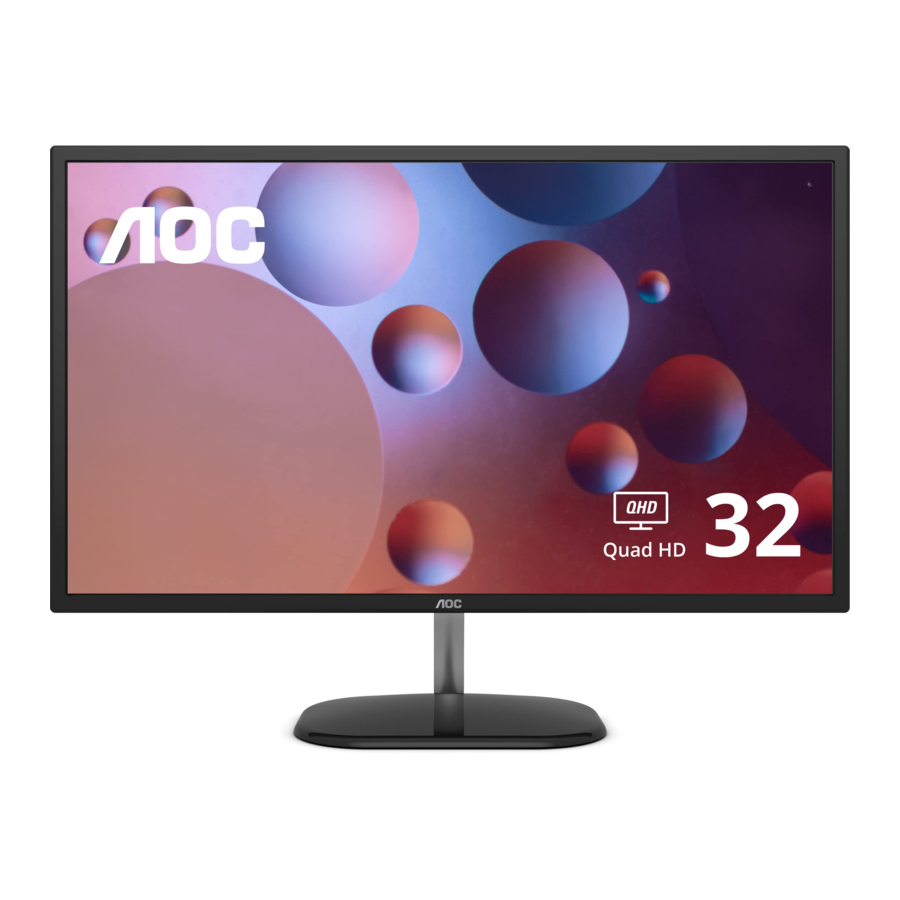
Manual de AOC Q32V3S
Configuración
Contenido de la caja

 No todos los cables de señal (cables DP, HDMI) se proporcionan para todos los países y regiones. Consulte con el distribuidor local o la sucursal de AOC para confirmarlo.
Configuración del soporte y la base
Configure o retire la base siguiendo los pasos que se indican a continuación.
Configuración:

Retirar:

Ajuste del ángulo de visión
Para una visualización óptima, se recomienda mirar toda la parte frontal del monitor y, a continuación, ajustar el ángulo del monitor a su preferencia.
Sujete el soporte para no volcar el monitor al cambiar su ángulo.
Puede ajustar el monitor de la siguiente manera:

 NOTA:No toque la pantalla LCD al cambiar el ángulo. Podría dañarla o romperla.

* El diseño de la pantalla puede diferir de los que se ilustran.

- Para evitar posibles daños en la pantalla, como el desprendimiento del panel, asegúrese de que el monitor no se incline hacia abajo más de -5 grados.
- No presione la pantalla mientras ajusta el ángulo del monitor. Sujete solo el marco.
Conexión del monitor
Conexiones de cables en la parte posterior del monitor y el ordenador:

- Alimentación
- Auriculares
- DisplayPort
- HDMI
Conexión al PC
- Conecte firmemente el cable de alimentación a la parte posterior de la pantalla.
- Apague el ordenador y desenchufe su cable de alimentación.
- Conecte el cable de señal de la pantalla al conector de vídeo de la parte posterior del ordenador.
- Enchufe el cable de alimentación del ordenador y de la pantalla en una toma de corriente cercana.
- Encienda el ordenador y la pantalla.
Si el monitor muestra una imagen, la instalación está completa. Si no muestra una imagen, consulte la sección Solución de problemas.
Para proteger el equipo, siempre apague el PC y el monitor LCD antes de realizar la conexión.
Ajuste
Teclas de acceso rápido

- Fuente/Salir/Arriba
- Eco/DCR/Abajo
- Clear Vision/Izquierda
- Volumen/Derecha
- Encendido/ Menú/Intro
Menú/Intro
Cuando no hay ningún OSD, pulse para visualizar el OSD o confirmar la selección. Pulse durante unos 2 segundos para apagar el monitor.
Encendido
Pulse el botón de encendido para encender el monitor.
Volumen/Derecha
Cuando no hay ningún OSD, pulse el botón de volumen para activar la barra de ajuste de volumen y pulse Izquierda o Derecha para ajustar el volumen.
Fuente/Salir
Cuando el OSD está cerrado, al pulsar el botón Fuente/Salir se activará la función de tecla de acceso rápido Fuente.
Eco /DCR/Abajo
Cuando no hay ningún OSD, pulse este botón para acceder al ajuste Eco/DCR. A continuación, pulse el botón Izquierda o Derecha para elegir un Eco/DCR diferente.
Clear Vision
- Cuando no hay ningún OSD, pulse el botón "Left" (Izquierda) para activar Clear Vision.
- Utilice los botones "Left" (Izquierda) o "Right" (Derecha) para seleccionar entre los ajustes débil, medio, fuerte o desactivado. El ajuste predeterminado es siempre "off" (desactivado).
![]()
- Mantenga pulsado el botón "Left" (Izquierda) durante 5 segundos para activar la demostración de Clear Vision, y aparecerá un mensaje de "Clear Vision Demo: on" (Demostración de Clear Vision: activada) en la pantalla durante 5 segundos. Vuelva a mantener pulsado el botón "Left" (Izquierda) durante 5 segundos y la demostración de Clear Vision se desactivará.
![]()


La función Clear Vision proporciona la mejor experiencia de visualización de imágenes al convertir imágenes borrosas y de baja resolución en imágenes claras y nítidas.
| Clear Vision | Off | Ajustar el Clear Vision |
| Weak | ||
| Medium | ||
| Strong | ||
| Clear Vision Demo | On or Off | Desactivar o activar la demostración |
Ajuste OSD
Instrucciones básicas y sencillas sobre las teclas de control.

- Pulse el MENÚ-button (botón MENÚ) para activar la ventana OSD.
- Pulse Left (Izquierda) o Right (Derecha) para navegar por las funciones. Una vez que la función deseada esté resaltada, pulse el MENUbutton (botón MENÚ) para activarla, pulse Left (Izquierda) o Right (Derecha) para navegar por las funciones del submenú. Una vez que la función deseada esté resaltada, pulse el MENU-button (botón MENÚ) para activarla.
- Pulse Left (Izquierda) o Right (Derecha) para cambiar los ajustes de la función seleccionada. Pulse el Exit–button (botón Salir) para salir. Si desea ajustar cualquier otra función, repita los pasos 2-3.
- Función de bloqueo/desbloqueo de OSD: Para bloquear o desbloquear el OSD, mantenga pulsado el Down–button (botón Abajo) durante 10 segundos mientras la función OSD no está activa.
Notas:
- Si el producto solo tiene una entrada de señal, el elemento de "Input Select" (Selección de entrada) está desactivado para ajustarlo.
- Modos ECO (excepto el modo Standard), Clear vision, DCR, modo DCB y Picture Boost, para estos estados solo puede existir un estado.
Luminancia

 | Contrast | 0-100 | Contraste del registro digital. | |
| Brightness | 0-100 | Ajuste de retroiluminación. | ||
| Eco mode | Standard |  | Modo estándar. | |
| Text |  | Modo texto. | ||
| Internet |  | Modo Internet. | ||
| Game |  | Modo juego. | ||
| Movie |  | Modo película. | ||
| Sports |  | Modo deportes. | ||
| Reading |  | Modo lectura. | ||
| Gamma | Gamma1 | Ajuste a Gamma 1. | ||
| Gamma2 | Ajuste a Gamma 2. | |||
| Gamma3 | Ajuste a Gamma 3. | |||
| DCR | On |  | Activar la relación de contraste dinámico. | |
| Off | Desactivar la relación de contraste dinámico. | |||
| HDR Mode | Off | Seleccionar modo HDR. | ||
| HDR Picture | ||||
| HDR Movie | ||||
| HDR Game | ||||
Nota:
Cuando "HDR Mode" (Modo HDR) está configurado como "non-off" (no desactivado), los elementos "Contrast" (Contraste), "Brightness" (Brillo), "Gamma" no se pueden ajustar.
Configuración del color

 | Color Temp. | Warm | Recuperar la temperatura de color cálido de la EEPROM. | |
| Normal | Recuperar la temperatura de color normal de la EEPROM. | |||
| Cool | Recuperar la temperatura de color frío de la EEPROM. | |||
| sRGB | Recuperar la temperatura de color SRGB de la EEPROM. | |||
| User | Restaurar la temperatura de color de la EEPROM. | |||
| DCB Mode | Full Enhance | On or Off | Desactivar o activar el modo Full Enhance | |
| Nature Skin | On or Off | Desactivar o activar el modo Nature Skin | ||
| Green Field | On or Off | Desactivar o activar el modo Green Field | ||
| Sky-blue | On or Off | Desactivar o activar el modo Sky-blue | ||
| AutoDetect | On or Off | Desactivar o activar el modo AutoDetect | ||
| Off | On or Off | Desactivar o activar el modo Off | ||
| DCB Demo | On or Off | Desactivar o activar la demostración | ||
| Red | 0-100 | Ganancia de rojo del registro digital. | ||
| Green | 0-100 | Ganancia de verde del registro digital. | ||
| Blue | 0-100 | Ganancia de azul del registro digital. |
Nota:
Cuando "HDR Mode" (Modo HDR) en "Luminance" (Luminancia) está configurado como "non-off" (no desactivado), todos los elementos de "Color Setup" (Configuración del color) no se pueden ajustar.
Picture Boost

 | Bright Frame | on or off | Desactivar o activar Bright Frame |
| Frame Size | 14-100 | Ajustar el tamaño del marco | |
| Brightness | 0-100 | Ajustar el brillo del marco | |
| Contrast | 0-100 | Ajustar el contraste del marco | |
| H. position | 0-100 | Ajustar la posición horizontal del marco | |
| V. position | 0-100 | Ajustar la posición vertical del marco |
Nota:
Ajuste el brillo, el contraste y la posición de Bright Frame para una mejor experiencia de visualización.
Cuando "HDR Mode" (Modo HDR) en "Luminance" (Luminancia) está configurado como "non-off" (no desactivado), todos los elementos de "Picture Boost" (Mejora de imagen) no se pueden ajustar.
Ajuste OSD

 | Language | Seleccionar el idioma del OSD | |
| Timeout | 5-120 | Ajustar el tiempo de espera del OSD | |
| DP Capability (only for certain models) | 1.1/1.2 | Si el contenido de vídeo DP es compatible con DP1.2, seleccione DP1.2 para DP Capability; de lo contrario, seleccione DP1.1. Tenga en cuenta que solo DP1.2 admite la función Adaptive-Sync | |
| H. Position | 0-100 | Ajustar la posición horizontal del OSD | |
| V. Position | 0-100 | Ajustar la posición vertical del OSD | |
| Transparence | 0-100 | Ajustar la transparencia del OSD | |
| Break Reminder | on or off | Recordatorio de descanso si el usuario trabaja continuamente durante más de 1 hora |
Ajuste del juego

 | Game Mode | Off | Sin optimización por Smart image game |
| FPS | Para jugar a juegos FPS (First Person Shooters). Mejora los detalles del nivel de negro del tema oscuro. | ||
| RTS | Para jugar a RTS (Real Time Strategy). Mejora la calidad de la imagen. | ||
| Racing | Para jugar a juegos de carreras, proporciona el tiempo de respuesta más rápido y una alta saturación de color. | ||
| Gamer 1 | Los ajustes de preferencia del usuario guardados como Gamer 1. | ||
| Gamer 2 | Los ajustes de preferencia del usuario guardados como Gamer 2. | ||
| Gamer 3 | Los ajustes de preferencia del usuario guardados como Gamer 3. | ||
| Shadow Control | 0-100 | El valor predeterminado de Shadow Control es 50, entonces el usuario final puede ajustar de 50 a 100 o de 0 para aumentar el contraste para una imagen clara.
| |
| Overdrive (only for certain models) | Off | Ajustar el tiempo de respuesta. | |
| Weak | |||
| Medium | |||
| Strong | |||
| Game Color | 0-20 | Game Color proporcionará un nivel de 0-20 para ajustar la saturación para obtener una mejor imagen. | |
| LowBlue Mode | Reading / Office /Internet / Multimedia / Off | Disminuir la onda de luz azul controlando la temperatura del color. | |
| Dial Point | On or Off | La función "Dial Point" (Punto de marcación) coloca un indicador de puntería en el centro de la pantalla para ayudar a los jugadores a jugar a juegos de disparos en primera persona (FPS) con una puntería precisa y exacta. | |
| Adaptive-Sync (only for certain models) | On or Off | Desactivar o activar Adaptive-Sync. Recordatorio de ejecución de Adaptive-Sync: Cuando la función Adaptive-Sync está activada, puede haber parpadeo en algunos entornos de juego. | |
| Frame Counter (only for certain models) | Off / Right-up / Right- Down / Left-Down / Left-Up | Mostrar la frecuencia V en la esquina seleccionada |
Nota:
Cuando "HDR Mode" (Modo HDR) en "Luminance" (Luminancia) está configurado como "non-off" (no desactivado), los elementos "Game Mode" (Modo de juego), "Shadow Control" (Control de sombras), "Game Color" (Color de juego) no se pueden ajustar.
Extra

 | Input Select | Seleccionar la fuente de señal de entrada | |||||||
| Off timer | 0-24hrs | Seleccionar el tiempo de apagado de CC | |||||||
| Image Ratio | Wide | Seleccionar la relación de imagen para la pantalla. | |||||||
| 4:3 | |||||||||
| DDC/CI | Yes or No | Activar/desactivar la compatibilidad con DDC/CI | |||||||
| Reset | Yes or No | Restablecer el menú a los valores predeterminados (ENERGY STAR® disponible para modelos selectivos) | |||||||
| ENERGY STAR® or No | |||||||||
Exit

 | Exit | Salir del OSD principal |
Indicador LED
| Estado | Color del LED |
| Modo de máxima potencia | Blanco |
| Modo de apagado activo | Naranja |
Solución de problemas
| Problema y pregunta | Posibles soluciones |
El LED de encendido no está encendido | Asegúrese de que el botón de encendido esté en la posición ON y de que el cable de alimentación esté correctamente conectado a una toma de corriente con conexión a tierra y al monitor. |
No hay imágenes en la pantalla |
|
La imagen es borrosa y tiene problemas de efecto fantasma y sombreado | Ajuste los controles de contraste y brillo. Pulse para ajustar automáticamente. Asegúrese de que no está utilizando un cable de extensión o una caja de conmutación. Recomendamos conectar el monitor directamente al conector de salida de la tarjeta de vídeo en la parte posterior. |
| La imagen rebota, parpadea o aparece un patrón de onda en la imagen | Aleje los dispositivos eléctricos que puedan causar interferencias eléctricas lo más posible del monitor. Utilice la frecuencia de actualización máxima que su monitor sea capaz de soportar en la resolución que esté utilizando. |
El monitor está bloqueado en el modo "Active Off" | El interruptor de alimentación del ordenador debe estar en la posición ON. La tarjeta de vídeo del ordenador debe estar bien encajada en su ranura. Asegúrese de que el cable de vídeo del monitor esté correctamente conectado al ordenador. Inspeccione el cable de vídeo del monitor y asegúrese de que no haya ninguna clavija doblada. Asegúrese de que su ordenador está en funcionamiento pulsando la tecla CAPS LOCK en el teclado mientras observa el LED de CAPS LOCK. El LED debería encenderse o apagarse después de pulsar la tecla CAPS LOCK. |
| Falta uno de los colores primarios (ROJO, VERDE o AZUL) | Inspeccione el cable de vídeo del monitor y asegúrese de que no haya ninguna clavija dañada. Asegúrese de que el cable de vídeo del monitor esté correctamente conectado al ordenador. |
| La imagen tiene defectos de color (el blanco no parece blanco) | Ajuste el color RGB o seleccione la temperatura de color deseada. |
Perturbaciones horizontales o verticales en la pantalla | Utilice el modo de apagado de Windows 7/8/10 para ajustar CLOCK y FOCUS. Pulse para ajustar automáticamente. |
| Regulación y servicio | Consulte la información sobre regulación y servicio que se encuentra en el manual del CD o en www.aoc.com (para encontrar el modelo que ha adquirido en su país y encontrar la información sobre regulación y servicio en la página de soporte). |
Especificaciones
Especificaciones generales
| Panel | Nombre del modelo | Q32V3S | ||
| Sistema de accionamiento | LCD TFT en color | |||
| Tamaño de imagen visible | 80,2 cm en diagonal | |||
| Separación entre píxeles | 0,272 mm (H) x 0,272 mm (V) | |||
| Vídeo | Interfaz HDMI y interfaz DP | |||
| Color de pantalla | 16,7 millones de colores | |||
| Otros | Rango de exploración horizontal | 30k-114kHz | ||
| Tamaño de exploración horizontal (máximo) | 698,112 mm | |||
| Rango de exploración vertical | 48-75 Hz | |||
| Tamaño de exploración vertical (máximo) | 392,688 mm | |||
| Resolución preestablecida óptima | 2560 x 1440 a 60 Hz | |||
| Resolución máxima | 2560 x 1440 a 75 Hz | |||
| Plug & Play | VESA DDC2B/CI | |||
| Conector de entrada | HDMI/DP | |||
| Fuente de alimentación | 100-240 V~, 50/60 Hz, 1,5 A | |||
| Consumo de energía | Típico (brillo y contraste predeterminados) | 47 W | ||
| Máx. (brillo = 100, contraste = 100) | ≤ 52 W | |||
| Modo de espera | ≤ 0,3 W | |||
| Características físicas | Tipo de conector | Salida HDMI/DP/auriculares | ||
| Tipo de cable de señal | Extraíble | |||
| Ambientales | Temperatura | En funcionamiento | 0 °~ 40 ° | |
| Sin funcionar | -25 °~ 55 ° | |||
| Humedad | En funcionamiento | 10 % ~ 85 % (sin condensación) | ||
| Sin funcionar | 5 % ~ 93 % (sin condensación) | |||
| Altitud | En funcionamiento | 0 ~ 5000 m (0 ~ 16 404 pies) | ||
| Sin funcionar | 0 ~ 12 192 m (0 ~ 40 000 pies) | |||
Modos de visualización preestablecidos
| ESTÁNDAR | RESOLUCIÓN | FRECUENCIA HORIZONTAL (kHz) | FRECUENCIA VERTICAL (Hz) |
| VGA | 640x480@60Hz | 31,469 | 59,94 |
| VGA | 640x480@67Hz | 35 | 66,667 |
| VGA | 640x480@72Hz | 37,861 | 72,809 |
| VGA | 640x480@75Hz | 37,5 | 75 |
| MODO DOS | 720x400@70Hz | 31,469 | 70,087 |
| MODO DOS | 720x480@60Hz | 29,855 | 59,710 |
| SD | 720x576@50Hz | 31,25 | 50 |
| SVGA | 800x600@56Hz | 35,156 | 56,25 |
| SVGA | 800x600@60Hz | 37,879 | 60,317 |
| SVGA | 800x600@72Hz | 48,077 | 72,188 |
| SVGA | 800x600@75Hz | 46,875 | 75 |
| SVGA | 832x624@75Hz | 49,725 | 74,551 |
| XGA | 1024x768@60Hz | 48,363 | 60,004 |
| XGA | 1024x768@70Hz | 56,476 | 70,069 |
| XGA | 1024x768@75Hz | 60,023 | 75,029 |
| XGA | 1024x768@75Hz | 60,241 | 74,927 |
| SXGA | 1280x1024@60Hz | 63,981 | 60,02 |
| SXGA | 1280x1024@75Hz | 79,975 | 75,025 |
| Full HD | 1920x1080@60Hz | 67,5 | 60 |
| QHD | 2560x1440@60Hz | 88,787 | 59,951 |
| QHD | 2560x1440@75Hz | 111,028 | 74,968 |
Asignaciones de pines

| N.º de pin | Nombre de la señal | N.º de pin | Nombre de la señal | N.º de pin | Nombre de la señal |
| 1. | TMDS Data 2+ | 9. | TMDS Data 0- | 17. | DDC/CEC Ground |
| 2. | TMDS Data 2 Shield | 10. | TMDS Clock + | 18. | +5V Power |
| 3. | TMDS Data 2- | 11. | TMDS Clock Shield | 19. | Hot Plug Detect |
| 4. | TMDS Data 1+ | 12. | TMDS Clock- | ||
| 5. | TMDS Data 1Shield | 13. | CEC | ||
| 6. | TMDS Data 1- | 14. | Reserved (N.C. on device) | ||
| 7. | TMDS Data 0+ | 15. | SCL | ||
| 8. | TMDS Data 0 Shield | 16. | SDA |

Cable de señal de pantalla a color de 20 pines
| N.º de pin | Nombre de la señal | N.º de pin | Nombre de la señal |
| 1 | ML_Lane 3 (n) | 11 | GND |
| 2 | GND | 12 | ML_Lane 0 (p) |
| 3 | ML_Lane 3 (p) | 13 | CONFIG1 |
| 4 | ML_Lane 2 (n) | 14 | CONFIG2 |
| 5 | GND | 15 | AUX_CH(p) |
| 6 | ML_Lane 2 (p) | 16 | GND |
| 7 | ML_Lane 1 (n) | 17 | AUX_CH(n) |
| 8 | GND | 18 | Hot Plug Detect |
| 9 | ML_Lane 1 (p) | 19 | Return DP_PWR |
| 10 | ML_Lane 0 (n) | 20 | DP_PWR |
Plug and Play
Función Plug & Play DDC2B
Este monitor está equipado con capacidades VESA DDC2B según el ESTÁNDAR VESA DDC. Permite que el monitor informe al sistema host de su identidad y, dependiendo del nivel de DDC utilizado, comunique información adicional sobre sus capacidades de visualización.
El DDC2B es un canal de datos bidireccional basado en el protocolo I2C. El host puede solicitar información EDID a través del canal DDC2B.
Seguridad
Convenciones nacionales
En las siguientes subsecciones se describen las convenciones de notación utilizadas en este documento.
Notas, precauciones y advertencias
A lo largo de esta guía, los bloques de texto pueden ir acompañados de un icono y estar impresos en negrita o en cursiva. Estos bloques son notas, precauciones y advertencias, y se utilizan de la siguiente manera:
NOTA: Una NOTA indica información importante que le ayuda a hacer un mejor uso de su sistema informático.

Una PRECAUCIÓN indica posibles daños en el hardware o pérdida de datos y le indica cómo evitar el problema.
Una ADVERTENCIA indica la posibilidad de daños corporales y le indica cómo evitar el problema. Algunas advertencias pueden aparecer en formatos alternativos y pueden no ir acompañadas de un icono. En tales casos, la presentación específica de la advertencia está dictada por la autoridad reguladora.
Alimentación
El monitor solo debe funcionar con el tipo de fuente de alimentación indicado en la etiqueta. Si no está seguro del tipo de alimentación que se suministra a su casa, consulte a su distribuidor o a la compañía eléctrica local.
El monitor está equipado con un enchufe de tres clavijas con conexión a tierra, un enchufe con una tercera clavija (de conexión a tierra). Este enchufe solo encajará en una toma de corriente con conexión a tierra como medida de seguridad. Si su toma de corriente no admite el enchufe de tres cables, haga que un electricista instale la toma de corriente correcta o utilice un adaptador para conectar el aparato a tierra de forma segura. No anule la finalidad de seguridad del enchufe con conexión a tierra.
Desenchufe la unidad durante una tormenta eléctrica o cuando no se vaya a utilizar durante largos periodos de tiempo. Esto protegerá el monitor de los daños causados por las sobretensiones.
No sobrecargue las regletas y los cables de extensión. La sobrecarga puede provocar incendios o descargas eléctricas.
Para asegurar un funcionamiento satisfactorio, utilice el monitor solo con ordenadores con certificación UL que tengan receptáculos configurados apropiadamente marcados entre 100-240V AC, Mín. 1.5A.
La toma de corriente debe instalarse cerca del equipo y debe ser fácilmente accesible.
Instalación
No coloque el monitor en un carro, soporte, trípode, soporte o mesa inestable. Si el monitor se cae, puede lesionar a una persona y causar graves daños a este producto. Utilice únicamente un carro, soporte, trípode, soporte o mesa recomendado por el fabricante o vendido con este producto. Siga las instrucciones del fabricante al instalar el producto y utilice los accesorios de montaje recomendados por el fabricante. Una combinación de producto y carro debe moverse con cuidado.
Nunca introduzca ningún objeto en la ranura de la carcasa del monitor. Podría dañar las piezas del circuito y provocar un incendio o una descarga eléctrica. Nunca derrame líquidos sobre el monitor.
No coloque la parte delantera del producto en el suelo.
Si monta el monitor en una pared o estantería, utilice un kit de montaje aprobado por el fabricante y siga las instrucciones del kit.
Para evitar posibles daños, por ejemplo, que el panel se desprenda del bisel, asegúrese de que el monitor no se incline hacia abajo más de -5 grados. Si se supera el ángulo máximo de inclinación hacia abajo de -5 grados, los daños del monitor no estarán cubiertos por la garantía.
Deje algo de espacio alrededor del monitor como se muestra a continuación. De lo contrario, la circulación del aire puede ser inadecuada, por lo que el sobrecalentamiento puede provocar un incendio o dañar el monitor.
A continuación, se indican las áreas de ventilación recomendadas alrededor del monitor cuando este se instala en la pared o en el soporte:
Instalado con soporte

Adquiera un soporte de pared adecuado para evitar la falta de distancia entre el cable de señal posterior y la pared.
Limpieza
Limpie la carcasa regularmente con un paño. Puede utilizar un detergente suave para limpiar la mancha, en lugar de un detergente fuerte que cauterizará la carcasa del producto.
Al limpiar, asegúrese de que no se filtre detergente en el producto. El paño de limpieza no debe ser demasiado áspero, ya que rayará la superficie de la pantalla.
Desconecte el cable de alimentación antes de limpiar el producto.

Otro
Si el producto emite un olor, sonido o humo extraño, desconecte el enchufe INMEDIATAMENTE y póngase en contacto con un centro de servicio.
Asegúrese de que las aberturas de ventilación no estén bloqueadas por una mesa o una cortina.
No someta el monitor LCD a vibraciones severas o condiciones de alto impacto durante el funcionamiento.
No golpee ni deje caer el monitor durante el funcionamiento o el transporte.
Referencias

Descargar el manual
Aquí puede descargar la versión PDF completa del manual. Puede contener instrucciones de seguridad adicionales, información de garantía, reglas de la FCC, etc.
Descargar Manual de AOC Q32V3S


