Manual de AOC 24G2S
-
1
Configuración
- 1.1 Contenido de la caja
- 1.2 Configuración del soporte y la base
- 1.3 Ajuste del ángulo de visión
- 1.4 Conexión del monitor
- 1.5 Montaje en pared
- 1.6 Función Adaptive-Sync (disponible para modelos selectivos)
- 1.7 Función AMD FreeSync Premium (disponible para modelos selectivos)
- 1.8 Función G-SYNC (disponible para modelos selectivos)
- 2 Ajuste
- 3 Solución de problemas
- 4 Especificaciones
- 5 Seguridad
- 6 Referencias
- 7 Descargar el manual
- 8 En otros idiomas
Configuración
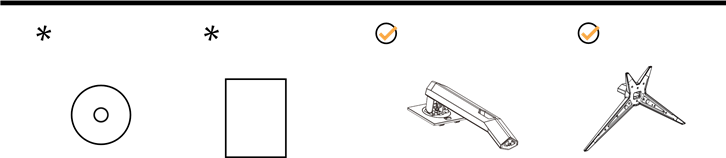
Contenido de la caja
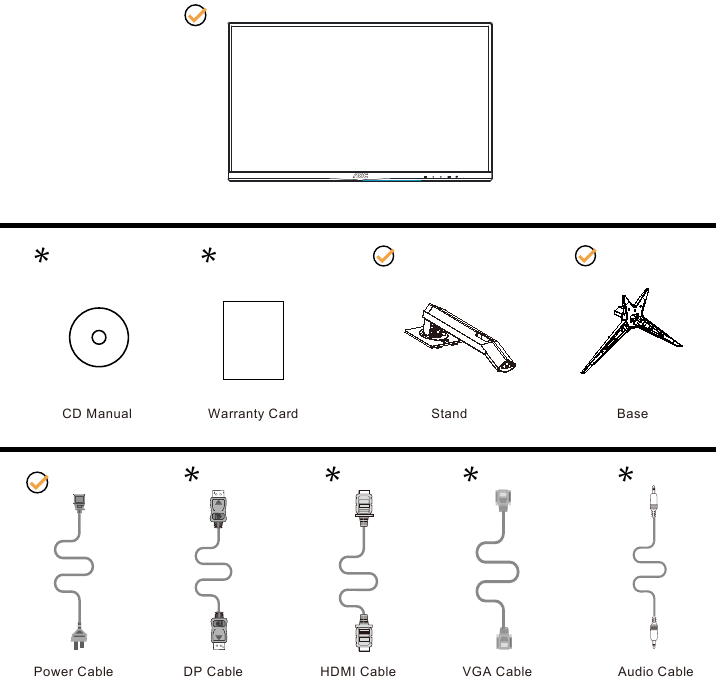
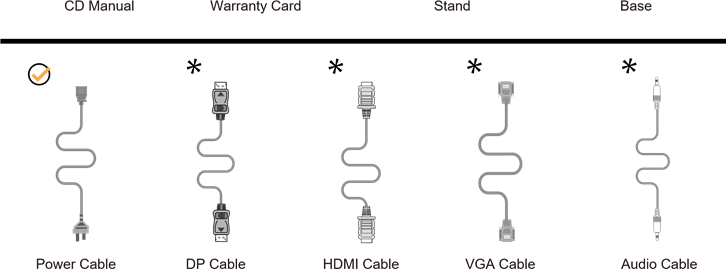
* No todos los cables de señal (DP, HDMI, VGA, cables de audio) se proporcionarán para todos los países y regiones. Consulte con el distribuidor local o la sucursal de AOC para confirmarlo.
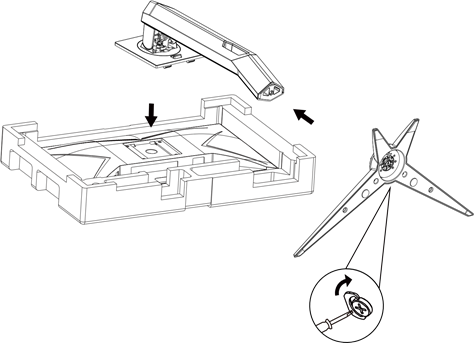
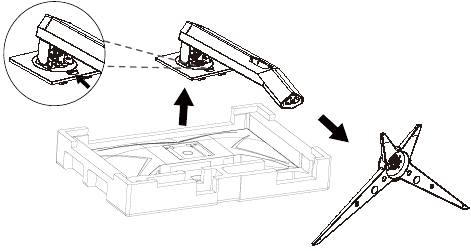
Configuración del soporte y la base
Instale o retire la base siguiendo los pasos que se indican a continuación.
Configuración:
Retirar:
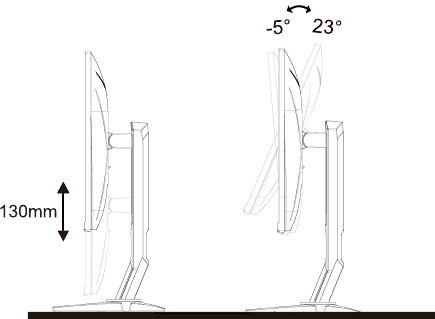
Ajuste del ángulo de visión
Para una visualización óptima, se recomienda mirar toda la parte frontal del monitor y, a continuación, ajustar el ángulo del monitor a su propia preferencia.
Sujete el soporte para no volcar el monitor al cambiar su ángulo.
Puede ajustar el monitor de la siguiente manera:
 NOTA:
NOTA:
No toque la pantalla LCD cuando cambie el ángulo. Tocar la pantalla LCD puede provocar daños.

- Para evitar posibles daños en la pantalla, como el desprendimiento del panel, asegúrese de que el monitor no se incline hacia abajo más de -5 grados.
- No presione la pantalla mientras ajusta el ángulo del monitor. Sujete solo el bisel.
Conexión del monitor
Conexiones de cables en la parte posterior del monitor y el ordenador:
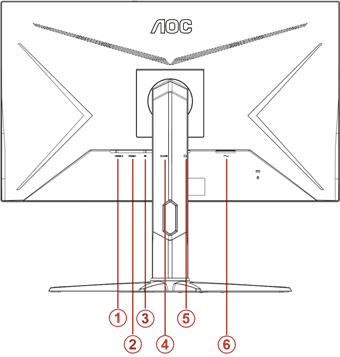
- HDMI-2
- HDMI-1
- DP
- D-SUB
- Auriculares
- Alimentación
Conectar al PC
- Conecte firmemente el cable de alimentación a la parte posterior de la pantalla.
- Apague el ordenador y desenchufe el cable de alimentación.
- Conecte el cable de señal de la pantalla al conector de vídeo en la parte posterior del ordenador.
- Enchufe el cable de alimentación del ordenador y de la pantalla en una toma de corriente cercana.
- Encienda el ordenador y la pantalla.
Si el monitor muestra una imagen, la instalación está completa. Si no muestra una imagen, consulte Solución de problemas.
Para proteger el equipo, siempre apague el PC y el monitor LCD antes de conectarlos.
Montaje en pared
Preparación para instalar un brazo de montaje en pared opcional.
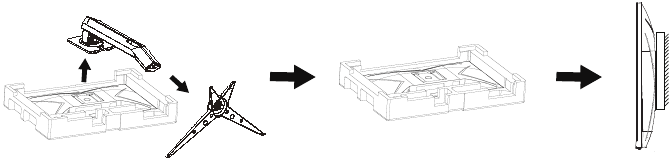
Este monitor se puede acoplar a un brazo de montaje en pared que se compra por separado. Desconecte la alimentación antes de este procedimiento.
Siga estos pasos:
- Retire la base.
- Siga las instrucciones del fabricante para montar el brazo de montaje en pared.
- Coloque el brazo de montaje en pared en la parte posterior del monitor. Alinee los orificios del brazo con los orificios en la parte posterior del monitor.
- Vuelva a conectar los cables. Consulte el manual de usuario que viene con el brazo de montaje en pared opcional para obtener instrucciones sobre cómo fijarlo a la pared.
Nota: Los orificios para tornillos de montaje VESA no están disponibles para todos los modelos, consulte con el distribuidor o el departamento oficial de AOC.
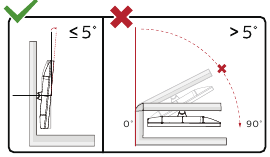
* El diseño de la pantalla puede diferir de los ilustrados.
- Para evitar posibles daños en la pantalla, como el desprendimiento del panel, asegúrese de que el monitor no se incline hacia abajo más de -5 grados.
- No presione la pantalla mientras ajusta el ángulo del monitor. Sujete solo el bisel.
Función Adaptive-Sync (disponible para modelos selectivos)
- La función Adaptive-Sync funciona con DP/HDMI
- Tarjeta gráfica compatible: la lista recomendada es la siguiente, también se puede consultar visitando www.AMD.com
- Serie Radeon™ RX Vega
- Serie Radeon™ RX 500
- Serie Radeon™ RX 400
- Serie Radeon™ R9/R7 300 (excepto R9 370/X, R7 370/X, R7 265)
- Radeon™ Pro Duo (2016)
- Serie Radeon™ R9 Nano
- Serie Radeon™ R9 Fury
- Serie Radeon™ R9/R7 200 (excepto R9 270/X, R9 280/X)
Función AMD FreeSync Premium (disponible para modelos selectivos)
- La función AMD FreeSync Premium funciona con DP/HDMI
- Tarjeta gráfica compatible: la lista recomendada es la siguiente, también se puede consultar visitando www.AMD.com
- Serie Radeon™ RX Vega
- Serie Radeon™ RX 500
- Serie Radeon™ RX 400
- Serie Radeon™ R9/R7 300 (excepto R9 370/X, R7 370/X, R7 265)
- Radeon™ Pro Duo (2016)
- Serie Radeon™ R9 Nano
- Serie Radeon™ R9 Fury
- Serie Radeon™ R9/R7 200 (excepto R9 270/X, R9 280/X)
Función G-SYNC (disponible para modelos selectivos)
- La función G-SYNC funciona con DP/HDMI
- Tarjeta gráfica compatible: la lista recomendada es la siguiente, también se puede consultar visitando www.AMD.com
- Serie Radeon™ RX Vega
- Serie Radeon™ RX 500
- Serie Radeon™ RX 400
- Serie Radeon™ R9/R7 300 (excepto R9 370/X, R7 370/X, R7 265)
- Radeon™ Pro Duo (2016)
- Serie Radeon™ R9 Nano
- Serie Radeon™ R9 Fury
- Serie Radeon™ R9/R7 200 (excepto R9 270/X, R9 280/X)
Ajuste
Teclas de acceso rápido
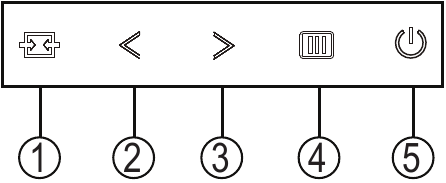
- Source/Auto/Exit
- Game Mode/<
- Dial Point/>
- Menu/Enter
- Power
Power
Pulse el botón de encendido para encender el monitor.
Menu/Enter
Cuando no haya ningún OSD, pulse para mostrar el OSD o confirmar la selección. Pulse durante unos 2 segundos para apagar el monitor.
Game Mode/<
Cuando no haya ningún OSD, pulse la tecla "<" para abrir la función de modo de juego y, a continuación, pulse la tecla "<" o ">" para seleccionar el modo de juego (FPS, RTS, Racing, Gamer 1, Gamer 2 o Gamer 3) según los diferentes tipos de juego.
Dial Point/>
Cuando no haya ningún OSD, pulse el botón Dial Point para mostrar/ocultar Dial Point.
Source/Auto/Exit
Cuando el OSD esté cerrado, si pulsa el botón Source/Auto/Exit, se activará la función de tecla de acceso rápido Source.
Cuando el OSD esté cerrado, pulse el botón Source/Auto/Exit de forma continua durante unos 2 segundos para realizar la configuración automática (solo para los modelos con D-Sub).
Configuración del OSD
Instrucciones básicas y sencillas sobre las teclas de control.
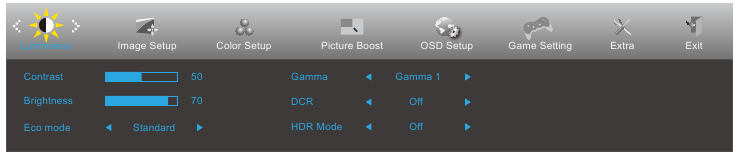
- Pulse el
![]() botón MENU para activar la ventana del OSD.
botón MENU para activar la ventana del OSD. - Pulse
![]() Izquierda o
Izquierda o![]() Derecha para navegar por las funciones. Una vez que la función deseada esté resaltada, pulse el
Derecha para navegar por las funciones. Una vez que la función deseada esté resaltada, pulse el ![]() botón MENU para activarla, pulse
botón MENU para activarla, pulse![]() Izquierda o
Izquierda o![]() Derecha para navegar por las funciones del submenú. Una vez que la función deseada esté resaltada, pulse
Derecha para navegar por las funciones del submenú. Una vez que la función deseada esté resaltada, pulse ![]() botón MENU para activarla.
botón MENU para activarla. - Pulse
![]() Izquierda o
Izquierda o![]() o para cambiar la configuración de la función seleccionada. Pulse
o para cambiar la configuración de la función seleccionada. Pulse ![]() para salir. Si desea ajustar cualquier otra función, repita los pasos 2 y 3.
para salir. Si desea ajustar cualquier otra función, repita los pasos 2 y 3. - Función de bloqueo del OSD: para bloquear el OSD, mantenga pulsado el
![]() botón MENU mientras el monitor está apagado y, a continuación, pulse
botón MENU mientras el monitor está apagado y, a continuación, pulse ![]() el botón de encendido para encender el monitor. Para desbloquear el OSD, mantenga pulsado el
el botón de encendido para encender el monitor. Para desbloquear el OSD, mantenga pulsado el ![]() botón MENU mientras el monitor está apagado y, a continuación, pulse
botón MENU mientras el monitor está apagado y, a continuación, pulse ![]() el botón de encendido para encender el monitor.
el botón de encendido para encender el monitor.


Notas:
- Si el producto solo tiene una entrada de señal, el elemento "Input Select" está desactivado.
- Si el tamaño de la pantalla del producto es de 4:3 o la resolución de la señal de entrada es la resolución nativa, el elemento "Image Ratio" está desactivado.
Luminancia
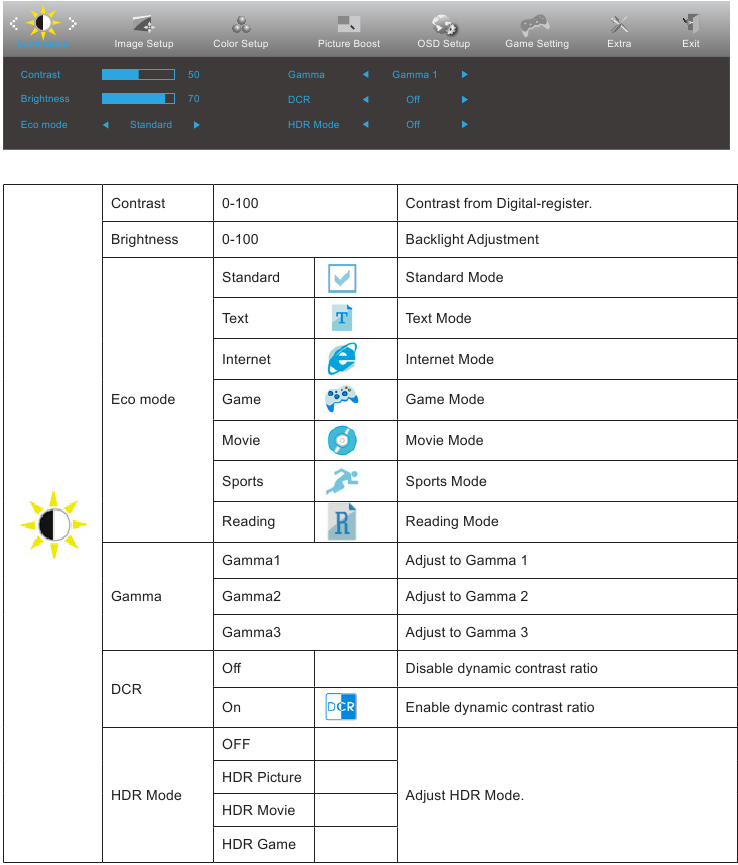
Nota:
Cuando "HDR Mode" está establecido en "non-off" (no desactivado), los elementos "Contrast" (Contraste), "Brightness" (Brillo) y "Gamma" no se pueden ajustar.
Configuración de la imagen
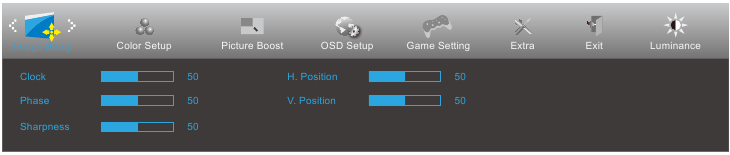
 | Clock | 0-100 | Ajuste el reloj de la imagen para reducir el ruido de la línea vertical. | ||||||
| Phase | 0-100 | Ajuste la fase de la imagen para reducir el ruido de la línea horizontal | |||||||
| Sharpness | 0-100 | Ajuste la nitidez de la imagen | |||||||
| H. Position | 0-100 | Ajuste la posición horizontal de la imagen. | |||||||
| V. Position | 0-100 | Ajuste la posición vertical de la imagen. | |||||||
Configuración del color
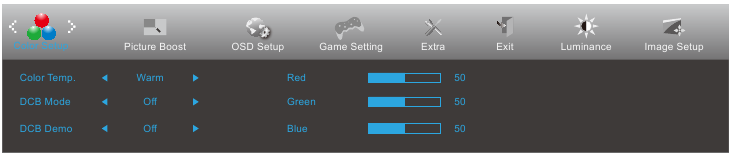
 | Color Temp. | Warm | Recupere la temperatura de color cálido de la EEPROM. | |
| Normal | Recupere la temperatura de color normal de la EEPROM. | |||
| Cool | Recupere la temperatura de color frío de la EEPROM. | |||
| sRGB | Recupere la temperatura de color SRGB de la EEPROM. | |||
| User | Restaure la temperatura de color de la EEPROM. | |||
| DCB Mode | Full Enhance | On or Off | Desactive o active el modo Full Enhance | |
| Nature Skin | On or Off | Desactive o active el modo Nature Skin | ||
| Green Field | On or Off | Desactive o active el modo Green Field | ||
| Sky-blue | On or Off | Desactive o active el modo Sky-blue | ||
| AutoDetect | On or Off | Desactive o active el modo AutoDetect | ||
| Off | On or Off | Desactive o active el modo Off | ||
| DCB Demo | On or Off | Desactive o active la demostración | ||
| Red | 0-100 | Ganancia de rojo del registro digital. | ||
| Green | 0-100 | Ganancia de verde del registro digital. | ||
| Blue | 0-100 | Ganancia de azul del registro digital. |
Nota:
Cuando "HDR Mode" en "Luminance" está configurado como "non-off" (no desactivado), no se pueden ajustar todos los elementos de "Color Setup".
Mejora de imagen
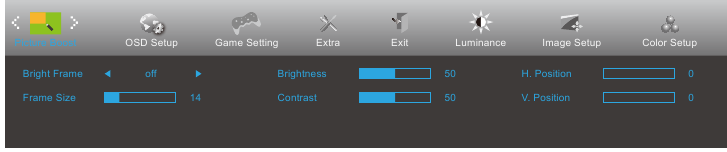
 | Bright Frame | on or off | Desactive o active Bright Frame |
| Frame Size | 14-100 | Ajuste el tamaño del marco | |
| Brightness | 0-100 | Ajuste el brillo del marco | |
| Contrast | 0-100 | Ajuste el contraste del marco | |
| H. position | 0-100 | Ajuste la posición horizontal del marco | |
| V. position | 0-100 | Ajuste la posición vertical del marco |
Nota:
Ajuste el brillo, el contraste y la posición de Bright Frame para una mejor experiencia de visualización.
Cuando "HDR Mode" en "Luminance" está configurado como "non-off" (no desactivado), no se pueden ajustar todos los elementos de "Picture Boost".
Configuración del OSD
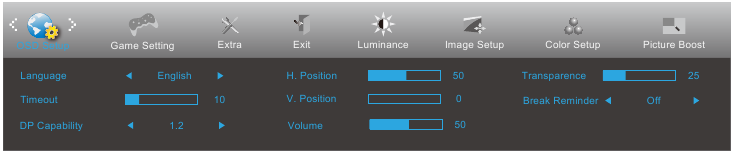
 | Language | Seleccione el idioma del OSD | |
| Timeout | 5-120 | Ajuste el tiempo de espera del OSD | |
| DP Capability | 1.1/1.2 | Tenga en cuenta que solo DP1.2 admite Adaptive- función Sync | |
| H. Position | 0-100 | Ajuste la posición horizontal del OSD | |
| V. Position | 0-100 | Ajuste la posición vertical del OSD | |
| Volume | 0-100 | Ajuste de volumen. | |
| Transparence | 0-100 | Ajuste la transparencia del OSD | |
| Break Reminder | On or Off | Recordatorio de descanso si el usuario trabaja continuamente durante más de 1 hora |
Nota:
Si el contenido de vídeo DP es compatible con DP1.2, seleccione DP1.2 para DP Capability; de lo contrario, seleccione DP1.1
Configuración del juego
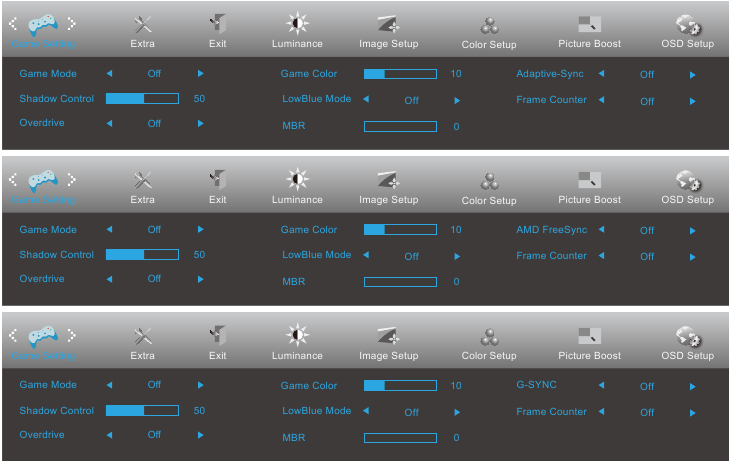
 | Game Mode | FPS | Para jugar a juegos FPS (First Person Shooters). Mejora los detalles del nivel de negro del tema oscuro. |
| RTS | Para jugar a RTS (Real Time Strategy). Mejora la calidad de la imagen. | ||
| Racing | Para jugar a juegos de carreras, proporciona el tiempo de respuesta más rápido y una alta saturación de color. | ||
| Gamer 1 | La configuración de preferencias del usuario se guarda como Gamer 1. | ||
| Gamer 2 | La configuración de preferencias del usuario se guarda como Gamer 2. | ||
| Gamer 3 | La configuración de preferencias del usuario se guarda como Gamer 3. | ||
| off | Sin optimización por juego de imagen inteligente | ||
| Shadow Control | 0-100 | El valor predeterminado de Shadow Control es 50, entonces el usuario final puede ajustar de 50 a 100 o de 0 para aumentar el contraste para una imagen clara.
| |
| Overdrive | Weak | Ajuste el tiempo de respuesta. | |
| Medium | |||
| Strong | |||
| Boost | |||
| Off | |||
| Game Color | 0-20 | Game Color proporcionará un nivel de 0-20 para ajustar la saturación para obtener una mejor imagen. | |
| LowBlue Mode | Off / Multimedia / Internet / Office / Reading | Disminuya la onda de luz azul controlando la temperatura del color. | |
| MBR | 0 ~ 20 | Ajuste la reducción de desenfoque de movimiento. | |
| Adaptive-Sync/ AMD FreeSync/ G-SYNC (Disponible para modelos selectivos) | On/Off | Ajuste el Adaptive-Sync/AMD FreeSync/G-SYNC.. | |
| Frame Counter | Off / Right-up / Right-Down / Left-Down / Left-Up | Mostrar la frecuencia V en la esquina seleccionada |
Nota:
La función MBR y Overdrive Boost solo están disponibles cuando Adaptive-Sync está desactivado y la frecuencia vertical es de hasta 75 Hz.
Cuando "HDR Mode" en "Luminance" está configurado como "non-off" (no desactivado), no se pueden ajustar los elementos "Game Mode", "Shadow Control", "Game Color" y "Low Blue Mode".
Extra
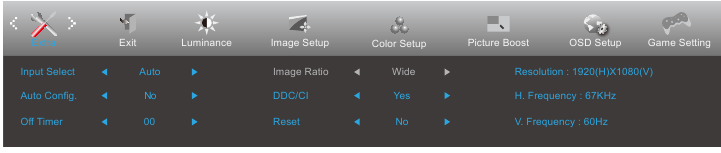
 | Input Select | Seleccione la fuente de señal de entrada | |||||||
| Auto Config. | yes or no | Ajuste automático de la imagen a los valores predeterminados | |||||||
| Off timer | 0-24hrs | Seleccione la hora de apagado de CC | |||||||
| Image Ratio | Wide | Seleccione la relación de imagen para la visualización. | |||||||
| 4:3 | |||||||||
| DDC/CI | yes or no | Active/desactive la compatibilidad con DDC/CI | |||||||
| Reset | yes or no | Restablezca el menú a los valores predeterminados. | |||||||
Exit
 | Exit | Salir del OSD principal |
Indicador LED
| Estado | Color del LED |
| Modo de máxima potencia | Blanco |
| Modo de apagado activo | Naranja |
Solución de problemas
| Problema y pregunta | Posibles soluciones |
| El led de encendido no está encendido | Asegúrese de que el botón de encendido esté encendido y de que el cable de alimentación esté conectado correctamente a una toma de corriente con conexión a tierra y al monitor. |
| No hay imágenes en la pantalla |
|
| La imagen es borrosa y tiene un problema de sombreado fantasma | Ajuste los controles de contraste y brillo. Pulse la tecla de acceso rápido (AUTO) para realizar un ajuste automático. Asegúrese de que no está utilizando un cable de extensión o una caja de conmutación. Le recomendamos que enchufe el monitor directamente al conector de salida de la tarjeta de vídeo en la parte posterior. |
| La imagen rebota, parpadea o aparece un patrón de ondas en la imagen | Aleje los dispositivos eléctricos que puedan causar interferencias eléctricas lo más posible del monitor. Utilice la frecuencia de actualización máxima de la que sea capaz su monitor en la resolución que esté utilizando. |
| El monitor está atascado en el modo de apagado activo" | El interruptor de alimentación del ordenador debe estar en la posición ON (encendido). La tarjeta de vídeo del ordenador debe estar bien encajada en su ranura. Asegúrese de que el cable de vídeo del monitor esté conectado correctamente al ordenador. Inspeccione el cable de vídeo del monitor y asegúrese de que no haya ninguna clavija doblada. Asegúrese de que su ordenador está operativo pulsando la tecla CAPS LOCK del teclado mientras observa el led CAPS LOCK. El led debe encenderse o apagarse después de pulsar la tecla CAPS LOCK. |
| Falta uno de los colores primarios (ROJO, VERDE o AZUL) | Inspeccione el cable de vídeo del monitor y asegúrese de que no haya ninguna clavija dañada. Asegúrese de que el cable de vídeo del monitor esté conectado correctamente al ordenador. |
| La imagen de la pantalla no está centrada o no tiene el tamaño correcto | Ajuste la posición H y la posición V o pulse la tecla de acceso rápido (AUTO). |
| La imagen tiene defectos de color (el blanco no parece blanco) | Ajuste el color RGB o seleccione la temperatura de color deseada. |
| Perturbaciones horizontales o verticales en la pantalla | Utilice el modo de apagado de Windows 7/8/10 para ajustar CLOCK (RELOJ) y FOCUS (ENFOQUE). Pulse para realizar un ajuste automático. Pulse la tecla de acceso rápido (AUTO) para realizar un ajuste automático. |
| Regulación y servicio | Consulte la información sobre regulación y servicio que se encuentra en el manual del CD o en www.aoc.com (para encontrar el modelo que compró en su país y encontrar la información sobre regulación y servicio en la página de soporte). |
Especificaciones
Especificaciones generales
| Panel | Nombre del modelo | 24G2S | ||
| Sistema de accionamiento | LCD TFT en color | |||
| Tamaño de imagen visible | 60,5 cm en diagonal | |||
| Separación entre píxeles | 0,2745 mm (H) x 0,2745 mm (V) | |||
| Vídeo | Interfaz R, G, B e interfaz HDMI e interfaz DP | |||
| Sincronización separada | H/V TTL | |||
| Color de pantalla | 16,7 millones de colores | |||
| Otros | Rango de exploración horizontal | 30k-160kHz(D-SUB/HDMI) 30k-200kHz(DP) | ||
| Tamaño de exploración horizontal (máximo) | 527,04 mm | |||
| Rango de exploración vertical | 48-144Hz(D-SUB/HDMI) 48-165Hz(DP) | |||
| Tamaño de exploración vertical (máximo) | 296,46 mm | |||
| Resolución preestablecida óptima | 1920x1080@60Hz | |||
| Resolución máxima | 1920x1080@60Hz(D-SUB) 1920x1080@144Hz(HDMI) 1920x1080@165Hz(DP) | |||
| Plug & Play | VESA DDC2B/CI | |||
| Conector de entrada | HDMIx2/DP/VGA | |||
| Señal de vídeo de entrada | Analógica: 0,7 Vp-p (estándar), 75 OHM, TMDS | |||
| Conector de salida | Salida de auriculares | |||
| Fuente de alimentación | 100-240V~, 50/60Hz, 1.5A | |||
| Consumo de energía | Típico (brillo y contraste predeterminados) | 22 W | ||
| Máx. (brillo = 100, contraste = 100) | ≤ 36 W | |||
| Modo de espera | ≤ 0,3 W | |||
| Características físicas | Tipo de conector | VGA/HDMI/DP/Auriculares | ||
| Tipo de cable de señal | Extraíble | |||
| Ambientales | Temperatura | Funcionamiento | 0 °C~ 40 °C | |
| No operativo | -25 °C~ 55 °C | |||
| Humedad | Funcionamiento | 10 % ~ 85 % (sin condensación) | ||
| No operativo | 5 % ~ 93 % (sin condensación) | |||
| Altitud | Funcionamiento | 0~ 5000 m (0~ 16404 pies) | ||
| No operativo | 0~ 12192 m (0~ 40000 pies) | |||
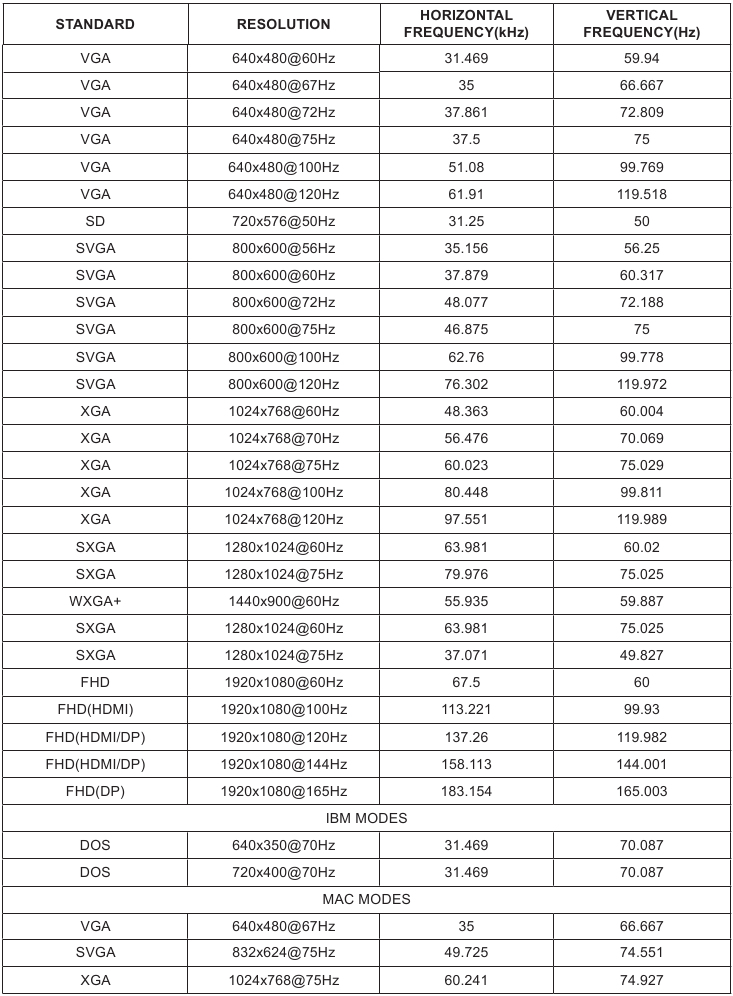
Modos de visualización preestablecidos
Asignaciones de pines
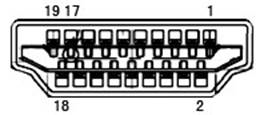
Cable de señal de pantalla a color de 19 pines
| N.º de pin | Nombre de la señal | N.º de pin | Nombre de la señal | N.º de pin | Nombre de la señal |
| 1. | TMDS Data 2+ | 9. | TMDS Data 0- | 17. | DDC/CEC Ground |
| 2. | TMDS Data 2 Shield | 10. | TMDS Clock + | 18. | +5V Power |
| 3. | TMDS Data 2- | 11. | TMDS Clock Shield | 19. | Hot Plug Detect |
| 4. | TMDS Data 1+ | 12. | TMDS Clock- | ||
| 5. | TMDS Data 1Shield | 13. | CEC | ||
| 6. | TMDS Data 1- | 14. | Reserved (N.C. on device) | ||
| 7. | TMDS Data 0+ | 15. | SCL | ||
| 8. | TMDS Data 0 Shield | 16. | SDA |
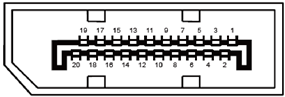
Cable de señal de pantalla a color de 20 pines
| N.º de pin | Nombre de la señal | N.º de pin | Nombre de la señal |
| 1 | ML_Lane 3 (n) | 11 | GND |
| 2 | GND | 12 | ML_Lane 0 (p) |
| 3 | ML_Lane 3 (p) | 13 | CONFIG1 |
| 4 | ML_Lane 2 (n) | 14 | CONFIG2 |
| 5 | GND | 15 | AUX_CH(p) |
| 6 | ML_Lane 2 (p) | 16 | GND |
| 7 | ML_Lane 1 (n) | 17 | AUX_CH(n) |
| 8 | GND | 18 | Hot Plug Detect |
| 9 | ML_Lane 1 (p) | 19 | Return DP_PWR |
| 10 | ML_Lane 0 (n) | 20 | DP_PWR |
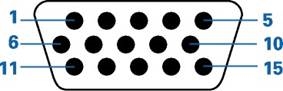
Cable de señal de pantalla a color de 15 pines
| N.º de pin | Nombre de la señal | N.º de pin | Nombre de la señal |
| 1 | Video-Red | 9 | +5V |
| 2 | Video-Green | 10 | Ground |
| 3 | Video-Blue | 11 | N.C. |
| 4 | N.C. | 12 | DDC-Serial data |
| 5 | Detect Cable | 13 | H-sync |
| 6 | GND-R | 14 | V-sync |
| 7 | GND-G | 15 | DDC-Serial clock |
| 8 | GND-B |
Plug and Play
Función Plug & Play DDC2B
Este monitor está equipado con capacidades VESA DDC2B de acuerdo con el ESTÁNDAR VESA DDC. Permite que el monitor informe al sistema host de su identidad y, dependiendo del nivel de DDC utilizado, comunique información adicional sobre sus capacidades de visualización.
El DDC2B es un canal de datos bidireccional basado en el protocolo I2C. El host puede solicitar información EDID a través del canal DDC2B.
Seguridad
Convenciones nacionales
Las siguientes subsecciones describen las convenciones de notación utilizadas en este documento.
Notas, precauciones y advertencias
A lo largo de esta guía, los bloques de texto pueden ir acompañados de un icono e imprimirse en negrita o en cursiva. Estos bloques son notas, precauciones y advertencias, y se utilizan de la siguiente manera:
NOTA: Una NOTA indica información importante que le ayuda a utilizar mejor su sistema informático.

Una PRECAUCIÓN indica un posible daño al hardware o una pérdida de datos y le indica cómo evitar el problema.
Una ADVERTENCIA indica la posibilidad de daños corporales y le indica cómo evitar el problema. Algunas advertencias pueden aparecer en formatos alternativos y pueden no ir acompañadas de un icono. En tales casos, la presentación específica de la advertencia está impuesta por la autoridad reguladora.
Alimentación
El monitor solo debe utilizarse con el tipo de fuente de alimentación indicado en la etiqueta. Si no está seguro del tipo de alimentación que se suministra a su domicilio, consulte a su distribuidor o a la compañía eléctrica local.
El monitor está equipado con un enchufe de tres clavijas con conexión a tierra, un enchufe con una tercera clavija (de conexión a tierra). Este enchufe solo encajará en una toma de corriente con conexión a tierra como medida de seguridad. Si su toma de corriente no admite el enchufe de tres cables, haga que un electricista instale la toma de corriente correcta o utilice un adaptador para conectar el aparato a tierra de forma segura. No anule el propósito de seguridad del enchufe con conexión a tierra.
Desenchufe la unidad durante una tormenta eléctrica o cuando no vaya a utilizarse durante largos periodos de tiempo. Esto protegerá el monitor de los daños debidos a las sobretensiones.
No sobrecargue los enchufes múltiples ni los cables de extensión. La sobrecarga puede provocar incendios o descargas eléctricas.
 Para garantizar un funcionamiento satisfactorio, utilice el monitor solo con ordenadores con certificación UL que tengan tomas de corriente configuradas apropiadamente y marcadas entre 100-240V AC, Mín. 5A.
La toma de corriente debe instalarse cerca del equipo y debe ser fácilmente accesible.
Instalación
No coloque el monitor en un carro, soporte, trípode, soporte o mesa inestables. Si el monitor se cae, puede lesionar a una persona y causar graves daños a este producto. Utilice únicamente un carro, soporte, trípode, soporte o mesa recomendados por el fabricante o vendidos con este producto. Siga las instrucciones del fabricante al instalar el producto y utilice los accesorios de montaje recomendados por el fabricante. Una combinación de producto y carro debe moverse con cuidado.
Nunca introduzca ningún objeto en la ranura de la carcasa del monitor. Podría dañar los componentes del circuito y provocar un incendio o una descarga eléctrica. Nunca derrame líquidos sobre el monitor.
No coloque la parte frontal del producto en el suelo.
Si monta el monitor en una pared o estante, utilice un kit de montaje aprobado por el fabricante y siga las instrucciones del kit.
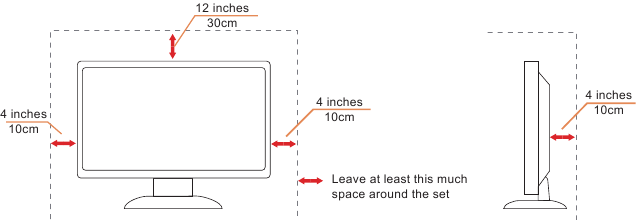
Deje algo de espacio alrededor del monitor como se muestra a continuación. De lo contrario, la circulación del aire puede ser inadecuada, por lo que el sobrecalentamiento puede provocar un incendio o dañar el monitor.
Para evitar posibles daños, por ejemplo, que el panel se desprenda del bisel, asegúrese de que el monitor no se incline hacia abajo más de -5 grados. Si se supera el ángulo máximo de inclinación hacia abajo de -5 grados, los daños del monitor no estarán cubiertos por la garantía.
A continuación, se indican las áreas de ventilación recomendadas alrededor del monitor cuando este se instala en la pared o en el soporte:
Instalado con soporte
Limpieza
Limpie la carcasa con regularidad con un paño suave humedecido con agua.
Cuando limpie, utilice un paño suave de algodón o microfibra. El paño debe estar húmedo y casi seco, no permita que entre líquido en la carcasa.
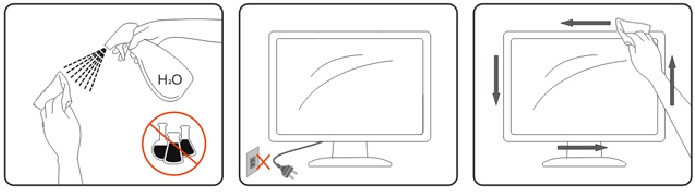
Desconecte el cable de alimentación antes de limpiar el producto.
Otros
Si el producto emite un olor, sonido o humo extraño, desconecte el enchufe INMEDIATAMENTE y póngase en contacto con un centro de servicio.
Asegúrese de que las aberturas de ventilación no estén bloqueadas por una mesa o una cortina.
No someta el monitor LCD a vibraciones fuertes o condiciones de alto impacto durante el funcionamiento.
No golpee ni deje caer el monitor durante el funcionamiento o el transporte.
Referencias

Descargar el manual
Aquí puede descargar la versión PDF completa del manual. Puede contener instrucciones de seguridad adicionales, información de garantía, reglas de la FCC, etc.


