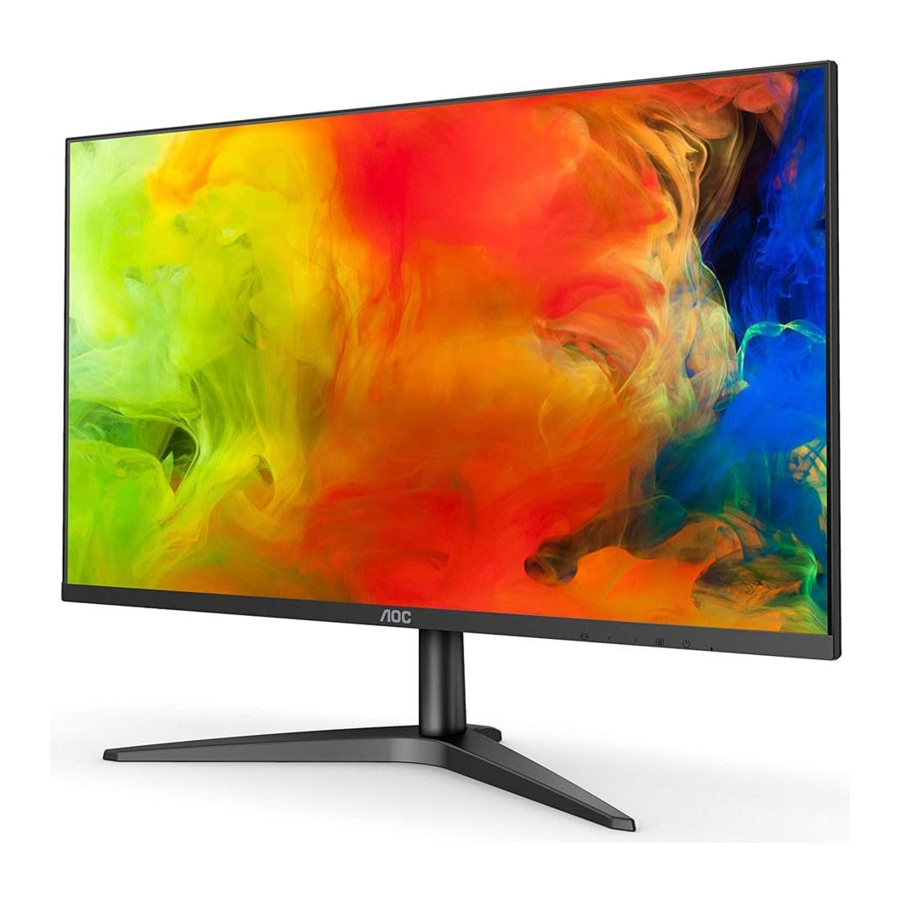
Manual del AOC 24B1H
Configuración
Contenido de la caja

 No todos los cables de señal (cables analógicos, HDMI), ni el manual en CD se proporcionarán para todos los países y regiones. Consulte con el distribuidor local o la sucursal de AOC para confirmarlo.
Configuración de la base
Por favor, instale o retire la base siguiendo los pasos que se indican a continuación.
Por favor, coloque el monitor sobre una superficie suave y plana para evitar arañazos.
Instalación:

Retirar:

Ajuste del ángulo de visión
Para una visión óptima, se recomienda mirar toda la parte frontal del monitor y, a continuación, ajustar el ángulo del monitor a su propia preferencia.
Sujete el soporte para no volcar el monitor al cambiar su ángulo.

 NOTA:
NOTA:
No ajuste el ángulo de visión más de 23 grados para evitar daños.
Conexión del monitor
Conexiones de cables en la parte posterior del monitor y del ordenador:

- HDMI
- Analógico (cable VGA D-Sub de 15 patillas)
- Salida de auriculares
- Alimentación
Para proteger el equipo, apague siempre el PC y el monitor LCD antes de realizar la conexión.
- Conecte el cable de alimentación al puerto de CC de la parte posterior del monitor.
- Conecte un extremo del cable D-Sub de 15 patillas a la parte posterior del monitor y el otro extremo al puerto D-Sub del ordenador.
- Opcional – (Requiere una tarjeta de vídeo con puerto HDMI) – Conecte un extremo del cable HDMI a la parte posterior del monitor y el otro extremo al puerto HDMI del ordenador.
- Encienda el monitor y el ordenador.
Si el monitor muestra una imagen, la instalación se ha completado. Si no muestra una imagen, consulte la sección de solución de problemas.
Ajustes
Teclas de acceso rápido

- Fuente/Auto/Salir
- Clear Vision/
![]()
- Relación de imagen/Volumen/
![]()
- Menú/Intro
- Encendido

Menú/Intro
Pulse para mostrar el OSD o confirmar la selección.
Encendido
Pulse el botón de encendido para encender/apagar el monitor.
Relación de imagen/Volumen/ 
Cuando no hay OSD, pulse el botón de volumen para activar la barra de ajuste de volumen, pulse  o
o  para ajustar el volumen.
Cuando no hay OSD, pulse la tecla de acceso rápido  continuamente para cambiar la relación de imagen a 4:3 o panorámica. (Si el tamaño de pantalla del producto es 4:3 o la resolución de la señal de entrada es de formato panorámico, la tecla de acceso rápido se desactiva para ajustar).
Tecla de acceso rápido Auto / Salir / Fuente
Cuando no hay OSD, pulse el botón Auto/Fuente continuamente durante unos 2 segundos para realizar la configuración automática. Cuando el OSD está cerrado, pulse el botón Fuente para activar la función de tecla de acceso rápido de Fuente. Pulse el botón Fuente continuamente para seleccionar la fuente de entrada que se muestra en la barra de mensajes, pulse el botón Menú/Intro para cambiar a la fuente seleccionada.
Clear Vision
- Cuando no hay OSD, pulse el botón "
![]() " para activar Clear Vision (Visión nítida).
" para activar Clear Vision (Visión nítida). - Use los botones "
![]() " o "
" o " ![]() " para seleccionar entre los ajustes débil, medio, fuerte o desactivado. El ajuste predeterminado es siempre "off" (desactivado).
" para seleccionar entre los ajustes débil, medio, fuerte o desactivado. El ajuste predeterminado es siempre "off" (desactivado).

- Mantenga pulsado el botón "
![]() " durante 5 segundos para activar la demostración de Clear Vision (Visión nítida), y un mensaje de "Clear Vision Demo: on" (Demostración de Clear Vision: activada) aparecerá en la pantalla durante 5 segundos. Pulse el botón Menú o Salir, el mensaje desaparecerá. Mantenga pulsado el botón "
" durante 5 segundos para activar la demostración de Clear Vision (Visión nítida), y un mensaje de "Clear Vision Demo: on" (Demostración de Clear Vision: activada) aparecerá en la pantalla durante 5 segundos. Pulse el botón Menú o Salir, el mensaje desaparecerá. Mantenga pulsado el botón " ![]() " durante 5 segundos de nuevo, la demostración de Clear Vision (Visión nítida) se desactivará.
" durante 5 segundos de nuevo, la demostración de Clear Vision (Visión nítida) se desactivará.


La función Clear Vision (Visión nítida) ofrece la mejor experiencia de visualización de imágenes al convertir imágenes borrosas y de baja resolución en imágenes nítidas y vívidas.
| Clear Vision | Off | Ajustar Clear Vision |
| Weak | ||
| Medium | ||
| Strong | ||
| Clear Vision Demo | on or off | Desactivar o activar la demostración |
Ajustes OSD
Instrucciones básicas y sencillas sobre las teclas de control.

- Pulse el botón
![]() MENU para activar la ventana OSD.
MENU para activar la ventana OSD. - Pulse
![]() o
o ![]() para desplazarse por las funciones. Una vez que la función deseada esté resaltada, pulse el botón MENU para activarla. Si hay un submenú, pulse
para desplazarse por las funciones. Una vez que la función deseada esté resaltada, pulse el botón MENU para activarla. Si hay un submenú, pulse ![]() o
o ![]() para navegar por las funciones del submenú.
para navegar por las funciones del submenú.
 MENU para activar la ventana OSD.
- Pulse
![]() o
o ![]() para cambiar la configuración de la función seleccionada. Pulse
para cambiar la configuración de la función seleccionada. Pulse ![]() AUTO para salir. Si desea ajustar cualquier otra función, repita los pasos 2-3.
AUTO para salir. Si desea ajustar cualquier otra función, repita los pasos 2-3. - Función de bloqueo OSD: Para bloquear el OSD, mantenga pulsado el botón
![]() MENU-button (botón MENU) mientras el monitor está apagado y, a continuación, pulse
MENU-button (botón MENU) mientras el monitor está apagado y, a continuación, pulse ![]() power button (botón de encendido) para encender el monitor. Para desbloquear el OSD, mantenga pulsado el botón
power button (botón de encendido) para encender el monitor. Para desbloquear el OSD, mantenga pulsado el botón ![]() MENU-button (botón MENU) mientras el monitor está apagado y, a continuación, pulse
MENU-button (botón MENU) mientras el monitor está apagado y, a continuación, pulse ![]() power button (botón de encendido) para encender el monitor.
power button (botón de encendido) para encender el monitor.
 AUTO para salir. Si desea ajustar cualquier otra función, repita los pasos 2-3.
 MENU-button (botón MENU) mientras el monitor está apagado y, a continuación, pulse
  power button (botón de encendido) para encender el monitor. Para desbloquear el OSD, mantenga pulsado el botón
  power button (botón de encendido) para encender el monitor.
Notas:
- Si el producto solo tiene una entrada de señal, el elemento "Input Select" (Selección de entrada) está desactivado.
- Si el tamaño de la pantalla del producto es 4:3 o la resolución de la señal de entrada es la resolución nativa, el elemento "Image Ratio" (Relación de imagen) está desactivado.
- Una de las funciones Clear vision, DCR, Color Boost y Picture Boost está activada; las otras tres funciones se desactivan en consecuencia.
Luminancia

- PulseMENU (Menú) para mostrar el menú.
- Pulse
![]() o
o ![]() para seleccionar
para seleccionar ![]() (Luminance) (Luminancia) y pulse MENU para entrar.
(Luminance) (Luminancia) y pulse MENU para entrar. - Pulse
![]() o
o ![]() para seleccionar el submenú.
para seleccionar el submenú. - Pulse
![]() o
o ![]() para ajustar.
para ajustar. - PulseAUTO para salir.
 (Luminance) (Luminancia) y pulse MENU para entrar.
  | Contraste | 0-100 | Contraste del registro digital. | |
| Brillo | 0-100 | Ajuste de retroiluminación | ||
| Modo Eco | Estándar |  | Modo Estándar | |
| Texto |  | Modo Texto | ||
| Internet |  | Modo Internet | ||
| Juego |  | Modo Juego | ||
| Película |  | Modo Película | ||
| Deportes |  | Modo Deportes | ||
| Gamma | Gamma1 | Ajustar a Gamma 1 | ||
| Gamma2 | Ajustar a Gamma 2 | |||
| Gamma3 | Ajustar a Gamma 3 | |||
| DCR | Desactivado | Desactivar la relación de contraste dinámico | ||
| Activado |  | Activar la relación de contraste dinámico | ||
| Overdrive | Débil | Ajuste el tiempo de respuesta. Podría ser una imagen borrosa, si el usuario activa el OverDrive en nivel fuerte. El usuario puede ajustar el nivel de OverDrive en función de sus preferencias o desactivarlo. | ||
| Medio | ||||
| Fuerte | ||||
| Desactivado |
Configuración de imagen

- PulseMENU (Menú) para mostrar el menú.
- Pulse
![]() o
o ![]() para seleccionar
para seleccionar ![]() (Image Setup) (Configuración de imagen) y pulse MENU para entrar.
(Image Setup) (Configuración de imagen) y pulse MENU para entrar. - Pulse
![]() o
o ![]() para seleccionar el submenú.
para seleccionar el submenú. - Pulse
![]() o
o ![]() para ajustar.
para ajustar. - PulseAUTO para salir.
 (Image Setup) (Configuración de imagen) y pulse MENU para entrar.
  | Reloj | 0-100 | Ajuste el reloj de la imagen para reducir el ruido de la línea vertical. |
| Fase | 0-100 | Ajuste la fase de la imagen para reducir el ruido de la línea horizontal. | |
| Nitidez | 0-100 | Ajuste la nitidez de la imagen. | |
| Posición H. | 0-100 | Ajuste la posición horizontal de la imagen. | |
| Posición V. | 0-100 | Ajuste la posición vertical de la imagen. |
Configuración del color

- Pulse MENU (Menú) para mostrar el menú.
- Pulse
![]() o
o ![]() para seleccionar
para seleccionar ![]() (Color Setup) (Configuración del color) y pulse MENU para entrar.
(Color Setup) (Configuración del color) y pulse MENU para entrar. - Pulse
![]() o
o ![]() para seleccionar el submenú.
para seleccionar el submenú. - Pulse
![]() o
o ![]() para ajustar.
para ajustar. - Pulse AUTO para salir.
 (Color Setup) (Configuración del color) y pulse MENU para entrar.
  | Temp. de color | Cálido | Recupera la temperatura de color cálida de la EEPROM. | |
| Normal | Recupera la temperatura de color normal de la EEPROM. | |||
| Frío | Recupera la temperatura de color fría de la EEPROM. | |||
| sRGB | Recupera la temperatura de color SRGB de la EEPROM. | |||
| Usuario | Recupera la temperatura de color del usuario de la EEPROM | |||
| Modo DCB | Completo Mejora | ON/OFF | Desactiva o activa el modo de mejora completa. | |
| Piel natural | ON/OFF | Desactiva o activa el modo de piel natural. | ||
| Campo verde | ON/OFF | Desactiva o activa el modo de campo verde. | ||
| Azul celeste | ON/OFF | Desactiva o activa el modo de azul celeste. | ||
| Detección automática | ON/OFF | Desactiva o activa el modo de detección automática. | ||
| Demostración de DCB | ON/OFF | Desactiva o activa la demostración. | ||
| Rojo | 0-100 | Ganancia de rojo del registro digital. | ||
| Verde | 0-100 | Ganancia de verde del registro digital. | ||
| Azul | 0-100 | Ganancia de azul del registro digital. | ||
| Modo LowBlue | Débil | Reduce la onda de luz azul controlando la temperatura del color | ||
| Medio | ||||
| Fuerte | ||||
| Apagado |
Mejora de imagen

- Pulse MENU (Menú) para mostrar el menú.
- Pulse
![]() o
o ![]() para seleccionar
para seleccionar ![]() (Picture Boost) (Mejora de imagen) y pulse MENU para entrar.
(Picture Boost) (Mejora de imagen) y pulse MENU para entrar. - Pulse
![]() o
o ![]() para seleccionar el submenú.
para seleccionar el submenú. - Pulse
![]() o
o ![]() para ajustar.
para ajustar. - Pulse AUTO para salir.
 (Picture Boost) (Mejora de imagen) y pulse MENU para entrar.
  | Marco brillante | ON/OFF | Activa/desactiva el marco brillante |
| Tamaño del marco | 14-100 | Ajusta el tamaño del marco | |
| Brillo | 0-100 | Ajuste del brillo para el área de mejora | |
| Contraste | 0-100 | Ajuste del contraste para el área de mejora | |
| Posición H. | 0-100 | Ajusta la posición horizontal del marco | |
| Posición V. | 0-100 | Ajusta la posición vertical del marco |
Nota:
Ajuste el brillo, el contraste y la posición del marco brillante para una mejor experiencia de visualización.
Configuración OSD

- Pulse MENU (Menú) para mostrar el menú.
- Pulse
![]() o
o ![]() para seleccionar
para seleccionar ![]() (OSD Setup) (Configuración OSD) y pulse MENU para entrar.
(OSD Setup) (Configuración OSD) y pulse MENU para entrar. - Pulse
![]() o
o ![]() para seleccionar el submenú.
para seleccionar el submenú. - Pulse
![]() o
o ![]() para ajustar.
para ajustar. - Pulse AUTO para salir.
 (OSD Setup) (Configuración OSD) y pulse MENU para entrar.
  | Idioma | Seleccione el idioma OSD. | |
| Tiempo de espera | 5-120 | Ajusta el tiempo de espera de la OSD. | |
| Posición V. | 0-100 | Ajusta la posición vertical de la OSD. | |
| Transparencia | 0-100 | Ajusta la OSD. | |
| Posición H. | 0-100 | Ajusta la posición horizontal de la OSD. | |
| Recordatorio de descanso | encendido o apagado | Recordatorio de descanso si el usuario trabaja continuamente durante más de 1 hora. |
Extra

- Pulse MENU (Menú) para mostrar el menú.
- Pulse
![]() o
o ![]() para seleccionar
para seleccionar ![]() (Extra) y pulse MENU para entrar.
(Extra) y pulse MENU para entrar. - Pulse
![]() o
o ![]() para seleccionar el submenú.
para seleccionar el submenú. - Pulse
![]() o
o ![]() para ajustar.
para ajustar. - Pulse AUTO para salir.
 (Extra) y pulse MENU para entrar.
  | Selección de entrada | Auto | Detección automática de la señal de entrada |
| D-SUB | Seleccionar la fuente de señal D-SUB como entrada | ||
| HDMI | Seleccionar la fuente de señal HDMI como entrada | ||
| Configuración automática | Sí / No | Ajuste automático de la imagen a los valores predeterminados. | |
| Temporizador de apagado | 0-24 horas | Seleccionar el tiempo de apagado de CC. | |
| Relación de imagen | Ancho o 4:3 | Seleccionar el formato ancho o 4:3 para la pantalla. | |
| DDC/CI | Sí / No | Activar o desactivar la compatibilidad con DDC/CI. | |
| Restablecer | Sí / ENERGY STAR@ | Restablecer el menú a los valores predeterminados. (ENERGY STAR@ disponible para modelos selectivos). | |
| No |
Salir

- Pulse MENU (Menú) para mostrar el menú.
- Pulse
![]() o
o ![]() para seleccionar
para seleccionar ![]() (Salir) y pulse MENU para entrar.
(Salir) y pulse MENU para entrar. - Pulse AUTOpara salir.
 (Salir) y pulse MENU para entrar.
  | Salir | Salir del OSD principal |
Indicador LED
| Estado | Color del LED |
| Modo de máxima potencia | Blanco |
| Modo de espera | Naranja |
Controlador
i-Menu

Le damos la bienvenida al software "i-Menu" de AOC. i-Menu facilita el ajuste de la configuración de la pantalla de su monitor mediante el uso de menús en pantalla en lugar del botón OSD del monitor. Para completar la instalación, siga la guía de instalación.

e-Saver

¡Bienvenido al software de gestión de energía para monitores AOC e-Saver! El AOC e-Saver cuenta con funciones de apagado inteligente para sus monitores, permite que su monitor se apague oportunamente cuando la unidad de la PC está en cualquier estado (encendido, apagado, en suspensión o salvapantallas); el tiempo de apagado real depende de sus preferencias (vea el ejemplo a continuación).
Haga clic en "driver/e-Saver/setup.exe" para comenzar a instalar el software e-Saver, siga el asistente de instalación para completar la instalación del software.
En cada uno de los cuatro estados de la PC, puede elegir el tiempo deseado (en minutos) en el menú desplegable para que su monitor se apague automáticamente. El siguiente ejemplo ilustra:
- El monitor nunca se apagará cuando la PC esté encendida.
- El monitor se apagará automáticamente 5 minutos después de que la PC se apague.
- El monitor se apagará automáticamente 10 minutos después de que la PC esté en modo de suspensión/espera.
- El monitor se apagará automáticamente 20 minutos después de que aparezca el salvapantallas.

Puede hacer clic en "RESET" (RESTABLECER) para configurar el e-Saver a su configuración predeterminada como se muestra a continuación.


Screen+

Le damos la bienvenida al software "Screen+" de AOC. El software Screen+ es una herramienta de división de pantalla de escritorio; divide el escritorio en diferentes paneles, y cada panel muestra una ventana diferente. Solo necesita arrastrar la ventana a un panel correspondiente cuando desee acceder a ella. Es compatible con la visualización de múltiples monitores para facilitar su tarea.
Siga el software de instalación para instalarlo.

Solución de problemas
| Problema y pregunta | Posibles soluciones |
El LED de encendido no está encendido | Asegúrese de que el botón de encendido esté en la posición ON y que el cable de alimentación esté correctamente conectado a una toma de corriente con conexión a tierra y al monitor. |
No hay imágenes en la pantalla |
|
| La imagen es borrosa y tiene un problema de sombreado fantasma | Ajuste los controles de contraste y brillo. Pulse para ajustar automáticamente. Asegúrese de que no está utilizando un cable de extensión o una caja de conmutación. Recomendamos conectar el monitor directamente al conector de salida de la tarjeta de vídeo en la parte posterior. |
| La imagen rebota, parpadea o aparece un patrón de onda en la imagen | Aleje lo máximo posible los dispositivos eléctricos que puedan causar interferencias eléctricas del monitor. Utilice la frecuencia de actualización máxima de la que es capaz su monitor en la resolución que está utilizando. |
El monitor está atascado en el modo de apagado activo | El interruptor de alimentación del ordenador debe estar en la posición ON. La tarjeta de vídeo del ordenador debe estar bien encajada en su ranura. Asegúrese de que el cable de vídeo del monitor está conectado correctamente al ordenador. Inspeccione el cable de vídeo del monitor y asegúrese de que no hay ninguna clavija doblada. Asegúrese de que su ordenador está operativo pulsando la tecla CAPS LOCK en el teclado mientras observa el LED de CAPS LOCK. El LED debe encenderse o apagarse después de pulsar la tecla CAPS LOCK. |
| Falta uno de los colores primarios (ROJO, VERDE o AZUL) | Inspeccione el cable de vídeo del monitor y asegúrese de que ninguna clavija está dañada. Asegúrese de que el cable de vídeo del monitor está conectado correctamente al ordenador. |
La imagen de la pantalla no está centrada o dimensionada correctamente | Ajuste la posición H y la posición V o pulse la tecla de acceso directo (AUTO). |
| La imagen tiene defectos de color (el blanco no parece blanco) | Ajuste el color RGB o seleccione la temperatura de color deseada. |
Perturbaciones horizontales o verticales en la pantalla | Utilice el modo de apagado de Windows 7/8/10 para ajustar CLOCK y PHASE. Pulse para ajustar automáticamente. |
| Regulación y servicio | Consulte la información sobre regulación y servicio que se encuentra en el manual del CD o en www.aoc.com (para encontrar el modelo que compró en su país y para encontrar Información sobre regulación y servicio en la página de soporte técnico). |
Especificaciones
Especificaciones generales (24B1H)
| Panel | Nombre del modelo | 24B1H | ||
| Sistema de manejo | LCD TFT a color | |||
| Tamaño de imagen visible | 23,6 pulgadas 59,9 cm en diagonal | |||
| Separación entre píxeles | 0,2715(H)mm x 0,2715(V)mm | |||
| Vídeo | Interfaz analógica R, G, B e interfaz HDMI | |||
| Sincronización separada. | H/V TTL | |||
| Color de visualización | 16,7M colores | |||
| Otros | Rango de exploración horizontal | 30~83KHz | ||
| Tamaño de exploración horizontal (máximo) | 521.28mm | |||
| Rango de exploración vertical | 50Hz ~ 76Hz | |||
| Tamaño de exploración vertical (máximo) | 293.22mm | |||
| Resolución preestablecida óptima | 1920x1080@60Hz | |||
| Plug & Play | VESA DDC2B/CI | |||
| Conector de entrada | D-Sub de 15 pines/HDMI | |||
| Fuente de alimentación | 19Vdc, 1.31A | |||
| Consumo de energía | Típico (Brillo = 90, Contraste = 50) | 22W | ||
| (Brillo = 100, Contraste = 100) | ≤25W | |||
| Modo de espera | <0.3W | |||
| Características físicas | Tipo de conector | D-Sub/ HDMI/ Salida de auriculares | ||
| Tipo de cable de señal | Extraíble | |||
| Ambiental | Temperatura: | Funcionamiento | 0° a 40°C | |
| Sin funcionamiento | -25° a 55°C | |||
| Humedad: | Funcionamiento | 10% a 85% (sin condensación) | ||
| Sin funcionamiento | 5% a 93% (sin condensación) | |||
| Altitud: | Funcionamiento | 0~ 5000m(0~ 16404 ft) | ||
| Sin funcionamiento | 0~ 12192m (0~ 40000 ft ) | |||

Modos de visualización preestablecidos
| Estándar | Resolución | Frecuencia H. (kHz) | Frecuencia V. (Hz) |
| VGA | 640x480@60Hz | 31.469 | 59.94 |
| 640x480@72Hz | 37.861 | 72.809 | |
| 640x480@75Hz | 37.5 | 75 | |
| MAC MODES VGA | 640x480@67Hz | 35 | 66.667 |
| IBM MODE | 720x400@70Hz | 31.469 | 70.087 |
| SVGA | 800x600@56Hz | 35.156 | 56.25 |
| 800x600@60Hz | 37.879 | 60.317 | |
| 800x600@72Hz | 48.077 | 72.188 | |
| 800x600@75Hz | 46.875 | 75 | |
| MAC MIDE SVGA | 835 x 624@75Hz | 49.725 | 74.5 |
| XGA | 1024x768@60Hz | 48.363 | 60.004 |
| 1024x768@70Hz | 56.476 | 70.069 | |
| 1024x768@75Hz | 60.023 | 75.029 | |
| SXGA | 1280x1024@60Hz | 63.981 | 60.02 |
| 1280x1024@75Hz | 79.976 | 75.025 | |
| WSXG | 1280x720@60HZ | 45 | 60 |
| 1280x960@60HZ | 60 | 60 | |
| WXGA+ | 1440x900@60Hz | 55.935 | 59.876 |
| WSXGA+ | 1680x1050@60Hz | 65.29 | 59.954 |
| FHD | 1920x1080@60Hz | 67.5 | 60 |
Asignaciones de pines

Cable de señal de pantalla a color de 15 pines
| N.º de pin | Nombre de la señal | N.º de pin | Nombre de la señal |
| 1 | Vídeo-Rojo | 9 | +5V |
| 2 | Vídeo-Verde | 10 | Tierra |
| 3 | Vídeo-Azul | 11 | N.C. |
| 4 | N.C. | 12 | Datos en serie DDC |
| 5 | Detectar cable | 13 | Sincronización H |
| 6 | GND-R | 14 | Sincronización V |
| 7 | GND-G | 15 | Reloj en serie DDC |
| 8 | GND-B |

Cable de señal de pantalla a color de 19 pines
| N.º de pin | Nombre de la señal | N.º de pin | Nombre de la señal |
| 1 | TMDS Data 2+ | 11 | Blindaje de reloj TMDS |
| 2 | Blindaje de datos TMDS 2 | 12 | Reloj TMDS |
| 3 | TMDS Data 2 | 13 | CEC |
| 4 | TMDS Data 1+ | 14 | Reservado (N.C. en el dispositivo |
| 5 | Blindaje de datos TMDS 1 | 15 | SCL |
| 6 | TMDS Data 1 | 16 | SDA |
| 7 | TMDS Data 0+ | 17 | Tierra DDC/CEC |
| 8 | Blindaje de datos TMDS 0 | 18 | Alimentación de +5 V |
| 9 | TMDS Data 0 | 19 | Detección de conexión activa |
| 10 | TMDS Clock + |
Plug and Play
Función Plug & Play DDC2B
Este monitor está equipado con capacidades VESA DDC2B de acuerdo con el ESTÁNDAR VESA DDC. Permite que el monitor informe al sistema host de su identidad y, dependiendo del nivel de DDC utilizado, comunique información adicional sobre sus capacidades de visualización.
El DDC2B es un canal de datos bidireccional basado en el protocolo I2C. El host puede solicitar información EDID a través del canal DDC2B.
Seguridad
Convenciones nacionales
En las siguientes subsecciones se describen las convenciones de notación utilizadas en este documento.
Notas, precauciones y advertencias
A lo largo de esta guía, los bloques de texto pueden ir acompañados de un icono e imprimirse en negrita o en cursiva.
Estos bloques son notas, precauciones y advertencias, y se utilizan de la siguiente manera:
NOTA: Una NOTA indica información importante que le ayuda a utilizar mejor su sistema informático.

Una PRECAUCIÓN indica posibles daños en el hardware o pérdida de datos y le indica cómo evitar el problema.

Una ADVERTENCIA indica la posibilidad de daños corporales y le indica cómo evitar el problema. Algunas advertencias pueden aparecer en formatos alternativos y pueden no ir acompañadas de un icono. En tales casos, la presentación específica de la advertencia está impuesta por la autoridad reguladora.
Alimentación
El monitor solo debe utilizarse con el tipo de fuente de alimentación indicado en la etiqueta. Si no está seguro del tipo de alimentación que se suministra a su casa, consulte a su distribuidor o a la compañía eléctrica local.
Desenchufe la unidad durante una tormenta eléctrica o cuando no se vaya a utilizar durante largos periodos de tiempo. Esto protegerá el monitor de los daños causados por las subidas de tensión.
No sobrecargue las regletas ni los cables de extensión. La sobrecarga puede provocar incendios o descargas eléctricas.
Para garantizar un funcionamiento satisfactorio, utilice el monitor únicamente con ordenadores con certificación UL que tengan tomas de corriente configuradas adecuadamente marcadas entre 100 y 240 V ~, mín. 1,5 A
La toma de corriente debe instalarse cerca del equipo y debe ser fácilmente accesible.
Para usar solo con el adaptador de corriente adjunto
Fabricantes: TPV ELECTRONICS(FUJIAN)CO.,LTD.
Modelo: ADPC1925EX (19VDC,1.31A)
Instalación
No coloque el monitor en un carro, soporte, trípode, soporte o mesa inestables. Si el monitor se cae, puede lesionar a una persona y causar graves daños a este producto. Utilice únicamente un carro, soporte, trípode, soporte o mesa recomendados por el fabricante o vendidos con este producto. Siga las instrucciones del fabricante al instalar el producto y utilice los accesorios de montaje recomendados por el fabricante. Un producto y la combinación del carro deben moverse con cuidado.
Nunca introduzca ningún objeto en la ranura del gabinete del monitor. Podría dañar las piezas del circuito y provocar un incendio o una descarga eléctrica. Nunca derrame líquidos sobre el monitor.
No coloque la parte frontal del producto en el suelo.
Deje algo de espacio alrededor del monitor como se muestra a continuación. De lo contrario, la circulación del aire puede ser inadecuada, por lo que el sobrecalentamiento puede provocar un incendio o dañar el monitor.
A continuación, se indican las áreas de ventilación recomendadas alrededor del monitor cuando este se instala en la pared o con el soporte:
Instalado en la pared

Instalado con soporte

Limpieza
Limpie la carcasa con regularidad con un paño. Puede utilizar un detergente suave para limpiar la mancha, en lugar de un detergente fuerte que cauterizará la carcasa del producto.
Al limpiar, asegúrese de que no se filtre detergente en el producto. El paño de limpieza no debe ser demasiado áspero, ya que rayará la superficie de la pantalla.
Desconecte el cable de alimentación antes de limpiar el producto.

Otro
Si el producto emite un olor, sonido o humo extraño, desenchufe INMEDIATAMENTE el enchufe de alimentación y póngase en contacto con un centro de servicio.
Asegúrese de que las aberturas de ventilación no estén bloqueadas por una mesa o una cortina.
No someta el monitor LCD a vibraciones severas o condiciones de alto impacto durante el funcionamiento.
No golpee ni deje caer el monitor durante el funcionamiento o el transporte.
Para pantallas con bisel brillante, el usuario debe tener en cuenta la colocación de la pantalla, ya que el bisel puede causar reflejos molestos de la luz circundante y las superficies brillantes.
Referencias

Descargar el manual
Aquí puede descargar la versión PDF completa del manual. Puede contener instrucciones de seguridad adicionales, información de garantía, reglas de la FCC, etc.
Descargar Manual del AOC 24B1H


