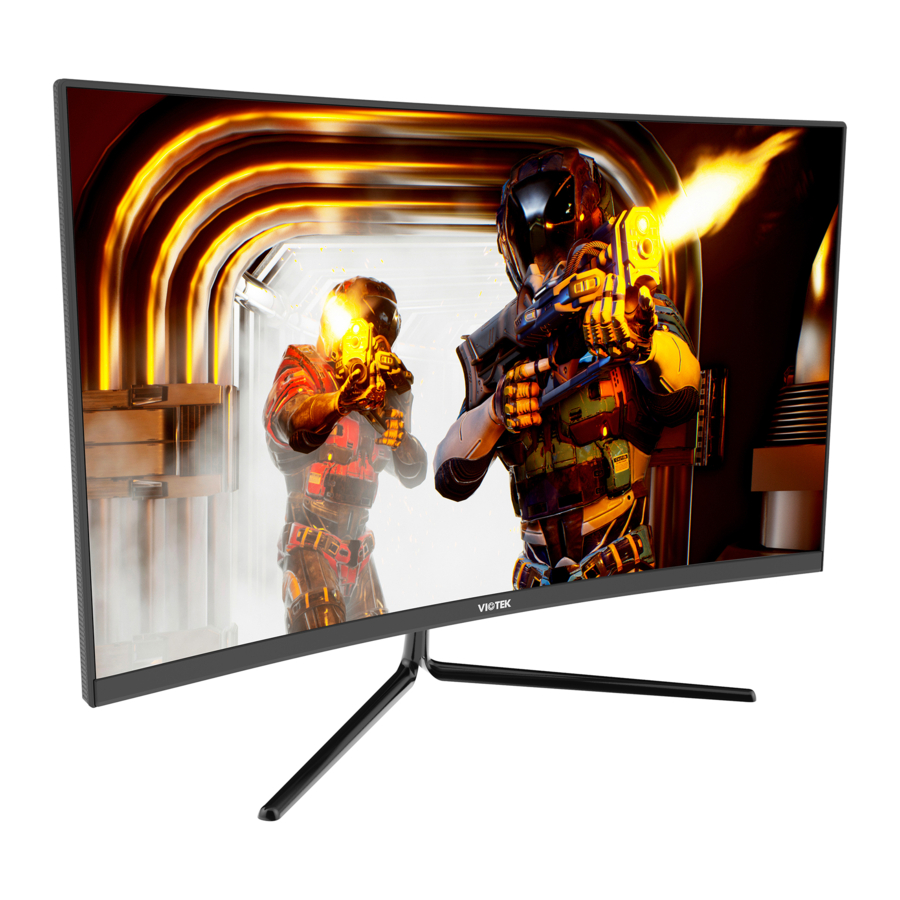
Manual de Viotek GNV27DB
- 1 Contenido de la caja
- 2 Descripción general del producto
- 3 Instalación del soporte
- 4 Instalación del soporte
- 5 Funcionamiento básico
- 6 Luz indicadora
- 7 OSD
- 8 Modos ECO y Gameplus
-
9
Resolución de problemas
- 9.1 La pantalla está en blanco
- 9.2 La imagen está desenfocada
- 9.3 La pantalla parpadea
- 9.4 El color se difumina o los efectos visuales parecen inusuales
- 9.5 Es necesario limpiar el monitor
- 9.6 La luz indicadora no funciona
- 9.7 No se puede conectar y reproducir
- 9.8 Imagen oscura
- 9.9 Patrón de fluctuación/muaré de la imagen
- 9.10 Escasez de color (rojo, verde o azul)
- 9.11 Diferencia de color (los colores no están optimizados)
- 10 Especificaciones
- 11 Precauciones de seguridad
- 12 Descargar el manual
- 13 En otros idiomas
Contenido de la caja

 Los tornillos vienen en diferentes tamaños: NO.1 (11mm x 4 unidades), NO.2 (35mm x 4 unidades). Es posible que se incluyan tornillos adicionales.
Descripción general del producto
Botones del monitor

- Botón M Menú: Púlselo para mostrar el menú OSD o para entrar en los submenús.
![]() Botón Abajo: Púlselo para desplazarse hacia abajo en los menús.
Botón Abajo: Púlselo para desplazarse hacia abajo en los menús.![]() Botón Arriba: Púlselo para desplazarse hacia arriba en los menús.
Botón Arriba: Púlselo para desplazarse hacia arriba en los menús.- Botón E Salir: Púlselo para salir.
![]() Botón de encendido: Púlselo para encender/apagar el monitor.
Botón de encendido: Púlselo para encender/apagar el monitor.- Indicador LED: Cambia de color para indicar el estado. Consulte la sección Luz indicadora.


Puertos del monitor

- Salida de audio: Inserte un extremo del cable de audio en una fuente de audio externa, por ejemplo, altavoces o auriculares, para pasar las señales de audio a través del monitor.
- Conector DP: Inserte un extremo del cable DP en la salida DP del ordenador y conecte el otro extremo al puerto DP del monitor.
- Conectores HDMI: Inserte un extremo del cable HDMI en la salida HDMI del ordenador y conecte el otro extremo al puerto HDMI del monitor.
- Conector de alimentación: Inserte el cable de alimentación para suministrar energía al monitor.
Instalación del soporte
Mantenga la espuma debajo del monitor antes de colocar el soporte.
- Abra el paquete y saque el monitor con la espuma aún colocada. Colóquelo suavemente boca abajo sobre un escritorio o mesa.
- Saque el vástago y la base. Utilice el destornillador incluido y un tornillo para fijar la base al vástago.

- Retire la espuma que cubre la parte inferior del monitor y, a continuación, retire el adaptador de la parte posterior del monitor. Utilice dos tornillos NO. 1 para fijar el adaptador al vástago.

- Con el soporte totalmente montado, vuelva a fijarlo a la parte posterior del monitor. A continuación, retire la espuma restante del monitor y colóquelo sobre un escritorio o mesa plana y nivelada. Pulse el botón para retirar el monitor del soporte si lo va a montar.

![información]() Asegúrese de que el monitor está colocado sobre una superficie plana antes de retirar el soporte.
Asegúrese de que el monitor está colocado sobre una superficie plana antes de retirar el soporte.


Instalación del soporte
- Abra el paquete y saque el producto con la espuma aún colocada. Colóquelo suavemente sobre un escritorio o mesa. Retire las piezas adicionales y la espuma que cubre el monitor. Si el monitor ya está fijado al soporte, retire el soporte.

- Pulse el botón para retirar el adaptador de la parte posterior del monitor y, a continuación, apriete los cuatro tornillos NO. 2 incluidos en los orificios de montaje de la parte posterior del monitor.

- Instale el monitor en la pared, el soporte o el accesorio que desee.


Funcionamiento básico
- Inserte un extremo del cable DisplayPort (DP) en la tarjeta gráfica de su PC. También se puede utilizar un cable HDMI (no incluido). Se incluye un cable DP para su comodidad.
- Conecte el otro extremo del cable al conector correspondiente de su monitor.

- Conecte el cable de alimentación a su monitor y, a continuación, conecte el otro extremo a su fuente de alimentación. Se recomienda utilizar un protector contra sobretensiones con el voltaje adecuado si no se puede acceder directamente a una toma de corriente.
- Localice el botón de encendido en el monitor y púlselo para encender el monitor.

AMD FreeSync
Esta función está desactivada de forma predeterminada. Para activarla, debe tener un cable DP o HDMI y hardware compatible con FreeSync con los controladores gráficos más recientes instalados. Después de conectar su ordenador y el monitor con un cable DP o HDMI, es posible que reciba un mensaje para activar la función en su ordenador. Si no lo recibe, es posible que tenga que activar la función en el menú de su tarjeta gráfica. Consulte la documentación del fabricante de su tarjeta gráfica para obtener instrucciones.
Luz indicadora

Una luz azul fija indica que la alimentación está encendida y que el monitor funciona con normalidad. Una luz azul parpadeante indica que no hay fuente de vídeo, que no se ha detectado ninguna señal horizontal o vertical o que el voltaje es bajo. Asegúrese de que su ordenador está encendido y de que todos los cables de vídeo están totalmente insertados y/o conectados.
OSD
El menú de visualización en pantalla (OSD) se puede utilizar para ajustar la configuración del monitor y aparece en la pantalla después de encender el monitor y pulsar el botón M ( ).
).
Al utilizar el monitor por primera vez, la configuración se ajustará automáticamente a los ajustes óptimos según la configuración estándar de su ordenador.
- Pulse cualquiera de los botones (M,
![]() ,
,![]() , E,
, E,![]() ) para activar la ventana de navegación.
) para activar la ventana de navegación.


 ) para activar la ventana de navegación.
- Pulse M (
![]() ) para entrar en el menú OSD.
) para entrar en el menú OSD.

- Pulse
![]() (
( ![]() ) o
) o ![]() (
(![]() ) para explorar las funciones.
) para explorar las funciones. - Resalte la función deseada y, a continuación, pulse M (
![]() ) para entrar en el submenú.
) para entrar en el submenú. - Pulse
![]() (
(![]() ) o
) o ![]() (
(![]() ) para explorar los submenús, y a continuación, pulse M (
) para explorar los submenús, y a continuación, pulse M (![]() ) para resaltar la función deseada.
) para resaltar la función deseada. - Pulse
![]() (
(![]() ) o
) o ![]() (
(![]() ) para resaltar una opción y, a continuación, pulse M (
) para resaltar una opción y, a continuación, pulse M ( ![]() ) para confirmar los ajustes y salir de la pantalla actual.
) para confirmar los ajustes y salir de la pantalla actual.
- Resalte la función deseada y, a continuación, pulse M (
- Pulse E (
![]() ) para salir de la pantalla actual.
) para salir de la pantalla actual.

 (
(  ) o
) o  (
( ) para explorar las funciones.
  ) para salir de la pantalla actual.
Funciones del menú OSD
| Menú principal | Submenú | Opciones | Descripción |
| Input Source | DP | NONE | Cambiar a la entrada de señal DP |
| HDMI 1 (2.0), HDMI 2 (1.4), HDMI 3 (1.4) | NONE | Cambiar a la entrada de señal HDMI | |
| Brightness/ Contrast | Brightness | 0~100 | Ajustar el brillo de la pantalla |
| Contrast | 0~100 | Ajustar el contraste de la pantalla | |
| DCR | On | Activar la función DCR | |
| Off | Desactivar la función DCR | ||
| Color Setting | Gamma | Gamma 2.0 | Ajustar el complemento Gamma |
| Gamma 2.2 | |||
| Gamma 2.4 | |||
| Picture Mode | Standard, Text, Movie, Game, FPS, RTS | Establecer el modo visual según la actividad | |
| Color Temperature | Warm, Cool, User | Seleccionar la temperatura del color | |
| Low Blue Light | 0~100 | Establecer el nivel de filtrado de luz azul | |
| Hue | 0~100 | Ajustar los niveles de tono | |
| Saturation | 0~100 | Ajustar los niveles de saturación | |
| Picture Quality Settings | Sharpness | 0~100 | Ajustar la nitidez de la pantalla |
| Response Time | Off, High, Middle, Low | Ajustar el tiempo de respuesta | |
| Noise Reduction | Off, High, Middle, Low | Reducir la interferencia del ruido de la imagen causada por la interferencia de la fuente de señal | |
| Super Resolution | Off, High, Middle, Low | Cuando la resolución de la pantalla es baja, esta función se puede activar para mejorar la resolución de la imagen. | |
| Dynamic Luminous Control | On, Off | Compensar la pantalla de escala de grises y reforzar la expresión de la escala de grises | |
| Display | Aspect Ratio | Wide Screen, 4:3, Auto | Seleccionar la relación de aspecto en pantalla |
| LedMode | Normal | Seleccionar la versión de DP | |
| Audio | Mute | On, Off | Activar/desactivar el modo silencioso |
| Volume | 0-100 | Ajustar el volumen del audio | |
| Audio Source | Auto Source, HDMI, DP | Seleccionar la entrada de señal de audio a través de HDMI o DP | |
| Multi-Window | Multi-Window | Off, PIP Mode, PBP 2Win | Seleccione los modos PIP/PBP según el número de señales de entrada, etc. |
| Sub Win2 Input | HDMI 1.4, HDMI 1.4, HDMI 2.0, DP | Seleccione según la señal de entrada para el modo PIP/PBP | |
| PIP Size | Small, Medium, Large | Ajustar el tamaño de la ventana de visualización PIP/PBP | |
| PIP Position | Top Right, Top Left, Bottom Right, Bottom Left | Ajustar la posición de la ventana PIP/PBP | |
| Swap | NONE | Intercambiar las fuentes de señal PIP/PBP | |
| OSD | Language | English, Español, Русский, Français, 한국, 日本語, 简体中文 | Establecer el idioma del OSD |
| OSD H-Position | 0-100 | Ajustar la posición horizontal del OSD | |
| OSD V-Position | 0-100 | Ajustar la posición vertical del OSD | |
| OSD Transparency | 0-100 | Ajustar la transparencia general del OSD | |
| OSD Time Out | 5-100 | Establecer el tiempo que el OSD permanece abierto después de no utilizarse | |
| OSD Rotation | Normal, 90, 180, 270 | Cuando el usuario voltea la pantalla, esta función también puede voltear el OSD para lograr el mejor ángulo de visualización | |
| Other | DP Version | DP1.2 | Seleccionar la versión de DP |
| FreeSync (Adaptive Sync) | On, Off | Activar/desactivar FreeSync | |
| Reset | Restablecer las configuraciones del monitor |
Modos ECO y Gameplus
- Pulse cualquiera de los botones (M,
![]() ,
, ![]() , E,
, E, ![]() ) para activar la ventana de navegación.
) para activar la ventana de navegación.

- Pulse
![]() (
( ![]() ) para cambiar los modos de Gameplus. Elija el icono de punto de mira que mejor se adapte a su juego. Estos iconos de juego están diseñados principalmente para optimizar su puntería durante los juegos de disparos, aunque se pueden utilizar para otros escenarios.
) para cambiar los modos de Gameplus. Elija el icono de punto de mira que mejor se adapte a su juego. Estos iconos de juego están diseñados principalmente para optimizar su puntería durante los juegos de disparos, aunque se pueden utilizar para otros escenarios.
![]()
- Pulse
![]() (
( ![]() ) para cambiar los modos ECO. Estos modos incluyen Standard, Photo, Movie, Game, FPS y RTS y se pueden utilizar para optimizar la configuración según su actividad. El modo Standard es adecuado para la mayoría de las actividades.
) para cambiar los modos ECO. Estos modos incluyen Standard, Photo, Movie, Game, FPS y RTS y se pueden utilizar para optimizar la configuración según su actividad. El modo Standard es adecuado para la mayoría de las actividades.
![]()
- Pulse E (
![]() ) para cambiar el modo de gama de colores entre "Limited" (Limitado) y "Full" (Completo) cuando se utiliza la configuración óptima (es decir, tarjeta gráfica compatible y cables DP o HDMI).
) para cambiar el modo de gama de colores entre "Limited" (Limitado) y "Full" (Completo) cuando se utiliza la configuración óptima (es decir, tarjeta gráfica compatible y cables DP o HDMI).
![]()
 ) para activar la ventana de navegación.
 ) para cambiar los modos de Gameplus. Elija el icono de punto de mira que mejor se adapte a su juego. Estos iconos de juego están diseñados principalmente para optimizar su puntería durante los juegos de disparos, aunque se pueden utilizar para otros escenarios.


Resolución de problemas
La pantalla está en blanco
- Pulse el botón de encendido para encender el monitor.
- Confirme que los ajustes de brillo y contraste están configurados normalmente.
- Compruebe si la luz indicadora parpadea. Si es así, indica que no hay señal de su fuente de vídeo.
- Si su fuente es un portátil, asegúrese de que sus ajustes están en modo espejo o extensión y de que el propio dispositivo está encendido.
La imagen está desenfocada
- Asegúrese de que el cable de vídeo está insertado correctamente en ambos extremos.
La pantalla parpadea
- Pruebe con una fuente de alimentación alternativa. Una alimentación insuficiente puede estar causando este problema.
- Asegúrese de que dispositivos como altavoces no apantallados, iluminación fluorescente, transformadores de CA, ventiladores de mesa, etc., estén a una distancia segura de la pantalla para evitar perturbaciones magnéticas.
El color se difumina o los efectos visuales parecen inusuales
- Si la pantalla es toda roja o azul, o desaparece algún color, compruebe que el cable está bien insertado. Una conexión suelta puede provocar una mala señal.
- Intente conectarse a otra fuente de vídeo para comparar.
La pantalla parece estar desplazándose, rodando o moviéndose de forma inusual
- Compruebe que la frecuencia de la fuente está dentro de 144 Hz.
- Vuelva a conectar y asegúrese de que el cable de vídeo está seguro.
Es necesario limpiar el monitor
- Asegúrese de que el monitor se ha apagado antes de limpiarlo.
- Utilice siempre un paño suave no abrasivo para la limpieza.
- Utilice un paño seco no abrasivo para eliminar suavemente los residuos o el polvo.
- Si es necesario, humedezca ligeramente un paño no abrasivo con agua y limpie suavemente la superficie.
- No utilice nunca soluciones de limpieza a base de alcohol o amoníaco.
- No pulverice nunca líquido directamente sobre ninguna parte del monitor.
La luz indicadora no funciona
- Compruebe que la alimentación está encendida.
- Compruebe que el cable de alimentación está conectado y enchufado a una toma de corriente.
No se puede conectar y reproducir
- Asegúrese de que el monitor es compatible con el PC.
- Asegúrese de que la tarjeta gráfica es compatible con el monitor.
- Compruebe si los conectores de los cables tienen patillas dobladas o dañadas. Sustituya los cables si es necesario.
Imagen oscura
- Ajuste el brillo y la relación de contraste.
Patrón de fluctuación/muaré de la imagen
- Los equipos eléctricos cercanos pueden interferir con el monitor.
El indicador luminoso está encendido o parpadea, pero no se muestra ninguna imagen en la pantalla
- Compruebe que la alimentación del monitor está encendida.
- Compruebe que la tarjeta gráfica está instalada correctamente.
- Compruebe que la línea de señal se conecta de forma segura con el monitor.
- Compruebe si los conectores de los cables tienen patillas dobladas o dañadas. Sustituya los cables si es necesario.
Escasez de color (rojo, verde o azul)
- Compruebe si las patillas de la interfaz están curvadas.
La posición de la imagen no está centrada/el tamaño no es el correcto
- Ajuste la configuración de reloj o automático.
Diferencia de color (los colores no están optimizados)
- Ajuste el color RGB o restablezca la temperatura de color.
Especificaciones
| Artículo | Detalle |
| Número de modelo | GNV27DB |
| Tamaño de pantalla | 27'' |
| Curvatura | 1500R |
| Ángulo de visión | 178°(H) / 178°(V) |
| Relación de aspecto | 16:9 |
| Resolución | 2560 x 1440p |
| Retroiluminación | E-LED |
| Indicador LED | Encendido: Azul (fijo); Ahorro de energía: Azul (parpadeante) |
| Brillo típico | 250 cd/m2 |
| Temperatura de color por defecto | 6500 |
| Gama de colores | 96% sRGB; 85% NTSC; DCI-P3 90%; Adobe RGB 83% |
| Relación de contraste | 3000:1 (Estático) |
| Tamaño de punto | 0.2331 x 0.2331 mm |
| Tiempo de respuesta | 6ms (GTG) |
| Frecuencia de actualización | 144Hz |
| Puertos | HDMI 2.0 x 1, HDMI 1.4 x 2, DP x 1, Salida de audio x 1 |
| Alimentación | CC 12V, Mín. 4A |
| Consumo de energía | Típico: 37W, Máx.: 58W; En espera <=0,5W |
| Idioma del OSD | English, Español, Русский, Français, 한국, 日本語, 简体中文 |
| Temperatura de uso | 32°F~95°F (en funcionamiento), -4°F~140°F (almacenamiento), 10-90% HR (sin condensación) |
| Ángulo de inclinación | Adelante 5°+ 2°; Atrás 15°+ 2° |
| Montaje VESA | 75 x 75 mm |
| Dimensión (con soporte) | 24.26 x 17.84 x 7.7 in (616.2 x 453.1 x 195.7mm) |
| Peso | 10.69 Ib. / 14.82 Ib. (incl. embalaje) |
Precauciones de seguridad
Lea y observe las siguientes advertencias e información a continuación.
- Antes de limpiar, desenchufe siempre el monitor. Se recomienda utilizar un paño seco o un paño ligeramente humedecido para limpiar el monitor. Sin embargo, el paño seco es lo más seguro. Si utiliza un paño húmedo, espere a que el monitor se seque por completo antes de volver a enchufarlo.
- No utilice limpiadores y/o líquidos a base de alcohol o amoníaco para limpiar el monitor.
- Este monitor cuenta con aberturas de ventilación en la parte posterior de la unidad. Evite bloquear estas aberturas para evitar que el monitor se sobrecaliente.
- Evite colocar este monitor cerca de fuentes de calor, por ejemplo, calentadores portátiles o rejillas de ventilación, ya que esto puede causar daños al monitor.
- No rocíe limpiador y/o ningún tipo de líquido directamente sobre la pantalla del monitor ni sobre ninguna parte del monitor.
- No inserte nada en ninguna parte del monitor, especialmente en las aberturas de ventilación.
- Asegúrese siempre de que el monitor está colocado sobre una superficie segura y nivelada para evitar que se caiga y sufra daños.
- Desenchufe el monitor durante cualquier período prolongado de inactividad.
- No coloque objetos pesados sobre el monitor o los cables del monitor.
- No intente desmontar ni quitar piezas del monitor. Cualquier desmontaje o modificación, etc., no realizada por un técnico autorizado puede provocar daños en el monitor y/o una posible exposición a electricidad de alto voltaje que puede provocar lesiones graves o la muerte.
Descargar el manual
Aquí puede descargar la versión PDF completa del manual. Puede contener instrucciones de seguridad adicionales, información de garantía, reglas de la FCC, etc.
Descargar Manual de Viotek GNV27DB


