Manual de Fitbit Ace 3
- 1 Primeros pasos
- 2 Configurar Ace 3
- 3 Usar Ace 3
- 4 Cambiar la pulsera
- 5 Aspectos básicos
- 6 Cambiar la esfera del reloj
- 7 Notificaciones desde tu teléfono
- 8 Cronometraje
- 9 Actividad y bienestar
- 10 Actualizar, reiniciar y borrar
- 11 Resolución de problemas
- 12 Información general y especificaciones
- 13 Referencias
- 14 Descargar el manual
- 15 En otros idiomas
Primeros pasos
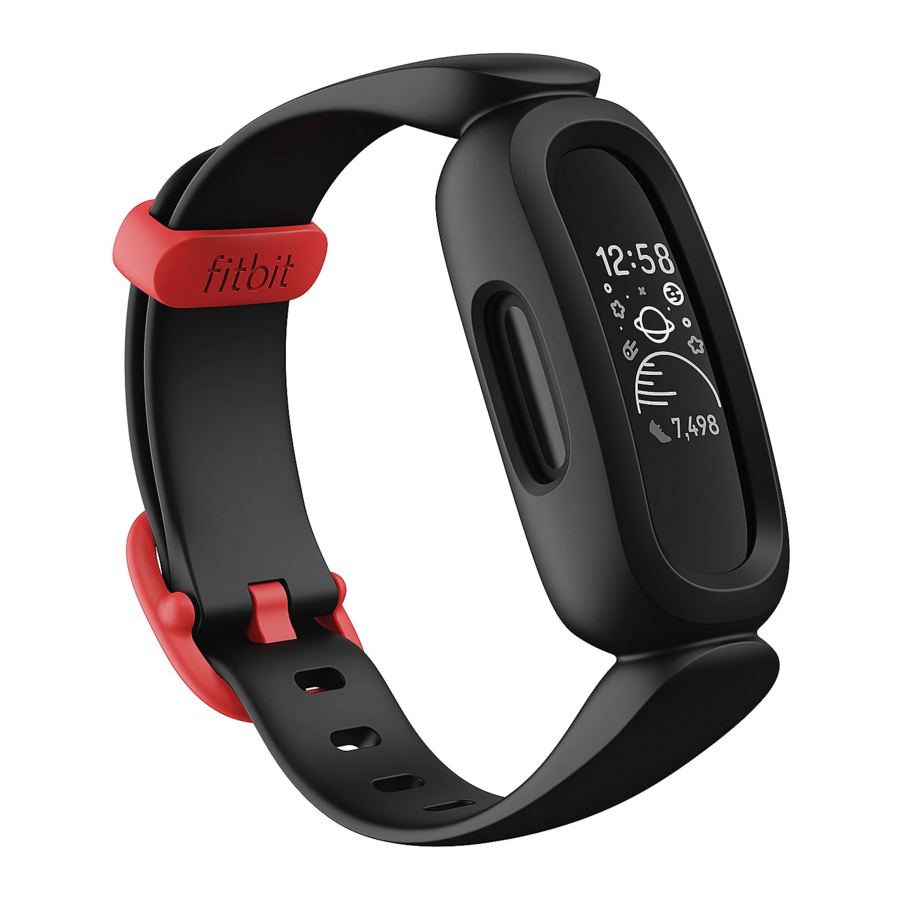
Bienvenido a Fitbit Ace 3, el monitor de actividad y sueño de nueva generación que hace que sea divertido y fácil para los niños de 6 años o más mantenerse activos y les ayuda a crear hábitos saludables con toda la familia.
Tómate un momento para revisar nuestra información de seguridad completa en fitbit.com/safety. Ace 3 no está diseñado para proporcionar datos médicos o científicos.
Qué hay en la caja
La caja de tu Ace 3 incluye:

Configurar Ace 3
Aprende a configurar Ace 3. Inicia sesión o crea tu propia cuenta de Fitbit, luego crea una cuenta familiar y una cuenta infantil.

Para configurar una cuenta, se te pedirá que ingreses información como la altura de tu hijo para ayudar a calcular su actividad.
Para usar ciertas funciones y ver todos los datos recopilados por Ace 3, abre la vista infantil en la aplicación Fitbit.
Cargar el monitor
Un Ace 3 completamente cargado tiene una duración de batería de hasta 8 días. La duración de la batería varía según el uso y otros factores; las esferas de reloj animadas requieren una carga más frecuente.
Para cargar Ace 3:
- Conecta el cable de carga al puerto USB de tu ordenador, a un cargador de pared USB con certificación UL u otro dispositivo de carga de bajo consumo.
- Alinea las clavijas del otro extremo del cable de carga con los contactos dorados en la parte posterior de Ace 3. Presiona suavemente Ace 3 en el cargador hasta que encaje en su lugar.
Para quitar Ace 3 del cable de carga:
- Sujeta Ace 3 y desliza la uña entre el cargador y la parte posterior del monitor en una de las esquinas.
- Presiona suavemente el cargador hasta que se separe del monitor.
![]()
La carga completa tarda entre 1 y 2 horas. Mientras el monitor se carga, puedes presionar los botones para verificar el nivel de la batería. Un monitor completamente cargado muestra un icono de batería sólido con una sonrisa.
![]()


Configurar con tu teléfono o tableta
Configura Ace 3 con la aplicación Fitbit. La aplicación Fitbit es compatible con la mayoría de los teléfonos y tabletas populares. Consulta fitbit.com/devices para comprobar si tu teléfono o tableta es compatible.

Elige las instrucciones a continuación según si ya tienes una cuenta de Fitbit.
Usa el teléfono o tableta principal que tu hijo usará con su monitor.
Necesito crear una cuenta de Fitbit:
- Descarga e instala la aplicación Fitbit en el dispositivo de tu hijo desde una de las siguientes ubicaciones:
- iPhones y iPads: Apple App Store
![www.apple.com]()
- Teléfonos Android: Google Play Store
![play.google.com]()
- iPhones y iPads: Apple App Store
- Con el monitor cerca, abre la aplicación Fitbit.
- Toca Unirse a Fitbit.
- Cuando se te solicite, busca tu dispositivo en la lista y tócalo.
- Toca Continuar.
- Toca Crear cuenta y sigue las instrucciones en pantalla para crear tu cuenta de Fitbit.
- Toca el enlace en el correo electrónico que recibes para verificar tu dirección de correo electrónico.
- Regresa a la aplicación Fitbit y toca Siguiente.
- Toca Crear cuenta familiar.
- Sigue las instrucciones en pantalla para revisar el aviso de privacidad.
- Ingresa la información de tu hijo para su cuenta y toca Siguiente.
- Confirma que deseas conectar el monitor a este dispositivo. Aparece la vista infantil.
- Toca Configurar en la parte superior.
- Continúa siguiendo las instrucciones en pantalla para configurar el monitor de tu hijo.


Ya tengo una cuenta de Fitbit:
- Con el monitor cerca, abre la aplicación Fitbit e inicia sesión en tu cuenta.
- En la pestaña Hoy
![]() , toca tu foto de perfil.
, toca tu foto de perfil. - Toca Crear cuenta familiar > Crear familia. Ten en cuenta que es posible que se te solicite verificar tu dirección de correo electrónico.
- Toca + Crear cuenta infantil.
- Cuando se te solicite, ingresa tu contraseña de Fitbit.
- Sigue las instrucciones en pantalla para revisar el aviso de privacidad.
- Ingresa la información de tu hijo para su cuenta y toca Siguiente > Finalizar.
- Confirma que deseas conectar el monitor a este dispositivo. Aparece la vista infantil.
- Toca Configurar en la parte superior.
- Continúa siguiendo las instrucciones en pantalla para configurar el monitor de tu hijo.
 , toca tu foto de perfil.
Para obtener más información, consulta help.fitbit.com.
Ver tus datos en la aplicación Fitbit
Abre la aplicación Fitbit en tu teléfono o tableta para ver tus datos de actividad y sueño, participar en desafíos y más.
Cada vez que abres la aplicación Fitbit en la vista infantil, Ace 3 se sincroniza automáticamente cuando está cerca. También puedes usar la opción Sincronizar ahora en la aplicación en cualquier momento.
Para obtener más información, consulta help.fitbit.com.
Usar Ace 3
Coloca Ace 3 alrededor de tu muñeca. Si compraste una pulsera accesoria, consulta las instrucciones en "Cambiar la pulsera".
Colocación
Usa Ace 3 con el ancho de un dedo por encima del hueso de la muñeca.

Lateralidad
Para mayor precisión, debes especificar si usas Ace 3 en tu mano dominante o no dominante. Tu mano dominante es la que usas para escribir y comer. Para empezar, la configuración de Muñeca está establecida en no dominante. Si usas Ace 3 en tu mano dominante, cambia la configuración de Muñeca en la aplicación Fitbit:
Desde la pestaña Hoy  en la aplicación Fitbit, toca tu foto de perfil > mosaico de Ace 3 > Muñeca > Dominante.
Consejos de uso y cuidado
- Limpia tu pulsera y muñeca regularmente con un limpiador sin jabón.
- Si tu monitor se moja, quítalo y sécalo completamente después de tu actividad.
- Quítate el monitor de vez en cuando.
Cambiar la pulsera
Ace 3 viene con una pulsera para niños adjunta. La pulsera se puede cambiar por pulseras accesorias, que se venden por separado en fitbit.com. Para las medidas de la pulsera, consulta "Tamaño de la pulsera". Ten en cuenta que para tamaños más grandes o estilos diferentes, Ace 3 es compatible con las pulseras accesorias clásicas de Inspire 2.
Quitar una pulsera
- Sujeta el monitor con la pantalla frente a ti.
- Empuja suavemente la parte superior del monitor a través de la abertura posterior de la pulsera.
![]()

Colocar una nueva pulsera
- Sujeta el monitor con la parte posterior frente a ti. Asegúrate de que la hora no esté al revés.
- Sujeta la pulsera con la abertura posterior frente a ti y la hebilla de la correa en la parte superior.
- Coloca la parte superior del monitor en la abertura flexible de la pulsera y empuja suavemente la parte inferior del monitor en su lugar. Ace 3 está seguro cuando todos los bordes de la pulsera quedan planos contra el monitor.
![]()

Aspectos básicos
Aprende a navegar, comprobar el nivel de batería y cuidar de tu monitor.
Navegar por Ace 3
Ace 3 tiene una pantalla táctil PMOLED y 2 botones.
Para navegar por Ace 3, toca la pantalla, desliza el dedo hacia arriba y hacia abajo o pulsa los botones. Para ahorrar batería, la pantalla del monitor se apaga cuando no está en uso.
Navegación básica
La pantalla de inicio es el reloj.
- Desliza el dedo hacia abajo para desplazarte por las aplicaciones en Ace 3. Toca una aplicación para abrirla.
- Desliza el dedo hacia arriba para ver tus estadísticas diarias.
![]()

Ajustes rápidos
Mantén pulsados los botones de Ace 3 para acceder más rápidamente a determinados ajustes. Toca un ajuste para activarlo o desactivarlo. Cuando desactivas un ajuste, el icono aparece atenuado con una línea que lo atraviesa.

En la pantalla de ajustes rápidos:
DND (No molestar) | Cuando el ajuste de no molestar está activado:
|
Sueño | Cuando el ajuste del modo de sueño está activado:
El modo de sueño se desactiva automáticamente cuando estableces un horario. Para establecer un horario:
|
Despertar pantalla | Cuando el ajuste de despertar pantalla está activado, gira la muñeca hacia ti para encender la pantalla. |
Bloqueo de agua | Activa el ajuste de bloqueo de agua cuando estés en el agua, por ejemplo, duchándote o nadando, para evitar que se activen los botones de tu monitor. Cuando el bloqueo de agua está activado, la pantalla y los botones están bloqueados. Las notificaciones y las alarmas siguen apareciendo en tu monitor, pero debes desbloquear la pantalla para interactuar con ellas. Para activar el bloqueo de agua, mantén pulsados los botones de tu monitor > toca Bloqueo de agua > toca firmemente la pantalla dos veces. Para desactivar el bloqueo de agua, vuelve a tocar la pantalla dos veces. |
 se ilumina en los ajustes rápidos.
Ajustar la configuración
Gestiona los ajustes básicos en la aplicación Ajustes  :
:
| Atenuar pantalla | Activa el ajuste de atenuar pantalla para reducir el brillo de la pantalla. |
| Doble toque | Activa o desactiva la posibilidad de activar tu monitor con un doble toque firme. Ten en cuenta que la pantalla debe estar apagada durante al menos 10 segundos para que este ajuste surta efecto. |
| Modo de sueño | Ajusta la configuración del modo de sueño, incluido el establecimiento de un horario para que el modo se active y desactive automáticamente. |
| Información del dispositivo | Consulta la información normativa y la fecha de activación de tu monitor, que es el día en que comienza la garantía de tu monitor. La fecha de activación es el día en que configuraste tu dispositivo. Para obtener más información, consulta help.fitbit.com. |
Toca un ajuste para modificarlo. Desliza el dedo hacia arriba para ver la lista completa de ajustes.
Comprobar el nivel de batería
En la esfera del reloj, desliza el dedo hacia arriba. El icono del nivel de batería se encuentra en la parte superior de la pantalla.

Apagar la pantalla
Para apagar la pantalla de tu monitor cuando no esté en uso, cubre brevemente la esfera del monitor con la mano opuesta, pulsa los botones o gira la muñeca alejándola de tu cuerpo.
Cambiar la esfera del reloj
La Galería de esferas de reloj de Fitbit ofrece una variedad de esferas de reloj para personalizar tu monitor.
Elige entre varias esferas de reloj aptas para niños. Ten en cuenta que las esferas de reloj animadas requieren una carga más frecuente.
- Desde la pestaña Hoy
![]() en la aplicación Fitbit, toca tu foto de perfil > mosaico Ace 3.
en la aplicación Fitbit, toca tu foto de perfil > mosaico Ace 3. - Toca Esferas de reloj > Todos los relojes.
- Navega por las esferas de reloj disponibles. Toca una esfera de reloj para ver una vista detallada.
- Toca Seleccionar para añadir la esfera del reloj a Ace 3.
 en la aplicación Fitbit, toca tu foto de perfil > mosaico Ace 3.
Notificaciones desde tu teléfono
Ace 3 puede mostrar notificaciones de llamadas desde tu teléfono para mantenerte informado. Mantén tu monitor a menos de 9 metros de tu teléfono para recibir notificaciones.
Configurar las notificaciones
Comprueba que el Bluetooth de tu teléfono está activado y que tu teléfono puede recibir notificaciones (normalmente en Ajustes > Notificaciones). A continuación, configura las notificaciones:
- Desde la pestaña Hoy
![]() en la aplicación Fitbit, toca tu foto de perfil > mosaico Ace 3.
en la aplicación Fitbit, toca tu foto de perfil > mosaico Ace 3. - Toca Notificaciones.
- Sigue las instrucciones que aparecen en pantalla para emparejar tu monitor si aún no lo has hecho.
Las notificaciones de llamadas se activan automáticamente.
Para obtener más información, consulta help.fitbit.com.
Ver las notificaciones entrantes
Cuando tu teléfono y Ace 3 están dentro del alcance, una llamada hace que el monitor vibre. El nombre o el número de la persona que llama se desplaza una vez. Pulsa los botones para descartar la notificación.

Desactivar las notificaciones
Desactiva las notificaciones en los ajustes rápidos de Ace 3:
- Mantén pulsados los botones de tu monitor.
- Toca DND
![]() para activar el modo no molestar. El icono DND
para activar el modo no molestar. El icono DND ![]() se ilumina para indicar que todas las notificaciones, las celebraciones de objetivos y los recordatorios están desactivados.
se ilumina para indicar que todas las notificaciones, las celebraciones de objetivos y los recordatorios están desactivados.
![]()
 para activar el modo no molestar. El icono DND
  se ilumina para indicar que todas las notificaciones, las celebraciones de objetivos y los recordatorios están desactivados.
Ten en cuenta que si utilizas el ajuste de no molestar en tu teléfono, no recibirás notificaciones en tu monitor hasta que desactives este ajuste.
Cronometraje
Las alarmas vibran para despertarte o avisarte a una hora que hayas establecido. Configura hasta 8 alarmas para que suenen una vez o en varios días de la semana. También puedes cronometrar eventos con el cronómetro o configurar un temporizador de cuenta atrás.
Usar la aplicación Alarmas
Configura alarmas de una sola vez o recurrentes con la aplicación Alarmas  . Cuando suena una alarma, tu monitor vibra.
Para obtener más información, consulta help.fitbit.com.
Descartar o posponer una alarma
Cuando suena una alarma, el monitor vibra. Para descartar la alarma, pulsa los botones. Para posponer la alarma durante 9 minutos, desliza el dedo hacia abajo.
Pospon la alarma tantas veces como quieras. Ace 3 entra automáticamente en el modo de posponer si ignoras la alarma durante más de 1 minuto.

Usar la aplicación Temporizador
Para obtener más información, consulta help.fitbit.com.
Actividad y bienestar
Ace 3 realiza un seguimiento continuo de diversas estadísticas cada vez que lo llevas puesto. Los datos se sincronizan automáticamente con la aplicación Fitbit a lo largo del día.
Ver tus estadísticas
Desliza el dedo hacia arriba desde la esfera del reloj en tu monitor para ver tus estadísticas diarias, incluyendo:
| Estadísticas principales | Pasos dados hoy y minutos de actividad |
| Pasos por hora | Pasos dados esta hora y el número de horas que has cumplido tu objetivo de actividad por hora |
| Sueño | Duración del sueño |
Encuentra tu historial completo y otra información detectada por tu monitor en la aplicación Fitbit.
Realizar un seguimiento de un objetivo de actividad diario
Ace 3 realiza un seguimiento de tu progreso hacia un objetivo de actividad diario de tu elección. Cuando alcanzas tu objetivo, tu monitor vibra y muestra una celebración.
Elegir un objetivo
Para empezar, tu objetivo es dar 10 000 pasos al día. Elige cambiar el número de pasos o elige un objetivo de actividad diferente según tu dispositivo.
Para obtener más información, consulta help.fitbit.com.
Realiza un seguimiento del progreso hacia tu objetivo en Ace 3. Para obtener más información, consulta "Ver tus estadísticas" más arriba.
Realizar un seguimiento de tu actividad por horas
Ace 3 te ayuda a mantenerte activo durante todo el día realizando un seguimiento de cuándo estás parado y recordándote que te muevas.
Los recordatorios te incitan a caminar al menos 250 pasos cada hora. Sientes una vibración y ves un recordatorio en tu pantalla 10 minutos antes de la hora si no has caminado 250 pasos. Cuando alcanzas el objetivo de 250 pasos después de recibir el recordatorio, sientes una segunda vibración y ves un mensaje de felicitación.

Para obtener más información, consulta help.fitbit.com.
Realizar un seguimiento de tu sueño
Ponte Ace 3 para dormir para realizar un seguimiento automático de tu tiempo de sueño y movimiento durante la noche para ayudarte a comprender tus patrones de sueño. Sincroniza tu monitor cuando te despiertes y consulta la aplicación Fitbit para ver tus estadísticas de sueño, incluyendo cuándo te acuestas, cuánto tiempo duermes y cuánto tiempo pasas despierto o inquieto.
Para obtener más información, consulta help.fitbit.com.
Establecer un objetivo de sueño
Para empezar, tienes un objetivo de sueño de 9 horas de sueño por noche. Personaliza este objetivo para satisfacer tus necesidades.
Para obtener más información, consulta help.fitbit.com.
Aprender sobre tus hábitos de sueño
Ace 3 realiza un seguimiento de varias métricas de sueño, incluyendo cuándo te acuestas, cuánto tiempo duermes y cuánto tiempo pasas despierto o inquieto. Realiza un seguimiento de tu sueño con Ace 3 y consulta la aplicación Fitbit para ver tus patrones de sueño.
Actualizar, reiniciar y borrar
Aprende a actualizar, reiniciar y borrar Ace 3.
Actualizar Ace 3
Actualiza tu monitor para obtener las últimas mejoras de funciones y actualizaciones de productos.
Cuando haya una actualización disponible, aparecerá una notificación en la aplicación Fitbit. Después de iniciar la actualización, sigue las barras de progreso en Ace 3 y en la aplicación Fitbit hasta que se complete la actualización. Mantén tu monitor y tu teléfono cerca el uno del otro durante la actualización.
La actualización de Ace 3 tarda varios minutos y puede consumir mucha batería. Te recomendamos que enchufes tu monitor al cargador antes de iniciar la actualización.
Para obtener más información, consulta help.fitbit.com.
Reiniciar Ace 3
Si no puedes sincronizar Ace 3 o tienes problemas para realizar un seguimiento de tus estadísticas o recibir notificaciones, reinicia tu monitor desde la muñeca:
- Abre la aplicación Ajustes
![]() y toca Reiniciar dispositivo.
y toca Reiniciar dispositivo. - Mantén pulsada la pantalla durante 3 segundos y, a continuación, suelta. Cuando veas una cara sonriente, el monitor se habrá reiniciado.
 y toca Reiniciar dispositivo.
Si Ace 3 no responde:
- Conecta Ace 3 al cable de carga. Para obtener instrucciones, consulta "Cargar tu monitor".
- Mantén pulsados los botones de tu monitor durante 5 segundos. Suelta los botones.
Cuando veas una cara sonriente, el monitor se habrá reiniciado.
Borrar Ace 3
Si quieres dar Ace 3 a otra persona o quieres devolverlo, primero borra tus datos personales:
- En Ace 3, abre la aplicación Ajustes
![]() > Borrar datos de usuario.
> Borrar datos de usuario. - Cuando se te solicite, pulsa la pantalla durante 3 segundos y, a continuación, suelta. Cuando veas una cara sonriente y tu monitor vibre, tus datos se habrán borrado.
Resolución de problemas
Si experimenta alguno de los siguientes problemas, reinicie su monitor:
- No se sincroniza l No responde a toques, deslizamientos ni al pulsar el botón
- No registra los pasos u otros datos
- No muestra notificaciones
Para obtener instrucciones, consulte "Reiniciar Ace 3".
Para obtener más información, consulte help.fitbit.com.
Información general y especificaciones
Sensores y componentes
Fitbit Ace 3 contiene los siguientes sensores y motores:
- Acelerómetro de 3 ejes, que rastrea los patrones de movimiento
- Motor de vibración
Materiales
La correa clásica de Ace 3 está hecha de un material elastómero flexible y duradero similar al utilizado en muchos relojes deportivos. La carcasa y la hebilla de Ace 3 son de plástico.
La correa clásica de Ace 3 está hecha de una silicona flexible similar a la utilizada en muchos relojes deportivos. La carcasa y la hebilla de Ace 3 son de plástico.
Tecnología inalámbrica
Ace 3 contiene un transceptor de radio Bluetooth 4.2.
Respuesta háptica
Ace 3 contiene un motor de vibración para alarmas, objetivos, notificaciones, recordatorios y aplicaciones.
Batería
Ace 3 contiene una batería recargable de polímero de litio.
Memoria
Ace 3 almacena sus datos, incluidas las estadísticas diarias, la información sobre el sueño y el historial de actividad, durante 7 días. Consulte sus datos históricos en la aplicación Fitbit.
Pantalla
Ace 3 tiene una pantalla PMOLED.
Tamaño de la correa
| Correa de talla única | Se adapta a una muñeca de entre 121 mm y 172 mm (4,8 y 6,8 pulgadas) de circunferencia |
Condiciones ambientales
| Temperatura de funcionamiento | 14° a 113°F (-10° a 45°C) |
| Temperatura no operativa | -4° a 14°F (-20° a -10°C) 113° a 140°F (45° a 60°C) |
| Temperatura de carga | 32° a 109°F (0° a 43°C) |
| Resistencia al agua | Resistente al agua hasta 50 metros |
| Altitud máxima de funcionamiento | 28,000 pies (8,534 m) |
Más información
Para obtener más información sobre su monitor, visite help.fitbit.com.
Política de devoluciones y garantía
Encuentre información sobre la garantía y la política de devoluciones de fitbit.com en nuestro sitio web.
Referencias
![fitbit.com]() Officiële Fitbit-site voor activiteitstrackers en smartwatches
Officiële Fitbit-site voor activiteitstrackers en smartwatches![fitbit.com]() Officiële Fitbit-site voor activiteitstrackers en smartwatches
Officiële Fitbit-site voor activiteitstrackers en smartwatches![www.apple.com]() App Store - Apple
App Store - Apple![play.google.com]() Google Play
Google PlayFitbit Help Center
![fitbit.com]() Officiële Fitbit-site voor activiteitstrackers en smartwatches
Officiële Fitbit-site voor activiteitstrackers en smartwatches


Descargar el manual
Aquí puede descargar la versión PDF completa del manual. Puede contener instrucciones de seguridad adicionales, información de garantía, reglas de la FCC, etc.
Descargar Manual de Fitbit Ace 3


