Manual de Fitbit Inspire 2
- 1 Comenzar
- 2 Configurar Inspire 2
- 3 Desbloquear Fitbit Premium ("Unlock Fitbit Premium")
- 4 Usar Inspire 2
- 5 Cambiar la correa ("Change the band")
- 6 Conceptos básicos
- 7 Cambiar la esfera del reloj
- 8 Notificaciones del teléfono
- 9 Control del tiempo
- 10 Actividad y Bienestar
- 11 Ejercicio y salud del corazón
- 12 Actualizar, reiniciar y borrar
- 13 Solución de problemas
- 14 Información general y especificaciones
-
15
Avisos de seguridad y normativas
- 15.1 EE. UU.: Declaración de la Comisión Federal de Comunicaciones (FCC)
- 15.2 Canadá: Declaración de Industry Canada (IC)
- 15.3 Unión Europea (UE)
- 15.4 Clasificación IP
- 15.5 Argentina
- 15.6 Australia y Nueva Zelanda
- 15.7 Unión Aduanera
- 15.8 China
- 15.9 Indonesia
- 15.10 Israel
- 15.11 Japón
- 15.12 Reino de Arabia Saudita
- 15.13 México
- 15.14 Marruecos
- 15.15 Omán
- 15.16 Pakistán
- 15.17 Serbia
- 15.18 Singapur
- 15.19 Corea del Sur
- 15.20 Taiwán
- 15.21 Emiratos Árabes Unidos
- 15.22 Declaración de seguridad
- 16 Referencias
- 17 Descargar el manual
- 18 En otros idiomas
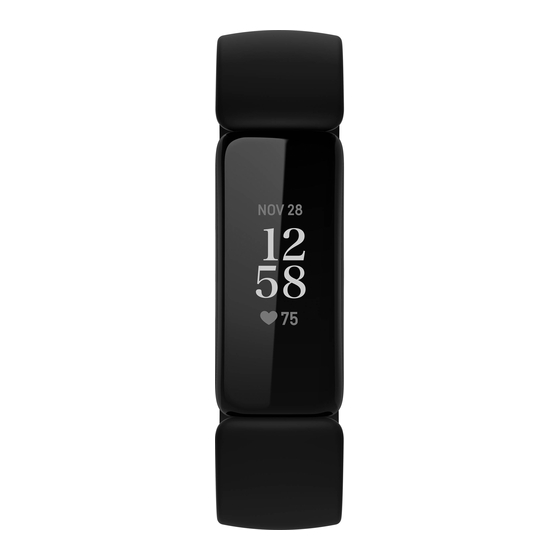
Comenzar
Convierta lo saludable en un hábito con Fitbit Inspire 2, el monitor de actividad física fácil de usar con frecuencia cardíaca 24/7, Minutos en Zona Activa, seguimiento de actividad y sueño, hasta 10 días de batería y más.
Tómese un momento para revisar nuestra información de seguridad completa en fitbit.com/safety. Inspire 2 no está destinado a proporcionar datos médicos o científicos.
¿Qué hay en la caja? ("What's in the box")
Su caja de Inspire 2 incluye:

Monitor con correa pequeña (el color y el material varían)

Cable de carga

Correa grande adicional (el color y el material varían)
Las correas desmontables de Inspire 2 vienen en una variedad de colores y materiales, que se venden por separado.
Configurar Inspire 2
Para la mejor experiencia, utilice la aplicación Fitbit para iPhones y iPads o teléfonos Android.

Para crear una cuenta de Fitbit, se le pedirá que ingrese su fecha de nacimiento, altura, peso y sexo para calcular la longitud de su zancada y estimar la distancia, la tasa metabólica basal y la quema de calorías. Después de configurar su cuenta, su nombre, inicial del apellido y foto de perfil son visibles para todos los demás usuarios de Fitbit. Tiene la opción de compartir otra información, pero la mayor parte de la información que proporciona para crear una cuenta es privada de forma predeterminada.
Cargar su monitor ("Charge your tracker")
Un Inspire 2 completamente cargado tiene una duración de batería de 10 días. La duración de la batería y los ciclos de carga varían según el uso y otros factores; los resultados reales variarán.
Para cargar Inspire 2:
- Enchufe el cable de carga en el puerto USB de su computadora, un cargador de pared USB certificado por UL u otro dispositivo de carga de baja energía.
- Alinee las clavijas en el otro extremo del cable de carga con los contactos dorados en la parte posterior de Inspire 2. Presione suavemente Inspire 2 en el cargador hasta que encaje en su lugar.
Para quitar Inspire 2 del cable de carga:
- Sostenga Inspire 2 y deslice la uña del pulgar entre el cargador y la parte posterior del monitor en una de las esquinas.
- Presione suavemente el cargador hasta que se separe del monitor.
La carga completa tarda entre 1 y 2 horas. Mientras se carga el monitor, puede presionar los botones para verificar el nivel de la batería. Un monitor completamente cargado muestra un icono de batería sólido con una sonrisa.

Configurar con su teléfono o tableta ("Set up with your phone or tablet")
Configure Inspire 2 con la aplicación Fitbit. La aplicación Fitbit es compatible con la mayoría de los teléfonos y tabletas populares. Consulte fitbit.com/devices para verificar si su teléfono o tableta es compatible.

Para empezar:
- Descargue la aplicación Fitbit:
- Apple App Store para iPhones y iPads
- Google Play Store para teléfonos Android
- Instale la aplicación y ábrala.
- Si ya tiene una cuenta de Fitbit, inicie sesión en su cuenta > toque la pestaña Hoy
![]() > su foto de perfil > Configurar un dispositivo ("Set Up a Device").
> su foto de perfil > Configurar un dispositivo ("Set Up a Device"). - Si no tiene una cuenta de Fitbit, toque Unirse a Fitbit ("Join Fitbit") para que lo guíen a través de una serie de preguntas para crear una cuenta de Fitbit.
- Si ya tiene una cuenta de Fitbit, inicie sesión en su cuenta > toque la pestaña Hoy
- Continúe siguiendo las instrucciones en pantalla para conectar Inspire 2 a su cuenta.
 > su foto de perfil > Configurar un dispositivo ("Set Up a Device").
Cuando haya terminado con la configuración, lea la guía para obtener más información sobre su nuevo monitor y luego explore la aplicación Fitbit.
Para obtener más información, consulte help.fitbit.com.
Vea sus datos en la aplicación Fitbit ("See your data in the Fitbit app")
Abra la aplicación Fitbit en su teléfono o tableta para ver sus datos de actividad y sueño, registrar alimentos y agua, participar en desafíos y más.
Desbloquear Fitbit Premium ("Unlock Fitbit Premium")
Fitbit Premium lo ayuda a crear hábitos saludables al ofrecer entrenamientos personalizados, información sobre cómo su comportamiento impacta su salud y planes personalizados para ayudarlo a alcanzar sus objetivos. Una suscripción a Fitbit Premium incluye información y orientación sobre la salud, métricas de salud avanzadas, detalles del sueño, programas personalizados y más de 150 entrenamientos de marcas de fitness.
Inspire 2 viene con una prueba gratuita de 1 año de Fitbit Premium para clientes elegibles en ciertos países.
Para obtener más información, consulte help.fitbit.com.
Métricas de salud avanzadas ("Advanced health metrics")
Conozca mejor su cuerpo con las métricas de salud en la aplicación Fitbit. Esta función lo ayuda a ver las métricas clave rastreadas por su dispositivo Fitbit a lo largo del tiempo para que pueda ver las tendencias y evaluar lo que ha cambiado.
Las métricas incluyen:
- Variabilidad de la frecuencia cardíaca
- Frecuencia cardíaca en reposo
- Frecuencia respiratoria
Nota: Esta función no está destinada a diagnosticar o tratar ninguna condición médica y no debe utilizarse para fines médicos. Está destinado a proporcionar información que pueda ayudarlo a controlar su bienestar. Si tiene alguna inquietud sobre su salud, hable con un proveedor de atención médica. Si cree que está experimentando una emergencia médica, llame a los servicios de emergencia.
Recordatorios premium de salud y bienestar ("Premium health and wellness reminders")
Configure recordatorios premium de salud y bienestar en la aplicación Fitbit y reciba recordatorios en su monitor que lo alienten a formar y mantener comportamientos saludables. Para obtener más información, consulte help.fitbit.com.
Usar Inspire 2
Elija usar Inspire 2 alrededor de su muñeca o en el accesorio de clip (se vende por separado). Si necesita quitar la correa o colocar una correa diferente, consulte las instrucciones en "Cambiar la correa ("Change the band")".
Cuando use Inspire 2 en la correa, asegúrese de que su monitor esté configurado en En la muñeca ("On Wrist")  .
.
Cuando use Inspire 2 en el clip accesorio, asegúrese de que esté configurado en En el clip ("On Clip")  . Para obtener más información, consulte "Navegar por Inspire 2 ("Navigate Inspire 2")".
Colocación para uso durante todo el día vs. ejercicio ("Placement for all-day wear vs. exercise")
Cuando no esté haciendo ejercicio, use Inspire 2 con el ancho de un dedo por encima del hueso de la muñeca.
En general, siempre es importante darle un descanso a su muñeca de forma regular quitándose el monitor durante aproximadamente una hora después de un uso prolongado. Recomendamos quitarse el monitor mientras se ducha. Aunque puede ducharse mientras usa su monitor, no hacerlo reduce la posibilidad de exposición a jabones, champús y acondicionadores, que pueden causar daños a largo plazo a su monitor y pueden causar irritación de la piel.
Para un seguimiento optimizado de la frecuencia cardíaca durante el ejercicio:
- Durante un entrenamiento, experimente usando su monitor un poco más arriba en su muñeca para un mejor ajuste. Muchos ejercicios, como andar en bicicleta o levantar pesas, hacen que doble la muñeca con frecuencia, lo que podría interferir con la señal de frecuencia cardíaca si el monitor está más abajo en su muñeca.
- Use su monitor en la parte superior de su muñeca y asegúrese de que la parte posterior del dispositivo esté en contacto con su piel.
- Considere apretar su correa antes de un entrenamiento y aflojarla cuando haya terminado. La correa debe quedar ajustada pero no apretada (una correa apretada restringe el flujo sanguíneo, lo que puede afectar la señal de frecuencia cardíaca).
Lateralidad ("Handedness")
Para mayor precisión, debe especificar si usa Inspire 2 en su mano dominante o no dominante. Su mano dominante es la que usa para escribir y comer. Para empezar, la configuración de Muñeca ("Wrist") está establecida en no dominante. Si usa Inspire 2 en su mano dominante, cambie la configuración de Muñeca ("Wrist") en la aplicación Fitbit:
Desde la pestaña Hoy ("Today")  en la aplicación Fitbit, toque su foto de perfil > mosaico de Inspire 2 > Muñeca ("Wrist") > Dominante ("Dominant").
Usar Inspire 2 en un clip ("Wear Inspire 2 in a clip")
Use Inspire 2 enganchado a su ropa. Quite las correas y coloque su monitor en el clip. Para obtener más información, consulte "Cambiar la correa ("Change the band")".
Para colocar Inspire 2 en el clip:
- Si anteriormente usó Inspire 2 en su muñeca, cambie la configuración de su dispositivo a En el clip ("On Clip")
![]() . Para obtener más información, consulte "Navegar por Inspire 2 ("Navigate Inspire 2")".
. Para obtener más información, consulte "Navegar por Inspire 2 ("Navigate Inspire 2")".
Nota: Asegúrese de que Inspire 2 esté configurado en En la muñeca ("On Wrist")![]() cuando use su monitor en la correa.
cuando use su monitor en la correa. - Sostenga el monitor con la pantalla hacia usted. Asegúrese de que la hora no esté al revés.
- Sostenga el clip accesorio con la abertura hacia usted y el clip en la parte posterior hacia abajo.
- Coloque la parte superior del monitor en la abertura del clip y mueva la parte inferior del monitor en su lugar. Inspire 2 está seguro cuando todos los bordes del clip quedan planos contra el monitor.
Tenga en cuenta que cuando Inspire 2 está configurado en En el clip ("On Clip")  , ciertas funciones están desactivadas, incluido el seguimiento de la frecuencia cardíaca, el seguimiento automático del ejercicio, los Minutos en Zona Activa y el Bloqueo de agua ("Water Lock")
  .
.
Colocación del clip ("Clip Placement")
Use Inspire 2 sobre o cerca de su cuerpo con la pantalla hacia afuera. Asegure el clip firmemente a un bolsillo de la camisa, sujetador, bolsillo del pantalón, cinturón o pretina. Pruebe algunas ubicaciones diferentes para ver cuál es la más cómoda y segura para usted.
Si experimenta irritación de la piel al usar Inspire 2 en su sujetador o pretina, engánchelo a una prenda de vestir externa, como su cinturón o bolsillo.


Consejos de uso y cuidado ("Wear and care tips")
- Limpie su correa y muñeca regularmente con un limpiador sin jabón.
- Si su monitor se moja, quítelo y séquelo por completo después de su actividad.
- Quítese su monitor de vez en cuando.
- Si nota irritación en la piel, quítese el monitor y póngase en contacto con el servicio de atención al cliente. Para obtener más información, consulte fitbit.com/productcare.
Cambiar la correa ("Change the band")
Inspire 2 viene con una correa pequeña adjunta y una correa inferior grande adicional en la caja. Tanto las correas superior como inferior se pueden intercambiar con correas accesorias, que se venden por separado en fitbit.com. Para las medidas de la correa, consulte "Tamaño de la correa ("Band size")".
La mayoría de las correas para Inspire e Inspire HR no se ajustan a Inspire 2. Consulte fitbit.com para ciertas correas que son compatibles con la serie Inspire. El clip accesorio Inspire no es compatible con Inspire 2.
Quitar una correa ("Remove a band")
- Dé la vuelta a Inspire 2 y busque la palanca de liberación rápida.
- Mientras presiona la palanca de liberación rápida hacia adentro, tire suavemente de la correa para separarla del monitor para liberarla.
- Repita en el otro lado.
Colocar una correa ("Attach a band")
- Para colocar una correa, sostenga la correa y deslice el pasador (el lado opuesto a la palanca de liberación rápida) en la muesca del monitor.
- Mientras presiona la palanca de liberación rápida hacia adentro, deslice el otro extremo de la correa en su lugar.
- Cuando ambos extremos del pasador estén insertados, suelte la palanca de liberación rápida.
Conceptos básicos
Aprende a navegar, comprobar el nivel de batería y cuidar de tu monitor.
Navegar por Inspire 2
Inspire 2 tiene una pantalla táctil PMOLED y 2 botones.
Navega por Inspire 2 tocando la pantalla, deslizando el dedo hacia arriba y hacia abajo o pulsando los botones. Para preservar la batería, la pantalla del monitor se apaga cuando no está en uso.
Navegación básica
La pantalla de inicio es el reloj.
- Desliza el dedo hacia abajo para desplazarte por las aplicaciones en Inspire 2. Toca una aplicación para abrirla.
- Desliza el dedo hacia arriba para ver tus estadísticas diarias.
Desliza el dedo hacia abajo para ver las aplicaciones

Desliza el dedo hacia arriba para ver Fitbit hoy
Ajustes rápidos
Mantén pulsados los botones de Inspire 2 para acceder más rápidamente a determinados ajustes. Toca un ajuste para activarlo o desactivarlo. Cuando desactivas el ajuste, el icono aparece atenuado con una línea que lo atraviesa.
En la pantalla de ajustes rápidos:
DND (No molestar)  | Cuando el ajuste de no molestar está activado: • Las notificaciones, las celebraciones de objetivos y los recordatorios se silencian. • El icono de no molestar se ilumina en los ajustes rápidos.No puedes activar el modo no molestar y el modo de suspensión al mismo tiempo. |
Ajuste OnWrist (En la muñeca)  / OnClip (En el clip) / OnClip (En el clip) | Cuando lleves Inspire 2 en la muñeca, asegúrate de que el monitor está configurado en On Wrist (En la muñeca). Cuando Inspire 2 esté en el clip, asegúrate de que el monitor está configurado en On Clip (En el clip). |
Sleep (Dormir)  | Cuando el ajuste del modo de suspensión está activado: • Las notificaciones y los recordatorios se silencian. • El brillo de la pantalla se atenúa. • La pantalla permanece oscura cuando giras la muñeca. El modo de suspensión se desactiva automáticamente cuando estableces un horario. Para establecer un horario: 1. Abre la aplicación Ajustes  y toca Sleep Mode (Modo de suspensión). y toca Sleep Mode (Modo de suspensión).2. Toca Schedule (Programar) para activarlo. 3. Toca Sleep Interval (Intervalo de sueño) y establece tu horario del modo de suspensión. El modo de suspensión se desactiva automáticamente a la hora que programes, incluso si lo has activado manualmente. No puedes activar el modo no molestar y el modo de suspensión al mismo tiempo. |
ScreenWake (Despertar pantalla)  | Cuando el ajuste de despertar pantalla está activado, gira la muñeca hacia ti para encender la pantalla. |
| Water Lock (Bloqueo de agua) | Activa el ajuste de bloqueo de agua cuando estés en el agua, por ejemplo, duchándote o nadando, para evitar que se activen los botones del monitor. Cuando el bloqueo de agua está activado, la pantalla y los botones están bloqueados. Las notificaciones y las alarmas siguen apareciendo en el monitor, pero debes desbloquear la pantalla para interactuar con ellas. Para activar el bloqueo de agua, toca Water Lock (Bloqueo de agua) > toca firmemente la pantalla dos veces. Para desactivar el bloqueo de agua, vuelve a tocar la pantalla dos veces.Ten en cuenta que el bloqueo de agua se activa automáticamente cuando inicias una natación en la aplicación Ejercicio  . . |
Ajustar la configuración
Gestiona la configuración básica en la aplicación Ajustes :
| Dim Screen (Atenuar pantalla) | Activa el ajuste de atenuación de la pantalla para reducir el brillo de la pantalla. |
| Do Not Disturb (No molestar) | Desactiva todas las notificaciones o elige activar automáticamente el modo no molestar mientras utilizas la aplicación Ejercicio . |
| Double Tap (Doble toque) | Activa o desactiva la posibilidad de activar el monitor con un doble toque firme. Ten en cuenta que la pantalla debe estar apagada durante al menos 10 segundos para que este ajuste surta efecto. |
| Heart Zone Notifications (Notificaciones de zona de frecuencia cardiaca) | Activa o desactiva las notificaciones de zona de frecuencia cardiaca. Para obtener más información, consulta help.fitbit.com. |
| Phone GPS (GPS del teléfono) | Activa o desactiva el GPS conectado. |
| Sleep Mode (Modo de suspensión) | Ajusta la configuración del modo de suspensión, incluido el establecimiento de un horario para que el modo se active y desactive automáticamente. |
| Device Info (Información del dispositivo) | Consulta la fecha de activación de tu monitor y la información reglamentaria. La fecha de activación es el día en que comienza tu garantía. Se establece cuando configuras Inspire 2. Para obtener más información, consulta help.fitbit.com. |
Toca un ajuste para modificarlo. Desliza el dedo hacia arriba para ver la lista completa de ajustes.
Comprobar el nivel de batería
Desde la esfera del reloj, desliza el dedo hacia arriba. El icono del nivel de batería se encuentra en la parte superior de la pantalla.

Apagar la pantalla
Para apagar la pantalla de tu monitor cuando no esté en uso, cubre brevemente la esfera del monitor con la mano opuesta, pulsa los botones o gira la muñeca alejándola del cuerpo.
Cuidado de Inspire 2
Es importante limpiar y secar Inspire 2 con regularidad. Para obtener más información, consulta fitbit.com/productcare.
Cambiar la esfera del reloj
La Galería de esferas de reloj de Fitbit ofrece una variedad de esferas de reloj para personalizar tu monitor.
- Desde la pestaña Hoy
![]() en la aplicación de Fitbit, toca tu foto de perfil > el mosaico de Inspire 2.
en la aplicación de Fitbit, toca tu foto de perfil > el mosaico de Inspire 2. - Toca Clock Faces (Esferas de reloj) > All Clocks (Todos los relojes).
- Busca entre las esferas de reloj disponibles. Toca una esfera de reloj para ver una vista detallada.
- Toca Select (Seleccionar) para añadir la esfera de reloj a Inspire 2.
 en la aplicación de Fitbit, toca tu foto de perfil > el mosaico de Inspire 2.
Notificaciones del teléfono
Inspire 2 puede mostrar notificaciones de llamadas, mensajes de texto, calendario y aplicaciones de tu teléfono para mantenerte informado. Mantén tu monitor a una distancia máxima de 9 metros del teléfono para recibir notificaciones. Se almacenan hasta 10 notificaciones en la aplicación Notificaciones  en tu monitor.
Configurar las notificaciones
Comprueba que el Bluetooth de tu teléfono está activado y que tu teléfono puede recibir notificaciones (normalmente en Ajustes > Notificaciones). A continuación, configura las notificaciones:
- Desde la pestaña Hoy
![]() en la aplicación de Fitbit, toca tu foto de perfil > el mosaico de Inspire 2.
en la aplicación de Fitbit, toca tu foto de perfil > el mosaico de Inspire 2. - Toca Notifications (Notificaciones).
- Sigue las instrucciones que aparecen en pantalla para emparejar tu monitor si aún no lo has hecho. Las notificaciones de llamadas, mensajes de texto y calendario se activan automáticamente.
- Para activar las notificaciones de las aplicaciones instaladas en tu teléfono, incluidas Fitbit y WhatsApp, toca App Notifications (Notificaciones de aplicaciones) y activa las notificaciones que quieras ver.
Ten en cuenta que si tienes un iPhone o un iPad, Inspire 2 muestra las notificaciones de todos los calendarios sincronizados con la aplicación Calendario. Si tienes un teléfono Android, Inspire 2 muestra las notificaciones de calendario de la aplicación de calendario que elegiste durante la configuración.
Para obtener más información, consulta help.fitbit.com.
Ver las notificaciones entrantes
Cuando tu teléfono e Inspire 2 están dentro del alcance, una notificación hace que el monitor vibre.
- Llamadas telefónicas: el nombre o el número de la persona que llama se desplaza una vez. Pulsa los botones para descartar la notificación.
- Mensajes de texto: el nombre del remitente se desplaza una vez por encima del mensaje. Desliza el dedo hacia arriba para leer el mensaje completo.
- Alertas de calendario: el nombre del evento se desplaza una vez por encima de la hora y el lugar.
- Notificaciones de aplicaciones: el nombre de la aplicación o del remitente se desplaza una vez por encima del mensaje. Desliza el dedo hacia arriba para leer el mensaje completo.
Para leer una notificación más tarde, desliza el dedo hacia abajo desde la esfera del reloj y toca la aplicación Notificaciones . Toca una notificación para ampliar el mensaje.

Nota: Tu monitor muestra los primeros 250 caracteres de la notificación. Consulta tu teléfono para ver el mensaje completo.
Desactivar las notificaciones
Desactiva ciertas notificaciones en la aplicación de Fitbit o desactiva todas las notificaciones en los ajustes rápidos de Inspire 2. Cuando desactivas todas las notificaciones, tu monitor no vibrará y la pantalla no se encenderá cuando tu teléfono reciba una notificación.
Para desactivar ciertas notificaciones:
- Desde la pestaña Hoy
![]() en la aplicación de Fitbit de tu teléfono, toca tu foto de perfil > el mosaico de Inspire 2 > Notifications (Notificaciones).
en la aplicación de Fitbit de tu teléfono, toca tu foto de perfil > el mosaico de Inspire 2 > Notifications (Notificaciones). - Desactiva las notificaciones que ya no quieras recibir en tu monitor.
Para desactivar todas las notificaciones:
- Mantén pulsados los botones de tu monitor.
- Toca DND (NMD) para activar el modo no molestar. El icono de NMD se ilumina para indicar que todas las notificaciones, las celebraciones de objetivos y los recordatorios están desactivados.

Ten en cuenta que si utilizas el ajuste de no molestar en tu teléfono, no recibirás notificaciones en tu monitor hasta que desactives este ajuste.
Control del tiempo
Las alarmas vibran para despertarte o avisarte a la hora que establezcas. Configura hasta 8 alarmas para que suenen una vez o en varios días de la semana. También puedes cronometrar eventos con el cronómetro o establecer un temporizador de cuenta atrás.
Usar la aplicación Alarmas
Establece alarmas únicas o recurrentes con la aplicación Alarmas  . Cuando suena una alarma, tu monitor vibra.
Para obtener más información, consulta help.fitbit.com.
Descartar o posponer una alarma
Cuando suena una alarma, el monitor vibra. Para descartar la alarma, pulsa los botones. Para posponer la alarma durante 9 minutos, desliza el dedo hacia abajo.
Pospon la alarma tantas veces como quieras. Inspire 2 entra automáticamente en el modo de posponer si ignoras la alarma durante más de 1 minuto.

Usar la aplicación Temporizadores
Para obtener más información, consulta help.fitbit.com.
Actividad y Bienestar
Inspire 2 realiza un seguimiento continuo de una variedad de estadísticas cada vez que lo usas. Los datos se sincronizan automáticamente con la aplicación Fitbit durante todo el día.
Ver tus estadísticas
Desliza el dedo hacia arriba desde la esfera del reloj en tu monitor para ver tus estadísticas diarias, incluyendo:
| Frecuencia cardíaca | Frecuencia cardíaca actual y zona de frecuencia cardíaca, y frecuencia cardíaca en reposo |
| Estadísticas principales | Pasos dados hoy, distancia cubierta, calorías quemadas y Minutos en Zona Activa (Active Zone Minutes) |
| Pasos por hora | Pasos dados esta hora y el número de horas que cumpliste tu objetivo de actividad por hora |
| Ejercicio | Número de días que cumpliste tu objetivo de ejercicio esta semana |
| Sueño | Duración del sueño y puntuación del sueño |
| Información sobre la etapa actual de tu ciclo menstrual, si corresponde | |
| Agua | Ingesta de agua registrada hoy y progreso hacia tu objetivo diario |
| Peso | Peso actual, progreso hacia tu objetivo de peso o dónde se encuentra tu peso dentro de un rango saludable si tu objetivo es mantener tu peso |
Si estableces un objetivo en la aplicación Fitbit, un anillo muestra tu progreso hacia ese objetivo.
Encuentra tu historial completo y otra información detectada por tu monitor en la aplicación Fitbit.
Realizar un seguimiento de un objetivo de actividad diaria
Inspire 2 realiza un seguimiento de tu progreso hacia un objetivo de actividad diaria de tu elección. Cuando alcanzas tu objetivo, tu monitor vibra y muestra una celebración.
Elegir un objetivo
Establece un objetivo para ayudarte a comenzar tu viaje de salud y estado físico. Para empezar, tu objetivo es dar 10,000 pasos por día. Elige cambiar el número de pasos o elige un objetivo de actividad diferente según tu dispositivo.
Para obtener más información, consulta help.fitbit.com.
Realiza un seguimiento del progreso hacia tu objetivo en Inspire 2. Para obtener más información, consulta "See your stats" (Ver tus estadísticas) arriba.
Realizar un seguimiento de tu actividad por hora
Inspire 2 te ayuda a mantenerte activo durante todo el día al realizar un seguimiento de cuándo estás inactivo y recordándote que te muevas.
Los recordatorios te animan a caminar al menos 250 pasos cada hora. Sientes una vibración y ves un recordatorio en tu pantalla 10 minutos antes de la hora si no has caminado 250 pasos. Cuando cumples el objetivo de 250 pasos después de recibir el recordatorio, sientes una segunda vibración y ves un mensaje de felicitación.

Para obtener más información, consulta help.fitbit.com.
Realizar un seguimiento de tu sueño
Usa Inspire 2 para acostarte y realizar un seguimiento automático de las estadísticas básicas sobre tu sueño, incluido el tiempo que duermes, las etapas del sueño (tiempo dedicado a REM, sueño ligero y sueño profundo) y la puntuación del sueño (la calidad de tu sueño). Para ver tus estadísticas de sueño, sincroniza tu monitor cuando te despiertes y consulta la aplicación Fitbit, o desliza el dedo hacia arriba desde la esfera del reloj en tu monitor para ver tus estadísticas de sueño en Fitbit Today.
Para obtener más información, consulta help.fitbit.com.
Establecer un objetivo de sueño
Para empezar, tienes un objetivo de sueño de 8 horas de sueño por noche. Personaliza este objetivo para satisfacer tus necesidades.
Para obtener más información, consulta help.fitbit.com.
Aprender sobre tus hábitos de sueño
Con una suscripción a Fitbit Premium, ve más detalles sobre tu puntuación de sueño y cómo te comparas con tus compañeros, lo que puede ayudarte a construir una mejor rutina de sueño y despertarte sintiéndote renovado.
Para obtener más información, consulta help.fitbit.com.
Ver tu frecuencia cardíaca
Inspire 2 realiza un seguimiento de tu frecuencia cardíaca durante todo el día. Desliza el dedo hacia arriba desde la esfera del reloj para ver tu frecuencia cardíaca en tiempo real y tu frecuencia cardíaca en reposo. Para obtener más información, consulta "See your stats" (Ver tus estadísticas). Algunas esferas de reloj muestran tu frecuencia cardíaca en tiempo real en la pantalla del reloj.
Durante un entrenamiento, Inspire 2 muestra tu zona de frecuencia cardíaca y vibra cada vez que entras en una zona diferente para ayudarte a orientar la intensidad de entrenamiento de tu elección.
Para obtener más información, consulta "Check your heart rate" (Comprobar tu frecuencia cardíaca).
Practicar la respiración guiada
La aplicación Relax  en Inspire 2 proporciona sesiones de respiración guiada personalizadas para ayudarte a encontrar momentos de calma durante todo el día. Todas las notificaciones se desactivan automáticamente durante la sesión.
- En Inspire 2, abre la aplicación Relax
![]() .
. - La sesión de 2 minutos es la primera opción. Desliza el dedo para elegir la sesión de 5 minutos.
- Toca el icono de "play" (reproducir)
![]() para iniciar la sesión y sigue las instrucciones en pantalla.
para iniciar la sesión y sigue las instrucciones en pantalla.
 para iniciar la sesión y sigue las instrucciones en pantalla.
Después del ejercicio, aparece un resumen que muestra tu alineación (cuán cerca seguiste el mensaje de respiración), tu frecuencia cardíaca al inicio y al final de la sesión, y cuántos días completaste una sesión de respiración guiada esta semana.
Para obtener más información, consulta help.fitbit.com.
Ejercicio y salud del corazón
Elige realizar un seguimiento automático del ejercicio o realizar un seguimiento de la actividad con la aplicación Exercise (Ejercicio) y consulta estadísticas en tiempo real y un resumen posterior al entrenamiento.
Consulta la aplicación Fitbit para compartir tu actividad con amigos y familiares, ver cómo se compara tu nivel de forma física general con el de tus compañeros y mucho más.
Realiza un seguimiento automático de tu ejercicio
Inspire 2 reconoce y registra automáticamente muchas actividades de alto movimiento que duran al menos 15 minutos. Consulta las estadísticas básicas sobre tu actividad en la aplicación Fitbit en tu teléfono. Desde la pestaña Hoy  , toca el mosaico Exercise (Ejercicio).
Para obtener más información, consulta help.fitbit.com.
Realiza un seguimiento y analiza el ejercicio con la aplicación Exercise (Ejercicio)
Realiza un seguimiento de ejercicios específicos con la aplicación Exercise (Ejercicio) en Inspire 2 para ver estadísticas en tiempo real, recibir notificaciones de zona de frecuencia cardíaca y revisar un resumen posterior al entrenamiento en tu muñeca. Para obtener estadísticas adicionales y un mapa de intensidad del entrenamiento si utilizaste el GPS, toca el mosaico Exercise (Ejercicio) en la aplicación Fitbit.
Inspire 2 utiliza los sensores GPS de tu teléfono cercano para capturar datos GPS.
Requisitos de GPS
El GPS conectado está disponible para todos los teléfonos compatibles con sensores GPS. Para obtener más información, consulta help.fitbit.com.
- Activa el Bluetooth y el GPS en tu teléfono.
- Asegúrate de que Inspire 2 esté emparejado con tu teléfono.
- Asegúrate de que la aplicación Fitbit tenga permiso para usar los servicios de ubicación o GPS.
- Asegúrate de que el GPS conectado en Inspire 2 esté activado (abre la aplicación Settings (Ajustes)
![]() > Phone GPS (GPS del teléfono)).
> Phone GPS (GPS del teléfono)). - Mantén tu teléfono contigo mientras haces ejercicio.
Realizar un seguimiento de un ejercicio
- En Inspire 2, abre la aplicación Exercise (Ejercicio)
![]() y desliza el dedo para encontrar un ejercicio.
y desliza el dedo para encontrar un ejercicio. - Toca el ejercicio para elegirlo.
- Toca el icono de "play" (reproducir)
![]() para comenzar el ejercicio, o desliza el dedo hacia arriba para establecer un objetivo de tiempo, distancia, minutos en zona o calorías, según la actividad. Si el ejercicio utiliza el GPS, puedes esperar a que la señal se conecte, o comenzar el ejercicio y el GPS se conectará cuando haya una señal disponible.
para comenzar el ejercicio, o desliza el dedo hacia arriba para establecer un objetivo de tiempo, distancia, minutos en zona o calorías, según la actividad. Si el ejercicio utiliza el GPS, puedes esperar a que la señal se conecte, o comenzar el ejercicio y el GPS se conectará cuando haya una señal disponible. - Toca el centro de la pantalla para desplazarte por tus estadísticas en tiempo real.
- Cuando hayas terminado con tu entrenamiento o quieras pausarlo, presiona los botones.
- Para finalizar el entrenamiento, presiona los botones nuevamente y toca Finish (Finalizar). Desliza el dedo hacia arriba para ver el resumen de tu entrenamiento. Presiona los botones para cerrar la pantalla de resumen.
- Para ver tus datos de GPS, toca el mosaico Exercise (Ejercicio) en la aplicación Fitbit.
 para comenzar el ejercicio, o desliza el dedo hacia arriba para establecer un objetivo de tiempo, distancia, minutos en zona o calorías, según la actividad. Si el ejercicio utiliza el GPS, puedes esperar a que la señal se conecte, o comenzar el ejercicio y el GPS se conectará cuando haya una señal disponible.
Notas:
- Si estableces un objetivo de ejercicio, tu monitor te avisará cuando estés a la mitad de tu objetivo y cuando alcances el objetivo.
- Si el ejercicio utiliza el GPS, aparece un icono en la parte superior izquierda a medida que tu monitor se conecta a los sensores GPS de tu teléfono. Cuando la pantalla dice "
![]() connected (conectado)" e Inspire 2 vibra, el GPS está conectado.
connected (conectado)" e Inspire 2 vibra, el GPS está conectado.
 connected (conectado)" e Inspire 2 vibra, el GPS está conectado.
Personaliza tus ajustes y accesos directos de ejercicio
Personaliza los ajustes para cada tipo de ejercicio y cambia o reordena los accesos directos de ejercicio en la aplicación Fitbit. Por ejemplo, activa o desactiva el GPS conectado y las indicaciones, o agrega un acceso directo de yoga a Inspire 2.
Para personalizar un ajuste de ejercicio:
- Desde la pestaña Hoy
![]() en la aplicación Fitbit, toca tu foto de perfil > el mosaico Inspire 2 > Exercise Shortcuts (Accesos directos de ejercicio).
en la aplicación Fitbit, toca tu foto de perfil > el mosaico Inspire 2 > Exercise Shortcuts (Accesos directos de ejercicio). - Toca un ejercicio y ajusta tu configuración.
 en la aplicación Fitbit, toca tu foto de perfil > el mosaico Inspire 2 > Exercise Shortcuts (Accesos directos de ejercicio).
Para cambiar o reordenar los accesos directos de ejercicio en la aplicación Exercise (Ejercicio):
- Desde la pestaña Hoy
![]() en la aplicación Fitbit, toca tu foto de perfil > el mosaico Inspire 2.
en la aplicación Fitbit, toca tu foto de perfil > el mosaico Inspire 2. - Toca Exercise Shortcuts (Accesos directos de ejercicio).
- Para agregar un nuevo acceso directo de ejercicio, toca el icono + y selecciona un ejercicio.
- Para quitar un acceso directo de ejercicio, desliza el dedo hacia la izquierda en un acceso directo.
- Para reordenar un acceso directo de ejercicio, toca Edit (Editar) (solo iPhones) y mantén presionado el icono de menú
![]() , luego arrástralo hacia arriba o hacia abajo.
, luego arrástralo hacia arriba o hacia abajo.
 , luego arrástralo hacia arriba o hacia abajo.
Puedes tener hasta 6 accesos directos de ejercicio en Inspire 2.
Para obtener más información, consulta help.fitbit.com.
Consulta el resumen de tu entrenamiento
Después de completar un entrenamiento, Inspire 2 muestra un resumen de tus estadísticas.
Consulta el mosaico Exercise (Ejercicio) en la aplicación Fitbit para ver estadísticas adicionales y un mapa de intensidad del entrenamiento si utilizaste el GPS.
Consulta tu frecuencia cardíaca
Inspire 2 personaliza tus zonas de frecuencia cardíaca utilizando tu reserva de frecuencia cardíaca, que es la diferencia entre tu frecuencia cardíaca máxima y tu frecuencia cardíaca en reposo. Para ayudarte a apuntar a la intensidad de entrenamiento que elijas, consulta tu frecuencia cardíaca y tu zona de frecuencia cardíaca en tu monitor durante el ejercicio. Inspire 2 te notifica cuando ingresas a una zona de frecuencia cardíaca.
| Icon (Icono) | Zone (Zona) | Calculation (Cálculo) | Description (Descripción) |
 | Below Zone (Por debajo de la zona) | Below 40% of your heart rate reserve (Por debajo del 40% de tu reserva de frecuencia cardíaca) | Below the fat burn zone, your heart beats at a slower pace. (Por debajo de la zona de quema de grasas, tu corazón late a un ritmo más lento). |
 | Fat Burn Zone (Zona de quema de grasas) | Between 40% and 59% of your heart rate reserve (Entre el 40% y el 59% de tu reserva de frecuencia cardíaca) | In the fat burn zone, you're likely in a moderate activity such as a brisk walk. Your heart rate and breathing might be elevated, but you can still carry on a conversation. (En la zona de quema de grasas, es probable que estés realizando una actividad moderada, como una caminata a paso ligero. Tu frecuencia cardíaca y tu respiración podrían estar elevadas, pero aún puedes mantener una conversación). |
 | Cardio Zone (Zona cardio) | Between 60% and 84% of your heart rate reserve (Entre el 60% y el 84% de tu reserva de frecuencia cardíaca) | In the cardio zone, you're likely doing a vigorous activity such as running or spinning. (En la zona cardio, es probable que estés realizando una actividad vigorosa, como correr o hacer spinning). |
 | Peak Zone (Zona pico) | Greater than 85% of your heart rate reserve (Superior al 85% de tu reserva de frecuencia cardíaca) | In the peak zone, you're likely doing a short, intense activity that improves performance and speed, such as sprinting or high-intensity interval training. (En la zona pico, es probable que estés realizando una actividad corta e intensa que mejora el rendimiento y la velocidad, como carreras de velocidad o entrenamiento de intervalos de alta intensidad). |
Zonas de frecuencia cardíaca personalizadas
En lugar de usar estas zonas de frecuencia cardíaca, puedes crear una zona personalizada en la aplicación Fitbit para apuntar a un rango de frecuencia cardíaca específico.
Para obtener más información, consulta help.fitbit.com.
Gana minutos en zona activa
Gana minutos en zona activa por el tiempo que pases en las zonas de frecuencia cardíaca de quema de grasas, cardio o pico. Para ayudarte a maximizar tu tiempo, ganas 2 minutos en zona activa por cada minuto que estés en las zonas cardio o pico.
1 minute in the fat burn zone (1 minuto en la zona de quema de grasas) = 1 Active Zone Minute (1 minuto en zona activa)
1 minute in the cardio or peak zones (1 minuto en las zonas cardio o pico) = 2 Active Zone Minutes (2 minutos en zona activa)
Hay 2 formas en que Inspire 2 te notifica sobre los minutos en zona activa:
- A few moments after you enter a different heart-rate zone in the Exercise app (Unos momentos después de ingresar a una zona de frecuencia cardíaca diferente en la aplicación Exercise (Ejercicio))
![]() , so that you know how hard you're working (para que sepas lo duro que estás trabajando). The number of times your device vibrates indicates which zone you're in (La cantidad de veces que vibra tu dispositivo indica en qué zona te encuentras):
, so that you know how hard you're working (para que sepas lo duro que estás trabajando). The number of times your device vibrates indicates which zone you're in (La cantidad de veces que vibra tu dispositivo indica en qué zona te encuentras):
Light buzz (Zumbido ligero) = below zone (por debajo de la zona)
1 buzz (1 zumbido) = fat burn zone (zona de quema de grasas)
2 buzzes (2 zumbidos) = cardio zone (zona cardio)
3 buzzes (3 zumbidos) = peak zone (zona pico)

- 7 minutes after you enter a heart-rate zone throughout the day (7 minutos después de ingresar a una zona de frecuencia cardíaca durante el día) (for example, during a brisk walk) (por ejemplo, durante una caminata a paso ligero)

Para obtener más información, consulta help.fitbit.com.
Comparte tu actividad
After you complete a workout, open the Fitbit app to share your stats with friends and family. (Después de completar un entrenamiento, abre la aplicación Fitbit para compartir tus estadísticas con amigos y familiares).
Para obtener más información, consulta help.fitbit.com.
Consulta tu puntuación de aptitud cardio
View your overall cardiovascular fitness in the Fitbit app. See your cardio fitness score and cardio fitness level, which shows how you compare to your peers. (Consulta tu estado físico cardiovascular general en la aplicación Fitbit. Consulta tu puntuación de aptitud cardio y tu nivel de aptitud cardio, que muestra cómo te comparas con tus compañeros).
In the Fitbit app, tap the Heart-rate tile and swipe left on your heart-rate graph to see your detailed cardio fitness stats. (En la aplicación Fitbit, toca el mosaico Heart-rate (Frecuencia cardíaca) y desliza el dedo hacia la izquierda en tu gráfico de frecuencia cardíaca para ver tus estadísticas detalladas de aptitud cardio).
Para obtener más información, consulta help.fitbit.com.
Actualizar, reiniciar y borrar
Aprende a actualizar, reiniciar y borrar Inspire 2.
Actualizar Inspire 2
Update your tracker to get the latest feature enhancements and product updates. (Actualiza tu monitor para obtener las últimas mejoras de funciones y actualizaciones de productos).
When an update is available, a notification appears in the Fitbit app. After you start the update, follow the progress bars on Inspire 2 and in the Fitbit app until the update is complete. Keep your tracker and phone close to each other during the update. (Cuando haya una actualización disponible, aparecerá una notificación en la aplicación Fitbit. Después de iniciar la actualización, sigue las barras de progreso en Inspire 2 y en la aplicación Fitbit hasta que se complete la actualización. Mantén tu monitor y tu teléfono cerca uno del otro durante la actualización).
To update Inspire 2, your tracker's battery must be at least 40% charged. Updating Inspire 2 may be demanding on the battery. We recommend plugging your tracker into the charger before starting an update. (Para actualizar Inspire 2, la batería de tu monitor debe estar cargada al menos al 40%. La actualización de Inspire 2 puede ser exigente para la batería. Recomendamos enchufar tu monitor al cargador antes de iniciar una actualización).
Para obtener más información, consulta help.fitbit.com.
Reiniciar Inspire 2
If you can't sync Inspire 2 or you have trouble with tracking your stats or receiving notifications, restart your tracker from your wrist: (Si no puedes sincronizar Inspire 2 o tienes problemas para realizar un seguimiento de tus estadísticas o recibir notificaciones, reinicia tu monitor desde tu muñeca:)
Open the Settings app (Abre la aplicación Ajustes) and tap Reboot Device (Reiniciar dispositivo).
If Inspire 2 is unresponsive (Si Inspire 2 no responde):
- Connect Inspire 2 to the charging cable. For instructions, see "Charge your tracker" (Carga tu monitor).
- Press and hold the buttons on your tracker for 5 seconds. Release the buttons. When you see a smiley face and Inspire 2 vibrates, the tracker restarted. (Mantén presionados los botones de tu monitor durante 5 segundos. Suelta los botones. Cuando veas una cara sonriente e Inspire 2 vibre, el monitor se habrá reiniciado).
Restarting your tracker reboots the device but doesn't delete any data. (Reiniciar tu monitor reinicia el dispositivo, pero no borra ningún dato).
Borrar Inspire 2
If you want to give Inspire 2 to another person or wish to return it, first clear your personal data (Si quieres darle Inspire 2 a otra persona o deseas devolverlo, primero borra tus datos personales):
- On Inspire 2, open the Settings app (En Inspire 2, abre la aplicación Ajustes)
![]() > Clear User Data (Borrar datos de usuario).
> Clear User Data (Borrar datos de usuario). - When prompted, press the screen for 3 seconds, then release. When Inspire 2 vibrates and you see the clock screen, your data is erased. (Cuando se te solicite, presiona la pantalla durante 3 segundos, luego suelta. Cuando Inspire 2 vibre y veas la pantalla del reloj, tus datos se borrarán).
Solución de problemas
If Inspire 2 isn't working properly, see our troubleshooting steps below. Visit (Si Inspire 2 no funciona correctamente, consulta nuestros pasos de solución de problemas a continuación. Visita) help.fitbit.com for more information (para obtener más información).
Falta la señal de frecuencia cardíaca
Inspire 2 continuously tracks your heart rate while you're exercising and throughout the day. If the heart-rate sensor on your tracker has difficulty detecting a signal, dashed lines appear. (Inspire 2 realiza un seguimiento continuo de tu frecuencia cardíaca mientras haces ejercicio y durante todo el día. Si el sensor de frecuencia cardíaca de tu monitor tiene dificultades para detectar una señal, aparecen líneas discontinuas).

If your tracker doesn't detect a heart-rate signal, first make sure heart-rate tracking is turned on in the Settings app (Si tu monitor no detecta una señal de frecuencia cardíaca, primero asegúrate de que el seguimiento de la frecuencia cardíaca esté activado en la aplicación Ajustes) on your tracker (en tu monitor). Next, make sure you're wearing your tracker correctly, either by moving it higher or lower on your wrist or by tightening or loosening the band. Inspire 2 should be in contact with your skin. After holding your arm still and straight for a short time, you should see your heart rate again. (A continuación, asegúrate de estar usando tu monitor correctamente, ya sea moviéndolo más arriba o más abajo en tu muñeca o apretando o aflojando la banda. Inspire 2 debe estar en contacto con tu piel. Después de mantener tu brazo quieto y recto durante un breve período de tiempo, deberías ver tu frecuencia cardíaca nuevamente).
Para obtener más información, consulta help.fitbit.com.
Falta la señal de GPS
Environmental factors, including tall buildings, dense forest, steep hills, and thick cloud cover, can interfere with your phone's ability to connect to GPS satellites. If your phone is searching for a GPS signal during an exercise, (Los factores ambientales, incluidos los edificios altos, los bosques densos, las colinas empinadas y la densa capa de nubes, pueden interferir con la capacidad de tu teléfono para conectarse a los satélites GPS. Si tu teléfono está buscando una señal GPS durante un ejercicio,)  connecting (conectando) appears at the top of the screen (aparece en la parte superior de la pantalla).
For best results, wait for your phone to find the signal before you start your workout. (Para obtener los mejores resultados, espera a que tu teléfono encuentre la señal antes de comenzar tu entrenamiento).
Otros problemas
If you experience any of the following issues, restart your tracker (Si experimentas alguno de los siguientes problemas, reinicia tu monitor):
- Won't sync (No se sincroniza)
- Won't respond to taps, swipes, or button press (No responde a toques, deslizamientos o pulsaciones de botones)
- Won't track steps or other data (No realiza un seguimiento de los pasos u otros datos)
- Won't show notifications (No muestra notificaciones)
For instructions, see "Restart Inspire 2" (Reiniciar Inspire 2).
Para obtener más información, consulta help.fitbit.com.
Información general y especificaciones
Sensores y componentes
Fitbit Inspire 2 contiene los siguientes sensores y motores:
- Acelerómetro de 3 ejes, que rastrea los patrones de movimiento
- Rastreador óptico de frecuencia cardíaca de múltiples rutas
- Motor de vibración
Materiales
La correa clásica de Inspire 2 está hecha de un material de elastómero flexible y duradero similar al que se usa en muchos relojes deportivos. La carcasa y la hebilla de Inspire 2 son de plástico.
Tecnología inalámbrica
Inspire 2 contiene un transceptor de radio Bluetooth 4.0.
Retroalimentación háptica
Inspire 2 contiene un motor de vibración para alarmas, objetivos, notificaciones, recordatorios y aplicaciones.
Batería
Inspire 2 contiene una batería recargable de polímero de litio.
Memoria
Inspire 2 almacena sus datos, incluyendo estadísticas diarias, información sobre el sueño e historial de ejercicios, durante 7 días. Consulte sus datos históricos en la aplicación Fitbit.
Pantalla
Inspire 2 tiene una pantalla PMOLED.
Tamaño de la correa
Los tamaños de las correas se muestran a continuación. Tenga en cuenta que las correas accesorias que se venden por separado pueden variar ligeramente.
| Correa pequeña | Se adapta a una muñeca de entre 5,5 y 7,1 pulgadas (140 mm - 180 mm) de circunferencia |
| Correa grande | Se adapta a una muñeca de entre 7,1 y 8,7 pulgadas (180 mm - 220 mm) de circunferencia |
Condiciones ambientales
| Temperatura de funcionamiento | 14° a 113°F (-10° a 45°C) |
| Temperatura no operativa | -4° a 14°F (-20° a -10°C) 113° a 140°F (45° a 60°C) |
| Temperatura de carga | 32° a 109°F (0° a 43°C) |
| Resistencia al agua | Resistente al agua hasta 50 metros |
| Altitud máxima de funcionamiento | 28,000 pies (8,534 m) |
Aprende más
Para obtener más información sobre su rastreador, cómo realizar un seguimiento de su progreso en la aplicación Fitbit y cómo crear hábitos saludables con Fitbit Premium, visite help.fitbit.com.
Política de devoluciones y garantía
Encuentre información sobre la garantía y la política de devoluciones de fitbit.com en nuestro sitio web.
Avisos de seguridad y normativas
Aviso para el usuario: El contenido normativo para ciertas regiones también se puede ver en su dispositivo. Para ver el contenido:
Settings > Device Info (Ajustes > Información del dispositivo)
EE. UU.: Declaración de la Comisión Federal de Comunicaciones (FCC)
Modelo FB418
FCC ID: XRAFB418
Aviso para el usuario: El ID de la FCC también se puede ver en su dispositivo. Para ver el contenido:
Settings > Device Info (Ajustes > Información del dispositivo)
Declaración de conformidad del proveedor
Identificador único: FB418
Parte responsable: información de contacto en EE. UU.
199 Fremont Street, 14th Floor
San Francisco, CA
94105
Estados Unidos
877-623-4997
Declaración de cumplimiento de la FCC (para productos sujetos a la Parte 15)
Este dispositivo cumple con la Parte 15 de las normas de la FCC.
El funcionamiento está sujeto a las dos condiciones siguientes:
- Este dispositivo no puede causar interferencias perjudiciales y
- Este dispositivo debe aceptar cualquier interferencia, incluidas las interferencias que puedan causar un funcionamiento no deseado del dispositivo.
Advertencia de la FCC
Los cambios o modificaciones no aprobados expresamente por la parte responsable del cumplimiento podrían anular la autoridad del usuario para operar el equipo.
Nota: Este equipo ha sido probado y se ha determinado que cumple con los límites para un dispositivo digital de Clase B, de acuerdo con la parte 15 de las normas de la FCC. Estos límites están diseñados para proporcionar una protección razonable contra las interferencias perjudiciales en una instalación residencial. Este equipo genera, utiliza y puede irradiar energía de radiofrecuencia y, si no se instala y utiliza de acuerdo con las instrucciones, puede causar interferencias perjudiciales en las comunicaciones de radio. Sin embargo, no hay garantía de que no se produzcan interferencias en una instalación concreta. Si este equipo causa interferencias perjudiciales en la recepción de radio o televisión, lo que se puede determinar apagando y encendiendo el equipo, se recomienda al usuario que intente corregir la interferencia mediante una o varias de las siguientes medidas:
- Reorientar o reubicar la antena receptora.
- Aumentar la separación entre el equipo y el receptor.
- Conectar el equipo a una toma de corriente de un circuito diferente al que está conectado el receptor.
- Consultar al distribuidor o a un técnico experimentado en radio/TV para obtener ayuda.
Este dispositivo cumple con los requisitos de la FCC y la IC para la exposición a radiofrecuencia en entornos públicos o no controlados.
Canadá: Declaración de Industry Canada (IC)
Modelo FB418
IC: 8542A-FB418
Aviso para el usuario: El ID de la IC también se puede ver en su dispositivo. Para ver el contenido:
Settings > Device Info (Ajustes > Información del dispositivo)
Este dispositivo cumple con los requisitos de la IC para la exposición a radiofrecuencia en entornos públicos o no controlados.
Aviso de la IC para los usuarios en inglés/francés de acuerdo con la edición actual de RSS GEN:
Este dispositivo cumple con los estándares RSS exentos de licencia de Industry Canada.
El funcionamiento está sujeto a las dos condiciones siguientes:
- este dispositivo no puede causar interferencias y
- este dispositivo debe aceptar cualquier interferencia, incluidas las interferencias que puedan causar un funcionamiento no deseado del dispositivo.
Unión Europea (UE)
Declaración de conformidad simplificada de la UE
Por la presente, Fitbit, Inc. declara que el tipo de equipo de radio Modelo FB418 cumple con la Directiva 2014/53/UE. El texto completo de la declaración de conformidad de la UE está disponible en la siguiente dirección de Internet: www.fitbit.com/safety

Clasificación IP
El modelo FB418 tiene una clasificación de resistencia al agua de IPX8 según la norma IEC 60529, hasta una profundidad de 50 metros.
El modelo FB418 tiene una clasificación de protección contra el polvo de IP6X según la norma IEC 60529, lo que indica que el dispositivo es hermético al polvo.
Consulte el principio de esta sección para obtener instrucciones sobre cómo acceder a la clasificación IP de su producto.
Argentina

C-25001
Australia y Nueva Zelanda
Aviso para el usuario: El contenido normativo para esta región también se puede ver en su dispositivo. Para ver el contenido:
Settings > Device Info (Ajustes > Información del dispositivo)

Unión Aduanera
Aviso para el usuario: El contenido normativo para esta región también se puede ver en su dispositivo. Para ver el contenido:
Settings > Device Info (Ajustes > Información del dispositivo)

China
Aviso para el usuario: El contenido normativo para esta región también se puede ver en su dispositivo. Para ver el contenido:
Settings > Device Info (Ajustes > Información del dispositivo)

CMIIT ID 2020DJ10432
Banda de frecuencia: 2400-2483,5 MHz
Potencia transmitida: EIRP máx., 4,64 dBm
Ancho de banda ocupado: BLE: 2 MHz
Sistema de modulación: BLE: GFSK
ID de CMIIT mostrado: En el embalaje y el etiquetado electrónico del dispositivo
Indonesia
69640/SDPPI/2020 3788
Israel

Japón
Aviso para el usuario: El contenido normativo para esta región también se puede ver en su dispositivo. Para ver el contenido:
Settings > Device Info (Ajustes > Información del dispositivo)

Reino de Arabia Saudita
Aviso para el usuario: El contenido normativo para esta región también se puede ver en su dispositivo. Para ver el contenido:
Settings > Device Info (Ajustes > Información del dispositivo)
México
Aviso para el usuario: El contenido normativo para esta región también se puede ver en su dispositivo. Para ver el contenido:
Settings > Device Info (Ajustes > Información del dispositivo)

Marruecos

Omán
TRA/TA-R/9827/20
D090258
Pakistán
PTA Approved (Aprobado por la PTA)
Model No.: FB418
TAC No.: 9.775/2020
Device Type: Bluetooth (Tipo de dispositivo: Bluetooth)
Serbia

Singapur
Aviso para el usuario: El contenido normativo para esta región también se puede ver en su dispositivo. Para ver el contenido:
Settings > Device Info (Ajustes > Información del dispositivo)
Corea del Sur
Aviso para el usuario: El contenido normativo para esta región también se puede ver en su dispositivo. Para ver el contenido:
Settings > Device Info (Ajustes > Información del dispositivo)
Dispositivos de clase B (equipo de comunicaciones de difusión para uso doméstico): el registro EMC es principalmente para uso doméstico (clase B) y se puede utilizar en todas las áreas. Obtenga este dispositivo.
Taiwán
Aviso para el usuario: El contenido normativo también se puede ver en su dispositivo.
Instrucciones para ver el contenido desde su menú:
Settings > Device Info (Ajustes > Información del dispositivo)
Declaración de advertencia para radios de baja potencia:
- Sin el permiso otorgado por la NCC, ninguna empresa, compañía o usuario puede cambiar la frecuencia de un dispositivo de radiofrecuencia de baja potencia aprobado, mejorar su potencia de transmisión o alterar las características o el rendimiento originales.
- El uso de dispositivos de RF de baja potencia no debe afectar la seguridad del vuelo ni interferir con las comunicaciones legales: cuando se detecte una interferencia, debe detenerse y mejorarse de inmediato para no interferir antes de continuar usándolo. Las comunicaciones legales mencionadas aquí se refieren a las comunicaciones de radio que operan de acuerdo con las disposiciones de la Ley de Telecomunicaciones. Los dispositivos de RF de baja potencia deben soportar la interferencia de las comunicaciones legales o los equipos de radiación de ondas de radio industriales, científicas y médicas.
Advertencia sobre la batería:
Este dispositivo utiliza una batería de iones de litio.
Si no se siguen las siguientes pautas, la vida útil de la batería de iones de litio en el dispositivo puede verse reducida o existe el riesgo de dañar el dispositivo, incendio, quemaduras químicas, fugas de electrolitos y/o lesiones.
- No desmonte, perfore ni dañe el dispositivo o la batería.
- No retire ni intente retirar la batería que el usuario no puede reemplazar.
- No exponga la batería a llamas, explosiones u otros peligros.
- No utilice objetos afilados para quitar la batería.
Advertencia sobre la vista
- El uso excesivo puede dañar la visión
Atención:
- Descanse durante 10 minutos después de cada 30 minutos.
- Los niños menores de 2 años deben mantenerse alejados de este producto. Los niños de 2 años o más no deben ver la pantalla durante más de 1 hora al día.
Emiratos Árabes Unidos
Aviso para el usuario: El contenido normativo para esta región también se puede ver en su dispositivo. Para ver el contenido:
Settings > Device Info (Ajustes > Información del dispositivo)
TRA – Emiratos Árabes Unidos
Dealer ID: DA35294/14
TA RTTE: ER88845/ 20
Model: FB418
Type: Wireless Activity Tracker (Tipo: Monitor de actividad inalámbrico)
Declaración de seguridad
Este equipo ha sido probado para cumplir con la certificación de seguridad de acuerdo con las especificaciones de la norma EN: EN60950-1:2006 + A11:2009 + A1:2010 + A12:2011 + A2:2013 & EN62368-1:2014 + A11:2017.

©2020 Fitbit, Inc. Todos los derechos reservados. Fitbit y el logotipo de Fitbit son marcas comerciales o marcas comerciales registradas de Fitbit en los EE. UU. y otros países. Se puede encontrar una lista más completa de las marcas comerciales de Fitbit en http://www.fitbit.com/legal/trademark-list. Las marcas comerciales de terceros mencionadas son propiedad de sus respectivos dueños.
Referencias
![www.fitbit.com]() Fitbit Important Safety and Product Information
Fitbit Important Safety and Product Information![www.fitbit.com]() Fitbit Legal: Trademark List
Fitbit Legal: Trademark List![fitbit.com]() Fitbit Important Safety and Product Information
Fitbit Important Safety and Product Information![fitbit.com]() Fitbit Supported Devices
Fitbit Supported DevicesFitbit MyHelp
![fitbit.com]() Fitbit Wear & Care
Fitbit Wear & Care![fitbit.com]() Fitbit Official Site for Activity Trackers & More
Fitbit Official Site for Activity Trackers & More


Descargar el manual
Aquí puede descargar la versión PDF completa del manual. Puede contener instrucciones de seguridad adicionales, información de garantía, reglas de la FCC, etc.
Descargar Manual de Fitbit Inspire 2


