Manual de Fitbit FLEX
- 1 Empezando
- 2 Configurando Fitbit Flex en una computadora
- 3 Configuración de Fitbit Flex en un dispositivo móvil
- 4 Usando tu Flex
- 5 Qué registra Fitbit Flex
- 6 Tu panel de control de Fitbit.com
- 7 Actualización de Fitbit Flex
- 8 Información general y especificaciones de Fitbit Flex
- 9 Ayuda
- 10 Política de devoluciones y garantía
- 11 Declaración de la FCC
- 12 Referencias
- 13 Descargar el manual
- 14 En otros idiomas
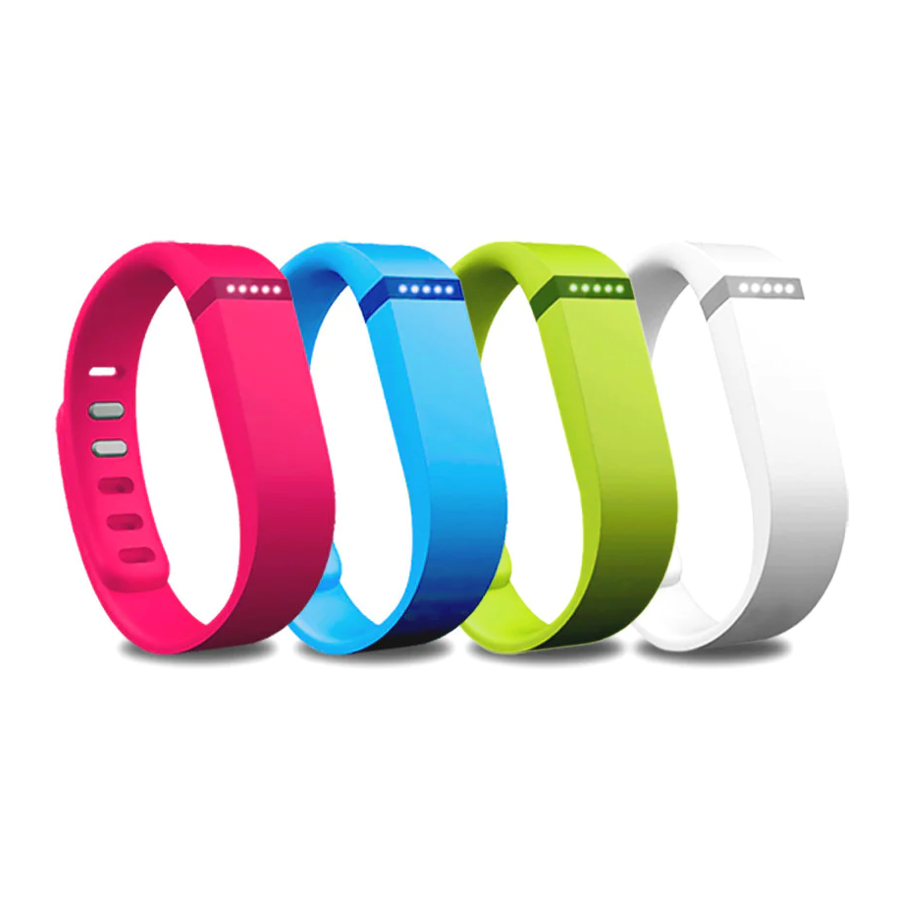
Empezando
Qué está incluido
El paquete de tu pulsera inalámbrica de actividad + sueño Fitbit Flex incluye:
- Rastreador Flex

- Cable de carga

- Dongle de sincronización inalámbrica

- Una (1) pulsera pequeña y una (1) grande


Eligiendo el tamaño de tu pulsera
Tu Flex viene empaquetado con una pulsera grande y una pequeña. Elige la opción que mejor se ajuste a tu muñeca.
Elegir el tamaño correcto de la pulsera es importante para la precisión de tu rastreador.
Si eliges la pulsera pequeña, deberás quitar la clavija de la pulsera grande e insertarla en la pulsera pequeña.
Configurando Fitbit Flex en una computadora
Requisitos de Mac y PC

Software
Mac OS 10.5 o posterior
Conexión a Internet
Hardware
Puerto USB

Software
Windows XP, Vista, 7, 8
Conexión a Internet
Hardware
Puerto USB
Instalando Fitbit Connect en una computadora
El software Fitbit Connect permite que tu Flex sincronice los datos almacenados con tu panel de control de Fitbit.com. Este software está disponible de forma gratuita en el sitio web de Fitbit.

Instalando Fitbit Connect en tu Mac
- Ve a la página de descarga en https://www.fitbit.com/start/flex
- Verifica que Mac esté resaltado y haz clic en el botón Download (Descargar).
- Ve a tu carpeta de descargas y haz doble clic en el archivo .dmg.
NOTA: Si el archivo no aparece en tu escritorio, busca "Fitbit Connect" usando la función de búsqueda Spotlight. - Ejecuta el paquete de instalación de Fitbit Connect haciendo doble clic.
- Sigue las instrucciones en pantalla para completar la configuración.
Instalando Fitbit Connect en tu PC
- Ve a la página de descarga en https://www.fitbit.com/start/flex
- Verifica que PC esté resaltado y haz clic en el botón Download (Descargar).
- Ve a tu carpeta de descargas y haz doble clic en el archivo FitbitConnect.exe.
- Elige tu idioma y sigue las instrucciones en pantalla.
Emparejando a una computadora
Una vez que Fitbit Connect esté instalado en tu computadora, puedes comenzar el proceso para emparejar tu Flex.
Emparejando a una Mac
- En la barra de menú de tu Mac, haz clic en el icono de Fitbit Connect y elige Open Main Menu (Abrir menú principal).

- Desde el menú principal, selecciona Set Up a New Fitbit Device (Configurar un nuevo dispositivo Fitbit).
- Configuración de la cuenta:
- Selecciona New to Fitbit (Nuevo en Fitbit) si aún no tienes una cuenta de Fitbit.com.
- Selecciona Existing User (Usuario existente) para iniciar sesión en tu cuenta existente de Fitbit.com.
NOTA: Solo puedes tener un rastreador de Fitbit emparejado a una cuenta en un momento dado.
Si actualmente tienes otro rastreador de Fitbit vinculado a tu cuenta y planeas seguir usándolo, elige Don't Replace (No reemplazar) para continuar la configuración usando una dirección de correo electrónico diferente.
Si deseas usar tu Flex en tu cuenta existente, elegir Replace Tracker (Reemplazar rastreador) eliminará tu otro rastreador y lo reemplazará con tu Flex.
- Ingresa o confirma tus datos personales y haz clic en Next (Siguiente). Esta información personaliza tu experiencia Fitbit y mejora la precisión de tus datos de quema de calorías y distancia. Puedes ajustar tu configuración de privacidad en el sitio web de Fitbit para controlar qué información se comparte con otros.
- Elige Flex como el dispositivo que estás configurando.
- Conecta el cable de carga USB a un puerto USB disponible.
- Conecta tu Flex al cable de carga USB utilizando las instrucciones en pantalla como guía. Cuando al menos 4 luces estén encendidas en tu rastreador, haz clic en I'm Ready to Start (Estoy listo para comenzar).
- Conecta el dongle de sincronización inalámbrica a un puerto USB disponible y haz clic en Next (Siguiente). Puedes quitar el cable de carga USB si está ocupando el único puerto USB disponible.
- Usa las instrucciones en pantalla como guía para deslizar tu Flex en la pulsera que hayas elegido. Una vez que tu Flex esté insertado correctamente en la pulsera, haz clic en Next (Siguiente).
- Ponte tu pulsera Flex, asegurándote de alinear las luces con la parte exterior de tu muñeca. Una vez que tu pulsera esté segura en tu muñeca, haz clic en Next (Siguiente).
- Fitbit Connect ahora buscará tu Flex. Una vez encontrado, las luces de tu Flex comenzarán a parpadear. Toca tu Flex repetidamente con el dedo hasta que vibre. Si tienes problemas para encontrar tu Flex, haz clic en I don't see lights blinking (No veo luces parpadeando) y sigue las instrucciones en pantalla para obtener más ayuda.
- Una vez que Fitbit Connect muestre el mensaje Linking Complete (Vinculación completa), puedes hacer clic en Next (Siguiente) para continuar.
NOTA: Si sigues teniendo problemas para configurar tu Flex, puedes obtener soporte para esto y otras preguntas en http://help.fitbit.com. - Ahora puedes ir a tu panel de control de Fitbit.com y comenzar a realizar un seguimiento o configurar los ajustes de tu cuenta haciendo clic en Go to Dashboard (Ir al panel de control).

Emparejando a una PC
- En la bandeja del sistema de Windows, haz clic derecho en el icono de Fitbit Connect y elige Open Main Menu (Abrir menú principal).

- Desde el menú principal, selecciona Set Up a New Fitbit Device (Configurar un nuevo dispositivo Fitbit).
- Configuración de la cuenta:
- Selecciona New to Fitbit (Nuevo en Fitbit) si aún no tienes una cuenta de Fitbit.com.
- Selecciona Existing User (Usuario existente) para iniciar sesión en tu cuenta existente de Fitbit.com.
NOTA: Solo puedes tener un rastreador de Fitbit emparejado a una cuenta en un momento dado.
Si actualmente tienes otro rastreador de Fitbit vinculado a tu cuenta y planeas seguir usándolo, elige Don't Replace (No reemplazar) para continuar la configuración usando una dirección de correo electrónico diferente.
Si deseas usar tu Flex en tu cuenta existente, elegir Replace Tracker (Reemplazar rastreador) eliminará tu otro rastreador y lo reemplazará con tu Flex.
- Ingresa o confirma tus datos personales y haz clic en Next (Siguiente). Esta información personaliza tu experiencia Fitbit y mejora la precisión de tus datos de quema de calorías y distancia. Puedes ajustar tu configuración de privacidad en el sitio web de Fitbit para controlar qué información se comparte con otros.
- Elige Flex como el dispositivo que estás configurando.
- Conecta el cable de carga USB a un puerto USB disponible.
- Conecta tu Flex al cable de carga USB utilizando las instrucciones en pantalla como guía. Cuando al menos 4 luces estén encendidas en tu rastreador, haz clic en I'm Ready to Start (Estoy listo para comenzar).
- Conecta el dongle de sincronización inalámbrica a un puerto USB disponible y haz clic en Next (Siguiente). Puedes quitar el cable de carga USB si está ocupando el único puerto USB disponible.
- Usa las instrucciones en pantalla como guía para deslizar tu Flex en la pulsera que hayas elegido. Una vez que tu Flex esté insertado correctamente en la pulsera, haz clic en Next (Siguiente).
- Ponte tu pulsera Flex, asegurándote de alinear las luces con la parte exterior de tu muñeca. Una vez que tu pulsera esté segura en tu muñeca, haz clic en Next (Siguiente).
- Fitbit Connect ahora buscará tu Flex. Una vez encontrado, las luces de tu Flex comenzarán a parpadear. Toca tu Flex repetidamente con el dedo hasta que vibre. Si tienes problemas para encontrar tu Flex, haz clic en I don't see lights blinking (No veo luces parpadeando) y sigue las instrucciones en pantalla para obtener más ayuda.
- Una vez que Fitbit Connect muestre el mensaje Linking Complete (Vinculación completa), puedes hacer clic en Next (Siguiente) para continuar.
NOTA: Si sigues teniendo problemas para configurar tu Flex, puedes obtener soporte para esto y otras preguntas en http://help.fitbit.com. - Ahora puedes ir a tu panel de control de Fitbit.com y comenzar a realizar un seguimiento o configurar los ajustes de tu cuenta haciendo clic en Go to Dashboard (Ir al panel de control).

Sincronización inalámbrica a una computadora
Fitbit Connect debe estar instalado y tu dongle de sincronización inalámbrica insertado para que tu rastreador se sincronice con Fitbit.com.
La sincronización se produce automáticamente cuando tu Flex está a 20-30 pies de un dongle de sincronización inalámbrica enchufado. Puedes forzar la sincronización de tu Flex haciendo clic en el icono de Fitbit Connect, que se encuentra junto a la hora y la fecha en tu computadora. Selecciona Sync Now (Sincronizar ahora) para iniciar la sincronización forzada.
NOTA: Si tienes algún problema para sincronizar tu rastreador con tu computadora, puedes visitar http://help.fitbit.com para obtener más ayuda.
Configuración de Fitbit Flex en un dispositivo móvil
Requisitos del dispositivo móvil
El Fitbit Flex es capaz de configurarse y sincronizarse con dispositivos móviles que admiten la tecnología Bluetooth SMART (4.0).
Para ver si tu dispositivo móvil es compatible con tu Flex, visita http://www.fitbit.com/devices.
NOTA: Si tu dispositivo no es compatible para sincronizar a través de Bluetooth, aún puedes usar la aplicación Fitbit para ver tus datos y realizar un seguimiento de tu progreso.
Requisitos adicionales:
- Cable de carga Flex
- Una computadora con un puerto USB disponible (para cargar)
- Conexión a Internet
Antes de comenzar
Antes de que puedas configurar tu Flex en un dispositivo móvil, deberás:
- Descarga e instala la aplicación Fitbit desde la App Store (iOS) o Google Play Store (Android). Si ya tienes la aplicación Fitbit instalada, verifica que tengas la última versión.
- Conecta tu cable de carga a un puerto USB disponible en una computadora
- Inserta tu Flex en el cable de carga (ver a continuación). Puedes comenzar la configuración una vez que tu Flex muestre cuatro luces durante la carga.
- Habilita Bluetooth en tu dispositivo móvil.
Emparejamiento con un dispositivo iOS
A diferencia de la mayoría de los accesorios Bluetooth, como los auriculares, tu Flex debe emparejarse directamente a través de la aplicación Fitbit, y no a través de las preferencias de Bluetooth de tu dispositivo iOS.
Dan Lavelle > Instructions are based off of current release version of app, setting up with a Zip and still require validation for 1.6 and Flex.
- Abre la aplicación Fitbit.
- Configuración de la cuenta:
- Selecciona Get started (Comenzar) si aún no tienes una cuenta de Fitbit.com.
- Selecciona Log in (Iniciar sesión) para iniciar sesión en tu cuenta existente de Fitbit.com.
NOTA: Solo puedes tener un rastreador Fitbit emparejado a una cuenta en un momento dado.
Si actualmente tienes otro rastreador Fitbit vinculado a tu cuenta y planeas seguir usándolo, elige Don't Replace (No reemplazar) para continuar la configuración usando una dirección de correo electrónico diferente.
Si deseas usar tu Flex en tu cuenta existente, elegir Replace Tracker (Reemplazar rastreador) eliminará tu otro rastreador y lo reemplazará con tu Flex.
- Ingresa tus datos personales y selecciona Next (Siguiente). Esta información personaliza tu experiencia de Fitbit y mejora la precisión de tus datos de quema de calorías y distancia. Puedes ajustar tu configuración de privacidad en el sitio web de Fitbit para controlar qué información se comparte con otros.
- Ingresa la dirección de correo electrónico de tu Fitbit.com y tu contraseña.
- Toca Set up Now (Configurar ahora).
- Elige Flex.
- Toca Start (Comenzar) para comenzar a buscar tu Flex.
- Una vez encontrado, las luces de tu Flex comenzarán a parpadear. Toca tu Flex repetidamente con el dedo hasta que vibre. Si tienes problemas para encontrar tu Flex, haz clic en I don't see lights blinking (No veo las luces parpadeando) y sigue las instrucciones en pantalla para obtener más ayuda.
- Una vez que la aplicación Fitbit muestre el mensaje 'You're all set!' (¡Ya está todo listo!), puedes tocar Next (Siguiente) para continuar.
NOTA: Si continúas teniendo problemas para emparejar tu Flex, puedes obtener soporte para esto y otras preguntas en http://help.fitbit.com. - Toca Done (Hecho) para completar la configuración. Ahora puedes usar la aplicación Fitbit para comenzar a realizar un seguimiento.
Sincronización con un dispositivo iOS
Tu Flex puede sincronizarse directamente con dispositivos iOS compatibles a través de Bluetooth. Para verificar si tu dispositivo iOS es compatible con tu Flex, consulta http://www.fitbit.com/devices.
NOTA: Bluetooth debe estar habilitado tanto en la configuración del dispositivo iOS como dentro de la aplicación Fitbit. Puedes activar Bluetooth en la aplicación Fitbit tocando Más, luego Devices (Dispositivos), y cambiando Bluetooth a On (Encendido).
La sincronización se produce automáticamente cuando abres la aplicación Fitbit en tu dispositivo iOS.
Forzar sincronización
También puedes forzar la sincronización de tu Flex a través del menú Dispositivos si deseas obtener los datos más recientes sincronizados.
Para forzar la sincronización de tu Flex:
- Abre la aplicación Fitbit.
- Toca More (Más).
- Toca Devices (Dispositivos).
NOTA: Asegúrate de que Usar Bluetooth esté configurado en Encendido. - Toca Flex.
- Toca el icono Force Sync (Forzar sincronización).
Sincronización en segundo plano
La aplicación Fitbit también admite la sincronización en segundo plano. Esta configuración permite que tu Flex se sincronice con tu dispositivo iOS mientras la aplicación Fitbit está en segundo plano o minimizada.
NOTA: La sincronización en segundo plano solo funcionará cuando la pantalla de tu dispositivo iOS esté encendida. Si la pantalla de tu dispositivo iOS está apagada, tu Flex no se sincronizará en segundo plano hasta que actives tu dispositivo iOS desde el modo de suspensión.
Emparejamiento con un dispositivo Android
A diferencia de la mayoría de los accesorios Bluetooth, como los auriculares, tu Flex debe emparejarse directamente a través de la aplicación Fitbit, y no a través de las preferencias de Bluetooth de tu dispositivo Android.
Dan Lavelle > Instructions are based off of current release version of the Android app, setting up with a Zip and still require validation for 1.6 and Flex.
- Abre la aplicación Fitbit.
- Configuración de la cuenta:
- Selecciona Get started (Comenzar) si aún no tienes una cuenta de Fitbit.com.
- Selecciona Log in (Iniciar sesión) para iniciar sesión en tu cuenta existente de Fitbit.com.
NOTA: Solo puedes tener un rastreador Fitbit emparejado a una cuenta en un momento dado.
Si actualmente tienes otro rastreador Fitbit vinculado a tu cuenta y planeas seguir usándolo, elige Don't Replace (No reemplazar) para continuar la configuración usando una dirección de correo electrónico diferente.
Si deseas usar tu Flex en tu cuenta existente, elegir Replace Tracker (Reemplazar rastreador) eliminará tu otro rastreador y lo reemplazará con tu Flex.
- Ingresa tus datos personales y selecciona Next (Siguiente). Esta información personaliza tu experiencia de Fitbit y mejora la precisión de tus datos de quema de calorías y distancia. Puedes ajustar tu configuración de privacidad en el sitio web de Fitbit para controlar qué información se comparte con otros.
- Ingresa la dirección de correo electrónico de tu Fitbit.com y tu contraseña.
- Toca el botón menu (menú) en tu dispositivo Android.
- Toca Devices (Dispositivos).
NOTA: Asegúrate de que Use Bluetooth (Usar Bluetooth) esté Checked (Marcado/Activado). - Toca Set up New Device (Configurar nuevo dispositivo) para comenzar.
- Elige Flex.
- Toca Start (Comenzar) para comenzar a buscar tu Flex.
- Una vez encontrado, las luces de tu Flex comenzarán a parpadear. Toca tu Flex repetidamente con el dedo hasta que vibre. Si tienes problemas para encontrar tu Flex, haz clic en I don't see lights blinking (No veo las luces parpadeando) y sigue las instrucciones en pantalla para obtener más ayuda.
- Una vez que la aplicación Fitbit muestre el mensaje 'You're all set!' (¡Ya está todo listo!), puedes tocar Next (Siguiente) para continuar.
NOTA: Si continúas teniendo problemas para emparejar tu Flex, puedes obtener soporte para esto y otras preguntas en http://help.fitbit.com. - Toca Done (Hecho) para completar la configuración. Ahora puedes usar la aplicación Fitbit para comenzar a realizar un seguimiento.
Sincronización con un dispositivo Android
Tu Flex puede sincronizarse directamente con dispositivos Android compatibles a través de Bluetooth. Para verificar si tu dispositivo Android es compatible con tu Flex, consulta http://www.fitbit.com/devices.
NOTA: Bluetooth debe estar habilitado tanto en la configuración del dispositivo Android como dentro de la aplicación Fitbit. Puedes activar Bluetooth en la aplicación Fitbit tocando el botón menu (menú), luego Devices (Dispositivos) y marcando la casilla Use Bluetooth (Usar Bluetooth).
La sincronización se produce automáticamente cuando abres la aplicación Fitbit en tu dispositivo iOS.
Tocar para sincronizar usando la comunicación de campo cercano (NFC)
Tu Flex está equipado con la tecnología de comunicación de campo cercano (NFC), lo que le permite interactuar con dispositivos Android que admiten esta función.
Al tocar la parte posterior de tu dispositivo Android en la parte superior de tu Flex, se abrirá automáticamente la aplicación Fitbit e iniciará una sincronización inalámbrica.
NOTA: La sincronización inalámbrica es compatible con dispositivos Android selectos. Para ver si tu dispositivo Android es compatible, consulta http://www.fitbit.com/devices.
Si tu dispositivo no es compatible con la sincronización inalámbrica, pero sí con NFC, la aplicación Fitbit aún debería iniciarse cuando se toca con tu Flex.
Forzar sincronización
También puedes forzar la sincronización de tu Flex a través del menú Dispositivos si deseas obtener los datos más recientes sincronizados.
Para forzar la sincronización de tu Flex:
- Abre la aplicación Fitbit.
- Toca el botón menu (menú).
- Toca Devices (Dispositivos).
NOTA: Asegúrate de que Use Bluetooth (Usar Bluetooth) esté Checked (Marcado/Activado). - Toca Flex.
- Toca el icono Force Sync (Forzar sincronización).
Sincronización en segundo plano
La aplicación Fitbit también admite la sincronización en segundo plano. Esta configuración permite que tu Flex se sincronice con tu dispositivo Android mientras la aplicación Fitbit está en segundo plano o minimizada.
NOTA: La sincronización en segundo plano solo funcionará cuando la pantalla de tu dispositivo Android esté encendida. Si la pantalla de tu dispositivo Android está apagada, tu Flex no se sincronizará en segundo plano hasta que actives tu dispositivo Android desde el modo de suspensión.
Usando tu Flex
Llevando tu Flex
El Fitbit Flex está diseñado para llevarse en la muñeca, insertado en la pulsera proporcionada. Si prefieres realizar un seguimiento de tu progreso discretamente, puedes quitar el rastreador de tu pulsera y guardarlo en tu bolsillo.
Tu Flex se puede usar en cualquier muñeca, aunque es posible que veas una diferencia en la cantidad de pasos rastreados mientras lo usas en la muñeca de tu mano dominante.
Dan Lavelle > Need to confirm whether we will have settings to change dominant vs. non-dominant hand. It would go here.
Cómo asegurar tu pulsera
Tu Flex viene con una pulsera grande y una pequeña. Selecciona la opción que mejor se adapte a tu muñeca.
Tu pulsera debe estar cómodamente ajustada, como si usaras un reloj.
Alinea la clavija sobre los orificios de la banda. Presiona hacia abajo para encajar la clavija en los orificios.
Para cambiar las pulseras, retira el rastreador de la pulsera, así como la clavija que se utiliza para sujetar la pulsera a tu muñeca. Una vez retirados, puedes insertarlos en la pulsera de tu elección.
Usando tu Flex en condiciones húmedas
Si bien tu Flex está diseñado principalmente para rastrear pasos, el rastreador en sí se puede usar mientras estás en la ducha, haciendo ejercicio o nadando.
El Fitbit Flex es resistente al sudor, a la lluvia e impermeable hasta una profundidad de diez metros.
Dan Lavelle > Do we want to include a recommendation to not use it at that depth? Do we want to include this at all?
Luces indicadoras LED
Tu Flex cuenta con una pantalla OLED (diodo orgánico emisor de luz) que consta de 5 luces indicadoras LED. Estas luces te comunican una variedad de comentarios, incluyendo: progreso del objetivo, carga de la batería, modo de suspensión y más.
Para obtener más información sobre cómo comprender estos patrones, consulta http://help.fitbit.com.
Dan Lavelle > Until we have final firmware, and line-art to display the various light patterns, we'll be directing customers to our website, where we can document this with more flexibility. Feedback is welcome.
Duración y energía de la batería
Duración de la batería
Tu Flex viene equipado con una batería recargable de polímero de iones de litio.
En condiciones de uso normal, la batería de tu Flex debería durar aproximadamente cinco días antes de requerir una carga. Puedes verificar el nivel de tu batería iniciando sesión en el panel de control de Fitbit.com y haciendo clic en el nombre de tu perfil.

Cargando tu Flex
Puedes cargar tu Flex conectando el cable de carga proporcionado a un puerto USB disponible en tu computadora e insertando tu Flex en el soporte, con el triángulo gris mirando hacia afuera.
Tu Flex iluminará progresivamente las luces indicadoras LED a medida que se carga, y cada luz representa el 20% de la carga máxima. Una vez que las cinco luces estén encendidas, tu Flex estará completamente cargado.
Memoria
Tu Flex almacena datos minuto a minuto para la sincronización durante dos semanas. Después de dos semanas, esos datos se convierten en un total diario, que se almacena durante un período adicional de dos semanas.
Cada vez que sincronizas tu Flex, estos datos se cargan en tu panel de control de Fitbit.com y se almacenan de forma segura en los servidores de Fitbit. Siempre que sincronices tu Flex dentro de los treinta días de la actividad, podrás transmitir esos datos a tu panel de control de Fitbit.com.
NOTA: Todas las noches a la medianoche, tu Flex restablecerá tu progreso hacia tu objetivo diario. Esto no elimina los datos almacenados en tu rastreador. Esos datos se cargarán en tu panel de control de Fitbit.com la próxima vez que sincronices tu Flex.
La hora en que se produce este restablecimiento se basa en la zona horaria establecida en tu perfil de Fitbit.com.
Qué registra Fitbit Flex
Al igual que otros rastreadores Fitbit, tu Flex puede rastrear las siguientes actividades:
- Pasos dados
- Calorías quemadas
- Distancia recorrida
- Minutos activos
- Horas dormidas
- Calidad del sueño
Estableciendo metas con Flex
Tu Flex está diseñado para rastrear tu progreso hacia una meta específica que defines en tu panel de control de Fitbit.com. Las metas se pueden establecer para los pasos dados, las calorías quemadas o la distancia recorrida.
Para elegir la meta que deseas rastrear:
- Inicia sesión en tu panel de control de Fitbit.com.
- Haz clic en tu nombre de Profile (Perfil).
- Haz clic en Account Settings (Configuración de la cuenta).
- Haz clic en Device Settings (Configuración del dispositivo).
- Junto a Primary Goal (Meta principal), haz clic en change (cambiar).
- Elige tu meta.
NOTA: Solo puedes rastrear una meta a la vez, pero puedes cambiar tu meta en cualquier momento iniciando sesión en tu panel de control de Fitbit.com.
Dan Lavelle > Images or line-art would be helpful here. Client is not currently final, but something akin to the goals screen on the client would be ideal.
Una vez que hayas elegido qué actividad deseas rastrear, puedes establecer un valor para esa meta en tu panel de control de Fitbit.com (por ejemplo, caminar seis millas o quemar 2900 calorías).
Cuando toques tu Flex dos veces con el dedo, las luces indicadoras LED se iluminarán para mostrar cuánto has logrado de tu meta. Cada indicador completamente iluminado representa el 20% de tu meta total.
Una luz parpadeante representa tu progreso actual hacia tu meta.
Cuando alcanzas tu meta, tu Flex vibrará y parpadeará las luces indicadoras LED para hacerte saber que has llegado.
Rastreo del sueño con Flex
Tu Flex también puede rastrear las horas que duermes y ayudarte a comprender la calidad de ese sueño al rastrear tu movimiento e inquietud mientras duermes.
Para entrar en el modo de sueño, toca tu Flex rápidamente durante uno o dos segundos. Tu Flex vibrará y mostrará dos luces que se atenúan lentamente para indicar que el modo de sueño ha comenzado.
NOTA: Cuando tu Flex está en modo de sueño, el progreso de la meta no se mostrará si tocas dos veces. En cambio, tu Flex alternará dos luces parpadeantes, de un lado a otro, para representar que actualmente estás en modo de sueño.
Cuando te despiertes, toca tu Flex rápidamente durante uno o dos segundos para salir del modo de sueño. Al salir del modo de sueño, tu Flex vibrará y mostrará las cinco luces indicadoras LED.
Si entras o sales del modo de sueño por error, siempre puedes ajustar tu tiempo real de sueño en el sitio web de Fitbit.com. Dado que tu Flex sigue rastreando tu movimiento durante este tiempo, puede representar con precisión tu calidad de sueño, incluso cuando ingresas manualmente tus horas de sueño y vigilia.
Alarmas silenciosas
Tu Flex puede vibrar suavemente para despertarte o alertarte usando la función de Alarma silenciosa. Puedes configurar alarmas usando tu computadora para un dispositivo móvil.
Las alarmas silenciosas se pueden configurar para que se repitan en varios días de la semana (por ejemplo, 8:00AM, todos los domingos)
Puedes configurar hasta ocho alarmas en tu Flex a la vez.
NOTA: Configurar múltiples alarmas puede disminuir la duración de la batería de tu Flex. Si encuentras que debes cargar tu batería con más frecuencia, es posible que desees reducir el número de alarmas silenciosas configuradas en tu Flex.
Configurar alarmas silenciosas desde una computadora
Puedes configurar alarmas silenciosas desde tu computadora usando el panel de control de Fitbit.com. Tu dongle de sincronización inalámbrica debe estar conectado para configurar la alarma en tu Flex.
- Inicia sesión en tu panel de control de Fitbit.com.
- Haz clic en tu nombre de Profile (Perfil).
- Haz clic en Account Settings (Configuración de la cuenta).
- Haz clic en Silent Alarms (Alarmas silenciosas).
- Haz clic en el botón Add Alarm (Agregar alarma).
- Ingresa la Time (Hora) en que deseas que la alarma te alerte.
- Elige con qué frecuencia deseas que ocurra la alarma:
- Once (Una vez) – Tu alarma te alertará a la hora especificada y no se repetirá.
- Repeats (Repetir) – Puedes elegir qué días deseas que se repita esta alarma. (por ejemplo, 8:00AM, todos los domingos)
- Haz clic en Save (Guardar).
Tu nueva alarma se sincronizará con tu Flex la próxima vez que se conecte.
NOTA: Si deseas sincronizar la alarma de inmediato, abre Fitbit Connect y selecciona Sync Now (Sincronizar ahora).
Configurar alarmas silenciosas desde un dispositivo iOS
Puedes configurar alarmas silenciosas en tu Flex usando la aplicación Fitbit para iOS. Bluetooth debe estar habilitado en la configuración de tu dispositivo iOS, así como en la pantalla de Dispositivos de la aplicación Fitbit.
Tu dispositivo móvil debe ser compatible con la sincronización inalámbrica para configurar alarmas silenciosas. Para verificar si tu dispositivo es compatible, consulta http://www.fitbit.com/devices.
- Abre la aplicación Fitbit.
- Toca More (Más).
- Toca Silent Alarm (Alarma silenciosa).
- Toca Add a new alarm (Agregar una nueva alarma).
- Configura la hora ajustando la rueda de clic.
- Si corresponde, toca los días de la semana en que deseas que se repita esta alarma. (por ejemplo, 8:00AM, todos los domingos)
- Toca Save (Guardar).
Tu dispositivo iOS ahora sincronizará la alarma con tu Flex.
NOTA: Si tu Flex está fuera de alcance o no está disponible para sincronizar, puedes Forzar la sincronización de la alarma tocando More (Más), luego Devices (Dispositivos), eligiendo Flex y tocando el icono de Force Sync (Forzar sincronización).
Configurar alarmas silenciosas desde un dispositivo Android
Puedes configurar alarmas silenciosas en tu Flex usando la aplicación Fitbit para Android. Bluetooth debe estar habilitado en la configuración de tu dispositivo Android, así como en la pantalla de Dispositivos de la aplicación Fitbit.
Tu dispositivo móvil debe ser compatible con la sincronización inalámbrica para configurar alarmas silenciosas. Para verificar si tu dispositivo es compatible, consulta http://www.fitbit.com/devices.
- Abre la aplicación Fitbit.
- Toca el botón de menu (menú).
- Toca Devices (Dispositivos).
- Elige Flex.
- Toca Silent Alarm (Alarma silenciosa).
- Toca Add a new alarm (Agregar una nueva alarma).
- Configura la hora.
- Si corresponde, puedes tocar la casilla de verificación Repeats (Repetir) y elegir los días de la semana en que deseas que se repita esta alarma.
- Toca Done (Hecho).
- Toca el botón Sync alarms with your tracker (Sincronizar alarmas con tu rastreador).
Tu dispositivo Android ahora sincronizará la alarma con tu Flex.
NOTA: Si tu Flex está fuera de alcance o no está disponible para sincronizar, puedes Forzar la sincronización de la alarma tocando el botón de menu (menú), luego Devices (Dispositivos), eligiendo Flex y tocando el icono de Force Sync (Forzar sincronización).
Descartar alarmas silenciosas
Tu Flex se iluminará y vibrará cuando suene tu Alarma silenciosa. Esta notificación se repetirá tres veces, o hasta que se descarte. Puedes descartar la alarma tocando x veces.
Sabrás que tu alarma se ha descartado cuando tu Flex muestre una luz en el medio de la pantalla que se desvanece lentamente.
Si pierdes tu alarma, tu Flex te alertará nuevamente después de unos minutos.
Dan Lavelle > Need exact specs on snooze. My experience with 7.42 is 1st snooze was 60 seconds, the 2nd snooze was 540 seconds.
Tu panel de control de Fitbit.com
Requisitos del navegador
| Browser (Navegador) | Mac Version (Versión de Mac) | Windows Version (Versión de Windows) |
 Apple Safari Apple Safari |
5.0.5 and higher | Not Supported (No compatible) |
 Google Chrome Google Chrome |
12 and higher | 12 and higher |
 Microsoft Internet Explorer Microsoft Internet Explorer |
Not Supported (No compatible) | 8 and higher |
 Mozilla Firefox Mozilla Firefox |
3.6.18 and higher | 3.6.18 and higher |
Usando tu panel de control
Fitbit te proporciona una herramienta en línea gratuita para ayudarte a rastrear, administrar y evaluar tu progreso físico.
Comprendiendo el panel de control
El panel de control es tu página de inicio inicial cuando inicias sesión en Fitbit.com. Te mostrará una descripción general de alto nivel de tu progreso hacia las metas, te permitirá editar esas metas y ver datos históricos.
Registrar alimentos, actividades y sueño
Desde tu panel de control, puedes iniciar páginas de registro individuales para realizar un seguimiento de tus alimentos, actividades, sueño y otros rastreadores personalizados.
Vista previa de la información del dispositivo

Puedes ver una vista previa rápida de la última sincronización de tu rastreador, el nivel de batería y las próximas alarmas si haces clic en tu Profile Name (Nombre de perfil).
Administrar tu Flex desde Fitbit.com
También puedes administrar tu Flex desde Fitbit.com haciendo clic en tu Profile Name (Nombre de perfil) en la esquina superior derecha, haciendo clic en Account Settings (Configuración de la cuenta) y eligiendo Device Settings (Configuración del dispositivo) en la barra lateral izquierda.
La pantalla de configuración del dispositivo te permite cambiar:
- Time Zone (Zona horaria): Esto afectará cuando se restablezcan los datos de tu rastreador, ya que se restablecerán a la medianoche para la zona horaria en la que esté configurado el rastreador.
- Primary Goal (Meta principal): Este menú te permite elegir cuál de las diversas metas deseas que tu Flex muestre al verificar tu progreso.
- On Dominant Hand (En la mano dominante): Este interruptor te permite aumentar la precisión del seguimiento cuando usas el rastreador en tu mano dominante.
También puedes administrar las alarmas silenciosas desde la pantalla de configuración de la cuenta haciendo clic en Silent Alarms (Alarmas silenciosas) en la barra lateral izquierda.
Actualización de Fitbit Flex
Fitbit puede lanzar actualizaciones para tu Flex, disponibles de forma gratuita a través del cliente Fitbit Connect en tu computadora o tu dispositivo móvil.
Se recomienda que mantengas tu Flex actualizado, ya que las últimas mejoras de funciones y las mejoras del producto se realizan a través de actualizaciones.
NOTA: Actualizar tu Flex es exigente con la batería. Se recomienda que cargues tu Flex antes, durante o después de realizar una actualización.
Flex requiere un mínimo de XX% para realizar con éxito una actualización de versión.
Actualización de Flex en una computadora
El cliente Fitbit Connect te permite actualizar tu Flex usando una Mac o PC.
Para actualizar usando este método:
- Haz clic en el icono de Fitbit Connect icon (icono de Fitbit Connect) cerca del reloj del sistema.
- Desde el menú principal, elige Check for device update (Buscar actualización del dispositivo).
- Log in (Inicia sesión) en tu cuenta con tus credenciales de Fitbit.com.
- Fitbit Connect ahora buscará tu Flex.
NOTA: Asegúrate de que tu dongle de sincronización inalámbrica esté conectado. Puedes hacer que tu Flex sea más fácil de encontrar tocándolo dos veces para activarlo. - Si se ha encontrado una actualización para tu Flex, Fitbit Connect mostrará una barra de progreso que indica que la actualización está en curso. Mantén tu Flex cerca de la computadora mientras realizas la actualización.
- Una vez que se complete la actualización, Fitbit Connect te proporcionará una pantalla de confirmación.
Si tienes problemas para actualizar tu Flex en una computadora, consulta http://help.fitbit.com para obtener más información.
Actualización de Flex en un dispositivo iOS
Tu Flex se puede actualizar usando la aplicación Fitbit para iOS.
Para actualizar tu Flex, debes tener un dispositivo iOS que sea compatible con la función de sincronización inalámbrica. Para ver si tu dispositivo es compatible, consulta http://www.fitbit.com/devices.
Para actualizar, sigue estos pasos:
- Abre la aplicación Fitbit.
- Toca More (Más).
- Toca Devices (Dispositivos).
NOTA: Asegúrate de que Usar Bluetooth esté configurado en On (Encendido). - Elige Flex en el menú.
- Si hay una actualización disponible, la opción Update Fitbit Flex (Actualizar Fitbit Flex) aparecerá en la parte inferior de esta pantalla.
NOTA: Asegúrate de que tu Flex permanezca cerca de tu dispositivo iOS mientras lo encuentras y lo actualizas. Puedes hacer que tu Flex sea más fácil de encontrar tocándolo dos veces para activarlo. - Cuando se complete la actualización, la aplicación Fitbit dirá: "¡Todo está listo!"
Si tienes problemas para actualizar tu Flex con la aplicación Fitbit para iOS, consulta http://help.fitbit.com para obtener más información.
Actualización de Flex en un dispositivo Android
Tu Flex se puede actualizar usando la aplicación Fitbit para Android.
Para actualizar tu Flex, debes tener un dispositivo Android que sea compatible con la función de sincronización inalámbrica. Para ver si tu dispositivo es compatible, consulta http://www.fitbit.com/devices.
Para actualizar, sigue estos pasos:
- Abre la aplicación Fitbit.
- Presiona el botón de Menu (Menú).
- Toca Devices (Dispositivos).
NOTA: Asegúrate de que Usar Bluetooth esté Checked (Marcado). - Elige Flex en el menú.
- Si hay una actualización disponible, la opción Update Fitbit Flex (Actualizar Fitbit Flex) aparecerá en la parte inferior de esta pantalla.
NOTA: Asegúrate de que tu Flex permanezca cerca de tu dispositivo iOS mientras lo encuentras y lo actualizas. Puedes hacer que tu Flex sea más fácil de encontrar tocándolo dos veces para activarlo. - Cuando se complete la actualización, la aplicación Fitbit dirá: "¡Todo está listo!"
Si tienes problemas para actualizar tu Flex con la aplicación Fitbit para iOS, consulta http://help.fitbit.com para obtener más información.
Información general y especificaciones de Fitbit Flex
Sensores y motores
El Fitbit Flex utiliza un acelerómetro que mide sus patrones de movimiento para determinar las calorías quemadas, la distancia recorrida, los pasos dados y la calidad del sueño. Flex también contiene un motor que le permite vibrar.
Tamaño y peso
- Altura del rastreador: 9.9 mm
- Ancho del rastreador: 11.81mm
- Profundidad del rastreador: 33.94 mm
- Circunferencia interna de la banda pequeña: 175.7 mm
- Diámetro de la banda pequeña: 193.35 mm
- Circunferencia interna de la banda grande: 208.7 mm
- Diámetro de la banda grande: 227.39 mm
- Circunferencia interna de la banda extra grande: 239.2 mm
- Diámetro de la banda extra grande: 257.87 mm
- Peso del rastreador: 3.15 gramos
- Peso de la banda pequeña: 9.6 gramos
- Peso de la banda grande: 10.8 gramos
- Peso de la banda extra grande: 12.1 gramos
- Peso del cierre de metal: 1.26 gramos
Condiciones ambientales
- Temperatura de funcionamiento: -20°C a 45°C
- Temperatura de no funcionamiento: -30°C a 60°C
- Humedad relativa: El dispositivo no debe sumergirse en más de diez metros de tiempo durante ningún período de tiempo.
- Altitud máxima de funcionamiento: 30,000 pies
Ayuda
Puede encontrar la solución de problemas y la asistencia para su rastreador Fitbit Flex en http://help.fitbit.com.
Política de devoluciones y garantía
La información de la garantía y la política de devoluciones de la tienda Fitbit.com se pueden encontrar en línea en http://www.fitbit.com/returns.
Declaración de la FCC
Nombre del modelo: FB401
Este dispositivo cumple con la parte 15 de las normas de la FCC y con los estándares RSS exentos de licencia de Industry Canada.
El funcionamiento está sujeto a las dos condiciones siguientes:
- Este dispositivo no puede causar interferencias y
- Este dispositivo debe aceptar cualquier interferencia, incluidas las interferencias que puedan causar un funcionamiento no deseado del dispositivo.
Los cambios o modificaciones no aprobados expresamente por la parte responsable del cumplimiento podrían anular la autoridad del usuario para operar el equipo.
Para un dispositivo o periférico digital de Clase B, las instrucciones proporcionadas al usuario deberán incluir la siguiente declaración o una similar, colocada en un lugar destacado del texto del manual:
Nota: Este equipo ha sido probado y se ha determinado que cumple con los límites para un dispositivo digital de Clase B, de acuerdo con la parte 15 de las normas de la FCC. Estos límites están diseñados para proporcionar una protección razonable contra las interferencias perjudiciales en una instalación residencial. Este equipo genera, utiliza y puede irradiar energía de radiofrecuencia y, si no se instala y se utiliza de acuerdo con las instrucciones, puede causar interferencias perjudiciales en las comunicaciones de radio. Sin embargo, no hay garantía de que no se produzcan interferencias en una instalación en particular. Si este equipo causa interferencias perjudiciales en la recepción de radio o televisión, lo que se puede determinar apagando y encendiendo el equipo, se anima al usuario a intentar corregir la interferencia mediante una o varias de las siguientes medidas:
- Reoriente o reubique la antena receptora.
- Aumente la separación entre el equipo y el receptor.
- Conecte el equipo a una toma de corriente de un circuito diferente al que está conectado el receptor.
- Consulte al distribuidor o a un técnico experimentado en radio/TV para obtener ayuda.
Este dispositivo cumple con los requisitos de la FCC y de IC para la exposición a radiofrecuencia en entornos públicos o no controlados.

Referencias
Fitbit MyHelp
![www.fitbit.com]() Fitbit Supported Devices
Fitbit Supported Devices![www.fitbit.com]() Fitbit Legal: Limited Warranty
Fitbit Legal: Limited Warranty![https://www.fitbit.com]() Fitbit Official Site for Activity Trackers & More
Fitbit Official Site for Activity Trackers & More


Descargar el manual
Aquí puede descargar la versión PDF completa del manual. Puede contener instrucciones de seguridad adicionales, información de garantía, reglas de la FCC, etc.
Descargar Manual de Fitbit FLEX


