Manual de la serie EVOLUTION de TORO
- 1 Introducción al programador
- 2 Instalación
- 3 Configuración básica de la programación
- 4 Regar ahora
- 5 Ajustar el riego
- 6 Revisar
- 7 Apagar el agua
-
8
Programaciones y funciones avanzadas
- 8.1 Tiempos de riego de las zonas
- 8.2 Detalles de las zonas
- 8.3 Inicios de la programación
-
8.4
Detalles de la programación
- 8.4.1 Establecer el número máximo de programaciones
- 8.4.2 Revisar/editar los detalles de la programación
- 8.4.3 Establecer el estado de la programación
- 8.4.4 Establecer el tipo de programación
- 8.4.5 Establecer restricciones de riego
- 8.4.6 Establecer ajuste mensual
- 8.4.7 Establecer programa como de germinación
- 8.4.8 Borrar programa
- 8.4.9 Establecer retardo de MV/bomba
- 8.4.10 Establecer el retardo de zona
- 8.4.11 Establecer el retardo de activación de la válvula maestra/bomba
- 8.5 Programación auxiliar
- 9 Sensores
- 10 Diagnóstico
- 11 Actualización del firmware
- 12 Restablecimiento de fábrica
- 13 Ayuda/Configuración
- 14 Mensajes de la pantalla de inicio
- 15 Especificaciones
- 16 Información de contacto de Toro
- 17 Referencias
- 18 Descargar el manual
- 19 En otros idiomas
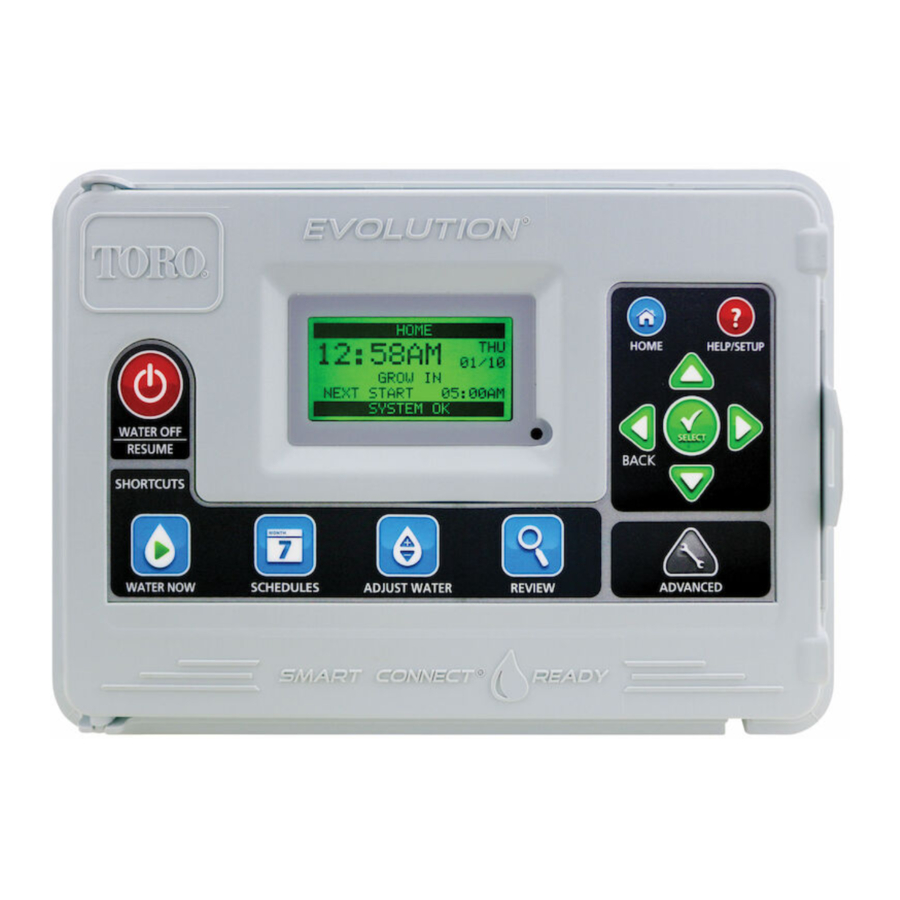
Introducción al programador
Mecanismo de temporización
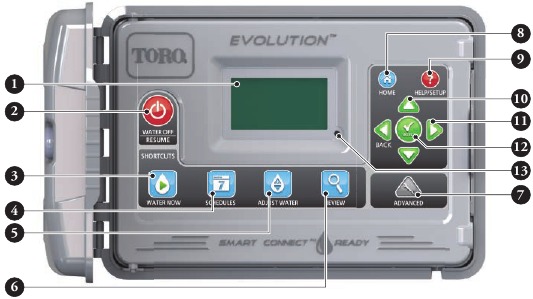
Figura 1
- Pantalla LCD
![Botón de apagado del agua]() Botón de apagado del agua. Utilícelo para desactivar el riego programado y activado manualmente. Para periodos prolongados de desactivación del riego, puede seleccionar de 1 a 14 días o la opción Permanece desactivado.
Botón de apagado del agua. Utilícelo para desactivar el riego programado y activado manualmente. Para periodos prolongados de desactivación del riego, puede seleccionar de 1 a 14 días o la opción Permanece desactivado.![Botón de riego ahora]() Botón de riego ahora. Utilícelo para activar manualmente un programa, una o varias zonas específicas o la prueba de todas las zonas.
Botón de riego ahora. Utilícelo para activar manualmente un programa, una o varias zonas específicas o la prueba de todas las zonas.![Botón de programas]() Botón de programas. Utilícelo para configurar los días de riego activos, los inicios de programa y los tiempos de riego de las zonas.
Botón de programas. Utilícelo para configurar los días de riego activos, los inicios de programa y los tiempos de riego de las zonas.![Botón de ajuste del agua]() Botón de ajuste del agua. Ajuste el porcentaje de riego por programa o los tiempos de riego de las zonas.
Botón de ajuste del agua. Ajuste el porcentaje de riego por programa o los tiempos de riego de las zonas.![Botón de revisión]() Botón de revisión. Utilícelo para revisar los parámetros del programa.
Botón de revisión. Utilícelo para revisar los parámetros del programa.![Botón de opciones avanzadas]() Botón de opciones avanzadas. Utilícelo para acceder a las funciones avanzadas del programador, desde los detalles de la zona y del programa hasta la configuración del sensor y los diagnósticos del programador.
Botón de opciones avanzadas. Utilícelo para acceder a las funciones avanzadas del programador, desde los detalles de la zona y del programa hasta la configuración del sensor y los diagnósticos del programador.![Botón de inicio]() Botón de inicio. Utilícelo para mostrar la actividad del programador y los mensajes de alerta.
Botón de inicio. Utilícelo para mostrar la actividad del programador y los mensajes de alerta.![Botón de ayuda/configuración]() Botón de ayuda/configuración. Utilícelo para acceder a las alertas y borrarlas, configurar la hora y la fecha del programador, buscar la información de contacto de TORO y la información del servicio local, así como modificar las preferencias del programador, como el idioma de la pantalla y el formato de hora y fecha. Utilice también la configuración para guardar o cargar un programa en o desde su unidad de memoria USB.
Botón de ayuda/configuración. Utilícelo para acceder a las alertas y borrarlas, configurar la hora y la fecha del programador, buscar la información de contacto de TORO y la información del servicio local, así como modificar las preferencias del programador, como el idioma de la pantalla y el formato de hora y fecha. Utilice también la configuración para guardar o cargar un programa en o desde su unidad de memoria USB.![Botones de flecha arriba y abajo]() Botones de flecha arriba y abajo. Utilícelos para desplazarse hacia arriba o hacia abajo por los elementos del menú. También se utilizan para modificar los parámetros.
Botones de flecha arriba y abajo. Utilícelos para desplazarse hacia arriba o hacia abajo por los elementos del menú. También se utilizan para modificar los parámetros.![Botones de flecha izquierda y derecha]() Botones de flecha izquierda y derecha. Utilícelos para desplazarse entre los parámetros del menú. El botón también se utiliza para volver a las selecciones de menú anteriores.
Botones de flecha izquierda y derecha. Utilícelos para desplazarse entre los parámetros del menú. El botón también se utiliza para volver a las selecciones de menú anteriores.![Botón de selección]() Botón de selección. Utilícelo para seleccionar un elemento del menú o para introducir y guardar los parámetros.
Botón de selección. Utilícelo para seleccionar un elemento del menú o para introducir y guardar los parámetros.- Indicador LED. Indica que el apagado del agua está activo (luz fija) o que se ha detectado una condición de alerta (parpadeo).
 Botón de apagado del agua. Utilícelo para desactivar el riego programado y activado manualmente. Para periodos prolongados de desactivación del riego, puede seleccionar de 1 a 14 días o la opción Permanece desactivado.
 Botón de riego ahora. Utilícelo para activar manualmente un programa, una o varias zonas específicas o la prueba de todas las zonas.
 Botón de programas. Utilícelo para configurar los días de riego activos, los inicios de programa y los tiempos de riego de las zonas.
 Botón de ajuste del agua. Ajuste el porcentaje de riego por programa o los tiempos de riego de las zonas.
 Botón de revisión. Utilícelo para revisar los parámetros del programa.
 Botón de opciones avanzadas. Utilícelo para acceder a las funciones avanzadas del programador, desde los detalles de la zona y del programa hasta la configuración del sensor y los diagnósticos del programador.
 Botón de inicio. Utilícelo para mostrar la actividad del programador y los mensajes de alerta.
 Botón de ayuda/configuración. Utilícelo para acceder a las alertas y borrarlas, configurar la hora y la fecha del programador, buscar la información de contacto de TORO y la información del servicio local, así como modificar las preferencias del programador, como el idioma de la pantalla y el formato de hora y fecha. Utilice también la configuración para guardar o cargar un programa en o desde su unidad de memoria USB.
 Botones de flecha arriba y abajo. Utilícelos para desplazarse hacia arriba o hacia abajo por los elementos del menú. También se utilizan para modificar los parámetros.
 Botones de flecha izquierda y derecha. Utilícelos para desplazarse entre los parámetros del menú. El botón también se utiliza para volver a las selecciones de menú anteriores.
 Botón de selección. Utilícelo para seleccionar un elemento del menú o para introducir y guardar los parámetros.
Componentes internos
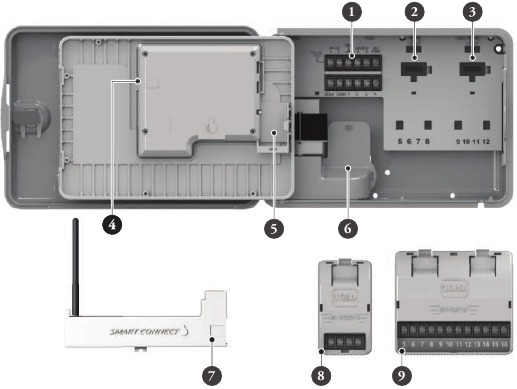
- Zonas y terminales de sensor
![]()
- VALVE TEST (Prueba de válvula) – Utilice este terminal para probar si una válvula funciona correctamente.
- 24VAC – Fuente de alimentación de 24 VCA
- GND – Masa de la fuente de alimentación
- SENSOR (Sensor) – Terminales del sensor
- MV PUMP (Bomba MV) – Terminal de la válvula maestra
- COM (COM) – Terminales comunes de las zonas y de la válvula maestra
- 1, 2, 3 y 4 – Terminales de la zona 1, la zona 2, la zona 3 y la zona 4
- Conector del módulo de expansión de las zonas 5, 6, 7 y 8
- Conector del módulo de expansión de las zonas 9, 10, 11 y 12
- Conector de unidad flash USB de los programas
- Compartimento de la pila de 9 voltios
- Compartimento de los terminales de la fuente de alimentación
- Módulo Smart Connect® (disponible por separado)
- EMOD-4, módulo de expansión de cuatro zonas (disponible por separado)
- EMOD-12, módulo de expansión de doce zonas (disponible por separado)

Instalación
Instalación del armario
Existen dos opciones de montaje para el armario EVOLUTIONTM. La primera opción le permite montar el armario con tres tornillos y la segunda opción le permite montar el armario con dos tornillos. Para un funcionamiento seguro y fiable, seleccione un lugar de instalación que pueda proporcionar las siguientes condiciones:
- Para controladores de modelo interior - Dentro de un garaje u otra estructura que proporcione protección contra el clima.
- Para controladores de modelo exterior - Protección contra el rocío de riego, el viento y la nieve. Se recomienda una ubicación sombreada.
- Acceso a una fuente de alimentación de CA con conexión a tierra (a menos de 1,2 m [4'] para los modelos de interior) que no esté controlada por un interruptor o utilizada por un electrodoméstico de alta carga de corriente, como un refrigerador o un aire acondicionado. Acceso al cableado de la válvula de control del aspersor y al cableado de accesorios opcionales.

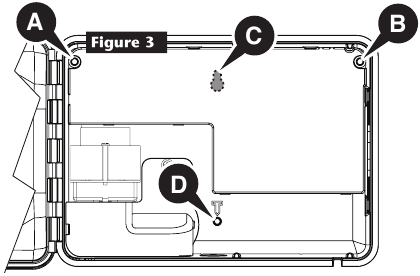
Opción 1
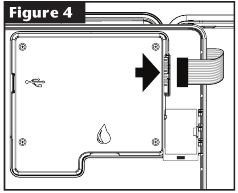
- Paso 1: desenchufe el cable plano del panel del controlador. Abra el panel frontal unos 90 y sepárelo del armario tirando de la parte inferior hacia arriba. Al retirarlo del armario, puede acceder a la ubicación de montaje.
- Paso 2: marque la ubicación de los tornillos de montaje
![]() ,
, ![]() y
y ![]()
- Paso 3: taladre orificios guía de 3 mm (1/8") en las ubicaciones marcadas.
- Paso 4: fije el armario con tornillos.
 ,
,  y
y 
Opción 2
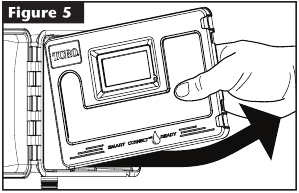
- Paso 1: desenchufe el cable plano del panel del controlador. Abra el panel frontal unos 90° y sepárelo del armario tirando de la parte inferior hacia arriba. Al retirarlo del armario, puede acceder a la ubicación de montaje.
- Paso 2: marque la ubicación de los tornillos de montaje
![]() y
y ![]() .
. - Paso 3: taladre orificios guía de 3 mm (1/8") en las ubicaciones marcadas.
- Paso 4: fije el armario con tornillos.
 .
.Instalación de la fuente de alimentación

El cableado de alimentación de CA debe ser instalado y conectado únicamente por personal cualificado. Todos los componentes eléctricos y los procedimientos de instalación deben cumplir con todos los códigos eléctricos locales y nacionales aplicables. Algunos códigos pueden requerir un medio de desconexión de la fuente de alimentación de CA instalado en el cableado fijo y que tenga una separación de contacto de al menos 0,120" (3 mm) en los polos de línea y neutro. Asegúrese de que la fuente de alimentación esté apagada antes de conectar el controlador. Si el cable de alimentación está dañado, debe ser reemplazado por el fabricante, su agente de servicio o una persona igualmente cualificada para evitar un peligro.
Este aparato no está diseñado para ser utilizado por personas (incluidos niños) con capacidades físicas, sensoriales o mentales reducidas, o falta de experiencia y conocimiento, a menos que hayan recibido supervisión o instrucciones sobre el uso del aparato por parte de una persona responsable de su seguridad. Los niños deben ser supervisados para asegurar que no jueguen con el aparato.
Modelos para interiores y para exteriores de 240 VCA
Los modelos para interiores y el modelo para exteriores de 240 VCA vendrán precableados con un cable de alimentación listo para ser enchufado a una toma de corriente de pared.
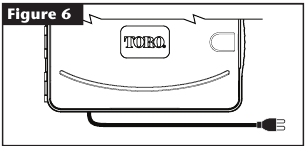
Modelos para exteriores de 110 VCA (EE. UU. y Canadá)
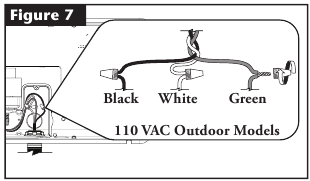
- Paso 1: pase los cables de alimentación y de tierra desde una fuente de alimentación a través de un conducto y dentro del armario EVOLUTION®.
- Paso 2: abra el controlador EVOLUTION® y acceda a los componentes internos.
- Paso 3: retire la cubierta del compartimento de alimentación para acceder al cableado del transformador.
- Retire 12,7 mm (1/2") de aislamiento de los extremos de los cables.
- Paso 4: utilizando las tuercas para cables proporcionadas, asegure el cable de línea (negro) del transformador al cable negro de la fuente de alimentación, el neutro (blanco) al cable blanco de la fuente de alimentación y el cable de tierra del equipo (verde) al cable verde de la fuente de alimentación.
![advertencia]() Nota: El modelo EVOLUTION® anterior está equipado con dos cables de tierra del equipo (verde). Conecte ambos cables al cable verde de la fuente de alimentación.
Nota: El modelo EVOLUTION® anterior está equipado con dos cables de tierra del equipo (verde). Conecte ambos cables al cable verde de la fuente de alimentación. - Paso 5: instale y asegure la cubierta del compartimento de alimentación.
- Paso 6: aplique alimentación al controlador.
Modelos para exteriores de 220 VCA (fuera de EE. UU. y Canadá)
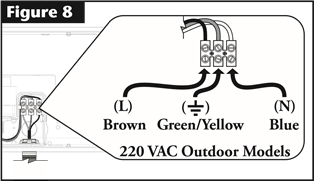
- Paso 1: pase los cables de alimentación y de tierra desde una fuente de alimentación a través de un conducto y dentro del armario EVOLUTION®.
- Paso 2: abra el controlador EVOLUTION® y acceda a los componentes internos.
- Paso 3: retire la cubierta del compartimento de alimentación para acceder a los terminales del transformador.
- Paso 4: retire 12,7 mm (1/2") de aislamiento de los extremos de los cables de la fuente de alimentación e instale el cable marrón en el terminal de línea (L). Instale el cable verde en el terminal de tierra (
![]() ) y el cable azul en el terminal neutro (N).
) y el cable azul en el terminal neutro (N). - Paso 5: instale y asegure la cubierta del compartimento de alimentación.
- Paso 6: aplique alimentación al controlador.
 ) y el cable azul en el terminal neutro (N).
Instalación del módulo de expansión de zona
El controlador EVOLUTION® se puede ampliar utilizando los módulos opcionales de 4 zonas (EMOD-4) o de 12 zonas (EMOD-12) para añadir más zonas al sistema.
Instalación del módulo
- Paso 1: abra la puerta del controlador EVOLUTION® y el panel de control para acceder a los componentes internos.
- Paso 2: localice la ranura del módulo
![]() y
y ![]() .
.

Instale el módulo colocando los separadores de gancho inferiores en la ranura![]() y empuje la pestaña del módulo hacia el armario hasta que se consiga un clic positivo. El clic indica que la pestaña de retención del módulo está totalmente encajada.
y empuje la pestaña del módulo hacia el armario hasta que se consiga un clic positivo. El clic indica que la pestaña de retención del módulo está totalmente encajada.
![]()
Una vez instalado, el controlador EVOLUTION® podrá leer las zonas adicionales y las pondrá a disposición para la programación.
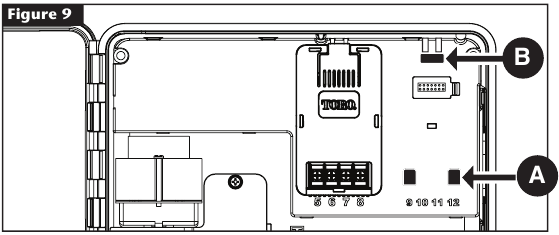
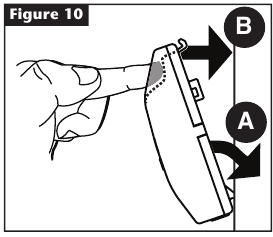
 Nota: Si instala solo un módulo de cuatro estaciones (EMOD-4), debe instalarse en la ranura del módulo de la zona 5-8.
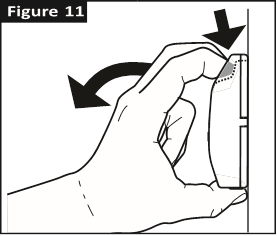
Retirada del módulo
- Paso 1: abra la puerta del controlador EVOLUTION® y el panel de control para acceder a los componentes internos.
- Paso 2: sujete el módulo como se muestra en la Figura 11. Presione la pestaña de retención mientras tira de la parte superior del módulo lejos del armario, luego levante el módulo para sacarlo del controlador.
![]()
Instalación de la batería
El programador EVOLUTION® utiliza una batería de 9 VCC para la programación desde el sillón.
- Paso 1: abra la puerta del programador EVOLUTION® y el panel de control para acceder a los componentes internos.
- Paso 2: localice el compartimento de la batería en la parte posterior del panel de control.
- Paso 3: alinee la polaridad (– y +) de la batería y, a continuación, deslícela en el compartimento de la batería como se muestra en la Figura 12.
![]()
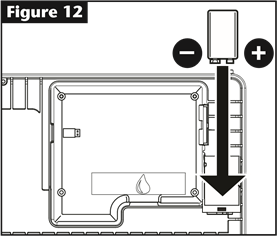
Nota: Es posible que deba tirar de la lengüeta de la batería hacia adelante para alinear la batería correctamente.
Instalación de válvulas, relés de bomba y sensores
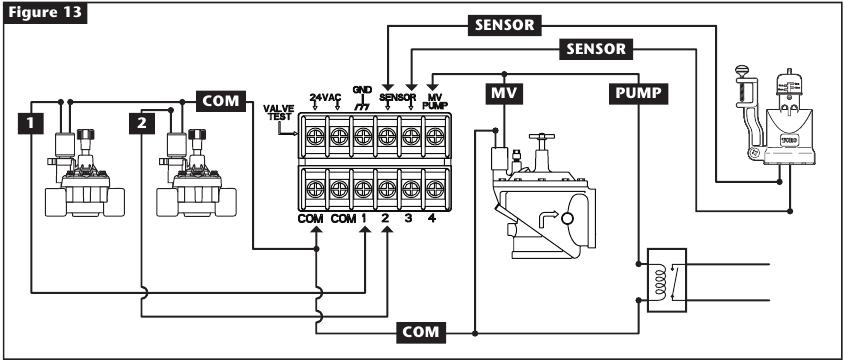
- Paso 1: dirija los cables de las válvulas, las válvulas maestras, el relé de la bomba o el sensor al armario del programador.
![advertencia]() Nota: Se puede utilizar un cable de conexión de válvula de aspersor de múltiples hilos de 18 AWG (1,0 mm2). Este cable está aislado para el enterramiento directo y tiene un código de color para simplificar la instalación. Se puede dirigir directamente al programador a través del orificio de acceso provisto para el conducto de cables de la válvula (si no se utiliza un conducto).
Nota: Se puede utilizar un cable de conexión de válvula de aspersor de múltiples hilos de 18 AWG (1,0 mm2). Este cable está aislado para el enterramiento directo y tiene un código de color para simplificar la instalación. Se puede dirigir directamente al programador a través del orificio de acceso provisto para el conducto de cables de la válvula (si no se utiliza un conducto).- Paso 2: conecte las válvulas, las válvulas maestras y el relé de arranque de la bomba a los cables de las válvulas: conecte el cable con código de color blanco del cable a un cable de cada solenoide de válvula o relé de bomba. (Se puede utilizar cualquiera de los dos cables del solenoide o relé de la bomba para esta conexión). Esta conexión se designará como el cable común de la válvula.
- Conecte un cable de cable separado al cable restante de cada solenoide de válvula. Tenga en cuenta el código de color del cable utilizado para cada válvula y la zona que controla. Necesitará esta información al conectar los cables de la válvula al programador.
- Paso 3: asegure todos los empalmes de cables utilizando conectores de tuerca para cables. Para evitar la corrosión y posibles cortocircuitos, utilice siempre una tuerca para cables aislada, una tapa de grasa o un método de impermeabilización similar.
- Paso 4: conecte los cables de las válvulas al programador: asegure el cable común de la válvula (blanco) a cualquiera de los dos terminales etiquetados como COM.
- Asegure los cables de las válvulas individuales a las zonas apropiadas que controlan, la válvula de la Zona 1 al terminal 1, la válvula de la Zona 2 al terminal 2, etc.
- Paso 5: conecte los cables de la válvula maestra/relé de la bomba al programador: asegure el cable común de la válvula (blanco) a cualquiera de los dos terminales etiquetados como COM. Asegure el cable de la válvula maestra o del relé de la bomba al terminal etiquetado como MV/PUMP.
![]()
- Para evitar daños al programador, no conecte el arrancador del motor de la bomba directamente al programador.
- Paso 6: conecte los cables del sensor al programador: retire el cable puente de los terminales SENSORS. Asegure los dos cables del sensor a los terminales del sensor. Consulte las instrucciones del sensor proporcionadas para obtener más instrucciones de instalación.
EVOLUTION® está diseñado para funcionar con sensores NC "normalmente cerrados".
![advertencia]() Nota: Para los sensores con opciones "normalmente abierto" (NO) y "normalmente cerrado" (NC), seleccione la opción NC.
Nota: Para los sensores con opciones "normalmente abierto" (NO) y "normalmente cerrado" (NC), seleccione la opción NC. - Paso 7: pruebe que funcione correctamente.

Pantalla de configuración
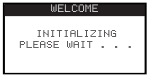
Al encenderse, la pantalla de inicialización se mostrará brevemente. Al encenderse por primera vez, el EVOLUTION® mostrará la pantalla de CONFIGURACIÓN. Se accede a esta pantalla de CONFIGURACIÓN solo durante el encendido inicial o después de realizar un restablecimiento de fábrica. Una vez completada la configuración, pulse el botón  HOME en cualquier momento para volver a la pantalla principal.
Establecer región (para el firmware 2.13 y versiones posteriores)
Seleccione la región de su ubicación. Seleccione entre US/CAN, Australia o Europa.
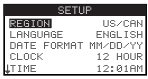
- Paso 1: con REGION seleccionado, pulse la flecha derecha
![]() o SELECT
o SELECT ![]() .
. - Paso 2: utilice las flechas arriba
![]() o abajo
o abajo ![]() para seleccionar entre US/CAN (predeterminado), Australia o Europa. Pulse SELECT
para seleccionar entre US/CAN (predeterminado), Australia o Europa. Pulse SELECT ![]() .
.
 o SELECT
  .
. o abajo
  para seleccionar entre US/CAN (predeterminado), Australia o Europa. Pulse SELECT
 Establecer idioma
Seleccione el idioma de visualización preferido. Seleccione entre inglés, español, francés, alemán, italiano o portugués.
- Paso 1: con LANGUAGE seleccionado, pulse la flecha derecha
![]() o SELECT
o SELECT ![]() .
. - Paso 2: utilice las flechas arriba
![]() o abajo
o abajo ![]() para seleccionar entre inglés (predeterminado), español, francés, alemán, italiano o portugués. Pulse SELECT
para seleccionar entre inglés (predeterminado), español, francés, alemán, italiano o portugués. Pulse SELECT ![]() .
.
 o abajo
  para seleccionar entre inglés (predeterminado), español, francés, alemán, italiano o portugués. Pulse SELECT
 Establecer formato de fecha
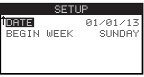
- Paso 1: utilice la flecha abajo
![]() para seleccionar DATE FORMAT. Pulse la flecha derecha
para seleccionar DATE FORMAT. Pulse la flecha derecha ![]() o SELECT
o SELECT ![]() .
. - Paso 2: utilice las flechas arriba
![]() o abajo
o abajo ![]() para seleccionar MM/DD/YY (Month/Day/Year) (Mes/Día/Año) (predeterminado) o DD/MM/YY (Day/Month/Year) (Día/Mes/Año). Pulse SELECT
para seleccionar MM/DD/YY (Month/Day/Year) (Mes/Día/Año) (predeterminado) o DD/MM/YY (Day/Month/Year) (Día/Mes/Año). Pulse SELECT ![]() .
.
 para seleccionar DATE FORMAT. Pulse la flecha derecha
  o SELECT
  o abajo
  para seleccionar MM/DD/YY (Month/Day/Year) (Mes/Día/Año) (predeterminado) o DD/MM/YY (Day/Month/Year) (Día/Mes/Año). Pulse SELECT
 Establecer formato de reloj
- Paso 1: utilice la flecha abajo
![]() para seleccionar CLOCK. Pulse la flecha derecha
para seleccionar CLOCK. Pulse la flecha derecha ![]() o SELECT
o SELECT ![]() .
. - Paso 2: utilice las flechas arriba
![]() o abajo
o abajo ![]() para seleccionar 12 HOUR (12 horas) (predeterminado) o 24 HOUR (24 horas). Pulse SELECT
para seleccionar 12 HOUR (12 horas) (predeterminado) o 24 HOUR (24 horas). Pulse SELECT ![]() .
.
 para seleccionar CLOCK. Pulse la flecha derecha
  o SELECT
  o abajo
  para seleccionar 12 HOUR (12 horas) (predeterminado) o 24 HOUR (24 horas). Pulse SELECT
 Establecer la hora actual
- Paso 1: utilice la flecha abajo
![]() para seleccionar TIME. Pulse la flecha derecha
para seleccionar TIME. Pulse la flecha derecha ![]() o SELECT
o SELECT ![]() .
. - Paso 2: utilice las flechas izquierda
![]() o derecha
o derecha ![]() para desplazarse entre las posiciones de hora y minuto. Utilice las flechas arriba
para desplazarse entre las posiciones de hora y minuto. Utilice las flechas arriba ![]() o abajo
o abajo ![]() para establecer los valores correctos. Pulse SELECT
para establecer los valores correctos. Pulse SELECT ![]() cuando haya terminado.
cuando haya terminado.
 o derecha
  o abajo
  para establecer los valores correctos. Pulse SELECT
 Establecer la fecha actual
- Paso 1: utilice la flecha abajo
![]() para seleccionar DATE. Pulse la flecha derecha
para seleccionar DATE. Pulse la flecha derecha ![]() o SELECT
o SELECT ![]() .
. - Paso 2: utilice las flechas izquierda
![]() o derecha
o derecha ![]() para desplazarse entre las posiciones de mes, día y año. Utilice las flechas arriba
para desplazarse entre las posiciones de mes, día y año. Utilice las flechas arriba ![]() o abajo
o abajo ![]() para establecer los valores correctos. Pulse SELECT
para establecer los valores correctos. Pulse SELECT ![]() cuando haya terminado.
cuando haya terminado.
 o abajo
  para establecer los valores correctos. Pulse SELECT
 Establecer el inicio de la semana
- Paso 1: utilice la flecha abajo
![]() para seleccionar BEGIN WEEK. Pulse la flecha derecha
para seleccionar BEGIN WEEK. Pulse la flecha derecha ![]() o SELECT
o SELECT ![]() .
. - Paso 2: utilice las flechas arriba
![]() o abajo
o abajo ![]() para seleccionar SUNDAY (domingo) (predeterminado) o MONDAY (lunes) como el inicio de la programación semanal. Pulse SELECT
para seleccionar SUNDAY (domingo) (predeterminado) o MONDAY (lunes) como el inicio de la programación semanal. Pulse SELECT ![]() cuando haya terminado.
cuando haya terminado.
 o SELECT
  .
. o abajo
  para seleccionar SUNDAY (domingo) (predeterminado) o MONDAY (lunes) como el inicio de la programación semanal. Pulse SELECT
 Nota: Para obtener opciones de configuración adicionales, consulte la sección Ayuda/Configuración.
Configuración básica de la programación
Selección del día de riego
El programador EVOLUTION® permite un riego flexible, ofreciéndole cuatro opciones de programación: 7 días, días pares, días impares o días de intervalo. De forma predeterminada, la programación de 7 días está establecida para la programación. Para establecer los días de riego en Impar, Par o Intervalo, consulte la sección Funciones avanzadas.
Nota: En cualquier momento, puede volver al menú anterior pulsando el botón Izquierda  o volver a la pantalla principal pulsando el botón
  INICIO (HOME).
- Paso 1: pulse el botón
![]() PROGRAMACIONES (SCHEDULES).
PROGRAMACIONES (SCHEDULES). - Paso 2: utilice las flechas Arriba
![]() o Abajo
o Abajo ![]() para seleccionar la programación que desea configurar y, a continuación, pulse SELECCIONAR (SELECT)
para seleccionar la programación que desea configurar y, a continuación, pulse SELECCIONAR (SELECT) ![]() .
. - Paso 3: utilice las flechas Arriba
![]() o Abajo
o Abajo ![]() para seleccionar DÍAS DE RIEGO (WATER DAYS) y, a continuación, pulse SELECCIONAR (SELECT)
para seleccionar DÍAS DE RIEGO (WATER DAYS) y, a continuación, pulse SELECCIONAR (SELECT) ![]() .
. - Paso 4: utilice las flechas Arriba
![]() o Abajo
o Abajo ![]() para seleccionar DÍA DE LA SEMANA (WEEKDAY), IMPAR (ODD), PAR (EVEN) o INTERVALO (INTERVAL) y, a continuación, pulse SELECCIONAR (SELECT)
para seleccionar DÍA DE LA SEMANA (WEEKDAY), IMPAR (ODD), PAR (EVEN) o INTERVALO (INTERVAL) y, a continuación, pulse SELECCIONAR (SELECT) ![]() .
. - Paso 5: (Para la selección de DÍA DE LA SEMANA [WEEKDAY]) La programación de DÍA DE LA SEMANA (WEEKDAY) le permite activar o desactivar cualquiera de los días de la semana. De forma predeterminada, todos los días están activos. Utilice las flechas Izquierda
![]() o Derecha
o Derecha ![]() para navegar por los días de la semana. Utilice las flechas Arriba
para navegar por los días de la semana. Utilice las flechas Arriba ![]() o Abajo
o Abajo ![]() para activar
para activar ![]() o desactivar
o desactivar ![]() el día para el riego. Repita la operación para todos los días de la semana. Pulse SELECCIONAR (SELECT)
el día para el riego. Repita la operación para todos los días de la semana. Pulse SELECCIONAR (SELECT) ![]() cuando termine.
cuando termine.
![]()
(Para la selección de IMPAR [ODD]) Al seleccionar la programación IMPAR (ODD), se establecerán los días impares del calendario como días de riego.
![]()
(Para la selección de PAR [EVEN]) Al seleccionar la programación PAR (EVEN), se establecerán los días pares del calendario como días de riego.
![]()
(Para la selección de INTERVALO [INTERVAL]) Al seleccionar INTERVALO (INTERVAL), puede establecer los días de intervalo entre los ciclos de riego.
Utilice las flechas Izquierda![]() o Derecha
o Derecha ![]() para navegar hasta el parámetro REGAR CADA (WATER EVERY). Utilice las flechas Arriba
para navegar hasta el parámetro REGAR CADA (WATER EVERY). Utilice las flechas Arriba ![]() o Abajo
o Abajo ![]() para establecer el intervalo de días deseado entre los ciclos de riego y, a continuación, pulse SELECCIONAR (SELECT)
para establecer el intervalo de días deseado entre los ciclos de riego y, a continuación, pulse SELECCIONAR (SELECT) ![]() .
.
Mientras esté en la selección DÍA ACTUAL (CURRENT DAY), pulse la flecha Derecha![]() para navegar hasta el parámetro DÍA ACTUAL (CURRENT DAY). Utilice las flechas Arriba
para navegar hasta el parámetro DÍA ACTUAL (CURRENT DAY). Utilice las flechas Arriba ![]() o Abajo
o Abajo ![]() para establecer la designación del día actual y, a continuación, pulse SELECCIONAR (SELECT)
para establecer la designación del día actual y, a continuación, pulse SELECCIONAR (SELECT) ![]() .
.
![]()
- Paso 6: pulse Atrás (Back)
![]() para volver al menú PROGRAMACIONES (SCHEDULES).
para volver al menú PROGRAMACIONES (SCHEDULES).
 PROGRAMACIONES (SCHEDULES).
 o Abajo
  para seleccionar la programación que desea configurar y, a continuación, pulse SELECCIONAR (SELECT)
  para navegar por los días de la semana. Utilice las flechas Arriba
  para activar
  o desactivar
  el día para el riego. Repita la operación para todos los días de la semana. Pulse SELECCIONAR (SELECT)


 para establecer el intervalo de días deseado entre los ciclos de riego y, a continuación, pulse SELECCIONAR (SELECT)
  para establecer la designación del día actual y, a continuación, pulse SELECCIONAR (SELECT)
  .
.
Configuración del inicio de la programación
De forma predeterminada, el programador EVOLUTION® está configurado con 1 hora de inicio establecida en DESACTIVADO (OFF). Se pueden añadir inicios adicionales con un máximo de cuatro inicios por programación. Una vez que se activa un inicio, la programación activará la primera zona (el número más bajo). Una vez completada, la segunda zona se regará. La programación continuará hasta que se hayan activado todas las zonas con tiempos de funcionamiento.
- Paso 1: pulse el botón
![]() PROGRAMACIONES (SCHEDULES).
PROGRAMACIONES (SCHEDULES). - Paso 2: utilice las flechas Arriba
![]() o Abajo
o Abajo ![]() para navegar hasta INICIOS DE PROGRAMACIÓN (SCHEDULE STARTS). Pulse SELECCIONAR (SELECT)
para navegar hasta INICIOS DE PROGRAMACIÓN (SCHEDULE STARTS). Pulse SELECCIONAR (SELECT) ![]() .
.
![]()
- Paso 3: utilice las flechas Izquierda
![]() o Derecha
o Derecha ![]() para navegar hasta las Horas, los Minutos y AM/PM de la hora de inicio. Utilice las flechas Arriba
para navegar hasta las Horas, los Minutos y AM/PM de la hora de inicio. Utilice las flechas Arriba ![]() o Abajo
o Abajo ![]() para establecer la hora de inicio deseada. Pulse SELECCIONAR (SELECT)
para establecer la hora de inicio deseada. Pulse SELECCIONAR (SELECT) ![]() para guardar.
para guardar. - Paso 4: navegue hasta AÑADIR INICIO (ADD START) para añadir otra hora de inicio. Pulse SELECCIONAR (SELECT)
![]() . Modifique la nueva hora de inicio como se indica en el Paso 3.
. Modifique la nueva hora de inicio como se indica en el Paso 3. - Paso 5: para eliminar una hora de inicio, establezca la hora en DESACTIVADO (OFF). La selección DESACTIVADO (OFF) se encuentra entre la hora completa de las 11:00 AM/PM y la hora completa de las 12:00 AM/PM (23:00 y 00:00).
 o Abajo
  para navegar hasta INICIOS DE PROGRAMACIÓN (SCHEDULE STARTS). Pulse SELECCIONAR (SELECT)
 o Derecha
  para navegar hasta las Horas, los Minutos y AM/PM de la hora de inicio. Utilice las flechas Arriba
  para establecer la hora de inicio deseada. Pulse SELECCIONAR (SELECT)
 Configuración de los tiempos de funcionamiento de las zonas
En Tiempos de funcionamiento de las zonas (Zone Runtimes), es donde selecciona todas las zonas que se ejecutarán en la programación. De forma predeterminada, todas las zonas están establecidas en DESACTIVADO (OFF). Modifique el tiempo de funcionamiento de cada zona según sea necesario. Desactive una zona estableciendo el tiempo de funcionamiento en DESACTIVADO (OFF).
- Paso 1: pulse el botón
![]() PROGRAMACIONES (SCHEDULES).
PROGRAMACIONES (SCHEDULES). - Paso 2: utilice las flechas Arriba
![]() o Abajo
o Abajo ![]() para navegar hasta TIEMPOS DE FUNCIONAMIENTO DE LAS ZONAS (ZONE RUNTIMES). Pulse SELECCIONAR (SELECT)
para navegar hasta TIEMPOS DE FUNCIONAMIENTO DE LAS ZONAS (ZONE RUNTIMES). Pulse SELECCIONAR (SELECT) ![]() .
. - Paso 3: utilice las flechas Arriba
![]() o Abajo
o Abajo ![]() para navegar hasta la ZONA que desea establecer o editar. Pulse la flecha Derecha
para navegar hasta la ZONA que desea establecer o editar. Pulse la flecha Derecha ![]() o SELECCIONAR (SELECT)
o SELECCIONAR (SELECT) ![]() .
.
![]()
- Paso 4: utilice las flechas Arriba
![]() o Abajo
o Abajo ![]() para establecer el tiempo de funcionamiento deseado para esa zona en particular. Pulse SELECCIONAR (SELECT)
para establecer el tiempo de funcionamiento deseado para esa zona en particular. Pulse SELECCIONAR (SELECT) ![]() para guardar.
para guardar. - Paso 5: repita los pasos 4 y 5 para las zonas restantes. Establezca la zona en DESACTIVADO (OFF) para desactivarla.
 para navegar hasta TIEMPOS DE FUNCIONAMIENTO DE LAS ZONAS (ZONE RUNTIMES). Pulse SELECCIONAR (SELECT)
Programadores con más de una programación activa
El programador EVOLUTION® tiene la capacidad de ejecutar hasta tres programaciones de riego. De forma predeterminada, solo hay una programación activa. Se pueden activar programaciones adicionales, consulte la sección Funciones avanzadas. Una vez activadas, las programaciones adicionales aparecerán en el menú  Programaciones (Schedules).
Para editar una programación en particular:
- Paso 1: pulse el botón
![]() PROGRAMACIONES (SCHEDULES).
PROGRAMACIONES (SCHEDULES). - Paso 2: utilice las flechas Arriba
![]() o Abajo
o Abajo ![]() para seleccionar la programación que desea editar. Pulse SELECCIONAR (SELECT)
para seleccionar la programación que desea editar. Pulse SELECCIONAR (SELECT) ![]() .
. - Paso 3: proceda con la edición básica de la programación.
 para seleccionar la programación que desea editar. Pulse SELECCIONAR (SELECT)
 Nota: Los nombres de la programación y de la zona se pueden personalizar utilizando el software Scheduling Advisor. Visite www.toro.com/evolution.
Regar ahora
Regar ahora (Water Now) se utiliza para activar manualmente una programación, zonas o para probar todas las zonas.
Nota: En cualquier momento, puede volver al menú anterior pulsando el botón Izquierda  o volver a la pantalla principal pulsando el botón
  INICIO (HOME).
Activar manualmente una programación
- Paso 1: pulse el botón
![]() REGAR AHORA (WATER NOW).
REGAR AHORA (WATER NOW). - Paso 2: utilice las flechas Arriba
![]() o Abajo
o Abajo ![]() para navegar hasta PROGRAMACIÓN (SCHEDULE). Pulse SELECCIONAR (SELECT)
para navegar hasta PROGRAMACIÓN (SCHEDULE). Pulse SELECCIONAR (SELECT) ![]() . El riego comenzará.
. El riego comenzará.
La programación seleccionada se ejecutará y activará todas las zonas asignadas.
(Solo para programadores con varias programaciones activas).
Utilice las flechas Arriba![]() o Abajo
o Abajo ![]() para seleccionar la programación que desea activar. Pulse SELECCIONAR (SELECT)
para seleccionar la programación que desea activar. Pulse SELECCIONAR (SELECT) ![]() .
.
![]()
![advertencia]() Nota: El nombre de la programación se puede personalizar utilizando el software EVOLUTION®, al que se puede acceder en www.toro.com/evolution.
Nota: El nombre de la programación se puede personalizar utilizando el software EVOLUTION®, al que se puede acceder en www.toro.com/evolution. - Paso 3: desde la pantalla de inicio, la programación se puede avanzar pulsando la flecha Derecha
![]() .
.
![]()
Este ejemplo muestra que la zona 1 de la programación A está activa con 2 minutos de tiempo de funcionamiento restante.
 REGAR AHORA (WATER NOW).
 para navegar hasta PROGRAMACIÓN (SCHEDULE). Pulse SELECCIONAR (SELECT)
 .
.
Activar manualmente una(s) zona(s) específica(s)
- Paso 1: pulse el botón
![]() REGAR AHORA (WATER NOW).
REGAR AHORA (WATER NOW). - Paso 2: utilice las flechas Arriba
![]() o Abajo
o Abajo ![]() para navegar hasta ZONAS (ZONES). Pulse SELECCIONAR (SELECT)
para navegar hasta ZONAS (ZONES). Pulse SELECCIONAR (SELECT) ![]() .
.
![advertencia]() Nota: El nombre de la zona se puede personalizar utilizando el software EVOLUTION®, al que se puede acceder en www.toro.com/evolution.
Nota: El nombre de la zona se puede personalizar utilizando el software EVOLUTION®, al que se puede acceder en www.toro.com/evolution. - Paso 3: utilice las flechas Arriba
![]() o Abajo
o Abajo ![]() para seleccionar la zona específica que desea activar. Pulse la flecha Derecha
para seleccionar la zona específica que desea activar. Pulse la flecha Derecha ![]() o SELECCIONAR (SELECT)
o SELECCIONAR (SELECT) ![]() .
.
![]()
- Paso 4: utilice las flechas Arriba
![]() o Abajo
o Abajo ![]() para asignar a la zona un tiempo de funcionamiento. Pulse SELECCIONAR (SELECT)
para asignar a la zona un tiempo de funcionamiento. Pulse SELECCIONAR (SELECT) ![]() .
.
La zona se activará hasta que expire el tiempo de funcionamiento especificado. Se muestra un icono de gota de agua para indicar que la zona está regando activamente. - Paso 5: repita los pasos 3 y 4 para activar zonas adicionales. El riego se producirá en el orden en que se introduzcan las zonas.
 para navegar hasta ZONAS (ZONES). Pulse SELECCIONAR (SELECT)
  .
. o SELECCIONAR (SELECT)
 .
.Activar manualmente la prueba de todas las zonas
- Paso 1: pulse el botón
![]() REGAR AHORA (WATER NOW).
REGAR AHORA (WATER NOW). - Paso 2: utilice las flechas Arriba
![]() o Abajo
o Abajo ![]() para navegar hasta PRUEBA DE TODAS LAS ZONAS (ALL ZONE TEST). Pulse la flecha Derecha
para navegar hasta PRUEBA DE TODAS LAS ZONAS (ALL ZONE TEST). Pulse la flecha Derecha ![]() o SELECCIONAR (SELECT)
o SELECCIONAR (SELECT) ![]() .
.
![]()
- Paso 3: utilice las flechas Arriba
![]() o Abajo
o Abajo ![]() para asignar un tiempo de funcionamiento. Pulse SELECCIONAR (SELECT)
para asignar un tiempo de funcionamiento. Pulse SELECCIONAR (SELECT) ![]() .
.
![advertencia]() Nota: El programador EVOLUTION® regará secuencialmente todas las zonas activas (zonas con tiempos de funcionamiento) comenzando con la zona 1. Todas las zonas activas ejecutarán la duración del tiempo de funcionamiento especificado.
Nota: El programador EVOLUTION® regará secuencialmente todas las zonas activas (zonas con tiempos de funcionamiento) comenzando con la zona 1. Todas las zonas activas ejecutarán la duración del tiempo de funcionamiento especificado.
![advertencia]() Nota: La prueba de todas las zonas no afectará a la programación AUX. La programación AUX se utiliza normalmente para la iluminación.
Nota: La prueba de todas las zonas no afectará a la programación AUX. La programación AUX se utiliza normalmente para la iluminación.
 REGAR AHORA (WATER NOW).
Ajustar el riego
Ajustar el riego se utiliza para aumentar o disminuir la cantidad de tiempo que una(s) zona(s) regará(n).
- Paso 1 – Pulse el botón
![]() WATER NOW (REGAR AHORA).
WATER NOW (REGAR AHORA). - Paso 2 – Utilice las flechas Arriba
![]() o Abajo
o Abajo ![]() para seleccionar el programa que desea ajustar.
para seleccionar el programa que desea ajustar. - Paso 3 – Pulse la flecha Derecha
![]() para navegar a la siguiente pantalla. Elija una de las dos opciones.
para navegar a la siguiente pantalla. Elija una de las dos opciones.
![]()
Opción 1
"All Zones (%)" (Todas las zonas [%]) – Los tiempos de ejecución de todas las zonas en el programa seleccionado aumentarán/disminuirán según el porcentaje seleccionado. Ajuste el porcentaje de riego del 150 % al -95 % o APAGADO.- Pulse la flecha Derecha
![]() para seleccionar esta opción.
para seleccionar esta opción.
![]()
- Utilice las flechas Arriba
![]() o Abajo
o Abajo ![]() para aumentar o disminuir el porcentaje (%) de tiempo de ejecución. Pulse SELECT (SELECCIONAR)
para aumentar o disminuir el porcentaje (%) de tiempo de ejecución. Pulse SELECT (SELECCIONAR) ![]() .
.
Todos los tiempos de ejecución del programa seleccionado ahora reflejarán el ajuste de porcentaje.
Ejemplo: Tiempo de ejecución original = 10 minutos
Ajuste de +50 % = 15 minutos
Ajuste de -50 % = 5 minutos
Opción 2
"By Zone" (Por zona) – Los tiempos de ejecución se pueden ajustar en minutos para zonas individuales.
![]()
- Utilice las flechas Arriba
![]() o Abajo
o Abajo ![]() para seleccionar BY ZONE (POR ZONA).
para seleccionar BY ZONE (POR ZONA). - Pulse SELECT (SELECCIONAR)
![]() para activar.
para activar. - Utilice las flechas Arriba
![]() o Abajo
o Abajo ![]() n para seleccionar la zona que desea ajustar.
n para seleccionar la zona que desea ajustar. - Pulse SELECT (SELECCIONAR)
![]() para acceder al tiempo de ejecución.
para acceder al tiempo de ejecución. - Utilice las flechas Arriba
![]() o Abajo
o Abajo ![]() para aumentar o disminuir la cantidad de tiempo de ejecución. El ajuste se puede realizar de APAGADO a 12 horas en incrementos de 1 minuto.
para aumentar o disminuir la cantidad de tiempo de ejecución. El ajuste se puede realizar de APAGADO a 12 horas en incrementos de 1 minuto.
- Pulse la flecha Derecha
 para seleccionar el programa que desea ajustar.
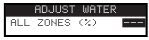
 para aumentar o disminuir el porcentaje (%) de tiempo de ejecución. Pulse SELECT (SELECCIONAR)
  .
.
Revisar
La función Revisar le permite ver la programación de todos los programadores y sensores de riego activos. Esta es una pantalla de solo vista, no se pueden realizar ajustes en estas pantallas.
- Paso 1 – Pulse el botón
![]() REVIEW (REVISAR).
REVIEW (REVISAR).
![]()
- Paso 2 – Pulse las flechas Arriba
![]() o Abajo
o Abajo ![]() para seleccionar el programa que desea ver. Pulse SELECT (SELECCIONAR)
para seleccionar el programa que desea ver. Pulse SELECT (SELECCIONAR) ![]() para acceder.
para acceder.
![]()
En este ejemplo, el programa A está configurado para regar todos los días![]() , excepto los sábados y domingos (indicado por –). El tiempo de ejecución total para este programa es de 2 horas y 10 minutos. Es el tiempo de ejecución total acumulado por el tiempo de ejecución de todas las zonas para una sola ejecución del programa. El tiempo de ejecución total es la duración en la que la zona se ejecutará durante un día de riego teniendo en cuenta el número de arranques, así como cualquier ajuste de riego.
, excepto los sábados y domingos (indicado por –). El tiempo de ejecución total para este programa es de 2 horas y 10 minutos. Es el tiempo de ejecución total acumulado por el tiempo de ejecución de todas las zonas para una sola ejecución del programa. El tiempo de ejecución total es la duración en la que la zona se ejecutará durante un día de riego teniendo en cuenta el número de arranques, así como cualquier ajuste de riego. - Paso 3 – Para revisar los tiempos de ejecución de las zonas individuales, la flecha Derecha
![]() .
. - Paso 4 – Pulse el botón
![]() HOME (INICIO) para volver a la pantalla principal.
HOME (INICIO) para volver a la pantalla principal.
 REVIEW (REVISAR).
 para acceder.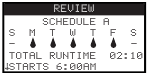
 , excepto los sábados y domingos (indicado por –). El tiempo de ejecución total para este programa es de 2 horas y 10 minutos. Es el tiempo de ejecución total acumulado por el tiempo de ejecución de todas las zonas para una sola ejecución del programa. El tiempo de ejecución total es la duración en la que la zona se ejecutará durante un día de riego teniendo en cuenta el número de arranques, así como cualquier ajuste de riego.
 HOME (INICIO) para volver a la pantalla principal.
Apagar el agua
Apagar el funcionamiento actual
- Paso 1 – Pulse el botón
![]() WATER OFF (APAGAR EL AGUA).
WATER OFF (APAGAR EL AGUA).

Todos los programas automáticos actualmente activos y los programas y zonas activados manualmente se apagarán. Una vez que se pulse el botón![]() WATER OFF (APAGAR EL AGUA), todo el riego y el funcionamiento auxiliar se detendrán.
WATER OFF (APAGAR EL AGUA), todo el riego y el funcionamiento auxiliar se detendrán. - Paso 2 – Pulse el botón
![]() HOME (INICIO). El riego se reanudará a la siguiente hora de inicio programada automáticamente.
HOME (INICIO). El riego se reanudará a la siguiente hora de inicio programada automáticamente.
 WATER OFF (APAGAR EL AGUA).
 HOME (INICIO). El riego se reanudará a la siguiente hora de inicio programada automáticamente.
Apagar el agua
El programador EVOLUTION® no ejecutará ningún programa de riego mientras se muestre la pantalla WATER OFF (APAGAR EL AGUA).
- Paso 1 – Pulse el botón
![]() WATER OFF (APAGAR EL AGUA).
WATER OFF (APAGAR EL AGUA).
Todos los programas automáticos actualmente activos y los programas y zonas activados manualmente se apagarán. El programador EVOLUTION® no ejecutará ningún programa mientras se muestre la pantalla WATER OFF (APAGAR EL AGUA). Los programas auxiliares continuarán funcionando según lo planeado. - Paso 2 – Utilice las flechas Arriba
![]() o Abajo
o Abajo ![]() para asignar el número de días hasta que se reanude el riego. Seleccione un retraso de 1 a 14 días, NEXT START (PRÓXIMO INICIO) o REMAINS OFF (PERMANECE APAGADO). Pulse SELECT (SELECCIONAR)
para asignar el número de días hasta que se reanude el riego. Seleccione un retraso de 1 a 14 días, NEXT START (PRÓXIMO INICIO) o REMAINS OFF (PERMANECE APAGADO). Pulse SELECT (SELECCIONAR) ![]() para introducir o
para introducir o ![]() HOME (INICIO) para cancelar. Al pulsar SELECT (SELECCIONAR) se guardará su selección y le llevará de vuelta a la pantalla HOME (INICIO).
HOME (INICIO) para cancelar. Al pulsar SELECT (SELECCIONAR) se guardará su selección y le llevará de vuelta a la pantalla HOME (INICIO).

En la pantalla Water Off (Apagar el agua), hay tres opciones que se pueden seleccionar. Utilice las flechas Arriba![]() o Abajo
o Abajo ![]() para hacer una selección. DAY SELECTION (SELECCIÓN DE DÍA) (Ejemplo: IN 05 DAYS [EN 05 DÍAS]) – Esta opción evitará que todos los programas de riego funcionen durante el número de días seleccionados. El riego se reanudará automáticamente después de que finalice el retraso. Pulse SELECT (SELECCIONAR)
para hacer una selección. DAY SELECTION (SELECCIÓN DE DÍA) (Ejemplo: IN 05 DAYS [EN 05 DÍAS]) – Esta opción evitará que todos los programas de riego funcionen durante el número de días seleccionados. El riego se reanudará automáticamente después de que finalice el retraso. Pulse SELECT (SELECCIONAR) ![]() para activar esta opción.
para activar esta opción.
NEXT START (PRÓXIMO INICIO) – Esta opción permitirá que el riego se reanude a la siguiente hora de inicio programada.
REMAINS OFF (PERMANECE APAGADO) – Esta opción evitará que todos los programas de riego funcionen. El riego permanecerá apagado hasta que el usuario cambie el valor a NEXT START (PRÓXIMO INICIO). Pulse SELECT (SELECCIONAR)![]() para activar esta opción.
para activar esta opción.
![advertencia]() Nota: La luz roja se iluminará para indicar que el riego se ha apagado.
Nota: La luz roja se iluminará para indicar que el riego se ha apagado.
 WATER OFF (APAGAR EL AGUA).
 HOME (INICIO) para cancelar. Al pulsar SELECT (SELECCIONAR) se guardará su selección y le llevará de vuelta a la pantalla HOME (INICIO).
 para hacer una selección. DAY SELECTION (SELECCIÓN DE DÍA) (Ejemplo: IN 05 DAYS [EN 05 DÍAS]) – Esta opción evitará que todos los programas de riego funcionen durante el número de días seleccionados. El riego se reanudará automáticamente después de que finalice el retraso. Pulse SELECT (SELECCIONAR)
  para activar esta opción.
Programaciones y funciones avanzadas
Puede acceder a las funciones avanzadas del programador EVOLUTION® pulsando el botón  ADVANCED (AVANZADO) y, a continuación, pulsando el botón
  SELECT (SELECCIONAR) para confirmar. En las funciones avanzadas, puede activar programaciones adicionales, comprobar y ajustar los tiempos de riego y las horas de inicio de todas las programaciones en una sola pantalla, ajustar los detalles de la programación y la zona, asignar sensores a las programaciones, realizar pruebas de diagnóstico, comprobar la versión del firmware y restablecer el programador a los valores predeterminados de fábrica.
Nota: En cualquier momento, puede volver al menú anterior pulsando el botón Left (Izquierda) o volver a la pantalla principal pulsando el botón  HOME (INICIO).
Tiempos de riego de las zonas
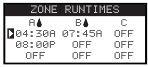
La función Zone Runtimes (Tiempos de riego de las zonas) es donde puede configurar cualquiera de las zonas para cualquiera de las tres programaciones (A, B y C). A continuación, puede configurar cualquier zona para una programación introduciendo un tiempo de riego en su columna de programación correspondiente.
- Paso 1: en el menú ADVANCED (AVANZADO), utilice las flechas Up (Arriba)
![]() o Down (Abajo)
o Down (Abajo) ![]() para seleccionar ZONE RUNTIMES (TIEMPOS DE RIEGO DE LAS ZONAS). Pulse SELECT (SELECCIONAR)
para seleccionar ZONE RUNTIMES (TIEMPOS DE RIEGO DE LAS ZONAS). Pulse SELECT (SELECCIONAR) ![]() para acceder.
para acceder. - Paso 2: utilice las flechas Up (Arriba)
![]() o Down (Abajo)
o Down (Abajo) ![]() para seleccionar la zona que desea editar.
para seleccionar la zona que desea editar.
![]()
- Paso 3: utilice las flechas Left (Izquierda)
![]() o Right (Derecha)
o Right (Derecha) ![]() para navegar hasta el tiempo de riego que desea editar. Introduzca el tiempo de riego utilizando las flechas Up (Arriba)
para navegar hasta el tiempo de riego que desea editar. Introduzca el tiempo de riego utilizando las flechas Up (Arriba) ![]() o Down (Abajo)
o Down (Abajo) ![]() . Al pasar a otro parámetro, los cambios se guardarán, así como al pulsar el botón SELECT (SELECCIONAR)
. Al pasar a otro parámetro, los cambios se guardarán, así como al pulsar el botón SELECT (SELECCIONAR) ![]() .
.
Repita el paso 3 según sea necesario para asignar tiempos de riego a otras programaciones.
![advertencia]() Nota: El tiempo de riego máximo que puede asignar a una zona es de 12 horas. El ajuste de agua no aumentará el tiempo de riego más allá de las 12 horas.
Nota: El tiempo de riego máximo que puede asignar a una zona es de 12 horas. El ajuste de agua no aumentará el tiempo de riego más allá de las 12 horas. - Paso 4: repita los pasos 2 y 3 para las zonas y programaciones restantes según sea necesario.
- Paso 5: para eliminar una zona de una programación, ajuste el tiempo de riego en OFF (APAGADO).
![advertencia]() Nota: Una programación también necesitará una hora de inicio para que la zona se active.
Nota: Una programación también necesitará una hora de inicio para que la zona se active.
 o Down (Abajo)
  para seleccionar ZONE RUNTIMES (TIEMPOS DE RIEGO DE LAS ZONAS). Pulse SELECT (SELECCIONAR)
Detalles de las zonas
- Paso 1: en el menú ADVANCED (AVANZADO), utilice las flechas Up (Arriba)
![]() o Down (Abajo)
o Down (Abajo) ![]() para seleccionar ZONE DETAILS (DETALLES DE LAS ZONAS).
para seleccionar ZONE DETAILS (DETALLES DE LAS ZONAS).
Pulse SELECT (SELECCIONAR)![]() para acceder.
para acceder. - Paso 2: utilice las flechas Up (Arriba)
![]() o Down (Abajo)
o Down (Abajo) ![]() para seleccionar la zona que desea editar. Pulse SELECT (SELECCIONAR)
para seleccionar la zona que desea editar. Pulse SELECT (SELECCIONAR) ![]() .
. - Paso 3: utilice las flechas Up (Arriba)
![]() o Down (Abajo)
o Down (Abajo) ![]() para seleccionar los ZONE DETAILS (DETALLES DE LAS ZONAS) que desea editar.
para seleccionar los ZONE DETAILS (DETALLES DE LAS ZONAS) que desea editar.
![]()
- Paso 4: utilice la flecha Right (Derecha)
![]() para navegar hasta el parámetro. Utilice las flechas Up (Arriba)
para navegar hasta el parámetro. Utilice las flechas Up (Arriba) ![]() o Down (Abajo)
o Down (Abajo) ![]() para modificar sus valores. Pulse SELECT (SELECCIONAR)
para modificar sus valores. Pulse SELECT (SELECCIONAR) ![]() para guardar y seleccionar el siguiente detalle de la zona.
para guardar y seleccionar el siguiente detalle de la zona.
MV/PUMP (VÁLVULA MAESTRA/BOMBA): establezca en ON (ENCENDIDO) si se utiliza una válvula maestra junto con esta zona. Conecte el relé de la válvula maestra o el relé de la bomba a los terminales MV PUMP (VÁLVULA MAESTRA/BOMBA). Si no se utiliza ninguna válvula maestra junto con esta zona, establezca en OFF (APAGADO) (la configuración predeterminada es ON [ENCENDIDO]).
CYCLE (CICLO) y SOAK (REMOJO): esta función se utiliza para dividir el tiempo de riego de la zona en ciclos más cortos para permitir que el agua penetre en el suelo y evitar la escorrentía o el desperdicio de agua.
El tiempo de ciclo es la cantidad de tiempo que la zona estará en funcionamiento antes de entrar en un tiempo de remojo.
El tiempo de remojo se establece como un retardo entre los ciclos de la zona.
El ciclo y el remojo se repetirán en orden secuencial hasta que se haya cumplido el tiempo de riego total para la zona.

 o Down (Abajo)
  para modificar sus valores. Pulse SELECT (SELECCIONAR)
 Inicios de la programación
La función Schedule Starts (Inicios de la programación) le permite ver las tres programaciones con las cuatro posibles horas de inicio.
- Paso 1: en el menú ADVANCED (AVANZADO), utilice las flechas Up (Arriba)
![]() o Down (Abajo)
o Down (Abajo) ![]() para seleccionar SCHEDULE STARTS (INICIOS DE LA PROGRAMACIÓN). Pulse SELECT (SELECCIONAR)
para seleccionar SCHEDULE STARTS (INICIOS DE LA PROGRAMACIÓN). Pulse SELECT (SELECCIONAR) ![]() .
. - Paso 2: utilice las flechas Up (Arriba)
![]() o Down (Abajo)
o Down (Abajo) ![]() para navegar hasta la fila en la que se encuentra la hora de inicio.
para navegar hasta la fila en la que se encuentra la hora de inicio.
![]()
- Paso 3: utilice las flechas Left (Izquierda)
![]() o Right (Derecha)
o Right (Derecha) ![]() para navegar hasta la hora de inicio que desea editar. También puede pulsar SELECT (SELECCIONAR)
para navegar hasta la hora de inicio que desea editar. También puede pulsar SELECT (SELECCIONAR) ![]() hasta que se seleccione la hora de inicio deseada.
hasta que se seleccione la hora de inicio deseada.
![]()
- Paso 4: utilice las flechas Up (Arriba)
![]() o Down (Abajo)
o Down (Abajo) ![]() para introducir la hora de inicio deseada. Al pasar a otro parámetro, los cambios se guardarán, así como al pulsar el botón SELECT (SELECCIONAR)
para introducir la hora de inicio deseada. Al pasar a otro parámetro, los cambios se guardarán, así como al pulsar el botón SELECT (SELECCIONAR) ![]() .
. - Paso 5: repita los pasos 2 y 3 para editar o añadir otra hora de inicio.
- Paso 6: coloque la hora de inicio en OFF (APAGADO) para eliminarla.
![advertencia]() Nota: El símbolo
Nota: El símbolo ![]() indica que la programación está activada. Consulte Set Schedule Starts (Ajustar los inicios de la programación).
indica que la programación está activada. Consulte Set Schedule Starts (Ajustar los inicios de la programación).
 para navegar hasta la hora de inicio que desea editar. También puede pulsar SELECT (SELECCIONAR)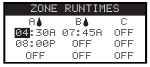
 indica que la programación está activada. Consulte Set Schedule Starts (Ajustar los inicios de la programación).
Detalles de la programación
El programador EVOLUTION® tiene tres programaciones de riego disponibles (A, B y C) y una programación auxiliar. Se pueden añadir dos programaciones auxiliares adicionales utilizando los accesorios Smart Connect®.
Establecer el número máximo de programaciones
El número máximo de programaciones que se ejecutan simultáneamente se establece en Detalles de la programación. El ajuste predeterminado está establecido en 1 programación. La programación auxiliar no está incluida en el máximo establecido. Puede establecer un máximo de 1 a 3 programaciones de riego para que se activen al mismo tiempo.
- Paso 1: en el menú AVANZADO/DETALLES DE LA PROGRAMACIÓN, utilice las flechas Arriba
![]() o Abajo
o Abajo ![]() para seleccionar MÁX. PROGRAMACIONES. Pulse la flecha Derecha
para seleccionar MÁX. PROGRAMACIONES. Pulse la flecha Derecha ![]() o SELECT
o SELECT ![]() .
.
![]()
- Paso 2: utilice las flechas Arriba
![]() o Abajo
o Abajo ![]() para establecer el número máximo de programaciones que se activarán simultáneamente. Pulse SELECT
para establecer el número máximo de programaciones que se activarán simultáneamente. Pulse SELECT ![]() para guardar.
para guardar.
 o Abajo
  para seleccionar MÁX. PROGRAMACIONES. Pulse la flecha Derecha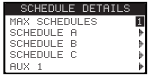
Revisar/editar los detalles de la programación
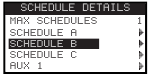
- Paso 1: en el menú AVANZADO, utilice las flechas Arriba
![]() o Abajo
o Abajo ![]() para seleccionar DETALLES DE LA PROGRAMACIÓN. Pulse SELECT
para seleccionar DETALLES DE LA PROGRAMACIÓN. Pulse SELECT ![]() .
.
![]()
- Paso 2: utilice las flechas Arriba
![]() o Abajo
o Abajo ![]() para seleccionar la programación que desea editar. Pulse SELECT
para seleccionar la programación que desea editar. Pulse SELECT ![]() .
. - Paso 3: utilice las flechas Arriba
![]() o Abajo
o Abajo ![]() para desplazarse por los elementos del menú que desea editar. Pulse SELECT
para desplazarse por los elementos del menú que desea editar. Pulse SELECT ![]() .
. - Paso 4: utilice las flechas Izquierda
![]() o Derecha
o Derecha ![]() para navegar hasta el parámetro y utilice las flechas Arriba
para navegar hasta el parámetro y utilice las flechas Arriba ![]() o Abajo
o Abajo ![]() para modificar los valores. Pulse SELECT
para modificar los valores. Pulse SELECT ![]() para guardar.
para guardar.
Establecer el estado de la programación
Seleccione el modo de la programación. Póngalo en ENABLED (Activado) o DISABLED (Apagado).
- Paso 1: utilice las flechas Arriba
![]() o Abajo
o Abajo ![]() para desplazarse hasta STATUS y, a continuación, pulse la flecha Derecha
para desplazarse hasta STATUS y, a continuación, pulse la flecha Derecha ![]() o SELECT
o SELECT ![]() .
. - Paso 2: utilice las flechas Arriba
![]() o Abajo
o Abajo ![]() para ENABLE (activar) o DISABLE (desactivar) la programación. Pulse SELECT
para ENABLE (activar) o DISABLE (desactivar) la programación. Pulse SELECT ![]() para guardar.
para guardar.
Establecer el tipo de programación
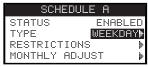
Elija días de riego de Día laborable, Impar, Par o Intervalo.
Programación de días laborables
Al seleccionar la programación de días laborables, se activarán los 7 días de la semana. Puede desactivar cualquiera de los 7 días como día sin riego.
- Paso 1: en el menú AVANZADO/DETALLES DE LA PROGRAMACIÓN, utilice las flechas Arriba
![]() o Abajo
o Abajo ![]() para seleccionar la programación que desea editar. Pulse SELECT
para seleccionar la programación que desea editar. Pulse SELECT ![]() .
. - Paso 2: utilice las flechas Arriba
![]() o Abajo
o Abajo ![]() para navegar hasta TYPE (TIPO). Pulse la flecha Derecha
para navegar hasta TYPE (TIPO). Pulse la flecha Derecha ![]() o SELECT
o SELECT ![]() .
.
![]()
- Paso 3: utilice las flechas Arriba
![]() o Abajo
o Abajo ![]() para seleccionar WEEKDAY (DÍA LABORABLE). Pulse la flecha Derecha
para seleccionar WEEKDAY (DÍA LABORABLE). Pulse la flecha Derecha ![]() o SELECT
o SELECT ![]() .
.
![]()
- Paso 4: utilice las flechas Izquierda
![]() o Derecha
o Derecha ![]() para navegar por los días de la semana. Utilice las flechas Arriba
para navegar por los días de la semana. Utilice las flechas Arriba ![]() o Abajo
o Abajo ![]() para activar
para activar ![]() o desactivar
o desactivar ![]() el día para el riego. Repita la operación para todos los días de la semana.
el día para el riego. Repita la operación para todos los días de la semana.

 o desactivar
  el día para el riego. Repita la operación para todos los días de la semana.
Programación de días impares
Al seleccionar la programación Impar, se activarán todos los días impares del calendario como día de riego. El día 31 del mes no es un día de riego.
- Paso 1: en el menú AVANZADO/DETALLES DE LA PROGRAMACIÓN, utilice las flechas Arriba
![]() o Abajo
o Abajo ![]() para seleccionar la programación que desea editar. Pulse SELECT
para seleccionar la programación que desea editar. Pulse SELECT ![]() .
. - Paso 2: utilice las flechas Arriba
![]() o Abajo
o Abajo ![]() para navegar hasta TYPE (TIPO). Pulse la flecha Derecha
para navegar hasta TYPE (TIPO). Pulse la flecha Derecha ![]() o SELECT
o SELECT ![]() .
. - Paso 3: utilice las flechas Arriba
![]() o Abajo
o Abajo ![]() para seleccionar ODD (IMPAR). Pulse SELECT
para seleccionar ODD (IMPAR). Pulse SELECT ![]() .
.
![]()

Programación de días pares
Al seleccionar Par, se activarán todos los días pares del calendario como día de riego.
- Paso 1: en el menú AVANZADO/DETALLES DE LA PROGRAMACIÓN, utilice las flechas Arriba
![]() o Abajo
o Abajo ![]() para seleccionar la programación que desea editar. Pulse SELECT
para seleccionar la programación que desea editar. Pulse SELECT ![]() .
. - Paso 2: utilice las flechas Arriba
![]() o Abajo
o Abajo ![]() para navegar hasta TYPE (TIPO). Pulse SELECT
para navegar hasta TYPE (TIPO). Pulse SELECT ![]() .
. - Paso 3: utilice las flechas Arriba
![]() o Abajo
o Abajo ![]() para seleccionar EVEN (PAR). Pulse la flecha Derecha
para seleccionar EVEN (PAR). Pulse la flecha Derecha ![]() o SELECT
o SELECT ![]() .
.
![]()

Programación de días por intervalos
Al seleccionar el riego por intervalos, puede especificar el número de días entre riegos. Por ejemplo, al seleccionar un intervalo de 3, se indicará al programador que riegue cada 3 días. Seleccione el intervalo de 1 a 31 días.
- Paso 1: en el menú AVANZADO/DETALLES DE LA PROGRAMACIÓN, utilice las flechas Arriba
![]() o Abajo
o Abajo ![]() para seleccionar la programación que desea editar. Pulse SELECT
para seleccionar la programación que desea editar. Pulse SELECT ![]() .
. - Paso 2: utilice las flechas Arriba
![]() o Abajo
o Abajo ![]() para navegar hasta TYPE (TIPO). Pulse SELECT
para navegar hasta TYPE (TIPO). Pulse SELECT ![]() .
. - Paso 3: utilice las flechas Arriba
![]() o Abajo
o Abajo ![]() para seleccionar INTERVAL (INTERVALO). Pulse SELECT
para seleccionar INTERVAL (INTERVALO). Pulse SELECT ![]() .
. - Paso 4: utilice la flecha Derecha
![]() para navegar hasta la designación WATERS EVERY (RIEGA CADA). Modifique utilizando las flechas Arriba
para navegar hasta la designación WATERS EVERY (RIEGA CADA). Modifique utilizando las flechas Arriba ![]() o Abajo
o Abajo ![]() . Pulse SELECT para guardar y avanzar al siguiente parámetro.
. Pulse SELECT para guardar y avanzar al siguiente parámetro.
![]()
- Paso 5: la designación CURRENT DAY (DÍA ACTUAL) representa el día actual dentro de la programación de intervalos. Introduzca 1 para el primer día, 2 para el segundo día, 3 para el tercer día, etc. Pulse SELECT
![]() para guardar. Por ejemplo, si desea regar cada 3 días, establezca la designación WATERS EVERY (RIEGA CADA) en 3. Si desea que el riego se produzca mañana (al día siguiente), establezca el día actual en "2".
para guardar. Por ejemplo, si desea regar cada 3 días, establezca la designación WATERS EVERY (RIEGA CADA) en 3. Si desea que el riego se produzca mañana (al día siguiente), establezca el día actual en "2".
![]()
 o Abajo
  . Pulse SELECT para guardar y avanzar al siguiente parámetro.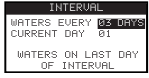
 para guardar. Por ejemplo, si desea regar cada 3 días, establezca la designación WATERS EVERY (RIEGA CADA) en 3. Si desea que el riego se produzca mañana (al día siguiente), establezca el día actual en "2".
Establecer restricciones de riego
La función de restricciones le permite seleccionar el día y el intervalo de tiempo en el que no desea ninguna actividad de riego programada.
Nota: Solo se puede establecer un intervalo de tiempo y se aplicará a todos los días restringidos para cada programa.
Días de restricción
- Paso 1: en el menú AVANZADO/DETALLES DEL PROGRAMA, utilice las flechas Arriba
![]() o Abajo
o Abajo ![]() para seleccionar el programa que desea editar. Pulse SELECT (SELECCIONAR).
para seleccionar el programa que desea editar. Pulse SELECT (SELECCIONAR). - Paso 2: utilice las flechas Arriba
![]() o Abajo
o Abajo ![]() para desplazarse hasta RESTRICTIONS (RESTRICCIONES). Pulse SELECT (SELECCIONAR)
para desplazarse hasta RESTRICTIONS (RESTRICCIONES). Pulse SELECT (SELECCIONAR) ![]() .
. - Paso 3: utilice las flechas Arriba
![]() o Abajo
o Abajo ![]() para desplazarse hasta RESTRICTION DAYS (DÍAS DE RESTRICCIÓN). Pulse SELECT (SELECCIONAR)
para desplazarse hasta RESTRICTION DAYS (DÍAS DE RESTRICCIÓN). Pulse SELECT (SELECCIONAR) ![]() .
. - Paso 4: utilice las flechas Izquierda
![]() o Derecha
o Derecha ![]() para desplazarse por los días de la semana.
para desplazarse por los días de la semana.
Utilice las flechas Arriba![]() o Abajo
o Abajo ![]() para restringir el riego
para restringir el riego ![]() . Para activar el riego, seleccione
. Para activar el riego, seleccione ![]() para ese día. Pulse SELECT (SELECCIONAR)
para ese día. Pulse SELECT (SELECCIONAR) ![]() para guardar.
para guardar.
![]()
 . Para activar el riego, seleccione
  para ese día. Pulse SELECT (SELECCIONAR)
Tiempo de restricción
- Paso 1: en el menú AVANZADO/DETALLES DEL PROGRAMA, utilice las flechas Arriba
![]() o Abajo
o Abajo ![]() para seleccionar el programa que desea editar. Pulse SELECT (SELECCIONAR)
para seleccionar el programa que desea editar. Pulse SELECT (SELECCIONAR) ![]() .
. - Paso 2: utilice las flechas Arriba
![]() o Abajo
o Abajo ![]() para desplazarse hasta RESTRICTIONS (RESTRICCIONES). Pulse SELECT (SELECCIONAR)
para desplazarse hasta RESTRICTIONS (RESTRICCIONES). Pulse SELECT (SELECCIONAR) ![]() .
. - Paso 3: utilice las flechas Arriba
![]() o Abajo
o Abajo ![]() para desplazarse hasta RESTRICTION TIME (TIEMPO DE RESTRICCIÓN). Pulse SELECT (SELECCIONAR)
para desplazarse hasta RESTRICTION TIME (TIEMPO DE RESTRICCIÓN). Pulse SELECT (SELECCIONAR) ![]() .
. - Paso 4: utilice las flechas Arriba
![]() o Abajo
o Abajo ![]() para seleccionar START (INICIO) o STOP (DETENER). Pulse SELECT (SELECCIONAR)
para seleccionar START (INICIO) o STOP (DETENER). Pulse SELECT (SELECCIONAR) ![]() . Utilice las flechas Izquierda
. Utilice las flechas Izquierda ![]() o Derecha
o Derecha ![]() para desplazarse entre las horas, los minutos, AM/PM. Utilice las flechas Arriba
para desplazarse entre las horas, los minutos, AM/PM. Utilice las flechas Arriba ![]() o Abajo
o Abajo ![]() para ajustar la hora. Pulse SELECT (SELECCIONAR)
para ajustar la hora. Pulse SELECT (SELECCIONAR) ![]() para guardar. El programador EVOLUTION® no permitirá que ningún programa se active entre la hora de inicio y la hora de fin durante los días restringidos.
para guardar. El programador EVOLUTION® no permitirá que ningún programa se active entre la hora de inicio y la hora de fin durante los días restringidos.
![]()
![advertencia]() Nota: El riego programado que continúe en un día restringido se detendrá a la hora en que comience la restricción y no se reanudará después de la hora de finalización.
Nota: El riego programado que continúe en un día restringido se detendrá a la hora en que comience la restricción y no se reanudará después de la hora de finalización.

Establecer ajuste mensual
Utilice la función de ajuste mensual para permitir que EVOLUTION® aumente o disminuya automáticamente su riego con respecto a las estaciones para todas las zonas asignadas al programa. Durante los meses de invierno y primavera, puede ser necesario disminuir el riego. En los meses de verano, podría ser necesario aumentar el riego.
- Paso 1: en el menú AVANZADO/DETALLES DEL PROGRAMA, utilice las flechas Arriba
![]() o Abajo
o Abajo ![]() para seleccionar el programa que desea editar. Pulse SELECT (SELECCIONAR)
para seleccionar el programa que desea editar. Pulse SELECT (SELECCIONAR) ![]() .
. - Paso 2: utilice las flechas Arriba
![]() o Abajo
o Abajo ![]() para desplazarse hasta MONTHLY ADJUST (AJUSTE MENSUAL). Pulse SELECT (SELECCIONAR)
para desplazarse hasta MONTHLY ADJUST (AJUSTE MENSUAL). Pulse SELECT (SELECCIONAR) ![]() .
. - Paso 3: utilice las flechas Arriba
![]() o Abajo
o Abajo ![]() para seleccionar el mes que desea editar. Pulse SELECT (SELECCIONAR)
para seleccionar el mes que desea editar. Pulse SELECT (SELECCIONAR) ![]() . Utilice las flechas Arriba
. Utilice las flechas Arriba ![]() o Abajo
o Abajo ![]() para introducir el porcentaje en el que desea que aumente o disminuya la duración del riego. Pulse SELECT (SELECCIONAR)
para introducir el porcentaje en el que desea que aumente o disminuya la duración del riego. Pulse SELECT (SELECCIONAR) ![]() para guardar.
para guardar.
Repita el Paso 3 para los meses restantes según sea necesario.
![]()
Como ejemplo, un tiempo de ejecución de 10 minutos con un ajuste de +50% aumentará el tiempo de ejecución real a 15 minutos. Del mismo modo, un ajuste de -50% disminuirá el tiempo de ejecución a 5 minutos.
![advertencia]() Nota: El ajuste se puede realizar de +150 a -95% o APAGADO. "– – –" indica que no hay ajuste en el programa de riego.
Nota: El ajuste se puede realizar de +150 a -95% o APAGADO. "– – –" indica que no hay ajuste en el programa de riego.

Establecer programa como de germinación
Utilice la función Grow In (Germinación) para configurar el programa para que riegue por ciclos durante un período de tiempo prolongado. Esto ayuda al establecimiento de un nuevo paisaje.
- Paso 4: utilice las flechas Arriba
![]() o Abajo
o Abajo ![]() para seleccionar el valor adecuado. Pulse SELECT (SELECCIONAR)
para seleccionar el valor adecuado. Pulse SELECT (SELECCIONAR) ![]() para guardar.
para guardar.
START (INICIO): introduzca la hora de inicio del programa.
END (FIN): introduzca la hora de finalización del programa.
RUNTIME (TIEMPO DE EJECUCIÓN): introduzca la duración de cada zona en un ciclo. Establezca el tiempo de ejecución en horas y minutos (HH:MM).
DELAY (RETARDO): introduzca la duración entre cada ciclo. Establezca el retardo en horas y minutos (HH:MM).
END AFTER (FINALIZAR DESPUÉS): introduzca el número de días que el programa de germinación estará activo. Seleccione de 1 a 90 días.
![]()
Por ejemplo, este programa de germinación comienza a las 7:00 a. m. Cada zona del programa se ejecutará durante 5 minutos. Habrá un retardo de 20 minutos antes de que cada zona se ejecute durante otros 5 minutos. Este ciclo continuará hasta las 5:00 p. m. El programa de germinación finalizará y volverá al programa regular en 10 días.

Nota: Los días restringidos no afectarán al programa de germinación. Un sensor de lluvia activado evitará que se ejecute el programa de germinación. La función de retardo por lluvia se ignorará mientras el programa de germinación esté activo.
Borrar programa
Utilice la función de borrado de programa para restablecer el programa seleccionado. El estado del programa se establecerá en DISABLED (DESACTIVADO) (excepto para el programa A, que permanece ENABLED [ACTIVADO]) y el TYPE (TIPO) de programa se establecerá en WEEKDAYS (DÍAS DE LA SEMANA). El resto de los ajustes del programa se establecerán en OFF (APAGADO).
- Paso 1: en el menú AVANZADO/DETALLES DEL PROGRAMA, utilice las flechas Arriba
![]() o Abajo
o Abajo ![]() para seleccionar el programa que desea editar. Pulse SELECT (SELECCIONAR)
para seleccionar el programa que desea editar. Pulse SELECT (SELECCIONAR) ![]() .
. - Paso 2: utilice las flechas Arriba
![]() o Abajo
o Abajo ![]() para desplazarse hasta ERASE SCHEDULE (BORRAR PROGRAMA). Pulse SELECT (SELECCIONAR)
para desplazarse hasta ERASE SCHEDULE (BORRAR PROGRAMA). Pulse SELECT (SELECCIONAR) ![]() .
. ![]() o Abajo
o Abajo ![]() Paso 3: utilice las flechas Arriba o Abajo hasta Yes (Sí) para proceder a borrar el programa o No para cancelar. Pulse SELECT (SELECCIONAR)
Paso 3: utilice las flechas Arriba o Abajo hasta Yes (Sí) para proceder a borrar el programa o No para cancelar. Pulse SELECT (SELECCIONAR) ![]() .
.
![]()
 o Abajo
  para seleccionar el programa que desea editar. Pulse SELECT (SELECCIONAR)
  .
.
Establecer retardo de MV/bomba
Utilice la función MV/Pump Delay (Retardo de MV/bomba) para establecer un tiempo de espera entre la activación de la válvula maestra o la bomba y la activación de la primera zona del programa. Este retardo se suele utilizar para dar al sistema tiempo suficiente para generar presión para un funcionamiento adecuado, o para llenar el sistema de tuberías de riego con agua.
- Paso 1: en el menú AVANZADO/DETALLES DEL PROGRAMA, utilice las flechas Arriba
![]() o Abajo
o Abajo ![]() para seleccionar el programa que desea editar. Pulse SELECT (SELECCIONAR)
para seleccionar el programa que desea editar. Pulse SELECT (SELECCIONAR) ![]() .
. - Paso 2: utilice las flechas Arriba
![]() o Abajo
o Abajo ![]() para desplazarse hasta MV/PUMP DELAY (RETARDO DE MV/BOMBA). Pulse SELECT (SELECCIONAR)
para desplazarse hasta MV/PUMP DELAY (RETARDO DE MV/BOMBA). Pulse SELECT (SELECCIONAR) ![]()
- Paso 3: utilice las flechas Arriba
![]() o Abajo
o Abajo ![]() para ajustar el tiempo de retardo según sea necesario. Pulse SELECT (SELECCIONAR)
para ajustar el tiempo de retardo según sea necesario. Pulse SELECT (SELECCIONAR) ![]() .
.
![]()

Establecer el retardo de zona
Utilice la función Zone Delay (Retardo de zona) para establecer un tiempo de espera después de que una zona termine de regar y antes de que se active otra zona. Este retardo se utiliza normalmente cuando el sistema se alimenta de un pozo. El retardo se utiliza para dar tiempo suficiente al pozo a recargarse.
- Paso 1: mientras esté en el menú ADVANCED/SCHEDULE DETAILS (AVANZADO/DETALLES DEL PROGRAMA), utilice las flechas Arriba
![]() o Abajo
o Abajo ![]() para seleccionar el Schedule (Programa) que desea editar. Pulse SELECT
para seleccionar el Schedule (Programa) que desea editar. Pulse SELECT ![Seleccionar]() .
. - Paso 2: utilice las flechas Arriba
![]() o Abajo
o Abajo ![]() para navegar hasta ZONE DELAY (RETARDO DE ZONA). Pulse SELECT
para navegar hasta ZONE DELAY (RETARDO DE ZONA). Pulse SELECT ![Seleccionar]() .
. - Paso 3: utilice las flechas Arriba
![]() o Abajo
o Abajo ![]() para ajustar el tiempo de retardo según sea necesario. El retardo se puede establecer entre 10 segundos y 30 minutos en incrementos de 10 segundos. Pulse SELECT
para ajustar el tiempo de retardo según sea necesario. El retardo se puede establecer entre 10 segundos y 30 minutos en incrementos de 10 segundos. Pulse SELECT ![Seleccionar]() .
.
![]()
 o Abajo
  para seleccionar el Schedule (Programa) que desea editar. Pulse SELECT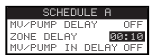
Establecer el retardo de activación de la válvula maestra/bomba
Utilice la función MV/Pump In Delay (Retardo de activación de la válvula maestra/bomba) para establecer si la válvula maestra o la bomba están activas durante los retardos de zona. El valor predeterminado es OFF (DESACTIVADO).
- Paso 1: mientras esté en el menú ADVANCED/SCHEDULE DETAILS (AVANZADO/DETALLES DEL PROGRAMA), utilice las flechas Arriba
![Arriba]() o Abajo
o Abajo ![]() para seleccionar el Schedule (Programa) que desea editar. Pulse SELECT
para seleccionar el Schedule (Programa) que desea editar. Pulse SELECT ![Seleccionar]() .
. - Paso 2: utilice las flechas Arriba
![]() o Abajo
o Abajo ![]() para navegar hasta MV/PUMP IN DELAY (RETARDO DE ACTIVACIÓN DE LA VÁLVULA MAESTRA/BOMBA). Pulse SELECT
para navegar hasta MV/PUMP IN DELAY (RETARDO DE ACTIVACIÓN DE LA VÁLVULA MAESTRA/BOMBA). Pulse SELECT ![Seleccionar]() .
. - Paso 3: utilice las flechas Arriba
![]() o Abajo
o Abajo ![]() para establecer MV/Pump In Delay (Retardo de activación de la válvula maestra/bomba) en ON (ACTIVADO) u OFF (DESACTIVADO) durante los retardos de zona. Pulse SELECT
para establecer MV/Pump In Delay (Retardo de activación de la válvula maestra/bomba) en ON (ACTIVADO) u OFF (DESACTIVADO) durante los retardos de zona. Pulse SELECT ![Seleccionar]() .
.
![]()
 o Abajo
  para seleccionar el Schedule (Programa) que desea editar. Pulse SELECT
Programación auxiliar
Establecer estado
- Paso 1: use las flechas Arriba
![]() o Abajo
o Abajo ![]() para seleccionar la programación auxiliar que desee editar y, a continuación, pulse SELECT
para seleccionar la programación auxiliar que desee editar y, a continuación, pulse SELECT ![Seleccionar]() .
. - Paso 2: use las flechas Arriba
![]() o Abajo
o Abajo ![]() para desplazarse hasta STATUS (estado) y, a continuación, pulse la flecha Derecha
para desplazarse hasta STATUS (estado) y, a continuación, pulse la flecha Derecha ![Derecha]() o SELECT
o SELECT ![Seleccionar]() .
. - Paso 3: use las flechas Arriba
![]() o Abajo
o Abajo ![]() para ENABLE (activar) o DISABLE (desactivar) la programación. Pulse SELECT
para ENABLE (activar) o DISABLE (desactivar) la programación. Pulse SELECT ![Seleccionar]() para guardar.
para guardar.
![]()

Establecer días activos
- Paso 1: use las flechas Arriba
![]() o Abajo
o Abajo ![]() para seleccionar la programación auxiliar que desee editar y, a continuación, pulse SELECT
para seleccionar la programación auxiliar que desee editar y, a continuación, pulse SELECT ![Seleccionar]() .
. - Paso 2: use las flechas Arriba
![]() o Abajo
o Abajo ![]() para desplazarse hasta ACTIVE DAYS (días activos) y, a continuación, pulse la flecha Derecha
para desplazarse hasta ACTIVE DAYS (días activos) y, a continuación, pulse la flecha Derecha ![Derecha]() para SELECT
para SELECT ![Seleccionar]() .
.
![]()
- Paso 3: use las flechas Izquierda
![Izquierda]() o Derecha
o Derecha ![Derecha]() para desplazarse por los días de la semana. Use las flechas Arriba
para desplazarse por los días de la semana. Use las flechas Arriba ![]() o Abajo
o Abajo ![]() para activar
para activar ![Activar]() o desactivar
o desactivar ![Desactivar]() el día para el riego. Repita la operación para todos los días de la semana.
el día para el riego. Repita la operación para todos los días de la semana.
![]()
- Paso 4: pulse SELECT
![Seleccionar]() cuando haya terminado.
cuando haya terminado.
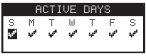
 o Abajo
  para activar
  o desactivar
  el día para el riego. Repita la operación para todos los días de la semana.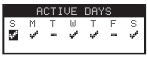
Establecer hora de inicio
- Paso 1: use las flechas Arriba
![]() o Abajo
o Abajo ![]() para seleccionar la programación auxiliar que desee editar y, a continuación, pulse SELECT
para seleccionar la programación auxiliar que desee editar y, a continuación, pulse SELECT ![Seleccionar]() .
. - Paso 2: use las flechas Arriba
![]() o Abajo
o Abajo ![]() para desplazarse hasta START (inicio) y, a continuación, pulse la flecha Derecha
para desplazarse hasta START (inicio) y, a continuación, pulse la flecha Derecha ![Derecha]() o SELECT
o SELECT ![Seleccionar]() .
. - Paso 3: use las flechas Arriba
![]() o Abajo
o Abajo ![]() para introducir la hora de inicio deseada mientras usa las flechas Izquierda
para introducir la hora de inicio deseada mientras usa las flechas Izquierda ![Izquierda]() o Derecha
o Derecha ![Derecha]() para desplazarse entre horas y minutos.
para desplazarse entre horas y minutos. - Paso 4: pulse SELECT
![Seleccionar]() cuando haya terminado.
cuando haya terminado.
Establecer tiempo de ejecución
- Paso 1: use las flechas Arriba
![]() o Abajo
o Abajo ![]() para seleccionar la programación auxiliar que desee editar y, a continuación, pulse SELECT
para seleccionar la programación auxiliar que desee editar y, a continuación, pulse SELECT ![Seleccionar]() .
. - Paso 2: use las flechas Arriba
![]() o Abajo
o Abajo ![]() para desplazarse hasta RUNTIME (tiempo de ejecución) y, a continuación, pulse la flecha Derecha
para desplazarse hasta RUNTIME (tiempo de ejecución) y, a continuación, pulse la flecha Derecha ![Derecha]() o SELECT
o SELECT ![Seleccionar]() .
. - Paso 3: use las flechas Arriba
![]() o Abajo
o Abajo ![]() para introducir el tiempo de ejecución deseado. Puede introducir un máximo de 12 horas en incrementos de 1 minuto.
para introducir el tiempo de ejecución deseado. Puede introducir un máximo de 12 horas en incrementos de 1 minuto. - Paso 4: pulse SELECT
![Seleccionar]() cuando haya terminado.
cuando haya terminado.
Seleccionar la zona para auxiliar
- Paso 1: use las flechas Arriba
![]() o Abajo
o Abajo ![]() para seleccionar la programación auxiliar que desee editar y, a continuación, pulse SELECT
para seleccionar la programación auxiliar que desee editar y, a continuación, pulse SELECT ![Seleccionar]() .
. - Paso 2: use las flechas Arriba
![]() o Abajo
o Abajo ![]() para desplazarse hasta ZONE (zona) y, a continuación, pulse la flecha Derecha
para desplazarse hasta ZONE (zona) y, a continuación, pulse la flecha Derecha ![Derecha]() o SELECT
o SELECT ![Seleccionar]() .
. - Paso 3: use las flechas Arriba
![]() o Abajo
o Abajo ![]() para seleccionar la zona que desea usar como terminal auxiliar.
para seleccionar la zona que desea usar como terminal auxiliar. - Paso 4: pulse SELECT
![Seleccionar]() cuando haya terminado.
cuando haya terminado.
Borrar la programación auxiliar
- Paso 1: use las flechas Arriba
![]() o Abajo
o Abajo ![]() para seleccionar la programación auxiliar que desee editar y, a continuación, pulse SELECT
para seleccionar la programación auxiliar que desee editar y, a continuación, pulse SELECT ![Seleccionar]() .
. - Paso 2: use las flechas Arriba
![]() o Abajo
o Abajo ![]() para desplazarse hasta ERASE SCHEDULE (borrar programación) y, a continuación, pulse la flecha Derecha
para desplazarse hasta ERASE SCHEDULE (borrar programación) y, a continuación, pulse la flecha Derecha ![Derecha]() o SELECT
o SELECT ![Seleccionar]() .
. - Paso 3: use las flechas Arriba
![]() o Abajo
o Abajo ![]() para seleccionar NO o YES (sí) en la solicitud de confirmación.
para seleccionar NO o YES (sí) en la solicitud de confirmación. - Paso 4: pulse SELECT
![Seleccionar]() cuando haya terminado.
cuando haya terminado.
Sensores
La función Sensores le permite asignar un sensor de lluvia a cada uno de los programas. Los programas con un sensor de lluvia asignado no regarán cuando el sensor esté activado.
- Paso 1: dentro del menú AVANZADO, use las flechas Arriba
![]() o Abajo
o Abajo ![]() para seleccionar SENSORES. Pulse SELECT
para seleccionar SENSORES. Pulse SELECT ![]() .
. - Paso 2: use las flechas Arriba
![]() o Abajo
o Abajo ![]() para seleccionar el sensor que desea configurar.
para seleccionar el sensor que desea configurar. - Paso 3: use las flechas Izquierda
![]() o Derecha
o Derecha ![]() para seleccionar el programa.
para seleccionar el programa. - Paso 4: use las flechas Arriba
![]() o Abajo
o Abajo ![]() para colocar una marca de verificación debajo de los programas deseados para asignar el sensor de lluvia. Cuando el sensor de lluvia está activado, EVOLUTION® evitará que los programas funcionen. Reemplace la marca de verificación con un guion para desactivar el sensor para ese programa.
para colocar una marca de verificación debajo de los programas deseados para asignar el sensor de lluvia. Cuando el sensor de lluvia está activado, EVOLUTION® evitará que los programas funcionen. Reemplace la marca de verificación con un guion para desactivar el sensor para ese programa.
![]()
Use las flechas Derecha![]() para acceder a la pantalla de configuración del sensor.
para acceder a la pantalla de configuración del sensor.
![]()
- Paso 5: seleccione Retraso por lluvia. Pulse SELECT
![]() o las flechas Derecha
o las flechas Derecha ![]() para navegar al parámetro.
para navegar al parámetro. - Paso 6: use las flechas Arriba
![]() o Abajo
o Abajo ![]() para establecer un retraso de 1 a 14 días o APAGADO. El retraso por lluvia es el período de espera después de que se detecta que el sensor de lluvia está seco.
para establecer un retraso de 1 a 14 días o APAGADO. El retraso por lluvia es el período de espera después de que se detecta que el sensor de lluvia está seco.
 o Abajo
  para seleccionar SENSORES. Pulse SELECT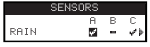
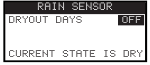
Diagnóstico
El programador EVOLUTION® proporciona una función de diagnóstico para verificar si las zonas del sistema funcionan correctamente. Cuando se activa, el programador probará cada zona disponible. Para las versiones de firmware anteriores a la 1.14, EVOLUTION® mostrará guiones (--) para las zonas que se están probando y no se han probado, OK para las zonas que funcionan dentro del rango de consumo de corriente actual, OVERCRNT para las zonas que consumen por encima del consumo de corriente recomendado o SHORT para las zonas que tienen un circuito conectado a tierra.z

Para las versiones de firmware 1.14 y posteriores, EVOLUTION® mostrará guiones (– –) para las zonas que no se han probado. Mostrará el nivel de corriente en amperios. OVERCRNT se mostrará para las zonas que consumen por encima del rango recomendado, SHORT para las zonas que tienen un circuito conectado a tierra u OPEN si no se mide corriente.
Actualización del firmware
El programador EVOLUTION se puede actualizar descargando el firmware más reciente del programador del sitio web de Toro, cargando el firmware en una unidad USB e insertándola en el puerto USB del programador. Existen dos métodos diferentes para cargar el firmware según la versión que se esté ejecutando actualmente en su programador EVOLUTION. Para encontrar su versión actual, en el programador, navegue hasta FIRMWARE en el menú AVANZADO y selecciónelo.
Comprobar la versión de firmware del programador
El programador EVOLUTION® tiene la capacidad de actualizarse cuando hay nuevas funciones y capacidades disponibles. Las actualizaciones se realizan con versiones de firmware más recientes.
Para comprobar la versión de firmware del programador:
- Paso 1
- Dentro del menú AVANZADO, use las flechas Arriba
![]() o Abajo
o Abajo ![]() para seleccionar FIRMWARE.
para seleccionar FIRMWARE. - Pulse SELECT
![]() .
.
![]()
- Para la versión de firmware 2.13 o posterior, debe usar las flechas Arriba
![]() o Abajo
o Abajo ![]() para seleccionar el menú VERSION y luego pulse SELECT
para seleccionar el menú VERSION y luego pulse SELECT ![]() .
.
![]()
- Dentro del menú AVANZADO, use las flechas Arriba

Cargar la nueva versión de firmware en la unidad USB
El firmware del programador EVOLUTION® se puede actualizar fácilmente descargando el software más reciente de www.toro.com/evolution/. Se necesita una unidad flash USB para este procedimiento.
Nota: Aunque muchas unidades flash USB pueden funcionar bien con el programador EVOLUTION®, se recomiendan las siguientes especificaciones USB:
- Cumple con la versión USB 2.0
- Tamaño de memoria de 1 a 8 GB (un tamaño de memoria más pequeño funcionará más rápido).
- Sistema de archivos FAT32 con 1 partición lógica
- Paso 1: cree una carpeta dentro de su unidad flash USB con el nombre Evolution (/Evolution/).
- Paso 2: cree una carpeta dentro de la carpeta Evolution con el nombre Firmware (/Evolution/Firmware/).
- Paso 3: vaya al sitio web de EVOLUTION®, www.toro.com/evolution/, y descargue la versión de firmware más actual. Descomprima y guarde el firmware dentro de la carpeta Firmware en su unidad flash USB.
Actualizar el firmware del programador
Actualización desde una versión anterior a la 3.10
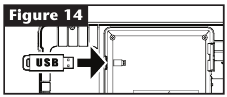
- Paso 1: apague la alimentación del programador.
- Paso 2: conecte su unidad flash USB al puerto USB de EVOLUTION®.
- Paso 3: pulse la flecha Abajo
![]() y encienda la alimentación del programador.
y encienda la alimentación del programador.
![]()
- Paso 4: espere hasta que se muestre el mensaje "CYCLE POWER PLEASE" ("POR FAVOR, REINICIE LA ALIMENTACIÓN").
- Paso 5: apague momentáneamente la alimentación del programador antes de volver a encenderla. El programador pasará entonces por otro proceso de actualización que tardará aproximadamente 2 minutos en completarse. Una vez que se completa la actualización, el programador se reinicia y el proceso se completa.

- Paso 6: consulte la sección "Comprobar la versión de firmware del programador" para verificar la versión de firmware.


Actualización desde la versión 3.10 y posteriores
- Paso 1: conecte el USB al programador. Consulte la Figura 14.
- Paso 2: haga clic en el botón
![]() AVANZADO. Use las flechas Arriba
AVANZADO. Use las flechas Arriba ![]() o Abajo
o Abajo ![]() para seleccionar FIRMWARE.
para seleccionar FIRMWARE. - Paso 3: seleccione UPDATE (ACTUALIZAR) y pulse SELECT
![]() . Seleccione otro menú UPDATE (ACTUALIZAR) para iniciar el proceso.
. Seleccione otro menú UPDATE (ACTUALIZAR) para iniciar el proceso.

- Paso 4: el programador muestra la versión de firmware en el programador (actual) y la versión en la unidad USB (actualización). Si la versión de actualización está más actualizada que la versión actual, pulse SELECT en YES (SÍ). El archivo de firmware se actualiza y una barra de estado indicará el progreso. Una vez finalizado, el programador realiza un reinicio suave y el proceso de actualización se completa.

- Paso 5: consulte la sección "Comprobar la versión de firmware del programador" para verificar la versión de firmware.
 AVANZADO. Use las flechas Arriba

Restablecimiento de fábrica
Seleccione esta función para restablecer el programador a los parámetros predeterminados de fábrica. Los programas B, C y Auxiliar se desactivarán y todos sus parámetros se borrarán o se establecerán en OFF (APAGADO). El programa A se establecerá con un programa de DÍA DE LA SEMANA con los 7 días activos. Tendrá una hora de inicio establecida en OFF (APAGADO) y todos los tiempos de ejecución de la zona establecidos en OFF (APAGADO).
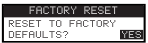
Ayuda/Configuración
Alertas
El programador EVOLUTION® siempre comprueba que el sistema funcione correctamente y proporcionará información si detecta alguna anomalía en el sistema. El menú Alerts (Alertas) le permite ver y borrar las fallas del sistema detectadas. Se registra la fecha y la hora de la alerta.
Listado de alertas
Freeze Hold (Retención por congelación): EVOLUTION® detectó temperaturas por debajo de la temperatura FREEZE OFF (DESCONGELACIÓN) establecida cuando el programador intentó regar. (Solo disponible si está conectado el sensor de lluvia/congelación o meteorológico).
Short (Cortocircuito): EVOLUTION® detectó un cortocircuito en la zona.
Overcurrent (Sobrecarga de corriente): EVOLUTION® detectó una sobrecarga de corriente en la zona. La sobrecarga de corriente se produce cuando un terminal o una combinación de terminales superan la corriente nominal recomendada.
Low Battery (Batería baja): EVOLUTION® detectó que no hay ninguna batería instalada o que la batería tiene poca carga. Una vez que se borra la alerta de batería baja, no volverá a aparecer a menos que se realice un Factory Reset (Restablecimiento de fábrica) o que la batería recién instalada se agote de nuevo.
Low A/C Power (Baja tensión CA): EVOLUTION® detectó una tensión CA baja o nula.
Communication Error (Error de comunicación): EVOLUTION® encontró un error de comunicación con las zonas de salida.
Borrar una alerta
Puede borrar una alerta individualmente o utilizar el comando CLEAR ALL (BORRAR TODO) para borrarlas todas.
- Step 1 (Paso 1): pulse
![]() HELP/SETUP (AYUDA/CONFIGURACIÓN).
HELP/SETUP (AYUDA/CONFIGURACIÓN). - Step 2 (Paso 2): utilice las flechas Up (Arriba)
![]() o Down (Abajo)
o Down (Abajo) ![]() para seleccionar Alerts (Alertas). Pulse SELECT (SELECCIONAR)
para seleccionar Alerts (Alertas). Pulse SELECT (SELECCIONAR) ![]() .
. - Step 3 (Paso 3): utilice las flechas Up (Arriba)
![]() o Down (Abajo)
o Down (Abajo) ![]() para seleccionar alertas individuales o CLEAR ALL (BORRAR TODO). Pulse SELECT (SELECCIONAR)
para seleccionar alertas individuales o CLEAR ALL (BORRAR TODO). Pulse SELECT (SELECCIONAR) ![]() .
.
![]()
- Step 4 (Paso 4): utilice las flechas Up (Arriba)
![]() o Down (Abajo)
o Down (Abajo) ![]() para confirmar (Yes [Sí]) o cancelar (No). Pulse SELECT (SELECCIONAR)
para confirmar (Yes [Sí]) o cancelar (No). Pulse SELECT (SELECCIONAR) ![]() .
.
 HELP/SETUP (AYUDA/CONFIGURACIÓN).
 .
. .
.
 .
.Contacto local
Esta opción solo está disponible cuando su proveedor o distribuidor local de servicios de riego ha programado la información de contacto local en el programador mediante el software Evolution Scheduling AdvisorTM (visite toro.com/Evolution).
Contacto de Toro
Acceda a Contact Toro (Contacto de Toro) para obtener la información de contacto más reciente.
- Step 1 (Paso 1): pulse
![]() HELP/SETUP (AYUDA/CONFIGURACIÓN).
HELP/SETUP (AYUDA/CONFIGURACIÓN). - Step 2 (Paso 2): utilice las flechas Up (Arriba)
![]() o Down (Abajo)
o Down (Abajo) ![]() para seleccionar Alerts (Alertas). Pulse SELECT (SELECCIONAR)
para seleccionar Alerts (Alertas). Pulse SELECT (SELECCIONAR) ![Seleccionar]() .
.
![]()

Establecer hora/fecha
- Step 1 (Paso 1): pulse el botón
![]() HELP/SETUP (AYUDA/CONFIGURACIÓN).
HELP/SETUP (AYUDA/CONFIGURACIÓN). - Step 2 (Paso 2): utilice las flechas Up (Arriba)
![]() o Down (Abajo)
o Down (Abajo) ![]() para desplazarse a SET TIME/DATE (ESTABLECER HORA/FECHA). Pulse SELECT (SELECCIONAR)
para desplazarse a SET TIME/DATE (ESTABLECER HORA/FECHA). Pulse SELECT (SELECCIONAR) ![Seleccionar]() .
. - Step 3 (Paso 3): utilice las flechas Up (Arriba)
![]() o Down (Abajo)
o Down (Abajo) ![]() para seleccionar TIME (HORA) o DATE (FECHA). Desplácese a los parámetros TIME (HORA) o DATE (FECHA) SET TIME/DATE (ESTABLECER HORA/FECHA) LOAD FROM USB (CARGAR DESDE USB) utilizando la flecha Right (Derecha)
para seleccionar TIME (HORA) o DATE (FECHA). Desplácese a los parámetros TIME (HORA) o DATE (FECHA) SET TIME/DATE (ESTABLECER HORA/FECHA) LOAD FROM USB (CARGAR DESDE USB) utilizando la flecha Right (Derecha) ![]() o SELECT (SELECCIONAR)
o SELECT (SELECCIONAR) ![Seleccionar]() .
.
![]()
- Step 4 (Paso 4): utilice las flechas Up (Arriba)
![]() o Down (Abajo)
o Down (Abajo) ![]() para modificar la hora y los minutos de TIME (HORA) o el mes, el día y el año de DATE (FECHA) (día, mes y año para el formato internacional).
para modificar la hora y los minutos de TIME (HORA) o el mes, el día y el año de DATE (FECHA) (día, mes y año para el formato internacional).
![]()
- Step 5 (Paso 5): pulse SELECT (SELECCIONAR)
![Seleccionar]() para guardar los cambios.
para guardar los cambios.
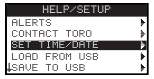
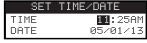
Cargar desde USB
La función Load from USB (Cargar desde USB) se utiliza para recuperar los programas guardados en una unidad flash USB.
Note: (Nota:) Aunque muchas unidades flash USB pueden funcionar bien con el programador EVOLUTION®, se recomiendan las siguientes especificaciones USB:
- Compatible con la versión 2.0 de USB
- Tamaño de memoria de 1 a 8 GB (un tamaño de memoria más pequeño funcionará más rápido)
- Sistema de archivos FAT32 con 1 partición lógica
- Step 1 (Paso 1): conecte su unidad flash USB al puerto USB de EVOLUTION® situado en la parte posterior del panel de control. Consulte la Figura 2.
- Step 2 (Paso 2): pulse el botón
![]() HELP/SETUP (AYUDA/CONFIGURACIÓN).
HELP/SETUP (AYUDA/CONFIGURACIÓN). - Step 3 (Paso 3): utilice las flechas Up (Arriba)
![]() o Down (Abajo)
o Down (Abajo) ![]() para desplazarse a LOAD FROM USB (CARGAR DESDE USB). Pulse SELECT (SELECCIONAR)
para desplazarse a LOAD FROM USB (CARGAR DESDE USB). Pulse SELECT (SELECCIONAR) ![Seleccionar]() .
.
El programador EVOLUTION® mostrará todos los archivos de programa disponibles. Utilice las flechas Up (Arriba)![]() o Down (Abajo)
o Down (Abajo) ![]() para desplazarse al programa deseado. Utilice la flecha Right (Derecha)
para desplazarse al programa deseado. Utilice la flecha Right (Derecha) ![]() o SELECT (SELECCIONAR)
o SELECT (SELECCIONAR) ![Seleccionar]() para cargar el programa.
para cargar el programa.
![]()
- Step 4 (Paso 4): utilice la flecha Up (Arriba)
![]() o Down (Abajo)
o Down (Abajo) ![]() para seleccionar YES (SÍ) en la ventana de confirmación.
para seleccionar YES (SÍ) en la ventana de confirmación.

 o Down (Abajo)
  para seleccionar YES (SÍ) en la ventana de confirmación.
Guardar en USB
La función Save to USB (Guardar en USB) se utiliza para guardar todos los programas que están programados en el programador, de modo que puedan volver a cargarse si se borran accidentalmente. La función Save to USB (Guardar en USB) también es útil para cargar varios programadores con los mismos programas.
Note: (Nota:) Aunque muchas unidades flash USB pueden funcionar bien con el programador EVOLUTION®, se recomiendan las siguientes especificaciones USB:
- Compatible con la versión 2.0 de USB
- Tamaño de memoria de 1 a 8 GB (un tamaño de memoria más pequeño funcionará más rápido)
- Sistema de archivos FAT32 con 1 partición lógica
- Step 1 (Paso 1): conecte su unidad flash USB al puerto USB de EVOLUTION® situado en la parte posterior del panel de control. Consulte la Figura 2.
- Step 2 (Paso 2): pulse el botón
![]() HELP/SETUP (AYUDA/CONFIGURACIÓN).
HELP/SETUP (AYUDA/CONFIGURACIÓN). - Step 3 (Paso 3): utilice las flechas Up (Arriba)
![]() o Down (Abajo)
o Down (Abajo) ![]() para desplazarse a SAVE TO USB (GUARDAR EN USB). Pulse SELECT (SELECCIONAR)
para desplazarse a SAVE TO USB (GUARDAR EN USB). Pulse SELECT (SELECCIONAR) ![Seleccionar]() .
.
![]()
- Step 4 (Paso 4): utilice la flecha Up (Arriba)
![]() o Down (Abajo)
o Down (Abajo) ![]() para seleccionar YES (SÍ) en la ventana de confirmación.
para seleccionar YES (SÍ) en la ventana de confirmación.
![]()
El programador EVOLUTION® guardará automáticamente los programas en la unidad USB con el formato de nombre "EVOLUTIONMMAADDHHMM.evo" (MM = Mes, DD = Día, HH = Hora y MM = Minuto).


Preferencias
Acceso al menú Preferences (Preferencias)
- Step 1 (Paso 1): pulse el botón
![]() HELP/SETUP (AYUDA/CONFIGURACIÓN).
HELP/SETUP (AYUDA/CONFIGURACIÓN). - Step 2 (Paso 2): utilice las flechas Up (Arriba)
![]() o Down (Abajo)
o Down (Abajo) ![]() para desplazarse a PREFERENCES (PREFERENCIAS). Pulse SELECT (SELECCIONAR)
para desplazarse a PREFERENCES (PREFERENCIAS). Pulse SELECT (SELECCIONAR) ![Seleccionar]() .
.
![]()

Set Language (Establecer idioma)
Puede configurar la interfaz de usuario para que se muestre en inglés (predeterminado), español, francés, alemán, italiano o portugués.
- Step 1 (Paso 1): dentro del menú PREFERENCES (PREFERENCIAS), utilice las flechas Up (Arriba)
![]() o Down (Abajo)
o Down (Abajo) ![]() para desplazarse a LANGUAGE (IDIOMA). Pulse SELECT (SELECCIONAR)
para desplazarse a LANGUAGE (IDIOMA). Pulse SELECT (SELECCIONAR) ![]() .
. - Step 2 (Paso 2): utilice las flechas Up (Arriba)
![]() o Down (Abajo)
o Down (Abajo) ![]() para desplazarse a su idioma preferido. Pulse SELECT (SELECCIONAR)
para desplazarse a su idioma preferido. Pulse SELECT (SELECCIONAR) ![Seleccionar]() .
.
 .
.Set Display Contrast (Establecer contraste de pantalla)
- Step 1 (Paso 1): dentro del menú PREFERENCES (PREFERENCIAS), utilice las flechas Up (Arriba)
![]() o Down (Abajo)
o Down (Abajo) ![]() para desplazarse a CONTRAST (CONTRASTE). Pulse SELECT (SELECCIONAR)
para desplazarse a CONTRAST (CONTRASTE). Pulse SELECT (SELECCIONAR) ![Seleccionar]() .
. - Step 2 (Paso 2): utilice las flechas Up (Arriba)
![]() o Down (Abajo)
o Down (Abajo) ![]() para seleccionar el contraste de pantalla que prefiera. El ajuste positivo (+) aumentará el contraste y el ajuste negativo (–) lo disminuirá. Una vez que encuentre el contraste deseado, pulse SELECT (SELECCIONAR)
para seleccionar el contraste de pantalla que prefiera. El ajuste positivo (+) aumentará el contraste y el ajuste negativo (–) lo disminuirá. Una vez que encuentre el contraste deseado, pulse SELECT (SELECCIONAR) ![Seleccionar]() .
.
 o Down (Abajo)
  para desplazarse a CONTRAST (CONTRASTE). Pulse SELECT (SELECCIONAR)
  o Down (Abajo)
  para seleccionar el contraste de pantalla que prefiera. El ajuste positivo (+) aumentará el contraste y el ajuste negativo (–) lo disminuirá. Una vez que encuentre el contraste deseado, pulse SELECT (SELECCIONAR)
 Set Clock Format (12-Hour/24-Hour) [Establecer formato de reloj (12 horas/24 horas)]
- Step 1 (Paso 1): dentro del menú PREFERENCES (PREFERENCIAS), utilice las flechas Up (Arriba)
![]() o Down (Abajo)
o Down (Abajo) ![]() para desplazarse a CLOCK (RELOJ). Pulse SELECT (SELECCIONAR)
para desplazarse a CLOCK (RELOJ). Pulse SELECT (SELECCIONAR) ![]() .
. - Step 2 (Paso 2): utilice las flechas Up (Arriba)
![]() o Down (Abajo)
o Down (Abajo) ![]() para seleccionar el formato de 12 horas (predeterminado) o de 24 horas. Pulse SELECT (SELECCIONAR)
para seleccionar el formato de 12 horas (predeterminado) o de 24 horas. Pulse SELECT (SELECCIONAR) ![]() .
.
 o Down (Abajo)
  para desplazarse a CLOCK (RELOJ). Pulse SELECT (SELECCIONAR)
  .
. .
.Set Date Format (Establecer formato de fecha)
- Step 1 (Paso 1): dentro del menú PREFERENCES (PREFERENCIAS), utilice las flechas Up (Arriba)
![]() o Down (Abajo)
o Down (Abajo) ![]() para desplazarse a DATE FORMAT (FORMATO DE FECHA). Pulse SELECT (SELECCIONAR)
para desplazarse a DATE FORMAT (FORMATO DE FECHA). Pulse SELECT (SELECCIONAR) ![Seleccionar]() .
. - Step 2 (Paso 2): utilice las flechas Up (Arriba)
![]() o Down (Abajo)
o Down (Abajo) ![]() para seleccionar el formato Month/Day/Year (Mes/Día/Año) (MM/DD/AA) (predeterminado) o Day/Month/Year (Día/Mes/Año) (DD/MM/AA). Pulse SELECT (SELECCIONAR)
para seleccionar el formato Month/Day/Year (Mes/Día/Año) (MM/DD/AA) (predeterminado) o Day/Month/Year (Día/Mes/Año) (DD/MM/AA). Pulse SELECT (SELECCIONAR) ![Seleccionar]() .
.
Set the Beginning of the Week (Establecer el inicio de la semana)
- Step 1 (Paso 1): dentro del menú PREFERENCES (PREFERENCIAS), utilice las flechas Up (Arriba)
![]() o Down (Abajo)
o Down (Abajo) ![]() para desplazarse a BEGIN WEEK (INICIO DE SEMANA). Pulse SELECT (SELECCIONAR).
para desplazarse a BEGIN WEEK (INICIO DE SEMANA). Pulse SELECT (SELECCIONAR). - Step 2 (Paso 2): utilice las flechas Up (Arriba)
![]() o Down (Abajo)
o Down (Abajo) ![]() para seleccionar SUNDAY (DOMINGO) (predeterminado) o MONDAY (LUNES) como punto de partida de la semana. Pulse SELECT (SELECCIONAR)
para seleccionar SUNDAY (DOMINGO) (predeterminado) o MONDAY (LUNES) como punto de partida de la semana. Pulse SELECT (SELECCIONAR) ![Seleccionar]() .
.
Set Temperature Format (Starting Version 2.13) [Establecer formato de temperatura (a partir de la versión 2.13)]
- Step 1 (Paso 1): dentro del menú PREFERENCES (PREFERENCIAS), utilice las flechas Up (Arriba)
![]() o Down (Abajo)
o Down (Abajo) ![]() para desplazarse a TEMPERATURE (TEMPERATURA). Pulse SELECT (SELECCIONAR)
para desplazarse a TEMPERATURE (TEMPERATURA). Pulse SELECT (SELECCIONAR) ![Seleccionar]() .
. - Step 2 (Paso 2): utilice las flechas Up (Arriba)
![]() o Down (Abajo)
o Down (Abajo) ![]() para seleccionar el formato ºF (Fahrenheit) o ºC (Celsius). Pulse SELECT (SELECCIONAR)
para seleccionar el formato ºF (Fahrenheit) o ºC (Celsius). Pulse SELECT (SELECCIONAR) ![Seleccionar]() .
.
 o Down (Abajo)
  para desplazarse a TEMPERATURE (TEMPERATURA). Pulse SELECT (SELECCIONAR)
 Set Sound Option (Starting Version 2.13) [Establecer opción de sonido (a partir de la versión 2.13)]
- Step 1 (Paso 1): dentro del menú PREFERENCES (PREFERENCIAS), utilice las flechas Up (Arriba)
![]() o Down (Abajo)
o Down (Abajo) ![]() para desplazarse a SOUND (SONIDO). Pulse SELECT (SELECCIONAR)
para desplazarse a SOUND (SONIDO). Pulse SELECT (SELECCIONAR) ![Seleccionar]() .
. - Step 2 (Paso 2): utilice las flechas Up (Arriba)
![]() o Down (Abajo)
o Down (Abajo) ![]() para activar (ON) o desactivar (OFF) el sonido al pulsar las teclas. Pulse SELECT (SELECCIONAR)
para activar (ON) o desactivar (OFF) el sonido al pulsar las teclas. Pulse SELECT (SELECCIONAR) ![Seleccionar]() .
.
Set Length Unit (Starting Version 2.13) [Establecer unidad de longitud (a partir de la versión 2.13)]
- Step 1 (Paso 1): dentro del menú PREFERENCES (PREFERENCIAS), utilice las flechas Up (Arriba)
![]() o Down (Abajo)
o Down (Abajo) ![]() para desplazarse a LENGTH UNIT (UNIDAD DE LONGITUD). Pulse SELECT (SELECCIONAR)
para desplazarse a LENGTH UNIT (UNIDAD DE LONGITUD). Pulse SELECT (SELECCIONAR) ![Seleccionar]() .
. - Step 2 (Paso 2): utilice las flechas Up (Arriba)
![]() o Down (Abajo)
o Down (Abajo) ![]() para seleccionar INCHES (PULGADAS) o METERS (METROS). Pulse SELECT (SELECCIONAR)
para seleccionar INCHES (PULGADAS) o METERS (METROS). Pulse SELECT (SELECCIONAR) ![Seleccionar]() .
.
Set Volume Unit (Starting Version 2.13) [Establecer unidad de volumen (a partir de la versión 2.13)]
- Step 1 (Paso 1): dentro del menú PREFERENCES (PREFERENCIAS), utilice las flechas Up (Arriba)
![]() o Down (Abajo)
o Down (Abajo) ![]() para desplazarse a VOLUME UNIT (UNIDAD DE VOLUMEN). Pulse SELECT (SELECCIONAR)
para desplazarse a VOLUME UNIT (UNIDAD DE VOLUMEN). Pulse SELECT (SELECCIONAR) ![Seleccionar]() .
. - Step 2 (Paso 2): utilice las flechas Up (Arriba)
![]() o Down (Abajo)
o Down (Abajo) ![]() para seleccionar GPM (Galones/Minuto) o LPM (Litros/Minuto). Pulse SELECT (SELECCIONAR)
para seleccionar GPM (Galones/Minuto) o LPM (Litros/Minuto). Pulse SELECT (SELECCIONAR) ![Seleccionar]() .
.
Mensajes de la pantalla de inicio
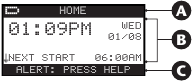
 Barra de título

El icono de la batería indica que la alimentación VAC del programador está desactivada y que el temporizador está funcionando con la alimentación de la batería.
Nota: se utiliza una batería de 9 VCC para permitir la programación, pero no activará ninguna zona cuando la fuente de alimentación VAC esté apagada.
 Pantalla principal
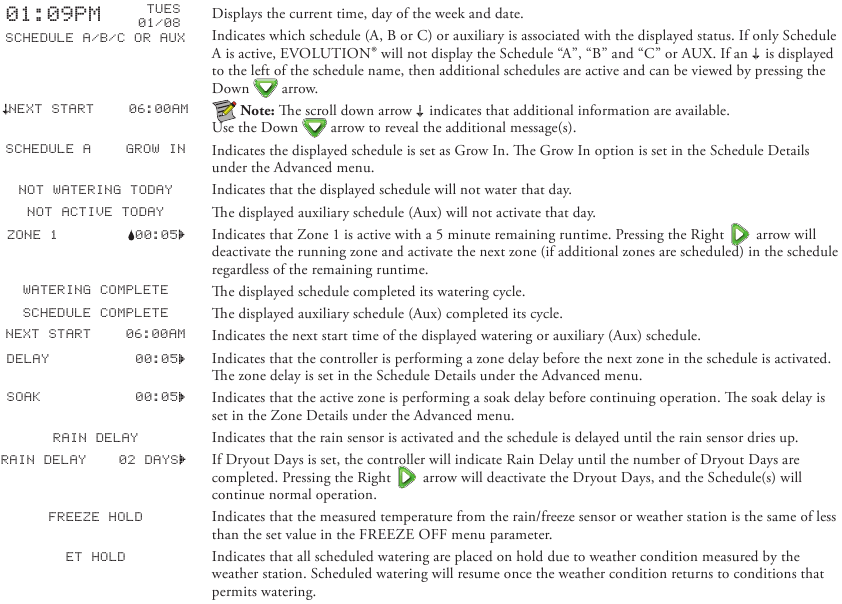
 Barra de mensajes

Indica que el programador ha detectado una condición que necesita la atención del usuario. Compruebe los mensajes de alerta en el menú Alerts (Alertas) en la función Help/Setup (Ayuda/Configuración). Para obtener una lista de los mensajes de alerta y su descripción, consulte la sección Alerts (Alertas).

Indica que el riego programado se ha suspendido durante los días indicados. El riego se puede desactivar de 1 a 14 días, Remains O (Permanece desactivado) o funcionará en el siguiente inicio programado.

Indica que el sistema está funcionando como se espera.
Especificaciones
Dimensiones del armario:
- 286 x 197 x 114 mm (11,25" de ancho x 7,75" de alto x 4,5" de profundidad)
Especificaciones de alimentación:
- EE. UU. y Canadá
Transformador interno, Clase 2, con certificación UL, con certificación CSA (o equivalente)
Entrada: 120 VAC, 60 Hz
Salida: 24 VAC, 60 Hz, 1,25 A
- Fuera de EE. UU. y Canadá
Transformador interno, cumple los requisitos de TUV, VDE y SAA
Entrada: 220–240 VAC, 50/60 Hz
Salida: 24 VAC, 50/60 Hz, 30 VA - Carga máxima total:
1,0 A a 24 VAC
Protección contra sobretensiones
Modo común de 1,5 KV; Modo normal de 1,0 KV
Tipo de batería:
- Alcalina de 9 V (no incluida)
Información de contacto de Toro
llame al 1-800-367-8676
o visite www.toro.com/evolution.
Si tiene alguna pregunta sobre el programador, llámenos sin cargo al 1-877-345-8676 y estaremos encantados de ayudarle (para obtener asistencia en los Estados Unidos o Canadá).
Desde ubicaciones fuera de Norteamérica, envíe sus preguntas a la dirección de correo electrónico evolution@toro.com.
o visite www.toroevolution.com.
Para ver vídeos e información, visite Toro.com/Evolution

Referencias
Programador de riego de la serie EVOLUTION® | Toro | Toro
Programador de riego de la serie EVOLUTION® | Toro | Toro
Programador de riego de la serie EVOLUTION® | Toro | Toro
Controlador de la serie Evolution de Toro
Cortacéspedes, equipos de golf, equipos para el paisaje, riego | Toro

Descargar el manual
Aquí puede descargar la versión PDF completa del manual. Puede contener instrucciones de seguridad adicionales, información de garantía, reglas de la FCC, etc.
Descargar Manual de la serie EVOLUTION de TORO


