Manual de ASROCK A620M HDV/M.2
- 1 Introducción
-
2
Instalación
- 2.1 Precauciones previas a la instalación
- 2.2 Instalación de la CPU
- 2.3 Instalación del ventilador y el disipador de calor de la CPU
- 2.4 Instalación de módulos de memoria (DIMM)
- 2.5 Conexión del cabezal del panel frontal
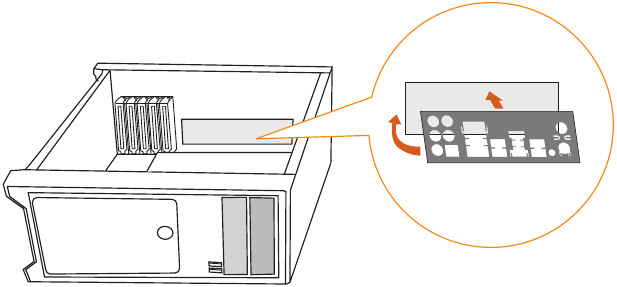
- 2.6 Instalación de la protección del panel de E/S
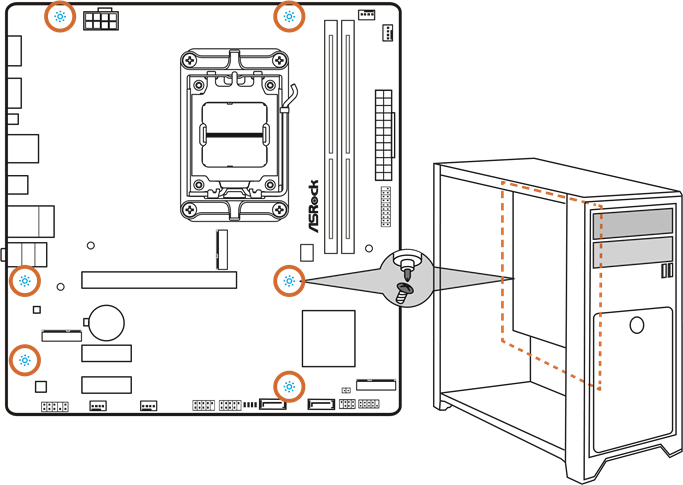
- 2.7 Instalación de la placa base
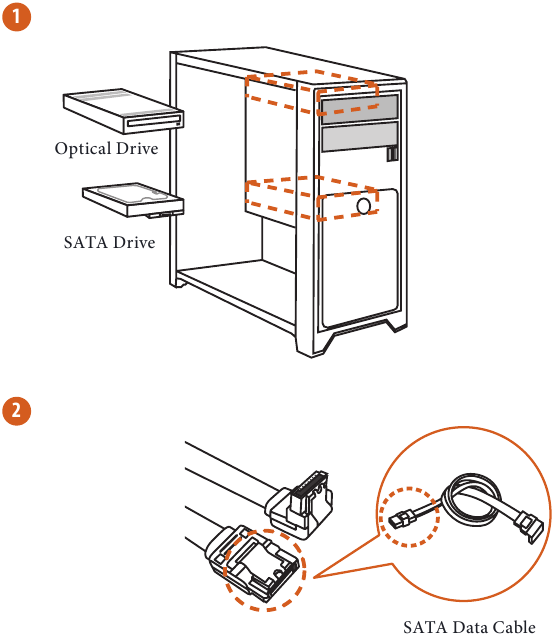
- 2.8 Instalación de unidades SATA
- 2.9 Instalación de una tarjeta gráfica
- 2.10 Conexión de dispositivos periféricos
- 2.11 Conexión de los conectores de alimentación
- 2.12 Encendido
- 2.13 Configuración de los puentes
-
2.14
Cabezales y conectores integrados
- 2.14.1 Cabezal del panel del sistema
- 2.14.2 Cabezal del LED de encendido y del altavoz
- 2.14.3 Conectores Serial ATA3
- 2.14.4 Cabezales USB 2.0
- 2.14.5 Cabezal USB 3.2 Gen1
- 2.14.6 Cabezal de audio del panel frontal
- 2.14.7 Conectores del ventilador del chasis/bomba de agua
- 2.14.8 Conector del ventilador de la CPU
- 2.14.9 Conector de alimentación ATX
- 2.14.10 Conector de alimentación ATX 12V
- 2.15 Interruptores inteligentes
- 2.16 Comprobador de estado de publicación
- 2.17 Guía de instalación del módulo WiFi/BT PCIe WiFi M.2
- 2.18 Guía de instalación del módulo SSD M.2 (M2_1)
- 2.19 Guía de instalación del módulo SSD M.2 (M2_2)
- 3 Información de contacto
- 4 Referencias
- 5 Descargar el manual
- 6 En otros idiomas
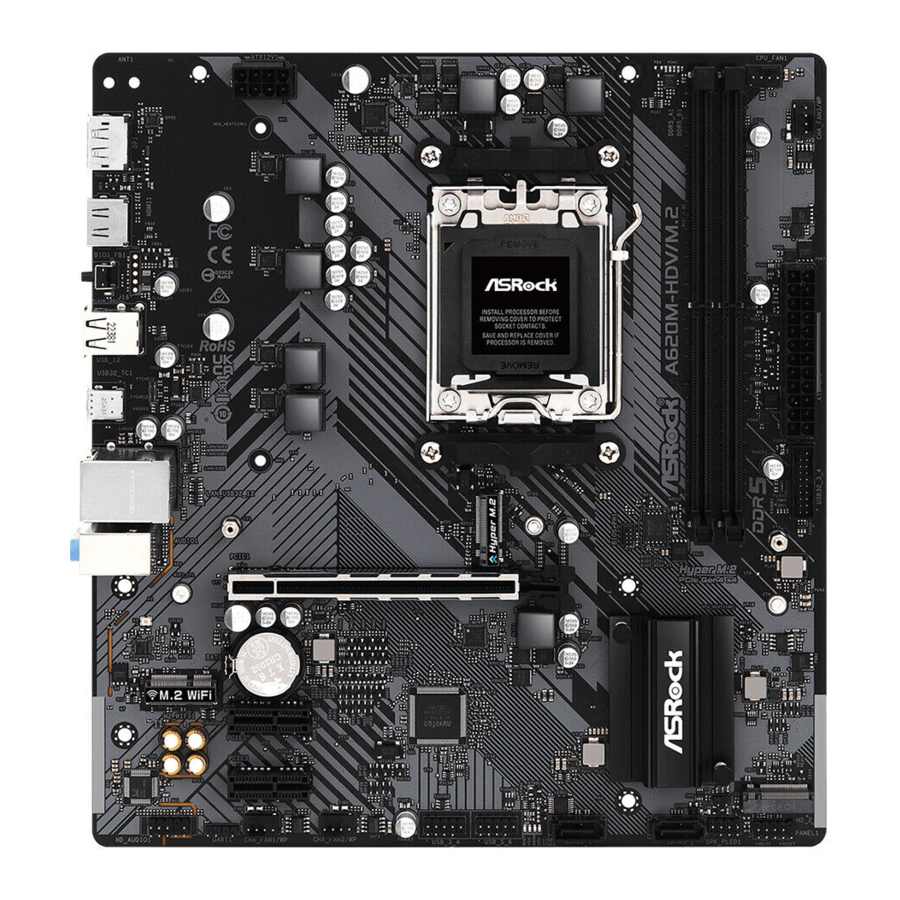
Introducción
 Dado que las especificaciones de la placa base y el software del BIOS podrían actualizarse, el contenido de esta documentación estará sujeto a cambios sin previo aviso. En caso de que se produzca alguna modificación en esta documentación, la versión actualizada estará disponible en el sitio web de ASRock sin previo aviso. Si necesita soporte técnico relacionado con esta placa base, visite nuestro sitio web para obtener información específica sobre el modelo que está utilizando. También puede encontrar las últimas tarjetas VGA y la lista de compatibilidad de CPU en el sitio web de ASRock. Sitio web de ASRock http://www.asrock.com.
Contenido del paquete
- Placa base ASRock A620M-HDV/M.2 (factor de forma Micro ATX)
- Manual de usuario de ASRock A620M-HDV/M.2
- 1 x placa de E/S
- 2 x cables de datos Serial ATA (SATA) (opcional)
- 3 x tornillos para zócalos M.2 (opcional)
Especificaciones
| Plataforma |
|
| CPU |
|
| Chipset |
|
| Memoria |
|
| Ranura de expansión | CPU:
|
| Gráficos |
|
| Audio |
|
| LAN |
|
| USB |
|
| E/S del panel trasero |
|
| Almacenamiento | CPU:
|
| RAID |
|
| Conector |
** CHA_FAN1~3/WP admite la alimentación del ventilador hasta 2 A (24 W). ** CHA_FAN1~3/WP puede detectar automáticamente si se está utilizando un ventilador de 3 o 4 pines. |
| Función de BIOS |
|
| SO |
|
| Certificaciones |
|
* Para obtener información detallada del producto, visite nuestro sitio web: http://www.asrock.com
 Tenga en cuenta que existe un cierto riesgo relacionado con el overclocking, incluido el ajuste de la configuración en el BIOS, la aplicación de la tecnología Untied Overclocking o el uso de herramientas de overclocking de terceros. El overclocking puede afectar la estabilidad de su sistema o incluso causar daños a los componentes y dispositivos de su sistema. Debe hacerse bajo su propio riesgo y costo. No somos responsables de los posibles daños causados por el overclocking.
Diseño de la placa base
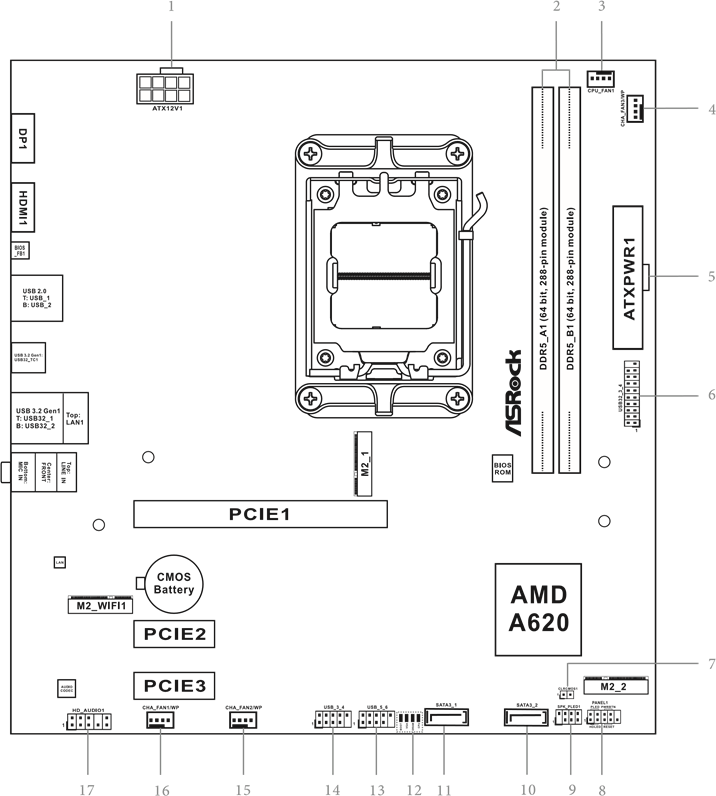
| N.º | Descripción |
| 1 | Conector de alimentación ATX de 12 V (ATX12V1) |
| 2 | 2 x ranuras DIMM DDR5 de 288 pines (DDR5_A1, DDR5_B1) |
| 3 | Conector del ventilador de la CPU (CPU_FAN1) |
| 4 | Conector de ventilador de chasis/bomba de agua (CHA_FAN3/WP) |
| 5 | Conector de alimentación ATX (ATXPWR1) |
| 6 | Cabezal USB 3.2 Gen1 (USB32_3_4) |
| 7 | Jumper Clear CMOS (CLRCMOS1) |
| 8 | Cabezal del panel del sistema (PANEL1) |
| 9 | Cabezal de LED de alimentación y altavoz (SPK_PLED1) |
| 10 | Conector SATA3 (SATA3_2) |
| 11 | Conector SATA3 (SATA3_1) |
| 12 | Comprobador de estado de publicación (PSC) |
| 13 | Cabezal USB 2.0 (USB_5_6) |
| 14 | Cabezal USB 2.0 (USB_3_4) |
| 15 | Conector de ventilador de chasis/bomba de agua (CHA_FAN2/WP) |
| 16 | Conector de ventilador de chasis/bomba de agua (CHA_FAN1/WP) |
| 17 | Cabezal de audio del panel frontal (HD_AUDIO1) |
Panel de E/S
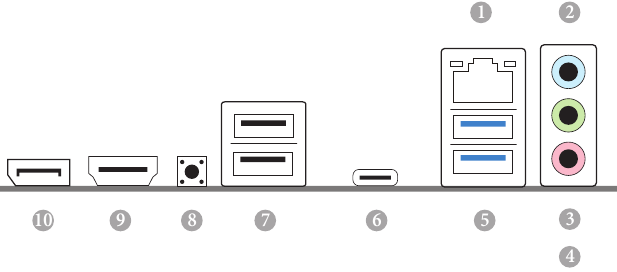
| N.º | Descripción | N.º | Descripción |
| 1 | Puerto LAN RJ-45* | 6 | Puerto USB 3.2 Gen1 Type-C (UB32_TC1) |
| 2 | Entrada de línea (azul claro)** | 7 | Puertos USB 2.0 (USB_12) |
| 3 | Altavoz frontal (lima)** | 8 | Botón BIOS Flashback |
| 4 | Micrófono (rosa)** | 9 | Puerto HDMI |
| 5 | Puertos USB 3.2 Gen1 Type-A (USB32_12) | 10 | DisplayPort 1.4 |
* Hay dos LED en cada puerto LAN. Consulte la tabla siguiente para ver las indicaciones de los LED del puerto LAN.
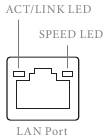
| LED de actividad/enlace | LED de velocidad | ||
| Descripción del estado | Estado | Descripción | |
| Apagado | Sin enlace | Apagado | Conexión de 10 Mbps |
| Parpadeando | Actividad de datos | Naranja | Conexión de 100 Mbps |
| Encendido | Enlace | Verde | Conexión de 1 Gbps |
** Función de los puertos de audio en configuración de 7.1 canales:
| Puerto | Función |
| Azul claro (panel trasero) | Salida de altavoz trasero |
| Lima (panel trasero) | Salida de altavoz frontal |
| Rosa (panel trasero) | Salida de altavoz central/subwoofer |
| Lima (panel frontal) | Salida de altavoz lateral |
Diagrama de bloques
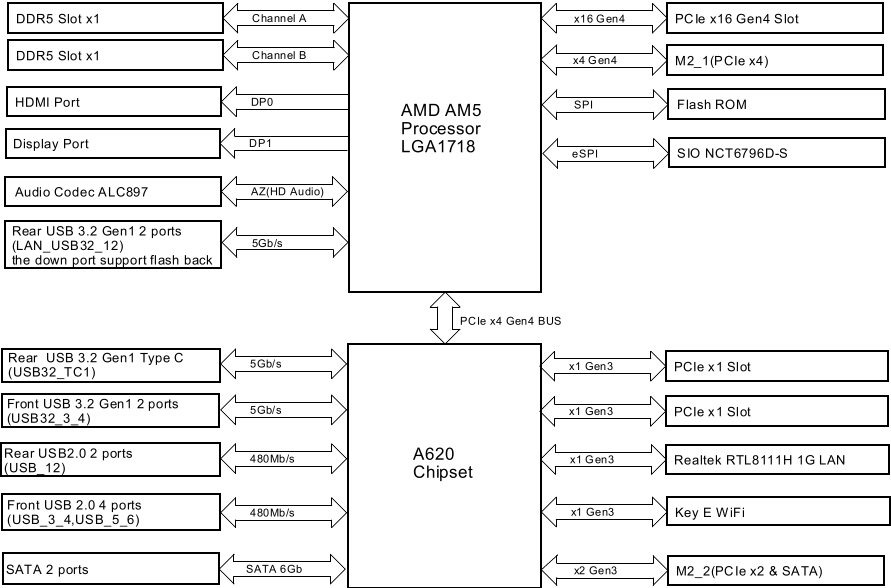
Instalación
Esta es una placa base con factor de forma Micro ATX. Antes de instalar la placa base, estudie la configuración de su chasis para asegurarse de que la placa base encaja en él.
Precauciones previas a la instalación
Tome nota de las siguientes precauciones antes de instalar los componentes de la placa base o de cambiar cualquier configuración de la placa base.
- Asegúrese de desenchufar el cable de alimentación antes de instalar o extraer los componentes de la placa base. De no hacerlo, podrían producirse lesiones físicas y daños en los componentes de la placa base.
- Para evitar daños por electricidad estática en los componentes de la placa base, NUNCA coloque la placa base directamente sobre una alfombra. Recuerde también utilizar una pulsera antiestática con toma de tierra o tocar un objeto con toma de tierra de seguridad antes de manipular los componentes.
- Sujete los componentes por los bordes y no toque los circuitos integrados.
- Siempre que desinstale algún componente, colóquelo en una almohadilla antiestática con toma de tierra o en la bolsa que viene con los componentes.
- Cuando coloque tornillos para fijar la placa base al chasis, ¡no los apriete demasiado! Si lo hace, podría dañar la placa base.
Instalación de la CPU
- Antes de insertar la CPU de 1718 pines en el zócalo, compruebe si la tapa PnP está en el zócalo, si la superficie de la CPU está sucia o si hay algún pin doblado en el zócalo. No fuerce la inserción de la CPU en el zócalo si se da alguna de las situaciones anteriores. De lo contrario, la CPU sufrirá graves daños.
- Desenchufe todos los cables de alimentación antes de instalar la CPU.
![]()
Video Tutorial

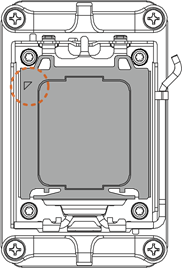
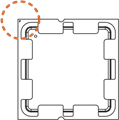
Gire la CPU a la orientación correcta antes de abrir la cubierta del zócalo de la CPU.
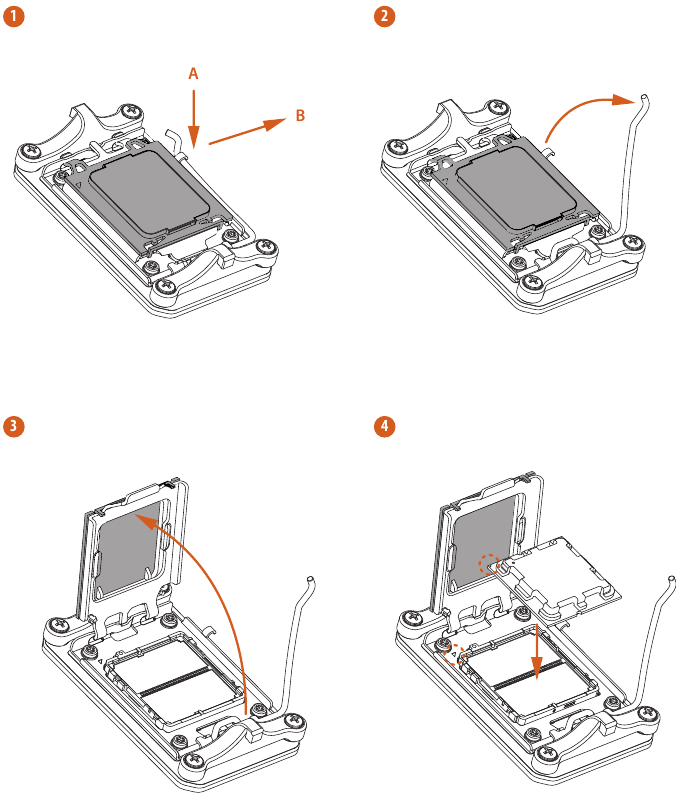
Coloque la CPU con cuidado lo más plana posible. No la deje caer.
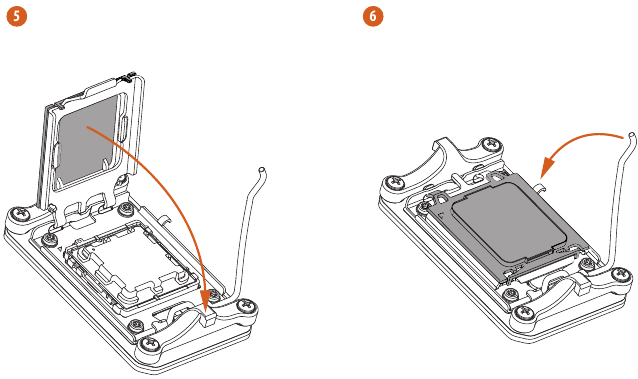
Asegúrese de que la CPU está alineada con el zócalo antes de fijarla en su sitio.
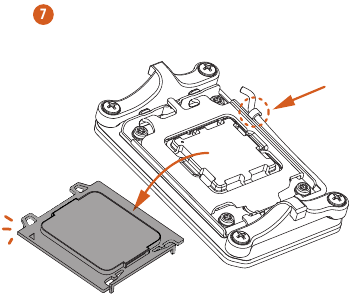
Asegúrese de que la placa de cubierta negra esté siempre en su sitio hasta que salte al cerrar la palanca del zócalo.
Guarde la cubierta si se retira el procesador. La cubierta debe colocarse si desea devolver la placa base para su reparación.
Instalación del ventilador y el disipador de calor de la CPU
Después de instalar la CPU en esta placa base, es necesario instalar un disipador de calor y un ventilador de refrigeración más grandes para disipar el calor. También es necesario rociar grasa térmica entre la CPU y el disipador de calor para mejorar la disipación del calor. Asegúrese de que la CPU y el disipador de calor estén bien sujetos y en buen contacto entre sí.
Apague la alimentación o retire el cable de alimentación antes de cambiar una CPU o un disipador de calor.
Instalación del refrigerador de la CPU (tipo 1)
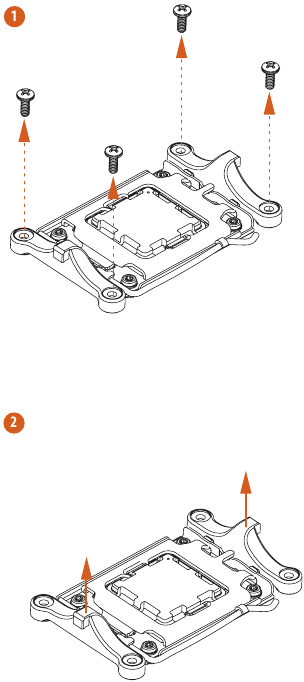

Instalación del refrigerador de la CPU (tipo 2)
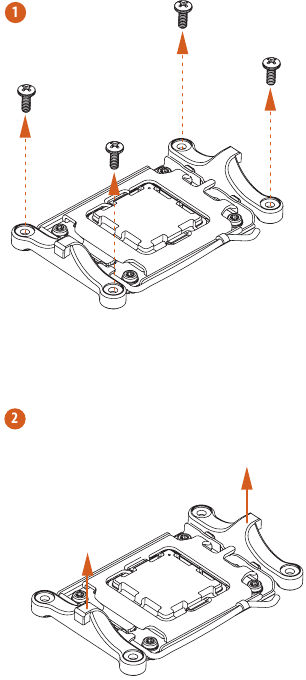
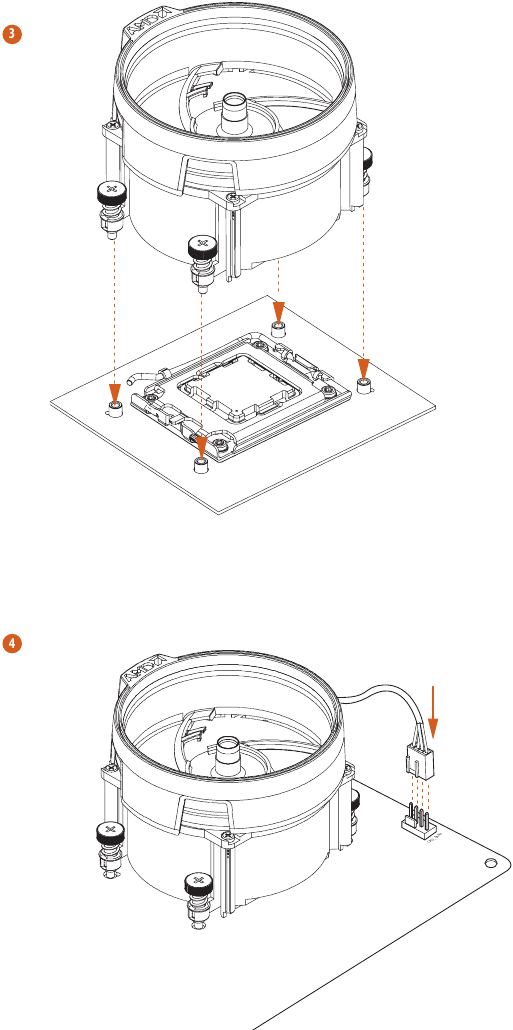
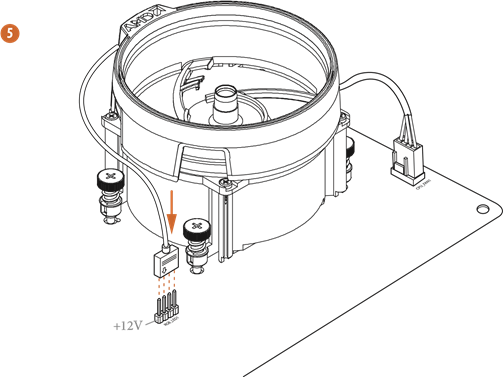
*Las ilustraciones que se muestran aquí son solo para fines de referencia y pueden no coincidir exactamente con el modelo que compre.
Instalación del refrigerador de la CPU (tipo 3)
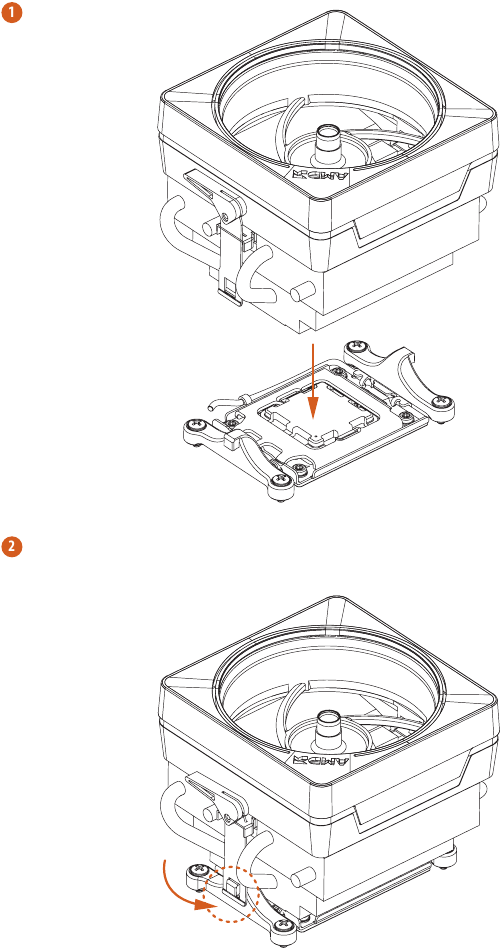
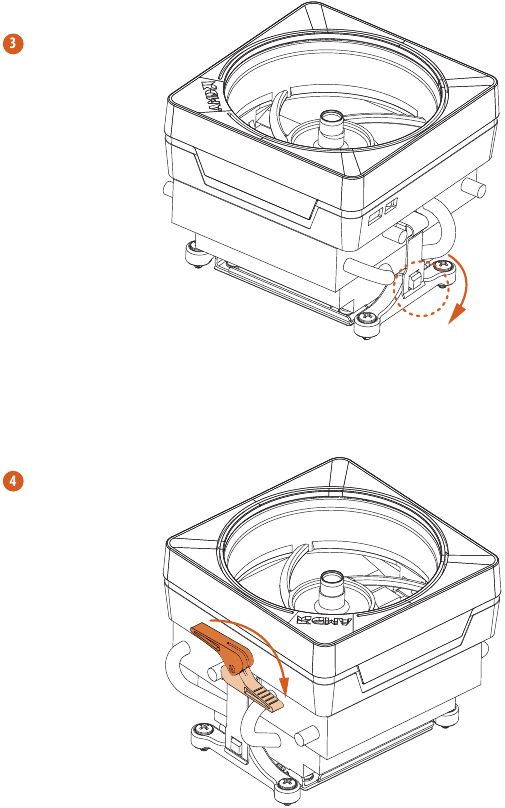
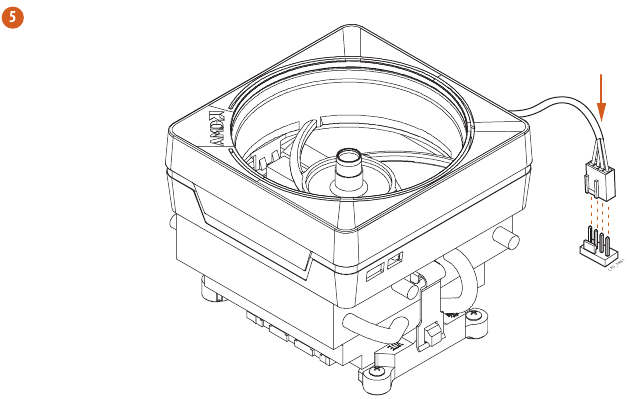
*Las ilustraciones que se muestran aquí son solo para fines de referencia y pueden no coincidir exactamente con el modelo que compre.
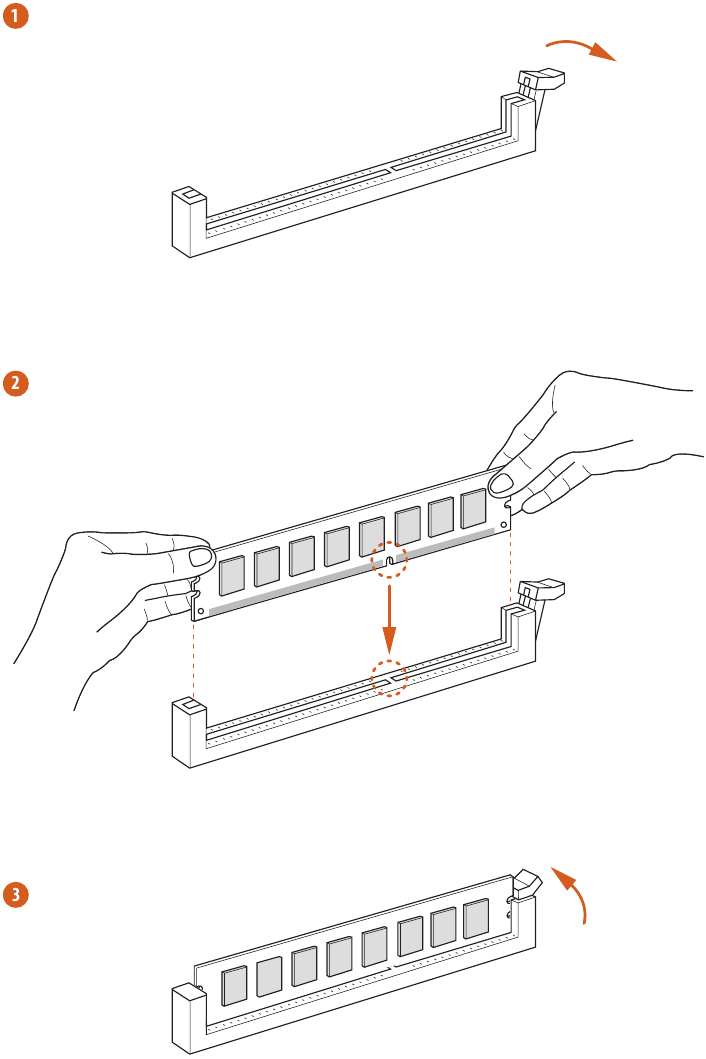
Instalación de módulos de memoria (DIMM)
Esta placa base proporciona dos ranuras DIMM DDR5 (Double Data Rate 5) de 288 pines y admite la tecnología de memoria de doble canal.
- Para la configuración de doble canal, siempre es necesario instalar pares DIMM DDR5 idénticos (de la misma marca, velocidad, tamaño y tipo de chip).
- No es posible activar la tecnología de memoria de doble canal con un solo módulo de memoria instalado.
- No está permitido instalar un módulo de memoria DDR, DDR2, DDR3 o DDR4 en una ranura DDR5; de lo contrario, esta placa base y la DIMM podrían dañarse.
- La DIMM solo encaja en una orientación correcta. Causará daños permanentes a la placa base y a la DIMM si fuerza la DIMM en la ranura con una orientación incorrecta.
Configuración de memoria recomendada
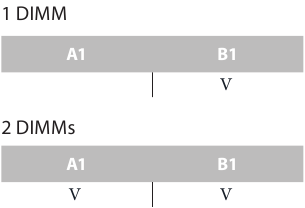
El primer arranque puede tardar algún tiempo.
Tenga paciencia y consulte la siguiente tabla para conocer el tiempo de arranque.
*Puede variar según las diferentes configuraciones.
| Memoria | Primer arranque después de borrar la CMOS |
| 2 x 16 GB | 90 segundos |
| 2 x 32 GB | 150 segundos |
Conexión del cabezal del panel frontal
Instalación de la protección del panel de E/S
Instalación de la placa base
Instalación de unidades SATA
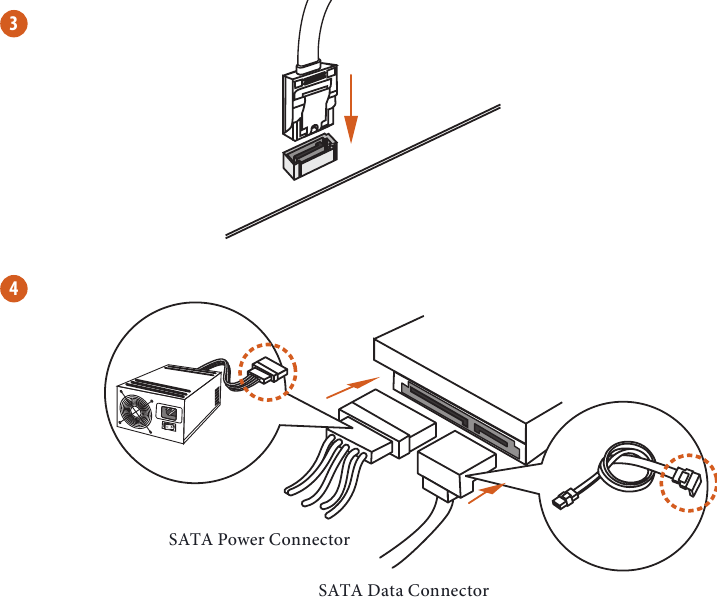
Instalación de una tarjeta gráfica
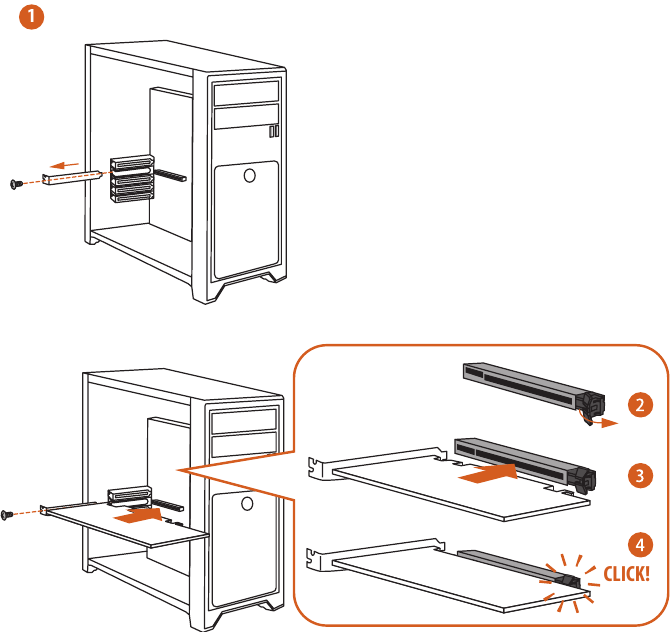
Ranuras de expansión (ranuras PCIe)
Hay 3 ranuras PCI Express en la placa base.
Antes de instalar una tarjeta de expansión, asegúrese de que la fuente de alimentación está apagada o el cable de alimentación está desenchufado. Lea la documentación de la tarjeta de expansión y realice los ajustes de hardware necesarios para la tarjeta antes de comenzar la instalación.
Ranuras PCIe:
PCIE1 (ranura PCIe 4.0 x16) se utiliza para tarjetas gráficas con ancho de carril PCIe x16.
PCIE2 (ranura PCIe 3.0 x1) se utiliza para tarjetas con ancho de carril PCIe x1.
PCIE3 (ranura PCIe 3.0 x1) se utiliza para tarjetas con ancho de carril PCIe x1.
Conexión de dispositivos periféricos
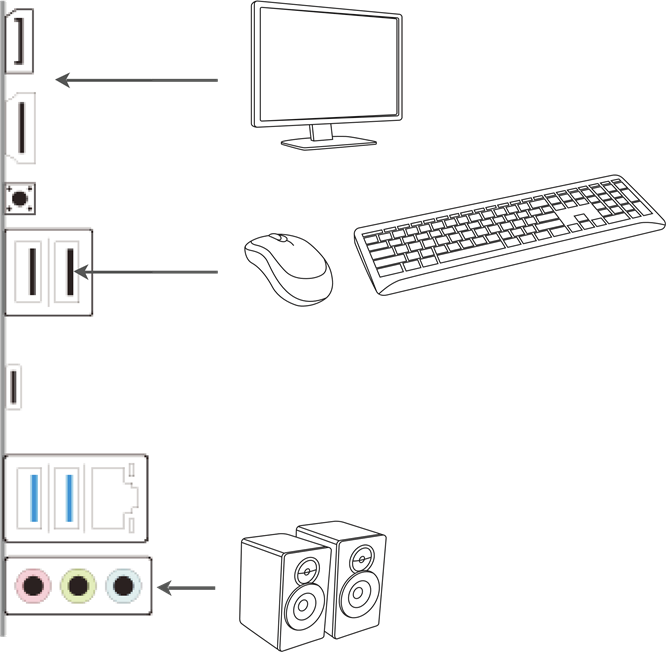
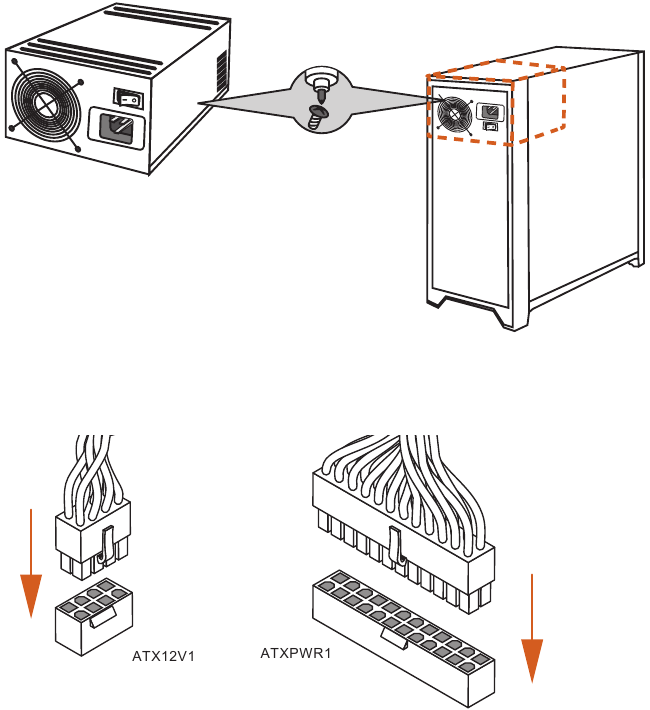
Conexión de los conectores de alimentación
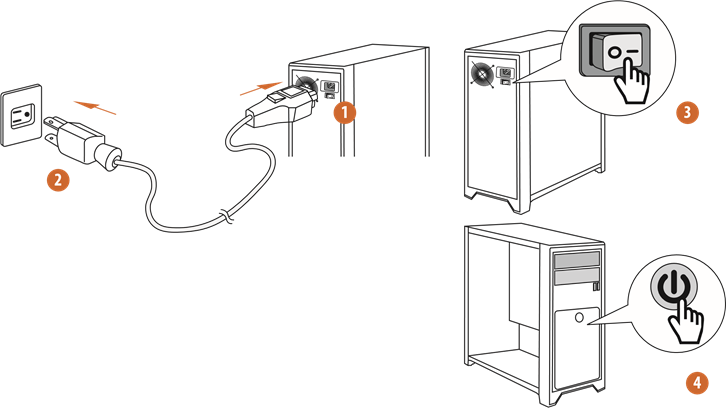
Encendido
Configuración de los puentes
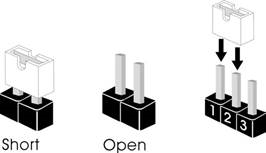
La ilustración muestra cómo están configurados los puentes. Cuando la tapa del puente se coloca en los pines, el puente está "cerrado". Si no se coloca ninguna tapa de puente en los pines, el puente está "abierto".
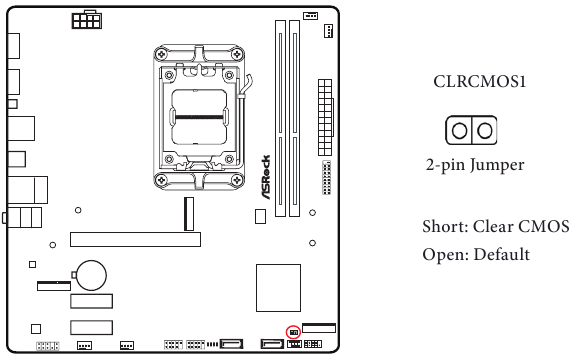
Puente Clear CMOS
(CLRCMOS1) (ver Diseño de la placa base, n.º 7)
CLRCMOS1 le permite borrar los datos de la CMOS. Los datos de la CMOS incluyen información de configuración del sistema, como la contraseña del sistema, la fecha, la hora y los parámetros de configuración del sistema. Para borrar y restablecer los parámetros del sistema a la configuración predeterminada, apague el ordenador y desenchufe el cable de alimentación; a continuación, utilice una tapa de puente para cortocircuitar los pines de CLRCMOS1 durante 3 segundos. Recuerde retirar la tapa del puente después de borrar la CMOS. Si necesita borrar la CMOS justo después de terminar de actualizar la BIOS, primero debe arrancar el sistema y, a continuación, apagarlo antes de realizar la acción de borrado de la CMOS.
Cabezales y conectores integrados
Los cabezales y conectores integrados NO son jumpers. NO coloque tapas de puente sobre estos cabezales y conectores. La colocación de tapas de puente sobre los cabezales y conectores provocará daños permanentes en la placa base.
Cabezal del panel del sistema
(PANEL1 de 9 pines)
(consulte Diseño de la placa base, n.º 8)
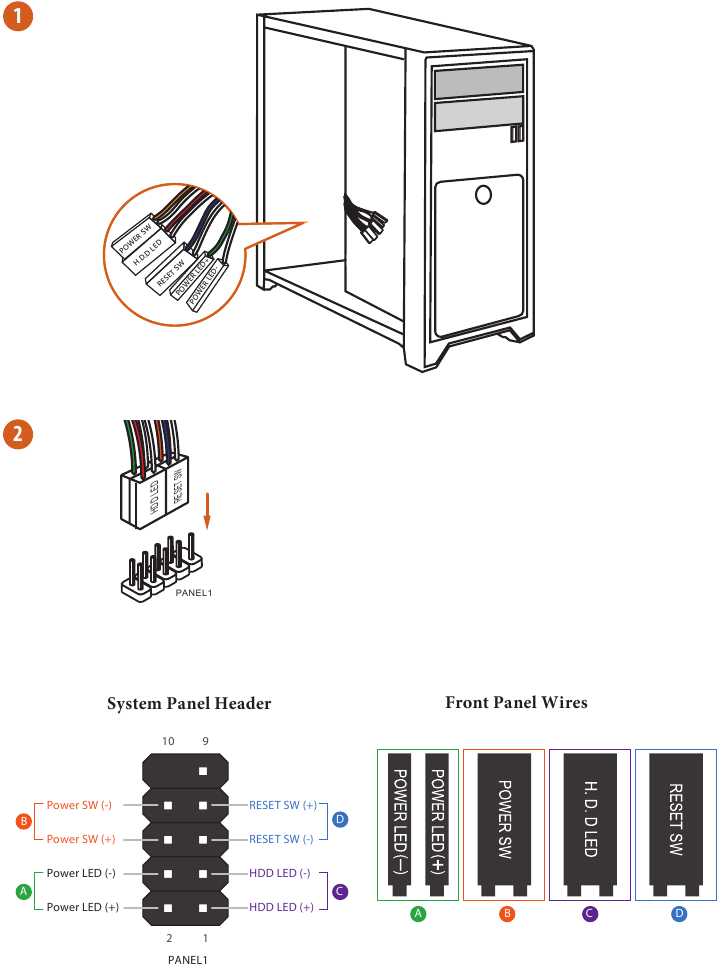
Conecte el botón de encendido, el botón de reinicio y el indicador de estado del sistema en el chasis a este cabezal de acuerdo con las asignaciones de pines a continuación. Observe los pines positivo y negativo antes de conectar los cables.
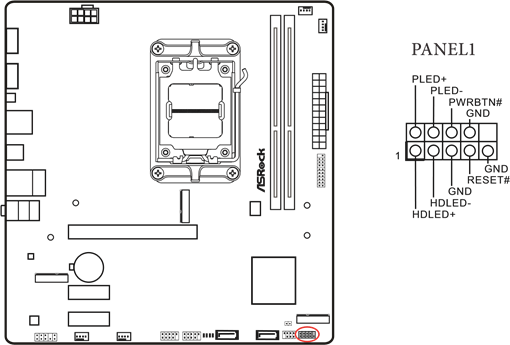
PWRBTN (Botón de encendido):
Conéctelo al botón de encendido en el panel frontal del chasis. Puede configurar la forma de apagar el sistema usando el botón de encendido.
RESET (Botón de reinicio):
Conéctelo al botón de reinicio en el panel frontal del chasis. Pulse el botón de reinicio para reiniciar el equipo si este se bloquea y no puede realizar un reinicio normal.
PLED (LED de encendido del sistema):
Conéctelo al indicador de estado de alimentación en el panel frontal del chasis. El LED está encendido cuando el sistema está en funcionamiento. El LED parpadea cuando el sistema está en estado de suspensión S1/S3. El LED está apagado cuando el sistema está en estado de suspensión S4 o está apagado (S5).
HDLED (LED de actividad del disco duro):
Conéctelo al LED de actividad del disco duro en el panel frontal del chasis. El LED está encendido cuando el disco duro está leyendo o escribiendo datos.
El diseño del panel frontal puede variar según el chasis. Un módulo de panel frontal consta principalmente de botón de encendido, botón de reinicio, LED de encendido, LED de actividad del disco duro, altavoz, etc. Cuando conecte el módulo del panel frontal del chasis a este cabezal, asegúrese de que las asignaciones de cable y las asignaciones de pines coincidan correctamente.
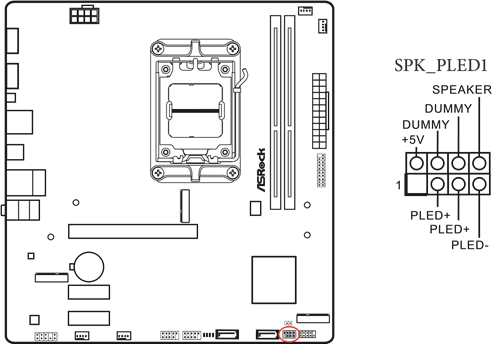
Cabezal del LED de encendido y del altavoz
(SPK_PLED1 de 7 pines)
(consulte Diseño de la placa base, n.º 9)
Conecte el LED de encendido del chasis y el altavoz del chasis a este cabezal.
Conectores Serial ATA3
Vertical:
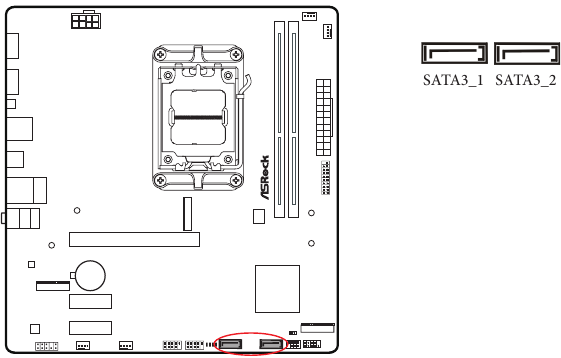
(SATA3_1) (consulte Diseño de la placa base, n.º 11)
(SATA3_2) (consulte Diseño de la placa base, n.º 10)
Estos dos conectores SATA3 admiten cables de datos SATA para dispositivos de almacenamiento internos con una velocidad de transferencia de datos de hasta 6,0 Gb/s.
Cabezales USB 2.0
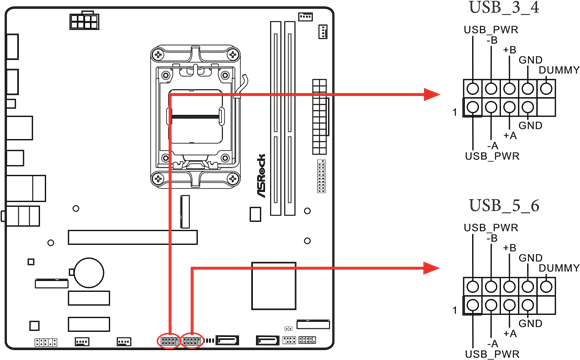
(USB_3_4 de 9 pines) (consulte Diseño de la placa base, n.º 14)
(USB_5_6 de 9 pines) (consulte Diseño de la placa base, n.º 13)
Hay dos cabezales en esta placa base. Cada cabezal USB 2.0 puede admitir dos puertos.
Cabezal USB 3.2 Gen1
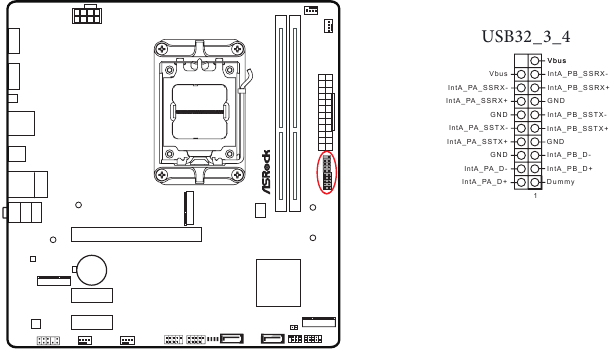
(USB32_3_4 de 19 pines) (consulte Diseño de la placa base, n.º 6)
Hay un cabezal en esta placa base. Este cabezal USB 3.2 Gen1 puede admitir dos puertos.
Cabezal de audio del panel frontal
(HD_AUDIO1 de 9 pines) (consulte Diseño de la placa base, n.º 17)
Este cabezal sirve para conectar dispositivos de audio al panel de audio frontal.
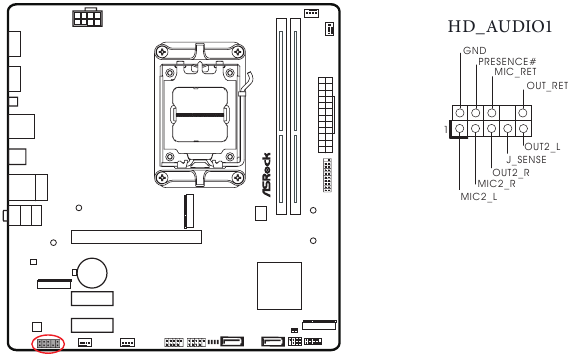
High Definition Audio admite la detección de conectores, pero el cable del panel en el chasis debe admitir HDA para que funcione correctamente. Siga las instrucciones de nuestro manual y del manual del chasis para instalar el sistema.
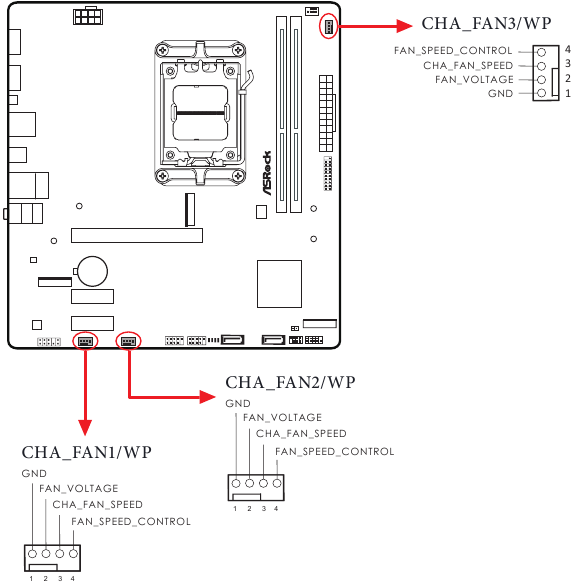
Conectores del ventilador del chasis/bomba de agua
(CHA_FAN1/WP de 4 pines) (consulte Diseño de la placa base, n.º 16)
(CHA_FAN2/WP de 4 pines) (consulte Diseño de la placa base, n.º 15)
(CHA_FAN3/WP de 4 pines) (consulte Diseño de la placa base, n.º 4)
Esta placa base proporciona tres conectores de ventilador de chasis de refrigeración líquida de 4 pines. Si planea conectar un ventilador de refrigeración líquida de chasis de 3 pines, conéctelo a los pines 1-3.
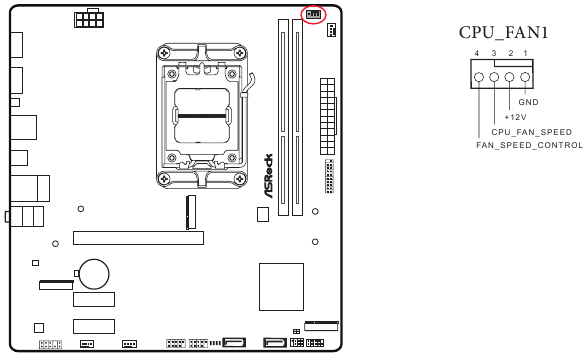
Conector del ventilador de la CPU
(CPU_FAN1 de 4 pines) (consulte Diseño de la placa base, n.º 3)
Esta placa base proporciona un conector de ventilador de CPU de 4 pines (ventilador silencioso). Si planea conectar un ventilador de CPU de 3 pines, conéctelo a los pines 1-3.
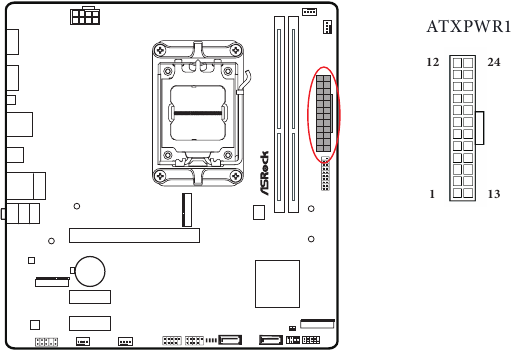
Conector de alimentación ATX
(ATXPWR1 de 24 pines) (consulte Diseño de la placa base, n.º 5)
Esta placa base proporciona un conector de alimentación ATX de 24 pines. Para usar una fuente de alimentación ATX de 20 pines, conéctela a lo largo de los pines 1 y 13.
Conector de alimentación ATX 12V
(ATX12V1 de 8 pines) (consulte Diseño de la placa base, n.º 1)
Esta placa base proporciona un conector de alimentación ATX 12V de 8 pines. Para usar una fuente de alimentación ATX de 4 pines, conéctela a lo largo de los pines 1 y 5.
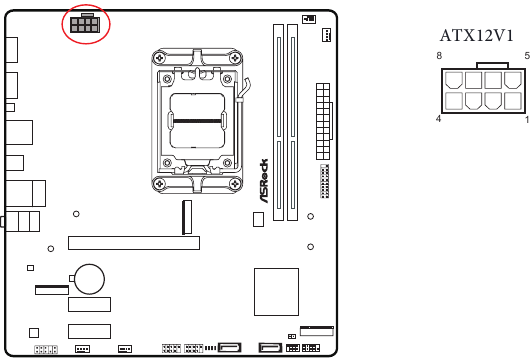

*Asegúrese de que el cable de alimentación conectado sea para la CPU y no para la tarjeta gráfica. No conecte el cable de alimentación PCIe a este conector.
Interruptores inteligentes
La placa base tiene un interruptor inteligente: el botón BIOS Flashback, que permite a los usuarios actualizar la BIOS.
Botón BIOS Flashback
(BIOS_FB1) (consulte Panel de E/S, n.º 8)
El botón BIOS Flashback permite a los usuarios actualizar la BIOS.
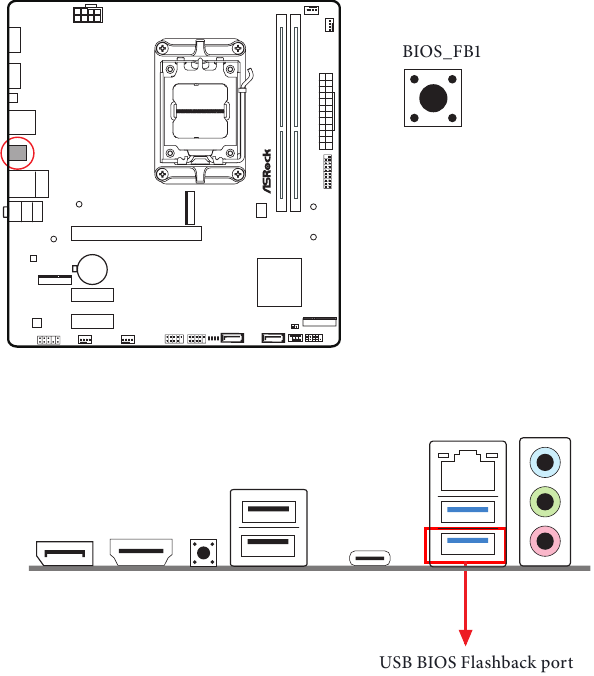
Esta placa base está equipada con la función AMD USB BIOS Flashback que le permite actualizar la BIOS sin encender el sistema.
Antes de usar la función BIOS Flashback, suspenda BitLocker y cualquier cifrado o seguridad que dependa del TPM. Asegúrese de haber almacenado y hecho una copia de seguridad de la clave de recuperación. Si falta la clave de recuperación mientras el cifrado está activo, los datos permanecerán cifrados y el sistema no arrancará en el sistema operativo. Se recomienda desactivar fTPM antes de actualizar la BIOS. De lo contrario, puede producirse un fallo impredecible.
Requisitos de la unidad USB
La unidad USB que se utiliza para la función de actualización de la BIOS debe cumplir los siguientes requisitos:
- Solo USB 2.0
- Capacidad de hasta 32 GB
- Debe estar formateada como FAT16 o FAT32.
Archivos del directorio raíz
En el directorio raíz hay dos archivos obligatorios:
- BIOSUBU.BIN (obligatorio)
- PSPBIOS.IMG (obligatorio)
Para usar la función USB BIOS Flashback, siga los pasos a continuación.
- Descargue el archivo BIOS más reciente y el archivo BIOSUBU.BIN del sitio web de ASRock: http://www.asrock.com.
- Copie el archivo BIOS en su unidad flash USB. Asegúrese de que el sistema de archivos de su unidad flash USB esté formateado como FAT16 o FAT32.
- Extraiga el archivo BIOS del archivo zip.
- Cambie el nombre del archivo a "PSPBIOS.IMG". Guárdelo y guarde el archivo BIOSUBU.BIN en el directorio raíz de la unidad flash USB X:.
- Instale la CPU, el ventilador de la CPU y la DRAM en la placa base. Se recomienda instalar el ventilador de la CPU en el conector CPU_FAN1. Conecte el conector de alimentación ATX 12V de 8 pines y el conector de alimentación ATX de 24 pines a la placa base. Luego, encienda el interruptor de CA de la fuente de alimentación.
*No es necesario encender el sistema. - Luego, conecte su unidad USB al puerto USB BIOS Flashback.
- Pulse el interruptor BIOS Flashback durante unos tres segundos. Entonces, el sistema comienza a flashear la BIOS automáticamente y el LED comienza a parpadear.
- Espere hasta que el LED deje de parpadear, lo que indica que el flasheo de la BIOS se ha completado. Esto tarda alrededor de 2 minutos y medio. Entonces, el sistema se reinicia y entra en la BIOS.
*Si la luz LED se vuelve verde fija, esto significa que BIOS Flashback no está funcionando correctamente. Apague el interruptor de CA de la fuente de alimentación para desconectar la alimentación durante varios minutos y vuelva a encenderlo.
**Si el LED no se enciende en absoluto, esto significa que BIOS Flashback no funciona. Apague el interruptor de CA de la fuente de alimentación para desconectar la alimentación durante varios minutos y vuelva a encenderlo.
Comprobador de estado de publicación
El comprobador de estado de publicación (PSC) diagnostica el equipo cuando los usuarios encienden la máquina. Emite una luz roja para indicar si la CPU, la memoria, la VGA o el almacenamiento no funcionan correctamente. Las luces se apagan si los cuatro elementos mencionados anteriormente funcionan normalmente.
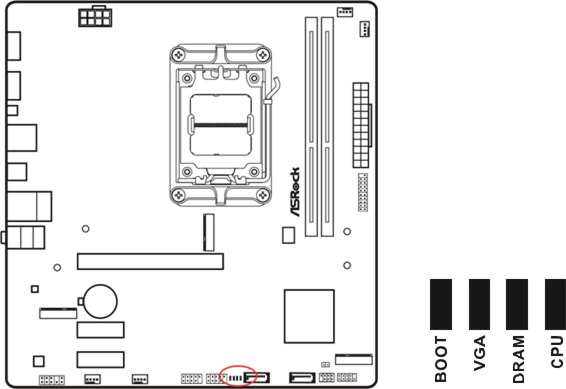
Es normal que el LED de estado de la DRAM parpadee durante el entrenamiento de la memoria. Esto indica que el sistema está funcionando correctamente.

Vídeo tutorial
Guía de instalación del módulo WiFi/BT PCIe WiFi M.2
El M.2 es un conector de borde de tarjeta versátil y de tamaño pequeño que tiene como objetivo reemplazar mPCIe y mSATA. El zócalo M.2 (clave E) admite el módulo WiFi/BT PCIe WiFi de tipo 2230.
* El zócalo M.2 no es compatible con SSD M.2 SATA.
Instalación del módulo WiFi/BT
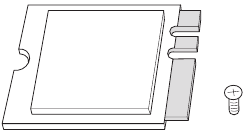
Paso 1 Prepare un módulo WiFi/BT PCIe WiFi de tipo 2230 y el tornillo.
Paso 2 Busque la ubicación de la tuerca que se utilizará.
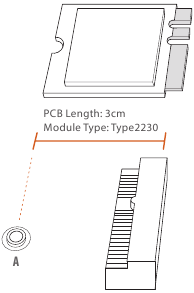
Paso 3 Inserte suavemente el módulo WiFi/BT PCIe WiFi en la ranura M.2. Tenga en cuenta que el módulo solo encaja en una orientación.
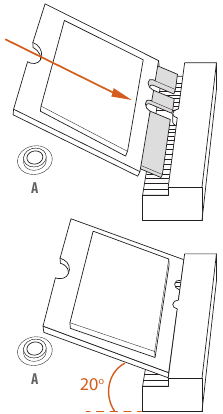
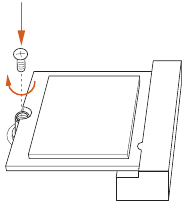
Paso 4 Apriete el tornillo con un destornillador para asegurar el módulo en su lugar. No apriete demasiado el tornillo, ya que podría dañar el módulo.
Guía de instalación del módulo SSD M.2 (M2_1)
El M.2 es un conector de borde de tarjeta versátil y de tamaño pequeño que tiene como objetivo reemplazar mPCIe y mSATA. El zócalo Hyper M.2 (M2_1, clave M) admite el modo PCIe Gen4x4 (64 Gb/s) de tipo 2280.
Instalación del módulo SSD M.2
Paso 1 Prepare un módulo SSD M.2 y el tornillo.
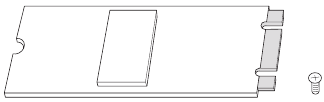
Paso 2 Dependiendo del tipo de PCB y la longitud de su módulo SSD M.2, busque la ubicación de la tuerca correspondiente que se utilizará.
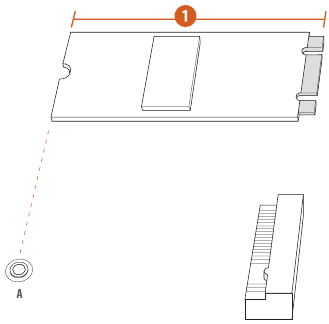
| N.º | 1 |
| Ubicación de la tuerca | A |
| Longitud de la PCB | 8 cm |
| Tipo de módulo | Tipo 2280 |
Paso 3 Alinee e inserte suavemente el módulo SSD M.2 en la ranura M.2. Tenga en cuenta que el módulo SSD M.2 solo encaja en una orientación.
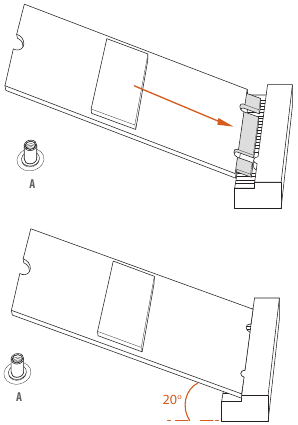
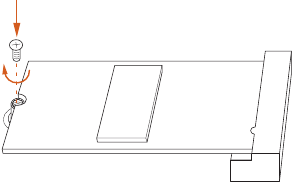
Paso 4 Apriete el tornillo con un destornillador para asegurar el módulo en su lugar. No apriete demasiado el tornillo, ya que podría dañar el módulo.
Para obtener las últimas actualizaciones de la lista de compatibilidad de módulos SSD M.2, visite nuestro sitio web para obtener más detalles: http://www.asrock.com
Guía de instalación del módulo SSD M.2 (M2_2)
El M.2 es un conector de borde de tarjeta de tamaño pequeño y versátil que pretende reemplazar mPCIe y mSATA. El zócalo M.2 (M2_2, Key M) admite los modos tipo 2260/2280 SATA3 6.0 Gb/s y PCIe Gen3x2 (16 Gb/s).
Instalación del módulo SSD M.2
Paso 1 Prepare un módulo SSD M.2 y el tornillo.

Paso 2 Dependiendo del tipo de PCB y la longitud de su módulo SSD M.2, encuentre la ubicación de la tuerca correspondiente que se utilizará.
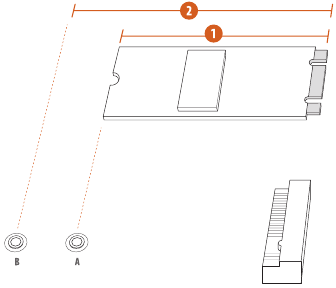
| Nº | 1 | 2 |
| Ubicación de la tuerca | A | B |
| Longitud de la PCB | 6cm | 8cm |
Paso 3 Mueva el separador según el tipo y la longitud del módulo. El separador se coloca en la ubicación de la tuerca B de forma predeterminada. Omita los pasos 3 y 4 y vaya directamente al paso 5 si va a utilizar la tuerca predeterminada.
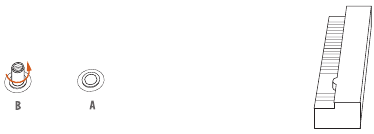
Paso 4 Retire la película protectora amarilla de la tuerca que se va a utilizar. Apriete a mano el separador en la ubicación de la tuerca deseada en la placa base.
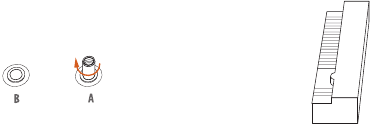
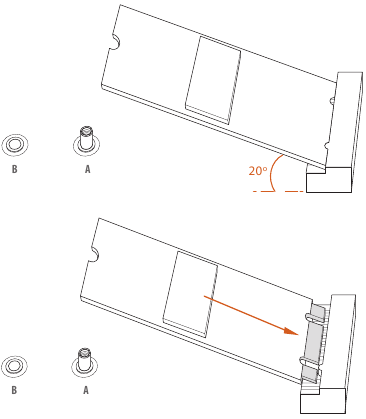
Paso 5 Alinee e inserte suavemente el módulo SSD M.2 en la ranura M.2. Tenga en cuenta que el módulo SSD M.2 solo encaja en una orientación.
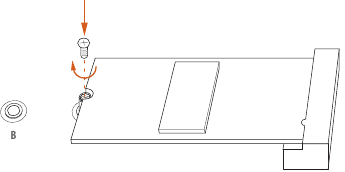
Paso 6 Apriete el tornillo con un destornillador para asegurar el módulo en su lugar. No apriete demasiado el tornillo, ya que podría dañar el módulo.
Para obtener las últimas actualizaciones de la lista de compatibilidad de módulos SSD M.2, visite nuestro sitio web para obtener más detalles: http://www.asrock.com
Información de contacto
Si necesita ponerse en contacto con ASRock o desea saber más sobre ASRock, puede visitar el sitio web de ASRock en http://www.asrock.com; o puede ponerse en contacto con su distribuidor para obtener más información.
Para preguntas técnicas, envíe un formulario de solicitud de soporte en https://event.asrock.com/tsd.asp
correo electrónico: sales@asrockamerica.com
Correo electrónico de ASRock Incorporation: info@asrock.com.tw
Correo electrónico de ASRock EUROPE B.V.: sales@asrock.nl
Referencias

Descargar el manual
Aquí puede descargar la versión PDF completa del manual. Puede contener instrucciones de seguridad adicionales, información de garantía, reglas de la FCC, etc.
Descargar Manual de ASROCK A620M HDV/M.2


