ASROCK B550M Pro4 - Manual de la placa base
- 1 Diseño de la placa base
- 2 Panel de E/S
- 3 Introducción
-
4
Instalación
- 4.1 Instalación de la CPU
- 4.2 Instalación del ventilador y el disipador de calor de la CPU
- 4.3 Instalación de módulos de memoria (DIMM)
- 4.4 Ranuras de expansión (ranuras PCI Express)
- 4.5 Configuración de los jumpers
- 4.6 Conectores y cabezales integrados
- 4.7 Comprobador del estado de POST
- 4.8 Guía de instalación del módulo Wi-Fi/BT M.2 (M2_3)
- 4.9 Guía de instalación del módulo M.2_SSD (NGFF) (M2_1)
- 4.10 Guía de instalación del módulo M.2_SSD (NGFF) (M2_2)
- 4.11 ASRock Polychrome SYNC
- 5 Referencias
- 6 Descargar el manual
- 7 En otros idiomas
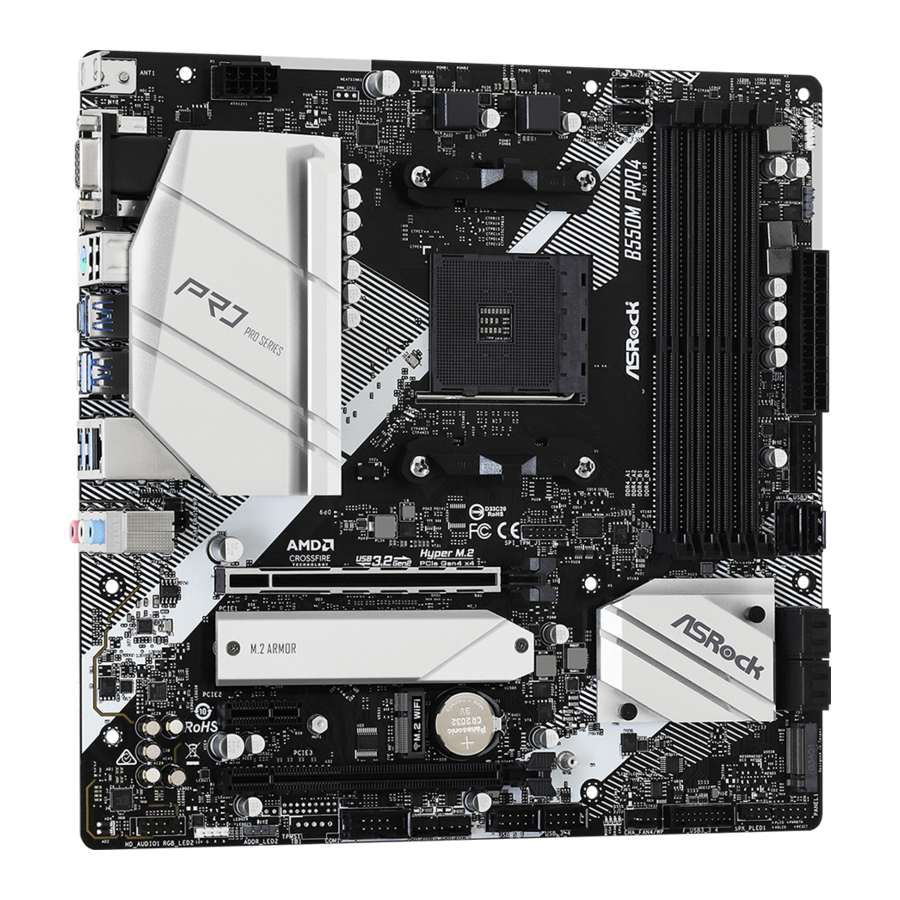
Diseño de la placa base
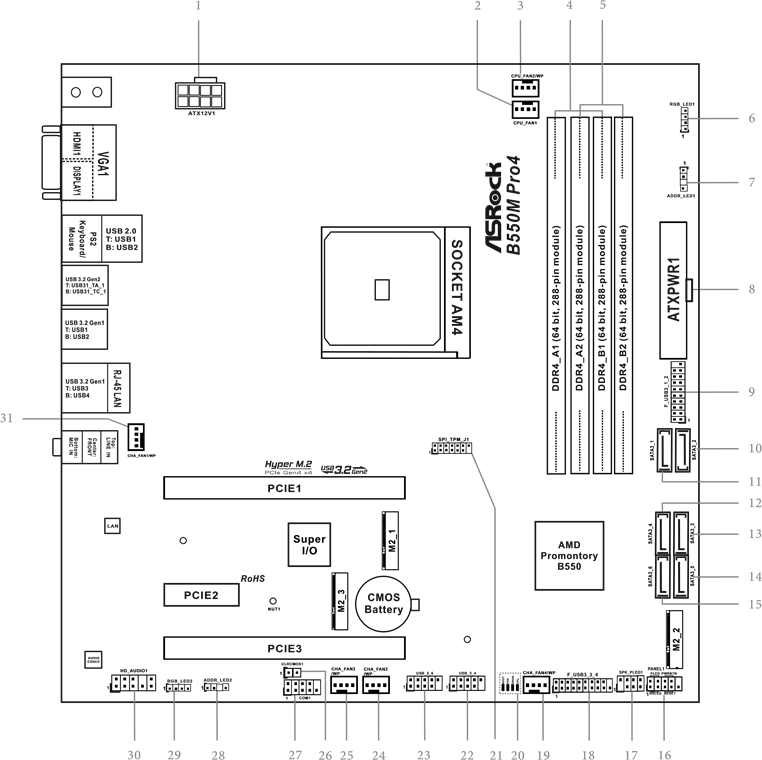
| N.º | Descripción |
| 1 | Conector de alimentación de 8 pines de 12 V (ATX12V1) |
| 2 | Conector del ventilador de la CPU (CPU_FAN1) |
| 3 | Conector del ventilador de la CPU/bomba de agua (CPU_FAN2/WP) |
| 4 | 2 ranuras DIMM DDR4 de 288 pines (DDR4_A1, DDR4_B1) |
| 5 | 2 ranuras DIMM DDR4 de 288 pines (DDR4_A2, DDR4_B2) |
| 6 | Cabezal LED RGB (RGB_LED1) |
| 7 | Cabezal LED direccionable (ADDR_LED1) |
| 8 | Conector de alimentación ATX (ATXPWR1) |
| 9 | Cabezal USB 3.2 Gen1 (F_USB3_1_2) |
| 10 | Conector SATA3 (SATA3_2) |
| 11 | Conector SATA3 (SATA3_1) |
| 12 | Conector SATA3 (SATA3_4) |
| 13 | Conector SATA3 (SATA3_3) |
| 14 | Conector SATA3 (SATA3_5) |
| 15 | Conector SATA3 (SATA3_6) |
| 16 | Cabezal del panel del sistema (PANEL1) |
| 17 | Cabezal del LED de alimentación y del altavoz (SPK_PLED1) |
| 18 | Cabezal USB 3.2 Gen1 (F_USB3_3_4) |
| 19 | Conector del ventilador del chasis/bomba de agua (CHA_FAN4/WP) |
| 20 | Comprobador de estado de POST (PSC) |
| 21 | Cabezal SPI TPM (SPI_TPM_J1) |
| 22 | Cabezal USB 2.0 (USB_3_4) |
| 23 | Cabezal USB 2.0 (USB_5_6) |
| 24 | Conector del ventilador del chasis/bomba de agua (CHA_FAN2/WP) |
| 25 | Conector del ventilador del chasis/bomba de agua (CHA_FAN3/WP) |
| 26 | Jumper Clear CMOS (CLRCMOS1) |
| 27 | Cabezal de puerto COM (COM1) |
| 28 | Cabezal LED direccionable (ADDR_LED2) |
| 29 | Cabezal LED RGB (RGB_LED2) |
| 30 | Cabezal de audio del panel frontal (HD_AUDIO1) |
| 31 | Conector del ventilador del chasis/bomba de agua (CHA_FAN1/WP) |
Panel de E/S
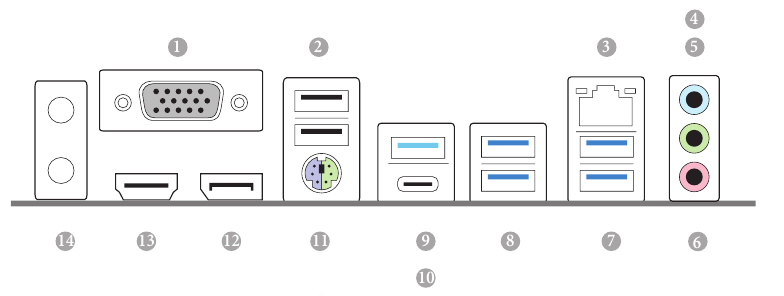
| N.º | Descripción | N.º | Descripción |
| 1 | Puerto D-Sub | 9 | Puerto USB 3.2 Gen2 Type-A (USB31_TA_1) |
| 2 | Puertos USB 2.0 (USB_12)* | ||
| 3 | Puerto LAN RJ-45** | 10 | Puerto USB 3.2 Gen2 Type-C (USB31_TC_1) |
| 4 | Entrada de línea (azul claro)*** | ||
| 5 | Altavoz frontal (lima)*** | 11 | Puerto PS/2 para ratón/teclado |
| 6 | Micrófono (rosa)*** | 12 | DisplayPort 1.4 |
| 7 | Puertos USB 3.2 Gen1 (USB3_34) | 13 | Puerto HDMI |
| 8 | Puertos USB 3.2 Gen1 (USB3_12) | 14 | Soporte de antena |
* Tenga en cuenta que el USB_2 consume alimentación auxiliar (+5VSB), mientras que los otros puertos USB consumen alimentación DUAL (+5VDUAL). El USB_2 es óptimo para conectar el altavoz y los auriculares tipo USB.
** Hay dos LED en cada puerto LAN. Consulte la tabla siguiente para ver las indicaciones de los LED del puerto LAN.
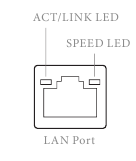
| LED de actividad/enlace | LED de velocidad | ||
| Estado | Descripción | Estado | Descripción |
| Apagado | Sin enlace | Apagado | Conexión de 10 Mbps |
| Parpadeando | Actividad de datos | Naranja | Conexión de 100 Mbps |
| Encendido | Enlace | Verde | Conexión de 1 Gbps |
*** Función de los puertos de audio en la configuración de 7.1 canales:
| Puerto | Función |
| Azul claro (panel posterior) | Salida de altavoz trasero |
| Lima (panel posterior) | Salida de altavoz frontal |
| Rosa (panel posterior) | Salida de altavoz central/subwoofer |
| Lima (panel frontal) | Salida de altavoz lateral |
Introducción
Ofrece un rendimiento excelente con un diseño robusto que cumple con el compromiso de ASRock con la calidad y la durabilidad.
 Dado que las especificaciones de la placa base y el software de la BIOS podrían actualizarse, el contenido de esta documentación estará sujeto a cambios sin previo aviso. En caso de que se produzca alguna modificación de esta documentación, la versión actualizada estará disponible en el sitio web de ASRock sin previo aviso. Si necesita asistencia técnica relacionada con esta placa base, visite nuestro sitio web para obtener información específica sobre el modelo que está utilizando. También puede encontrar las últimas tarjetas VGA y la lista de compatibilidad de CPU en el sitio web de ASRock. Sitio web de ASRock http://www.asrock.com.
Contenido del paquete
- Placa base ASRock B550M Pro4 (formato Micro ATX)
- Guía de instalación rápida de ASRock B550M Pro4
- CD de soporte de ASRock B550M Pro4
- 1 protector de panel de E/S
- 2 cables de datos Serial ATA (SATA) (opcional)
- 2 tornillos para zócalo M.2 (opcional)
Especificaciones
| Plataforma |
|
| CPU |
|
| Chipset |
|
| Memoria |
|
| Ranura de expansión | CPU de la serie AMD Ryzen (Matisse)
|
| Gráficos |
|
| Audio |
|
| LAN |
|
| Panel de E/S trasero |
|
| Almacenamiento |
|
| Conector |
|
| Función de la BIOS |
|
| Monitor de hardware |
|
| SO |
|
| Certificaciones |
|
* Para obtener información detallada del producto, visite nuestro sitio web: http://www.asrock.com
 Tenga en cuenta que existen ciertos riesgos relacionados con el overclocking, incluido el ajuste de la configuración en la BIOS, la aplicación de la tecnología Untied Overclocking o el uso de herramientas de overclocking de terceros. El overclocking puede afectar la estabilidad de su sistema o incluso causar daños a los componentes y dispositivos de su sistema. Debe hacerse bajo su propio riesgo y costo.
No somos responsables de los posibles daños causados por el overclocking.
Instalación
Esta es una placa base con factor de forma Micro ATX. Antes de instalar la placa base, estudie la configuración de su chasis para asegurarse de que la placa base encaja en él.
Precauciones previas a la instalación
Tenga en cuenta las siguientes precauciones antes de instalar los componentes de la placa base o cambiar cualquier configuración de la placa base.
- Asegúrese de desenchufar el cable de alimentación antes de instalar o quitar la placa base. Si no lo hace, podría sufrir lesiones físicas y dañar los componentes de la placa base.
- Para evitar daños por electricidad estática en los componentes de la placa base, NUNCA coloque la placa base directamente sobre una alfombra. Recuerde también utilizar una muñequera con conexión a tierra o tocar un objeto con conexión a tierra antes de manipular los componentes.
- Sujete los componentes por los bordes y no toque los circuitos integrados.
- Siempre que desinstale algún componente, colóquelo sobre una almohadilla antiestática con conexión a tierra o en la bolsa que viene con los componentes.
- Cuando coloque los tornillos para fijar la placa base al chasis, ¡no los apriete demasiado! Si lo hace, podría dañar la placa base.
Instalación de la CPU
Desconecte todos los cables de alimentación antes de instalar la CPU.
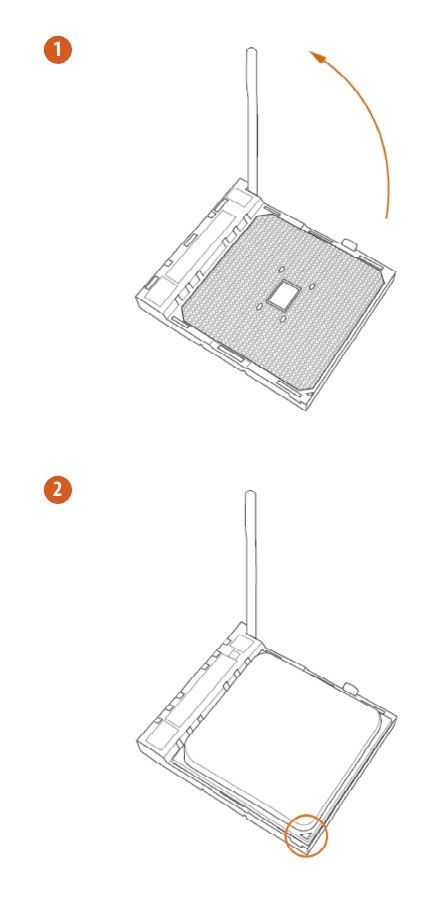
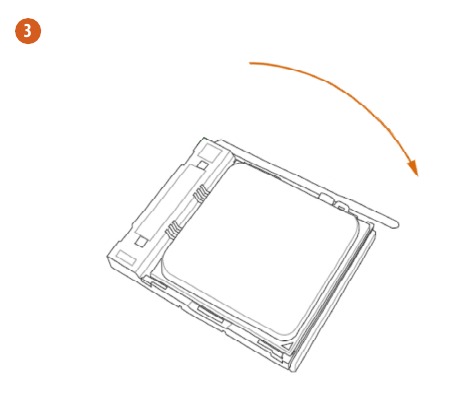
Instalación del ventilador y el disipador de calor de la CPU
Después de instalar la CPU en esta placa base, es necesario instalar un disipador de calor y un ventilador de refrigeración más grandes para disipar el calor. También debe rociar grasa térmica entre la CPU y el disipador de calor para mejorar la disipación del calor. Asegúrese de que la CPU y el disipador de calor estén bien sujetos y en buen contacto entre sí.
Apague la alimentación o retire el cable de alimentación antes de cambiar una CPU o un disipador de calor.
Instalación del refrigerador de caja de CPU SR1
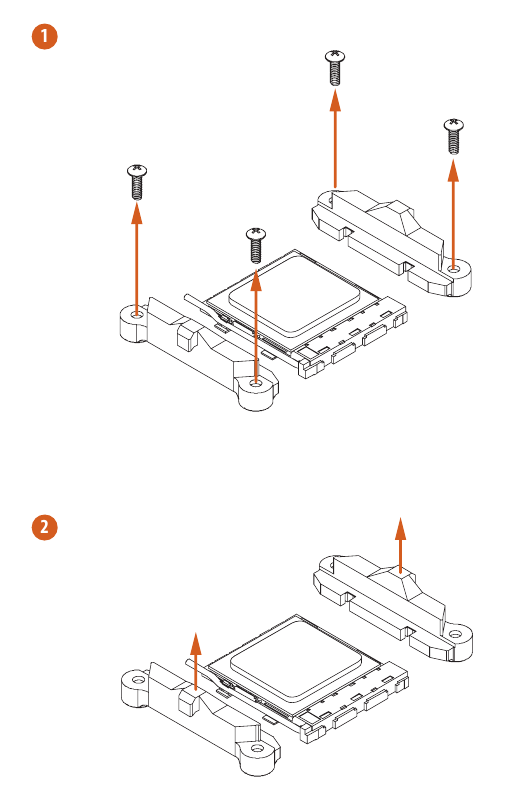
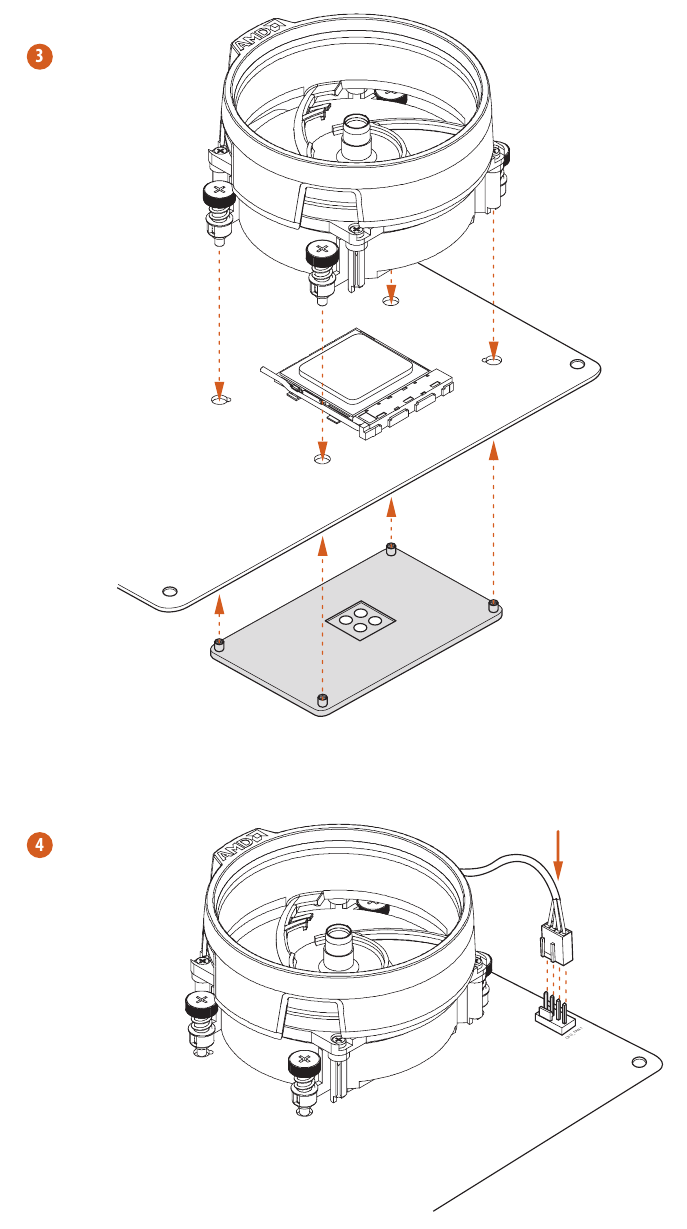
Instalación del refrigerador de caja AM4 SR2
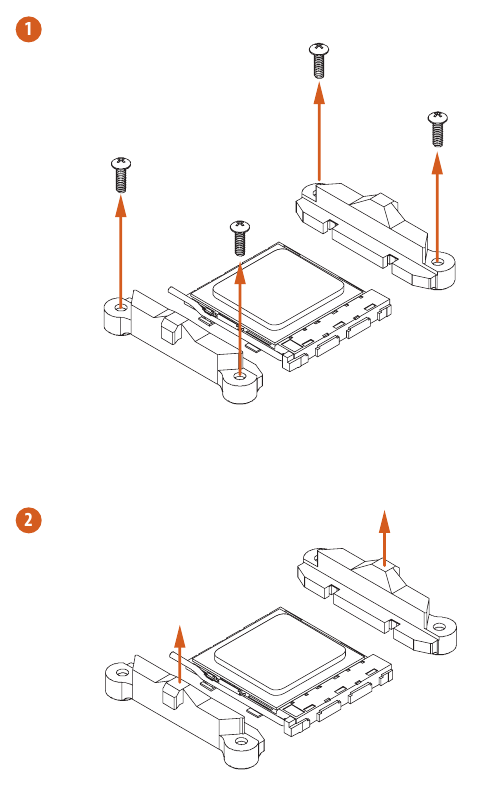
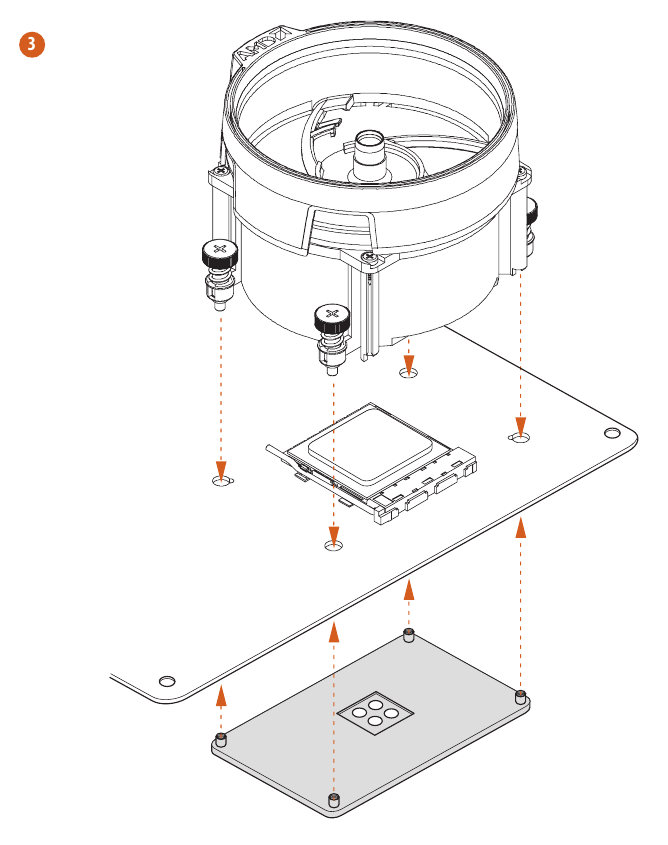
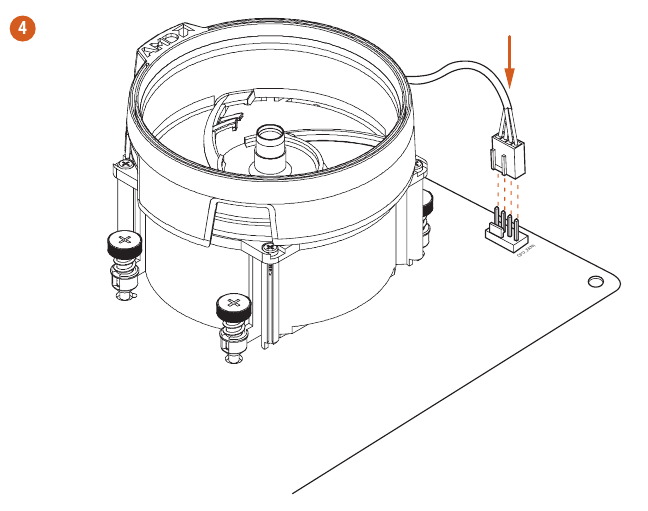
*Los diagramas que se muestran aquí son solo de referencia. Los encabezados pueden estar en una posición diferente en su placa base.
Instalación del refrigerador de caja AM4 SR3
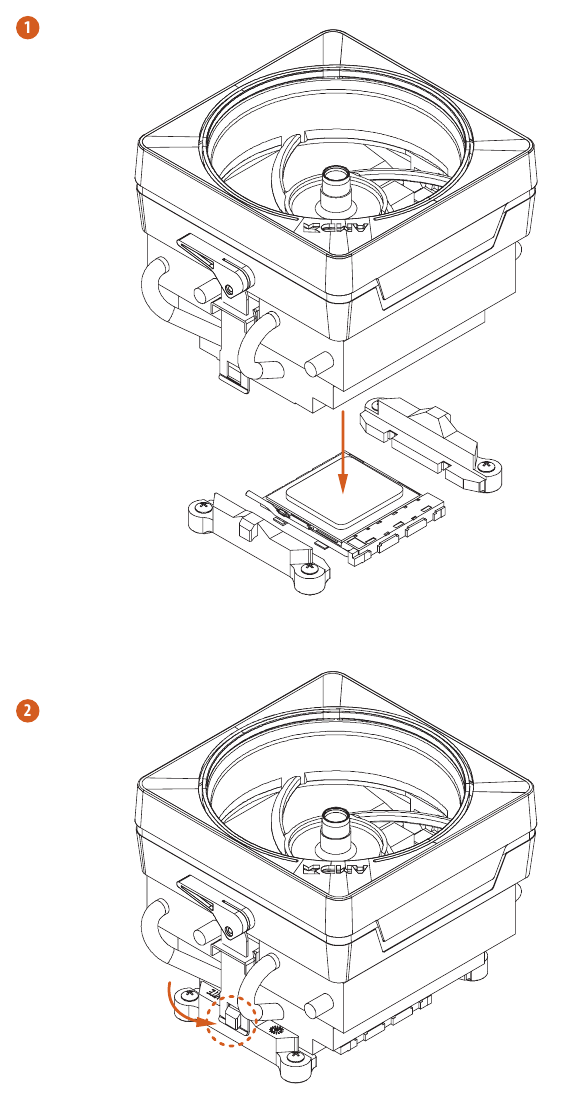
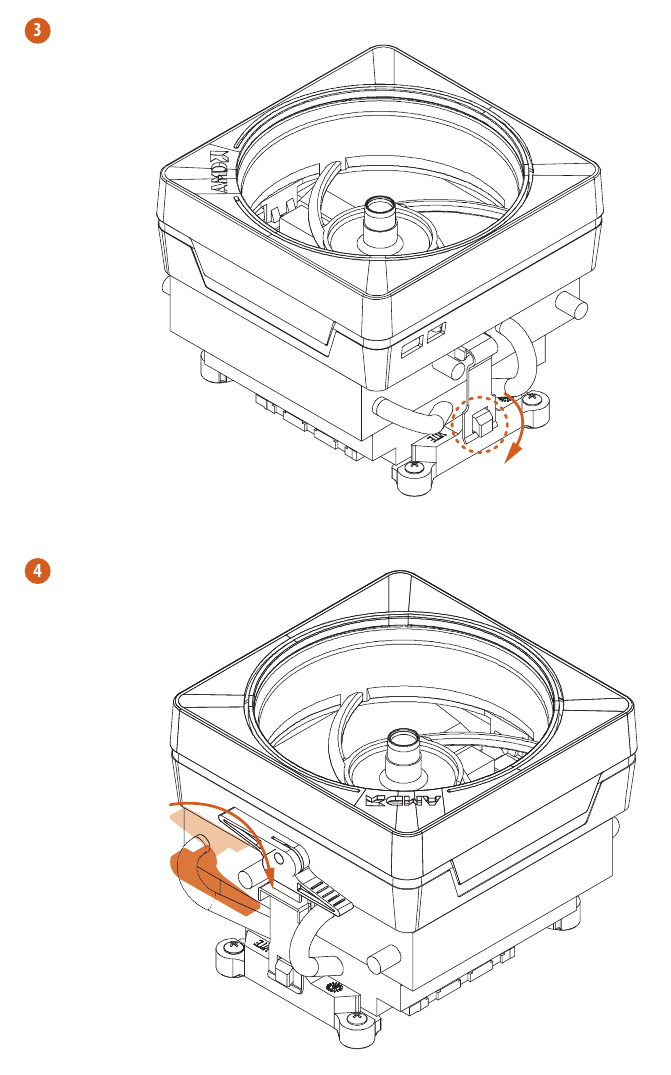
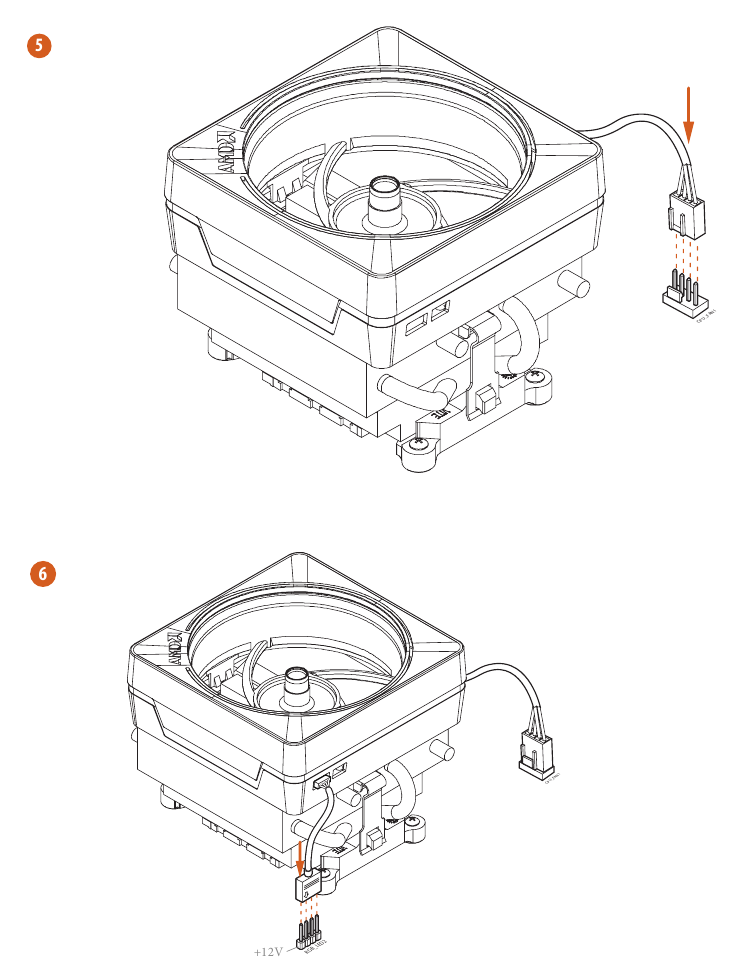
*Los diagramas que se muestran aquí son solo de referencia. Los encabezados pueden estar en una posición diferente en su placa base.
Instalación de módulos de memoria (DIMM)
Esta placa base proporciona cuatro ranuras DIMM DDR4 (Double Data Rate 4) de 288 pines y admite la tecnología de memoria de doble canal.
- Para la configuración de doble canal, siempre debe instalar pares DIMM DDR4 idénticos (de la misma marca, velocidad, tamaño y tipo de chip).
- Es imposible activar la tecnología de memoria de doble canal con solo uno o tres módulos de memoria instalados.
- No está permitido instalar un módulo de memoria DDR, DDR2 o DDR3 en una ranura DDR4; de lo contrario, esta placa base y la DIMM podrían dañarse.
- Sugerimos que instale primero los módulos de memoria en DDR4_A2 y DDR4_B2 para una mejor compatibilidad DRAM en la configuración de 2 DIMM.
Compatibilidad con la frecuencia de memoria AMD no-XMP
CPU de la serie Ryzen (Matisse):
| Ranura de memoria UDIMM | Frecuencia | |||
| A1 | A2 | B1 | B2 | (Mhz) |
| - | SR | - | - | 3200 |
| - | DR | - | - | 3200 |
| - | SR | - | SR | 3200 |
| - | DR | - | DR | 3200 |
| SR | SR | SR | SR | 2933 |
| SR/DR | DR | SR/DR | DR | 2667 |
| SR/DR | SR/DR | SR/DR | SR/DR | 2667 |
APU de la serie Ryzen (Renoir):
| Ranura de memoria UDIMM | Frecuencia | |||
| A1 | A2 | B1 | B2 | (Mhz) |
| - | SR | - | - | 3200 |
| - | DR | - | - | 3200 |
| - | SR | - | SR | 3200 |
| - | DR | - | DR | 3200 |
| SR | SR | SR | SR | 2933 |
| SR/DR | DR | SR/DR | DR | 2667 |
| SR/DR | SR/DR | SR/DR | SR/DR | 2667 |
SR: DIMM de rango único, 1Rx4 o 1Rx8 en la etiqueta del módulo DIMM
DR: DIMM de rango dual, 2Rx4 o 2Rx8 en la etiqueta del módulo DIMM
La DIMM solo encaja en una orientación correcta. Causará daños permanentes a la placa base y a la DIMM si fuerza la DIMM en la ranura con una orientación incorrecta.
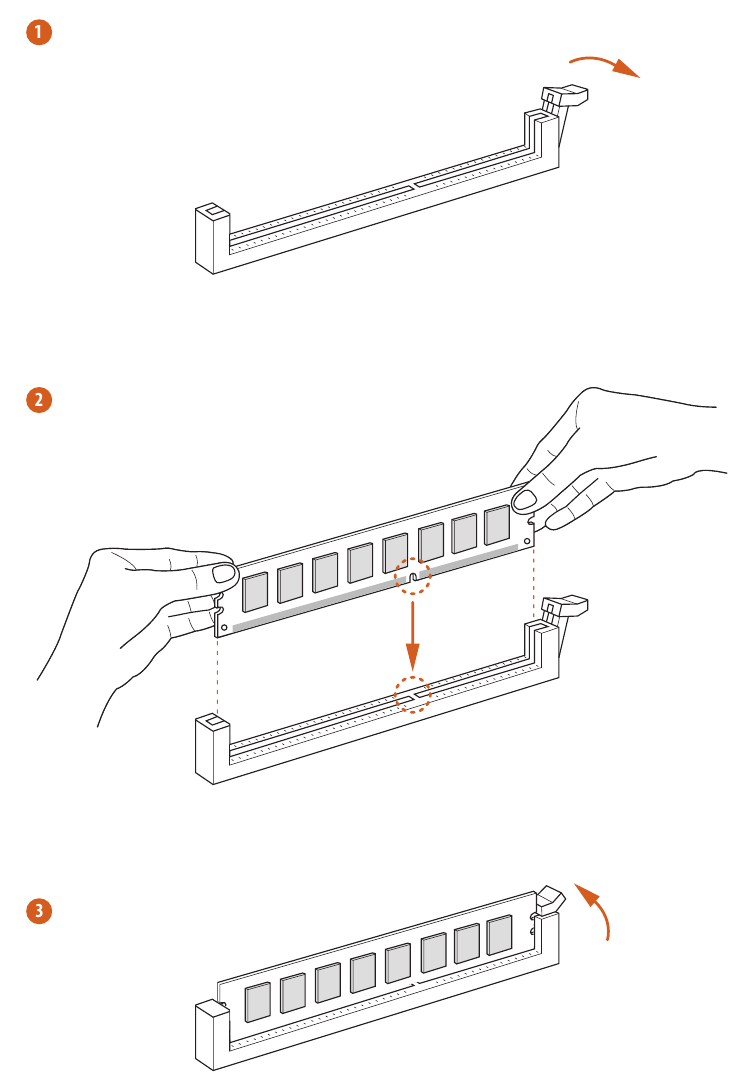
Ranuras de expansión (ranuras PCI Express)
Hay 3 ranuras PCI Express en la placa base.
Antes de instalar una tarjeta de expansión, asegúrese de que la fuente de alimentación esté apagada o de que el cable de alimentación esté desconectado. Lea la documentación de la tarjeta de expansión y realice los ajustes de hardware necesarios para la tarjeta antes de comenzar la instalación.
Ranuras PCIe:
PCIE1 (ranura PCIe 4.0 x16) se utiliza para tarjetas gráficas de ancho de carril PCI Express x16.
PCIE2 (ranura PCIe 3.0 x1) se utiliza para tarjetas de ancho de carril PCI Express x1.
PCIE3 (ranura PCIe 3.0 x16) se utiliza para tarjetas gráficas de ancho de carril PCI Express x4.
Configuraciones de ranuras PCIe
| PCIE1 | PCIE2 | PCIE3 | |
| CPU de la serie Ryzen (Matisse) | Gen4x16 | Gen3x1 | Gen3x4 |
| CPU de la serie Ryzen (Renoir) | Gen3x16 | Gen3x1 | Gen3x4 |
Para un mejor entorno térmico, conecte un ventilador de chasis al conector del ventilador del chasis de la placa base (CHA_FAN1/WP, CHA_FAN2/WP, CHA_FAN3/WP o CHA_ FAN4/WP) cuando utilice varias tarjetas gráficas.
Configuración de los jumpers
La ilustración muestra cómo están configurados los jumpers. Cuando la tapa del jumper se coloca en las patillas, el jumper está "cerrado". Si no se coloca ninguna tapa de jumper en las patillas, el jumper está "abierto".
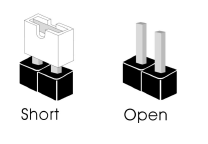
| Jumper para borrar la CMOS (CLRCMOS1) |  Jumper de 2 patillas | Cerrado: Borrar la CMOS Abierto: Predeterminado |
CLRCMOS1 le permite borrar los datos de la CMOS. Los datos de la CMOS incluyen información de configuración del sistema, como la contraseña del sistema, la fecha, la hora y los parámetros de configuración del sistema. Para borrar y restablecer los parámetros del sistema a la configuración predeterminada, apague el ordenador y desenchufe el cable de alimentación. A continuación, utilice una tapa de jumper para cerrar las patillas de CLRCMOS1 durante 3 segundos. Recuerde quitar la tapa del jumper después de borrar la CMOS. Si necesita borrar la CMOS justo después de actualizar la BIOS, primero debe arrancar el sistema y, a continuación, apagarlo antes de realizar la acción de borrar la CMOS.
Conectores y cabezales integrados
Los conectores y cabezales integrados NO son jumpers. NO coloque tapas de jumper sobre estos conectores y cabezales. La colocación de tapas de jumper sobre los conectores y cabezales puede causar daños permanentes en la placa base.
Cabezal del panel del sistema (PANEL1 de 9 patillas)
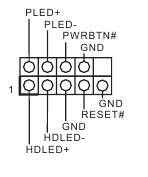
Conecte el botón de encendido, el botón de reinicio y el indicador de estado del sistema en el chasis a este cabezal según las asignaciones de patillas que se indican a continuación. Tenga en cuenta las patillas positivas y negativas antes de conectar los cables.
PWRBTN (Botón de encendido):
Conéctelo al botón de encendido del panel frontal del chasis. Puede configurar la forma de apagar el sistema mediante el botón de encendido.
RESET (Botón de reinicio):
Conéctelo al botón de reinicio del panel frontal del chasis. Pulse el botón de reinicio para reiniciar el ordenador si este se bloquea y no puede realizar un reinicio normal.
PLED (LED de encendido del sistema):
Conéctelo al indicador de estado de alimentación del panel frontal del chasis. El LED está encendido cuando el sistema está en funcionamiento. El LED parpadea cuando el sistema está en estado de suspensión S1/S3. El LED está apagado cuando el sistema está en estado de suspensión S4 o apagado (S5).
HDLED (LED de actividad del disco duro):
Conéctelo al LED de actividad del disco duro del panel frontal del chasis. El LED está encendido cuando el disco duro está leyendo o escribiendo datos.
El diseño del panel frontal puede variar según el chasis. Un módulo de panel frontal consta principalmente de botón de encendido, botón de reinicio, LED de encendido, LED de actividad del disco duro, altavoz, etc. Al conectar el módulo del panel frontal del chasis a este cabezal, asegúrese de que las asignaciones de los cables y las asignaciones de las patillas coincidan correctamente.
| LED de encendido y cabezal del altavoz (SPK_PLED1 de 7 patillas) (véase el n.º 17) | 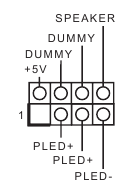 | Conecte el LED de encendido del chasis y el altavoz del chasis a este cabezal. |
| Conectores Serial ATA3 (SATA3_1: véase el n.º 11) (SATA3_2: véase el n.º 10) (SATA3_3: véase el n.º 13) (SATA3_4: véase el n.º 12) (SATA3_5: véase el n.º 14) (SATA3_6: véase el n.º 15) | 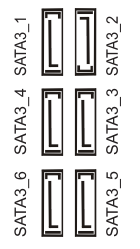 | Estos seis conectores SATA3 admiten cables de datos SATA para dispositivos de almacenamiento internos con una velocidad de transferencia de datos de hasta 6,0 Gb/s. * M2_2 y SATA3_5_6 comparten carriles. Si alguno de ellos está en uso, el otro se desactivará. |
| Cabezales USB 2.0 (USB_3_4 de 9 patillas) (véase el n.º 22) (USB_5_6 de 9 patillas) (véase el n.º 23) | 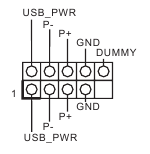 | Hay dos cabezales en esta placa base. Cada cabezal USB 2.0 puede admitir dos puertos. |
| Cabezales USB 3.2 Gen1 (F_USB3_1_2 de 19 patillas) (véase el n.º 9) | 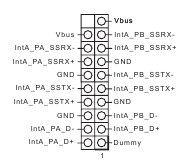 | Hay dos cabezales en esta placa base. Cada cabezal USB 3.2 Gen1 puede admitir dos puertos. |
| (F_USB3_3_4 de 19 patillas) (véase el n.º 18) | 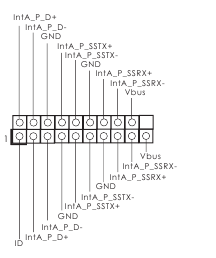 | |
| Cabezal de audio del panel frontal (HD_AUDIO1 de 9 patillas) (véase el n.º 30) | 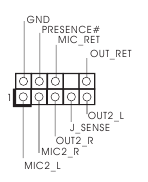 | Este cabezal sirve para conectar dispositivos de audio al panel de audio frontal. |
- El audio de alta definición es compatible con la detección de conectores, pero el cable del panel en el chasis debe ser compatible con HDA para que funcione correctamente. Siga las instrucciones de nuestro manual y del manual del chasis para instalar su sistema.
- Si utiliza un panel de audio AC'97, instálelo en el cabezal de audio del panel frontal siguiendo los pasos que se indican a continuación:
- Conecte Mic_IN (MIC) a MIC2_L.
- Conecte Audio_R (RIN) a OUT2_R y Audio_L (LIN) a OUT2_L.
- Conecte Ground (GND) a Ground (GND).
- MIC_RET y OUT_RET son solo para el panel de audio HD. No es necesario conectarlos para el panel de audio AC'97.
- Para activar el micrófono frontal, vaya a la pestaña "FrontMic" (Micrófono frontal) en el panel de control de Realtek y ajuste el "Recording Volume" (Volumen de grabación).
| Conectores del ventilador de la bomba de agua del chasis (CHA_FAN1/WP de 4 patillas) (véase el n.º 31) | 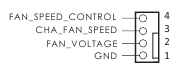 | Esta placa base proporciona cuatro conectores de ventilador de chasis de refrigeración por agua de 4 patillas. Si tiene previsto conectar un ventilador de refrigeración por agua de chasis de 3 patillas, conéctelo a las patillas 1-3. |
| (CHA_FAN2/WP de 4 patillas) (véase el n.º 24) (CHA_FAN3/WP de 4 patillas) (véase el n.º 25) (CHA_FAN4/WP de 4 patillas) (véase el n.º 19) | 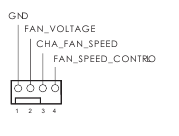 | |
| Conector del ventilador de la CPU (CPU_FAN1 de 4 patillas) (véase el n.º 2) | 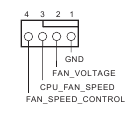 | Esta placa base proporciona un conector de ventilador de CPU de 4 patillas (ventilador silencioso). Si tiene previsto conectar un ventilador de CPU de 3 patillas, conéctelo a las patillas 1-3. |
| Conector del ventilador de la bomba de agua de la CPU (CPU_FAN2/WP de 4 patillas) (véase el n.º 3) | 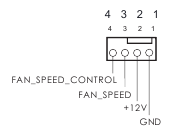 | Esta placa base proporciona un conector de ventilador de CPU de refrigeración por agua de 4 patillas. Si tiene previsto conectar un ventilador de refrigeración por agua de CPU de 3 patillas, conéctelo a las patillas 1-3. |
| Conector de alimentación ATX (ATXPWR1 de 24 patillas) (véase el n.º 8) | 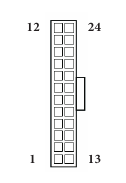 | Esta placa base proporciona un conector de alimentación ATX de 24 patillas. Para utilizar una fuente de alimentación ATX de 20 patillas, conéctela a lo largo de las patillas 1 y 13. |
| Conector de alimentación ATX de 12 V (ATX12V1 de 8 patillas) (véase el n.º 1) | 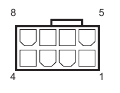 | Esta placa base proporciona un conector de alimentación ATX de 12 V de 8 patillas. Para utilizar una fuente de alimentación ATX de 4 patillas, conéctela a lo largo de las patillas 1 y 5. *  Asegúrese de que el cable de alimentación conectado sea para la CPU y no para la tarjeta gráfica. No conecte el cable de alimentación PCIe a este conector. |
| Cabezal del puerto serie (COM1 de 9 patillas) (véase el n.º 27) | 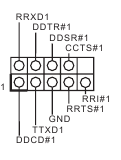 | Este cabezal COM1 admite un módulo de puerto serie. |
| Cabezal SPI TPM (SPI_TPM_J1 de 13 patillas) (véase el n.º 21) | 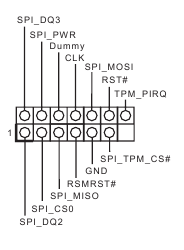 | Este conector admite el sistema SPI Trusted Platform Module (TPM), que puede almacenar de forma segura claves, certificados digitales, contraseñas y datos. Un sistema TPM también ayuda a mejorar la seguridad de la red, protege las identidades digitales y garantiza la integridad de la plataforma. |
| Cabezales LED RGB (RGB_LED1 de 4 patillas) (véase la p. 1, n.º 6) (RGB_LED2 de 4 patillas) (véase la p. 1, n.º 29) | 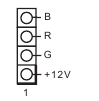 | Estos dos cabezales RGB se utilizan para conectar un cable de extensión LED RGB que permite a los usuarios elegir entre varios efectos de iluminación LED. Nunca instale el cable LED RGB en la orientación incorrecta; de lo contrario, el cable podría dañarse. *Consulte más instrucciones sobre estos dos cabezales. |
| Cabezales LED direccionables (ADDR_LED1 de 3 patillas) (véase el n.º 7) (ADDR_LED2 de 3 patillas) (véase el n.º 28) | 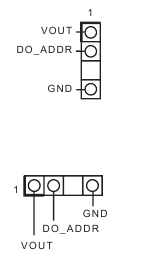 | Estos dos cabezales direccionables se utilizan para conectar un cable de extensión LED direccionable que permite a los usuarios elegir entre varios efectos de iluminación LED. Nunca instale el cable LED direccionable en la orientación incorrecta; de lo contrario, el cable podría dañarse. *Consulte las instrucciones adicionales sobre este cabezal. |
Comprobador del estado de POST
El comprobador del estado de POST (PSC) diagnostica el ordenador cuando los usuarios encienden el equipo. Emite una luz roja para indicar si la CPU, la memoria, la VGA o el almacenamiento no funcionan correctamente. Las luces se apagan si los cuatro elementos mencionados anteriormente funcionan normalmente.
Guía de instalación del módulo Wi-Fi/BT M.2 (M2_3)
El M.2, también conocido como Next Generation Form Factor (NGFF), es un conector de borde de tarjeta de tamaño pequeño y versátil que pretende sustituir a mPCIe y mSATA. El zócalo M.2 (clave E) admite el módulo Wi-Fi/BT de tipo 2230.
* El zócalo M.2 no admite SSD M.2 SATA.
Instalación del módulo Wi-Fi/BT
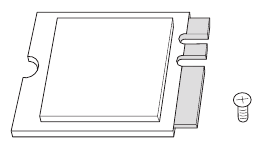
- Prepare un módulo Wi-Fi/BT de tipo 2230 y el tornillo.
![Módulo Wi-Fi/BT de tipo 2230 y tornillo]()
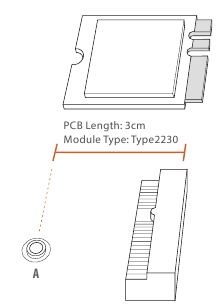
- Busque la ubicación de la tuerca que se va a utilizar.
![Ubicación de la tuerca]()
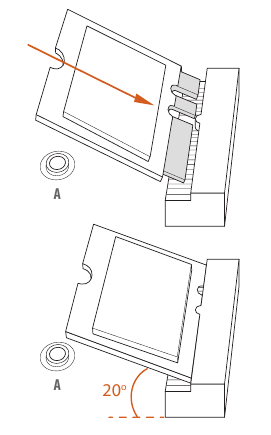
- Inserte suavemente el módulo Wi-Fi/BT en la ranura M.2. Tenga en cuenta que el módulo solo encaja en una orientación.
![Inserción del módulo Wi-Fi/BT en la ranura M.2]()
- Apriete el tornillo con un destornillador para fijar el módulo en su lugar. No apriete demasiado el tornillo, ya que podría dañar el módulo.
![Apriete del tornillo para fijar el módulo en su lugar]()
Guía de instalación del módulo M.2_SSD (NGFF) (M2_1)
El M.2, también conocido como Next Generation Form Factor (NGFF), es un conector de borde de tarjeta de tamaño pequeño y versátil que tiene como objetivo reemplazar mPCIe y mSATA.
El zócalo Hyper M.2 (M2_1) admite el módulo M.2 PCI Express tipo M Key 2280 hasta Gen4x4 (64 Gb/s) (con Matisse) o Gen3x4 (32 Gb/s) (con Renoir).
Instalación del módulo M.2_SSD (NGFF)
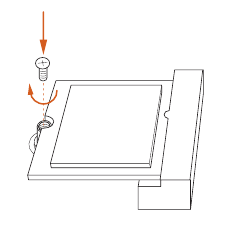
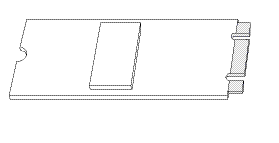
- Prepare un módulo M.2_SSD (NGFF) y el tornillo.
![]()
- Dependiendo del tipo de PCB y la longitud de su módulo M.2_SSD (NGFF), busque la ubicación de la tuerca correspondiente que se utilizará.
![]()
N.º 1 Ubicación de la tuerca A Longitud de la PCB 8cm Tipo de módulo Type2280

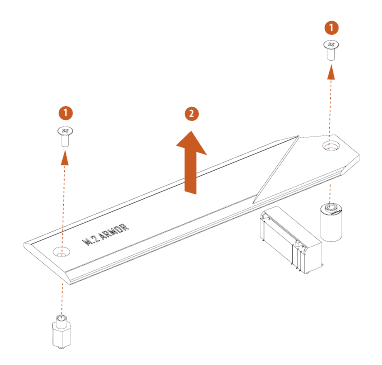
- Antes de instalar un módulo SSD M.2 (NGFF), afloje los tornillos para quitar el disipador térmico M.2. *Retire las películas protectoras de la parte inferior del disipador térmico M.2 antes de instalar un módulo SSD M.2.
 - Paso 3")
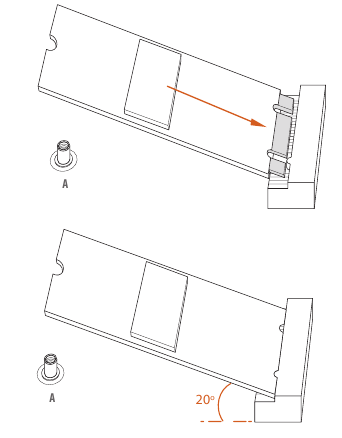
- Alinee e inserte suavemente el módulo SSD M.2 (NGFF) en la ranura M.2. Tenga en cuenta que el módulo SSD M.2 (NGFF) solo encaja en una orientación.
 - Paso 4")
- Apriete el tornillo con un destornillador para fijar el módulo en su lugar. No apriete demasiado el tornillo, ya que podría dañar el módulo.
 - Paso 5")
Lista de soporte de módulos M.2_SSD (NGFF) (M2_1)
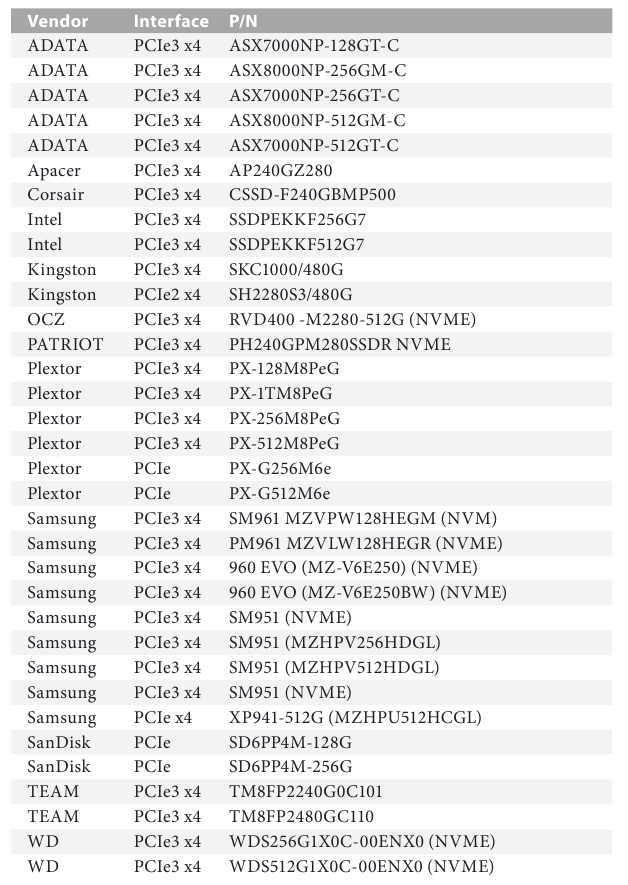
Para obtener las últimas actualizaciones de la lista de soporte de módulos M.2_SSD (NFGG), visite nuestro sitio web para obtener más detalles: http://www.asrock.com
Guía de instalación del módulo M.2_SSD (NGFF) (M2_2)
El M.2, también conocido como Next Generation Form Factor (NGFF), es un conector de borde de tarjeta de tamaño pequeño y versátil que tiene como objetivo reemplazar mPCIe y mSATA. El zócalo M.2 (M2_2) admite el módulo M.2 SATA3 de 6,0 Gb/s tipo M Key 2280 y el módulo M.2 PCI Express hasta Gen3 x2 (16 Gb/s).
* M2_2 y SATA3_5_6 comparten carriles. Si uno de ellos está en uso, el otro se desactivará.
Instalación del módulo M.2_SSD (NGFF)
- Prepare un módulo M.2_SSD (NGFF) y el tornillo.
![]()
- Dependiendo del tipo de PCB y la longitud de su módulo M.2_SSD (NGFF), busque la ubicación de la tuerca correspondiente que se utilizará.
 - Paso 1")
N.º 1 Ubicación de la tuerca A Longitud de la PCB 8cm Tipo de módulo Type2280 -
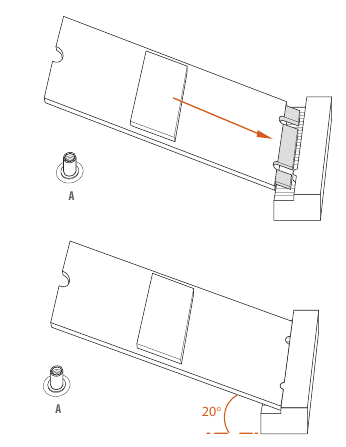
Alinee e inserte suavemente el módulo SSD M.2 (NGFF) en la ranura M.2. Tenga en cuenta que el módulo SSD M.2 (NGFF) solo encaja en una orientación.
 - Paso 2")
-
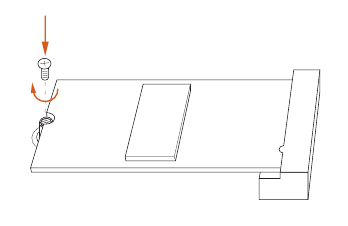
Apriete el tornillo con un destornillador para fijar el módulo en su lugar. No apriete demasiado el tornillo, ya que podría dañar el módulo.
 - Paso 3")
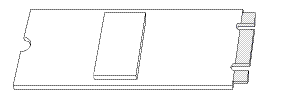

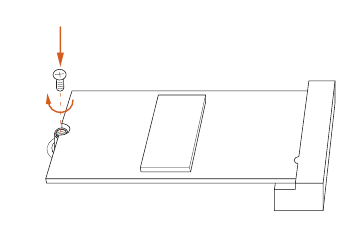
Lista de soporte de módulos M.2_SSD (NGFF)
| Vendor | Interface | P/N |
| ADATA | SATA3 | AXNS330E-32GM-B |
| ADATA | SATA3 | AXNS381E-128GM-B |
| ADATA | SATA3 | AXNS381E-256GM-B |
| ADATA | SATA3 | ASU800NS38-256GT-C |
| ADATA | SATA3 | ASU800NS38-512GT-C |
| Crucial | SATA3 | CT120M500SSD4 |
| Crucial | SATA3 | CT240M500SSD4 |
| Intel | SATA3 | Intel SSDSCKGW080A401/80G |
| Kingston | SATA3 | SM2280S3 |
| Plextor | PCIe | PX-G256M6e |
| Plextor | PCIe | PX-G512M6e |
| Samsung | PCIe x4 | XP941-512G (MZHPU512HCGL) |
| SanDisk | PCIe | SD6PP4M-128G |
| SanDisk | PCIe | SD6PP4M-256G |
| Team | SATA3 | TM4PS4128GMC105 |
| Team | SATA3 | TM4PS4256GMC105 |
| Team | SATA3 | TM8PS4128GMC105 |
| Team | SATA3 | TM8PS4256GMC105 |
| Transcend | SATA3 | TS256GMTS400 |
| Transcend | SATA3 | TS512GMTS600 |
| Transcend | SATA3 | TS512GMTS800 |
| V-Color | SATA3 | VLM100-120G-2280B-RD |
| V-Color | SATA3 | VLM100-240G-2280RGB |
| V-Color | SATA3 | VSM100-240G-2280 |
| V-Color | SATA3 | VLM100-240G-2280B-RD |
| WD | SATA3 | WDS100T1B0B-00AS40 |
| WD | SATA3 | WDS240G1G0B-00RC30 |
Para obtener las últimas actualizaciones de la lista de soporte de módulos M.2_SSD (NFGG), visite nuestro sitio web para obtener más detalles: http://www.asrock.com
ASRock Polychrome SYNC
ASRock Polychrome SYNC es una utilidad de control de iluminación diseñada específicamente para personas únicas con gustos sofisticados para construir su propio sistema de iluminación colorido y elegante. Simplemente conectando la tira LED, puede personalizar varios esquemas y patrones de iluminación, incluyendo Estático, Respiración, Estroboscópico, Ciclo, Música, Onda y más.
Conexión de la tira LED
Conecte sus tiras LED RGB a los Cabezales LED RGB (RGB_LED1, RGB_LED2) en la placa base.
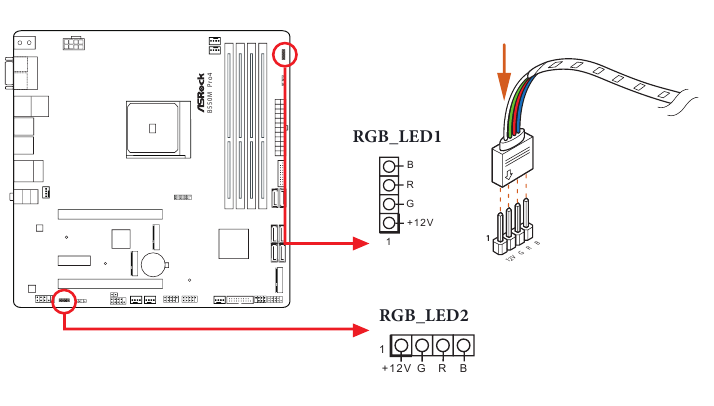
- Nunca instale el cable LED RGB en la orientación incorrecta; de lo contrario, el cable podría dañarse.
- Antes de instalar o quitar el cable LED RGB, apague el sistema y desenchufe el cable de alimentación de la fuente de alimentación. Si no lo hace, puede dañar los componentes de la placa base.
- Tenga en cuenta que las tiras LED RGB no vienen con el paquete.
- El cabezal LED RGB admite una tira LED RGB 5050 estándar (12V/G/R/B), con una potencia máxima de 3A (12V) y una longitud de 2 metros.
Conexión de la tira LED RGB direccionable
Conecte sus tiras LED RGB direccionables a los Cabezales LED direccionables (ADDR_LED1, ADDR_LED2) en la placa base.
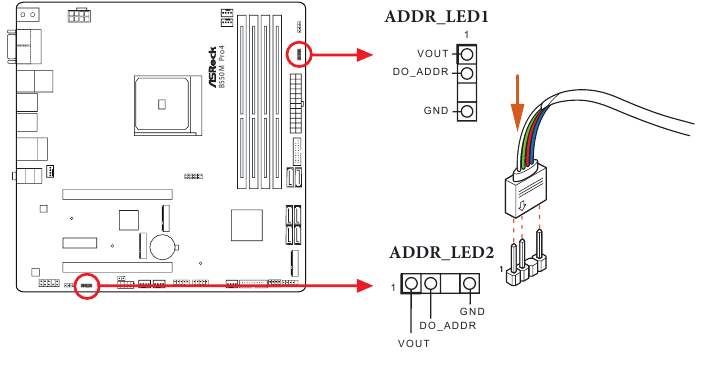
- Nunca instale el cable LED RGB en la orientación incorrecta; de lo contrario, el cable podría dañarse.
- Antes de instalar o quitar el cable LED RGB, apague el sistema y desenchufe el cable de alimentación de la fuente de alimentación. Si no lo hace, puede dañar los componentes de la placa base.
- Tenga en cuenta que las tiras LED RGB no vienen con el paquete.
- El cabezal LED RGB admite una tira LED RGB direccionable WS2812B (5V/Data/ GND), con una potencia máxima de 3A (5V) y una longitud de 2 metros.
Utilidad ASRock Polychrome SYNC
Ahora puede ajustar el color del LED RGB a través de la utilidad ASRock Polychrome SYNC. Descargue esta utilidad de ASRock Live Update & APP Shop y comience a colorear el estilo de su PC a su manera.
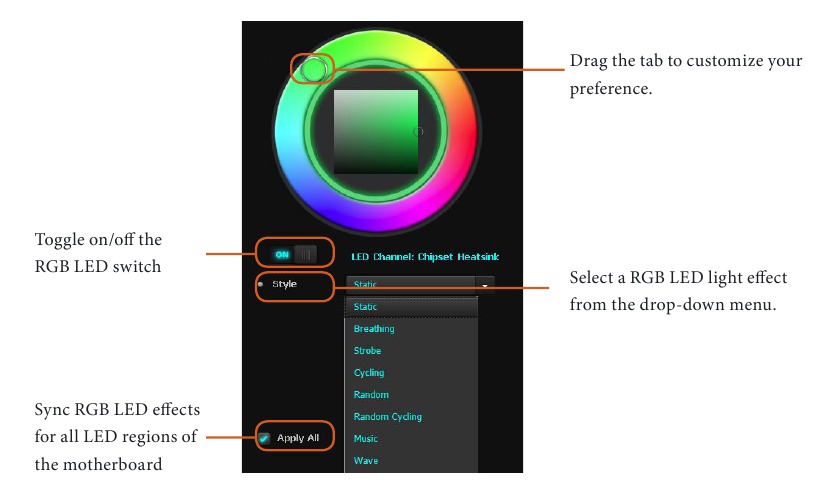
Referencias

Descargar el manual
Aquí puede descargar la versión PDF completa del manual. Puede contener instrucciones de seguridad adicionales, información de garantía, reglas de la FCC, etc.
Descargar ASROCK B550M Pro4 - Manual de la placa base


