Manual de ASROCK X370M
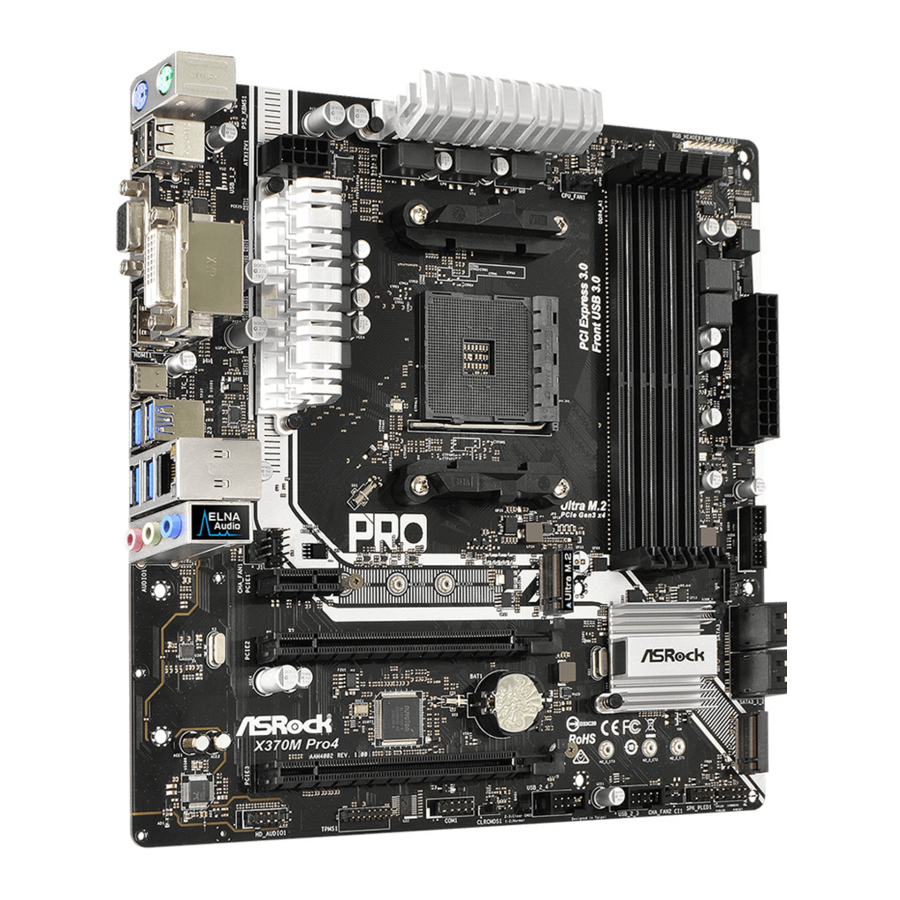
Distribución de la placa base
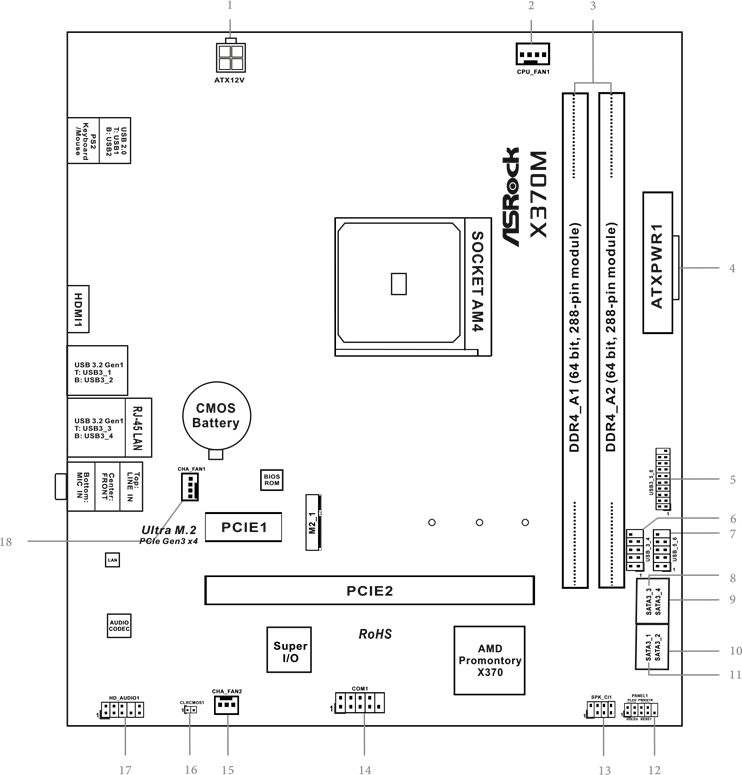
| Nº | Descripción |
| 1 | Conector de alimentación ATX de 12 V (ATX12V1) |
| 2 | Conector del ventilador de la CPU (CPU_FAN1) |
| 3 | 2 ranuras DIMM DDR4 de 288 pines (DDR4_A1, DDR4_A2) |
| 4 | Conector de alimentación ATX (ATXPWR1) |
| 5 | Cabezal USB 3.2 Gen1 (USB3_5_6) |
| 6 | Cabezal USB 2.0 (USB_3_4) |
| 7 | Cabezal USB 2.0 (USB_5_6) |
| 8 | Conector SATA3 (SATA3_3) |
| 9 | Conector SATA3 (SATA3_4) |
| 10 | Conector SATA3 (SATA3_2) |
| 11 | Conector SATA3 (SATA3_1) |
| 12 | Cabezal del panel del sistema (PANEL1) |
| 13 | Cabezal de intrusión en el chasis y altavoz (SPK_CI1) |
| 14 | Cabezal de puerto COM (COM1) |
| 15 | Conector del ventilador del chasis (CHA_FAN2) |
| 16 | Cabezal Clear CMOS (CLRCMOS1) |
| 17 | Cabezal de audio del panel frontal (HD_AUDIO1) |
| 18 | Conector del ventilador del chasis (CHA_FAN1) |
Panel de E/S
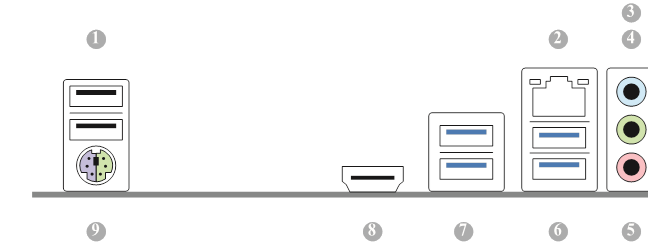
| Nº | Descripción | Nº | Descripción |
| 1 | Puertos USB 2.0 (USB12) | 6 | Puertos USB 3.2 Gen1 (USB3_34) |
| 2 | Puerto LAN RJ-45* | 7 | Puertos USB 3.2 Gen1 (USB3_12) |
| 3 | Entrada de línea (azul claro)** | 8 | Puerto HDMI |
| 4 | Altavoz frontal (verde lima)** | 9 | Puerto de ratón/teclado PS/2 |
| 5 | Micrófono (rosa)** | 10 | Puertos de antena |
* Hay dos LED en cada puerto LAN. Consulte la siguiente tabla para ver las indicaciones LED del puerto LAN.
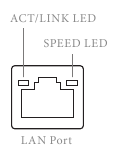
| LED de actividad/enlace | LED de velocidad | ||
| Estado | Descripción | Estado | Descripción |
| Apagado | Sin enlace | Apagado | Conexión de 10 Mbps |
| Parpadeando | Actividad de datos | Naranja | Conexión de 100 Mbps |
| Encendido | Enlace | Verde | Conexión de 1 Gbps |
** Función de los puertos de audio en configuración de 7.1 canales:
| Puerto | Función |
| Azul claro (panel posterior) | Salida de altavoz trasero |
| Verde lima (panel posterior) | Salida de altavoz frontal |
| Rosa (panel posterior) | Salida de altavoz central/subwoofer |
| Verde lima (panel frontal) | Salida de altavoz lateral |
Introducción
Una placa base fiable producida bajo el control de calidad consistentemente estricto de ASRock. Ofrece un rendimiento excelente con un diseño robusto que se ajusta al compromiso de ASRock con la calidad y la resistencia.
 Dado que las especificaciones de la placa base y el software de la BIOS podrían actualizarse, el contenido de este manual estará sujeto a cambios sin previo aviso. En caso de que se produzcan modificaciones en este manual, la versión actualizada estará disponible en el sitio web de ASRock sin previo aviso. Si necesita soporte técnico relacionado con esta placa base, visite nuestro sitio web para obtener información específica sobre el modelo que está utilizando. También puede encontrar las últimas tarjetas VGA y la lista de compatibilidad de CPU en el sitio web de ASRock. Sitio web de ASRock http://www.asrock.com.
Contenido del paquete
- Placa base ASRock X370M (Formato Micro ATX)
- Guía de instalación rápida de ASRock X370M
- CD de soporte de ASRock X370M
- 1 x Protector de panel de E/S
- 2 x Cables de datos Serial ATA (SATA) (Opcional)
- 1 x Tornillo para zócalo M.2 (Opcional)
Especificaciones
| Plataforma |
|
| CPU |
|
| Chipset |
|
| Memoria |
* Consulte la lista de compatibilidad de memoria en el sitio web de ASRock para obtener más información. (http://www.asrock.com/) * Consulte la compatibilidad con la frecuencia máxima de DDR4 UDIMM.
|
| Ranura de expansión | AMD CPU de la serie Ryzen (Vermeer, Matisse, Summit Ridge, Renoir y Pinnacle Ridge)
|
| Gráficos |
|
| Audio |
|
| LAN |
|
| E/S del panel trasero |
|
| Almacenamiento |
|
| Conector |
|
| Función de la BIOS |
|
| Monitor de hardware |
|
| SO |
|
| Certificaciones |
|
* Para obtener información detallada del producto, visite nuestro sitio web: http://www.asrock.com
 Tenga en cuenta que existen ciertos riesgos relacionados con el overclocking, incluido el ajuste de la configuración en la BIOS, la aplicación de la tecnología Untied Overclocking o el uso de herramientas de overclocking de terceros. El overclocking puede afectar la estabilidad de su sistema o incluso causar daños a los componentes y dispositivos de su sistema. Debe hacerse bajo su propio riesgo y costo. No somos responsables de los posibles daños causados por el overclocking.
Instalación
Esta es una placa base con factor de forma Micro ATX. Antes de instalar la placa base, estudie la configuración de su chasis para asegurarse de que la placa base encaja en él.
Precauciones previas a la instalación
Tenga en cuenta las siguientes precauciones antes de instalar los componentes de la placa base o cambiar cualquier configuración de la placa base.
- Asegúrese de desenchufar el cable de alimentación antes de instalar o quitar la placa base. No hacerlo puede causarle lesiones físicas y dañar los componentes de la placa base.
- Para evitar daños por electricidad estática en los componentes de la placa base, NUNCA coloque la placa base directamente sobre una alfombra. También recuerde usar una pulsera antiestática con conexión a tierra o tocar un objeto con conexión a tierra de seguridad antes de manipular los componentes.
- Sujete los componentes por los bordes y no toque los CI.
- Siempre que desinstale cualquier componente, colóquelo en una almohadilla antiestática con conexión a tierra o en la bolsa que viene con los componentes.
- Cuando coloque los tornillos para asegurar la placa base al chasis, ¡no los apriete demasiado! Si lo hace, puede dañar la placa base.
Instalación del ventilador y el disipador térmico de la CPU
Después de instalar la CPU en esta placa base, es necesario instalar un disipador térmico y un ventilador de refrigeración más grandes para disipar el calor. También debe rociar grasa térmica entre la CPU y el disipador térmico para mejorar la disipación del calor. Asegúrese de que la CPU y el disipador térmico estén bien sujetos y en buen contacto entre sí.
Apague la alimentación o retire el cable de alimentación antes de cambiar una CPU o un disipador térmico.
Instalación del refrigerador de caja de la CPU SR1
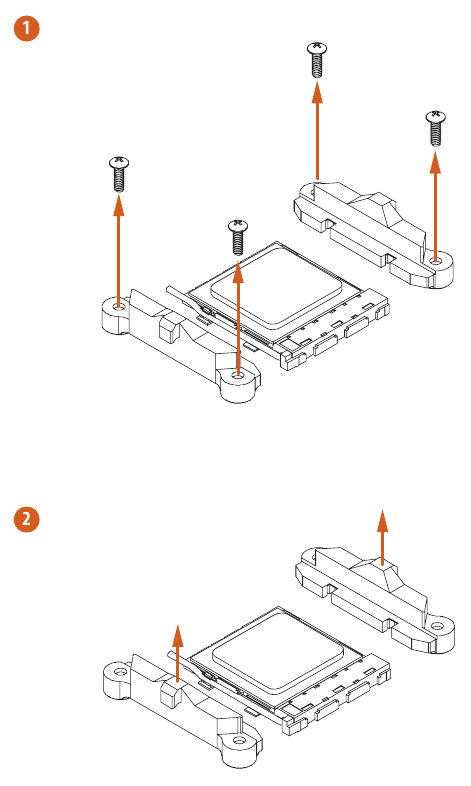
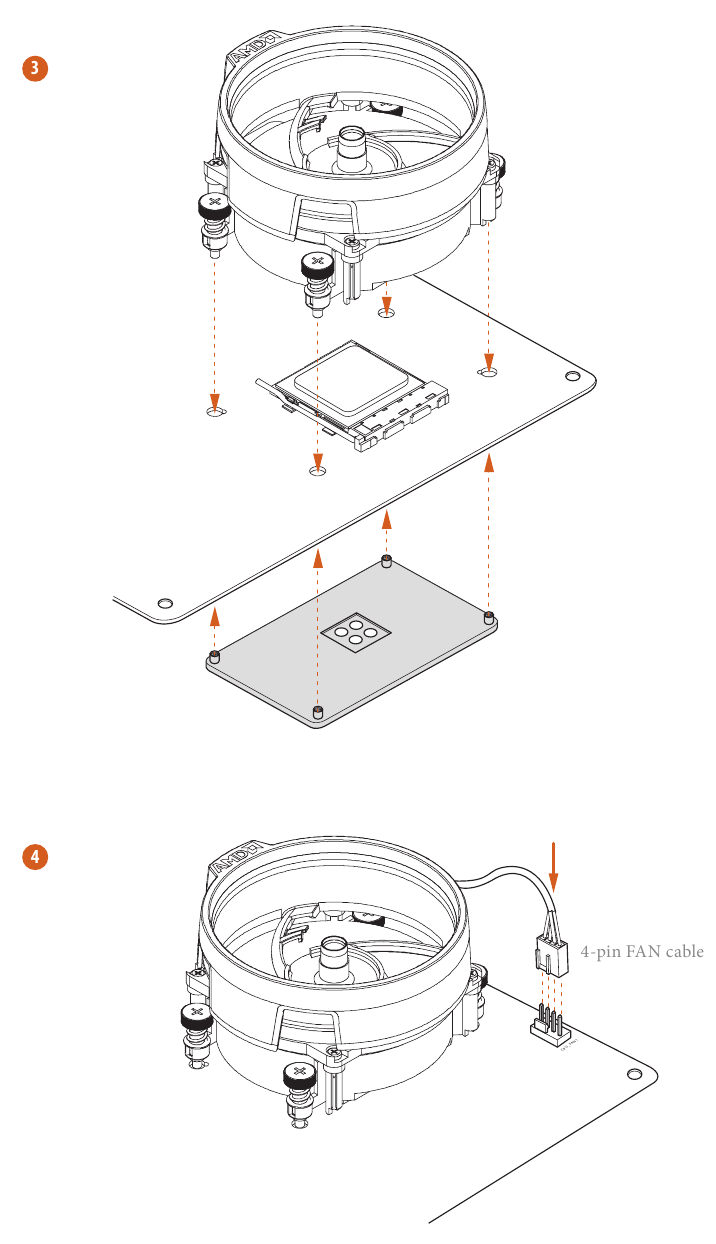
Instalación del refrigerador de caja AM4 SR2
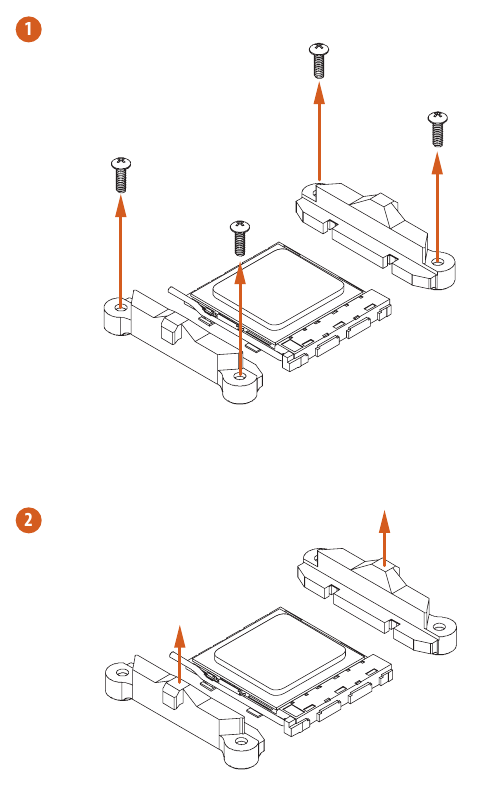
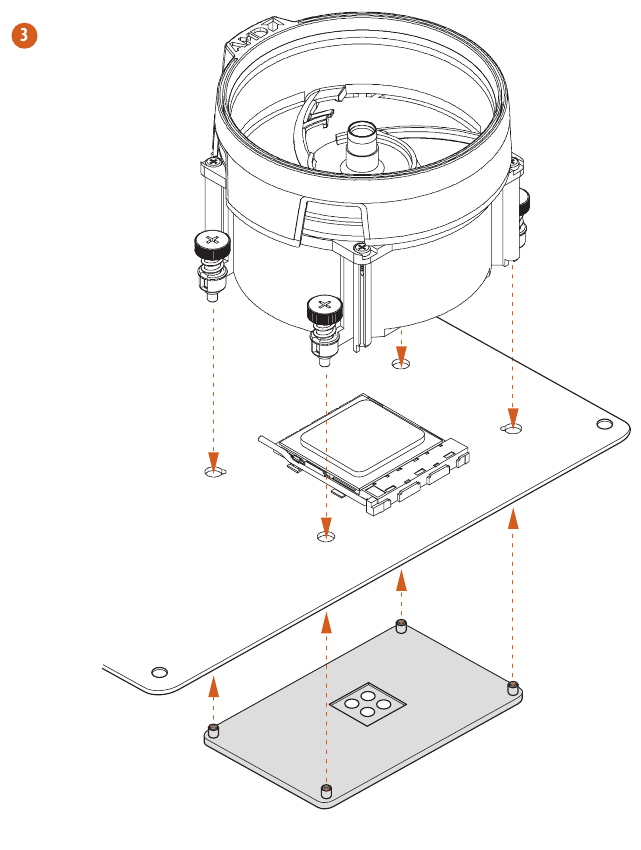
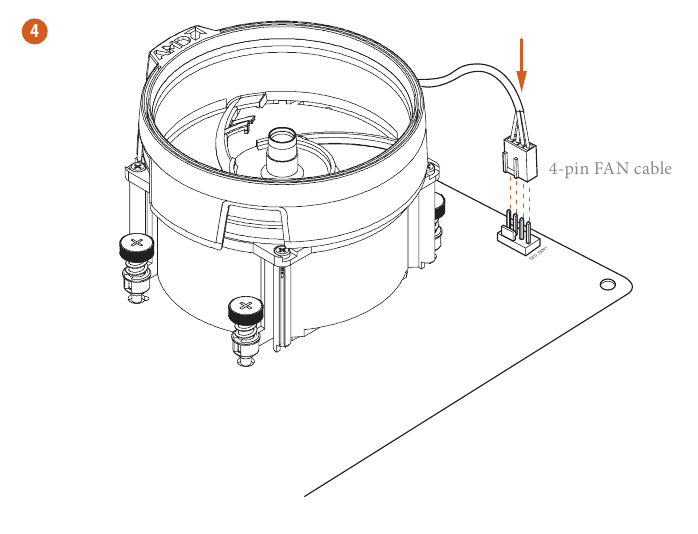
Instalación del refrigerador de caja AM4 SR3
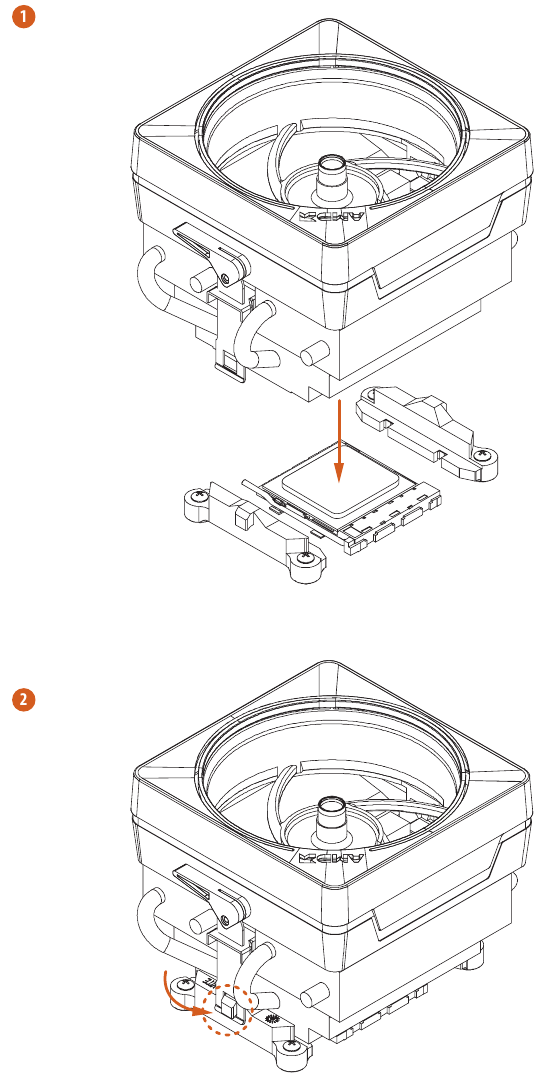
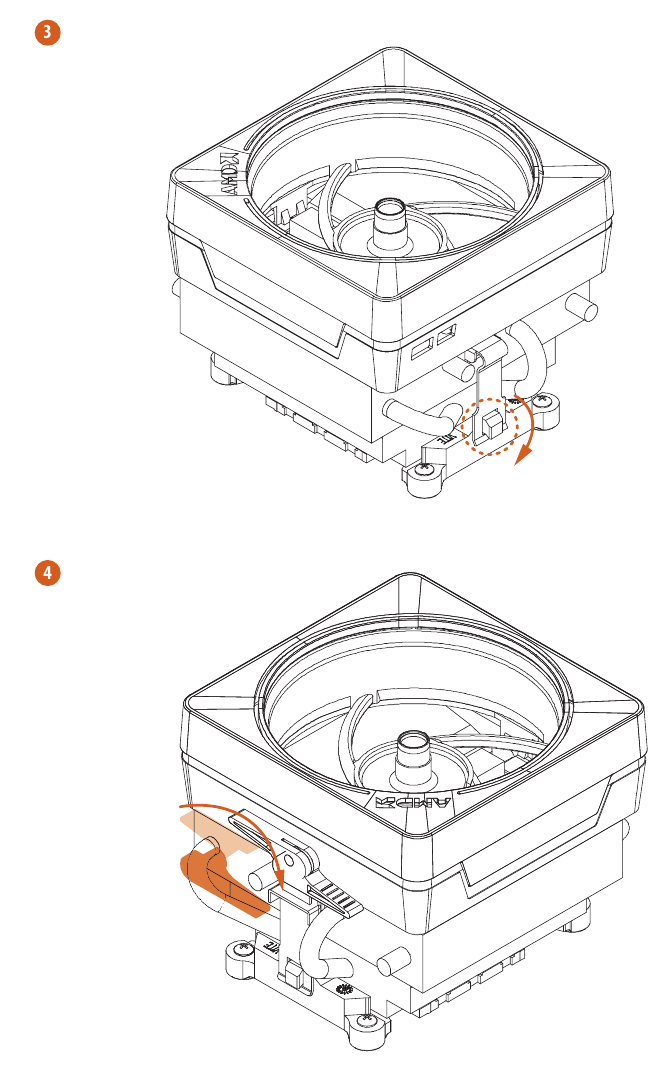
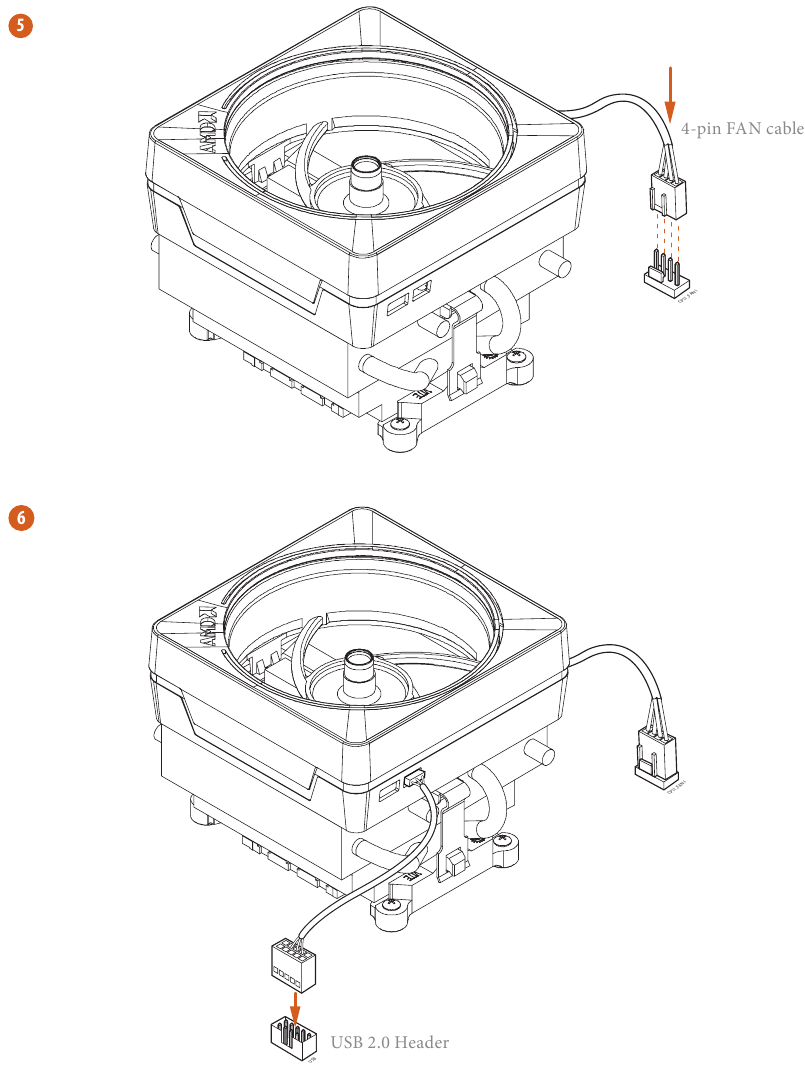
Tenga en cuenta que este conector es la interfaz de la placa de control LED del SR3, requiere la utilidad AMD "SR3 Settings Software" para controlar el LED.
*El diagrama que se muestra aquí es solo de referencia. Consulte la orientación del encabezado USB.
Instalación de módulos de memoria (DIMM)
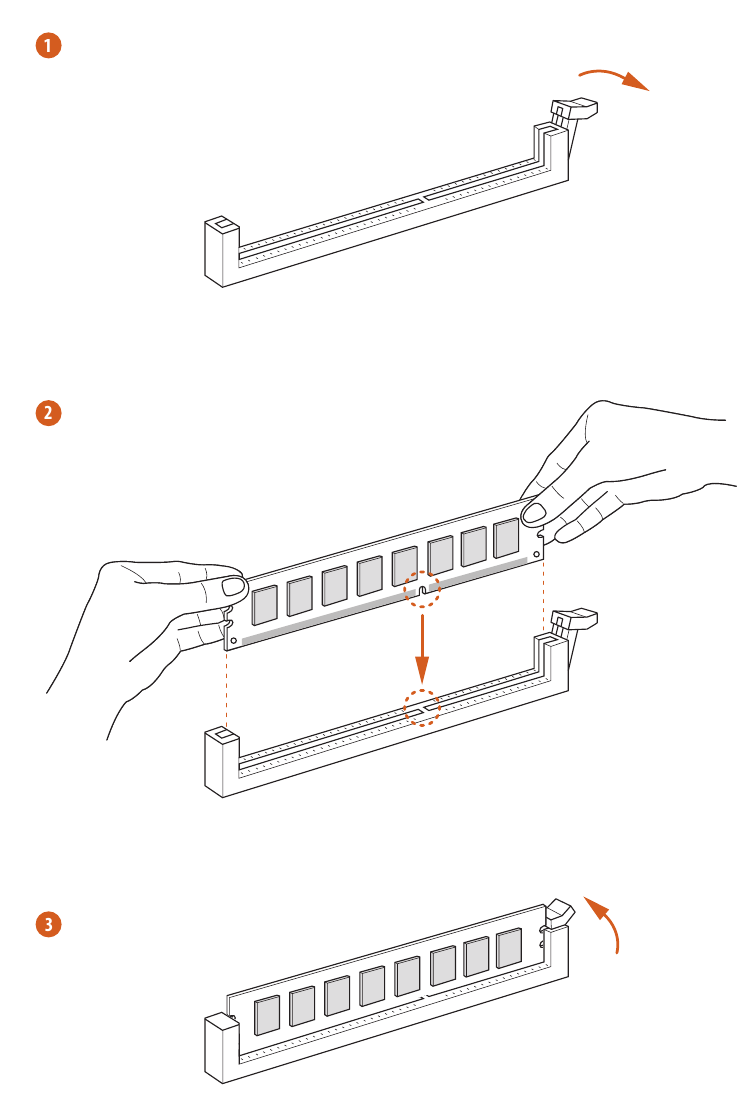
Esta placa base proporciona dos ranuras DIMM DDR4 (Double Data Rate 4) de 288 pines y admite la tecnología de memoria de doble canal.
- Para la configuración de doble canal, siempre debe instalar pares de DIMM DDR4 idénticos (de la misma marca, velocidad, tamaño y tipo de chip).
- Es imposible activar la tecnología de memoria de doble canal con un solo módulo de memoria instalado.
- No está permitido instalar un módulo de memoria DDR, DDR2 o DDR3 en una ranura DDR4; de lo contrario, esta placa base y la DIMM podrían dañarse.
Compatibilidad con la frecuencia de memoria AMD no-XMP
CPU de la serie Ryzen (Vermeer):
| Ranura de memoria UDIMM | Frecuencia | |
| A1 | B1 | (Mhz) |
| SR | - | 3200 |
| - | SR | 3200 |
| DR | - | 3200 |
| - | DR | 3200 |
| SR | SR | 3200 |
| DR | DR | 3200 |
CPU de la serie Ryzen (Matisse):
| Ranura de memoria UDIMM | Frecuencia | |
| A1 | B1 | (Mhz) |
| SR | - | 3200 |
| - | SR | 3200 |
| DR | - | 3200 |
| - | DR | 3200 |
| SR | SR | 3200 |
| DR | DR | 3200 |
CPU de la serie Ryzen (Renoir):
| Ranura de memoria UDIMM | Frecuencia | |
| A1 | B1 | (Mhz) |
| SR | - | 2933 |
| - | SR | 2933 |
| DR | - | 2933 |
| - | DR | 2933 |
| SR | SR | 2933 |
| DR | DR | 2933 |
CPU de la serie Ryzen (Pinnacle Ridge):
| Ranura de memoria UDIMM | Frecuencia | |
| A1 | B1 | (Mhz) |
| SR | - | 2933 |
| - | SR | 2933 |
| DR | - | 2933 |
| - | DR | 2933 |
| SR | SR | 2933 |
| DR | DR | 2933 |
CPU de la serie Ryzen (Picasso):
| Ranura de memoria UDIMM | Frecuencia | |
| A1 | B1 | (Mhz) |
| SR | - | 2933 |
| - | SR | 2933 |
| DR | - | 2667 |
| - | DR | 2667 |
| SR | SR | 2933 |
| DR | DR | 2667 |
CPU de la serie Ryzen (Summit Ridge):
| Ranura de memoria UDIMM | Frecuencia | |
| A1 | B1 | (Mhz) |
| SR | - | 2667 |
| - | SR | 2667 |
| DR | - | 2667 |
| - | DR | 2667 |
| SR | SR | 2667 |
| DR | DR | 2667 |
CPU de la serie Ryzen (Raven Ridge):
| Ranura de memoria UDIMM | Frecuencia | |
| A1 | B1 | (Mhz) |
| SR | - | 2933 |
| - | SR | 2933 |
| DR | - | 2667 |
| - | DR | 2667 |
| SR | SR | 2933 |
| DR | DR | 2667 |
SR: DIMM de rango único, 1Rx4 o 1Rx8 en la etiqueta del módulo DIMM
DR: DIMM de rango doble, 2Rx4 o 2Rx8 en la etiqueta del módulo DIMM
La DIMM solo encaja en una orientación correcta. Causará daños permanentes a la placa base y a la DIMM si fuerza la DIMM en la ranura con una orientación incorrecta.
Ranuras de expansión (ranuras PCIe)
Hay 2 ranuras PCIe en la placa base.
Antes de instalar una tarjeta de expansión, asegúrese de que la fuente de alimentación esté apagada o de que el cable de alimentación esté desenchufado. Lea la documentación de la tarjeta de expansión y realice los ajustes de hardware necesarios para la tarjeta antes de comenzar la instalación.
Ranuras PCIe:
PCIE1 (ranura PCIe 2.0 x1) se utiliza para tarjetas de ancho de carril PCIe x1
PCIE2 (ranura PCIe 3.0 x16) se utiliza para tarjetas gráficas de ancho de carril PCIe x16.
Configuraciones de ranura PCIe
| CPU | PCIE2 |
| CPU de la serie Ryzen (Vermeer) | x16 |
| CPU de la serie Ryzen (Matisse) | x16 |
| APU de la serie Ryzen (Renoir) | x16 |
| CPU de la serie Ryzen (Pinnacle Ridge) | x16 |
| CPU de la serie Ryzen (Summit Ridge) | x16 |
| CPU de la serie Ryzen (Picasso) | x8 |
| CPU de la serie Ryzen (Raven Ridge) | x8 |
| APU de la serie Athlon 2xxGE | x4 |
Para un mejor entorno térmico, conecte un ventilador de chasis al conector del ventilador de chasis de la placa base (CHA_FAN1 o CHA_FAN2) cuando utilice varias tarjetas gráficas.
Configuración de los jumpers
La ilustración muestra cómo están configurados los jumpers. Cuando la tapa del jumper está colocada en las clavijas, el jumper está "cerrado". Si no se coloca ninguna tapa en las clavijas, el jumper está "abierto".
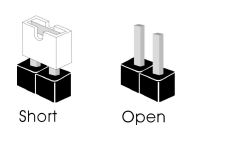
| Cabezal Clear CMOS (CLRCMOS1) (ver n.º 16) |  Jumper de 2 pines | Cerrado: Borrar CMOS Abierto: Predeterminado |
CLRCMOS1 le permite borrar los datos en la CMOS. Los datos en la CMOS incluyen información de configuración del sistema, como la contraseña del sistema, la fecha, la hora y los parámetros de configuración del sistema. Para borrar y restablecer los parámetros del sistema a la configuración predeterminada, apague el ordenador y desenchufe el cable de alimentación. A continuación, utilice una tapa de puente para cerrar los pines en CLRCMOS1 durante 3 segundos. Recuerde retirar la tapa del puente después de borrar la CMOS. Si necesita borrar la CMOS cuando acaba de terminar de actualizar la BIOS, primero debe arrancar el sistema y, a continuación, apagarlo antes de realizar la acción de borrado de la CMOS.
Si borra la CMOS, se puede detectar la apertura de la carcasa. Ajuste la opción de la BIOS "Clear Status" para borrar el registro del estado anterior de intrusión en el chasis.
Cabezales y conectores integrados
Los cabezales y conectores integrados NO son jumpers. NO coloque tapas de jumpers sobre estos cabezales y conectores. Colocar tapas de jumpers sobre los cabezales y conectores causará daños permanentes a la placa base.
| Cabezal del panel del sistema (PANEL1 de 9 pines) (ver n.º 12) | 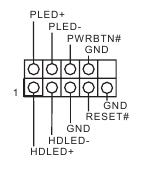 | Conecte el botón de encendido, el botón de reinicio y el indicador de estado del sistema en el chasis a este cabezal de acuerdo con las asignaciones de pines que se indican a continuación. Observe los pines positivo y negativo antes de conectar los cables. |
PWRBTN (Botón de encendido):
Conecte al botón de encendido en el panel frontal del chasis. Puede configurar la forma de apagar el sistema mediante el botón de encendido.
RESET (Botón de reinicio):
Conecte al botón de reinicio en el panel frontal del chasis. Pulse el botón de reinicio para reiniciar el ordenador si este se bloquea y no puede realizar un reinicio normal.
PLED (LED de encendido del sistema):
Conecte al indicador de estado de encendido en el panel frontal del chasis. El LED está encendido cuando el sistema está en funcionamiento. El LED parpadea cuando el sistema está en estado de suspensión S1/S3. El LED está apagado cuando el sistema está en estado de suspensión S4 o apagado (S5).
HDLED (LED de actividad del disco duro):
Conecte al LED de actividad del disco duro en el panel frontal del chasis. El LED está encendido cuando el disco duro está leyendo o escribiendo datos.
El diseño del panel frontal puede variar según el chasis. Un módulo de panel frontal consta principalmente de botón de encendido, botón de reinicio, LED de encendido, LED de actividad del disco duro, altavoz, etc. Al conectar el módulo del panel frontal del chasis a este cabezal, asegúrese de que las asignaciones de los cables y las asignaciones de los pines coincidan correctamente.
| Cabezal de intrusión en el chasis y altavoz (SPK_CI1 de 7 pines) (ver n.º 13) | 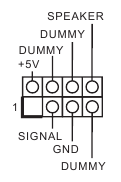 | Conecte la intrusión en el chasis y el altavoz del chasis a este cabezal. |
| Conectores Serial ATA3 Ángulo recto: (SATA3_1: ver n.º 11) (SATA3_2: ver n.º 10) (SATA3_3: ver n.º 8) (SATA3_4: ver n.º 9) | 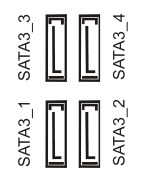 | Estos cuatro conectores SATA3 admiten cables de datos SATA para dispositivos de almacenamiento internos con una velocidad de transferencia de datos de hasta 6,0 Gb/s. |
| Cabezales USB 2.0 (USB_3_4 de 9 pines) (ver n.º 6) (USB_5_6 de 9 pines) (ver n.º 7) | 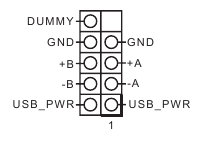 | Hay dos cabezales en esta placa base. Cada cabezal USB 2.0 puede admitir dos puertos. |
| Cabezal USB 3.2 Gen1 (USB3_5_6 de 19 pines) (ver n.º 5) | 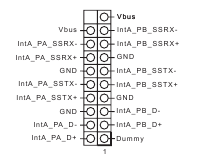 | Hay un cabezal en esta placa base. Cada cabezal USB 3.2 Gen1 puede admitir dos puertos. |
| Cabezal de audio del panel frontal (HD_AUDIO1 de 9 pines) (ver n.º 17) | 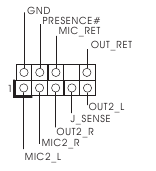 | Este cabezal sirve para conectar dispositivos de audio al panel de audio frontal. |
- High Definition Audio admite la detección de conectores, pero el cable del panel en el chasis debe ser compatible con HDA para que funcione correctamente. Siga las instrucciones de nuestro manual y del manual del chasis para instalar su sistema.
- Si utiliza un panel de audio AC'97, instálelo en el cabezal de audio del panel frontal siguiendo los pasos que se indican a continuación:
- Conecte Mic_IN (MIC) a MIC2_L.
- Conecte Audio_R (RIN) a OUT2_R y Audio_L (LIN) a OUT2_L.
- Conecte Ground (GND) a Ground (GND).
- MIC_RET y OUT_RET son solo para el panel de audio HD. No es necesario conectarlos para el panel de audio AC'97.
- Para activar el micrófono frontal, vaya a la pestaña "FrontMic" (Micrófono frontal) en el panel de control de Realtek y ajuste el "Recording Volume" (Volumen de grabación).
| Conector del ventilador del chasis (CHA_FAN1 de 4 pines) (ver n.º 18) | 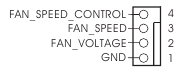 | Conecte los cables del ventilador a los conectores del ventilador y haga coincidir el cable negro con el pin de tierra. |
| (CHA_FAN2 de 3 pines) (ver n.º 15) | 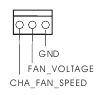 | |
| Conector del ventilador de la CPU (CPU_FAN1 de 4 pines) (ver n.º 2) | 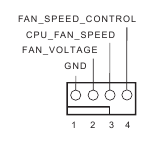 | Esta placa base proporciona un conector de ventilador de CPU de 4 pines (ventilador silencioso). Si tiene previsto conectar un ventilador de CPU de 3 pines, conéctelo a los pines 1-3. |
| Conector de alimentación ATX (ATXPWR1 de 24 pines) (ver n.º 4) | 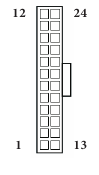 | Esta placa base proporciona un conector de alimentación ATX de 24 pines. Para utilizar una fuente de alimentación ATX de 20 pines, conéctela a lo largo de los pines 1 y 13. |
| Conector de alimentación ATX de 12 V (ATX12V1 de 4 pines) (ver n.º 1) |  | Conecte una fuente de alimentación ATX de 12 V a este conector. *El enchufe de la fuente de alimentación encaja en este conector en una sola orientación. |
| Cabezal de puerto serie (COM1 de 9 pines) (ver n.º 14) | 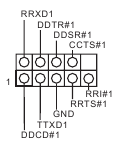 | Este cabezal COM1 admite un módulo de puerto serie. |
Guía de instalación del módulo M.2_SSD (NGFF)
El M.2, también conocido como Next Generation Form Factor (NGFF), es un conector de borde de tarjeta de tamaño pequeño y versátil que pretende sustituir a mPCIe y mSATA. El zócalo Ultra M.2 (M2_1) admite módulos SATA3 6.0 Gb/s y módulos M.2 PCIe de hasta Gen3 x4 (32 Gb/s) (con Vermeer, Matisse, Picasso, Summit Ridge, Raven Ridge, Renoir y Pinnacle Ridge) o Gen3 x2 (16 Gb/s) (con la serie Athlon 2xxGE APU).
Instalación del módulo M.2_SSD (NGFF)
- Prepare un módulo M.2_SSD (NGFF) y el tornillo.
 - Paso 1")
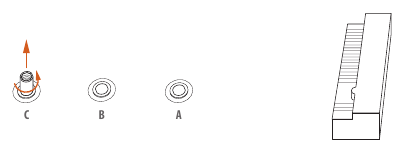
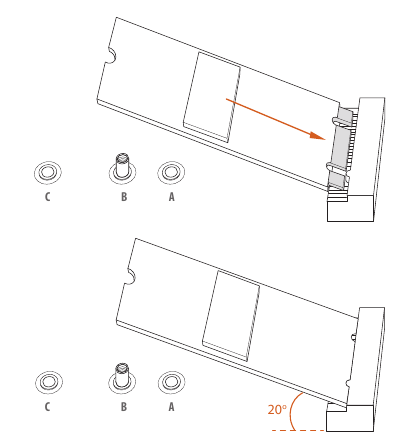
- Dependiendo del tipo de PCB y la longitud de su módulo M.2_SSD (NGFF), encuentre la ubicación de la tuerca correspondiente que se va a utilizar.
 - Paso 2")
N.º 1 2 3 Ubicación de la tuerca A B C Longitud de la PCB 4.2cm 6cm 8cm Tipo de módulo Tipo 2242 Tipo 2260 Tipo 2280
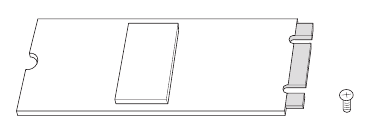

- Mueva el separador según el tipo y la longitud del módulo. El separador se coloca en la ubicación de la tuerca D de forma predeterminada. Omita los pasos 3 y 4 y vaya directamente al paso 5 si va a utilizar la tuerca predeterminada. De lo contrario, suelte el separador con la mano.
 - Paso 3")
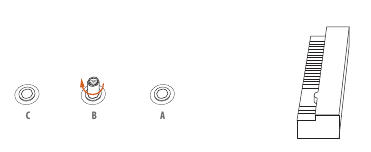
- Retire la película protectora amarilla de la tuerca que se va a utilizar. Apriete a mano el separador en la ubicación de la tuerca deseada en la placa base.
 - Paso 4")
- Alinee e inserte suavemente el módulo SSD M.2 (NGFF) en la ranura M.2. Tenga en cuenta que el módulo SSD M.2 (NGFF) solo encaja en una orientación.
 - Paso 5")
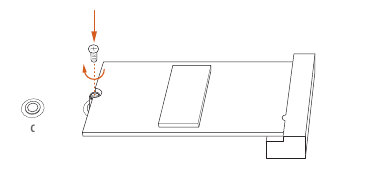
- Apriete el tornillo con un destornillador para fijar el módulo en su lugar. No apriete demasiado el tornillo, ya que podría dañar el módulo.
 - Paso 6")
Lista de compatibilidad de módulos M.2_SSD (NGFF)
| Proveedor | Interfaz | P/N |
| SanDisk | PCIe | SanDisk-SD6PP4M-128G( Gen2 x2) |
| Intel | PCIe | INTEL 6000P-SSDPEKKF256G7 (nvme) |
| Intel | PCIe | INTEL 6000P-SSDPEKKF512G7 (nvme) |
| Kingston | PCIe | Kingston SHPM2280P2 / 240G (Gen2 x4) |
| Samsung | PCIe | Samsung XP941-MZHPU512HCGL(Gen2x4) |
| ADATA | SATA | ADATA - AXNS381E-128GM-B |
| Crucial | SATA | Crucial-CT240M500SSD4-240GB |
| ezlink | SATA | ezlink P51B-80-120GB |
| Intel | SATA | INTEL 540S-SSDSCKKW240H6-240GB |
| Kingston | SATA | Kingston SM2280S3G2/120G - Win8.1 |
| Kingston | SATA | Kingston-RBU-SNS8400S3 / 180GD |
| LITEON | SATA | LITEON LJH-256V2G-256GB (2260) |
| PLEXTOR | SATA | PLEXTOR PX-128M6G-2260-128GB |
| PLEXTOR | SATA | PLEXTOR PX-128M7VG-128GB |
| SanDisk | SATA | SanDisk X400-SD8SN8U-128G |
| SanDisk | SATA | Sandisk Z400s-SD8SNAT-128G-1122 |
| SanDisk | SATA | SanDisk-SD6SN1M-128G |
| Transcend | SATA | Transcend TS256GMTS800-256GB |
| V-Color | SATA | V-Color 120G |
| V-Color | SATA | V-Color 240G |
| WD | SATA | WD GREEN WDS240G1G0B-00RC30 |
Para obtener las últimas actualizaciones de la lista de compatibilidad de módulos M.2_SSD (NFGG), visite nuestro sitio web para obtener más información: http://www.asrock.com
Referencias

Descargar el manual
Aquí puede descargar la versión PDF completa del manual. Puede contener instrucciones de seguridad adicionales, información de garantía, reglas de la FCC, etc.
Descargar Manual de ASROCK X370M


