Manual del D-Link DI-524
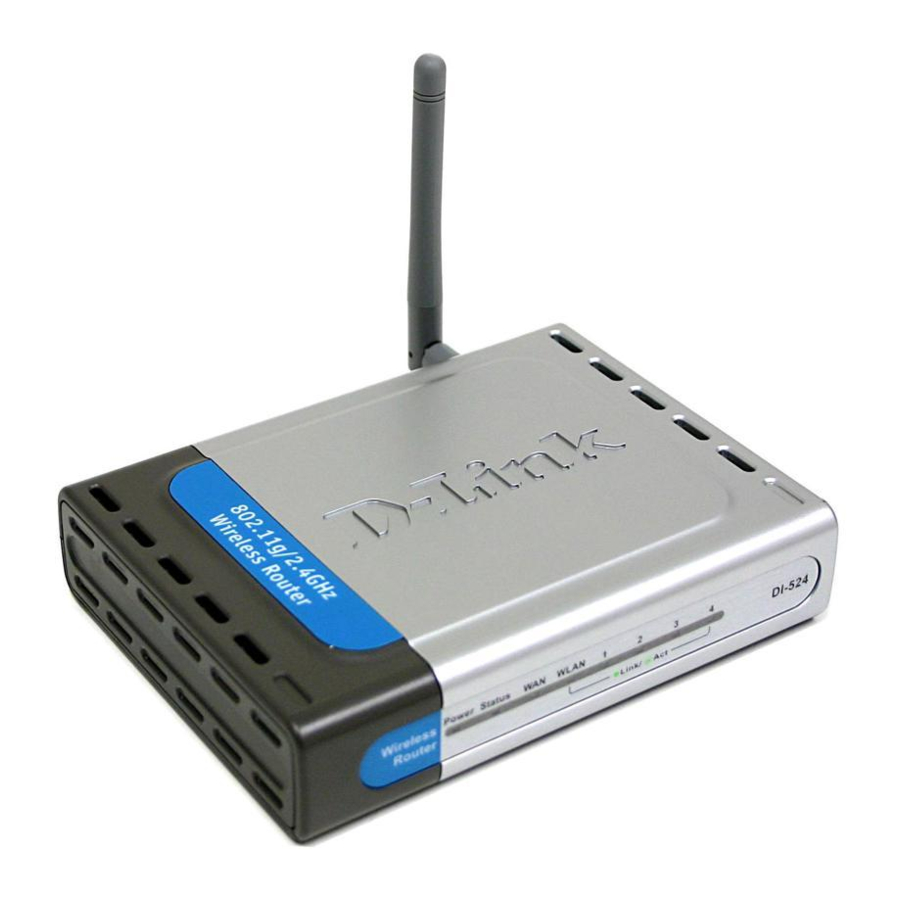
Antes de comenzar
- Si compró este router para compartir su conexión a Internet de alta velocidad con otras computadoras, debe tener un módem de cable o DSL basado en Ethernet con una cuenta de Internet establecida de un proveedor de servicios de Internet (ISP).
- Es mejor usar la misma computadora que está conectada a su módem para configurar el router inalámbrico DI-524 AirPlus G. El DI-524 actúa como un servidor DHCP y asignará toda la información necesaria de la dirección IP en su red. Consulte el apéndice al final de esta Guía de instalación rápida o el manual en el CD-ROM para configurar cada adaptador de red para obtener automáticamente una dirección IP.
Compruebe el contenido del paquete
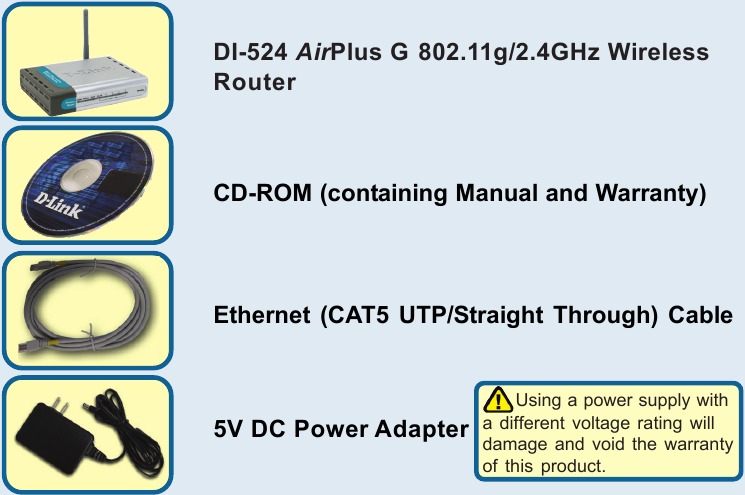
Si falta alguno de los elementos anteriores, póngase en contacto con su distribuidor.
Configuración
- Conexión del router inalámbrico DI-524 a su red

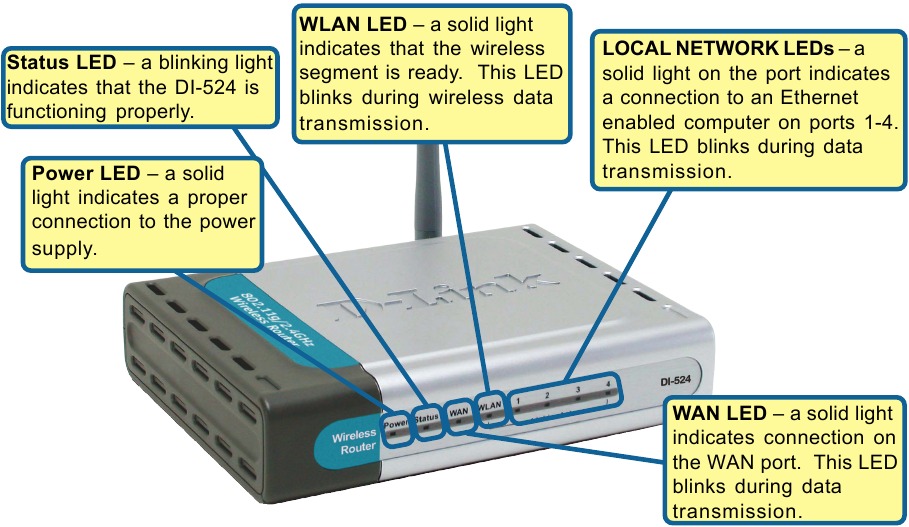
- Primero, conecte el adaptador de corriente al receptor en el panel posterior del DI-524 y luego conecte el otro extremo del adaptador de corriente a un tomacorriente o regleta. El LED de encendido se ilumina indicando el funcionamiento correcto.
-
- Apague su módem de cable o DSL; los dispositivos que no tienen un interruptor de encendido/apagado requerirán que desenchufe el adaptador de corriente. Ahora, el DI-524 debe estar encendido y el módem de cable/DSL debe estar apagado.
Módem de cable/DSL (apagado) – DI-524 (encendido) - Conecte un cable Ethernet a la toma Ethernet ubicada en el módem de cable/DSL. Después de que el cable Ethernet esté conectado de forma segura, encienda el módem de cable/DSL encendiendo la unidad o enchufando el adaptador de corriente.
Módem de cable/DSL (encendido) – DI-524 (encendido) - Inserte el otro extremo del cable Ethernet al PUERTO WAN en el panel posterior del DI-524. La luz LED WAN se iluminará para indicar una conexión adecuada. Si el LED WAN no está iluminado, vuelva al paso B1 y repita los pasos.
- Apague su módem de cable o DSL; los dispositivos que no tienen un interruptor de encendido/apagado requerirán que desenchufe el adaptador de corriente. Ahora, el DI-524 debe estar encendido y el módem de cable/DSL debe estar apagado.
- Inserte un cable Ethernet en el puerto LAN 1 en el panel posterior del DI-524 y un puerto Ethernet disponible en el adaptador de red en la computadora que está utilizando para configurar el DI-524. La luz LED para el puerto LAN 1 se ilumina para indicar una conexión adecuada. (Nota: Los puertos LAN en el DI-524 son Auto-MDI/MDI-X. Lo que significa que puede usar un cable Ethernet directo o cruzado en los puertos LAN).
- Las computadoras equipadas con adaptadores inalámbricos 802.11g podrán conectarse al DI-524. El adaptador para tarjetas PC DWL-630 AirPlus G Wireless y el adaptador PCI DWL-510 AirPlus G Wireless podrán conectarse de inmediato con el router utilizando su configuración inalámbrica predeterminada.
- Reinicie su computadora
- Conexión de computadoras adicionales al DI-524
Con cables Ethernet (CAT5 UTP) adicionales, conecte sus computadoras equipadas con Ethernet a los puertos LAN Ethernet restantes en el panel posterior del DI-524.
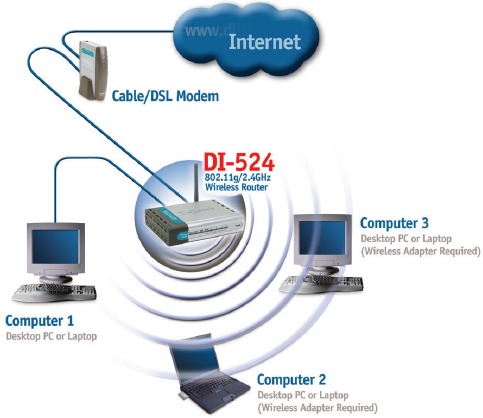
 Cuando haya completado los pasos en esta Guía de instalación rápida, su red conectada debería verse similar a esta:
![]()
- Uso del asistente de configuración

Aparecerá la pantalla emergente de inicio de sesión.

Una vez que haya iniciado sesión, aparecerá la pantalla Inicio.

Verá las siguientes pantallas:

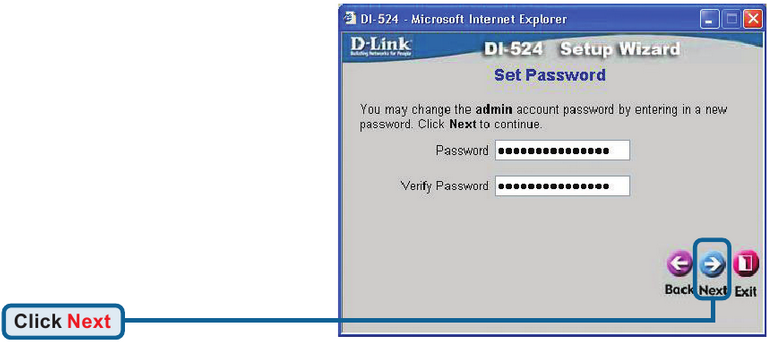
Configure su nueva contraseña.
Tiene la opción de establecer una contraseña.

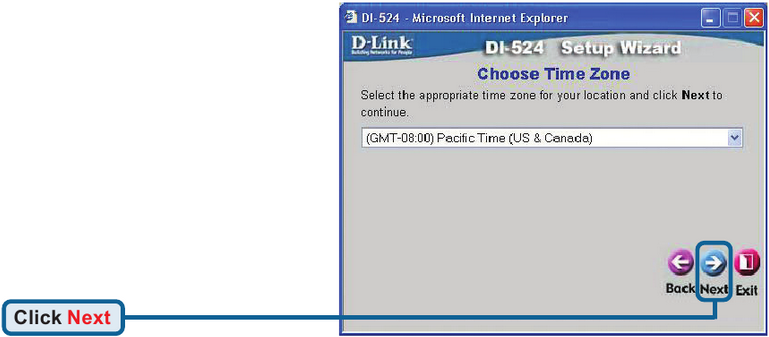
Elija su zona horaria en la lista desplegable.

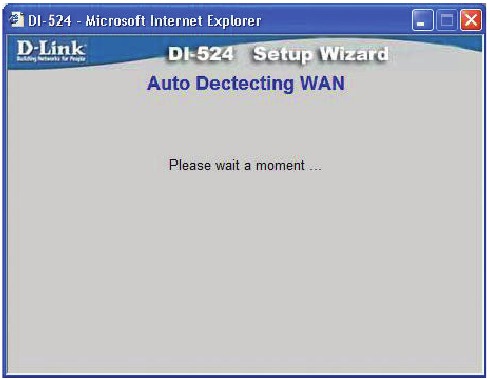
En este punto, el asistente de configuración intentará detectar automáticamente su tipo de conexión a Internet. Si tiene una conexión dinámica o PPPoE, se le dirigirá a la página correspondiente.

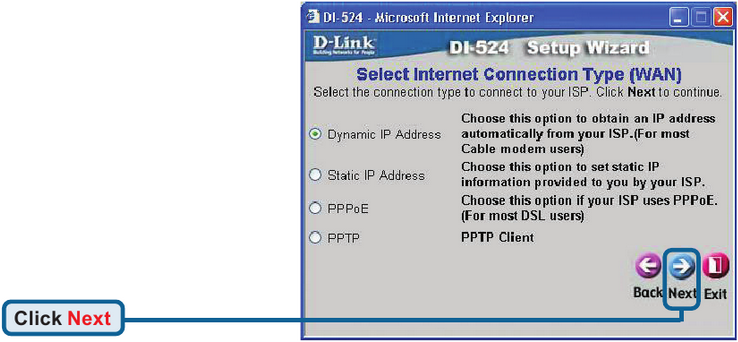
De lo contrario, verá la siguiente pantalla:
Seleccione su conexión a Internet.
Se le pedirá que seleccione el tipo de conexión a Internet para su router.

![advertencia]() Si no está seguro de qué configuración seleccionar, póngase en contacto con su proveedor de servicios de Internet.
Si no está seguro de qué configuración seleccionar, póngase en contacto con su proveedor de servicios de Internet.
Si seleccionó Dirección IP dinámica, aparecerá esta pantalla: (Se usa principalmente para el servicio de Internet por cable).

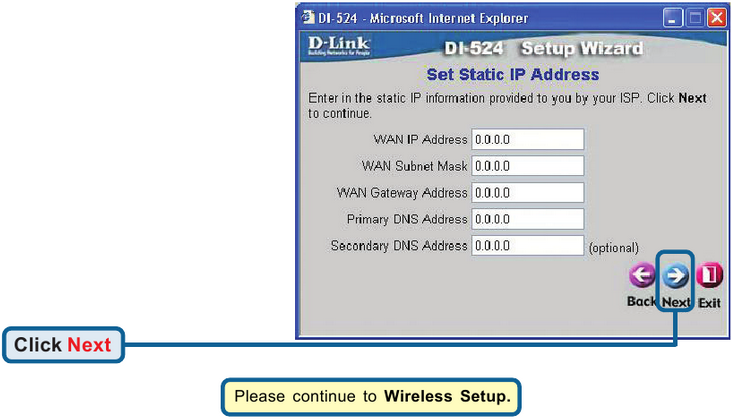
Si su ISP requiere una dirección IP estática, y se selecciona esta opción, aparecerá esta pantalla:
Ingrese la información de la dirección IP que le proporcionó originalmente su ISP. Deberá completar todos los campos obligatorios.

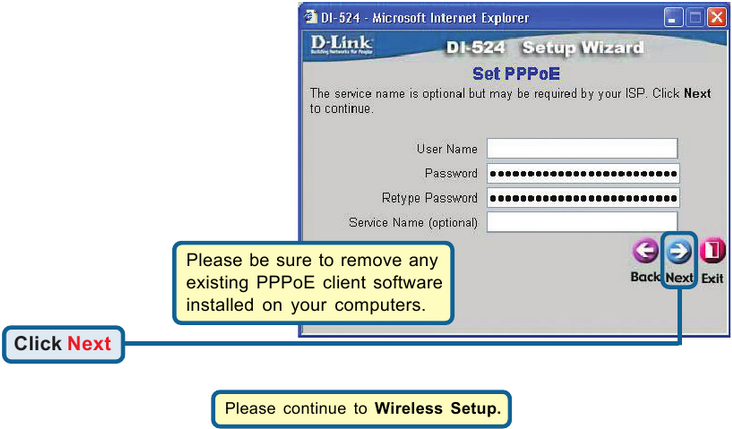
Si su ISP utiliza PPPoE (Protocolo de punto a punto sobre Ethernet), y se selecciona esta opción, aparecerá esta pantalla: (Se usa principalmente para el servicio de Internet DSL).
Ingrese el nombre de usuario y la contraseña que le proporcionó su ISP.

Configuración inalámbrica
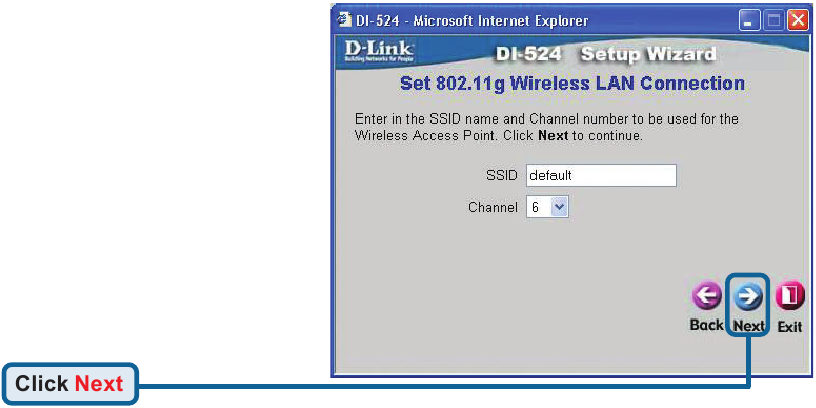
La configuración inalámbrica predeterminada para su red inalámbrica 802.11g es:
SSID = default
Canal = 6
Puede cambiar esta configuración para que coincida con una red inalámbrica existente.

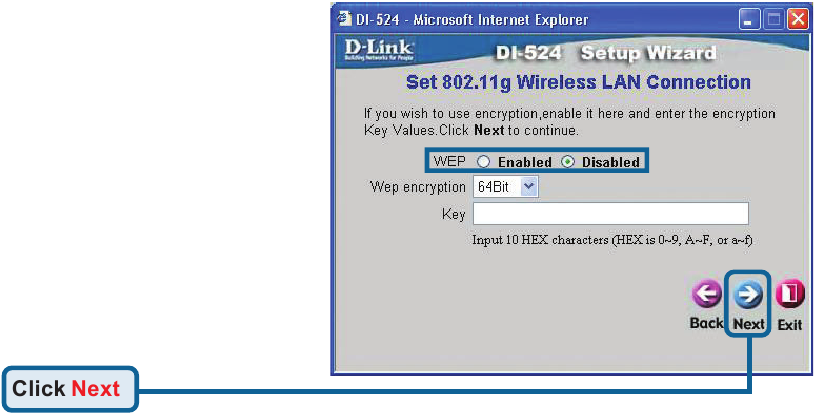
Si desea utilizar el cifrado para su red 802.11g, el DI-524 es capaz de dos niveles de cifrado inalámbrico: 64 bits y 128 bits. Por predeterminado, el cifrado está deshabilitado. Puede cambiar la configuración de cifrado para una comunicación inalámbrica más segura.

- ¡Su configuración está completa!


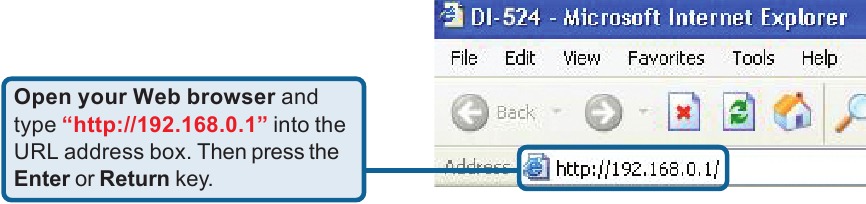
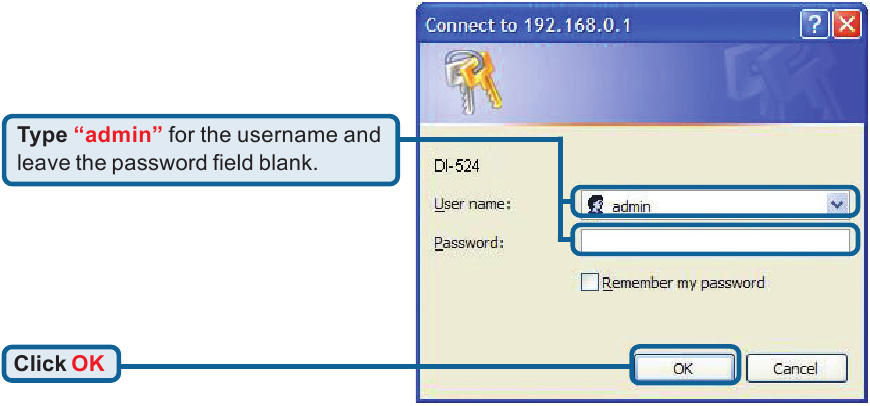
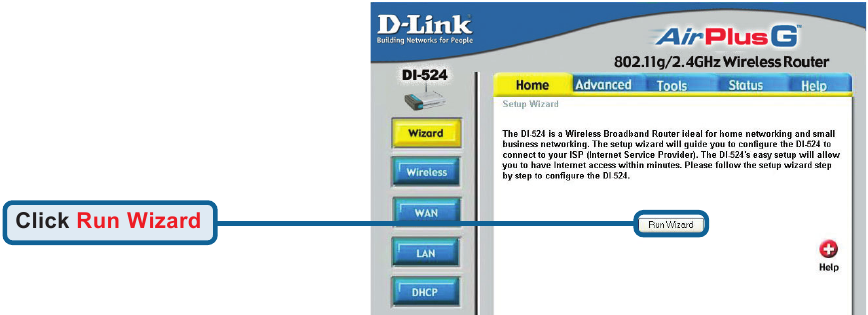
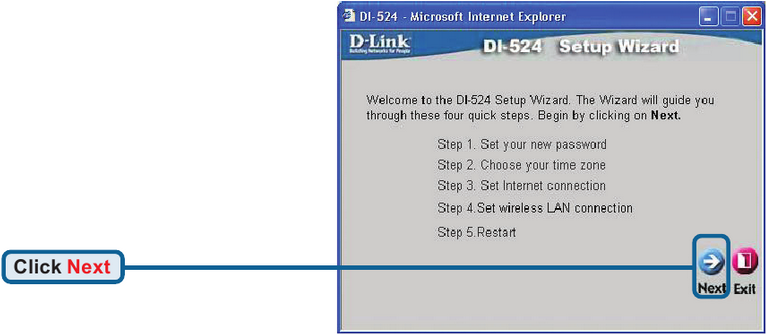
 Si no está seguro de qué configuración seleccionar, póngase en contacto con su proveedor de servicios de Internet.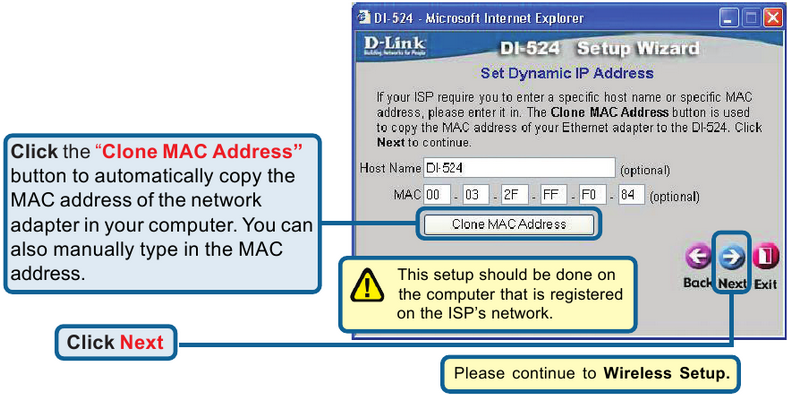
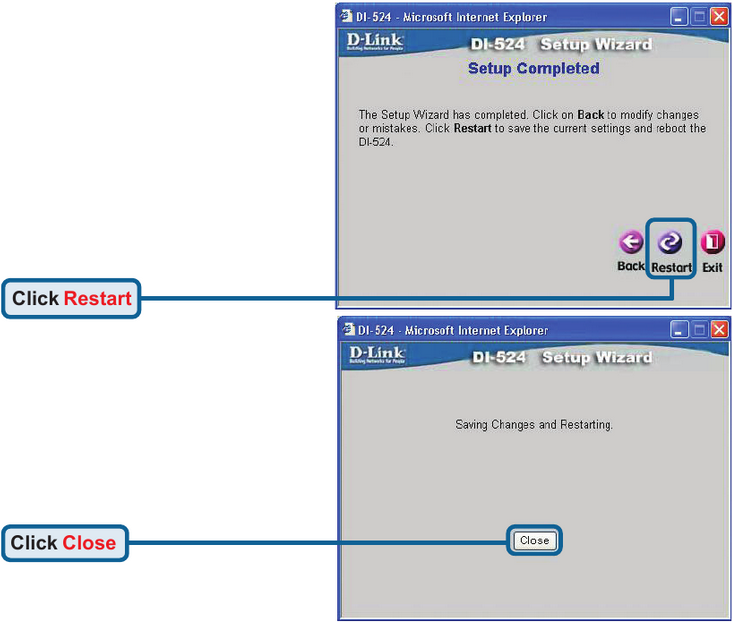
Prueba de conexión a Internet
Volverá a la pestaña Inicio.
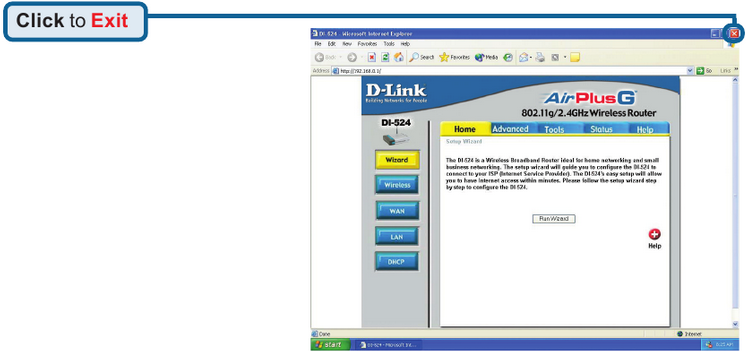
Luego, reinicie su navegador web (es decir, Internet Explorer o Netscape Navigator), para vincularse a su sitio web favorito para probar su conexión a Internet.
Para obtener configuraciones o información adicionales, consulte las pestañas Avanzado, Herramientas o Estado en la interfaz de administración web; o al Manual ubicado en el CD.

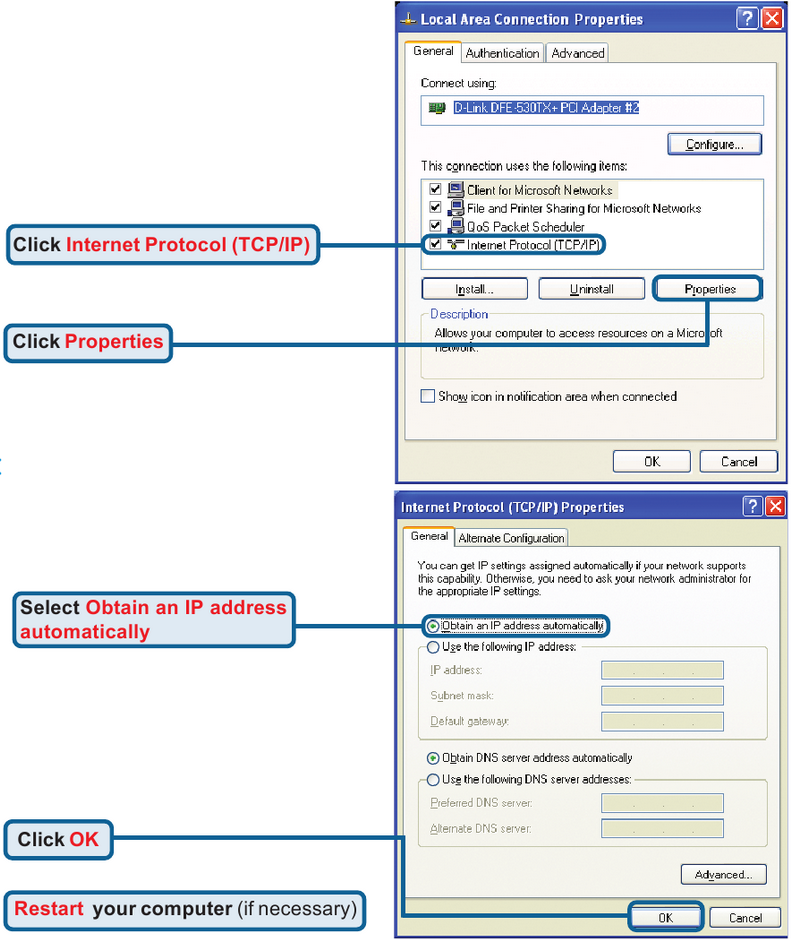
Para conectarse a la red, asegúrese de que el adaptador de red de su computadora esté configurado correctamente. Aquí se explica cómo configurar el adaptador de red para obtener una dirección IP automáticamente para el router de banda ancha inalámbrico DI-524.
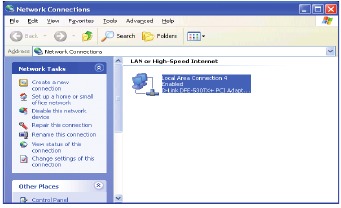
Para Microsoft Windows XP:
Vaya a Inicio > haga clic con el botón derecho en Mis sitios de red > seleccione Propiedades > Haga clic con el botón derecho en la Conexión de red asociada con el adaptador Ethernet y seleccione Propiedades (es decir, D-Link DFE-530TX+).
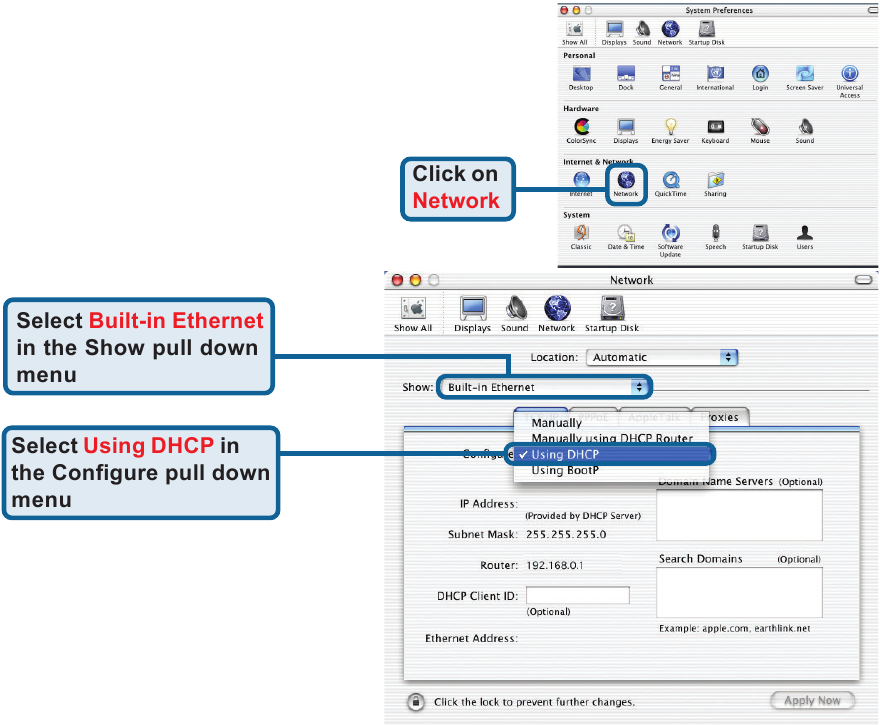
Para Apple Macintosh OS X:
Vaya al menú Apple Haga clic en Preferencias del Sistema y Seleccione Red.
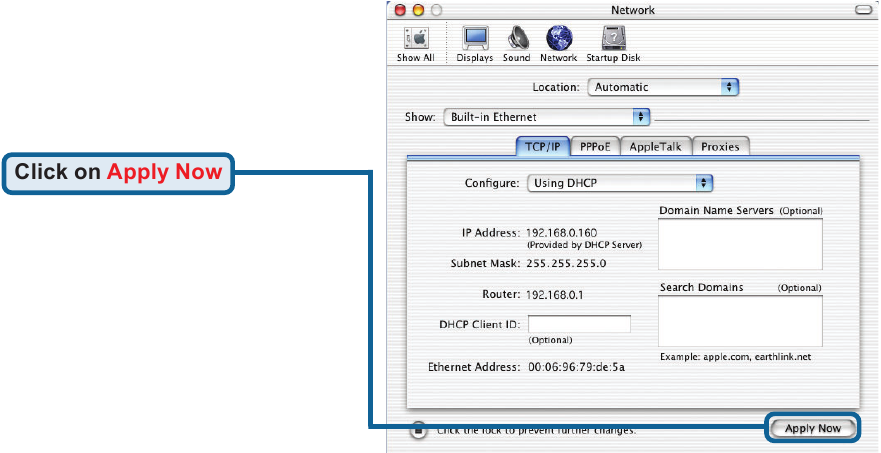
Aparecerá la información de la dirección IP, la máscara de subred, la dirección IP del router y la dirección del adaptador Ethernet.
Soporte técnico
Puede encontrar actualizaciones de software y documentación del usuario en el sitio web de D-Link.
D-Link ofrece soporte técnico gratuito para clientes dentro de los Estados Unidos y Canadá durante el período de garantía de este producto.
Los clientes de EE. UU. y Canadá pueden ponerse en contacto con el soporte técnico de D-Link a través de nuestro sitio web o por teléfono.
Soporte técnico para clientes dentro de los Estados Unidos:
Soporte técnico de D-Link por teléfono:
(877) 453-5465
24 horas al día, siete días a la semana.
Soporte técnico de D-Link a través de Internet:
http://support.dlink.com
email: support@dlink.com
Soporte técnico para clientes dentro de Canadá:
Soporte técnico de D-Link por teléfono:
(800) 361-5265
De lunes a viernes de 8:30 a. m. a 9:00 p. m. EST
Soporte técnico de D-Link a través de Internet:
http://support.dlink.ca
email: support@dlink.ca
Referencias

Descargar el manual
Aquí puede descargar la versión PDF completa del manual. Puede contener instrucciones de seguridad adicionales, información de garantía, reglas de la FCC, etc.
Descargar Manual del D-Link DI-524


