Manual del D-Link DIR-842
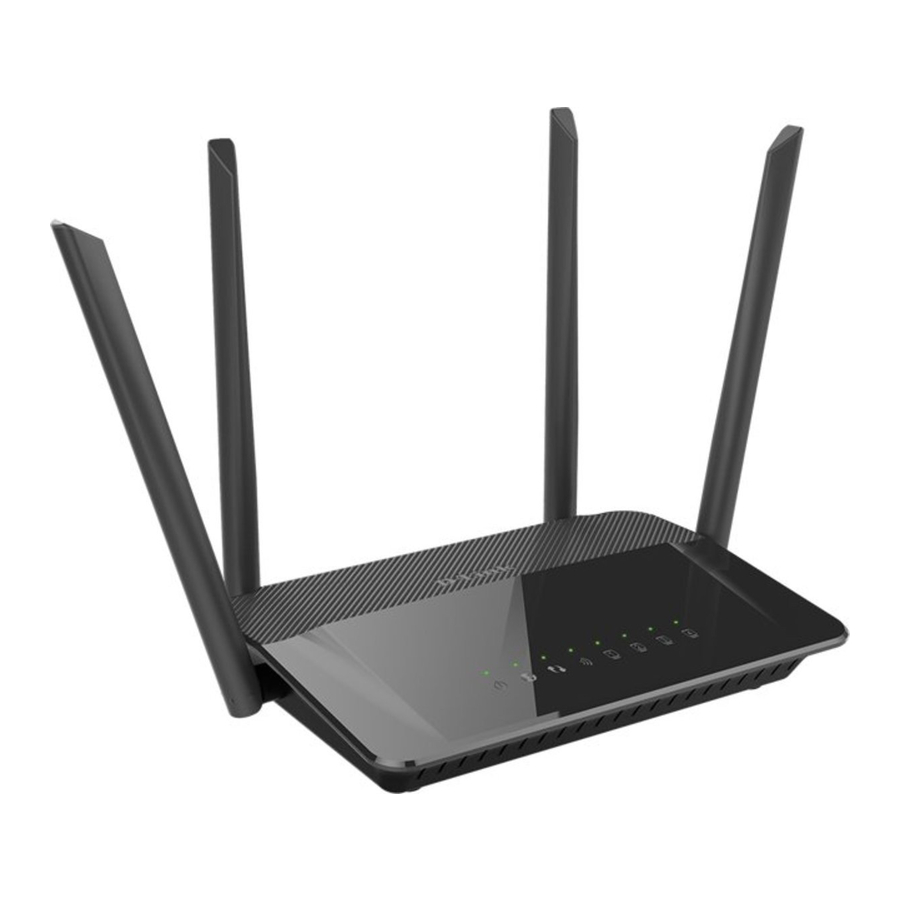
Contenido del paquete

Si falta alguno de los elementos anteriores, póngase en contacto con su distribuidor.
Requisitos mínimos
Requisitos de red:
- Un módem de banda ancha basado en Ethernet
Requisitos de configuración basada en web
Ordenador con lo siguiente:
- Sistema operativo Windows® o Mac OS® X
- Un adaptador Ethernet o un adaptador inalámbrico instalado
Navegadores compatibles:
- Internet Explorer® 11 o superior, Safari® 7 o superior*, Firefox® o Chrome™ Asegúrese de tener instalada la última versión de Java. Visite www.java.com para descargar la última versión.
* Recomendamos utilizar la última versión del navegador disponible para obtener el mejor rendimiento.
Descripción general del hardware

| 1 | LED de alimentación | Una luz verde fija indica una conexión correcta a la fuente de alimentación. |
| 2 | LED de Internet | Una luz verde fija indica una conexión al puerto de Internet. |
| 3 | LED de WPS | Una luz verde fija indica una conexión correcta mediante WPS. La luz parpadeará durante el proceso de WPS. |
| 4 | LED inalámbrico | Una luz verde fija indica que la función inalámbrica funciona correctamente. Esta luz parpadeará durante la transmisión de datos. |
| 5 | LED de LAN (1-4) | Una luz verde fija indica que una conexión a un dispositivo funciona correctamente. El LED parpadeará durante la transmisión de datos. |
| 6 | Puertos LAN (1-4) | Conecte dispositivos Ethernet como ordenadores, conmutadores y consolas de juegos. |
| 7 | Puerto de Internet | Conecte un módem de banda ancha a este puerto mediante un cable Ethernet. |
| 8 | Puerto de alimentación | Conecte el adaptador de corriente suministrado. |
| 9 | Botón de encendido | Pulse para encender y apagar el router. |
| 10 | Botón WPS | Pulse para iniciar el proceso WPS. El LED WPS parpadeará durante el proceso. La luz se volverá de color verde fijo cuando se conecte correctamente a un dispositivo. |
| Botón de reinicio | Situado en la parte inferior del router. Con un clip, mantenga pulsado durante 10 segundos para restablecer el router a los ajustes predeterminados de fábrica. |
Antes de empezar
- Usuarios con proveedores de DSL: si utiliza una conexión PPPoE, necesitará su nombre de usuario y contraseña de PPPoE. Si no tiene esta información, póngase en contacto con su proveedor de Internet. No continúe hasta que tenga esta información.
- Usuarios con proveedores de cable: asegúrese de desenchufar el módem. En algunos casos, es posible que tenga que apagarlo durante un máximo de cinco minutos.
- Usuarios avanzados: si su ISP le proporcionó un combo de módem/router, deberá configurarlo en modo "bridge" para que el router DIR-842 pueda funcionar correctamente. Póngase en contacto con su ISP o consulte el manual de usuario de su dispositivo de módem/router.
Conecte su router
- Desconecte la alimentación de su módem DSL o de cable.

- Conecte un cable Ethernet desde el puerto de Internet del router al puerto Ethernet de su módem DSL o de cable.

- Conecte otro cable Ethernet desde el puerto Ethernet de su ordenador a uno de los puertos LAN del router. También puede conectarse de forma inalámbrica al router con su ordenador. Utilice la tarjeta de configuración Wi-Fi suministrada para el nombre de red Wi-Fi (SSID) y la contraseña de Wi-Fi del router. Complete los pasos 4 y 5 antes de intentar conectarse.
![]()
- Vuelva a enchufar el módem DSL o de cable. Espere aproximadamente un minuto antes de continuar.

- Enchufe el adaptador de corriente a su router y conéctelo a una toma de corriente o a un protector contra sobretensiones disponible. Si el LED de alimentación no se enciende, pulse el botón de encendido en la parte posterior del router.
* Si se está conectando de forma inalámbrica, ahora puede conectarse al router utilizando la tarjeta de configuración Wi-Fi suministrada para el nombre de red Wi-Fi (SSID) y la contraseña de Wi-Fi.

- Después de que el router se haya encendido, verifique que los LED de alimentación e Internet estén encendidos. Continúe con la configuración del router.


Configuración
Hay dos formas de configurar su router:
- Navegador web: utilice un navegador web desde su ordenador.
- Aplicación QRS Mobile: utilice un dispositivo móvil con la aplicación D-Link QRS Mobile.
Consulte la sección Configuración de QRS Mobile para obtener más información.
- Configuración del navegador web
- Abra un navegador web (por ejemplo, Internet Explorer, Chrome, Firefox o Safari) e introduzca http://dlinkrouter.local./ o la dirección IP del router (http://192.168.0.1).

- Cuando aparezca la pantalla de bienvenida, haga clic en Next (Siguiente) para continuar.

- El router detectará automáticamente su tipo de conexión a Internet. Si no es así, seleccione su conexión a Internet y haga clic en Next (Siguiente) para continuar.

Los usuarios de DSL (PPPoE) introducen su nombre de usuario y contraseña de PPPoE proporcionados por su ISP. Haga clic en Next (Siguiente) para continuar.

Si tiene una conexión IP estática, introduzca la información IP y la configuración DNS proporcionadas por su ISP. Haga clic en Next (Siguiente) para continuar.

- Tanto para las bandas de 2,4 GHz como para las de 5 GHz, cree un nombre para su red Wi-Fi y una contraseña. Sus dispositivos inalámbricos (es decir, tabletas, smartphones y ordenadores portátiles) necesitarán tener esta información introducida para poder conectarse a su red inalámbrica. Haga clic en Next (Siguiente) para continuar.

- Continúe con el asistente de configuración para terminar de configurar su router DIR-842. Una vez completado, el LED de Internet se volverá verde, lo que indica que su router está conectado a Internet.
¡Enhorabuena! Ha completado la instalación del router.
- Abra un navegador web (por ejemplo, Internet Explorer, Chrome, Firefox o Safari) e introduzca http://dlinkrouter.local./ o la dirección IP del router (http://192.168.0.1).
- Configuración de QRS Mobile
- Escanee el siguiente código o busque "QRS Mobile" (App Store o Google Play) para descargar la aplicación QRS Mobile en su iPhone, iPad o dispositivo Android.
iOS
![]()
![itunes.apple.com]()
Android
![]()
![play.google.com]()
Aplicación QRS Mobile
![]()
- Una vez instalada la aplicación, ya puede configurar su router. Conéctese al router de forma inalámbrica accediendo a su utilidad inalámbrica en su dispositivo. Busque el nombre de la red inalámbrica que aparece en la tarjeta/etiqueta de configuración Wi-Fi suministrada. Seleccione la red y, a continuación, introduzca la contraseña de Wi-Fi.

- Una vez conectado, haga clic en el icono de QRS Mobile desde su dispositivo móvil, a continuación, haga clic en Start (Iniciar) para continuar. Por favor, siga las instrucciones en pantalla para completar la configuración.
- Una vez que aparezca la nueva pantalla de nombre de red Wi-Fi y contraseña en su tarjeta complementaria para referencia futura de la pantalla Setup Complete (Configuración completa), haga clic en Save (Guardar) y anótela.
Nota: Para volver a conectarse a su router, inicie su utilidad inalámbrica, seleccione la nueva red Wi-Fi que creó y, a continuación, introduzca su nueva contraseña de Wi-Fi.
- Escanee el siguiente código o busque "QRS Mobile" (App Store o Google Play) para descargar la aplicación QRS Mobile en su iPhone, iPad o dispositivo Android.


Resolución de problemas
¿Cómo conecto mis dispositivos inalámbricos al router DIR-842?
- Abra su utilidad de red inalámbrica que muestra las redes inalámbricas disponibles.
- Seleccione el nombre de red Wi-Fi que asignó en el asistente y conéctese.
Nota:Si no ejecutó el asistente de configuración o restableció el router a su configuración predeterminada, consulte la tarjeta de configuración Wi-Fi incluida para el nombre de red Wi-Fi y la contraseña de Wi-Fi predeterminados.
También puede conectar dispositivos inalámbricos al router DIR-842 mediante WPS:
- Pulse el botón WPS del DIR-842 durante tres segundos.
- En el plazo de un minuto, pulse el botón WPS de su dispositivo inalámbrico.
- Espere hasta dos minutos para conectarse.
Nota: Es posible que algunos dispositivos requieran que inicie sesión en una utilidad para iniciar el proceso WPS. Consulte el manual de usuario del dispositivo que desea conectar al router si no sabe cómo iniciar el proceso WPS.
¿Cómo cambio la configuración inalámbrica en el router DIR-842?
- Abra un navegador web (por ejemplo, Internet Explorer, Chrome, Firefox o Safari) e introduzca http://dlinkrouter.local./ También puede introducir la dirección IP del router (http://192.168.0.1).
- En la pantalla de inicio de sesión, introduzca la contraseña del router que creó en el asistente (sin contraseña de forma predeterminada).
- Vaya a Setup (Configuración) > Wireless Settings (Configuración inalámbrica) > Manual Wireless Network Setup (Configuración manual de red inalámbrica) para crear un nuevo nombre de red Wi-Fi (SSID) y contraseña de Wi-Fi.
Declaración del código GPL
Este producto D-Link incluye código de software desarrollado por terceros, incluido código de software sujeto a la Licencia Pública General de GNU ("GPL") o a la Licencia Pública General Reducida de GNU ("LGPL"). En su caso, las condiciones de la GPL y la LGPL, así como la información sobre cómo obtener acceso al código GPL y al código LGPL utilizados en este producto, están disponibles en: http://tsd.dlink.com.tw/GPL.asp
El código GPL y el código LGPL utilizados en este producto se distribuyen SIN NINGUNA GARANTÍA y están sujetos a los derechos de autor de uno o más autores. Para obtener más información, consulte el código GPL y el código LGPL de este producto y los términos de la GPL y la LGPL.
Oferta escrita para el código fuente GPL y LGPL
Cuando las condiciones específicas de la licencia le dan derecho al código fuente de dicho software, D-Link proporcionará, previa solicitud por escrito por correo electrónico y/o correo postal tradicional, los archivos de código fuente GPL y LGPL aplicables a través de CD-ROM a un coste nominal para cubrir los gastos de envío y de los soportes, según lo permitido por la GPL y la LGPL.
Dirija todas las consultas a:
Correo electrónico:
GPLCODE@dlink.com
Correo postal:
Attn: GPLSOURCE REQUEST D-Link Systems, Inc.
17595 Mt. Herrmann Street Fountain Valley, CA 92708
Soporte técnico
¿Tiene problemas para instalar su nuevo producto? El sitio web de D-Link contiene la documentación de usuario y las actualizaciones de software más recientes para los productos D-Link. Los clientes de EE. UU. y Canadá pueden ponerse en contacto con el servicio de soporte técnico de D-Link a través de nuestro sitio web.
| Estados Unidos Internet: http://support.dlink.com | Canadá Internet: http://support.dlink.ca |
Referencias


Descargar el manual
Aquí puede descargar la versión PDF completa del manual. Puede contener instrucciones de seguridad adicionales, información de garantía, reglas de la FCC, etc.
Descargar Manual del D-Link DIR-842


