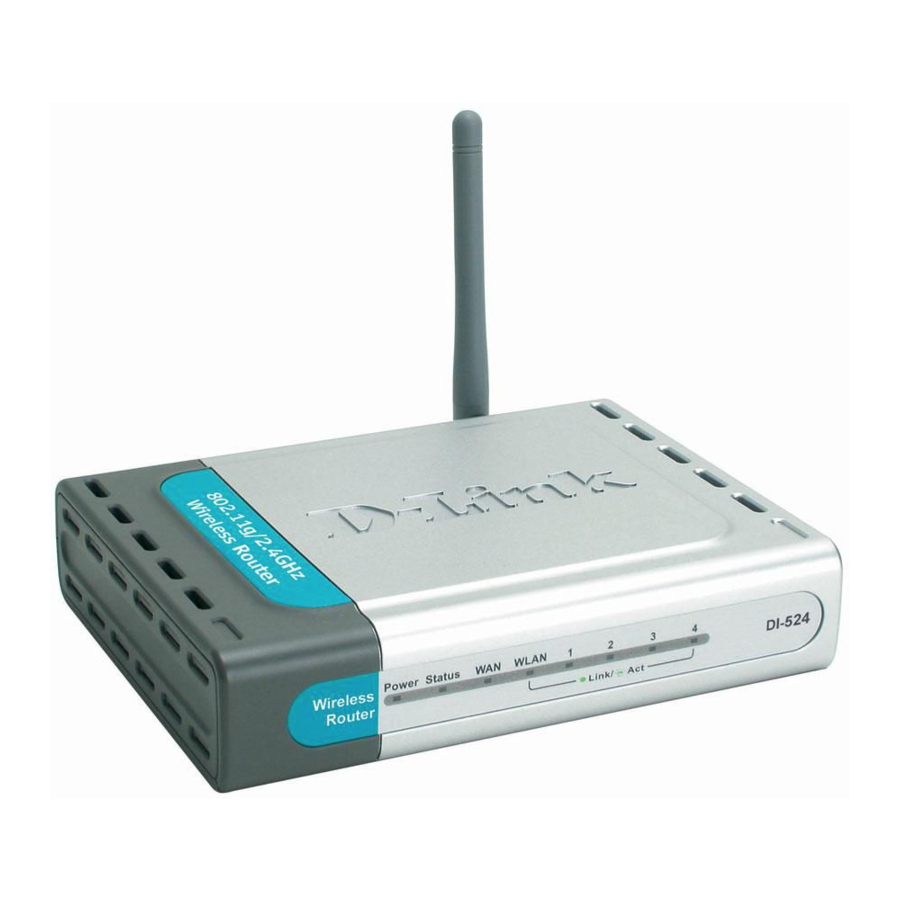
D-Link DI-524 Guía De Instalación Rápida
Ocultar thumbs
Ver también para DI-524:
- Guia de instalacion (41 páginas) ,
- Guía de instalación rápida (64 páginas) ,
- Guia de instalacion
Tabla de contenido
Idiomas disponibles
Idiomas disponibles
Enlaces rápidos
This product can be set up using
any current web browser:
Internet Explorer 6 or Netscape
Navigator 7
Before You Begin
1. If you purchased this router to share your high-speed Internet connection with
other computers, you must have either an Ethernet-based Cable or DSL modem
with an established Internet account from an Internet Service Provider (ISP).
2. It's best to use the same computer that is connected to your modem for configuring
the DI-524 AirPlus G Wireless Router. The DI-524 acts as a DHCP server and will
assign all the necessary IP address information on your network. See Appendix
at the end of this Quick Installation Guide or the Manual on the CD-ROM for
setting each network adapter to automatically obtain an IP address.
Check Your Package Contents
If any of the above items are missing, please contact your reseller.
©2004 D-Link Systems, Inc. All rights reserved. Trademarks or registered trademarks are the property of their respective
DI-524 AirPlus G 802.11g/2.4GHz Wireless
Router
CD-ROM (containing Manual and Warranty)
Ethernet (CAT5 UTP/Straight Through) Cable
7.5V 1.5A DC Power Adapter
holders. Software and specifications subject to change without notice.
1
DI-524
AirPlus G
802.11g/2.4GHz
Wireless Router
Using a power
supply with a different
voltage rating will
damage and void the
warranty of this product.
Tabla de contenido

Manuales relacionados para D-Link DI-524


Resumen de contenidos para D-Link DI-524
-
Página 37: Antes De Empezar
DSL o de un módem Ethernet y de una cuenta internet con algún proveedor de servicios internet (ISP). 2. Para configurar el router inalámbrico inteligente AirPlus G con antena DI-524, se recomienda usar el mismo ordenador que está conectado al módem. El DI-524 funciona como un servidor DHCP y asignará... - Página 38 Conecte un extremo del adaptador de alimentación al receptor que se encuentra en el panel trasero del DI-524, y el otro extremo en una base de pared o regleta de alimentación. El LED de alimentación se iluminará para indicar que la conexión se ha realizado correctamente.
-
Página 40: Asistente De Configuración
Asistente de configuración Abra el navegador web y escriba «http://192.168.0.1» en el cuadro de direcciones URL. Pulse la tecla Enter o Return. Se mostrará la pantalla de entrada al sistema. En User name (nombre de usuario) escriba «admin», y deje el campo Password (clave de acceso) en blanco. - Página 41 Asistente de configuración (continuación) Verá las pantallas siguientes: Haga clic en Next Set Password. Puede establecer una clave de acceso. Haga clic en Next Choose Time Zone. Seleccione su zona horaria. Haga clic en Next...
- Página 42 Asistente de configuración (continuación) El asistente de configuración intentará detectar el tipo de conexión a internet. Si la conexión es dinámica o PPPoE, será remitido a la página correspondiente. Si no, verá la pantalla siguiente: Select Internet Connection Type. Se le indica que seleccione el tipo de conexión a internet para el router.
- Página 43 Asistente de configuración (continuación) Si el ISP requiere una dirección IP estática, y está seleccionada esta opción, se mostrará esta pantalla: Introduzca la información de la dirección IP que le proporcionó su ISP. Es necesario rellenar todos los campos requeridos. Haga clic en Next Continúe con la configuración inalámbrica.
-
Página 44: Configuración Inalámbrica
Puede modificar estos parámetros para que coincidan con los de una red inalámbrica existente. Si desea usar encriptación para la red 802.11g, el DI-524 acepta dos niveles de encriptación inalámbrica: 64-bit y 128-bit. Por defecto, la encriptación está desactivada. Puede cambiar los parámetros de encriptación... -
Página 45: La Configuración Ha Terminado
La configuración ha terminado Haga clic en Restart Haga clic en Continue Prueba de la conexión a internet Haga clic en Exit Después, abra de nuevo el navegador web (p. ej., Internet Explorer o Netscape Navigator) para ir a la web que desee y así probar la conexión a internet. -
Página 46: Apéndice
Networking Connections > Haga clic con el botón de la derecha en el nombre de la conexión que está asociada con la conexión de red correspondiente (p. ej., D-Link DFE- 530TX+) > seleccione Properties. Haga clic en Internet Protocol (TCP/IP) - Página 47 Apple Macintosh OS X: Vaya al menú Apple, haga clic en System Preferences y seleccione Network Haga clic en Network Seleccione Built-in Ethernet en el menú desplegable Show Seleccione Using DHCP en el menú desplegable Configure Haga clic en Apply Now Se mostrará...
-
Página 48: Asistencia Técnica
D-Link . D-Link ofrece asistencia técnica gratuita para clientes dentro de España durante el periodo de garantía del producto. Los clientes españoles pueden ponerse en contacto con la asistencia técnica de D-Link a través de nuestro sitio web o por teléfono. Asistencia Técnica de D-Link por teléfono:...