Manual de Ultimaker 2 Go
Introducción
 Lea y comprenda el contenido de este manual de instalación y usuario.
No leer el manual puede provocar lesiones personales, resultados inferiores o daños en el
Ultimaker 2 Go. Asegúrese siempre de que cualquier persona que utilice la impresora 3D conozca y comprenda el contenido del manual para aprovechar al máximo la Ultimaker 2 Go.
Las condiciones o métodos utilizados para ensamblar, manipular, almacenar, usar o desechar el dispositivo están fuera de nuestro control y pueden estar fuera de nuestro conocimiento. Por esta y otras razones, no asumimos ninguna responsabilidad y renunciamos expresamente a la responsabilidad por pérdidas, lesiones, daños o gastos que surjan de o estén relacionados de alguna manera con el ensamblaje, manipulación, almacenamiento, uso o eliminación del producto.
La información contenida en este documento se obtuvo de fuentes que creemos que son fiables. Sin embargo, la información se proporciona sin ninguna garantía, expresa o implícita, con respecto a su corrección.
Uso previsto
Las impresoras 3D Ultimaker están diseñadas y construidas para el modelado por deposición fundida de diversos plásticos de alta calidad como PLA, ABS, CPE dentro de un entorno comercial/empresarial. La combinación de precisión y velocidad hace que las impresoras 3D Ultimaker sean las máquinas perfectas para modelos conceptuales, prototipos funcionales y también para la producción de pequeñas series. Aunque hemos alcanzado un estándar muy alto en la reproducción de modelos 3D con el uso de Cura, el usuario sigue siendo responsable de calificar y validar la aplicación del objeto impreso para su uso previsto. Si bien es una plataforma de filamento abierto, los mejores resultados se lograrán con el filamento certificado Ultimaker, mientras que se ha hecho un esfuerzo para hacer coincidir las propiedades del material con la configuración de la máquina.
ULTIMAKER 2 GO
Este manual de usuario está diseñado para ayudarle a comenzar su experiencia con Ultimaker 2 Go. Aprenda todo sobre el uso de su Ultimaker 2 Go siguiendo las instrucciones de este manual de usuario y experimente lo fácil que es producir impresiones de gran calidad.
Puede que esté familiarizado con otros tipos de Ultimakers o impresoras 3D. Sin embargo, es esencial que lea este manual atentamente para sacar el máximo partido a su Ultimaker 2 Go.
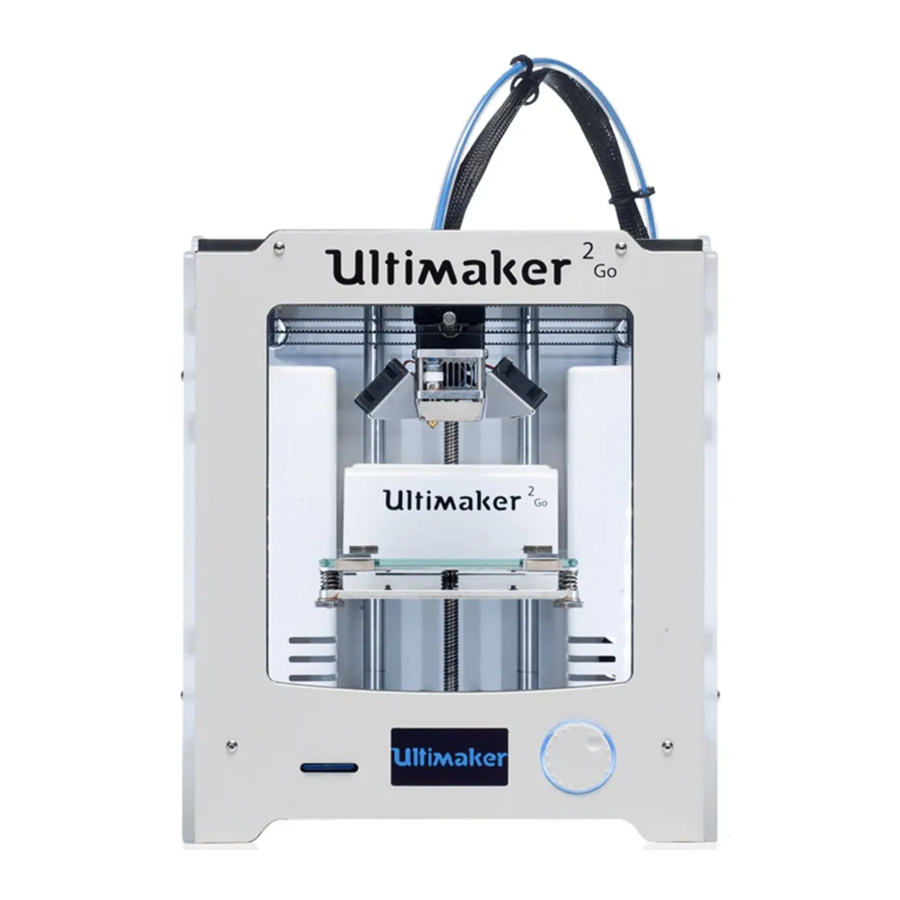
ULTIMAKER 2 GO DE UN VISTAZO


- Pantalla
- Ranura para tarjeta SD
- Botón de pulsar/girar
- Plataforma de construcción
- Abrazaderas de la plataforma de construcción
- Tornillos de la plataforma de construcción
- Cabezal de impresión
- Tubo de Bowden
- Cable del cabezal de impresión
- Soporte del carrete
- Toma de corriente
ESPECIFICACIONES
| Impresión | |
| Tecnología de impresión | Fabricación de filamentos fundidos |
| Volumen de construcción | 120 mm / 120 mm / 115 mm |
| Resolución de la capa | Rápido: 200 micras (0,2 mm) Normal: 100 micras (0,1 mm) Alto: 60 micras (0,06 mm) Ulti: 40 micras (0,04 mm) |
| Precisión de posicionamiento | 12,5 micras / 12,5 micras / 5 micras |
| Diámetro del filamento | 2,85 mm (generalmente conocido como filamento de 3 mm) |
| Diámetro de la boquilla | 0,4 mm |
| Velocidad de impresión | 30 mm/s - 300 mm/s |
| Velocidad de desplazamiento | 30 mm/s - 350 mm/s |
| Software | |
| Software suministrado | Cura - Software oficial de Ultimaker |
| Tipos de archivo | STL / OBJ / DAE / AMF |
| SO compatibles | Windows / Mac / Linux |
| Eléctrico | |
| Entrada de CA | 100 - 240 V Aprox. 1,4 AMPS 50 - 60 Hz 120 vatios máx. |
| Conectividad | Impresión autónoma con tarjeta SD |
| Dimensiones físicas | |
| Espacio de escritorio | 258 mm / 250 mm / 287,5 mm |
| Dimensiones de envío | 400 mm / 310 mm / 550 mm |
| Peso | 6,2 kg |
| Peso del envío | 14,0 kg |
| Temperatura | |
| Temperatura ambiente de funcionamiento | 15 - 32°C |
| Temperatura de almacenamiento | 0 - 32°C |
| Temperatura de funcionamiento de la boquilla | 180 - 260°C |
| Sonido | |
| Ruido de funcionamiento medio | 49 dBA |

La Ultimaker 2 Go genera altas temperaturas y tiene piezas móviles calientes que pueden causar lesiones. Nunca meta la mano dentro de la Ultimaker 2 Go mientras está en funcionamiento. Controle siempre la Ultimaker 2 Go con el botón de la parte delantera o con el interruptor de alimentación de la parte trasera. Deje que la Ultimaker 2 Go se enfríe durante 5 minutos antes de meter la mano dentro.
Cuando abra la Ultimaker 2 Go para realizar el servicio, asegúrese de que la fuente de alimentación esté apagada y el cable de alimentación desconectado de la toma de corriente.
Utilice únicamente la fuente de alimentación suministrada con su Ultimaker 2 Go.
COMENZANDO
Ahora que ha llegado su Ultimaker 2 Go, ¡está listo para desembalarla y configurarla! Desembale cuidadosamente su Ultimaker 2 Go y configúrela siguiendo las instrucciones de las siguientes páginas.
Cuando utilice su Ultimaker 2 Go por primera vez, le guiará a través de algunos pasos para configurarla y calibrarla. Siga atentamente los pasos de nivelación de la cama y carga del filamento para configurar correctamente su Ultimaker 2 Go.
DESEMBALAJE
La Ultimaker 2 Go viene en un embalaje reutilizable y duradero que ha sido especialmente diseñado para proteger su Ultimaker 2 Go durante el transporte. Para desembalar correctamente su Ultimaker 2 Go, siga los pasos que se describen a continuación.
COMIENCE A DESEMBALAR
Después de haber abierto la caja de cartón en la que se entregó su Ultimaker 2 Go, puede comenzar el desembalaje. Comience a desembalar sacando la Ultimaker 2 Go de la caja de cartón. La mejor manera de hacerlo es sujetando la correa y sujetando la caja de cartón mientras levanta la Ultimaker 2 Go.
ÁBRALA
Una vez que la Ultimaker 2 Go ha sido sacada de la caja, puede aflojar la correa que está colocada alrededor del embalaje de espuma. Esto le permite abrir la cubierta superior, donde encontrará la guía de inicio rápido y los accesorios.
RETIRE EL EMBALAJE
Abra el embalaje completo levantándolo por el orificio del lateral del embalaje. Ahora puede sacar el carrete con el filamento de PLA y colocar la Ultimaker 2 Go en su escritorio. Asegúrese de sujetar la Ultimaker 2 Go por el marco y no la sujete por las correas o los ejes mientras la transporta.
COLÓQUELA EN SU ESCRITORIO
Hay algo de material de embalaje debajo de la plataforma de construcción. Puede retirarlo fácilmente levantando la plataforma de construcción con las manos. Por último, corte la brida con la que está sujeto el cabezal de impresión y su Ultimaker 2 Go estará lista para usar.

¿QUÉ INCLUYE?
Con su Ultimaker 2 Go se suministra una tarjeta SD en la impresora 3D y también varios otros accesorios. Esto es todo lo que necesita para comenzar a imprimir. Antes de continuar, asegúrese de comprobar si se incluyen todos los accesorios.

- Fuente de alimentación y cable
- Soporte del carrete
- Placa de vidrio
- 0,75 kg de filamento
- Cable USB
- Cinta azul
- Grasa
- Llaves hexagonales (1,5 mm, 2 mm, 2,5 mm)
- Tarjeta de calibración
- Impresión de prueba
- Piezas de repuesto (extremo caliente, sensor PT100)
INSTALACIÓN
SOPORTE DEL CARRETE
El primer paso para configurar su Ultimaker 2 Go es fijar el soporte del carrete en la parte posterior de la Ultimaker 2 Go. Asegúrese de instalar el soporte del carrete como se describe a continuación.
- Tome el soporte del carrete e inserte la parte superior en el orificio correspondiente en la parte posterior de la Ultimaker 2 Go.

- Empuje el soporte del carrete hacia abajo hasta que encaje en su sitio.


PLACA DE VIDRIO
La placa de vidrio, con cinta azul aplicada, es la superficie de impresión para las impresiones en su Ultimaker 2 Go. Se instalará de la siguiente manera.

- Coloque trazos de la cinta azul uno al lado del otro en la placa de vidrio y asegúrese de que no se superpongan.
- Abra las dos abrazaderas de la plataforma de construcción en la parte frontal de la plataforma de construcción con una llave hexagonal.
- Deslice suavemente la placa de vidrio sobre la plataforma de construcción y asegúrese de que encaje en las abrazaderas de la plataforma de construcción en la parte posterior.
- Cierre las dos abrazaderas de la plataforma de construcción en la parte frontal para asegurar la placa de vidrio.
Las abrazaderas de la plataforma de construcción pueden estar afiladas, por lo que se recomienda utilizar una de las llaves hexagonales para abrir las abrazaderas de la plataforma de construcción.
FUENTE DE ALIMENTACIÓN
Para finalizar la instalación, se conectará la fuente de alimentación. Antes de conectarla, asegúrese de que el interruptor de alimentación esté en la posición "off" (apagado).

- Conecte el cable de alimentación al bloque de alimentación.
- Enchufe el cable de alimentación en la toma de corriente y conecte el otro lado a la Ultimaker 2 Go. El lado plano de este cable debe apuntar hacia abajo.
PRIMER USO
Después de finalizar la instalación, ¡es hora de encender la Ultimaker 2 Go!
CONTROL
La pantalla en la parte frontal de la Ultimaker 2 Go muestra toda la información necesaria para configurar y usar su Ultimaker 2 Go. Puede navegar por los menús girando o pulsando el botón en el lado derecho de la pantalla. Girar le permite seleccionar o controlar una acción; al pulsar puede confirmar una acción. Al pulsar el botón, escuchará un sonido de "bip" para confirmar la acción. Un botón parpadeante significa que la Ultimaker 2 Go está esperando la entrada del usuario.
NIVELACIÓN DE LA BASE
Después de la pantalla de "Bienvenido", la Ultimaker 2 Go le guiará a través de algunos pasos para calibrar la plataforma de construcción. Para la impresión, es muy importante que la primera capa se aplaste bien en la placa de vidrio y se adhiera bien a ella. Si la distancia entre la boquilla y la plataforma de construcción es demasiado grande, su impresión no se adherirá correctamente a la placa de vidrio. Por otro lado, si la boquilla está demasiado cerca de la plataforma de construcción, puede evitar que el filamento se extruya de la boquilla.
NOTA: Si no ve el asistente de configuración, vaya a "Maintenance" (Mantenimiento) > "Advanced" (Avanzado) y confirme un restablecimiento de fábrica. Puede utilizar esta función en cualquier momento.
Antes de que se pueda realizar la nivelación de la base, la Ultimaker 2 Go primero hará el "homing" (posicionamiento inicial). Esto significa que moverá el cabezal de impresión a la esquina posterior izquierda y la plataforma de construcción hacia la parte inferior, con el fin de establecer el punto de origen. Después de esto, puede seguir los pasos a continuación para nivelar la plataforma de construcción.

- El primer paso es nivelar aproximadamente la plataforma de construcción girando el botón en la parte frontal de su Ultimaker 2 Go hasta que haya aproximadamente 1 mm de distancia entre la boquilla y la plataforma de construcción. La medición aquí no es crítica; solo asegúrese de que la boquilla esté cerca de la plataforma de construcción sin tocarla.
- A continuación, se realizará un ajuste aproximado en la parte frontal izquierda y derecha girando los tornillos de la plataforma de construcción. Girar los tornillos de la plataforma de construcción hacia la izquierda significa que la plataforma de construcción se acercará más a la boquilla. De nuevo, debe haber una distancia de aproximadamente 1 mm entre la boquilla y la plataforma de construcción.
- El último paso será el ajuste fino de la plataforma de construcción con la "calibration card" (tarjeta de calibración). Coloque la tarjeta de calibración entre la boquilla y la plataforma de construcción en los 3 puntos y ajuste los tornillos de la plataforma de construcción hasta que sienta una ligera fricción al mover la tarjeta.
NOTA: No presione la plataforma de construcción mientras realiza el ajuste fino con la tarjeta de calibración; esto provocará imprecisiones.
CARGA DEL FILAMENTO
Después de la nivelación de la base, es hora de preparar aún más la Ultimaker 2 Go para la primera impresión cargando el filamento.
Ahora puede comenzar a cargar el filamento de la siguiente manera.

- Antes de cargar el filamento, el carrete con el filamento debe colocarse en el soporte del carrete. Asegúrese de colocarlo con el filamento en el sentido de las agujas del reloj, de modo que el filamento pueda entrar en el alimentador desde la parte inferior. También se recomienda enderezar un poco el filamento para que pueda entrar fácilmente en el alimentador.
- A continuación, espere un minuto mientras el cabezal de impresión se calienta. Al calentarlo, nos aseguramos de que el filamento se derrita cuando pase por la boquilla.
- Tome el extremo del filamento, insértelo en la parte inferior del alimentador y empújelo hasta que el filamento sea agarrado por la rueda moleteada. Esto puede requerir algo de fuerza. Una vez que la rueda moleteada haya agarrado el filamento, lo moverá lentamente hacia el tubo Bowden.
- Espere hasta que el filamento llegue al primer clip negro del tubo Bowden y luego pulse el botón para continuar. La Ultimaker 2 Go cargará automáticamente el filamento a través del tubo Bowden, en el cabezal de impresión.
Ahora solo tiene que esperar hasta que el filamento salga de la boquilla. Puede que note un sonido de tictac en el alimentador; no hay nada de qué preocuparse. Si es necesario, puede empujar manualmente el filamento para que pase por la boquilla con un poco más de fuerza.
Asegúrese de no tocar la boquilla/extremo caliente durante este procedimiento, ya que se calentará.
NOTA: No se sorprenda si el filamento que sale inicialmente de la boquilla no es del color que espera. Probablemente haya algún residuo de la impresión de prueba de fábrica que quedó en la boquilla. Espere hasta que vea el color del filamento que cargó saliendo de la boquilla.
INICIAR UNA IMPRESIÓN
Ahora que la plataforma de construcción se ha nivelado y el filamento se ha cargado, ¡está listo para iniciar su primera impresión! Hemos colocado algunos archivos de impresión en la tarjeta SD para empezar. Simplemente seleccione uno de los archivos y pulse el botón para iniciar.
Después de haber elegido un archivo de impresión, la Ultimaker 2 Go se preparará posicionando inicialmente el cabezal de impresión y la plataforma de construcción, y calentando la plataforma de construcción y la boquilla. Esto puede tardar unos minutos.
Durante la impresión, la pantalla mostrará el progreso de la impresión y el tiempo restante para la finalización. Cuando la impresión haya terminado, espere a que la plataforma de construcción se enfríe y coja la impresión de la plataforma de construcción.
No toque el cabezal de impresión/boquilla mientras se está calentando, imprimiendo o enfriando. Las temperaturas pueden alcanzar hasta 260 °C.
LOS ASPECTOS BÁSICOS
En este capítulo te explicaremos los procedimientos básicos para utilizar tu Ultimaker 2 Go. Por ejemplo, encontrarás información sobre cómo cambiar el filamento y nivelar la base, pero también se explica el uso de nuestro software Cura.
CAMBIO DE FILAMENTO
Si deseas cambiar entre diferentes materiales (o colores), primero debes descargar el filamento que ya está en la Ultimaker 2 Go y, a continuación, insertar el nuevo filamento.
RETIRAR EL FILAMENTO VIEJO
El filamento se puede retirar simplemente siguiendo los pasos que se indican a continuación.
- Accede al menú de cambio de material en tu Ultimaker 2 Go en "Material" > "Cambiar".
- Espera un minuto mientras el cabezal de impresión se calienta. Al calentarlo, nos aseguramos de que el filamento se derrita antes de retraerlo de la boquilla.
- Cuando la boquilla esté caliente, la Ultimaker 2 Go comenzará automáticamente a girar la rueda de alimentación, a través de la cual el filamento se rebobinará por completo. Si el filamento no sale completamente del alimentador, simplemente puedes sacarlo con la mano.
Nota: Asegúrate de que no queden pequeños trozos de filamento en el alimentador antes de insertar material nuevo. Para retirar los trozos pequeños de filamento, puedes utilizar unas pinzas. Para facilitar el acceso, puedes aflojar el tubo Bowden en la parte superior del alimentador retirando el clip de sujeción, presionando el casquillo de acoplamiento del tubo y sacando el tubo Bowden.
CARGAR FILAMENTO NUEVO
Después de retirar el filamento, puedes empezar a cargar el nuevo filamento de la misma forma que se hizo durante la primera configuración de tu Ultimaker 2 Go. Asegúrate de retirar el carrete viejo con el filamento del portacarretes y colocar el nuevo.

- Toma el extremo del filamento, insértalo en la parte inferior del alimentador de material y empújalo hasta que la rueda moleteada agarre el filamento. Esto puede requerir algo de fuerza. Una vez que la rueda moleteada haya agarrado el filamento, lo moverá lentamente hacia el interior del tubo Bowden.
- Espera hasta que el filamento alcance el primer clip negro del tubo Bowden y, a continuación, pulsa el botón para continuar. La Ultimaker 2 Go cargará automáticamente el filamento a través del tubo Bowden, en el cabezal de impresión.
Ahora solo tienes que esperar hasta que el filamento salga de la boquilla. Es posible que notes un sonido de tictac en el alimentador; no hay que preocuparse por esto. Si es necesario, puedes empujar manualmente el filamento para que pase a través de la boquilla con un poco más de fuerza.
NIVELACIÓN DE LA BASE
Como se explica en el capítulo de INTRODUCCIÓN, la primera capa de una impresión es muy importante. Por lo tanto, se aconseja nivelar la base con regularidad. Vuelve a nivelar siempre la placa de impresión cuando notes que el plástico no está colocado de forma homogénea en la placa de cristal. Después del transporte de tu Ultimaker 2 Go, también se aconseja volver a nivelar la placa de impresión para asegurar que tus impresiones 3D se peguen bien a la placa de impresión.
PROCEDIMIENTO DE NIVELACIÓN DE LA BASE
A continuación, se describen los pasos básicos para la nivelación de la base.

- Ve a "Mantenimiento" > "Placa de impresión" para iniciar el proceso de nivelación de la base en tu Ultimaker 2 Go.
- Espera a que la Ultimaker 2 Go realice su procedimiento de centrado y continúa cuando el cabezal de impresión esté en el centro en la parte posterior de la placa de impresión.
- El primer paso de calibración es nivelar aproximadamente la placa de impresión girando el botón en la parte frontal de tu Ultimaker 2 Go hasta que haya aproximadamente 1 mm de distancia entre la boquilla y la placa de impresión. La medición aquí no es crítica; solo asegúrate de que la boquilla esté cerca de la placa de impresión sin tocarla.
- A continuación, se realizará un ajuste aproximado en los lados izquierdo y derecho delanteros girando los tornillos de la placa de impresión. Girar los tornillos de la placa de impresión hacia la izquierda significa que la placa de impresión se acercará a la boquilla. De nuevo, debería haber una distancia de aproximadamente 1 mm entre la boquilla y la placa de impresión.
- El último paso será el ajuste preciso de la placa de impresión con la tarjeta de calibración. Coloca la tarjeta de calibración entre la boquilla y la placa de impresión en los 3 puntos y ajusta los tornillos de la placa de impresión hasta que sientas una ligera fricción al mover la tarjeta.
Nota: No presiones la placa de impresión mientras realizas el ajuste preciso con la tarjeta de calibración; esto provocará imprecisiones.
SOFTWARE CURA
Para la Ultimaker 2 Go, recomendamos nuestro software gratuito Cura para preparar tus archivos de impresión 3D. Cura convierte de forma rápida y precisa los modelos 3D en archivos de impresión 3D en cuestión de segundos, mostrándote una vista previa de la impresión para que puedas estar seguro de que todo está como te gustaría.
INSTALACIÓN
El software Cura se puede encontrar en www.ultimaker.com/software. Después de la descarga, abre el instalador y ejecuta el asistente de instalación para completar la instalación. Al abrir Cura por primera vez, se te pedirá que selecciones tu impresora 3D; selecciona la Ultimaker 2 Go. No se requiere ninguna otra configuración y puedes empezar a usar Cura directamente.
USO DE CURA
A continuación, se describe el proceso básico de conversión de un modelo 3D en un archivo de impresión en Cura.
- Carga un modelo 3D (archivo STL, OBJ, DAE o AMF) en Cura a través del botón "Load" (Cargar).
- Elige la configuración que desees y espera a que Cura corte el modelo.
- Cuando Cura haya convertido el archivo, puedes guardar el archivo de impresión (GCode) a través del botón "Save" (Guardar). Si se ha insertado la tarjeta SD, guardará directamente el archivo en la tarjeta SD.
- Retira la tarjeta SD de tu ordenador, asegúrate de retirarla de forma segura, e insértala en tu Ultimaker 2 Go para empezar a imprimir.
Cuando utilices Cura por primera vez, verás los perfiles de "Quickprint" (Impresión rápida). Esto es perfecto para los principiantes, pero si eres un usuario más experimentado y quieres tener más control sobre la configuración de impresión, también puedes cambiar al modo "Advanced" (Avanzado). Para obtener más información sobre el uso de Cura, puedes visitar las páginas de soporte de Cura: www.ultimaker.com/support/software
ACTUALIZACIÓN DEL FIRMWARE
Regularmente se publica una nueva versión de Cura, que incluye también una nueva versión de firmware. Asegúrate de instalar la última versión de Cura y del firmware una vez que estén disponibles para mantenerte al día. La última versión de Cura siempre se puede encontrar en www.ultimaker.com/software
Para instalar el último firmware en tu Ultimaker 2 Go, sigue estos pasos:

- Conecta la Ultimaker 2 Go a tu ordenador con el cable USB.
- Conecta la fuente de alimentación y enciende la Ultimaker 2 Go.
- Inicia Cura y ve a "Machine" (Máquina) > "Install default firmware" (Instalar firmware predeterminado) (asegúrate de que la Ultimaker 2 Go está seleccionada en el menú "Machine" [Máquina]). Cura ahora subirá automáticamente el último firmware a tu Ultimaker 2 Go.
PANTALLA Y CONTROLADOR
Al encender tu Ultimaker 2 Go, siempre verás primero el logotipo de Ultimaker y después accederás al menú principal. El menú principal ofrece tres opciones: IMPRIMIR, MATERIAL y MANTENIMIENTO.
IMPRIMIR
El menú "Print" (Imprimir) simplemente te permite seleccionar uno de los archivos de impresión en la tarjeta SD e iniciará automáticamente la impresión después de eso.
MATERIAL
En el menú "Material" puedes cambiar el filamento de tu Ultimaker 2 Go o cambiar la configuración de los perfiles de material. Al seleccionar "Change" (Cambiar), la Ultimaker 2 Go iniciará el procedimiento como se describe en el capítulo LOS ASPECTOS BÁSICOS. En el menú "Settings" (Ajustes) puedes seleccionar perfiles de material y cambiar sus ajustes en el menú "Customize" (Personalizar).
MANTENIMIENTO
El menú "Maintenance" (Mantenimiento) ofrece varias opciones. Al seleccionar "Build plate" (Placa de impresión) se te guiará a través de los pasos de nivelación de la base. En el menú "Advanced" (Avanzado) se pueden seleccionar varias opciones para realizar manualmente determinadas acciones o cambiar la configuración de la máquina. A continuación, se muestra una breve descripción de todas estas opciones.
- LED settings (Ajustes de los LED)
Cambia los ajustes de las luces LED en tu Ultimaker 2 Go - Heatup nozzle (Calentar la boquilla)
Establece la temperatura personalizada para calentar manualmente la boquilla - Home head (Centrar el cabezal)
Centra el cabezal en la esquina posterior izquierda de la Ultimaker 2 Go - Lower buildplate (Bajar la placa de impresión)
Mueve la placa de impresión a la parte inferior de la Ultimaker 2 Go - Raise buildplate (Subir la placa de impresión)
Mueve la placa de impresión a la parte superior de la Ultimaker 2 Go - Insert material (Insertar material)
Calienta la boquilla después de lo cual puedes insertar el filamento - Move material (Mover el material)
Calienta la boquilla después de lo cual puedes utilizar la rueda de desplazamiento para hacer avanzar el material - Set fan speed (Establecer la velocidad del ventilador)
Establece la velocidad de los dos ventiladores a los lados del cabezal de impresión - Retraction settings (Ajustes de retracción)
Personaliza los ajustes para la retracción - Version (Versión)
Muestra la versión actual del firmware en la Ultimaker 2 Go - Runtime stats (Estadísticas de tiempo de ejecución)
Muestra durante cuánto tiempo ha estado encendida e imprimiendo la Ultimaker 2 Go - Factory reset (Restablecimiento de fábrica)
Un restablecimiento completo de tu Ultimaker 2 Go a través del cual puedes volver a calibrarla por completo
AJUSTE PRECISO
La Ultimaker 2 Go también te ofrece la posibilidad de ajustar con precisión la configuración durante el proceso de impresión. Esto te permite obtener un control total sobre el proceso de impresión y te ayuda a conseguir los mejores resultados de impresión. Puedes hacer esto accediendo al menú "Tune" (Ajustar) durante la impresión. El menú Ajustar básicamente te muestra la misma configuración que en el menú Avanzado, lo que significa que puedes cambiar ajustes como, por ejemplo, la temperatura y la velocidad de impresión. Además, es posible seleccionar "Pause" (Pausar), después de lo cual puedes cambiar el filamento en medio de una impresión y reanudar de nuevo.

MANTENIMIENTO BÁSICO
Para que tu Ultimaker 2 Go funcione sin problemas, es importante realizar un mantenimiento correcto. En este capítulo se describen los consejos de mantenimiento más importantes. Se recomienda leerlos atentamente para obtener los mejores resultados con tu Ultimaker 2 Go.
CINTA AZUL
SUSTITUCIÓN DE LA CINTA AZUL
Después de imprimir mucho, la cinta azul que está en la placa de cristal puede desgastarse o dañarse un poco. Esto puede causar una superficie de impresión desigual o una mala adherencia a la impresión y, por lo tanto, se recomienda reemplazarla de vez en cuando. Al hacer esto, siempre asegúrate de que la Ultimaker 2 Go esté apagada.

- Antes de sacar la placa de cristal, mueve manualmente la placa de construcción a la parte inferior de la Ultimaker 2 Go. De esta forma, se evitan daños en el cabezal de impresión o en el husillo trapezoidal Z.
- Abre las abrazaderas de la placa de construcción en la parte frontal con una llave hexagonal y desliza la placa de cristal hacia la parte frontal de la placa de construcción hasta que puedas sacarla de la Ultimaker 2 Go.
- Retira la cinta dañada y coloca nuevas tiras de cinta azul en la placa de cristal. Colócalas una al lado de la otra y asegúrate de que no estén colocadas una encima de la otra. También se recomienda no poner cinta en el lugar donde las abrazaderas de la placa de construcción cubren la placa de cristal.
- La placa de cristal se puede volver a colocar simplemente deslizándola sobre la placa de construcción hasta que encaje en las abrazaderas de la placa de construcción en la parte posterior de la placa de construcción. Cierra las abrazaderas de la placa de construcción en la parte frontal con la mano para asegurarla.
NOTA: Para asegurarte de que la siguiente impresión sea exitosa, te recomendamos que vuelvas a nivelar la placa de construcción después de haber reposicionado la placa de cristal.
EL ALIMENTADOR
Usar el alimentador de la manera correcta y mantenerlo limpio es importante para una buena extrusión. A continuación, se describen consejos sobre el mantenimiento del alimentador.
TENSIÓN DEL ALIMENTADOR
Para guiar el filamento correctamente a través del alimentador hacia el tubo Bowden y el cabezal de impresión, es importante que la tensión en el alimentador esté ajustada correctamente. Si la tensión es demasiado alta, significa que la rueda moleteada del alimentador se clavará en el filamento, a través del cual se aplana o, lo que es peor, se atasca por completo. Esto es lo que llamamos molienda.
Para evitar la molienda del filamento, es importante ajustar la tensión en el alimentador lo más floja posible, lo que significa que el clip de inserción blanco debe estar completamente en la parte superior. Puedes lograr esto insertando una de las llaves hexagonales en el orificio en la parte superior del alimentador y girándola en el sentido de las agujas del reloj.
LIMPIEZA DEL ALIMENTADOR
Después de imprimir mucho, la rueda moleteada en el alimentador de material puede acumular pequeñas partículas de plástico. Puedes limpiar esto soplando aire en la rueda moleteada o usando un simple cepillo. También se recomienda limpiar el alimentador cuando notes que el filamento se está moliendo.

LUBRICACIÓN DE LOS EJES
Para mantener tu Ultimaker 2 Go correctamente y mantenerla funcionando sin problemas, se recomienda lubricar los ejes de vez en cuando.
EJES X E Y
Cuando notes pequeñas crestas en las superficies de tus objetos impresos en 3D o sientas que los ejes X e Y están secos, se recomienda colocar una sola gota de aceite de máquina de coser en los ejes X e Y. Esto ayudará a que tu Ultimaker 2 Go funcione sin problemas. El aceite de máquina de coser no está incluido en el paquete de Ultimaker 2 Go, pero recomendamos encarecidamente usar solo este para lubricar los ejes X e Y.
HUSILLO TRAPEZOIDAL Z
Una vez cada medio año, el husillo trapezoidal Z debe lubricarse con Magnalube. Esta es la grasa verde que se entregó con tu Ultimaker 2 Go. Asegúrate de extender 10 gotas de grasa sobre toda la varilla roscada. Con tu próxima impresión, la Ultimaker 2 Go lubricará el eje por sí misma moviéndose hacia arriba y hacia abajo.
NOTA: Magnalube solo debe aplicarse al husillo trapezoidal Z; asegúrate de no ponerlo en ninguno de los otros ejes.

MÉTODO ATÓMICO
Después de un tiempo prolongado de uso de tu Ultimaker 2 Go, es posible que notes algunos signos de "subextrusión". Esto significa que tu Ultimaker 2 Go no puede extruir suficiente plástico y generalmente se muestra mediante capas muy delgadas o faltantes en una impresión. En la mayoría de los casos, es causado por algo de suciedad o material carbonizado en la boquilla u otra parte del extremo caliente a través del cual se crea un bloqueo (parcial). Cuando aparece la subextrusión, se recomienda utilizar el Método Atómico para limpiar la boquilla y otras partes del extremo caliente. A continuación, se describe el proceso de este método simple aunque muy eficaz.
NOTA: También se recomienda utilizar el Método Atómico al cambiar de un material que necesita una temperatura de impresión más alta a uno que utiliza una temperatura de impresión más baja para asegurarse de que se elimine cualquier residuo del filamento anterior.
RETIRAR EL FILAMENTO
- Ve a MATERIAL > CHANGE (CAMBIAR) para retirar el filamento y, en lugar de insertar material nuevo, selecciona CANCEL (CANCELAR)
- Mantén el cabezal de impresión en la esquina
RETIRAR EL TUBO BOWDEN
- Abre el clip de plástico negro que está alrededor del tubo Bowden y el cable del cabezal de impresión más cercano al cabezal de impresión

- Retira el clip de sujeción (azul o rojo)


CALENTAMIENTO Y PREPARACIÓN

- Ve a MAINTENANCE (MANTENIMIENTO) > ADVANCED (AVANZADO) > Heatup nozzle (Calentar boquilla) y ajusta la temperatura a 260 grados
- Corta aproximadamente 20 cm de filamento con un corte recto e intenta enderezar el filamento tanto como sea posible
- Cuando se alcance la temperatura, inserta manualmente la pieza de filamento enderezada hasta el fondo de la boquilla
- Empújalo ligeramente hasta que el nuevo filamento salga de la boquilla o hasta que el filamento no se pueda empujar más
RETIRAR EL NUEVO FILAMENTO

- Baja la temperatura a 90 grados (para PLA) o 110 grados (para ABS)
- Una vez que se haya alcanzado la temperatura, tira del filamento con un tirón rápido y firme
- Comprueba el color y la forma de la punta del filamento; el objetivo es tener una punta limpia en forma de cono
- Repite los pasos 3 y 4 hasta que el filamento salga sin ningún residuo y tenga una forma de cono
REMONTAJE
- Inserta el tubo Bowden a través del collar de acoplamiento del tubo hasta el fondo del acoplador de PTFE

- Coloca el clip de sujeción alrededor del collar de acoplamiento del tubo para que asegure el tubo Bowden


RESOLUCIÓN DE PROBLEMAS
A continuación, se muestra una breve descripción de los problemas más comunes. Y la siguiente página mostrará una descripción general de los posibles errores en la Ultimaker 2 Go. Para obtener más instrucciones, consulta nuestro sitio web: www.ultimaker.com/support
PROBLEMAS DE EXTRUSIÓN
Los problemas de extrusión pueden ocurrir de diferentes maneras y pueden tener varias razones. La boquilla podría estar simplemente completamente bloqueada, a través de la cual no sale nada de material de la boquilla. Pero también podría significar que la Ultimaker 2 Go simplemente no extruye suficiente plástico, lo que lleva a capas muy delgadas o faltantes en una impresión. Esto es lo que se llama "subextrusión".
En la mayoría de los casos, los problemas de extrusión son causados por algo de suciedad o material carbonizado en la boquilla u otra parte del extremo caliente a través del cual se crea un bloqueo (parcial). Para deshacerte de esto, hay algunas cosas que se pueden hacer:
- Comprueba si el filamento no se ha molido en el alimentador. Si lo hizo, retíralo primero de la máquina.
- Asegúrate de que la tensión en el alimentador sea lo más floja posible (clip de inserción blanco en la parte superior).
- Intenta extruir manualmente algo de material utilizando la opción 'Move material' (Mover material) en el menú Advanced (Avanzado). Puedes ejercer algo de fuerza adicional manualmente empujando el material en el alimentador mientras haces esto.
- Usa el Método Atómico para eliminar cualquier suciedad o material carbonizado del extremo caliente.
Después de haber usado la Ultimaker 2 Go durante un tiempo prolongado, también podría significar que el acoplador de PTFE se ha deformado, causando fricción al filamento. Este artículo consumible tiene la tendencia a desgastarse con el tiempo debido al calor y la presión del extremo caliente. Si ninguna de las opciones descritas anteriormente funciona, se recomienda echar un vistazo más de cerca al acoplador de PTFE. Un acoplador de PTFE deformado se puede reconocer por un (pequeño) borde en el interior en la parte inferior. Las instrucciones para esto se pueden encontrar en el sitio web.
NO SE PUEDE CONECTAR A CURA
Si Cura no reconoce tu Ultimaker 2 Go cuando quieres cargar el firmware, hay un problema con la conexión debido a una falla de software o hardware. Se recomiendan las siguientes comprobaciones en este caso:
- Asegúrate de que todo esté conectado correctamente (fuente de alimentación y cable USB) y de que la Ultimaker 2 Go esté encendida al cargar el firmware. Si es posible, también puedes probar con otro cable USB.
- Comprueba si la última versión de Cura está instalada en tu ordenador.
- Intenta conectarte en un ordenador diferente, preferiblemente con un sistema operativo diferente.
LA IMPRESIÓN NO SE PEGA A LA PLACA DE CONSTRUCCIÓN
Cuando tienes dificultades con las impresiones que se pegan a la placa de construcción, podría haber algunas cosas sucediendo. Podría significar que la primera capa simplemente no se pega lo suficientemente bien o que las impresiones se sueltan debido a la "deformación" del plástico. La deformación básicamente ocurre debido a las propiedades del plástico. Los plásticos tienen la tendencia a encogerse cuando se enfrían rápidamente (algunos plásticos más que otros), lo que eventualmente podría llevar a que tu impresión se enrolle (en las esquinas).
Para disminuir la cantidad de deformación y tener una buena primera capa, puedes hacer lo siguiente:
- Para tener una buena primera capa, asegúrate de que la placa de construcción esté nivelada correctamente.
- Para una buena adherencia, la cinta azul no debe estar demasiado dañada. Por lo tanto, es importante reemplazarla de vez en cuando.
- Una buena característica en Cura para ayudar a prevenir la deformación se llama "Brim". Colocará un área plana de una sola capa de grosor alrededor de tu objeto, creando así una superficie de adhesión más grande.
MENSAJES DE ERROR
ERROR - SENSOR DE TEMPERATURA DETENIDO | Esto se refiere a un problema con el sensor PT100 B, que es el sensor que mide la temperatura de la boquilla. Significa que el sensor registra valores incorrectos y, por razones de seguridad, evitará que la boquilla se caliente. La razón más probable para esto es un problema de conexión, que podría ocurrir debido a una mala conexión en la placa principal o daños en el propio sensor. |
ERROR - ERROR DEL CALENTADOR | El error del calentador puede aparecer cuando el sensor no registra una temperatura estable (aumento). Esto podría significar que el cartucho del calentador no está conectado correctamente y, para evitar el sobrecalentamiento de la boquilla, apagará el cartucho del calentador. |
Z-SWITCH ROTO o Z-SWITCH ATASCADO | Si obtienes uno de estos errores, significa que hay un problema con el interruptor de límite Z. Ya sea que te diga que el interruptor de límite Z no se puede presionar o que algo está impidiendo que la palanca del interruptor vuelva a cambiar. |
INTERRUPTOR X O Y ROTO | Este error ocurre cuando el interruptor de límite X o Y no se activa mientras el cabezal de impresión se está moviendo a la posición de inicio. |
SOPORTE
En caso de que tengas alguna dificultad con tu Ultimaker 2 Go o necesites consejos sobre cómo usar tu Ultimaker 2 Go, consulta nuestro sitio web: www.ultimaker.com/support
El sitio web contiene una gran cantidad de información (de solución de problemas) y es una gran fuente para tratar de resolver rápidamente los problemas por tu cuenta y adquirir más experiencia con la impresión 3D. También tenemos una comunidad en línea muy activa con usuarios experimentados que están dispuestos a compartir consejos y soluciones y pueden ayudarte a sacar el máximo provecho de tu Ultimaker 2 Go.
Si alguna vez necesitas ayuda personal para resolver un problema con tu Ultimaker 2 Go, también puedes ponerte en contacto con uno de nuestros socios de soporte locales. En el sitio web puedes encontrar todos los datos de contacto.
SEGURIDAD
SEGURIDAD ELÉCTRICA
La Ultimaker 2 Go funciona con 24 voltios (extrabaja tensión) y, por lo tanto, queda fuera del ámbito de la directiva de baja tensión. La fuente de alimentación cumple con todas las normativas de la marca CE y está protegida contra cortocircuitos, sobrecargas, sobretensiones y sobretemperaturas. Para obtener más información sobre los aspectos relacionados con la seguridad eléctrica, le remitimos a la Declaración de conformidad CE de Mean Well para los adaptadores de corriente GS220AX.
Utilice la Ultimaker 2 Go únicamente con fuentes de alimentación y cables suministrados por Ultimaker B.V..
Desenchufe siempre la impresora antes de realizar tareas de mantenimiento o modificaciones.
SEGURIDAD MECÁNICA
La Ultimaker 2 Go contiene muchas piezas móviles, pero los motores paso a paso no tienen la potencia suficiente para causar lesiones graves y los engranajes móviles están cubiertos. Aun así, se recomienda meter la mano en la máquina solo cuando esté apagada.
Desenchufe siempre la impresora antes de realizar tareas de mantenimiento o modificaciones.
RIESGO DE QUEMADURAS
Existe un riesgo potencial de quemaduras, ya que el cabezal de impresión puede alcanzar temperaturas de hasta 260 °C y la base calefactada hasta 120 °C. La boquilla del cabezal de impresión está rodeada en su mayoría por una cubierta de aluminio para evitar el contacto, pero aun así, desaconsejamos meter la mano en la máquina cuando el cabezal de impresión o la base calefactada estén calientes.
Deje siempre que la impresora se enfríe durante al menos 30 minutos antes de realizar tareas de mantenimiento o modificaciones.
SALUD
La Ultimaker 2 Go está diseñada para imprimir con filamento PLA. El uso de otros materiales corre por su cuenta y riesgo.
Se considera seguro imprimir PLA puro, aunque se recomienda una buena ventilación por los posibles vapores desconocidos que se desprenden de los colorantes del PLA de color.
Utilice su impresora únicamente en un área bien ventilada.
INFORMACIÓN GENERAL DE SEGURIDAD
La Ultimaker 2 Go no está destinada a ser utilizada por personas (incluidos niños) con capacidades físicas o mentales reducidas, o con falta de experiencia y conocimiento, a menos que hayan recibido supervisión o instrucción sobre el uso del aparato por parte de una persona responsable de su seguridad.
Los niños deben estar bajo supervisión constante cuando utilicen la impresora.
Se cree que la información anterior es correcta, pero no pretende ser exhaustiva y se utilizará solo como guía.
Las condiciones o los métodos utilizados para el montaje, la manipulación, el almacenamiento, el uso o la eliminación del dispositivo están fuera de nuestro control y pueden estar fuera de nuestro conocimiento. Por esta y otras razones, no asumimos ninguna responsabilidad y renunciamos expresamente a cualquier responsabilidad por pérdidas, lesiones, daños o gastos que surjan de o estén relacionados de alguna manera con el montaje, la manipulación, el almacenamiento, el uso o la eliminación del producto.
La información contenida en este documento se obtuvo de fuentes que creemos que son fiables. Sin embargo, la información se proporciona sin ninguna garantía, expresa o implícita, con respecto a su exactitud.
Referencias


Descargar el manual
Aquí puede descargar la versión PDF completa del manual. Puede contener instrucciones de seguridad adicionales, información de garantía, reglas de la FCC, etc.
Descargar Manual de Ultimaker 2 Go


