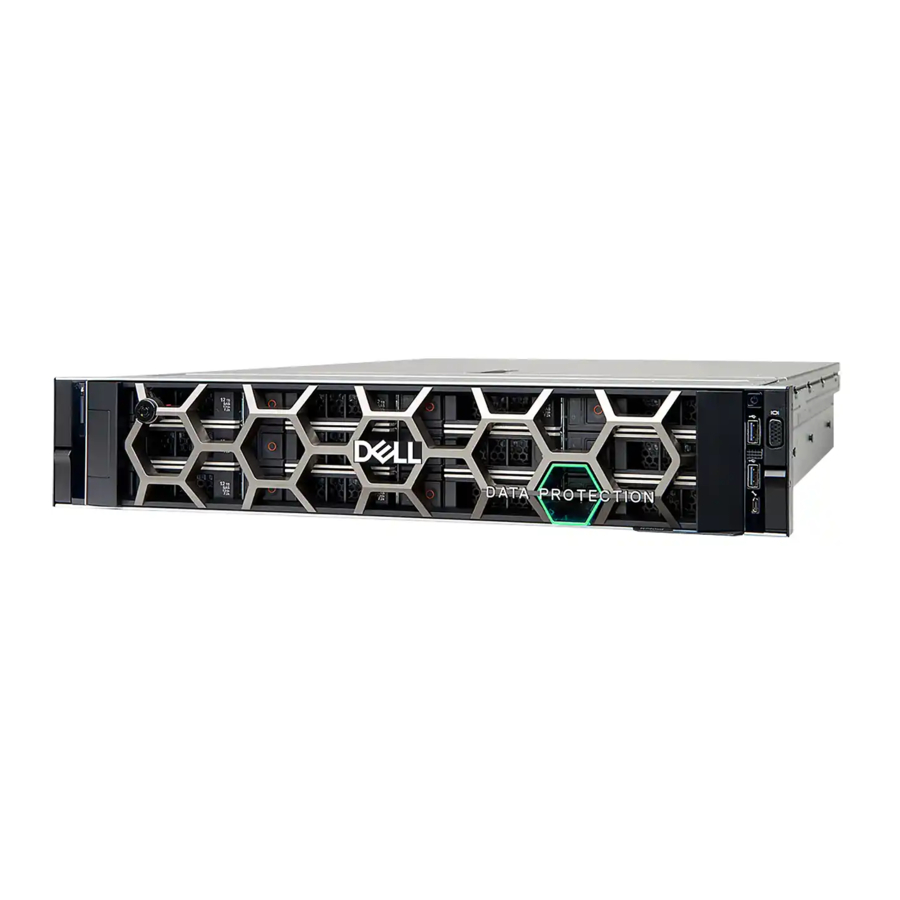
Manual de Dell DD6400
- 1 Notas, precauciones y advertencias
-
2
Introducción y preparación
- 2.1 Requisito de actualización para Data Domain OS versión 7.7.0 en unidades DD6400
- 2.2 Propósito del documento
- 2.3 Lista de verificación de la instalación
- 2.4 Características del sistema DD6400
- 2.5 Etiqueta del número de serie del producto (PSNT)
- 2.6 Herramientas y suministros necesarios
- 2.7 Consideraciones de seguridad
- 3 Instalación del sistema en el rack
- 4 Instalación de los estantes de discos en el rack
- 5 Conectar los cables y encender
-
6
Configurar el sistema para su uso
- 6.1 Configurar iDRAC
- 6.2 Configurar serie a través de LAN (SOL)
- 6.3 Cambiar el puerto de red de iDRAC
- 6.4 Habilitar la comunicación administrativa
- 6.5 Aceptar el Contrato de licencia de usuario final
- 6.6 Ejecutar el asistente de configuración
- 6.7 Uso del asistente de configuración del sistema
- 6.8 Licencia
- 6.9 Red
- 6.10 Frase de contraseña
- 6.11 Sistema de archivos
- 6.12 Ajustes
- 6.13 Selección y configuración de la entrega de Secure Remote Services
- 7 Solución de problemas de instalación
- 8 Añadir capacidad de almacenamiento
- 9 Descargar el manual
- 10 En otros idiomas
Notas, precauciones y advertencias
NOTA: Una NOTA indica información importante que le ayuda a utilizar mejor su producto.

Una PRECAUCIÓN indica posibles daños en el hardware o pérdida de datos y le indica cómo evitar el problema.

Una ADVERTENCIA indica la posibilidad de daños materiales, lesiones personales o la muerte.
Introducción y preparación
Requisito de actualización para Data Domain OS versión 7.7.0 en unidades DD6400
Los sistemas Data Domain 6400 vienen preinstalados con la versión más reciente del software Data Domain OS que estaba disponible de fábrica en el momento del envío. Como práctica estándar, Dell Technologies requiere que los clientes con nuevas instalaciones descarguen la última versión de código disponible en el momento de la instalación.
Data Domain OS versión 7.7.0 puede ser susceptible a un problema que podría resultar en un impacto en la disponibilidad de los datos. Data Domain OS versión 7.7.1 contiene una corrección que aborda este problema.
Acción requerida
Tras la instalación del sistema Data Domain 6400, se le exige que realice inmediatamente una comprobación del estado previo a la actualización y que actualice a Data Domain OS versión 7.7.1. Esta versión puede ser la sección DD OS 7.7 Drivers & Downloads en la página de soporte del producto Data Domain DD OS 7.7 Drivers & Downloads
Para obtener instrucciones completas sobre la actualización de su Data Domain OS, consulte la actualización del software Dell EMC Data Domain en KB 21710 - Actualización del software Dell EMC Data Domain.
Si no actúa en este momento, tenga en cuenta que el sistema puede encontrar un problema que podría resultar en un impacto en la disponibilidad de los datos. Dell no se hace responsable de ninguna falta de disponibilidad de los datos.
Asistencia adicional
Como siempre, Dell Technologies sigue respaldando la garantía y los contratos de servicio aplicables a sus sistemas.
Si necesita más ayuda o tiene alguna otra pregunta, póngase en contacto con el soporte técnico de Dell Technologies. Dell Technologies ofrece varias opciones de soporte y servicios en línea y por teléfono. La disponibilidad varía según el país y el producto, y es posible que algunos servicios no estén disponibles en su zona.
Para ponerse en contacto con el soporte técnico de Dell Technologies:
- Vaya a Soporte de Dell.
- Seleccione el método de contacto que mejor se adapte a sus necesidades.
Artículos KB adicionales
Los siguientes artículos KB describen otros problemas que pueden afectar al DD6400:
- KB 198462 - PowerProtect DD6400: La creación de FS puede fallar debido a una condición de error de disco
- KB 198565 - PowerProtect DD6400: Los comandos de disco pueden colgarse durante la implementación inicial
Propósito del documento
Esta guía de instalación proporciona instrucciones para instalar el hardware asociado a los sistemas PowerProtect. Los sistemas se envían al sitio del cliente como componentes separados para instalarlos en un rack existente en el sitio (instalado en campo).
Este documento está destinado a clientes o personal de soporte de Dell cualificados para instalar sistemas PowerProtect.
Sistemas instalados en campo
Para instalar los sistemas PowerProtect en un rack existente en el sitio del cliente, siga todas las instrucciones de este documento para montar, cablear y configurar el sistema.
Lista de verificación de la instalación
Esta sección enumera los requisitos previos y las prácticas recomendadas para instalar un sistema PowerProtect DD6400.
Revise la siguiente tabla antes de instalar el DD6400.
Tabla 1. Lista de verificación de la instalación de DD6400
| Requisito | Descripción |
| Espacio en el rack |
|
| Conexiones de alimentación del rack | Mínimo de dos PDU redundantes |
| Redes |
|
| Licencias | Archivo de licencia electrónica para la versión DDOS, la capacidad de almacenamiento y la selección de características correctas. |
Características del sistema DD6400
Tabla 2. Características del sistema DD6400
| Característica | Nodo único | ||
| Procesador | 2 x Intel Xeon Silver, 2,2 GHz, 10C/20T | ||
| Kernel | 4.4 | ||
| Configuraciones de memoria | Total | 192 GB | |
| DIMM | 12 x 16 GB | ||
| Tamaño del disco duro | 8 x 8 TB | ||
| Capacidad admitida | Nivel activo | Base | 8 <-> 32 TBu |
| Expandido | 36 <-> 172 TBu | ||
| Nivel de nube | Base | 64 TBu | |
| Expandido | 344 TBu | ||
| SSD para DD OS en 2.5" | 2, 0.96 TB, 1 Writes Per Day (WPD) | ||
| Recuento de flujo | 270 Write, 75 Read | ||
| SSD de caché | Base (6% de 32 TBu) | 1 (Internal) 1.92 TB | |
| Expandido (2,2% de 172 TBU) | 2 (Internal) 1.92 TB | ||
| 16 GB NVRAM | 1 | ||
| Acelerador HW | Quick Assist Technology (QAT) 8970 | 1 | |
| SAS interno | Controlador HBA330 12 Gbps SAS | 1 | |
| SAS externo | HBA 355e-s 12 Gbps SAS | 1 | |
| Profundidad de la cadena SAS (máx.) | ES40 | 2 | |
| Interfaz de host | 2-port 25 GbE-SFP28 | 3 maximum | |
| 4-port 10 GbE-SFP+ | 3 maximum | ||
| 4-port 10GBASE-T | 3 maximum | ||
| 2-port 16 Gb FC | 1 maximum | ||
| Opción de tarjeta hija de red (el sistema tiene una de las dos opciones) | 4-port 10 GbE-SFP+ | 1 | |
| 4-port 10GBASE-T | 1 | ||
Etiqueta del número de serie del producto (PSNT)
El PSNT proporciona el número de serie del sistema que se utiliza como contraseña de administrador inicial para DD OS.
El número de serie del sistema se incluye en dos lugares del sistema:
- etiqueta pequeña sujeta a la parte posterior del sistema, en el lado izquierdo del asa trasera.

- etiqueta más grande encastrada en la parte frontal del chasis en el lado derecho


Hay dos etiquetas en cada etiqueta:
- La etiqueta superior es azul y contiene el número de serie del ensamblaje de nivel superior (TLA) del sistema.
- La etiqueta inferior es blanca y contiene el número de serie del producto necesario para la contraseña inicial.


Herramientas y suministros necesarios
Asegúrese de tener a mano las herramientas y los suministros necesarios para la instalación del sistema PowerProtect.
Necesitará:
- Correa antiestática para la muñeca y almohadilla de espuma conductora
- Dongle de puerto serie USB a DB9 (USB-RS-232)
NOTA: Se requieren dos si el ordenador utilizado para conectarse al sistema no tiene un puerto serie. - Cable de módem nulo con conector hembra DB-9 para conectar un ordenador al sistema PowerProtect.
- Destornilladores:
- Phillips #1
- Phillips #2 con una hoja de 4 a 6 pulgadas y una punta magnética
- Phillips #2 con una hoja de 12 pulgadas o más larga y una punta magnética
- De cabeza plana con una hoja de 3/16 de pulgada
- De cabeza plana con una hoja de 1/4 de pulgada
- Torx T6
- Torx T30
- Linterna (autoportante para instalaciones de una sola persona)
- Rollo de material de brida de cable de velcro de 5/8 de pulgada (3M Scotchmate SJ-3401 o similar)
- Adaptador de corriente o un cable de alimentación para el adaptador de corriente de su portátil para que pueda alimentar su portátil desde una PDU de rack
Es posible que se necesiten las siguientes herramientas y suministros adicionales cuando se trabaja con sistemas PowerProtect:
- Alicates
- De punta fina
- Normales
- De bloqueo
- Llave o vaso de 10 mm
- Cortadores de alambre diagonales (para cortar bridas)
- Unidad de memoria flash USB formateada en exFAT de 8 GB o superior
- Bridas (de 4 y 8 pulgadas)
- Etiquetas
- Bolígrafo o rotulador
- Cinta de enmascarar
Consideraciones de seguridad
Siga siempre las recomendaciones de seguridad para evitar daños en el sistema o daños al personal.
- Si el sistema se utiliza de una forma no especificada por el fabricante, la protección proporcionada por el equipo podría verse afectada.
- Los puertos RJ45 de la placa base, las tarjetas PCI o los módulos de E/S son solo para conexión Ethernet y no deben conectarse a una red de telecomunicaciones.
Una instalación incorrecta en los rieles puede dañar los rieles o provocar que el sistema se caiga cuando se extiende. Al extender el sistema desde el rack, tire hacia afuera lentamente y verifique que el sistema esté instalado correctamente en los rieles.
Revise y siga estas importantes recomendaciones de seguridad:
- Para la protección ESD, Dell EMC recomienda que use una correa antiestática adecuada para la muñeca o el tobillo. Observe todas las precauciones convencionales de ESD al manipular módulos y componentes enchufables.
- Todos los módulos enchufables y las placas en blanco son parte del sistema de cerramiento contra incendios y no deben retirarse a menos que se pueda agregar un reemplazo de inmediato. No haga funcionar el sistema sin todas las piezas en su lugar.
- Proporcione una fuente de alimentación adecuada con protección contra sobrecargas eléctricas.
- Proporcione una conexión a tierra eléctrica segura a cada cable de alimentación. Compruebe la conexión a tierra de las fuentes de alimentación antes de aplicar la alimentación.
- Un sistema DD6400 debe operarse solo con un rango de voltaje de entrada de fuente de alimentación de 100 a 240 VCA y 50 a 60 Hz.
- Los estantes ES40 utilizan 100 a 240 VCA y 47 a 63 Hz.
- El sistema está diseñado para funcionar con todas las fuentes de alimentación instaladas funcionando según lo diseñado.
- Un módulo de fuente de alimentación defectuoso debe reemplazarse en un plazo de 24 horas.
- Desconecte siempre las conexiones de alimentación antes de retirar o sustituir un módulo de fuente de alimentación.
- La forma principal de desconectar la alimentación del sistema es desenchufar el cable de la fuente de alimentación.
- El sistema incluye dos fuentes de alimentación. Para eliminar completamente la alimentación del sistema, debe desconectar ambas fuentes de alimentación.
- Desconecte siempre las conexiones de alimentación antes de mover el sistema.
- Si cree que la unidad está dañada de alguna manera, desenchúfela permanentemente.
![]()
Los componentes del sistema son pesados. Para evitar lesiones personales y/o daños en el equipo, no intente instalar o retirar los componentes del sistema sin un elevador mecánico y/o la ayuda de otra persona.- Un sistema DD6400 pesa hasta 63,05 lbs (28,6 kg).
- Los estantes ES40 pesan hasta 68 lbs (30,8 kg).
Instalación del sistema en el rack
Una instalación incorrecta en los raíles puede dañar los raíles o provocar que el sistema se caiga cuando se extiende. Al extender el sistema desde el rack, tire hacia fuera lentamente y verifique que el sistema esté instalado correctamente en los raíles.
Identificación de los componentes del kit de raíles
En esta sección se describen los pasos para identificar los componentes del kit de raíles.
Los conjuntos de raíles deslizantes de 2U permiten fijar el servidor en el armario y extenderlo desde el armario para poder retirar la cubierta del sistema y acceder a las FRU internas.

- Raíl deslizante (2)
- Correa de velcro (2)
- Tornillo (4)
- Arandela (4)
Los raíles son compatibles con racks con orificios cuadrados, orificios redondos sin roscar y orificios redondos roscados.
El conjunto de CMA consta de un brazo articulado y un separador.

Instalación de los raíles
Acerca de esta tarea
Los raíles están etiquetados como izquierdo y derecho, y no se pueden intercambiar. El lado frontal de cada raíl está etiquetado como Left Front (Frontal izquierdo) o Right Front (Frontal derecho) si se mira desde la parte frontal del armario.
Pasos
- Determine dónde montar el sistema y utilice cinta adhesiva o un rotulador para marcar la ubicación en la parte frontal y posterior del armario.
NOTA: Instale primero el conjunto de raíl izquierdo. - Extienda completamente el soporte deslizante posterior del raíl.
- Coloque la pieza del extremo del raíl etiquetada como Left Front (Frontal izquierdo) mirando hacia dentro y oriente la pieza del extremo posterior para que se alinee con los orificios de las bridas posteriores del armario.
- Empuje el raíl directamente hacia la parte posterior del rack hasta que el pestillo encaje en su lugar.

- Para la pieza del extremo frontal, gire el pestillo hacia fuera y tire del raíl hacia delante hasta que las clavijas se deslicen en la brida y suelte el pestillo para fijar el raíl en su lugar.

- Repita los pasos anteriores para instalar el conjunto de raíl derecho.


Fijación de los conjuntos de raíles al armario
Los tornillos y las arandelas suministrados se utilizan para fijar los conjuntos de raíles a la parte frontal y posterior del armario.
Acerca de esta tarea
NOTA: Para los armarios con orificios cuadrados, instale la arandela cónica suministrada antes de instalar el tornillo. Para los armarios con orificios redondos sin roscar, instale solo el tornillo sin la arandela cónica.
Pasos
- Alinee los tornillos con los espacios U designados en las bridas frontal y posterior del rack.
Asegúrese de que los orificios para tornillos de la pestaña del soporte de retención del sistema estén asentados en los espacios U designados. - Inserte y apriete los dos tornillos con el destornillador Phillips #2.


Instalación del sistema en el armario
En un diseño de inserción en ángulo, los raíles internos (del chasis) se fijan a los lados del sistema y, a continuación, el sistema se desliza en los raíles externos (del armario) que están instalados en el rack.
Acerca de esta tarea
El sistema es pesado. Para evitar lesiones personales o daños en el equipo, no intente instalar el sistema en un armario sin un elevador mecánico o la ayuda de otra persona.
Pasos
- Extraiga los raíles interiores del rack hasta que encajen en su lugar.
- Suelte el bloqueo del raíl interior tirando hacia delante de las pestañas blancas y deslizando el raíl interior fuera de los raíles intermedios.

- Raíl intermedio
- Raíl interior
- Fije los raíles interiores a los lados del sistema alineando las ranuras en J del raíl con los separadores del sistema y deslizándose hacia delante en el sistema hasta que encajen en su lugar.

- Verifique que todas las ranuras en J de los raíles estén alineadas con los separadores de los raíles del sistema.
![]()
Una instalación incorrecta en los raíles puede dañar los raíles o provocar que el sistema se caiga cuando se extiende. - Con los raíles intermedios extendidos, instale el sistema en los raíles extendidos.

- Tire de las pestañas de bloqueo de liberación deslizante azules hacia delante en ambos raíles y deslice el sistema en el rack.


Instalación del embellecedor frontal
El procedimiento para instalar el embellecedor frontal con el panel LCD y el embellecedor frontal sin el panel LCD es el mismo.
Pasos

- Alinee e inserte el extremo derecho del embellecedor en el sistema.
- Pulse el botón de liberación y ajuste el extremo izquierdo del embellecedor en el sistema.
- Bloquee el embellecedor con la llave.
Instalación de los estantes de discos en el rack
Retirada de los paneles de relleno
El espacio frontal del rack en el que va a instalar el estante suele estar cubierto por un panel de relleno. Si uno o varios paneles de relleno cubren el espacio donde desea instalar el estante, siga este procedimiento para retirar cada panel.
Pasos
- En el panel de relleno, deslice las pestañas de fijación izquierda y derecha a la posición abierta (hacia el centro del panel).

- Retire el panel de relleno del armario.

Instalación de un estante ES40 en el rack
Siga los pasos de esta sección para instalar los raíles, el estante de expansión ES40 y el embellecedor. Siga estos pasos para cada estante ES40 que esté instalando.
No existen requisitos de colocación específicos para los estantes ES40 en relación con el controlador DD6400 en el rack, siempre que estén lo suficientemente cerca como para conectarse mediante cables de no más de cinco metros.
NOTA: Los cables incluidos son de un metro. Los cables de tres y cinco metros son longitudes opcionales.
Instalación de los raíles en el armario
Acerca de esta tarea
Los raíles son compatibles con racks con orificios cuadrados, orificios redondos sin roscar y orificios redondos roscados.
NOTA: El borde frontal de cada raíl está estampado con L o R para el lado izquierdo o derecho con el raíl mirando hacia la parte frontal del armario. Instale cada raíl en el armario.
Pasos
- Desde la parte frontal del armario, inserte las clavijas de alineación del raíl por encima y por debajo de la marca U inferior en el canal posterior del armario.

- Tire del raíl deslizante hacia la parte frontal del armario y fíjelo al canal frontal utilizando dos de los tornillos proporcionados en los dos orificios centrales del raíl.
- Fije el raíl al canal posterior sin apretar con dos tornillos para permitir el ajuste cuando instale la carcasa.


Instalación del estante en los raíles
Acerca de esta tarea
Los componentes del sistema son pesados. Para evitar lesiones personales o daños en el equipo, no intente instalar o retirar componentes del sistema sin un elevador mecánico o la ayuda de otra persona.
Pasos
- Desde la parte frontal del armario o rack, levante el estante y deslícelo sobre los raíles, como se muestra en la siguiente figura.

- Cuando el estante esté completamente asentado en las pestañas traseras, fije la parte frontal del estante a los canales verticales frontales con cuatro tornillos (dos por lado), pero no apriete los tornillos hasta que estén todos en su lugar.


Instalación y bloqueo del embellecedor frontal
Requisitos previos
Retire la tira de plástico protectora de la parte frontal del embellecedor antes de instalarlo. Si no retira esta tira, el sistema se sobrecalentará.
Acerca de esta tarea
NOTA: Si el rack está equipado con una puerta en la parte frontal, el estante se envía con un blindaje EMI en lugar de un embellecedor.
Pasos
- Alinee el embellecedor con el estante.
- Empuje suavemente el embellecedor en su lugar hasta que encaje.
- Fije el embellecedor girando la llave en la cerradura.


Conectar los cables y encender
Conexión de estantes ES40
Los diagramas de cableado de esta sección muestran las configuraciones máximas. No todos los sistemas tendrán todos los estantes de discos que se muestran en los diagramas.
Al conectar los estantes ES40, todos los cables tienen conectores HD-mini-SAS en ambos extremos.
Agregue cables de estante a estante entre los estantes en un bucle y al controlador como se muestra en los diagramas.
Al conectar los cables SAS a las tarjetas SAS, asegúrese de que haya suficiente holgura en el cable para evitar una tensión innecesaria en el conector del cable y en la tarjeta SAS cuando el controlador esté completamente extendido desde el rack.
Cableado de DD6400 con ES40
El sistema DD6400 admite un máximo de dos estantes ES40. Los diagramas muestran un solo estante y dos estantes cableados en un solo bucle.
Tabla 3. Instrucciones de cableado de DD6400 con un ES40
| Cadena (bucle) | E/S - Puerto | Puerto de estante | Longituda |
| 1 | E/S 3 - Puerto 1 | LCC B, puerto A del estante | 3M |
| 1 | E/S 3 - Puerto 0 | LCC A, puerto A del estante | 3M |
- Las longitudes de cable que se muestran están diseñadas para racks de Dell Technologies. Se pueden usar cables más largos (hasta 5 M).


Tabla 4. DD6400 con dos ES40: Instrucciones de cableado de DD6400 a ES40
| Cadena (bucle) | E/S - Puerto | Puerto de estante | Longituda |
| 1 | E/S 3 - Puerto 1 | LCC B, puerto A del estante V1.2 | 3M |
| 1 | E/S 3 - Puerto 0 | LCC A, puerto A del estante V1.1 | 3M |
- Las longitudes de cable que se muestran están diseñadas para racks de Dell Technologies. Se pueden usar cables más largos (hasta 5 M).
Tabla 5. DD6400 con dos ES40: Instrucciones de cableado de ES40 a ES40
| Cadena (bucle) | E/S - Puerto | Puerto de estante | Longituda |
| 1 | LCC A, puerto B del estante V1.1 | LCC A, puerto A del estante V1.2 | 1M |
| 1 | LCC B, puerto A del estante V1.1 | LCC B, puerto B del estante V1.2 | 1M |
- Las longitudes de cable que se muestran están diseñadas para racks de Dell Technologies. Se pueden usar cables más largos (hasta 5 M).


Conexión de cables de datos
Acerca de esta tarea
Números de ranura
La siguiente figura muestra los números de ranura de HBA.
La ranura que está etiquetada como N es la tarjeta hija de red, que contiene los puertos ethMa, ethMb, ethMc y ethMd. El puerto de administración ethMa es el primer puerto configurado por el Asistente de configuración. Está marcado con un rectángulo rojo en la siguiente figura.

Números de puerto
Las siguientes pautas de numeración de puertos se aplican a todas las HBA, excepto a la tarjeta hija de red:
- El formato del nombre de la interfaz física para las ranuras HBA restantes es ethXy, donde X es el número de ranura e y es un carácter alfanumérico. Por ejemplo, eth5a.
- La dirección de la numeración de puertos en una HBA depende de la ubicación de la ranura y el tipo de HBA. Compruebe las etiquetas en cada HBA antes de conectar los cables.
Asignaciones de ranuras
La siguiente tabla enumera las asignaciones de ranuras para las HBA admitidas. Las HBA se enumeran en orden de prioridad.
Tabla 6. Asignaciones de ranuras de HBA
| Descripción | Ranura |
| 2 x 10/25GbE SFP28, PCIe de altura completa | 5, 7, 8 |
| 4 x 10 GbE SFP+, PCIe de altura completa | 5, 7, 8 |
| 4 x 10GBT, PCIe de altura completa | 5, 7, 8 |
| 2 x 16G FC, PCIe de altura completa | 1 |
| 16 GB NVRAM, PCIe de altura completa | 2 |
| HBA355e-s SAS de 12 Gbps, PCIe de bajo perfil (SAS externo) | 3 |
| Intel Lewisberg, QAT, PCIe de altura completa | 4 |
| 2 x SAS de 12 Gbps, PCIe de bajo perfil (SAS interno) | 6 |
Pasos
- Para las conexiones 10 GBASE-T, use una de las siguientes opciones:
- Cables Cat 6 sin blindaje con conectores RJ45 que no superen los 55 m.
- Cables Cat 6A con conectores RJ45 que no superen los 100 m.
- Para las conexiones ópticas de 10 GbE-SFP+, consulte la lista de adaptadores calificados y use un cable óptico SFP+ OM1 de 160 MHz, 2 mm a 26 m), OM1 de 200 MHz, 2 mm a 33 m), OM2 de 400 MHz, 2 mm a 66 m), OM2 de 500 MHz, 2 mm a 82 m), OM3 de 1500 MHz, 2 mm a 300 m) o OM 4 de 3500 MHz, 2 mm a 400 mmm).
- Para las conexiones FC, use un cable óptico Fibre Channel calificado como se describe en la siguiente tabla:
Tabla 7. Longitudes máximas de cable FC
| Velocidad de datos | Longitud máxima de OM1 | Longitud máxima de OM2 | Longitud máxima de OM3 |
| 4 Gbps | 70 m | 150 m | 380 m |
| 8 Gbps | 21 m | 50 m | 150 m |
| 16 Gbps | 15 m | 35 m | 100 m |
Conexión de cables de alimentación del estante de discos
Requisitos previos
Cada estante de discos tiene dos fuentes de alimentación. Conecte cada fuente de alimentación a fuentes de alimentación de CA redundantes, de modo que la pérdida de una fuente de alimentación o una fuente de alimentación no provoque que el estante se apague.
Acerca de esta tarea
Los estantes ES40 tienen un cable de alimentación por fuente de alimentación para un total de dos cables de alimentación.
Pasos
- Enchufe los cables de alimentación en ambas fuentes de alimentación en el estante de discos.
- Si el estante de discos tiene una presilla de retención, asegure el cable de alimentación con la presilla de retención. La presilla evita que el cable de alimentación se salga del conector.
- Para los estantes ES40, conecte cada cable de alimentación a fuentes de alimentación redundantes en el rack.

- Repita los pasos anteriores para cada estante en el rack.

Conexión de cables de alimentación del controlador y encendido
Requisitos previos
Conecte los cables de alimentación para encender los estantes de discos antes de encender el controlador.
Pasos
- Conecte las unidades de fuente de alimentación al rack.

Conecte cada PSU a una fuente de alimentación de CA redundante. Las fuentes de alimentación redundantes permiten que una fuente de CA falle o se le dé servicio sin afectar el funcionamiento del sistema. Conecte la PSU 0 a una fuente de CA y la PSU 1 a la otra fuente de CA.
Es posible que el sistema no se encienda automáticamente después de enchufar los cables de alimentación de CA. El botón de identificación del sistema ubicado en la parte posterior del chasis, en el lado inferior izquierdo, se ilumina en azul cuando está encendido. - Si el sistema no se enciende automáticamente después de conectar los cables de alimentación, presione el botón de encendido en el panel de control derecho en la parte frontal del chasis para encender el sistema.
![]()

Configurar el sistema para su uso
Configurar iDRAC
Acerca de esta tarea
El sistema PowerProtect requiere que Integrated Dell Remote Access Controller (iDRAC) esté configurado para las operaciones de actualización y mantenimiento del sistema. Además, el sistema admite el uso de iDRAC para cambiar la configuración de seguridad y para encender y apagar el sistema de forma remota.
No utilice iDRAC para cambiar la configuración de almacenamiento, la configuración del sistema ni la configuración del BIOS, ya que realizar cambios afectará a la funcionalidad del sistema. Póngase en contacto con el servicio de soporte si necesita realizar cambios en alguna de estas áreas.
El sistema utiliza la siguiente asignación de claves para la redirección de consola a través de conexiones serie:

Pasos
- Conéctese a la consola serie del sistema o conecte KVM al sistema.
- Reinicie el sistema.
- Durante el proceso de arranque del sistema, pulse F2 para acceder al menú del BIOS.
- Seleccione iDRAC Settings (Configuración de iDRAC).
- Seleccione Network (Red).
- En IPv4 Settings (Configuración de IPv4), seleccione Static IP Address (Dirección IP estática) y pulse Intro para especificar una nueva dirección IP estática.
NOTA: DHCP no es compatible con la dirección IP de iDRAC.
NOTA: Pulse Mayús + Retroceso para eliminar un valor de dirección IP existente en las conexiones con emulación de teclado VT100+.
![]()
- Pulse Esc para volver al menú anterior.
- Seleccione User Configuration (Configuración de usuario).
- Active el usuario raíz.
- Cambie la contraseña del usuario raíz.
NOTA: La contraseña predeterminada es el número de serie del sistema. El número de serie del sistema siempre está en la etiqueta de servicio en la parte frontal del sistema y en la etiqueta PSNT adjunta al asa posterior del chasis si el sistema tiene una etiqueta PSNT montada en la parte posterior.
![]()


Próximos pasos
En la guía de administración de DDOS se describe cómo encender y apagar el sistema con iDRAC.
La Guía de configuración de seguridad de DDOS, PowerProtect DD Virtual Edition y PowerProtect DD Management Center proporciona información adicional sobre el acceso a la configuración de seguridad en iDRAC.
Configurar serie a través de LAN (SOL)
Acerca de esta tarea
El sistema PowerProtect ofrece la posibilidad de acceder a la consola serie a través de la interfaz de iDRAC.
La configuración de SOL es opcional.
Si SOL ya está habilitado en el sistema, no es necesario realizar ninguna otra acción.
No utilice iDRAC para cambiar la configuración de almacenamiento, la configuración del sistema ni la configuración del BIOS, ya que realizar cambios afectará a la funcionalidad del sistema. Póngase en contacto con el servicio de soporte si necesita realizar cambios en alguna de estas áreas.
La habilitación de SOL deshabilita la consola serie. Si SOL está habilitado en el controlador de PowerProtect DD y el controlador posteriormente requiere mantenimiento, deshabilite SOL y habilite el puerto de la consola serie para evitar confusiones y problemas innecesarios en caso de que el personal de servicio intente utilizar el puerto serie para acceder al sistema.
Pasos
- En un explorador web, escriba la dirección IP de iDRAC especificada durante la configuración de iDRAC.
- Inicie sesión con el nombre de usuario root. La contraseña predeterminada es el número de serie del sistema en el PSNT.
- Seleccione Configuration > BIOS Settings > Serial Communications (Configuración > Configuración del BIOS > Comunicaciones serie).
- Verifique que los siguientes valores estén configurados y especifique los que no estén establecidos como se indica:
- Serial Communication (Comunicación serie): On with Console Redirection (Activada con redirección de consola)
- Serial Port Address (Dirección del puerto serie): COM1
- External Serial Connector (Conector serie externo): Serial Device 1 (Dispositivo serie 1)
- Failsafe Baud Rate (Velocidad en baudios a prueba de fallos): 115200
- Remote Terminal Type (Tipo de terminal remoto): VT100/VT220
- Redirection After Boot (Redirección después del arranque): Enabled (Habilitada)
- Haga clic en Apply (Aplicar) para guardar los cambios.
- Seleccione iDRAC Settings > Connectivity > Serial Over LAN (Configuración de iDRAC > Conectividad > Serie a través de LAN).
- Especifique los siguientes valores si aún no están configurados:
- Enable Serial Over Lan (Habilitar serie a través de LAN): Enable (Habilitar)
- Baud Rate (Velocidad en baudios): 115,2 kbps
- Channel Privilege Level Limit (Límite de nivel de privilegios del canal): Administrator (Administrador)
- Redirect Enable (Habilitar redirección): Enable (Habilitar)
- Escape Key (Tecla de escape): ^\ (Ctrl + \)
- Haga clic en Apply (Aplicar) para guardar los cambios.
- Seleccione iDRAC Settings > Services (Configuración de iDRAC > Servicios).
- Especifique los siguientes valores si aún no están configurados:
- Seleccione Enabled (Habilitado) para SSH.
- Compruebe que el número de puerto esté establecido en 22.
- Haga clic en Apply (Aplicar) para guardar los cambios.
- Seleccione Configuration > BIOS Settings > Serial Communications (Configuración > Configuración del BIOS > Comunicaciones serie).
- Haga clic en Apply and Reboot (Aplicar y reiniciar).
- Seleccione Maintenance > Job Queue (Mantenimiento > Cola de trabajos) y verifique que el trabajo Configure: BIOS.Setup (Configurar: BIOS.Setup) esté completo.
NOTA: Haga clic en Refresh (Actualizar) para obtener el estado más reciente
Cambiar el puerto de red de iDRAC
Acerca de esta tarea
iDRAC ofrece la posibilidad de deshabilitar el puerto Ethernet iDRAC dedicado y asignar la conexión iDRAC para que comparta uno de los puertos Ethernet de la tarjeta secundaria de red. Este paso es opcional.
Pasos
- Conéctese a la consola serie del sistema o conecte KVM al sistema.
- Reinicie el sistema.
- Durante el proceso de arranque del sistema, pulse F2 para acceder al menú del BIOS.
- Seleccione iDRAC Settings (Configuración de iDRAC).
- Seleccione Network (Red).
- En Network Settings (Configuración de red), cambie NIC Selection (Selección de NIC) de Dedicated (Dedicada) a uno de los siguientes valores:
Tabla 8. Asignación de NIC de iDRAC a puerto físicoSelección de NIC de iDRAC Puerto de red físico LOM1 - [NIC Integrated 1-1-1] Puerto 1 de la tarjeta secundaria de red LOM2 - [NIC Integrated 1-2-1] Puerto 2 de la tarjeta secundaria de red LOM3 - [NIC Integrated 1-3-1] Puerto 3 de la tarjeta secundaria de red LOM4 - [NIC Integrated 1-4-1] Puerto 4 de la tarjeta secundaria de red - Pulse Esc para volver al menú anterior.
- Salga del menú del BIOS y reinicie el sistema para que el cambio surta efecto.
Habilitar la comunicación administrativa
Para los pares de alta disponibilidad, la comunicación administrativa debe estar habilitada en ambos nodos.
El puerto serie y el puerto de administración dedicado iDRAC9 en la parte posterior del sistema son las únicas interfaces compatibles para el acceso a la consola. No se conecte al puerto micro-USB directo USB e iDRAC en la parte frontal del sistema.

Utilice la siguiente configuración:
Tabla 9. Configuración de las comunicaciones
| Configuración | Valor |
| Velocidad en baudios | 115200 |
| Bits de datos | 8 |
| Bits de parada | 1 |
| Paridad | Ninguna |
| Control de flujo | Ninguno |
| Emulación | VT-100 |
Establecer una conexión serie
- Conecte el cable DB-9 al puerto serie en el panel posterior del sistema (n.º 2 en la figura anterior).
- Inicie un programa de emulación de terminal desde el equipo y configure los siguientes ajustes de comunicación:
NOTA: Establezca la velocidad en baudios en 115200 para que el sistema funcione correctamente; la velocidad en baudios de 9600 no funciona. - Pulse Intro para activar la consola.
NOTA:- El sistema puede tardar hasta 5 minutos en mostrar los mensajes de la consola.
- El sistema puede tardar hasta 15 minutos en completar el proceso de arranque. Si no ve el mensaje en el terminal para iniciar sesión, complete el paso 4.
- Compruebe que el LED de alimentación azul frontal está encendido. Si no lo está, asegúrese de que los cables de alimentación estén completamente insertados en ambos extremos y de que todas las fuentes de CA estén encendidas.
Establecer una conexión SOL
- Conecte el cable RJ-45 al puerto de administración de iDRAC en el panel posterior del sistema (n.º 1 en la figura anterior).
- Ejecute el comando ssh <dirección-IP-de-iDRAC> -l <nombre de usuario-de-iDRAC> para acceder a iDRAC.
- Inicie sesión con las credenciales del nombre de usuario de iDRAC.
- Ejecute el comando console com2 para iniciar la sesión SOL.
NOTA: Pulse Intro hasta que se cargue la consola.
Iniciar sesión en la consola del sistema
- Inicie sesión en la consola del sistema con el nombre de usuario sysadmin.
localhost.localdomain login: sysadmin - Escriba la contraseña predeterminada, que es el número de serie del sistema. El número de serie del sistema es una cadena alfanumérica de 14 caracteres que comienza con "APM". La etiqueta con el número de serie está situada en la parte frontal del sistema.
Password: system_serial_number
NOTA: Si escribe una contraseña incorrecta cuatro veces consecutivas, el sistema bloquea el nombre de usuario especificado durante 120 segundos. El recuento de inicios de sesión y el período de bloqueo son configurables y pueden ser diferentes en su sistema. Consulte la Guía de administración de DDOS y la Guía de referencia de comandos de DDOS para establecer estos valores.
Para los sistemas de alta disponibilidad de Data Domain, las claves SSH creadas en el nodo activo tardan entre 30 segundos y un minuto en propagarse al nodo de reserva.
Aceptar el Contrato de licencia de usuario final
La primera vez que inicia sesión en un sistema Data Domain, se muestra el Contrato de licencia de usuario final (EULA).
Al final del EULA, se le solicita que lo acepte:
Press any key then hit enter to acknowledge the receipt of EULA information (Pulse cualquier tecla y, a continuación, pulse Intro para confirmar la recepción de la información del EULA)
NOTA: El cliente debe aceptar el EULA. Un representante de Data Domain no debe aceptar este acuerdo. Si no hay ningún cliente presente, pulse Ctrl-C para salir de la pantalla de aceptación del EULA y continúe con la instalación.
El cliente puede escribir posteriormente lo siguiente para volver a mostrar el EULA y aceptarlo:
system show eula
Ejecutar el asistente de configuración
Hay dos asistentes: un asistente de configuración de DD System Manager y un asistente de configuración de la interfaz de línea de comandos (CLI). Los asistentes de configuración le guían a través de una configuración simplificada del sistema para que este funcione rápidamente.
Asistente de configuración de la interfaz de línea de comandos (CLI)
El asistente de configuración de la CLI se inicia automáticamente la primera vez que se inicia el sistema. El asistente le guía a través de una serie de preguntas que proporcionan la información suficiente para la configuración inicial del sistema y la conectividad de red básica.
Puede iniciar el asistente de configuración de la CLI manualmente escribiendo config setup.
Una vez que haya completado la configuración básica con un asistente, puede utilizar controles de configuración adicionales en DD System Manager y en la CLI para configurar aún más el sistema.
Asistente de configuración de DD System Manager
DD System Manager proporciona una única interfaz de administración consolidada que permite la configuración y la supervisión de muchas funciones y ajustes del sistema.
Configurar la red
Requisitos previos
Para evitar conflictos de direcciones IP con la interconexión DDOS-iDRAC, no configure las direcciones IP 169.254.0.<X> y 169.254.1.<X>.
Pasos
- Introduzca yes para configurar el sistema para la conectividad de red.
Configuración de red
Configure la red en este momento (yes|no) [no]:
yes - Introduzca yes para configurar DHCP (Protocolo de configuración dinámica de host) para obtener parámetros de red (como el nombre de host, el nombre de dominio y las direcciones IP) dinámicamente desde un servidor DHCP. O introduzca no para configurar los parámetros manualmente.
Usar DHCP
¿Usar DHCP para el nombre de host, el nombre de dominio, la puerta de enlace predeterminada y los servidores DNS? (Al menos una interfaz debe configurarse mediante DHCP) (yes|no|?) - Introduzca un nombre de dominio completo (FQDN) para el nombre de host; por ejemplo, str01.yourcompany.com. O acepte el nombre de host, si el sistema pudo detectarlo.
Introduzca el nombre de host para este sistema
(nombre de dominio completo) [ ]: - Introduzca el nombre de dominio DNS (Sistema de nombres de dominio); por ejemplo, yourcompany.com. O acepte el nombre de dominio, si el sistema pudo detectarlo.
Nombre de dominio
Introduzca su nombre de dominio DNS [ ]: - Active y configure cada interfaz Ethernet. Acepte o rechace DHCP para cada interfaz. Si el puerto no utiliza DHCP para detectar los parámetros de red automáticamente, introduzca la información manualmente.
![]()
- Introduzca la dirección IP de la puerta de enlace de enrutamiento predeterminada. O acepte la puerta de enlace predeterminada, si el sistema pudo detectarla.
Puerta de enlace predeterminada
Introduzca la dirección IP de la puerta de enlace predeterminada:
192.168.10.1 - Introduzca la dirección IPv6 de la puerta de enlace de enrutamiento predeterminada. O acepte la dirección IPv6 de la puerta de enlace predeterminada, si el sistema pudo detectarla. Si IPv6 no está en uso, deje el campo vacío y pulse Enter para continuar.
Puerta de enlace predeterminada de IPV6
Introduzca la dirección IP de la puerta de enlace predeterminada de ipv6: - Introduzca hasta tres servidores DNS para utilizarlos para resolver los nombres de host en direcciones IP. Utilice una lista separada por comas o espacios. Introduzca un espacio si no hay servidores DNS. O acepte las direcciones IP de los servidores DNS, si el sistema pudo detectarlos.
Servidores DNS
Introduzca la lista de servidores DNS (cero, una, dos o tres direcciones IP):
192.168.10.1 - Se muestra un resumen de la configuración de red. Puede aceptar la configuración (Save [Guardar]), rechazar la configuración y salir a la CLI (Cancel [Cancelar]) o volver al principio de la sección actual y cambiar la configuración (Retry [Reintentar]). Si introduce Retry (Reintentar), se mostrarán sus respuestas anteriores para cada mensaje. Pulse Return (Retorno) para aceptar el valor mostrado o introduzca uno nuevo.
![]()
![]()


Configurar parámetros adicionales del sistema
Acerca de esta tarea
La mayoría de las instalaciones se beneficiarían de la configuración de algunos parámetros adicionales del sistema, que se proporcionan en esta sección para mayor comodidad.
NOTA: También puede utilizar la interfaz GUI de DD System Manager para configurar los parámetros del sistema. Abra un navegador web e introduzca la dirección IP de su sistema en el cuadro de texto de la dirección del navegador. Inicie sesión cuando se muestre la pantalla de inicio de sesión de DD System Manager. Utilice la ayuda en línea de DD System Manager para obtener más información.
Pasos
- Para configurar el servidor de correo, introduzca lo siguiente:
![]()
- Para configurar la ubicación del sistema, introduzca lo siguiente:
![]()
- Para añadir uno o más servidores de hora, introduzca lo siguiente:
![]()
- Para activar el demonio NTP, introduzca lo siguiente:
![]()
- Para cambiar la zona horaria del sistema, introduzca lo siguiente:
NOTA: Esto requiere un reinicio del sistema.
![]()
- Reinicie el sistema para que el cambio de zona horaria surta efecto:
![]()
- Una vez que el sistema complete el reinicio, vuelva a iniciar sesión como sysadmin utilizando el número de serie como contraseña. Pulse Ctrl-C para
- Genere un autosupport (soporte automático) que se le envíe a usted mismo para usarlo como entrada de ACG:
![]()


Uso del asistente de configuración del sistema
El asistente de DD System Manager le guía a través de una configuración simplificada para que su sistema funcione rápidamente. Una vez que haya completado la configuración básica con un asistente, puede utilizar DD System Manager y la CLI para configurar aún más su sistema.
Pasos
- Seleccione Maintenance (Mantenimiento) > System (Sistema) > Configure System (Configurar sistema).
- Utilice los controles en la parte inferior del cuadro de diálogo Configuration Wizard (Asistente de configuración) para seleccionar qué funciones configurar y para avanzar por el asistente.
Licencia
La sección License (Licencia) le permite añadir, modificar o eliminar licencias de un archivo de licencia. DDOS admite la gestión de licencias a través del sistema de gestión de licencias electrónicas (ELMS), que le permite incluir varias funciones en una sola carga de archivos de licencia.
Cuando utilice el asistente de configuración en un sistema sin licencias configuradas, haga clic en Upload (Cargar). Busque el directorio donde reside el archivo de licencia y selecciónelo para cargarlo en el sistema.
Haga clic en Apply (Aplicar) para añadir la licencia al sistema.
Red
La sección Network (Red) es una página de solo lectura que resume la configuración general.
Para realizar cambios en la configuración de red una vez que se haya completado el asistente de configuración, seleccione Hardware (Hardware) > Ethernet.
Para evitar conflictos de direcciones IP con la interconexión DDOS-iDRAC, no configure las direcciones IP 169.254.0.<X> y 169.254.1.<X>.
Frase de contraseña
La sección Passphrase (Frase de contraseña) proporciona campos para especificar y confirmar la frase de contraseña del sistema. Esto es necesario para cifrar las claves de cifrado, las claves de la nube y las claves secretas.
No pierda la frase de contraseña del sistema. No se puede recuperar.
Sistema de archivos
La sección File System (Sistema de archivos) muestra la cantidad de almacenamiento utilizable en el sistema después de que se crea el sistema de archivos. El valor de la capa de caché siempre se muestra como 0 antes de que se cree el sistema de archivos.
Ajustes
La sección Settings (Ajustes) proporciona campos para especificar algunas opciones administrativas para el sistema.
Tabla 10. Valores de la página de ajustes
| Elemento | Descripción |
| Ubicación | Especifique una ubicación del sistema. |
| Zona horaria | Seleccione la zona horaria en la que reside el sistema. |
| Sincronización de hora | Seleccione NTP o sincronización de hora manual |
| Servidores NTP | Seleccione DHCP o configure manualmente los servidores NTP. |
| Correo electrónico del administrador | Especifique la dirección de correo electrónico del administrador del sistema. |
| Servidor de correo | Especifique el servidor de correo para enviar alertas y correos electrónicos de autosupport (soporte automático). |
| Credenciales del servidor de correo | Seleccione si se requieren las credenciales del servidor de correo. |
Selección y configuración de la entrega de Secure Remote Services
Secure Remote Services Virtual Edition (VE) Gateway proporciona actividades automatizadas de conexión a casa y soporte remoto a través de una solución basada en IP que se mejora mediante un sistema de seguridad integral.
Acerca de esta tarea
Un gateway Secure Remote Services versión 3 in situ proporciona la capacidad de supervisar tanto los sistemas de protección in situ como las instancias de DDVE y las instancias de DDVE basadas en la nube.
Pasos
- Seleccione Maintenance > Support > Autosupport.
- Haga clic en Configure (Configurar) en la fila Channel (Canal) del área Support (Soporte).
Aparece el cuadro de diálogo Configure Dell Support Delivery (Configurar la entrega de soporte de Dell). El método de entrega se muestra después de la etiqueta Channel (Canal) en el área Support (Soporte). - En el cuadro de lista Channel (Canal), seleccione Secure Remote Services.
- Escriba el nombre de host del gateway y seleccione la dirección IP local para el sistema.
- Haga clic en OK (Aceptar).
- Escriba el nombre de usuario y la contraseña del enlace de servicio.
- Haga clic en Register (Registrar).
Los detalles de Secure Remote Services se muestran en el panel Autosupport. - Para probar la operación ConnectEMC, utilice la CLI.
![]()

Equivalente de la CLI
Pasos
- Para configurar el correo electrónico del administrador, introduzca lo siguiente:
![]()
- Para registrar el sistema en el gateway (Secure Remote Support), introduzca lo siguiente:
![]()

Al configurar la entrega de Secure Remote Services en un par HA:- El parámetro ha-peer es necesario al configurar Secure Remote Services en pares HA para registrar ambos nodos.
- El cliente debe proporcionar las credenciales de Service Link para ejecutar el comando support connectemc device register en un par HA, ya que intentar registrar el par HA como usuario fallará y provocará que el token de clave RSA se desincronice.
- Para habilitar el envío de autosoportes, introduzca lo siguiente:
![]()
- Para establecer el método de notificación en ConnectEMC, introduzca lo siguiente:
![]()
- Para mostrar la configuración de la notificación, introduzca lo siguiente:
![]()
- Para mostrar la configuración de la notificación, introduzca lo siguiente:
![]()
- Para probar la configuración después de la habilitación, introduzca lo siguiente:
![]()


Solución de problemas de instalación
Escenarios de solución de problemas de instalación
La siguiente tabla enumera algunos problemas de instalación comunes y sugerencias para solucionarlos.
Las consideraciones de seguridad proporcionan instrucciones para evitar descargas electrostáticas al manipular componentes del sistema.
Tabla 11. Escenarios de solución de problemas
| Problema | Solución |
| El sistema no realiza la autoprueba de encendido (POST) |
|
| El sistema no arranca |
|
| DDOS no se carga | Vuelva a instalar DDOS. La Guía de instalación de DDOS desde USB proporciona instrucciones para volver a instalar DDOS desde una imagen USB. |
| Versión incorrecta de DDOS instalada | Actualice a la versión de DDOS deseada. No se admite la instalación nueva de una versión anterior de DDOS. |
| iDRAC no funciona |
|
| Sin conectividad Ethernet |
|
| Sin conectividad FC |
|
| No se detectan los estantes ES40 | Compruebe que la HBA SAS y todos los cables SAS estén completamente asentados. |
| NVRAM no cargada | El módulo NVRAM tarda de 2 a 3 horas en alcanzar el 80 % de carga. Si la NVRAM no está cargada al 80 % o más, el sistema generará errores y el rendimiento se degradará. |
| Falta el archivo de licencia o está incompleto |
|
Añadir capacidad de almacenamiento
El sistema admite operaciones de expansión de capacidad mediante la adición de nuevos estantes de discos mientras el sistema está encendido. El capítulo contenido en esta parte proporciona información general e instrucciones para verificar el estado del sistema antes de añadir almacenamiento al sistema.
Preparar el sistema para la expansión del almacenamiento
Acerca de esta tarea
Compruebe que el sistema esté en buen estado y listo para la expansión antes de continuar con el procedimiento de actualización.
Pasos
- Inicie sesión como usuario sysadmin.
- Muestre las alertas actuales en el sistema.
Ejecute el siguiente comando: alerts show current ("alerts show current")
![]()
- Resuelva todas las alertas mostradas.
- Ejecute el comando filesys disable para desactivar el sistema de archivos.

Instalar y conectar el nuevo almacenamiento
Compruebe que existe una licencia para la nueva capacidad antes de intentar añadirla al sistema.
Complete las siguientes tareas para añadir nueva capacidad de almacenamiento al sistema.
Instale los nuevos estantes de discos en el rack
Complete los pasos de Instalación de los estantes de discos en el rack para instalar un nuevo estante de discos en el rack.
Diagramas de cableado
Conectar cables y encender proporciona diagramas de cableado e instrucciones.
Verificar y configurar los nuevos discos
Acerca de esta tarea
Complete las siguientes tareas para verificar y configurar los nuevos discos.
Pasos
- Ejecute el comando filesys enable para volver a habilitar el sistema de archivos.
- Ejecute el comando de resumen enclosure show para verificar que el sistema Data Domain reconoce el nuevo estante de discos.
- Para un nuevo ES40:
![]()
- Para un nuevo ES40:
- Ejecute el comando enclosure show topology para verificar que hay dos rutas SAS válidas al nuevo almacenamiento.
NOTA: Opcionalmente, ejecute el comando enclosure test topology para probar cada ruta SAS. - Ejecute el comando disk show state para verificar que el sistema puede ver todos los discos en la nueva carcasa. Todos los discos nuevos deben mostrarse en el estado Unknown (Desconocido).
- Para un nuevo ES40:
![]()
- Para un nuevo ES40:
- Ejecute el comando storage add enclosure <enclosure-number> para añadir la nueva carcasa al volumen del sistema Data Domain. El comando solicita confirmación y requiere la contraseña de sysadmin para completarse. Ejecute el comando una vez por cada carcasa que se añada.
![]()
- Ejecute el comando disk show state para verificar que el sistema puede ver todos los discos en la nueva carcasa. Todos los discos nuevos deben mostrarse en el estado Available (Disponible).
- Para un nuevo ES40:
![]()
![]()
- Para un nuevo ES40:


Conceder licencia al nuevo almacenamiento con licencia electrónica
Requisitos previos
La licencia electrónica requiere el ID de bloqueo de nodo (número de serie del sistema) y el código de letra LAC proporcionado como parte del pedido de venta para obtener el archivo de licencia electrónica.
Acerca de esta tarea
Utilice la licencia electrónica para añadir almacenamiento de nivel activo o de nivel de nube en las versiones 6.0 y superiores del SO DD.
Pasos
Ejecute el comando elicense update para añadir el archivo de licencia electrónica al sistema.
- Especifique el parámetro <license-file> cuando se ejecute el comando para permitir que continúe sin preguntar.
# elicense update electronic-license-file.txt - Ejecute el comando sin parámetros para ejecutar el comando de forma interactiva.
![]()

Expandir el sistema de archivos
Requisitos previos
El nuevo almacenamiento debe añadirse al sistema de archivos antes de que se pueda utilizar.
Acerca de esta tarea
Complete las siguientes tareas para añadir el nuevo almacenamiento al sistema de archivos.
Pasos
- Añada el almacenamiento al sistema de archivos.
- Ejecute el comando filesys expand.
# filesys expand
- Ejecute el comando filesys expand.
- Ejecute el comando filesys show space para verificar que el sistema reconoce la capacidad adicional.
![]()
- Ejecute el comando disk show state para verificar que el sistema muestra un estado de In Use (En uso) para los nuevos discos.
![]()
- Para un nuevo ES40:
![]()
- Para un nuevo ES40:
- Muestre las alertas actuales en el sistema.
Ejecute el siguiente comando: alerts show current ("alerts show current")
![]()
- Resuelva todas las alertas mostradas.


Descargar el manual
Aquí puede descargar la versión PDF completa del manual. Puede contener instrucciones de seguridad adicionales, información de garantía, reglas de la FCC, etc.
Descargar Manual de Dell DD6400


