Manual del Huawei Band 9
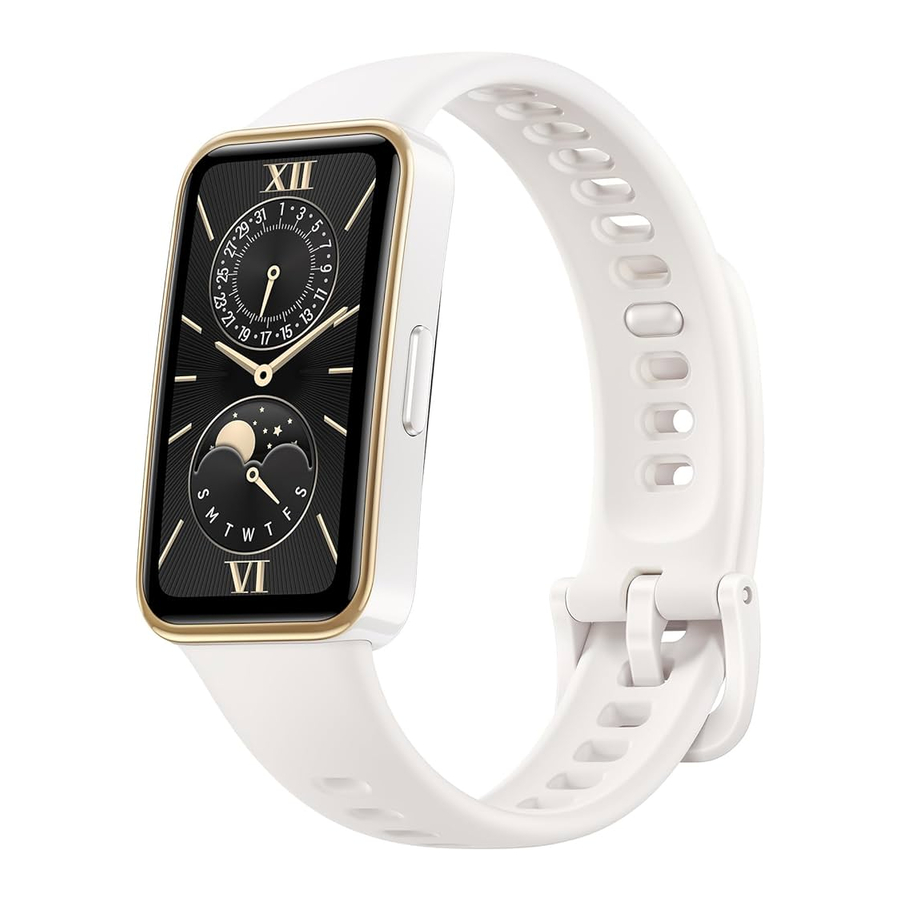
Primeros pasos
Botones y controles de pantalla

- Botón lateral
- Contactos de carga
- Área del sensor de monitorización
- Botón de liberación rápida
Operaciones del botón lateral
| Operación | Función | Observaciones |
| Pulsar una vez |
| Las operaciones difieren para las llamadas entrantes y durante los entrenamientos. |
| Mantener pulsado | Enciende, apaga o reinicia el dispositivo. | -- |
Controles de pantalla
| Operación | Función |
| Tocar | Elige y confirma. |
| Mantener pulsado | En la pantalla de inicio: cambia la esfera del reloj. |
| Deslizar hacia abajo | En la pantalla de inicio: abre el menú de acceso directo. |
| Deslizar hacia arriba | En la pantalla de inicio: muestra las notificaciones. |
| Deslizar hacia la izquierda | En la pantalla de inicio: accede a las tarjetas de funciones del reloj. |
| Deslizar hacia la derecha | En la pantalla de inicio: entra en la pantalla del HUAWEI Assistant·TODAY. En la pantalla de cualquier aplicación: vuelve a la pantalla anterior. |
Encender la pantalla
Pulsar para activar: pulsa el botón lateral una vez para activar la pantalla.
Levantar para activar: levanta la muñeca para activar la pantalla. Para usar esta función, abre la aplicación Huawei Health en tu teléfono, ve a la pantalla de detalles del dispositivo, toca en Ajustes del dispositivo y asegúrate de que la opción Levantar para activar esté habilitada.
Tocar para activar: toca la pantalla para encenderla. Para usar esta función, en tu dispositivo wearable, ve a Ajustes > Pantalla y brillo y asegúrate de que la opción Tocar para activar esté habilitada.
Ajuste del brillo de la pantalla: en tu dispositivo wearable, ve a Ajustes > Pantalla y brillo > Brillo y establece el brillo que mejor se adapte a tus necesidades.
Apagar la pantalla
- Baja o gira la muñeca hacia fuera, o usa la palma de la mano para cubrir la pantalla.
- El reloj se pondrá automáticamente en reposo si no se realiza ninguna operación durante un período de tiempo.
Emparejamiento con un teléfono EMUI/Android
- Instala la aplicación Huawei Health (
![]() ).
).
Si ya has instalado la aplicación Huawei Health, ve a Yo > Buscar actualizaciones y actualízala a la última versión. - Abre la aplicación Huawei Health y ve a Yo > Iniciar sesión con el ID de HUAWEI. Si no tienes un ID de HUAWEI, regístrate para obtener uno y, a continuación, inicia sesión.
- Enciende tu dispositivo wearable, selecciona un idioma e inicia el emparejamiento.
- Coloca tu dispositivo wearable cerca de tu teléfono. En la aplicación Huawei Health, toca
![]() en la esquina superior derecha y, a continuación, Añadir dispositivo. Selecciona tu dispositivo wearable y toca ENLAZAR. También puedes tocar Escanear e iniciar el emparejamiento escaneando el código QR que se muestra en tu dispositivo wearable.
en la esquina superior derecha y, a continuación, Añadir dispositivo. Selecciona tu dispositivo wearable y toca ENLAZAR. También puedes tocar Escanear e iniciar el emparejamiento escaneando el código QR que se muestra en tu dispositivo wearable. - Cuando aparezca una ventana emergente en la aplicación Huawei Health solicitando un emparejamiento Bluetooth, toca Permitir.
- Cuando aparezca una solicitud de emparejamiento en tu dispositivo wearable, toca √ y sigue las instrucciones que aparecen en la pantalla de tu teléfono para completar el emparejamiento.
![información]() Una vez completado el emparejamiento, si estás utilizando un teléfono que no es de HUAWEI, abre la aplicación Huawei Health, ve a la pantalla de detalles del dispositivo, toca Protección de conexión de la pulsera y ajusta la configuración del sistema para evitar que la aplicación Huawei Health se borre del segundo plano.
Una vez completado el emparejamiento, si estás utilizando un teléfono que no es de HUAWEI, abre la aplicación Huawei Health, ve a la pantalla de detalles del dispositivo, toca Protección de conexión de la pulsera y ajusta la configuración del sistema para evitar que la aplicación Huawei Health se borre del segundo plano.
 ).
). en la esquina superior derecha y, a continuación, Añadir dispositivo. Selecciona tu dispositivo wearable y toca ENLAZAR. También puedes tocar Escanear e iniciar el emparejamiento escaneando el código QR que se muestra en tu dispositivo wearable.
Emparejamiento con un iPhone
- Instala la aplicación HUAWEI Health (
![]() ).
).
Si ya has instalado la aplicación, actualízala a su última versión.
Si aún no has instalado la aplicación, ve a la App Store de tu teléfono y busca HUAWEI Health para descargar e instalar la aplicación. - Abre la aplicación HUAWEI Health y ve a Yo > Iniciar sesión con el ID de HUAWEI. Si no tienes un ID de HUAWEI, regístrate para obtener uno y, a continuación, inicia sesión.
- Enciende tu dispositivo wearable, selecciona un idioma e inicia el emparejamiento.
- Coloca tu dispositivo wearable cerca de tu teléfono. En la aplicación HUAWEI Health de tu teléfono, toca
![]() en la esquina superior derecha y, a continuación, Añadir dispositivo. Selecciona tu dispositivo wearable y toca ENLAZAR.
en la esquina superior derecha y, a continuación, Añadir dispositivo. Selecciona tu dispositivo wearable y toca ENLAZAR.
También puedes tocar Escanear e iniciar el emparejamiento escaneando el código QR que se muestra en tu dispositivo wearable. - Cuando aparezca una solicitud de emparejamiento en tu dispositivo wearable, toca √. Cuando aparezca una ventana emergente en la aplicación HUAWEI Health solicitando un emparejamiento Bluetooth, toca Vincular. Aparecerá otra ventana emergente que te preguntará si permites que el dispositivo wearable muestre las notificaciones de tu teléfono. Toca Permitir.
- Espera unos segundos hasta que la aplicación HUAWEI Health muestre un mensaje indicando que el emparejamiento se ha realizado correctamente.
- Coloca tu dispositivo wearable cerca de tu teléfono. En la aplicación HUAWEI Health de tu teléfono, toca
 ).
).Establecer esferas de reloj de estilo
Selecciona una foto o haz una de tu atuendo actual para generar una esfera de reloj que se ajuste a tu estilo.

- Esta función no está disponible actualmente cuando el reloj está emparejado con un iPhone.
- Abre la aplicación Huawei Health y ve a la pantalla de detalles del dispositivo. En la pestaña Esferas de reloj, ve a Más > Mías > Estilo.
- Toca + en la esquina inferior izquierda y selecciona Hacer foto o Galería como método para subir una imagen.
- Se generarán múltiples esferas de reloj basadas en los elementos de la foto. Selecciona tus opciones favoritas y toca Guardar. Tu dispositivo cambiará entonces a las esferas de reloj de estilo recién configuradas.
Gestionar las esferas del reloj
Cambiar las esferas del reloj
- Método 1: Mantén pulsado cualquier punto de la pantalla de inicio hasta que el dispositivo vibre. Cuando la pantalla de inicio se aleje y muestre una vista previa, desliza el dedo hacia la izquierda o hacia la derecha para seleccionar la esfera del reloj que prefieras y establecerla.
- Método 2:
En tu dispositivo, ve a Ajustes > Esfera del reloj > Esfera del reloj, y desliza el dedo hacia la izquierda o hacia la derecha para seleccionar la esfera del reloj que prefieras y establecerla. - Método 3: Asegúrate de que tu dispositivo está vinculado a la aplicación Huawei Health. Abre la aplicación Huawei Health, ve a la pantalla de detalles del dispositivo, toca Esferas de reloj y, a continuación, Más, selecciona la esfera del reloj que prefieras e instálala. Tu dispositivo cambiará automáticamente a la nueva esfera del reloj una vez instalada. También puedes tocar una esfera del reloj que hayas instalado y, a continuación, tocar Establecer como predeterminada para cambiar a ella.
Eliminar una esfera del reloj
Abre la aplicación Huawei Health, ve a la pantalla de detalles del dispositivo, toca Esferas de reloj, ve a Más > Mías > Editar y toca el icono de la cruz en la esquina superior derecha de una esfera del reloj para eliminarla.
Establecer esferas de reloj de la galería
Crea tu esfera de reloj única con tus fotos e imágenes favoritas, para convertir tu dispositivo wearable en un reloj atemporal. Elige imágenes de tus experiencias de viaje inolvidables, de la vida familiar o de tus adorables mascotas, y súbelas para establecerlas como esferas de reloj de la galería.
Establecer esferas de reloj de la galería
- Abre la aplicación Huawei Health y ve a la pantalla de detalles del dispositivo. En la pestaña Esferas de reloj, ve a Más > Mías, desliza el dedo hacia arriba para encontrar En el reloj y toca Galería para acceder a la pantalla de ajustes personalizados.
- Toca + y selecciona Hacer foto o Galería como método para subir una imagen.
- Toca √ en la esquina superior derecha y, a continuación, Guardar. Tu dispositivo wearable cambiará entonces a la esfera de reloj de la galería recién configurada.
También puedes personalizar Estilo y Diseño, y luego tocar Guardar.
![información]() Puedes subir más de una imagen y tocar la pantalla de inicio del dispositivo para cambiar entre las imágenes y disfrutar de múltiples esferas de reloj personalizadas.
Puedes subir más de una imagen y tocar la pantalla de inicio del dispositivo para cambiar entre las imágenes y disfrutar de múltiples esferas de reloj personalizadas.
Eliminar una imagen en las esferas de reloj de la galería
En tu teléfono, abre la aplicación Huawei Health y ve a la pantalla de ajustes de la esfera de reloj de la Galería. Toca el icono de la cruz en la esquina superior derecha de una imagen para eliminarla.
Ajuste de tarjetas personalizadas
Desliza el dedo hacia la izquierda o hacia la derecha en la pantalla de inicio de tu dispositivo wearable para navegar por las tarjetas de funciones, que pueden clasificarse y almacenarse a tu gusto, y acceder al instante a las aplicaciones correspondientes.
Añadir tarjetas personalizadas
- Pulsa el botón lateral para acceder a la pantalla de la lista de aplicaciones y ve a Ajustes > Tarjetas personalizadas.
- Toca
![]() y selecciona las tarjetas que quieras añadir, como Sueño, Estrés y Frecuencia cardíaca, dependiendo de las opciones disponibles en tu dispositivo.
y selecciona las tarjetas que quieras añadir, como Sueño, Estrés y Frecuencia cardíaca, dependiendo de las opciones disponibles en tu dispositivo. - Desliza el dedo hacia la izquierda o hacia la derecha en la pantalla de inicio para ver las tarjetas añadidas.
 y selecciona las tarjetas que quieras añadir, como Sueño, Estrés y Frecuencia cardíaca, dependiendo de las opciones disponibles en tu dispositivo.
Mover/Eliminar tarjetas
- Para mover una tarjeta añadida, toca
![]() a la derecha de la tarjeta.
a la derecha de la tarjeta. - Para eliminar una tarjeta añadida, toca x a la izquierda de la tarjeta.
 a la derecha de la tarjeta.
Asistente
Gestionar mensajes
Cuando la aplicación Huawei Health está conectada a tu dispositivo wearable y las notificaciones de mensajes están habilitadas, los mensajes nuevos enviados a la barra de estado de tu teléfono se sincronizarán con tu dispositivo wearable.
Habilitar las notificaciones de mensajes
- Abre la aplicación Huawei Health, navega a la pantalla de detalles del dispositivo, toca Notificaciones y activa el interruptor de Notificaciones.
- En la lista de aplicaciones que aparece a continuación, activa los interruptores de las aplicaciones de las que deseas recibir notificaciones.
![información]() En la pantalla Notificaciones, la sección APLICACIONES muestra las aplicaciones para las que están habilitadas las notificaciones push.
En la pantalla Notificaciones, la sección APLICACIONES muestra las aplicaciones para las que están habilitadas las notificaciones push.
Ver mensajes no leídos
Tu dispositivo wearable vibrará para notificarte los mensajes nuevos enviados desde la barra de estado de tu teléfono.
Los mensajes no leídos se guardarán en tu dispositivo wearable. Para verlos, desliza el dedo hacia arriba en la pantalla de inicio para entrar en el centro de mensajes.
Responder a mensajes SMS
- Esta función no es compatible con iPhones.
- Esta función solo es compatible cuando se responde a un mensaje SMS con la tarjeta SIM que ha recibido el mensaje.
Cuando recibas un mensaje SMS en tu dispositivo wearable, puedes deslizar el dedo hacia arriba en la pantalla y seleccionar una respuesta rápida.
Personalizar las respuestas rápidas
- Esta función no es compatible con iPhones. Puedes personalizar una respuesta rápida de la siguiente manera:
- Una vez que tu dispositivo wearable esté conectado a la aplicación Huawei Health, abre la aplicación, ve a la pantalla de detalles del dispositivo y toca la tarjeta Respuestas rápidas.
- Puedes tocar Añadir respuesta para añadir una respuesta, tocar una respuesta añadida para editarla o tocar
![]() junto a una respuesta para eliminarla.
junto a una respuesta para eliminarla.
 junto a una respuesta para eliminarla.
Eliminar mensajes no leídos
Desliza el dedo hacia arriba en la pantalla de inicio de tu dispositivo wearable para entrar en el centro de mensajes y toca  en la parte inferior de la lista de mensajes para borrar todos los mensajes no leídos.
Ajustar alarmas
Puedes ajustar alarmas utilizando tu dispositivo wearable o la aplicación Huawei Health en tu teléfono.
Ajustar una alarma utilizando tu dispositivo wearable
- Entra en la lista de aplicaciones, toca Alarma (
![]() ) y toca
) y toca ![]() para añadir una alarma.
para añadir una alarma. - Ajusta la hora de la alarma y especifica si quieres que la alarma se repita y, a continuación, toca OK (Aceptar). Si no seleccionas repeticiones, la alarma será de una sola vez.
- Toca una alarma existente para modificar la hora de la alarma y las repeticiones, o para eliminarla.
![]() El nombre de la alarma no se puede ajustar o modificar en un dispositivo wearable. Por favor, hazlo en la aplicación Huawei Health.
El nombre de la alarma no se puede ajustar o modificar en un dispositivo wearable. Por favor, hazlo en la aplicación Huawei Health.
 ) y toca
  para añadir una alarma.
 El nombre de la alarma no se puede ajustar o modificar en un dispositivo wearable. Por favor, hazlo en la aplicación Huawei Health.
Ajustar una alarma utilizando la aplicación Huawei Health
- Abre la aplicación Huawei Health, navega a la pantalla de detalles del dispositivo y toca Alarma.
- Toca Añadir para ajustar la hora de la alarma, el nombre de la alarma y el ciclo de repetición.
- Si estás usando Android o EMUI, toca √ en la esquina superior derecha. Si estás usando iOS, toca Guardar.
- Vuelve a la pantalla de inicio de Huawei Health y desliza el dedo hacia abajo sobre ella para sincronizar los ajustes de la alarma con tu dispositivo wearable.
- Toca una alarma existente para modificar la hora de la alarma, el nombre de la alarma y el ciclo de repetición.
Modo No molestar
Cuando el modo No molestar está habilitado, tu dispositivo no vibrará al recibir llamadas entrantes y notificaciones. Seguirá vibrando cuando se active una alarma.
Habilitar/Deshabilitar No molestar
Método 1: Desliza el dedo hacia abajo desde la parte superior de la esfera del reloj y toca  para habilitar o deshabilitar el modo No molestar.
Método 2: Entra en la lista de aplicaciones del dispositivo y ve a Ajustes > No molestar > Todo el día para habilitar o deshabilitar el modo No molestar.
Programar No molestar
- Para programar No molestar:
Entra en la lista de aplicaciones del dispositivo, ve a Ajustes > No molestar para acceder a la pantalla de ajustes de No molestar. A continuación, habilita Programado y ajusta tus horas de inicio y fin preferidas. - Para deshabilitar No molestar programado:
Entra en la lista de aplicaciones del dispositivo, ve a Ajustes > No molestar > Programado y deshabilita la programación establecida.
Obturador remoto
- Esta función requiere el emparejamiento con un teléfono HUAWEI con EMUI 8.1 o posterior o un iPhone con iOS 13.0 o posterior. Si estás usando un iPhone, abre primero la cámara.
- Para usar esta función, asegúrate de que la aplicación Huawei Health se está ejecutando en segundo plano.
- Asegúrate de que tu dispositivo wearable está conectado a tu teléfono a través de Bluetooth y de que la aplicación Huawei Health se está ejecutando correctamente.
- En tu dispositivo wearable, abre la lista de aplicaciones, desliza el dedo hacia arriba hasta que encuentres Obturador remoto (
![]() ) y selecciónalo. Esto iniciará automáticamente la cámara de tu teléfono.
) y selecciónalo. Esto iniciará automáticamente la cámara de tu teléfono. - En tu dispositivo wearable, toca
![]() para controlar de forma remota tu teléfono para tomar fotos. Para cerrar Obturador remoto, desliza el dedo hacia la derecha en la pantalla o pulsa el botón lateral.
para controlar de forma remota tu teléfono para tomar fotos. Para cerrar Obturador remoto, desliza el dedo hacia la derecha en la pantalla o pulsa el botón lateral.
 ) y selecciónalo. Esto iniciará automáticamente la cámara de tu teléfono.
 para controlar de forma remota tu teléfono para tomar fotos. Para cerrar Obturador remoto, desliza el dedo hacia la derecha en la pantalla o pulsa el botón lateral.
Controlar la reproducción de música
- Abre la aplicación Huawei Health, ve a la pantalla de detalles del dispositivo, toca Ajustes del dispositivo y activa el interruptor de Control de reproducción de música.
- Después de que se reproduzca una canción en tu teléfono, navega en tu dispositivo wearable para entrar en la lista de aplicaciones y busca y toca Música, donde podrás pausar o reanudar la reproducción de música, cambiar a la pista anterior o siguiente y ajustar el volumen.
Linterna
La linterna de tu dispositivo wearable viene en tres modos, a saber, el modo Común, el modo Flash y el modo Color, de modo que hay una opción adecuada para cualquier lugar al que vayas.
Modo común
Pulsa el botón lateral para acceder a la lista de aplicaciones o desliza el dedo hacia abajo en la pantalla de inicio del dispositivo para abrir el menú de acceso directo y toca  para encender la linterna. La pantalla se iluminará. Puedes tocar la pantalla de nuevo para apagar la linterna y de nuevo para volver a encenderla. También puedes deslizar el dedo hacia la derecha en la pantalla o pulsar el botón lateral para salir de la aplicación Linterna.
Modo flash y modo color
Puedes cambiar entre ocho colores estándar, personalizar tus propios colores y ajustar la frecuencia de parpadeo. Para hacerlo:
Entra en la pantalla de la linterna, desliza el dedo hacia arriba para acceder a las opciones de ajuste y ajusta tu color y frecuencia de parpadeo preferidos.
- La linterna permanece encendida durante cinco minutos por defecto.
- El color del icono de la aplicación puede variar dependiendo del modelo de wearable.
Tiempo
Habilitar los informes meteorológicos
Abre la aplicación Huawei Health, navega a la pantalla de detalles del dispositivo, habilita Informes meteorológicos y selecciona una unidad de temperatura (°C o °F).
Puedes actualizar manualmente la información meteorológica deslizando el dedo hacia abajo en la pantalla de inicio de la aplicación Huawei Health o abriendo la aplicación Tiempo en tu dispositivo wearable. En casos normales, la información meteorológica se actualizará regularmente.
Ver la información meteorológica
A través de la aplicación Tiempo:
En la pantalla de inicio del wearable, pulsa el botón lateral y busca y selecciona Tiempo. Desde ahí puedes ver información como tu ubicación, el tiempo y la temperatura. Desliza el dedo hacia arriba o hacia abajo en la pantalla para ver más información meteorológica.
A través de una esfera de reloj:
Cambia a una esfera de reloj que muestre el tiempo, para mantener la información meteorológica más reciente siempre en la pantalla de inicio.
- Asegúrate de que el GPS está habilitado en tu teléfono, de que a la aplicación Huawei Health se le concede el permiso de ubicación y de que tu teléfono está en una zona abierta con recepción GPS.
- La información meteorológica mostrada en el dispositivo puede diferir ligeramente de la mostrada en tu teléfono, ya que la información se recoge de diferentes proveedores de servicios meteorológicos.
Gestión de la salud
Controlar tu sueño
Mantén tu dispositivo usable puesto correctamente mientras duermes y registrará automáticamente la duración de tu sueño e identificará si te encuentras en sueño profundo, sueño ligero o despierto.
Ajustes de sueño
- Abre la lista de aplicaciones, selecciona Sleep (
![]() ), desliza el dedo hacia arriba en la pantalla y presiona Sleep mode (Modo de sueño).
), desliza el dedo hacia arriba en la pantalla y presiona Sleep mode (Modo de sueño). - Habilita Auto (Automático) o presiona Add time (Añadir hora), establece Bedtime (Hora de acostarse), Wake up (Despertarse) y Repeat (Repetir), y presiona OK.
![información]() Cuando el dispositivo detecta que estás dormido, no vibrará al recibir llamadas entrantes o notificaciones (excepto las alarmas) y deshabilitará automáticamente Levantar para activar y otras funciones, para no interrumpir tu sueño.
Cuando el dispositivo detecta que estás dormido, no vibrará al recibir llamadas entrantes o notificaciones (excepto las alarmas) y deshabilitará automáticamente Levantar para activar y otras funciones, para no interrumpir tu sueño.
 ), desliza el dedo hacia arriba en la pantalla y presiona Sleep mode (Modo de sueño).
Habilitar/Deshabilitar HUAWEI TruSleep™
El interruptor de HUAWEI TruSleep™ está activado de forma predeterminada.
- Abre la aplicación Huawei Health, navega hasta la pantalla de detalles del dispositivo, ve a Health monitoring (Monitorización de la salud) > HUAWEI TruSleep™ y activa o desactiva el interruptor de HUAWEI TruSleep™. Cuando HUAWEI TruSleep™ está habilitado, tu dispositivo usable puede identificar con precisión cuándo te duermes y si estás en sueño profundo, sueño ligero, sueño REM o despierto durante la noche. Tu pulsera te ofrecerá entonces un análisis de la calidad del sueño para ayudarte a comprender tus patrones de sueño y consejos para mejorar la calidad del mismo. Ver tus datos de sueño
- En tu dispositivo usable, abre la lista de aplicaciones y selecciona Sleep (
![]() ) para consultar tus registros de sueño nocturno y siesta.
) para consultar tus registros de sueño nocturno y siesta. - En tu teléfono, ve a Huawei Health > Health (Salud) y presiona la tarjeta Sleep (Sueño) para ver tus datos de sueño por día, semana, mes o año.
![información]() Los datos registrados se borran a las 00:00 AM de cada día.
Los datos registrados se borran a las 00:00 AM de cada día.
 ) para consultar tus registros de sueño nocturno y siesta.
Análisis de arritmia de onda de pulso
El análisis de arritmia de onda de pulso utiliza el sensor PPG de alta precisión de tu dispositivo usable para detectar ritmos cardíacos anormales.
Esta función solo está disponible en algunos mercados.
Para utilizar esta función, primero actualiza tu dispositivo usable a la última versión.
Activar la aplicación
- Antes de nada, descarga la última versión de la aplicación Huawei Health desde HUAWEI AppGallery o actualiza la aplicación Huawei Health instalada a su última versión.
- Abre la aplicación Huawei Health, ve a Health (Salud) > Heart (Corazón) > Pulse wave arrhythmia analysis (Análisis de arritmia de onda de pulso) y activa Pulse wave arrhythmia analysis (Análisis de arritmia de onda de pulso).
Tomar medidas en tu dispositivo usable
- Comprueba que llevas puesto correctamente tu dispositivo usable y coloca los brazos planos sobre una mesa o sobre tu regazo, con los brazos y los dedos relajados.
- Entra en la lista de aplicaciones, selecciona Pulse wave arrhythmia analysis (Análisis de arritmia de onda de pulso) y presiona Measure (Medir).
- Quédate quieto y espera a que se complete la medición y ve tu resultado en la pantalla del dispositivo usable. Puedes tocar para consultar la descripción del resultado.
![información]() Para obtener más información, abre la aplicación Huawei Health en tu teléfono y ve a Health (Salud) > Heart (Corazón) > Pulse wave arrhythmia analysis (Análisis de arritmia de onda de pulso).
Para obtener más información, abre la aplicación Huawei Health en tu teléfono y ve a Health (Salud) > Heart (Corazón) > Pulse wave arrhythmia analysis (Análisis de arritmia de onda de pulso).
Habilitar las mediciones y los recordatorios automáticos
- Abre la aplicación Huawei Health, ve a Health (Salud) > Heart (Corazón) > Pulse wave arrhythmia analysis (Análisis de arritmia de onda de pulso), presiona
![]() en la esquina superior derecha y presiona Automatic measurement (Medición automática).
en la esquina superior derecha y presiona Automatic measurement (Medición automática). - Activa o desactiva el interruptor de Automatic arrhythmia detection (Detección automática de arritmias). Una vez habilitada, tu dispositivo usable realizará mediciones automáticamente mientras lo llevas puesto. Puedes activar o desactivar el interruptor de Arrhythmia alerts (Alertas de arritmia) según sea necesario.
 en la esquina superior derecha y presiona Automatic measurement (Medición automática).
Deshabilitar el servicio
Ve a Huawei Health > Health (Salud) > Heart (Corazón) > Pulse wave arrhythmia analysis (Análisis de arritmia de onda de pulso), presiona  en la esquina superior derecha, ve a About (Acerca de) > Disable service (Deshabilitar servicio) y sigue las instrucciones que aparecen en pantalla para completar la configuración.
Posibles resultados
Los resultados pueden diferir de los resultados del análisis de ECG. Consulta los resultados con un profesional médico. No interpretes los resultados por tu cuenta ni te automediques.
Para consultar la descripción del resultado, abre la aplicación Huawei Health, navega hasta la pantalla Pulse wave arrhythmia analysis (Análisis de arritmia de onda de pulso), presiona en la esquina superior derecha y presiona Help (Ayuda).
Resultados de la medición: No abnormalities (Sin anomalías), Risk of premature beats (Riesgo de latidos prematuros), Risk of A-fib (Riesgo de FA), Suspected premature beats (Sospecha de latidos prematuros) o Suspected A-fib (Sospecha de FA)
Medición de la frecuencia cardiaca
- Las mediciones de la frecuencia cardiaca pueden verse afectadas por factores externos como bajas temperaturas ambientales, movimientos del brazo o tatuajes en el brazo.
- Para garantizar una precisión óptima en la medición, sujeta el dispositivo cómodamente con una anchura de un dedo por encima del hueso de la muñeca, con la pantalla hacia arriba. Asegúrate de que el sensor de frecuencia cardiaca esté en contacto con tu piel, sin ningún objeto extraño entre ellos. Permanece quieto durante la medición.
Medición individual de la frecuencia cardiaca
- Abre la aplicación Huawei Health, navega hasta la pantalla de detalles del dispositivo, ve a Monitorización de la salud > Monitorización continua de la frecuencia cardiaca y desactiva el interruptor de Monitorización continua de la frecuencia cardiaca.
- En tu dispositivo wearable, abre la lista de aplicaciones y selecciona Frecuencia cardiaca para iniciar una medición individual.
Monitorización continua de la frecuencia cardiaca
- Abre la aplicación Huawei Health, navega hasta la pantalla de detalles del dispositivo, ve a Monitorización de la salud > Monitorización continua de la frecuencia cardiaca y activa el interruptor de Monitorización continua de la frecuencia cardiaca.
- Para ver tu frecuencia cardiaca:
- En tu dispositivo wearable, abre la lista de aplicaciones y selecciona Frecuencia cardiaca.
- En la aplicación Huawei Health, ve a Yo > Mis datos > Corazón.
Medición de la frecuencia cardiaca en reposo
La frecuencia cardiaca en reposo se refiere a la frecuencia cardiaca medida mientras estás despierto, pero en un estado de reposo y silencio. El mejor momento para medir tu frecuencia cardiaca en reposo es a primera hora de la mañana después de despertarte (pero antes de levantarte de la cama).
- Abre la aplicación Huawei Health, navega hasta la pantalla de detalles del dispositivo, ve a Monitorización de la salud > Monitorización continua de la frecuencia cardiaca y activa el interruptor de Monitorización continua de la frecuencia cardiaca. Tu dispositivo wearable medirá automáticamente tu frecuencia cardiaca en reposo.
- Para ver los datos de tu frecuencia cardiaca en reposo, ve a Huawei Health > Yo > Mis datos > Corazón > Frecuencia cardiaca en reposo.
- Los datos de la frecuencia cardiaca en reposo que se muestran en la aplicación Huawei Health no cambiarán después de que desactives la Monitorización continua de la frecuencia cardiaca.
- Los datos de la frecuencia cardiaca en reposo de tu dispositivo wearable se borrarán automáticamente a las 00:00.
- Si se muestra "- -" como lectura de la frecuencia cardiaca en reposo, indica que tu dispositivo wearable no ha podido medir tu frecuencia cardiaca en reposo.
Alerta de frecuencia cardiaca alta/baja
Tu dispositivo wearable vibrará y mostrará una alerta cuando tu frecuencia cardiaca en reposo se mantenga por encima o por debajo de los límites establecidos durante más de 10 minutos después de haber estado descansando durante 30 minutos. Puedes deslizar el dedo hacia la derecha en la pantalla o pulsar el botón lateral para eliminar la alerta.
- Abre la aplicación Huawei Health, navega hasta la pantalla de detalles del dispositivo, ve a Monitorización de la salud > Monitorización continua de la frecuencia cardiaca y activa el interruptor de Monitorización continua de la frecuencia cardiaca.
- Pulsa Alerta de frecuencia cardiaca alta y/o Alerta de frecuencia cardiaca baja para establecer el límite superior y/o el límite inferior para las alertas.
Medición de la frecuencia cardiaca para un entrenamiento
Durante un entrenamiento, tu dispositivo wearable muestra tu frecuencia cardiaca en tiempo real y la zona de frecuencia cardiaca, y te notifica cuando tu frecuencia cardiaca supera el límite superior. Para obtener mejores resultados de entrenamiento, se recomienda utilizar las zonas de frecuencia cardiaca como guía para tu ejercicio.
- Para elegir el método de cálculo de las zonas de frecuencia cardiaca, ve a Huawei Health > Yo > Ajustes > Ajustes de entrenamiento > Ajustes de frecuencia cardiaca del ejercicio. Para tus carreras, establece Zonas de frecuencia cardiaca en Porcentaje de la frecuencia cardiaca máxima, Porcentaje de la FCR o Porcentaje del FCR umbral láctico. Para otros modos de entrenamiento, elige Porcentaje de la frecuencia cardiaca máxima o Porcentaje de la FCR.
- Después de iniciar un entrenamiento, verás tu frecuencia cardiaca en tiempo real en la pantalla de tu wearable.
- Durante un entrenamiento, tu frecuencia cardiaca en tiempo real no se mostrará una vez que te quites el dispositivo wearable de la muñeca, pero el dispositivo seguirá buscando tu señal de frecuencia cardiaca durante un tiempo. La medición se reanudará una vez que te vuelvas a poner el dispositivo.
- Puedes ver gráficos que muestran los cambios en tu frecuencia cardiaca, la frecuencia cardiaca máxima y la frecuencia cardiaca media para cada entrenamiento desde los registros de entrenamiento en la aplicación Huawei Health.
Alerta de frecuencia cardiaca alta durante los entrenamientos
Tu dispositivo wearable vibrará y mostrará una alerta cuando tu frecuencia cardiaca supere el límite superior preestablecido durante un cierto periodo de tiempo durante un entrenamiento. La alerta permanecerá en la pantalla hasta que tu frecuencia cardiaca descienda por debajo del límite o hasta que deslices el dedo hacia la derecha para eliminar la notificación.
- Usuarios de iOS: Ve a HUAWEI Health > Yo > Ajustes > Ajustes de entrenamiento > Ajustes de frecuencia cardiaca del ejercicio, activa el interruptor de Advertencia de frecuencia cardiaca, pulsa Límite de frecuencia cardiaca y establece un límite superior que se adapte a tus necesidades.
- Usuarios de Android: Ve a Huawei Health > Yo > Ajustes > Ajustes de entrenamiento > Ajustes de frecuencia cardiaca del ejercicio, activa el interruptor de Frecuencia cardiaca alta, pulsa Límite de frecuencia cardiaca y establece un límite superior que se adapte a tus necesidades.
![información]() Dichas alertas de frecuencia cardiaca solo están disponibles durante los entrenamientos y no se generan durante el uso diario.
Dichas alertas de frecuencia cardiaca solo están disponibles durante los entrenamientos y no se generan durante el uso diario.
Medición de SpO2
- Para utilizar esta función, actualiza tu dispositivo wearable y la aplicación Huawei Health a sus últimas versiones.
- Para garantizar una precisión óptima en la medición, sujeta el dispositivo cómodamente con una anchura de un dedo por encima del hueso de la muñeca para un ajuste óptimo. Asegúrate de que la zona del sensor esté en contacto con tu piel, sin ningún objeto extraño entre ellos.
Medición individual de SpO2
- Comprueba que llevas puesto el dispositivo wearable correctamente y mantén el brazo quieto.
- Abre la lista de aplicaciones y desliza el dedo hacia arriba o hacia abajo hasta que encuentres SpO2 (
![]() ) y pulsa esta opción.
) y pulsa esta opción. - Una vez que se inicie una medición de SpO2, recuerda mantenerte quieto con la pantalla del dispositivo mirando hacia arriba.
 ) y pulsa esta opción.
- Para una precisión óptima en la medición, se recomienda esperar de tres a cinco minutos después de ponerte el dispositivo y, a continuación, iniciar una medición de SpO2.
- Las mediciones de SpO2 pueden verse afectadas por factores externos como bajas temperaturas ambientales, movimientos del brazo o tatuajes en el brazo.
- Los resultados son solo para referencia y no están destinados a uso médico.
- Una llamada entrante, una alarma o deslizar el dedo hacia la derecha en la pantalla del dispositivo interrumpirán una medición.
Mediciones automáticas de SpO2
- Abre la aplicación Huawei Health, navega hasta la pantalla de detalles del dispositivo, pulsa Monitorización de la salud y activa el interruptor de SpO₂ automático. El dispositivo medirá y registrará automáticamente tu nivel de SpO2 cuando detecte que estás en reposo.
- Pulsa Alerta de SpO₂ baja para establecer un límite inferior para que recibas una vibración y una alerta mientras estás despierto.
Visualización de tus datos de SpO2
Abre la aplicación Huawei Health, selecciona la tarjeta SpO₂ y selecciona una fecha para ver tus datos de SpO2 de ese día.
Conciencia de la respiración durante el sueño
La función de conciencia de la respiración durante el sueño ayuda a detectar interrupciones en la respiración mientras duermes.
Habilitar la aplicación
Antes de utilizar esta función, conecta el reloj a la aplicación Salud de Huawei.
- En la aplicación Huawei Health, entra en la pantalla Salud, toca la tarjeta Sueño, desliza el dedo hacia arriba hasta llegar a la parte inferior de la pantalla y toca Conciencia de la respiración durante el sueño.
- Cuando utilices la función por primera vez, sigue las instrucciones que aparecen en pantalla para seleccionar los permisos que quieres conceder, toca Permitir y, a continuación, Aceptar, y accederás a la pantalla Conciencia de la respiración durante el sueño. Toca Ir a habilitar y activa el interruptor de Conciencia de la respiración durante el sueño.
- Una vez activada esta función, ponte el reloj para irte a la cama y el reloj detectará y analizará las interrupciones en la respiración mientras duermes.
Visualización de datos
- Ve a Huawei Health > Salud > Sueño, toca Conciencia de la respiración durante el sueño en la parte inferior de la pantalla y accederás a la aplicación donde podrás ver el resultado de la última detección y un resumen de todos los registros.
- Toca
![]() en la esquina superior derecha y, a continuación, Todos los datos, y selecciona una fecha específica para ver los registros de datos de ese día.
en la esquina superior derecha y, a continuación, Todos los datos, y selecciona una fecha específica para ver los registros de datos de ese día.
Habilitar/Deshabilitar la conciencia de la respiración durante el sueño
Ve a Huawei Health > Salud > Sueño > Conciencia de la respiración durante el sueño, toca en la esquina superior derecha y, a continuación, Conciencia de la respiración durante el sueño, y activa o desactiva el interruptor de Conciencia de la respiración durante el sueño.
Deshabilitar el servicio
Ve a Huawei Health > Salud > Sueño > Conciencia de la respiración durante el sueño, toca en la esquina superior derecha, ve a Acerca de > Deshabilitar servicio y sigue las instrucciones que aparecen en pantalla para completar los ajustes.
Calendario ciclo
Activar la aplicación
- Para activar esta función, primero tendrás que vincular la pulsera con la aplicación Huawei Health en el teléfono. Ve a Huawei Health > Salud > Calendario ciclo, acepta la declaración de privacidad, configura los datos del periodo y toca Empezar.
- Aparecerá una notificación de activación en la pulsera cuando la lleves puesta. Si no la llevas en la muñeca, la notificación se almacenará en el centro de mensajes.
Toca Abrir aplicación para entrar en la pantalla de inicio de la aplicación Calendario ciclo. Toca Aceptar para volver a la pantalla anterior.
Registrar y ver tus periodos en la pulsera
- Pulsa el botón lateral de la pulsera para abrir la lista de aplicaciones, busca y selecciona Calendario ciclo para acceder a la pantalla de inicio de la aplicación, donde verás tu calendario ciclo en una vista mensual.
- Toca Editar para indicar cuándo Empezó y Terminó tu periodo. Desliza el dedo hacia arriba en la pantalla para ver el Resumen.
- En la pantalla de vista mensual, desliza el dedo hacia la izquierda y hacia la derecha para ver los datos de los tres ciclos anteriores y siguientes.
Registrar tus periodos en la aplicación Salud de Huawei
- Ve a Huawei Health > Salud > Calendario ciclo y sigue las instrucciones que aparecen en pantalla para descargar el paquete de funciones y completar los ajustes de datos. Si no encuentras la tarjeta Calendario ciclo, toca Editar y añádela a la pantalla de inicio de la aplicación.
- Entra en la pantalla Calendario ciclo, activa Periodo empezado o Periodo terminado para fechas específicas para registrar la duración de un ciclo menstrual.
- En la pantalla Calendario ciclo, toca
![]() en la esquina superior derecha y, a continuación, Ajustes para configurar la duración del periodo y la duración del ciclo, y activa o desactiva el interruptor de Recordatorios.
en la esquina superior derecha y, a continuación, Ajustes para configurar la duración del periodo y la duración del ciclo, y activa o desactiva el interruptor de Recordatorios.
También puedes seleccionar Registros del periodo para ver Periodo promedio y Ciclo promedio. Si seleccionas Todos los datos, accederás a la pantalla de datos históricos.
Prueba de los niveles de estrés
Prueba de los niveles de estrés
Lleva puesto el dispositivo correctamente y mantén el cuerpo quieto durante la prueba de estrés.
- Prueba de estrés única:
Abre la aplicación Huawei Health, toca la tarjeta Estrés y toca Prueba de estrés para iniciar una prueba de estrés única. Toca Calibrar y sigue las instrucciones que aparecen en pantalla para calibrar el nivel de estrés. - Prueba de estrés periódica:
Abre la aplicación Huawei Health, ve a la pantalla de detalles del dispositivo, ve a Monitorización de la salud > Prueba de estrés automática, activa el interruptor de Prueba de estrés automática y sigue las instrucciones que aparecen en pantalla para calibrar el nivel de estrés. Las pruebas de estrés periódicas se iniciarán automáticamente cuando lleves puesto el dispositivo correctamente.
La precisión de la prueba de estrés puede verse afectada si el usuario acaba de tomar sustancias con cafeína, nicotina o alcohol, o fármacos psicoactivos. También puede verse afectada si el usuario padece una enfermedad cardiaca o asma, ha estado haciendo ejercicio o lleva puesto el dispositivo incorrectamente.
Visualización de datos de estrés
- En el dispositivo: Entra en la lista de aplicaciones y toca Estrés (
![]() ) para ver el cambio diario de tu estrés, incluido el gráfico de barras de estrés y los niveles de estrés específicos.
) para ver el cambio diario de tu estrés, incluido el gráfico de barras de estrés y los niveles de estrés específicos. - En la aplicación Huawei Health: Puedes ver tus últimas puntuaciones y niveles de estrés en la tarjeta Estrés. Toca la tarjeta para ver tus curvas de estrés diarias, semanales, mensuales y anuales, y los consejos correspondientes.
 ) para ver el cambio diario de tu estrés, incluido el gráfico de barras de estrés y los niveles de estrés específicos.
 El dispositivo no es un dispositivo médico y los datos son solo para referencia.
Ejercicio
Registros de actividad
Para usar esta función, primero actualice su pulsera a la última versión.
Los anillos de actividad rastrean su actividad física diaria con tres tipos de datos (tres anillos): Moverse, Ejercicio y Estar de pie. Alcanzar sus objetivos para los tres anillos puede ayudarle a llevar una vida más saludable.
Para establecer sus propios objetivos para los anillos de actividad:
En su teléfono: Vaya a Huawei Health > Salud y toque la tarjeta de anillos de actividad para acceder a la pantalla Registros de actividad. Toque  en la esquina superior derecha y, a continuación, Editar objetivos.
En su pulsera: Vaya a Registros de actividad, deslice el dedo hacia la izquierda para ver los datos de Esta semana, deslice el dedo hacia la derecha para ver las estadísticas de hoy, deslice el dedo hacia arriba para buscar y tocar Hoy y vuelva a deslizar el dedo hacia arriba para tocar Editar objetivos.
![]() : Moverse mide las calorías que quema a través de actividades como correr, montar en bicicleta o incluso hacer tareas domésticas o pasear a su perro.
: Moverse mide las calorías que quema a través de actividades como correr, montar en bicicleta o incluso hacer tareas domésticas o pasear a su perro.![]() : Ejercicio mide la duración total de los entrenamientos de intensidad moderada y alta que ha realizado hoy. La Organización Mundial de la Salud (OMS) recomienda que los adultos realicen al menos 150 minutos de ejercicio de intensidad moderada o 75 minutos de ejercicio de alta intensidad a la semana. Caminar rápido, trotar y el entrenamiento de fuerza de intensidad moderada pueden mejorar la resistencia cardiovascular y potenciar el estado físico general.
: Ejercicio mide la duración total de los entrenamientos de intensidad moderada y alta que ha realizado hoy. La Organización Mundial de la Salud (OMS) recomienda que los adultos realicen al menos 150 minutos de ejercicio de intensidad moderada o 75 minutos de ejercicio de alta intensidad a la semana. Caminar rápido, trotar y el entrenamiento de fuerza de intensidad moderada pueden mejorar la resistencia cardiovascular y potenciar el estado físico general.![]() : Estar de pie mide el número de horas durante las cuales se ha levantado y se ha movido durante al menos un minuto. Por ejemplo, si ha caminado durante más de un minuto en una hora determinada (por ejemplo, entre las 10:00 y las 11:00), esta hora se contabilizará en Estar de pie. Estar sentado durante demasiado tiempo es perjudicial. Los estudios de la OMS indican que estar sentado durante largos periodos de tiempo está relacionado con un mayor riesgo de niveles altos de azúcar en sangre, diabetes de tipo 2, obesidad y depresión.
: Estar de pie mide el número de horas durante las cuales se ha levantado y se ha movido durante al menos un minuto. Por ejemplo, si ha caminado durante más de un minuto en una hora determinada (por ejemplo, entre las 10:00 y las 11:00), esta hora se contabilizará en Estar de pie. Estar sentado durante demasiado tiempo es perjudicial. Los estudios de la OMS indican que estar sentado durante largos periodos de tiempo está relacionado con un mayor riesgo de niveles altos de azúcar en sangre, diabetes de tipo 2, obesidad y depresión.
Este anillo está diseñado para ayudarle a recordar que permanecer sentado durante demasiado tiempo es perjudicial para su salud. Se le aconseja que se levante al menos una vez por hora y que obtenga la puntuación más alta posible para Estar de pie cada día.
 : Moverse mide las calorías que quema a través de actividades como correr, montar en bicicleta o incluso hacer tareas domésticas o pasear a su perro.
 : Ejercicio mide la duración total de los entrenamientos de intensidad moderada y alta que ha realizado hoy. La Organización Mundial de la Salud (OMS) recomienda que los adultos realicen al menos 150 minutos de ejercicio de intensidad moderada o 75 minutos de ejercicio de alta intensidad a la semana. Caminar rápido, trotar y el entrenamiento de fuerza de intensidad moderada pueden mejorar la resistencia cardiovascular y potenciar el estado físico general.
 : Estar de pie mide el número de horas durante las cuales se ha levantado y se ha movido durante al menos un minuto. Por ejemplo, si ha caminado durante más de un minuto en una hora determinada (por ejemplo, entre las 10:00 y las 11:00), esta hora se contabilizará en Estar de pie. Estar sentado durante demasiado tiempo es perjudicial. Los estudios de la OMS indican que estar sentado durante largos periodos de tiempo está relacionado con un mayor riesgo de niveles altos de azúcar en sangre, diabetes de tipo 2, obesidad y depresión.
Iniciar un entrenamiento individual
Iniciar un entrenamiento en su dispositivo wearable
- Acceda a la lista de aplicaciones del dispositivo y toque Workout (Entrenamiento) (
![]() ).
). - Deslice el dedo hacia arriba o hacia abajo en la pantalla y seleccione un modo de entrenamiento deseado. Alternativamente, deslice el dedo hacia arriba hasta que llegue al final de la pantalla y toque Custom (Personalizado) para añadir otro modo de entrenamiento.
![información]() Para eliminar un modo de entrenamiento: Acceda a la lista de aplicaciones, seleccione Workout (Entrenamiento), deslice el dedo hacia arriba hasta que llegue al final de la pantalla y toque Custom (Personalizado). Seleccione un modo de entrenamiento y toque
Para eliminar un modo de entrenamiento: Acceda a la lista de aplicaciones, seleccione Workout (Entrenamiento), deslice el dedo hacia arriba hasta que llegue al final de la pantalla y toque Custom (Personalizado). Seleccione un modo de entrenamiento y toque ![]() para eliminarlo de la lista o
para eliminarlo de la lista o ![]() para reordenar su lista de entrenamientos.
para reordenar su lista de entrenamientos. - Toque el icono del modo de entrenamiento para iniciar una sesión de entrenamiento.
- Durante una sesión de entrenamiento, puede mantener pulsado el botón lateral para finalizar el ejercicio.
Alternativamente, pulse el botón lateral para pausar, toque![]() para reanudar o toque
para reanudar o toque ![]() para finalizar el entrenamiento.
para finalizar el entrenamiento.
 ).
). para eliminarlo de la lista o
  para reordenar su lista de entrenamientos.
 para reanudar o toque
  para finalizar el entrenamiento.
Iniciar un entrenamiento en la aplicación Huawei Health
- Asegúrese de que su dispositivo wearable está correctamente vinculado con la aplicación Huawei Health y lleve su dispositivo ajustado en la muñeca.
Abra la aplicación, vaya a Exercise (Ejercicio) > Outdoor run (Carrera al aire libre) (por ejemplo) y toque el icono de carrera para iniciar una sesión de entrenamiento. - En la aplicación Huawei Health, toque
![]() para pausar el entrenamiento, toque
para pausar el entrenamiento, toque ![]() para reanudar o toque y mantenga pulsado
para reanudar o toque y mantenga pulsado ![]() para finalizar el entrenamiento. Su dispositivo wearable pausará, reanudará o finalizará el entrenamiento en consecuencia.
para finalizar el entrenamiento. Su dispositivo wearable pausará, reanudará o finalizará el entrenamiento en consecuencia.
 para pausar el entrenamiento, toque
  para reanudar o toque y mantenga pulsado
  para finalizar el entrenamiento. Su dispositivo wearable pausará, reanudará o finalizará el entrenamiento en consecuencia.
- Durante un entrenamiento, los datos como la duración y la distancia del entrenamiento se mostrarán tanto en la aplicación Huawei Health como en su dispositivo wearable.
- Si la distancia o la duración del entrenamiento son demasiado cortas, el registro no se guardará.
- Después de que finalice un entrenamiento, los datos que se muestran en la aplicación Huawei Health se recogen tanto de su teléfono como de su dispositivo wearable, y dichos datos no se mostrarán en su dispositivo wearable.
Registros de entrenamiento
Ver los registros de entrenamiento en su dispositivo wearable
- Acceda a la lista de aplicaciones y toque Workout records (Registros de entrenamiento) (
![]() ).
). - Seleccione un registro y vea los detalles correspondientes. Verá diferentes tipos de datos para diferentes modos de entrenamiento.
 ).
).Ver los registros de entrenamiento en la aplicación Huawei Health
Vaya a Huawei Health > Salud > Exercise records (Registros de ejercicio), seleccione un registro y vea los detalles correspondientes.
Eliminar un registro de entrenamiento
Vaya a Huawei Health > Salud > Exercise records (Registros de ejercicio), toque y mantenga pulsado un registro de entrenamiento y elimínelo. Sin embargo, este registro seguirá estando disponible en Workout records (Registros de entrenamiento) en su dispositivo wearable.
Los registros de entrenamiento no se almacenarán permanentemente en el dispositivo wearable. Cuando se generen nuevos registros de entrenamiento, los más antiguos se borrarán, pero los mismos registros no se eliminarán sincrónicamente de la aplicación Huawei Health si se han sincronizado.
Consultar su índice de capacidad de carrera
El índice de capacidad de carrera (RAI) es un índice integral que refleja la resistencia, la técnica y la eficiencia de un corredor. En general, un corredor con un RAI más alto puede tener un mejor rendimiento en las competiciones.
Antes de empezar
- Actualice su dispositivo wearable y la aplicación Huawei Health a sus últimas versiones.
- La función RAI solo está disponible para carreras que duren más de 12 minutos en ciertos escenarios.
Consultar su RAI
- En su dispositivo wearable: Abra la lista de aplicaciones, toque Workout status (Estado del entrenamiento) (
![]() ) para encontrar sus datos de RAI.
) para encontrar sus datos de RAI. - En su teléfono: Vaya a Huawei Health > Yo > My data (Mis datos) > Running Ability Index (Índice de capacidad de carrera) y vea su RAI actual y el resultado de la evaluación.
 ) para encontrar sus datos de RAI.
Ver su estado de entrenamiento
En su dispositivo wearable, acceda a la lista de aplicaciones, toque Workout status (Estado del entrenamiento) ( ) y deslice el dedo hacia arriba en la pantalla para ver sus datos de entrenamiento, incluyendo el índice de capacidad de carrera (RAI), el grado de recuperación, la carga de entrenamiento y el VO2Max.
- El índice de capacidad de carrera (RAI) es un índice integral que refleja la resistencia, la técnica y la eficiencia de un corredor. En general, un corredor con un RAI más alto puede tener un mejor rendimiento en las competiciones.
- El grado de recuperación es el tiempo que tardará su cuerpo en volver al 100%, teniendo en cuenta la fatiga general, así como el estrés de la sesión de entrenamiento actual. Para un entrenamiento individual, el grado de recuperación está directamente relacionado con el tiempo de recuperación, que está determinado por la intensidad del entrenamiento y la duración del mismo.
- La carga de entrenamiento se basa en la cantidad total de entrenamiento durante los últimos siete días y en su estado físico. Estos datos están disponibles después de iniciar un entrenamiento en el que se realiza un seguimiento de su frecuencia cardíaca durante todo el proceso.
- El VO2Max se refiere a la cantidad máxima de oxígeno que su cuerpo puede absorber y utilizar durante el ejercicio intenso. Es un indicador importante de la capacidad aeróbica de su cuerpo.
Más
Carga
Cargar el dispositivo
Conecta los contactos metálicos de la base de carga con los de la parte posterior de la pulsera y, a continuación, colócalos sobre una superficie plana. Conecta la base de carga a una fuente de alimentación. La pantalla del dispositivo se iluminará y mostrará el nivel de batería.

- Se recomienda utilizar una base de carga y un adaptador de HUAWEI al cargar el dispositivo, o bien una base de carga y un adaptador que cumplan las normas y los estándares de seguridad pertinentes. Los cargadores y los bancos de energía que no cumplan las normas de seguridad pertinentes pueden causar problemas como una carga lenta o un sobrecalentamiento. Tenga cuidado al utilizarlos. Para garantizar la autenticidad de la base de carga y el adaptador de HUAWEI, se recomienda comprarlos en un punto de venta oficial de Huawei.
- La base de carga no es resistente al agua. Asegúrate de que el puerto de carga, los contactos metálicos y el dispositivo wearable permanezcan secos durante la carga.
- Mantén limpia la superficie de la base de carga. Asegúrate de que el dispositivo wearable esté colocado correctamente en la base de carga y de que el estado de carga se muestre en la pantalla del dispositivo. Evita que objetos metálicos entren en contacto con los contactos metálicos de la base de carga para evitar cortocircuitos y otros riesgos.
- Cuando el icono de carga muestre el 100 %, el dispositivo se habrá cargado por completo y la carga se detendrá automáticamente. Retíralo de la base de carga y desconecta el adaptador de corriente.
- Si no vas a utilizar el dispositivo wearable durante mucho tiempo, se aconseja cargar la batería una vez cada dos o tres meses para prolongar su vida útil.
- Las baterías tienen un número limitado de ciclos de carga. Cuando la duración de la batería se acorte notablemente, puedes acudir a un centro de servicio de atención al cliente autorizado de Huawei para que te la sustituyan.
- No cargues ni utilices el dispositivo en un entorno peligroso y asegúrate de que no haya nada inflamable o explosivo cerca. Antes de utilizar la base de carga, asegúrate de que su puerto USB no contenga restos de líquidos ni objetos extraños. Mantén la base y el dispositivo alejados de líquidos y materiales inflamables durante la carga. No toques los contactos metálicos de la base de carga cuando esté conectada a una fuente de alimentación.
- La base de carga contiene un imán. Si detectas repulsión contra el dispositivo al intentar cargarlo, cambia su dirección y conéctalo a la base. La base es magnética y tiende a atraer objetos metálicos. Comprueba y limpia la base antes de usarla.
- No expongas la base de carga a altas temperaturas durante un período de tiempo prolongado ni a fuentes de fuertes interferencias electromagnéticas, para evitar la reducción o la conmutación de las propiedades magnéticas u otros problemas.
Comprobar el nivel de batería
Método 1: Desliza el dedo hacia abajo desde la parte superior de la pantalla de inicio del dispositivo para abrir el menú de accesos directos, donde encontrarás el nivel de batería.
Método 2: Conecta el dispositivo a una fuente de alimentación y comprueba el nivel de batería en la pantalla de carga.
Método 3: Consulta el nivel de batería en la pantalla de inicio del dispositivo si la esfera del reloj actual muestra dichos datos.
Método 4: Cuando el dispositivo esté conectado correctamente a la aplicación Huawei Health, abre la aplicación Huawei Health, ve a la pantalla de detalles del dispositivo y consulta el nivel de batería.
Alerta de batería baja
Cuando el nivel de batería descienda por debajo del 10 %, el dispositivo vibrará para notificarte que el nivel de batería es bajo y te pedirá que cargues el dispositivo lo antes posible.
Configurar la esfera de reloj AOD
Una vez que hayas configurado la esfera de reloj AOD, puedes elegir si quieres ver la esfera de reloj principal o la esfera de reloj AOD al levantar la muñeca.
- Abre la lista de aplicaciones, ve a Ajustes > Esfera del reloj y activa Pantalla siempre activa.
- Selecciona Levantar para mostrar AOD o Levantar para mostrar esfera del reloj según tus preferencias.
Establecer un PIN
Puedes establecer un PIN para tu dispositivo para proteger aún más tu privacidad. Una vez que hayas establecido un PIN y habilitado el bloqueo automático (que bloquea automáticamente el dispositivo cuando te lo quitas), tendrás que introducir el PIN para desbloquear el dispositivo y acceder a la pantalla de inicio. Si sigues llevando el dispositivo, la pantalla no se bloqueará.
Habilitar el PIN
- Para establecer un PIN, desliza el dedo hacia abajo en la pantalla de inicio, ve a Ajustes > PIN > Establecer PIN y sigue las instrucciones que aparecen en la pantalla para establecer un PIN de 6 dígitos.
- Para habilitar el bloqueo automático, desliza el dedo hacia abajo en la pantalla de inicio, ve a Ajustes > PIN > Bloqueo automático y habilita Bloqueo automático.
![información]() Si olvidas el PIN, tendrás que restaurar el dispositivo a los ajustes de fábrica.
Si olvidas el PIN, tendrás que restaurar el dispositivo a los ajustes de fábrica.
Cambiar el PIN
Desliza el dedo hacia abajo en la pantalla de inicio, ve a Ajustes > PIN > Cambiar PIN y sigue las instrucciones que aparecen en la pantalla.
Deshabilitar el PIN
Desliza el dedo hacia abajo en la pantalla de inicio, ve a Ajustes > PIN > Deshabilitar PIN y sigue las instrucciones que aparecen en la pantalla.
Olvidar el PIN
Si has olvidado el PIN, tendrás que restaurar el dispositivo a los ajustes de fábrica.
Para ello, abre la aplicación Huawei Health, ve a la pantalla de detalles del dispositivo y toca Restablecer ajustes de fábrica.
Restaurar el dispositivo a los ajustes de fábrica borrará todos tus datos. Ten cuidado al realizar esta operación.
Ajustar la hora y el idioma
La hora y el idioma no se pueden ajustar en el dispositivo wearable.
Una vez que el dispositivo wearable está conectado a un teléfono, los ajustes de hora e idioma del teléfono se sincronizarán automáticamente con el dispositivo wearable.
Si cambias el idioma, la región o la hora en el teléfono, los cambios se sincronizarán automáticamente con el dispositivo wearable siempre que esté conectado al teléfono mediante Bluetooth.
Definición del nivel de resistencia al agua y al polvo y descripción del escenario de uso de los dispositivos wearables
Ser resistente al agua y al polvo significa que el dispositivo wearable evita que el agua y el polvo entren en el interior y dañen los componentes internos y la placa base.
En los siguientes escenarios de prueba, la temperatura normal oscila entre 15 °C y 35 °C, la humedad relativa oscila entre el 25 % y el 75 % y la presión atmosférica oscila entre 86 kPa y 106 kPa (la presión atmosférica estándar es de 101,325 kPa).
| Nivel de resistencia al agua/polvo | Definición del nivel de resistencia | Escenario de resistencia |
| 5 ATM | Es un estándar de resistencia al agua (ISO 22810) definido por la ISO. Indica que el dispositivo wearable puede soportar hasta 50 metros de presión estática simulada de agua a temperatura ambiente durante 10 minutos, y no significa que el dispositivo sea resistente al agua en agua que tenga 50 metros de profundidad. | El dispositivo wearable cumple con el nivel de resistencia de 5 ATM según la norma ISO 22810:2010, lo que indica que el dispositivo puede soportar hasta 50 metros de presión estática de agua durante 10 minutos, pero no significa que sea resistente al agua en agua de 50 metros de profundidad. La resistencia al agua no es permanente y el rendimiento puede deteriorarse con el uso diario. El dispositivo se puede utilizar en aguas poco profundas, como en piscinas y en la playa, y se puede llevar y utilizar durante el ejercicio, en días de lluvia y al lavarse las manos. Si un reloj con altavoz se sumerge en agua o se lleva puesto en el agua, retira rápidamente las manchas de agua del altavoz o utiliza la función de drenaje del reloj para evitar el impacto de las manchas de agua en el altavoz. El dispositivo wearable no es adecuado para su uso en los siguientes casos:
|
La resistencia al polvo y al agua no es permanente y el rendimiento puede deteriorarse con el uso diario. Las siguientes condiciones de uso pueden afectar al rendimiento de resistencia al agua del dispositivo wearable y deben evitarse. Los daños causados por la inmersión en líquidos no están cubiertos por la garantía.
Pulsar los botones del dispositivo o utilizarlo bajo el agua.
Utilizar un limpiador ultrasónico o un detergente ligeramente ácido o alcalino para limpiar el dispositivo.
Dejar caer el dispositivo desde un lugar alto o someterlo a un impacto por una colisión.
Desmontar o reparar el dispositivo en una tienda no autorizada por Huawei.
Exponer el dispositivo a sustancias alcalinas, como jabón o agua jabonosa durante las duchas o los baños.
Exponer el dispositivo a perfumes, disolventes, detergentes, ácidos, sustancias ácidas, pesticidas, emulsiones, protectores solares, hidratantes o tintes para el cabello.
Cargar el dispositivo cuando esté mojado.
Las características de resistencia al agua y al polvo solo son aplicables al cuerpo del reloj. Otros componentes, como la correa, la base de carga y la base, no son resistentes al agua ni al polvo.
Utiliza el producto de acuerdo con el manual del producto proporcionado en el sitio web oficial de Huawei o la Guía de inicio rápido que viene con el producto. No se proporcionan servicios de garantía gratuitos para los daños causados por un uso inadecuado
Descargar el manual
Aquí puede descargar la versión PDF completa del manual. Puede contener instrucciones de seguridad adicionales, información de garantía, reglas de la FCC, etc.
Descargar Manual del Huawei Band 9


