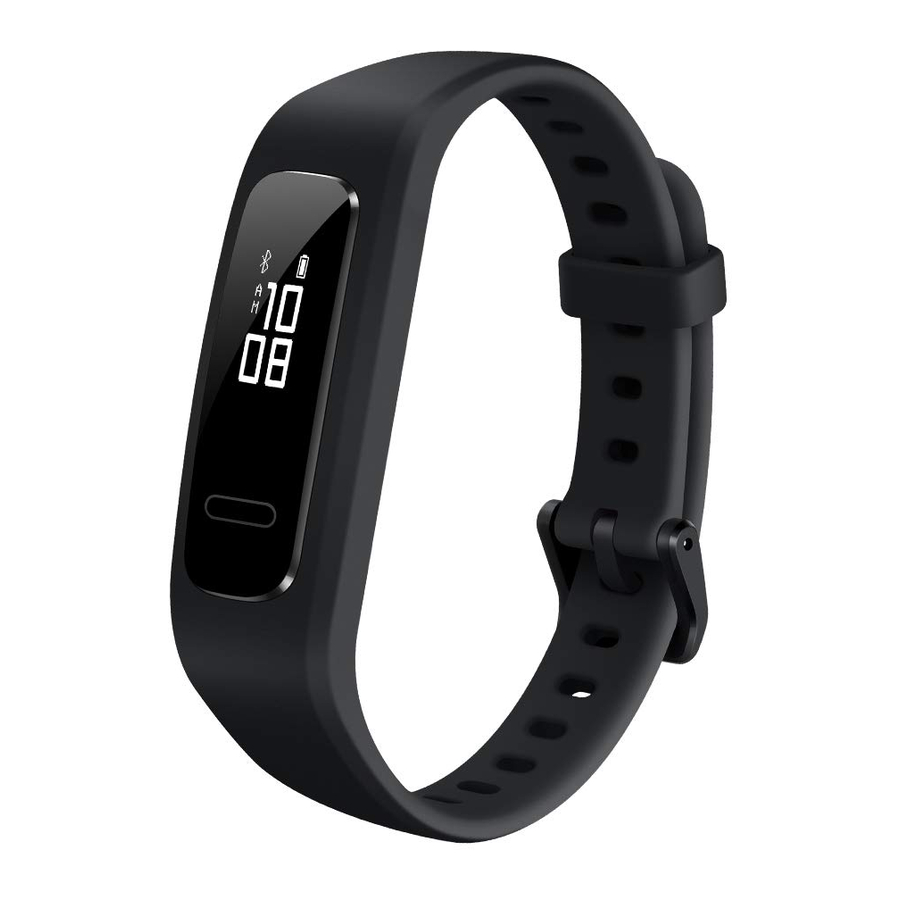
Manual del reloj inteligente HUAWEI Band 3e
-
1
Empezando
- 1.1 Iconos
- 1.2 Cómo llevar su pulsera
- 1.3 Gestos
- 1.4 Emparejamiento de la pulsera con su teléfono
- 1.5 Sincronizando la hora
- 1.6 Cargando su pulsera con una base de carga no separada y un puerto USB
- 1.7 Encendido/apagado y reinicio de la pulsera
- 1.8 Restaurando la configuración de fábrica - Integrado
- 2 Recordatorios inteligentes
- 3 Fitness y salud
- 4 Configurar alarmas
- 5 Actualización y dirección MAC
- 6 Mantenimiento
- 7 Descargar el manual
- 8 En otros idiomas
Empezando
Iconos
 Los iconos pueden variar según la versión de la pulsera. La siguiente información es solo para su referencia.
Modo Muñeca (Wrist Mode):
Hora (Time) | Pasos (Steps) | Distancia (Distance) |
Calorías (Calories) | Tiempo de sueño (Sleep time) | Encontrar el teléfono (Find phone) |
Cambiar manualmente al modo pie (Switch manually to Foot mode) | Notificación de llamada entrante (Incoming call notification) | Silenciar una llamada entrante (Muting an incoming call) |
Alarma (Alarm) | Desactivar alarma (Disable alarm) | Recordatorios de actividad (Activity reminders) |
Recordatorios de logros (Achievement reminders) | Recordatorios de mensajes (Message reminders) | Más (More) |
Reiniciar (Restart) | Apagar (Power off) | Nombre del dispositivo (Device name) |
No puede ver el icono "Find phone" (Encontrar el teléfono) cuando su pulsera no está conectada con su teléfono.
Modo Pie (Foot Mode):
Entrenamiento individual (Single workout) | Cambiando al modo muñeca (Switching to Wrist mode) | Distancia de entrenamiento individual (Single workout distance) |
Tiempo de entrenamiento individual (Single workout time) | - | - |
Conexión (Connection)
Esperando una conexión Bluetooth (Waiting for a Bluetooth connection) | Conexión Bluetooth fallida (Bluetooth connection failed) | Bluetooth conectado (Bluetooth connected) |
Bluetooth desconectado (Bluetooth disconnected) | - | - |
Batería (Battery):
Cargando (Charging) | Alerta de batería baja (Low battery alert) | - |
Otros (Others)
Baja temperatura (Low temperature) | Actualización del sistema (System upgrade) | - |
Cómo llevar su pulsera
- Coloque y fije el cuerpo en la correa de la muñeca como se muestra en la siguiente figura.

- La correa de la pulsera adopta un diseño de hebilla en forma de U. Para usar la pulsera, inserte un extremo de la correa a través de la hebilla en forma de U y luego abróchela.
![]()


- Su pulsera está hecha de materiales seguros de usar. Si experimenta molestias en la piel al usar la pulsera, deje de usarla y consulte a un médico.
- Asegúrese de usar su pulsera correctamente para maximizar la comodidad.
- Mantenga la pulsera y su piel secas y limpias para evitar cualquier daño causado por la humedad.
Gestos
| Acción (Action) | Función (Function) |
| Tocar la tecla táctil (Touch the touch key) | Cambiar entre pantallas (Switch between screens) |
| Tocar y mantener presionada la tecla táctil (Touch and hold the touch key) | Activar la función correspondiente (Enable the corresponding feature) |
Despertar la pantalla (Waking the screen)
Para activar la pantalla, levante la muñeca o gírela en dirección interna, y la pantalla permanecerá encendida durante 5 segundos.
- Abra la aplicación Huawei Health, luego active la función "Raise wrist to wake screen" (Levantar la muñeca para activar la pantalla) en la pantalla de detalles del dispositivo.
- El brillo de la pantalla no se puede ajustar manualmente.
Cambiar entre pantallas (Switching between screens)
Para cambiar entre pantallas, gire la muñeca cuando la pantalla esté encendida.
- Abra la aplicación Huawei Health, luego active la función "Rotate to switch screen" (Girar para cambiar de pantalla) en la pantalla de detalles del dispositivo.
- La función "Rotate to switch screen" (Girar para cambiar de pantalla) no es compatible en el modo Foot (Pie).
Apagar la pantalla (Turning off the screen)
- Para apagar la pantalla, baje la muñeca.
- La pantalla se apaga automáticamente cuando la pulsera está inactiva durante 5 segundos.
Cuando la pantalla se activa dentro de los 5 segundos después de apagarse, vuelve a la pantalla anterior. Cuando la pantalla se activa más de 5 segundos después de apagarse, cambia a la pantalla de inicio.
Emparejamiento de la pulsera con su teléfono
Conecte su pulsera a la base de carga para activar su pulsera cuando la use por primera vez. La pulsera está lista para ser emparejada a través de Bluetooth de forma predeterminada.
En lugar de emparejar su pulsera con el teléfono directamente a través de Bluetooth, empareje su pulsera con el teléfono usando la aplicación Huawei Health. De lo contrario, su teléfono no mostrará la hora correcta y el conteo de pasos.
- Para usuarios de Android:
- Descargue la última versión de la aplicación Huawei Health.
- Abra la aplicación Huawei Health, vaya a Devices >
![]() > ADD (AÑADIR) > Smart bands (Pulseras inteligentes), y seleccione el nombre de su pulsera.
> ADD (AÑADIR) > Smart bands (Pulseras inteligentes), y seleccione el nombre de su pulsera. - Toque PAIR (EMPAREJAR) y la aplicación buscará automáticamente los dispositivos disponibles. Una vez que se encuentre su pulsera, toque su nombre para comenzar a emparejar.
- Su pulsera vibrará cuando reciba una solicitud de emparejamiento. Toque la tecla táctil en su pulsera para comenzar a emparejar.
- Para usuarios de iOS:
- Descargue la última versión de la aplicación Huawei Health.
- Abra la aplicación Huawei Health, vaya a Devices >
![]() > ADD (AÑADIR) > Smart bands (Pulseras inteligentes), y seleccione el nombre de su pulsera.
> ADD (AÑADIR) > Smart bands (Pulseras inteligentes), y seleccione el nombre de su pulsera. - Toque PAIR (EMPAREJAR) y la aplicación buscará automáticamente los dispositivos disponibles. Una vez que se encuentre su pulsera, toque su nombre para comenzar a emparejar.
- Su pulsera vibrará cuando reciba una solicitud de emparejamiento. Toque la tecla táctil en su pulsera para comenzar a emparejar.

![información]()
- Su pulsera mostrará un icono en la pantalla para informarle que el emparejamiento se realizó correctamente. Luego, recibirá información (como la fecha y la hora) de su teléfono.
- De lo contrario, la pantalla de su pulsera mostrará un icono para informarle que el emparejamiento no se realizó correctamente. Luego, volverá a la pantalla de inicio.
 > ADD (AÑADIR) > Smart bands (Pulseras inteligentes), y seleccione el nombre de su pulsera.
 > ADD (AÑADIR) > Smart bands (Pulseras inteligentes), y seleccione el nombre de su pulsera.
Sincronizando la hora
Cuando la pulsera está emparejada con su teléfono, la zona horaria y el idioma configurados en su teléfono se sincronizan automáticamente con la pulsera.
Cargando su pulsera con una base de carga no separada y un puerto USB
Carga (Charging)
- Empuje el cuerpo de la pulsera a través de la correa para quitarlo.
- Alinee los contactos de carga de metal del cuerpo principal con la base de carga e insértelos en la base de carga.
![]()
- Durante la carga, el icono de carga y el nivel de batería se mostrarán en la pantalla, y el teléfono se encenderá automáticamente. De lo contrario, cambie la dirección del cargador e intente nuevamente.

Cargue su pulsera en un ambiente seco y bien ventilado.
Antes de cargar, asegúrese de que el puerto de carga esté seco. Limpie cualquier mancha de agua o sudor para evitar cortocircuitos.
Su pulsera no viene con un cargador. Use un cargador Huawei con un voltaje de salida nominal de 5 V y una corriente de salida nominal de 0.5 A o superior, un puerto USB en su computadora o un cargador que cumpla con las leyes y regulaciones nacionales y regionales aplicables, así como con los estándares de seguridad internacionales y regionales para cargar su pulsera. Otros cargadores y bancos de energía que no cumplen con los estándares de seguridad correspondientes pueden causar problemas como carga lenta y sobrecalentamiento. Tenga cuidado al usarlos. Se recomienda que compre un cargador Huawei en un canal minorista oficial de Huawei.
Tiempo de carga (Charging time)
Se tarda aproximadamente 2 horas en cargar completamente la pulsera. Después de que la pulsera esté completamente cargada, mostrará un icono de carga completa.
Visualización del nivel de batería (Viewing the battery level)
- Vea el nivel de batería en la esfera del reloj de la pulsera cuando la pantalla de la pulsera esté encendida.
- Alternativamente, abra la aplicación Huawei Health en el teléfono conectado y toque Devices (Dispositivos) y luego el nombre de su dispositivo para verificar el nivel de batería de su pulsera.
Alerta de batería baja (Low battery alert)
Cuando el nivel de batería sea inferior al 10%, su pulsera vibrará para notificarle el bajo nivel de batería y le pedirá que cargue su pulsera lo antes posible.
Encendido/apagado y reinicio de la pulsera
Encendiendo la pulsera (Powering on the band)
Su pulsera se encenderá automáticamente si la carga.
Apagando la pulsera (Powering off the band)
- Su pulsera se apagará automáticamente si la batería está vacía.
- En el modo Wrist (Muñeca), toque la tecla táctil debajo de la pantalla hasta que se muestre la pantalla
![]() , luego toque y mantenga presionada la tecla táctil para ingresar. Toque la tecla táctil para cambiar a la pantalla
, luego toque y mantenga presionada la tecla táctil para ingresar. Toque la tecla táctil para cambiar a la pantalla ![]() , luego toque y mantenga presionada la tecla táctil para apagar la pulsera.
, luego toque y mantenga presionada la tecla táctil para apagar la pulsera.
 , luego toque y mantenga presionada la tecla táctil para ingresar. Toque la tecla táctil para cambiar a la pantalla
  , luego toque y mantenga presionada la tecla táctil para apagar la pulsera.
Reiniciando la pulsera (Restarting the band)
En el modo Wrist (Muñeca), toque la tecla táctil debajo de la pantalla hasta que se muestre la pantalla  , luego toque y mantenga presionada la tecla táctil para ingresar. Toque la tecla táctil para cambiar a la pantalla
  , luego toque y mantenga presionada la tecla táctil para reiniciar la pulsera.
Restaurando la configuración de fábrica - Integrado
Método 1: Restaure su pulsera a su configuración de fábrica: Toque la pantalla de la hora dos veces con un nudillo y toque la tecla táctil hasta que encuentre la pantalla Restore (Restaurar), luego toque y mantenga presionada la tecla táctil para restaurar la pulsera a su configuración de fábrica.

Método 2: Abra la aplicación Huawei Health, toque Devices (Dispositivos) y luego toque el nombre de su dispositivo.
En la pantalla de configuración del dispositivo, toque Restore factory settings (Restaurar configuración de fábrica).
Una vez que haya restaurado su pulsera a su configuración de fábrica, todos sus datos se borrarán, así que tenga cuidado al usarla.
Recordatorios inteligentes
Llamadas entrantes
Cuando la pulsera está conectada a tu teléfono, hay dos situaciones para una llamada entrante.
Si llevas la pulsera en la muñeca, vibrará y encenderá la pantalla para informarte de la llamada entrante. No recibirás ninguna notificación si llevas la pulsera en los zapatos.
Silenciar llamadas entrantes
Cuando está conectada a tu teléfono, la pulsera vibrará, encenderá la pantalla y mostrará un icono de llamada entrante para informarte de la llamada entrante. Toca la tecla táctil de tu pulsera para silenciar la llamada.
La función de silencio solo es compatible con las pulseras cuando están conectadas a teléfonos que se ejecutan en iOS.
Rechazar llamadas entrantes
Cuando está conectada a tu teléfono, la pulsera vibrará, encenderá la pantalla y mostrará un icono de llamada entrante para informarte de la llamada entrante. Toca y mantén pulsada la tecla táctil en la pantalla de tu pulsera para rechazar la llamada.
Notificaciones
Asegúrate de que la pulsera está emparejada con tu teléfono mediante la aplicación Huawei Health.
Para usuarios de Android: Abre la aplicación Huawei Health, toca Devices (Dispositivos) y, a continuación, toca tu dispositivo. Toca Notifications (Notificaciones) y activa Notifications (Notificaciones). Activa el interruptor de las aplicaciones de las que quieres recibir notificaciones.
Para usuarios de iOS: Abre la aplicación Huawei Health, toca Devices (Dispositivos), elige tu pulsera de la lista de dispositivos para entrar en la pantalla de detalles del dispositivo, activa Notifications (Notificaciones) y, a continuación, ve a los ajustes del sistema para seleccionar las aplicaciones de las que quieres que se muestren las notificaciones.
La pulsera vibrará y encenderá su pantalla para recordarte que tu teléfono ha recibido nuevas notificaciones de aplicaciones.
Aplicaciones telefónicas compatibles: SMS, correo electrónico, calendario y aplicaciones de redes sociales que admiten esta función.
- La pulsera no mostrará notificaciones en el modo Foot (Pie).
- Puedes activar Do Not Disturb (No molestar) en la aplicación Huawei Health. Una vez que este modo está activado, tu pulsera no vibrará ni encenderá la pantalla para informarte de ningún mensaje entrante durante un período establecido. La función Raise wrist to wake screen (Levantar la muñeca para activar la pantalla) tampoco estará disponible cuando Do Not Disturb (No molestar) esté activado. Para evitar perderte mensajes importantes, se recomienda que no actives el modo Do not disturb (No molestar).
- Como la pantalla de la pulsera no es lo suficientemente grande, la pantalla solo muestra la fuente y el tipo de notificación en lugar de mostrar un mensaje detallado.
Integrado - Recordatorio de actividad
Cuando Activity reminder (Recordatorio de actividad) está activado, el dispositivo monitorizará tu actividad durante todo el día en incrementos (1 hora por defecto). Vibrará y la pantalla se encenderá para recordarte que te tomes un momento para levantarte y moverte.
Para desactivar Activity reminder (Recordatorio de actividad), abre la aplicación Huawei Health, toca Devices (Dispositivos) y, a continuación, el nombre de tu dispositivo, toca Health monitoring (Monitorización de la salud) y desactiva el interruptor de Activity reminder (Recordatorio de actividad).
- El dispositivo no vibrará para recordarte que te muevas si has activado Do Not Disturb (No molestar) en él.
- El dispositivo no vibrará si detecta que estás dormido.
- El dispositivo solo enviará recordatorios entre las 8:00 AM y el mediodía y desde las 2:00 PM hasta las 10:00 PM.
Alerta de finalización de objetivo
Puedes ir a Me (Yo) > Settings (Ajustes) > Goals (Objetivos) en la aplicación Huawei Health para establecer tu objetivo de pasos diario. Si completas los objetivos preestablecidos, tu pulsera vibrará y encenderá la pantalla para felicitarte.
Encontrar tu teléfono usando la pulsera - Integrado
¿Has perdido tu teléfono? No te preocupes. Tu pulsera está lista para ayudarte.
En el modo de muñeca, toca la tecla táctil debajo de la pantalla hasta que encuentres la pantalla Find Phone (Encontrar teléfono), luego toca y mantén pulsada la tecla táctil para activar la función Find phone (Encontrar teléfono). Si tu teléfono está dentro del alcance de Bluetooth, reproducirá un tono de llamada para alertarte, incluso en modo Silent (Silencio). En la pantalla Find Phone (Encontrar teléfono), toca la tecla táctil para desactivar la función.
- Para activar la función Find Phone (Encontrar teléfono), asegúrate de que la pulsera está conectada a tu teléfono y de que la aplicación Huawei Health se está ejecutando en segundo plano o en primer plano.
- La función Find Phone (Encontrar teléfono) se desactiva automáticamente cuando no hay respuesta durante más de 30 segundos.
- La música multimedia reproducida en un teléfono Android es diferente de la que se reproduce en un teléfono iOS.
Fitness y salud
Cambio entre dos modos de uso
Su pulsera se puede usar en la muñeca o en los zapatos: modo Muñeca y modo Pie, respectivamente.
- Las siguientes funciones son compatibles en el modo Muñeca: seguimiento y monitorización de la actividad diaria, monitorización del sueño, recordatorios de mensajes, notificación de llamadas entrantes, recordatorio de alarma y búsqueda de su teléfono mediante la pulsera.
- Las siguientes funciones son compatibles en el modo Pie: seguimiento de la actividad diaria y siete tipos de datos profesionales de monitorización de la forma de correr, que incluyen cadencia, longitud de zancada, tiempo de contacto con el suelo, patrón de pisada, impacto al aterrizar, excursión de eversión y ángulo de balanceo.
Monitorización de la forma de correr
- Cambiar al modo Pie
- Cuando utilice su pulsera por primera vez, descargue la aplicación Huawei Health y empareje su pulsera con su teléfono.
- Coloque la hebilla del zapato debajo del cordón, con la flecha de la hebilla del zapato mirando hacia el frente. Coloque la hebilla del zapato debajo de más filas de su cordón para sujetar de forma segura el cuerpo de la pulsera.
- Alinee el extremo de carga de metal del cuerpo de la pulsera con el resorte de metal de la hebilla del zapato y, a continuación, empújelo suavemente hacia abajo para sujetar la hebilla. La pulsera cambia al modo Foot (Pie) automáticamente y se muestra una pantalla de inicio de carrera (
![]() ).
).

![información]() Además, puede cambiar su pulsera al modo Pie manualmente. Para ello, abra la aplicación Huawei Health, vaya a Wearing mode (Modo de uso) > Switch wearing mode (Cambiar modo de uso) en Devices (Dispositivos) y toque Switch wearing mode (Cambiar modo de uso) para seleccionar Manual. En el modo Muñeca, toque la tecla táctil en la pantalla de la pulsera para entrar en la pantalla
Además, puede cambiar su pulsera al modo Pie manualmente. Para ello, abra la aplicación Huawei Health, vaya a Wearing mode (Modo de uso) > Switch wearing mode (Cambiar modo de uso) en Devices (Dispositivos) y toque Switch wearing mode (Cambiar modo de uso) para seleccionar Manual. En el modo Muñeca, toque la tecla táctil en la pantalla de la pulsera para entrar en la pantalla ![]() , a continuación, mantenga pulsada la tecla táctil para cambiar al modo Pie.
, a continuación, mantenga pulsada la tecla táctil para cambiar al modo Pie.
- Monitorización de la forma de correr
Método 1: Iniciar una carrera utilizando su pulsera
La pulsera puede registrar sus datos de carrera durante el entrenamiento si la llevó sin su teléfono. Simplemente puede conectar su pulsera al teléfono utilizando la aplicación Huawei Health después de la carrera para sincronizar los datos entre ambos dispositivos.- Iniciar la carrera: Mantenga pulsada la tecla táctil en la pantalla de inicio de carrera (
![]() ) en la pulsera.
) en la pulsera. - Detener la carrera: Mantenga pulsada la tecla táctil en la pulsera.
- Sincronizar datos: Asegúrese de que la pulsera está conectada al teléfono mediante la aplicación Huawei Health y los datos se pueden sincronizar automáticamente. Además, puede deslizar el dedo hacia abajo en la pantalla de inicio de la aplicación Huawei Health para sincronizar los datos. La sincronización de datos puede tardar unos instantes.
- Ver datos: Abra la aplicación Huawei Health y vea sus registros de ejercicio, incluidos los datos de monitorización de la forma de correr y los consejos profesionales para correr.
![información]()
- La aplicación Huawei Health puede sincronizar los datos de fitness de los últimos siete días desde su pulsera.
- Para evitar la pérdida de datos, se recomienda sincronizar sus datos una vez al día.
- Iniciar la carrera: Mantenga pulsada la tecla táctil en la pantalla de inicio de carrera (
 ).
).
 , a continuación, mantenga pulsada la tecla táctil para cambiar al modo Pie.
 ) en la pulsera.
Método 2: Iniciar una carrera utilizando la aplicación Huawei Health
Necesita llevar su teléfono y su pulsera durante el entrenamiento para asegurarse de que los datos de fitness se sincronizan entre ambos dispositivos.
- Iniciar la carrera: Active la carrera al aire libre o la carrera en interiores en la aplicación Huawei Health. Un
icono "App Connected Running" (Aplicación conectada para correr) (![]() ) se mostrará en la pulsera una vez que active cualquiera de los tipos de carrera.
) se mostrará en la pulsera una vez que active cualquiera de los tipos de carrera. - Detener la carrera: Toque el icono de detener en la aplicación Huawei Health para detener la carrera.
- Ver datos: Abra la aplicación Huawei Health y vea sus registros de ejercicio, incluidos los datos de monitorización de la forma de correr, el seguimiento GPS (solo para carreras al aire libre) y los consejos profesionales para correr.
 ) se mostrará en la pulsera una vez que active cualquiera de los tipos de carrera.
Seguimiento de la actividad diaria
En el modo Muñeca, la pulsera puede identificar automáticamente su estado de caminar o correr y registrar el recuento de pasos, la distancia recorrida, las calorías quemadas y otros datos.
Para ver los datos de la actividad diaria, realice lo siguiente:
Método 1: Ver los datos en su pulsera
En el modo Wrist (Muñeca), toque la tecla táctil en la pantalla y, a continuación, vuelva a tocar la tecla táctil para cambiar entre pantallas y ver el recuento de pasos, la distancia recorrida, las calorías quemadas y otros datos.

Método 2: Ver los datos en la aplicación Huawei Health
Abra la aplicación Huawei Health, toque Devices (Dispositivos) y, a continuación, el nombre de su dispositivo, y podrá ver el recuento de pasos, las calorías quemadas y la distancia.
Para ver sus datos de entrenamiento en la aplicación Huawei Health, asegúrese de que la pulsera está conectada a su teléfono mediante la aplicación Huawei Health.
Seguimiento del sueño - Integrado
Su pulsera puede registrar automáticamente sus datos de sueño mientras duerme y determinar su estado de sueño, como un sueño profundo o ligero, o si se despertó.
Su pulsera recopila sus datos de sueño de 20:00 a 20:00 del día siguiente. Por lo tanto, si duerme durante 11 horas de 19:00 a 06:00 del día siguiente, su pulsera contará la duración de su tiempo de sueño como 10 horas porque se fue a dormir antes de las 20:00.
Use su pulsera de forma que le quede cómoda para obtener datos de sueño precisos. Se recomienda que la use bastante ajustada. Cuando no esté utilizando la pulsera, colóquela de lado sobre una superficie plana. Evite cubrir la parte posterior de la pulsera.
Puede utilizar cualquiera de los siguientes métodos para comprobar sus datos de sueño:
Método 1: Ver sus datos de sueño en su pulsera.
Asegúrese de que lleva la pulsera en la muñeca. Toque la tecla táctil debajo de la pantalla para acceder y ver sus datos de sueño.

Método 2: Ver sus datos de fitness a través de la aplicación Huawei Health.
Para ver sus datos de sueño, abra la aplicación Huawei Health y toque la tarjeta Sleep (Sueño) en su aplicación Huawei Health.
Sincronización e intercambio de sus datos de fitness y salud
Puede compartir sus datos de fitness con aplicaciones de terceros y compararlos con sus amigos.
Para usuarios de Android:
Para compartir sus datos de fitness con una aplicación de terceros, abra la aplicación Huawei Health, vaya a Me (Yo) > Settings (Ajustes) > Data sharing (Compartir datos) y seleccione la plataforma con la que desea compartir. Siga las instrucciones que aparecen en pantalla específicas para cada plataforma.
Para usuarios de iOS:
Para compartir sus datos de fitness con una aplicación de terceros, abra la aplicación Huawei Health, vaya a Discover (Descubrir) > Third party services (Servicios de terceros) y seleccione la plataforma con la que desea compartir. Siga las instrucciones que aparecen en pantalla específicas para cada plataforma.
Conexión de doble dispositivo
Puede conectar una pulsera en el modo Pie y otro dispositivo wearable Huawei/Honor a su teléfono mediante la aplicación Huawei Health. El segundo dispositivo debe ser compatible con la monitorización de la frecuencia cardíaca. Después de conectar ambos dispositivos, su pulsera se utiliza como un dispositivo de monitorización de la forma de correr mientras que el otro dispositivo wearable se utiliza como un dispositivo de monitorización de la frecuencia cardíaca.
- Conecte su pulsera a su teléfono mediante la aplicación Huawei Health. Asegure el cuerpo de la pulsera a la hebilla del zapato y la pulsera cambiará automáticamente al modo Pie.
- Conecte la pulsera al teléfono mediante la aplicación Huawei Health y conecte otro dispositivo wearable Huawei/Honor al teléfono mediante la aplicación Huawei Health.
- Inicie una carrera en la aplicación Huawei Health y asegúrese de que ambos dispositivos se han conectado a la aplicación Huawei Health. La pantalla real puede variar en función del modelo del dispositivo.
- Toque el icono de detener para detener la carrera en la aplicación Huawei Health.
- A continuación, puede ver los datos detallados del entrenamiento en Exercise records (Registros de ejercicio) en la aplicación Huawei Health.
- La función de conexión de doble dispositivo solo está disponible en teléfonos con Android 4.4 o posterior.
- Las siguientes pulseras son compatibles con el modo Pie: HUAWEI Band 4e, HONOR Band 5 Sport, HONOR Band 4 Running y HUAWEI Band 3e.
- El número de dispositivos wearable que se pueden conectar a la pulsera en el modo Pie aumentará continuamente. Las especificaciones reales del producto pueden variar. Actualmente, las siguientes pulseras son compatibles con la conexión de doble dispositivo: HUAWEI Band 4, HONOR Band 5i, HONOR Band 3, HONOR Band 4, HONOR Band 5, HUAWEI Band 5, HUAWEI Band B5, HUAWEI Band 3 Pro, HUAWEI Band 3, HUAWEI Band 4 Pro, HONOR Band 6, HUAWEI WATCH GT series y HONOR Watch series.
Configurar alarmas
Configurar una alarma inteligente
Puede usar la aplicación Salud de Huawei para configurar una alarma inteligente para que la pulsera lo despierte si detecta que se encuentra en un sueño ligero durante un período preestablecido. Esto ayuda a despertar gradualmente su cerebro y hacer que se sienta más renovado.
Cuando HUAWEI TruSleep™ está habilitado, su pulsera puede despertarlo un poco antes de la hora programada si detecta que ya se ha despertado.
Para usuarios de Android:
- Abra la aplicación Salud de Huawei, toque el icono de la pulsera en la esquina superior derecha de la pantalla de inicio y vaya a Alarma > ALARMA INTELIGENTE.
- Configure la hora de la alarma, el ciclo de repetición y el ciclo de repetición bajo Despertar inteligente.
- Toque
![]() en la esquina superior derecha para guardar la configuración.
en la esquina superior derecha para guardar la configuración. - Deslice el dedo hacia abajo en la pantalla de inicio para asegurarse de que la configuración de la alarma esté sincronizada con su pulsera.
 en la esquina superior derecha para guardar la configuración.
Para usuarios de iOS:
- Abra la aplicación Salud de Huawei y toque Dispositivos.
- Toque el nombre de Bluetooth de la pulsera en la lista de dispositivos.
- Vaya a Alarma > Alarma inteligente.
- Configure la hora de la alarma, el ciclo de repetición y el ciclo de repetición bajo Despertar inteligente.
- Toque Save (Guardar).
- Deslice el dedo hacia abajo en la pantalla de inicio para asegurarse de que la configuración de la alarma esté sincronizada con su pulsera.
- Cuando suene la alarma, toque la tecla táctil para posponer, o toque y mantenga presionada la tecla táctil para apagar la alarma. Si no se realiza ninguna operación, la alarma se apagará automáticamente después de posponerla dos veces.
- Es posible que su alarma no funcione como se espera si reinicia su pulsera o la empareja nuevamente con su teléfono. En cualquiera de estos casos, se recomienda que abra la aplicación Salud de Huawei, toque el icono de la pulsera en la esquina superior derecha de la pantalla de inicio, toque Alarm (Alarma) para ingresar a la pantalla de Alarma, apague la alarma y luego vuelva a encenderla.
Configurar una alarma de evento
Puede usar la aplicación Salud de Huawei para configurar un máximo de cinco alarmas de evento para recordarle el trabajo y las actividades sociales, como reuniones o encuentros.
Para usuarios de Android:
Configuración de alarmas
- Abra la aplicación Salud de Huawei, toque Devices (Dispositivos), toque su dispositivo y vaya a Alarm (Alarma) > EVENT ALARMS (Alarmas de evento).
- Configure la hora de la alarma, la etiqueta y el ciclo de repetición.
- Toque
![]() en la esquina superior derecha para guardar la configuración.
en la esquina superior derecha para guardar la configuración. - Deslice el dedo hacia abajo en la pantalla de inicio para asegurarse de que la configuración de la alarma esté sincronizada con su pulsera.
Para usuarios de iOS:
- Abra la aplicación Salud de Huawei y toque Devices (Dispositivos).
- Toque el nombre de Bluetooth de la pulsera en la lista de dispositivos.
- Vaya a Alarm (Alarma) > Event alarms (Alarmas de evento).
- Configure la hora de la alarma, la etiqueta y el ciclo de repetición.
- Toque Save (Guardar).
- Deslice el dedo hacia abajo en la pantalla de inicio para asegurarse de que la configuración de la alarma esté sincronizada con su pulsera.
- La alarma de evento sonará a la hora especificada. Si establece una etiqueta para la alarma de evento, la pulsera mostrará la etiqueta. De lo contrario, solo se mostrará la hora.
- Cuando suene la alarma, toque la tecla táctil para posponer, o toque y mantenga presionada la tecla táctil para apagar la alarma. Si no se realiza ninguna operación, la alarma se apagará automáticamente después de posponerla dos veces.
- Es posible que su alarma no funcione como se espera si reinicia su pulsera o la empareja nuevamente con su teléfono. Se recomienda que abra la aplicación Salud de Huawei y vaya a la pantalla de Devices (Dispositivos), toque Alarm (Alarma) para ingresar a la pantalla de Alarma, apague la alarma y luego vuelva a encenderla.
Actualización y dirección MAC
Visualización de la información de la versión
Método 1: Retire el cuerpo de la pulsera de la correa y coloque el cuerpo de la pulsera sobre una mesa plana. Presione ambos extremos del cuerpo principal para asegurarse de que el cuerpo principal esté estable. Mantenga la pantalla encendida y permanezca en la pantalla de la hora. Use su nudillo para tocar la posición central de la pantalla de visualización dos veces, haga una pausa de 1 a 2 segundos y luego toque la posición central de la pantalla de visualización dos veces para mostrar la información relacionada. Presione la tecla táctil para cambiar a la pantalla de la versión. La información de la versión se muestra junto a Version: (Versión:)

Método 2: Abra la aplicación Salud de Huawei, toque Devices (Dispositivos) y su dispositivo, y elija Firmware update (Actualización de firmware). La información de la versión de la pulsera se mostrará debajo de Current version (Versión actual).
Integrado - Actualización de su pulsera
Método 1: Abra la aplicación Salud de Huawei, toque Devices (Dispositivos) y el nombre de su dispositivo, luego toque Firmware update (Actualización de firmware). Su teléfono buscará actualizaciones disponibles. Siga las instrucciones en pantalla para actualizar su pulsera.
Método 2:
- Para usuarios de Android: Abra la aplicación Salud de Huawei, toque Devices (Dispositivos) y el nombre de su dispositivo, luego seleccione Firmware update (Actualización de firmware). Toque
![]() en la esquina superior derecha y habilite Auto-update device over Wi-Fi (Actualizar dispositivo automáticamente a través de Wi-Fi).
en la esquina superior derecha y habilite Auto-update device over Wi-Fi (Actualizar dispositivo automáticamente a través de Wi-Fi). - Para usuarios de iOS: Abra la aplicación Salud de Huawei, vaya a Me (Yo) > Settings (Ajustes) y habilite Autodownload update packages over Wi-Fi (Descargar automáticamente paquetes de actualización a través de Wi-Fi).
 en la esquina superior derecha y habilite Auto-update device over Wi-Fi (Actualizar dispositivo automáticamente a través de Wi-Fi).
- Una vez que Auto-update device over Wi-Fi (Actualizar dispositivo automáticamente a través de Wi-Fi) o Auto-download update packages over WiFi (Descargar automáticamente paquetes de actualización a través de WiFi) esté habilitado, su pulsera recibirá un paquete de actualización del teléfono y le enviará una notificación sobre la actualización. Siga las instrucciones en pantalla para actualizar su pulsera.
- Durante una actualización, Bluetooth en su pulsera se desconectará automáticamente y se volverá a conectar una vez que se complete la actualización.
- No cargue su pulsera durante la actualización.
Visualización del nombre de Bluetooth y la dirección MAC
Visualización del nombre de Bluetooth:
Método 1: En el modo de muñeca, toque la tecla táctil debajo de la pantalla hasta que se muestre la pantalla  , toque y mantenga presionada la tecla táctil para ingresar. Luego toque la tecla táctil para cambiar a la pantalla
  , y después de eso toque y mantenga presionada la tecla táctil para reiniciar la pulsera.
Método 2: Abra la aplicación Salud de Huawei, toque Devices (Dispositivos) y el nombre de su dispositivo. El nombre del dispositivo conectado es el nombre de Bluetooth.
Visualización de la dirección MAC:
Método 1:
Retire el cuerpo de la pulsera de la correa y coloque el cuerpo de la pulsera sobre una mesa plana. Presione ambos extremos del cuerpo principal para asegurarse de que el cuerpo principal esté estable. Mantenga la pantalla encendida y permanezca en la pantalla de la hora. Use su nudillo para tocar la posición central de la pantalla de visualización dos veces, haga una pausa de 1 a 2 segundos y luego toque la posición central de la pantalla de visualización dos veces para mostrar la información relacionada. Presione la tecla táctil para cambiar a la pantalla de información de MAC. Los 12 caracteres alfanuméricos junto a MAC: es la dirección MAC.

Método 2: Visualización del nombre de Bluetooth y la dirección MAC en la parte posterior de su pulsera. La dirección MAC es una cadena de 12 caracteres que consta de dígitos y letras que se muestra junto a MAC:.
Mantenimiento
Resistencia al agua - Integrado
- La pulsera tiene una clasificación de resistencia al agua de 5ATM, pero esta protección no es permanente y puede deteriorarse con el tiempo.
- Puede usar su pulsera cuando se lava las manos, bajo la lluvia o nada en aguas poco profundas. No use su pulsera cuando se ducha, bucea, practica buceo o surf.
Lo siguiente puede afectar la resistencia al agua de su pulsera: - Dejar caer su pulsera o cualquier otro impacto en la pulsera.
- Exponer su pulsera a sustancias alcalinas, como jabón, gel de baño, perfume, emulsión o aceite.
- Usar su pulsera en condiciones de humedad y alta temperatura, como en una ducha caliente o sauna.
Limpieza y mantenimiento - Integrado
Limpie la correa de manera oportuna después de un entrenamiento intenso para evitar que crezcan las bacterias. Después de haber lavado la correa, colóquela en un área bien ventilada para que se seque. Trate de no usar la correa mientras esté mojada.
Descargar el manual
Aquí puede descargar la versión PDF completa del manual. Puede contener instrucciones de seguridad adicionales, información de garantía, reglas de la FCC, etc.
Descargar Manual del reloj inteligente HUAWEI Band 3e


