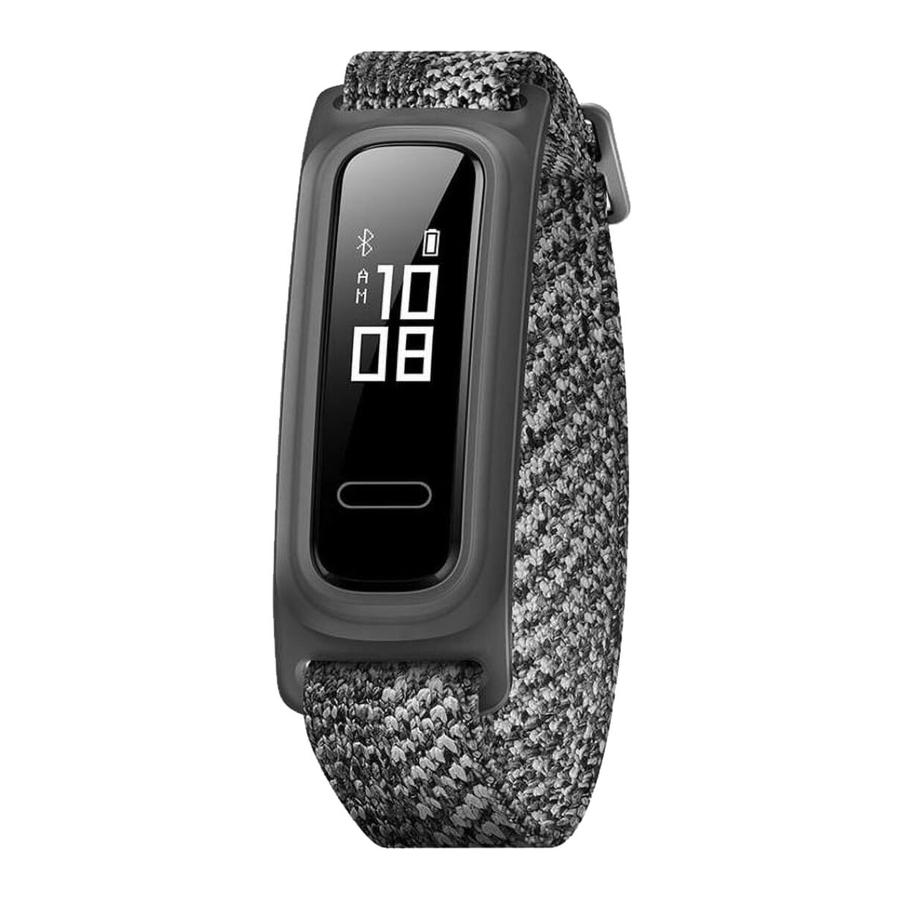
Manual del reloj inteligente Huawei Band 4e
- 1 Empezando
- 2 Monitorización del entrenamiento
- 3 Vida cómoda
- 4 Gestión de la salud
- 5 Más ayuda
- 6 Referencias
- 7 Descargar el manual
- 8 En otros idiomas
Empezando
Cargando tu pulsera
Cargando
- Empuja el cuerpo de la pulsera a través de la correa para quitarlo.
- Alinea los contactos metálicos de carga del cuerpo principal con la base de carga e insértalos en la base de carga.
![Cargando el dispositivo]()
- Durante la carga, el icono de carga y el nivel de batería se mostrarán en la pantalla y el teléfono se encenderá automáticamente. De lo contrario, cambia la dirección del cargador e inténtalo de nuevo.

 Carga tu pulsera en un ambiente seco y bien ventilado.
Antes de cargar, asegúrate de que el puerto de carga esté seco. Limpia cualquier resto de agua o sudor para evitar cortocircuitos.
Tu pulsera no viene con un cargador. Utiliza un cargador Huawei con un voltaje de salida nominal de 5 V y una corriente de salida nominal de 0,5 A o superior, un puerto USB de tu ordenador o un cargador que cumpla con las leyes y regulaciones nacionales y regionales aplicables, así como con las normas de seguridad internacionales y regionales para cargar tu pulsera.
Otros cargadores y baterías externas que no cumplan con las normas de seguridad correspondientes pueden causar problemas como carga lenta y sobrecalentamiento. Ten cuidado al usarlos. Se recomienda que compres un cargador Huawei en un canal de venta oficial de Huawei.
Tiempo de carga
Se tarda unas 2 horas en cargar completamente la pulsera. Una vez que la pulsera esté completamente cargada, mostrará un icono de carga completa.
Visualización del nivel de batería
- Visualiza el nivel de batería en la esfera del reloj de la pulsera cuando la pantalla de la pulsera esté encendida.
- Alternativamente, abre la app Huawei Health en el teléfono conectado y toca Devices (Dispositivos) y luego el nombre de tu dispositivo para comprobar el nivel de batería de tu pulsera.
Alerta de batería baja
Cuando el nivel de batería sea inferior al 10%, tu pulsera vibrará para notificarte el bajo nivel de batería y te pedirá que cargues tu pulsera lo antes posible.
Llevando tu pulsera
- Acopla y fija el cuerpo en la correa como se muestra en la siguiente figura.
- La correa está hecha de materiales flexibles. Ajústala antes de ponértela. Si necesitas ajustar la correa de nuevo después de ponértela, pon tu dedo corazón entre las capas de la correa y luego usa tu pulgar e índice para deslizar la hebilla.
- Tu pulsera está hecha de materiales seguros de usar. Si experimentas molestias en la piel al llevar la pulsera, deja de usarla y consulta a un médico.
- Asegúrate de llevar tu pulsera correctamente para maximizar la comodidad.
- Mantén la pulsera y tu piel secas y limpias para evitar cualquier daño causado por la humedad.
Emparejando la pulsera con tu teléfono
Conecta tu pulsera a la base de carga para activar tu pulsera cuando la uses por primera vez. La pulsera está lista para ser emparejada vía Bluetooth por defecto.
En lugar de emparejar tu pulsera con el teléfono directamente a través de Bluetooth, empareja tu pulsera con el teléfono usando la app Huawei Health. De lo contrario, tu teléfono no mostrará la hora correcta ni el recuento de pasos.
- For Android users: (Para usuarios de Android:)
- Download the latest version of the Huawei Health app. (Descarga la última versión de la app Huawei Health.)
![play.google.com]()
- Open the Huawei Health app, go to Devices > (Dispositivos >)
![]() > ADD > Smart bands (AÑADIR > Pulseras inteligentes), and select your band's name. (y selecciona el nombre de tu pulsera.)
> ADD > Smart bands (AÑADIR > Pulseras inteligentes), and select your band's name. (y selecciona el nombre de tu pulsera.) - Touch PAIR (EMPAREJAR) and the app will automatically search for available devices. (y la app buscará automáticamente los dispositivos disponibles.) Once your band is found, touch its name to start pairing. (Una vez que se encuentre tu pulsera, toca su nombre para empezar a emparejar.)
- Your band will vibrate when it receives a pairing request. (Tu pulsera vibrará cuando reciba una solicitud de emparejamiento.) Tap the touch key on your band to start pairing. (Toca la tecla táctil en tu pulsera para empezar a emparejar.)
- Download the latest version of the Huawei Health app. (Descarga la última versión de la app Huawei Health.)
- For iOS users: (Para usuarios de iOS:)
- Download the latest version of the Huawei Health app. (Descarga la última versión de la app Huawei Health.)
![www.apple.com]()
- Open the Huawei Health app, go to Devices > (Dispositivos >)
![]() > ADD > Smart bands (AÑADIR > Pulseras inteligentes), and select your band's name. (y selecciona el nombre de tu pulsera.)
> ADD > Smart bands (AÑADIR > Pulseras inteligentes), and select your band's name. (y selecciona el nombre de tu pulsera.) - Touch PAIR (EMPAREJAR) and the app will automatically search for available devices. (y la app buscará automáticamente los dispositivos disponibles.) Once your band is found, touch its name to start pairing. (Una vez que se encuentre tu pulsera, toca su nombre para empezar a emparejar.)
- Your band will vibrate when it receives a pairing request. (Tu pulsera vibrará cuando reciba una solicitud de emparejamiento.) Tap the touch key on your band to start pairing. (Toca la tecla táctil en tu pulsera para empezar a emparejar.)
- Download the latest version of the Huawei Health app. (Descarga la última versión de la app Huawei Health.)

 > ADD > Smart bands (AÑADIR > Pulseras inteligentes), and select your band's name. (y selecciona el nombre de tu pulsera.)

- Your band will display an icon on the screen to inform you that the pairing is successful. (Tu pulsera mostrará un icono en la pantalla para informarte de que el emparejamiento se ha realizado correctamente.) It will then receive information (such as the date and time) from your phone. (A continuación, recibirá información (como la fecha y la hora) de tu teléfono.)
- Otherwise, your band screen will display an icon to inform you that pairing was unsuccessful. (De lo contrario, la pantalla de tu pulsera mostrará un icono para informarte de que el emparejamiento no se ha realizado correctamente.) It will then return to the startup screen. (A continuación, volverá a la pantalla de inicio.)
Iconos
Los iconos pueden variar dependiendo de la versión de la pulsera. La siguiente información es solo de referencia.
Modo pulsera:
| Time (Tiempo)
| Steps (Pasos)
| Distance (Distancia)
|
| Calories (Calorías)
| Sleep time (Tiempo de sueño)
| Find phone (Encontrar teléfono)
|
| Switch to Foot mode (Cambiar al modo pie)
| Incoming calls (Llamadas entrantes)
| Mute incoming calls (Silenciar llamadas entrantes)
|
| Alarm (Alarma)
| Dismiss the alarm (Descartar la alarma)
| Hours active (Horas activo)
|
| Moderate to high intensity (Intensidad moderada a alta)
| Goal reached (Objetivo alcanzado)
| Message reminders (Recordatorios de mensajes)
|
| More (Más)
| Restart (Reiniciar)
| Power off (Apagar)
|
| Device name (Nombre del dispositivo)
| - | - |


El icono "Find phone" (Encontrar teléfono) no se mostrará cuando tu pulsera no esté conectada a tu teléfono.
Modo pie:
| Running (Corriendo)
| Switch to Wrist mode (Cambiar al modo pulsera)
| Individual workout distance (Distancia de entrenamiento individual)
|
| Individual workout time (Tiempo de entrenamiento individual)
| App connected running (Correr conectado a la app)
| Basketball (Baloncesto)
|
| Cycling monitoring (only supported with the HUAWEI Band 4e Active) (Monitorización de ciclismo (solo compatible con la HUAWEI Band 4e Active))
| - | - |


Conexión y emparejamiento:
| Bluetooth to be connected (Bluetooth para conectar)
| Bluetooth connection failure (Fallo de conexión Bluetooth)
|
| Connect to Bluetooth (Conectar a Bluetooth)
| Bluetooth connected (Bluetooth conectado)
|


Batería:
| Charging (Cargando)
| Low battery (Batería baja)
|


Otros:
| System update (Actualización del sistema)
|

Encendido/apagado y reinicio de la pulsera
Encendiendo la pulsera
Tu pulsera se encenderá automáticamente si la cargas.
Apagando la pulsera
- Tu pulsera se apagará automáticamente si la batería está vacía.
- In Wrist (Pulsera) mode, tap the touch key below the screen until the
![]() screen is displayed, then tap and hold the touch key to enter it. (en modo Pulsera, toca la tecla táctil debajo de la pantalla hasta que se muestre la pantalla
screen is displayed, then tap and hold the touch key to enter it. (en modo Pulsera, toca la tecla táctil debajo de la pantalla hasta que se muestre la pantalla ![]() , luego toca y mantén presionada la tecla táctil para entrar.) Tap the touch key to switch to the
, luego toca y mantén presionada la tecla táctil para entrar.) Tap the touch key to switch to the ![]() screen, then tap and hold the touch key to power off the band. (Toca la tecla táctil para cambiar a la pantalla
screen, then tap and hold the touch key to power off the band. (Toca la tecla táctil para cambiar a la pantalla ![]() , luego toca y mantén presionada la tecla táctil para apagar la pulsera.)
, luego toca y mantén presionada la tecla táctil para apagar la pulsera.)
 screen is displayed, then tap and hold the touch key to enter it. (en modo Pulsera, toca la tecla táctil debajo de la pantalla hasta que se muestre la pantalla
  screen, then tap and hold the touch key to power off the band. (Toca la tecla táctil para cambiar a la pantalla
 Reiniciando la pulsera
In Wrist (Pulsera) mode, tap the touch key below the screen until the  screen is displayed, then tap and hold the touch key to enter it. (en modo Pulsera, toca la tecla táctil debajo de la pantalla hasta que se muestre la pantalla , luego toca y mantén presionada la tecla táctil para entrar.) Tap the touch key to switch to the
  screen, then tap and hold the touch key to restart the band. (Toca la tecla táctil para cambiar a la pantalla , luego toca y mantén presionada la tecla táctil para reiniciar la pulsera.)
Gestos
| Action (Acción) | Function (Función) |
| Touch the touch key (Tocar la tecla táctil) | Switch between screens (Cambiar entre pantallas) |
| Touch and hold the touch key (Tocar y mantener presionada la tecla táctil) | Enable the corresponding feature (Activar la función correspondiente) |
Despertando la pantalla
To wake the screen, raise your wrist or rotate it in an inward direction, and the screen will stay on for 5 seconds. (Para activar la pantalla, levanta la muñeca o gírala hacia adentro, y la pantalla permanecerá encendida durante 5 segundos.)
- Open the Huawei Health app, then enable the Raise wrist to wake screen (Levantar la muñeca para activar la pantalla) feature on the device details screen. (Abre la app Huawei Health, luego activa la función Levantar la muñeca para activar la pantalla en la pantalla de detalles del dispositivo.)
- The screen brightness cannot be adjusted manually. (El brillo de la pantalla no se puede ajustar manualmente.)
Cambiando entre pantallas
To switch between screens, rotate your wrist when the screen is on. (Para cambiar entre pantallas, gira la muñeca cuando la pantalla esté encendida.)
- Open the Huawei Health app, then enable the Rotate to switch screen (Girar para cambiar de pantalla) feature on the device details screen. (Abre la app Huawei Health, luego activa la función Girar para cambiar de pantalla en la pantalla de detalles del dispositivo.)
- The Rotate to switch screen feature is not supported in Foot (Pie) mode. (La función Girar para cambiar de pantalla no es compatible en el modo Pie.)
Apagando la pantalla
- To turn off the screen, lower your wrist. (Para apagar la pantalla, baja la muñeca.)
- The screen automatically turns off when the band is idle for 5 seconds. (La pantalla se apaga automáticamente cuando la pulsera está inactiva durante 5 segundos.)
When the screen wakes up within 5 seconds after turning off, it returns to the previous screen. (Cuando la pantalla se activa dentro de los 5 segundos después de apagarse, vuelve a la pantalla anterior.) When the screen wakes up more than 5 seconds after turning off, it switches to the home screen. (Cuando la pantalla se activa más de 5 segundos después de apagarse, cambia a la pantalla de inicio.)
Modo de uso
The band comes with Wrist (Pulsera) mode and Foot (Pie) mode. (La pulsera viene con el modo Pulsera y el modo Pie.)
- The following features are supported in Wrist (Pulsera) mode: daily activity tracking, sleep tracking, message reminders, incoming call notifications, alarm reminders, and finding your phone using your band. (Las siguientes funciones son compatibles en el modo Pulsera: seguimiento de la actividad diaria, seguimiento del sueño, recordatorios de mensajes, notificaciones de llamadas entrantes, recordatorios de alarma y encontrar tu teléfono usando tu pulsera.)
- The following features are supported in Foot (Pie) mode: professional running data monitoring (cadence, stride, ground contact time, foot strike pattern, landing impact, eversion excursion, and swing angle.), basketball performance tracking (average vertical jump height, maximum vertical jump height, number of jumps, average hang time, average moving speed, and maximum moving speed), and cycling monitoring (cadence). (Las siguientes funciones son compatibles en el modo Pie: monitorización profesional de datos de carrera (cadencia, zancada, tiempo de contacto con el suelo, patrón de pisada, impacto al aterrizar, excursión de eversión y ángulo de balanceo), seguimiento del rendimiento en baloncesto (altura media de salto vertical, altura máxima de salto vertical, número de saltos, tiempo medio de suspensión, velocidad media de movimiento y velocidad máxima de movimiento) y monitorización de ciclismo (cadencia).)
Restaurando los ajustes de fábrica
Method 1: Restore your band to its factory settings: Knock the time screen two times with one knuckle and tap the touch key until you find the Restore (Restaurar) screen, then tap and hold the touch key to restore the band to its factory settings. (Método 1: Restaura tu pulsera a sus ajustes de fábrica: Golpea la pantalla de la hora dos veces con un nudillo y toca la tecla táctil hasta que encuentres la pantalla Restaurar, luego toca y mantén presionada la tecla táctil para restaurar la pulsera a sus ajustes de fábrica.) Once you have restored your band to its factory settings, all its data will be cleared, so please exercise with caution. (Una vez que hayas restaurado tu pulsera a sus ajustes de fábrica, todos sus datos se borrarán, así que ten cuidado.)

Method 2: Open the Huawei Health app, touch Devices (Dispositivos) and then touch your device name. (Método 2: Abre la app Huawei Health, toca Dispositivos y luego toca el nombre de tu dispositivo.) On the device settings screen, touch Restore factory settings (Restaurar ajustes de fábrica). (En la pantalla de ajustes del dispositivo, toca Restaurar ajustes de fábrica.)
Monitorización del entrenamiento
Monitorización de la forma de correr
- Cambiar al modo pie (Foot mode)
- Descarga la aplicación Huawei Health y empareja tu banda con tu teléfono la primera vez que la uses.
- Presiona los botones a cada lado del accesorio para el zapato para abrirlo. Inserta el cuerpo en la parte superior de la funda, alinea los contactos metálicos del cuerpo de la banda con los del accesorio para el zapato. Abrocha el accesorio, luego pasa los cordones por el espacio detrás del cuerpo de la banda y átala a tu zapato.

- Entonces la banda cambiará automáticamente al Foot mode (modo pie) y se mostrará una pantalla de inicio de carrera
![]() .
.
![información]()
- Para obtener resultados más precisos, asegúrate de que el dispositivo esté apoyado en la parte superior y cerca del centro de tus cordones.
- Por favor, aprieta la hebilla del zapato y ten en cuenta que abrochar la hebilla del zapato alrededor de demasiados o pocos cordones puede hacer que la hebilla del zapato se afloje demasiado.
- También puedes abrir la aplicación Huawei Health, tocar Devices (Dispositivos), tocar Wearing mode (Modo de uso) y establecer Wearing mode (Modo de uso) en Manual (Manual). En Wrist mode (Modo muñeca), toca la tecla táctil en la pantalla de la banda para entrar en la pantalla
![]() , luego toca y mantén pulsada la tecla táctil para cambiar a Foot mode (Modo pie).
, luego toca y mantén pulsada la tecla táctil para cambiar a Foot mode (Modo pie). - La monitorización de la forma de correr es una función impulsada por un algoritmo que está especialmente diseñada para correr en Foot mode (modo pie) y ofrece siete tipos de datos profesionales de la forma de correr. Lleva el dispositivo en tu zapato al correr para obtener los datos más eficientes y precisos.
- Monitorización de la forma de correr

 .
. , luego toca y mantén pulsada la tecla táctil para cambiar a Foot mode (Modo pie).
Método 1: Iniciar una sesión de carrera usando tu banda.
La banda puede registrar tus datos de carrera durante el entrenamiento incluso cuando no está conectada a tu teléfono. Puedes simplemente conectar tu banda al teléfono usando la aplicación Huawei Health después de la sesión de carrera para sincronizar los datos entre ambos dispositivos.
- Empezar a correr: Toca y mantén pulsada la tecla táctil en la pantalla de inicio de carrera
![]() en la banda.
en la banda. - Parar de correr: Toca y mantén pulsada la tecla táctil en la banda para parar de correr.
- Sincronizar datos: Asegúrate de que la banda está conectada al teléfono usando la aplicación Huawei Health para que los datos se sincronicen automáticamente. También puedes deslizar hacia abajo en la pantalla de inicio en la aplicación Huawei Health para sincronizar los datos manualmente. Puede tardar unos momentos en sincronizar los datos.
- Ver datos: Abre la aplicación Huawei Health y toca Exercise records (Registros de ejercicio) para ver los nuevos datos de entrenamiento, incluyendo tus datos de monitorización de la forma de correr y consejos profesionales para correr.
![información]()
- Tu aplicación Huawei Health puede sincronizar datos de entrenamiento que duraron menos de seis horas desde la banda.
- Para evitar que se pierdan tus datos, se recomienda que sincronices tus datos una vez al día.
 en la banda.
Método 2: Iniciar una sesión de carrera usando la aplicación Huawei Health.
Para iniciar un entrenamiento usando la aplicación Huawei Health, necesitas llevar tu teléfono y la banda contigo todo el tiempo y asegurarte de que ambos dispositivos estén conectados correctamente, y que la banda esté en Foot mode (modo pie).
- Empezar a correr: Abre Huawei Health, toca Exercise (Ejercicio) y activa Outdoor run (Carrera al aire libre) o Indoor run (Carrera en interiores). Un icono de "Syncing workout data" (Sincronizando datos de entrenamiento)
![]() se mostrará en la banda una vez que actives cualquier tipo de carrera.
se mostrará en la banda una vez que actives cualquier tipo de carrera. - Parar de correr: Toca el icono de parada en la aplicación Huawei Health para parar de correr.
- Ver datos: Abre la aplicación Huawei Health y toca Exercise records (Registros de ejercicio) para ver los nuevos datos de entrenamiento, incluyendo tus datos de monitorización de la forma de correr, rutas de entrenamiento GPS (solo para entrenamiento de Outdoor run (carrera al aire libre)) y consejos profesionales para correr.
 se mostrará en la banda una vez que actives cualquier tipo de carrera.
Seguimiento del rendimiento en baloncesto
La función de seguimiento del rendimiento en baloncesto solo es compatible con teléfonos que ejecutan Android 4.4 o posterior.
- Cambiar al modo pie (Foot mode)
- Cuando uses la banda por primera vez, descarga la aplicación Huawei Health y empareja la banda con tu teléfono.
- Presiona los botones a cada lado del accesorio para el zapato para abrirlo. Inserta el cuerpo en la parte superior de la funda, alinea los contactos metálicos del cuerpo de la banda con los del accesorio para el zapato. Abrocha el accesorio, luego pasa los cordones por el espacio detrás del cuerpo de la banda y átala a tu zapato. Por favor, aprieta la hebilla del zapato y ten en cuenta que abrochar la hebilla del zapato alrededor de demasiados o pocos cordones puede hacer que la hebilla del zapato se afloje demasiado. Finalmente, abrocha la hebilla del zapato.

- Entonces la banda cambiará automáticamente al Foot mode (modo pie) y se mostrará una pantalla de inicio de carrera
![]() .
.
![información]()
- Para obtener resultados más precisos, asegúrate de que el dispositivo esté apoyado en la parte superior y cerca del centro de tus cordones.
- También puedes abrir la aplicación Huawei Health, tocar Devices (Dispositivos), tocar Wearing mode (Modo de uso) y establecer Wearing mode (Modo de uso) en Manual (Manual). En Wrist mode (modo muñeca), toca la tecla táctil en la pantalla de tu banda hasta que encuentres la pantalla
![]() , luego toca y mantén pulsada la tecla táctil para cambiar a Foot mode (modo pie).
, luego toca y mantén pulsada la tecla táctil para cambiar a Foot mode (modo pie). - Al jugar baloncesto, un jugador tiende a saltar con una pierna superior mientras dobla la otra, y usar la banda en diferentes piernas conduce a una discrepancia de datos. Usa la banda en tu pierna superior con la que tiendes a saltar al practicar deportes.
- Seguimiento del rendimiento en baloncesto
Después de iniciar una sesión de baloncesto en tu banda, los datos de entrenamiento se pueden registrar sin el teléfono. Los datos de carrera se guardarán en la banda. Puedes simplemente conectar tu banda al teléfono usando la aplicación Huawei Health después de la sesión de carrera para sincronizar los datos entre ambos dispositivos.- Iniciar una sesión de entrenamiento de baloncesto:
- Activa Foot mode (modo pie), toca la tecla táctil y cambia a la pantalla de entrenamiento de baloncesto.
![]()
- Toca y mantén pulsada la tecla táctil hasta que la banda vibre, verás una cuenta atrás de 3 segundos antes de que comience el entrenamiento de baloncesto.
![]()
- Activa Foot mode (modo pie), toca la tecla táctil y cambia a la pantalla de entrenamiento de baloncesto.
- Finalizar la sesión de entrenamiento: Toca la tecla táctil para encender la pantalla, y toca y mantén pulsada la tecla táctil. El dispositivo vibrará y saldrá del entrenamiento de baloncesto.
![]()
- Ver datos: Abre la aplicación Huawei Health, toca la tarjeta Exercise records (Registros de ejercicio) en la pantalla de inicio, y elige Basketball (Baloncesto) para ver datos específicos, incluyendo la altura media y máxima del salto vertical, el número de saltos, el tiempo medio de suspensión y la velocidad media y máxima de movimiento, así como una serie de puntuaciones.
![información]()
- Para obtener resultados más precisos, abre la aplicación Huawei Health, ve a Me (Yo) > Profile (Perfil) e introduce tus datos precisos, incluyendo tu altura, edad y peso.
- Definición de algunos términos:
- Puntuación de salto (Jump score): Para evaluar tu capacidad de salto, basándose en la altura del salto vertical y el número de saltos.
- Puntuación de explosividad (Explosiveness score): Para evaluar la fuerza de tus extremidades inferiores, basándose en el peso y la fuerza explosiva.
- Puntuación de sprint (Sprint score): Para evaluar tu capacidad de esprintar en contraataque, defensa, carrera y otros escenarios, basándose en la velocidad de sprint y los tiempos.
- Puntuación de movimiento (Moving score): Para evaluar tu capacidad de moverte, basándose en la velocidad de movimiento y la continuidad.
- Puntuación de aceleración (Acceleration score): Para evaluar tu capacidad de acelerar y cambiar de velocidad, basándose en la tasa de aceleración y los tiempos.
- Puntuación integral (Comprehensive score): Para evaluar el rendimiento del salto, la fuerza de las extremidades inferiores, el sprint, el movimiento y la aceleración de forma integral.
- Iniciar una sesión de entrenamiento de baloncesto:

 .
. , luego toca y mantén pulsada la tecla táctil para cambiar a Foot mode (modo pie).


Seguimiento de la actividad diaria
En Wrist mode (modo muñeca), la banda puede identificar automáticamente tu estado de caminar o correr y registrar tu número de pasos, la distancia recorrida, las calorías quemadas y otros datos.
Para ver los datos de la actividad diaria, realiza lo siguiente:
Método 1: Ver los datos en tu banda
En Wrist mode (modo muñeca), toca la tecla táctil en la pantalla, luego toca la tecla táctil de nuevo para cambiar entre pantallas para ver tu número de pasos, la distancia recorrida, las calorías quemadas y otros datos.

Método 2: Ver los datos en la aplicación Huawei Health
Abre la aplicación Huawei Health, toca Devices (Dispositivos) y luego el nombre de tu dispositivo, entonces puedes ver el número de pasos, las calorías quemadas y la distancia.
Para ver tus datos de entrenamiento en la aplicación Huawei Health, asegúrate de que la banda está conectada a tu teléfono usando la aplicación Huawei Health.
Conexión de doble dispositivo
Puedes conectar una banda en Foot mode (modo pie) y otro dispositivo wearable Huawei/Honor a tu teléfono usando la aplicación Huawei Health. El segundo dispositivo debe ser compatible con la monitorización de la frecuencia cardíaca. Después de que ambos dispositivos estén conectados, tu banda se utiliza como un dispositivo de monitorización de la forma de correr, mientras que el otro dispositivo wearable se utiliza como un dispositivo de monitorización de la frecuencia cardíaca.
- Conecta tu banda a tu teléfono usando la aplicación Huawei Health. Asegura el cuerpo de la banda a la hebilla del zapato y la banda cambiará automáticamente a Foot mode (modo pie).
- Conecta la banda al teléfono usando la aplicación Huawei Health y conecta otro dispositivo wearable Huawei/Honor al teléfono usando la aplicación Huawei Health.
- Inicia una carrera en la aplicación Huawei Health y asegúrate de que ambos dispositivos se han conectado a la aplicación Huawei Health. La pantalla real puede variar dependiendo del modelo del dispositivo.
- Toca el icono de parada para detener la carrera en la aplicación Huawei Health.
- Entonces puedes ver los datos de entrenamiento detallados en Exercise records (Registros de ejercicio) en la aplicación Huawei Health.
![información]()
- La función de conexión de doble dispositivo solo está disponible en teléfonos que ejecutan Android 4.4 o posterior.
- Las siguientes bandas admiten Foot mode (modo pie): HUAWEI Band 4e, HONOR Band 5 Sport, HONOR Band 4 Running y HUAWEI Band 3e.
- El número de dispositivos wearable que se pueden conectar a la banda en Foot mode (modo pie) aumentará continuamente. Las especificaciones reales del producto pueden variar. Actualmente, las siguientes bandas admiten la conexión de doble dispositivo: HUAWEI Band 4, HONOR Band 5i, HONOR Band 3, HONOR Band 4, HONOR Band 5, HUAWEI Band 5, HUAWEI Band B5, HUAWEI Band 3 Pro, HUAWEI Band 3, HUAWEI Band 4 Pro, HONOR Band 6, HUAWEI WATCH GT series y HONOR Watch series.
Vida cómoda
Llamadas entrantes
Cuando la pulsera está conectada a tu teléfono, hay dos escenarios para una llamada entrante.
Si llevas la pulsera en la muñeca, la pulsera vibrará y encenderá la pantalla para informarte de la llamada entrante. No recibirás ninguna notificación si llevas la pulsera en los zapatos.
Rechazar llamadas entrantes
Cuando está conectada a tu teléfono, la pulsera vibrará, encenderá la pantalla y mostrará un icono de llamada entrante para informarte de la llamada entrante. Toca y mantén pulsada la tecla táctil en la pantalla de tu pulsera para rechazar la llamada.
Notificaciones
Asegúrate de que la pulsera está emparejada con tu teléfono utilizando la aplicación Huawei Health.
Para usuarios de Android: Abre la aplicación Huawei Health, toca Devices (Dispositivos) y luego toca tu dispositivo. Toca Notifications (Notificaciones) y activa Notifications (Notificaciones). Activa el interruptor para las aplicaciones de las que quieras recibir notificaciones.
Para usuarios de iOS: Abre la aplicación Huawei Health, toca Devices (Dispositivos), elige tu pulsera de la lista de dispositivos para entrar en la pantalla de detalles del dispositivo, activa Notifications (Notificaciones) y luego ve a los ajustes del sistema para seleccionar las aplicaciones de las que quieres mostrar las notificaciones.
La pulsera vibrará y encenderá su pantalla para recordarte que tu teléfono ha recibido nuevas notificaciones de aplicaciones.
Aplicaciones de teléfono compatibles: SMS, correo electrónico, calendario y aplicaciones de redes sociales que admiten esta función.
- La pulsera no mostrará notificaciones en el modo Pie.
- Puedes activar Do Not Disturb (No molestar) en la aplicación Huawei Health. Una vez que este modo está activado, tu pulsera no vibrará ni encenderá la pantalla para informarte de ningún mensaje entrante durante un periodo establecido. La función Raise wrist to wake screen (Levantar la muñeca para activar la pantalla) tampoco estará disponible cuando Do Not Disturb (No molestar) esté activado. Para evitar perderte mensajes importantes, se recomienda que no actives el modo No molestar.
- Como la pantalla de la pulsera no es lo suficientemente grande, la pantalla solo muestra la fuente y el tipo de notificación en lugar de mostrar un mensaje detallado.
Encontrar tu teléfono usando la pulsera
¿Has perdido tu teléfono? No te preocupes. Tu pulsera está lista para ayudarte.
En el modo muñeca, toca la tecla táctil debajo de la pantalla hasta que encuentres la pantalla Find Phone (Encontrar teléfono), luego toca y mantén pulsada la tecla táctil para activar la función Find phone (Encontrar teléfono). Si tu teléfono está dentro del alcance de Bluetooth, reproducirá un tono de llamada para avisarte, incluso en el modo Silencio. En la pantalla Find Phone (Encontrar teléfono), toca la tecla táctil para desactivar la función.
- Para activar la función Find Phone (Encontrar teléfono), asegúrate de que la pulsera está conectada a tu teléfono y de que la aplicación Huawei Health se está ejecutando en segundo plano o en primer plano.
- La función Find Phone (Encontrar teléfono) se desactiva automáticamente cuando no hay respuesta durante más de 30 segundos.
- La música multimedia reproducida en un teléfono Android es diferente de la reproducida en un teléfono iOS.
Ajuste de una alarma de evento
Puedes utilizar la aplicación Huawei Health para configurar un máximo de cinco alarmas de evento para recordarte actividades laborales y sociales, como reuniones o encuentros.
Para usuarios de Android:
- Abre la aplicación Huawei Health, toca Devices (Dispositivos), toca tu dispositivo y ve a Alarm (Alarma) > EVENT ALARMS (Alarmas de evento).
- Establece la hora de la alarma, la etiqueta y el ciclo de repetición.
- Toca √ en la esquina superior derecha para guardar la configuración.
- Desliza el dedo hacia abajo en la pantalla de inicio para asegurarte de que la configuración de la alarma se sincroniza con tu pulsera.
Para usuarios de iOS:
- Abre la aplicación Huawei Health y toca Devices (Dispositivos).
- Toca el nombre de Bluetooth de la pulsera en la lista de dispositivos.
- Ve a Alarm (Alarma) > Event alarms (Alarmas de evento).
- Establece la hora de la alarma, la etiqueta y el ciclo de repetición.
- Toca Save (Guardar).
- Desliza el dedo hacia abajo en la pantalla de inicio para asegurarte de que la configuración de la alarma se sincroniza con tu pulsera.
- La alarma de evento sonará a la hora especificada. Si estableces una etiqueta para la alarma de evento, la pulsera mostrará la etiqueta. De lo contrario, solo se mostrará la hora.
- Cuando suene la alarma, toca la tecla táctil para posponer, o toca y mantén pulsada la tecla táctil para apagar la alarma. Si no se realiza ninguna operación, la alarma se apagará automáticamente después de posponerla dos veces.
- Es posible que tu alarma no funcione como se espera si reinicias tu pulsera o la emparejas de nuevo con tu teléfono. Se te aconseja que abras la aplicación Huawei Health y vayas a la pantalla Devices (Dispositivos), toques Alarm (Alarma) para entrar en la pantalla Alarma, apagues la alarma y luego la vuelvas a encender.
Ajuste de una alarma inteligente
Puedes utilizar la aplicación Huawei Health para configurar una alarma inteligente para que la pulsera te despierte si detecta que estás en un sueño ligero durante un periodo preestablecido. Esto ayuda a despertar gradualmente tu cerebro y a que te sientas más renovado.
Cuando HUAWEI TruSleep™ está activado, tu pulsera puede despertarte un poco antes de la hora programada si detecta que ya te has despertado.
Para usuarios de Android:
- Abre la aplicación Huawei Health, toca el icono de la pulsera en la esquina superior derecha de la pantalla de inicio, y ve a Alarm (Alarma) > SMART ALARM (Alarma inteligente).
- Establece la hora de la alarma, el ciclo de repetición y el ciclo de posposición en Smart wakeup (Despertar inteligente).
- Toca √ en la esquina superior derecha para guardar la configuración.
- Desliza el dedo hacia abajo en la pantalla de inicio para asegurarte de que la configuración de la alarma se sincroniza con tu pulsera.
Para usuarios de iOS:
- Abre la aplicación Huawei Health y toca Devices (Dispositivos).
- Toca el nombre de Bluetooth de la pulsera en la lista de dispositivos.
- Ve a Alarm (Alarma) > Smart alarm (Alarma inteligente).
- Establece la hora de la alarma, el ciclo de repetición y el ciclo de posposición en Smart wakeup (Despertar inteligente).
- Toca Save (Guardar).
- Desliza el dedo hacia abajo en la pantalla de inicio para asegurarte de que la configuración de la alarma se sincroniza con tu pulsera.
- Cuando suene la alarma, toca la tecla táctil para posponer, o toca y mantén pulsada la tecla táctil para apagar la alarma. Si no se realiza ninguna operación, la alarma se apagará automáticamente después de posponerla dos veces.
- Es posible que tu alarma no funcione como se espera si reinicias tu pulsera o la emparejas de nuevo con tu teléfono. En cualquiera de estos casos, se te aconseja que abras la aplicación Huawei Health, toques el icono de la pulsera en la esquina superior derecha de la pantalla de inicio, toques Alarm (Alarma) para entrar en la pantalla Alarma, apagues la alarma y luego la vuelvas a encender.
Gestión de la salud
Recordatorios de actividad
Cuando Activity reminder (Recordatorio de actividad) está activado, tu pulsera controlará tu actividad durante todo el día en incrementos (1 hora por defecto). Tu pulsera vibrará y la pantalla se encenderá para recordarte que te tomes un momento para levantarte y moverte.
Para desactivar Activity reminder (Recordatorio de actividad), abre Huawei Health, toca Devices (Dispositivos) y luego el nombre de tu dispositivo, toca Health monitoring (Monitorización de la salud) y desactiva Activity reminder (Recordatorio de actividad).
- Tu pulsera no vibrará para recordarte que te muevas si has activado Do Not Disturb (No molestar) en tu pulsera.
- Tu pulsera no vibrará si detecta que estás dormido.
- Tu pulsera solo enviará recordatorios entre las 8:00 AM y el mediodía y de 2:00 a 10:00 PM.
Seguimiento del sueño
Tu pulsera puede registrar automáticamente tus datos de sueño mientras estás dormido y determinar tu estado de sueño, como un sueño profundo o ligero, o si te has despertado.
Tu pulsera recoge tus datos de sueño desde las 20:00 hasta las 20:00 del día siguiente. Por lo tanto, si duermes durante 11 horas desde las 19:00 hasta las 06:00 del día siguiente, tu pulsera contará la duración de tu tiempo de sueño como 10 horas porque te fuiste a dormir antes de las 20:00.
Lleva tu pulsera de forma que te quede cómoda para obtener datos de sueño precisos. Se recomienda que la lleves bastante ajustada. Cuando no estés utilizando la pulsera, colócala de lado sobre una superficie plana. Evita cubrir la parte posterior de la pulsera.
Puedes utilizar cualquiera de los siguientes métodos para comprobar tus datos de sueño:
Método 1: Ver tus datos de sueño en tu pulsera.
Asegúrate de que llevas la pulsera en la muñeca. Toca la tecla táctil debajo de la pantalla para acceder y ver tus datos de sueño.

Método 2: Ver tus datos de fitness a través de la aplicación Huawei Health.
Para ver tus datos de sueño, abre la aplicación Huawei Health y toca la tarjeta Sleep (Sueño) en tu aplicación Huawei Health.
Más ayuda
Ver el nombre de Bluetooth y la dirección MAC
Ver el nombre de Bluetooth:
Método 1: En el modo Muñeca (Wrist), toque la tecla táctil debajo de la pantalla hasta que se muestre la pantalla  , toque y mantenga presionada la tecla táctil para ingresar. Luego, toque la tecla táctil para cambiar a la pantalla
  , y luego toque y mantenga presionada la tecla táctil para reiniciar la pulsera.
Método 2: Abra la aplicación Huawei Health, toque Devices (Dispositivos) y el nombre de su dispositivo. El nombre del dispositivo conectado es el nombre de Bluetooth.
Ver la dirección MAC:
Método 1: Retire el cuerpo de la pulsera de la correa y coloque el cuerpo de la pulsera sobre una mesa plana. Presione ambos extremos del cuerpo principal para asegurarse de que el cuerpo principal esté estable. Mantenga la pantalla encendida y permanezca en la pantalla de la hora. Use su nudillo para golpear la posición central de la pantalla dos veces, haga una pausa de 1 a 2 segundos y luego golpee la posición central de la pantalla dos veces para mostrar la información relacionada. Presione la tecla táctil para cambiar a la pantalla de información MAC. Los 12 caracteres alfanuméricos junto a MAC: es la dirección MAC.

Método 2: Ver el nombre de Bluetooth y la dirección MAC en la parte posterior de su pulsera. La dirección MAC es una cadena de 12 caracteres que consta de dígitos y letras que se muestran junto a MAC: .
Actualización de su dispositivo
Abra la aplicación Huawei Health, vaya a la pantalla de configuración del dispositivo y toque Firmware update (Actualización de firmware). El teléfono buscará actualizaciones disponibles. Siga las instrucciones en pantalla para actualizar su reloj.
Ver información de la versión
Método 1: Retire el cuerpo de la pulsera de la correa y coloque el cuerpo de la pulsera sobre una mesa plana. Presione ambos extremos del cuerpo principal para asegurarse de que el cuerpo principal esté estable. Mantenga la pantalla encendida y permanezca en la pantalla de la hora. Use su nudillo para golpear la posición central de la pantalla dos veces, haga una pausa de 1 a 2 segundos y luego golpee la posición central de la pantalla dos veces para mostrar la información relacionada. Presione la tecla táctil para cambiar a la pantalla de la versión. La información de la versión se muestra junto a Version: .

Método 2: Abra la aplicación Huawei Health, toque Devices (Dispositivos) y su dispositivo, y elija Firmware update (Actualización de firmware). La información de la versión de la pulsera se mostrará en Current version (Versión actual).
Limpieza y mantenimiento
Limpie la correa de manera oportuna después de un entrenamiento intenso para evitar que crezcan bacterias. Después de haber lavado la correa, colóquela en un área bien ventilada para que se seque. Trate de no usar la correa mientras esté mojada.
Resistencia al agua
- La pulsera tiene una clasificación de resistencia al agua de 5ATM, pero esta protección no es permanente y puede deteriorarse con el tiempo.
- Puede usar su pulsera cuando se lave las manos, bajo la lluvia o nade en aguas poco profundas. No use su pulsera cuando se duche, bucee, practique buceo o surf.
Lo siguiente puede afectar la resistencia al agua de su pulsera:
- Dejar caer su pulsera o cualquier otro impacto en la pulsera.
- Exponer su pulsera a sustancias alcalinas, como jabón, gel de baño, perfume, emulsión o aceite.
- Usar su pulsera en condiciones húmedas y de alta temperatura, como en una ducha caliente o sauna.
Referencias


Descargar el manual
Aquí puede descargar la versión PDF completa del manual. Puede contener instrucciones de seguridad adicionales, información de garantía, reglas de la FCC, etc.
Descargar Manual del reloj inteligente Huawei Band 4e


