Manual de Huawei Talkband B6
-
1
Empezando
- 1.1 Encendido, Apagado y Reinicio
- 1.2 Cargando tu pulsera
- 1.3 Extracción y sustitución de la almohadilla del auricular
- 1.4 Ajuste o reemplazo de la correa de la pulsera
- 1.5 Llevando tu pulsera
- 1.6 Emparejando la pulsera con el teléfono
- 1.7 Botones y gestos
- 1.8 Configurar la zona horaria y el idioma
- 1.9 Configurar zonas horarias duales
- 1.10 Comprobar la versión de la pulsera
- 1.11 Actualizar tu pulsera
- 1.12 Ver el nombre de Bluetooth, la dirección MAC y el número de serie
- 1.13 Restablecer la pulsera a los ajustes de fábrica
- 1.14 Funciones compatibles cuando la pulsera está conectada a diferentes teléfonos/versiones de SO
- 1.15 Funciones compatibles cuando la pulsera no está emparejada con ningún teléfono
- 1.16 Nivel de resistencia al agua y al polvo
-
2
Gestión de aplicaciones
- 2.1 No molestar
- 2.2 Usando el cronómetro
- 2.3 Usando el temporizador
- 2.4 Usando la linterna
- 2.5 Configurando una alarma
- 2.6 Encendiendo y apagando la pantalla
- 2.7 Agregando favoritos
- 2.8 Gestionando las esferas del reloj
- 2.9 Configurando la intensidad de la vibración
- 2.10 Recibiendo informes meteorológicos
- 2.11 Encontrar mi teléfono
- 2.12 Controlando la reproducción de música
- 2.13 Obturador de cámara remoto
- 2.14 Gestionando teléfonos duales
- 3 Llamadas por Bluetooth
- 4 Monitorización del entrenamiento
-
5
Gestión de la salud
- 5.1 Medición de tu frecuencia cardíaca
- 5.2 Límite y zonas de frecuencia cardíaca
- 5.3 Alerta de frecuencia cardíaca alta
- 5.4 Alerta de frecuencia cardíaca baja
- 5.5 Medición de los niveles de oxígeno en sangre (SpO2)
- 5.6 Prueba de los niveles de estrés
- 5.7 Uso de ejercicios de respiración
- 5.8 Recordatorio de actividad
- 6 Notificaciones
- 7 Descargar el manual
- 8 En otros idiomas
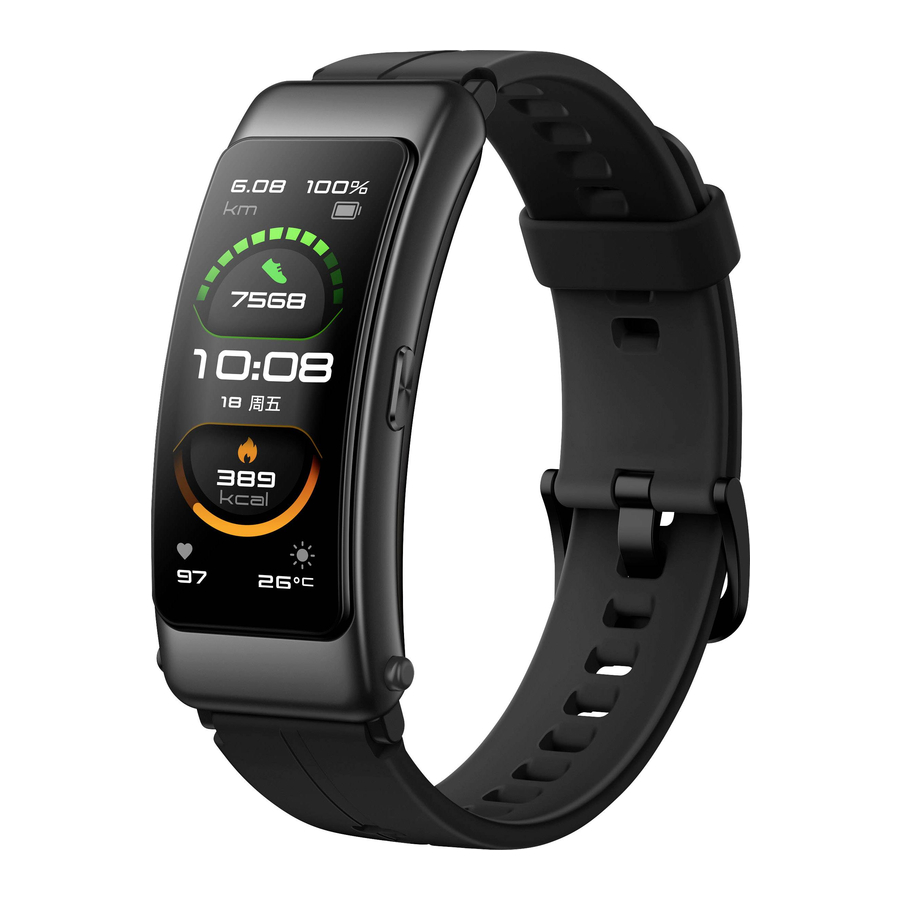
Empezando
Encendido, Apagado y Reinicio
Encendiendo la pulsera
- Mantén presionado el botón lateral para encender la pulsera.
- La pulsera se encenderá automáticamente cuando la cargues.
![información]() Serás avisado con un mensaje pidiéndote que cargues tu pulsera cuando la batería esté extremadamente baja. La pulsera se apagará automáticamente después de 2 segundos y no podrás volver a encenderla.
Serás avisado con un mensaje pidiéndote que cargues tu pulsera cuando la batería esté extremadamente baja. La pulsera se apagará automáticamente después de 2 segundos y no podrás volver a encenderla.
Apagando la pulsera
- Mantén presionado el botón lateral durante 3 segundos, luego selecciona Power off (Apagar) para apagar tu pulsera.
- En la pulsera, ve a Settings (Ajustes) > System (Sistema) > Power off (Apagar) para apagar tu pulsera.
![información]() Tu pulsera se apagará automáticamente si se queda sin batería.
Tu pulsera se apagará automáticamente si se queda sin batería.
Reiniciando la pulsera
- En la pulsera, ve a Settings (Ajustes) > System (Sistema) > Restart (Reiniciar) para reiniciar la pulsera.
- Mantén presionado el botón lateral durante 3 segundos, luego selecciona Restart (Reiniciar).
Cargando tu pulsera
Presiona los botones laterales en ambos lados de la pulsera para sacar el auricular y conecta el cargador al auricular. La pulsera mostrará la animación de carga cuando se esté cargando.
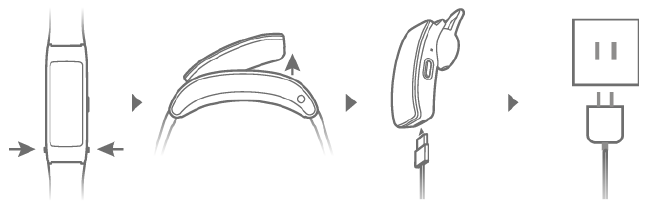

- Antes de cargar, limpia cualquier rastro de agua o sudor en la pulsera, y asegúrate de que el puerto de carga de la pulsera esté limpio y seco para evitar cortocircuitos.
- Utiliza un cargador Huawei con un voltaje de salida nominal de 5 V y una corriente de salida nominal de 1 A o superior, o un ordenador para cargar tu pulsera. Si utilizas un cargador que no es de Huawei, la carga puede ser lenta y tu pulsera puede calentarse. Ten cuidado al utilizar un cargador que no es de Huawei.
Tiempo de carga: Alrededor de 65 minutos para una carga completa.
Visualización del nivel de batería: Desliza hacia abajo en la pantalla de inicio de la pulsera o abre la aplicación Huawei Health, luego toca Devices (Dispositivos) y el teléfono conectado.
Alerta de batería baja: La pulsera vibrará para recordarte cuando el nivel de batería en la pulsera sea inferior al 20%, 10% y 5%.
Extracción y sustitución de la almohadilla del auricular
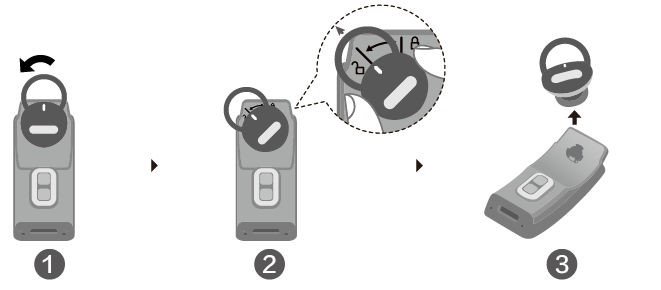
Retira la almohadilla del auricular: Gira la almohadilla del auricular en sentido antihorario, alinea el auricular con la línea de desbloqueo, luego tira suavemente hacia arriba.
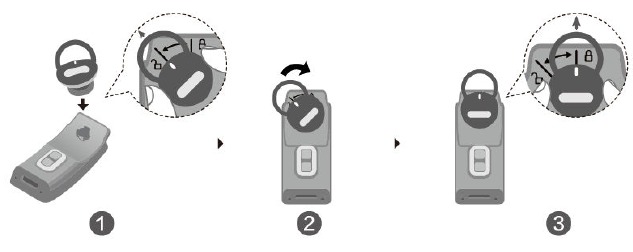
Instala la almohadilla del auricular: Alinea la almohadilla del auricular con la línea de desbloqueo, gira la almohadilla del auricular en sentido horario, luego alinéala con la línea de bloqueo.
- La pulsera viene con tres tamaños de almohadillas para los auriculares: grande, mediano y pequeño. Tu pulsera viene con almohadillas de tamaño mediano.
- Cuando fijes la almohadilla sobre el auricular, ajusta la almohadilla para que se alinee con las líneas de bloqueo y desbloqueo. Asegúrate de que la almohadilla esté bien ajustada sobre el auricular cuando termines.
Ajuste o reemplazo de la correa de la pulsera
Ajuste de la correa
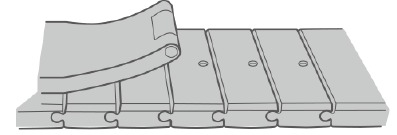
Correas de fluoroelastómero y correas de cuero: La correa cuenta con una hebilla en T. Ajusta la longitud de la correa según la circunferencia de tu muñeca.
Correas de metal: Utiliza la herramienta de ajuste que viene con ella para ajustar la longitud de la correa.
Reemplazo de la correa
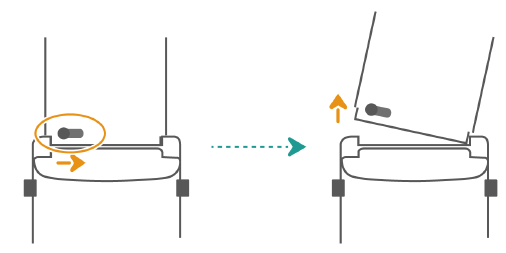
Correas de fluoroelastómero y correas de cuero: Presiona el botón de liberación rápida en la correa y levanta la correa para quitarla, luego presiona el botón de liberación de nuevo en su lugar. Sigue los pasos en orden inverso para instalar una nueva correa.
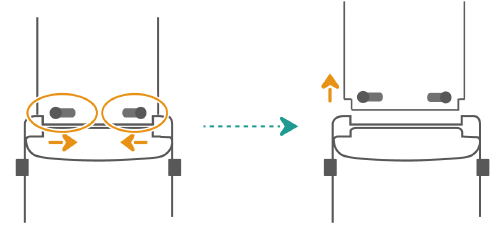
Correas de metal: Presiona ambos botones de liberación rápida hacia el centro de la correa para quitar la correa de la pulsera. Sigue los pasos en orden inverso para instalar una nueva correa.
Llevando tu pulsera
Para asegurarte de que el seguimiento de la actividad y el sueño, así como el control de la frecuencia cardíaca, funcionen correctamente, asegúrate de llevar tu pulsera correctamente como se muestra en la siguiente figura.
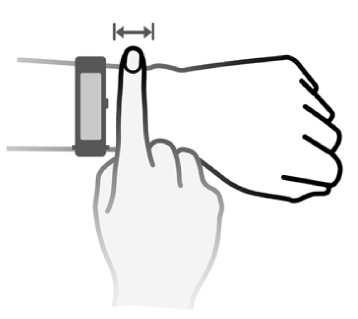
Te recomendamos que uses tu pulsera ajustada para que no se caiga durante los entrenamientos y pueda proporcionar lecturas de frecuencia cardíaca más precisas.
La pulsera viene en tres estilos de correa, que requieren diferentes métodos de uso:
- Correas de fluoroelastómero y correas de cuero: La correa cuenta con una hebilla en T. Introduce un lado de la correa en la hebilla con la pulsera en tu muñeca, luego alinea la hebilla con el agujero correcto y presiónala a través de él.
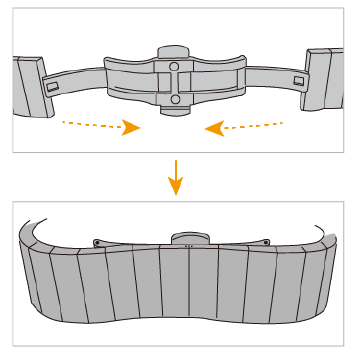
- Correas de metal: La correa cuenta con una hebilla de mariposa. Abrocha ambos lados de la hebilla al usarla.

- Te recomendamos que uses la correa deportiva durante los entrenamientos.
- Asegúrate de usar tu pulsera correctamente para maximizar la comodidad, usarla demasiado ajustada puede evitar que tu piel respire.
- Tu pulsera está hecha de materiales seguros. Si tu piel se siente irritada al usar el reloj, quítatelo y consulta a un médico.
- Mantén la pulsera y tu piel secas y limpias para evitar cualquier molestia causada por la humedad atrapada.
Emparejando la pulsera con el teléfono
Después de que la pulsera se encienda, estará en un estado detectable.
- Tu pulsera solo se puede emparejar con teléfonos que ejecuten Android 4.4 o posterior, o iOS 9.0 o posterior. Asegúrate de haber habilitado Bluetooth en tu teléfono antes de comenzar el emparejamiento.
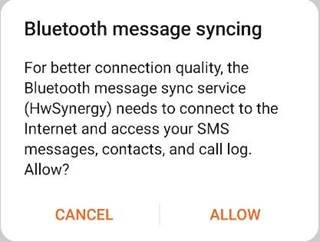
- HwSynergy es compatible con los teléfonos Huawei que ejecutan EMUI 8.1 o posterior. Después de que toques PAIR (EMPAREJAR) en la aplicación Huawei Health, se te mostrará un cuadro de diálogo que indica que el teléfono es compatible con HwSynergy.
![]()
- Después de que la pulsera esté emparejada con el teléfono, desliza hacia abajo en la barra de estado del teléfono o ve a Settings (Ajustes) > Bluetooth en tu teléfono. Luego verás el nombre de Bluetooth de la pulsera.
- Cuando enciendas tu pulsera por primera vez o la emparejes con tu teléfono después de un restablecimiento de fábrica, se te pedirá que selecciones un idioma antes de emparejar. Después de que ambos dispositivos estén emparejados, el idioma en tu pulsera será coherente con el del teléfono.
Para usuarios de Android:
- Descarga la última versión de la aplicación Huawei Health desde AppGallery.
- Abre la aplicación Huawei Health, ve a Devices (Dispositivos) > ADD (AÑADIR) > Smart Band (Pulsera Inteligente), luego selecciona el nombre de tu pulsera.
- Toca PAIR (EMPAREJAR) y toca el nombre de Bluetooth correcto. La pulsera y el teléfono se conectarán automáticamente.
- Tu pulsera vibrará cuando reciba una solicitud de emparejamiento. Toca para confirmar el emparejamiento.
- La pantalla de tu pulsera mostrará un icono cuando el emparejamiento esté completo. Tomará unos 2 segundos sincronizar información importante de tu teléfono (como la fecha y la hora).
- La pantalla de tu pulsera mostrará un icono diferente para informarte de que el emparejamiento ha fallado y luego volverá a la pantalla de inicio 2 segundos después.
Para usuarios de iOS:
- Busca "Huawei Health" en App Store e instala la aplicación.
- Selecciona la pulsera que deseas emparejar en la lista de Bluetooth en Ajustes.
- Abre la aplicación Huawei Health, toca Device (Dispositivo), toca el + en la esquina superior derecha, toca Smart Band (Pulsera Inteligente) y selecciona el nombre de tu pulsera.
- Selecciona el nombre correcto de tu dispositivo Bluetooth. La pulsera y el teléfono se emparejarán automáticamente.
- Tu pulsera vibrará cuando reciba una solicitud de emparejamiento. Toca
![]() para confirmar el emparejamiento.
para confirmar el emparejamiento. - Una vez que tu teléfono muestre la solicitud de emparejamiento de Bluetooth, toca PAIR (EMPAREJAR) para comenzar el emparejamiento.
 para confirmar el emparejamiento.
Botones y gestos
Tu pulsera viene equipada con una pantalla táctil. Puedes deslizarte hacia arriba, abajo o a la derecha, así como tocar y mantener presionada la pantalla para realizar operaciones.
| Operación | Función | Nota |
| Presiona el botón lateral. | Regresar a la pantalla de inicio. | Esta función no está disponible en algunos casos, incluso durante llamadas y entrenamientos. |
| Presiona el botón lateral cuando estés en la pantalla de inicio. | Entrar a la lista de aplicaciones. | -- |
| Mantén presionado el botón lateral | Encender, apagar o reiniciar la pulsera. | -- |
| Presiona dos veces el botón lateral. | Volver a marcar la última llamada saliente. | Esta función no está disponible cuando hay una llamada entrante o durante las llamadas. |
| Desliza a la derecha desde la pantalla de inicio | Cambiar de pantalla. | -- |
| Desliza a la derecha en pantallas que no sean la de inicio. | Regresar a la pantalla anterior. | -- |
| Desliza hacia arriba en la pantalla de inicio. | Revisar los mensajes en tu pulsera. | -- |
| Desliza hacia abajo en la pantalla de inicio. | Acceder al menú de ajustes o habilitar algunas funciones, incluyendo No molestar, pantalla encendida, Encontrar teléfono y configurar alarmas. | -- |
| Toca la pantalla. | Seleccionar y confirmar. | -- |
| Operación | Función | Nota |
| Mantén presionada la pantalla de inicio. | Cambiar las carátulas del reloj. | -- |
Configurar la zona horaria y el idioma
Cuando enciendas tu pulsera por primera vez o la emparejes con tu teléfono después de un restablecimiento de fábrica, se te pedirá que selecciones un idioma antes de emparejarla. Después de que ambos dispositivos estén emparejados, el idioma de tu pulsera será el mismo que el del teléfono. Si cambias el idioma, la región, la hora o el formato de la hora en tu teléfono, los cambios se sincronizarán automáticamente con la pulsera, siempre y cuando la pulsera esté conectada a tu teléfono.
- Si la información del idioma y la región en tu teléfono es compatible con la pulsera, el idioma en tu pulsera será el mismo que el idioma que se muestra en tu teléfono.
- Si el idioma en tu teléfono es compatible con la pulsera, pero la región no lo es, la pulsera mostrará el mismo idioma que se muestra en tu teléfono. Por ejemplo, si el idioma que se muestra en tu teléfono es portugués brasileño, la pulsera mostrará portugués europeo en su lugar.
- Si el idioma en tu teléfono no es compatible con la pulsera, la pulsera mostrará inglés de forma predeterminada.
- Si tu teléfono tiene un formato de hora de 12 horas, la hora que se muestra en la pulsera no distinguirá si es por la mañana o por la tarde.
Configurar zonas horarias duales
Mantén presionada la pantalla de inicio de la pulsera, desliza el dedo hacia la derecha o hacia la izquierda, toca  debajo de una carátula de reloj (por ejemplo, Gleaming), y selecciona una zona horaria. La carátula del reloj mostrará entonces zonas horarias duales. La zona horaria dual no se mostrará después de que cambies para usar otra carátula de reloj.
- Las carátulas de reloj se actualizan continuamente en la tienda de carátulas de reloj. Descarga más carátulas de reloj que admitan la visualización de zonas horarias duales.
- La personalización de las carátulas de reloj solo está disponible para algunos diseños de reloj.
Comprobar la versión de la pulsera
Método 1: En tu pulsera, ve a Settings (Ajustes) > About (Acerca de) para ver la versión de tu pulsera.
Método 2: Abre la aplicación Huawei Health, ve a la pantalla de ajustes del dispositivo, y luego toca Firmware update (Actualización de firmware) para comprobar la versión de tu pulsera.
Actualizar tu pulsera
Method 1 (Método 1): Abre la aplicación Huawei Health, ve a la pantalla de ajustes del dispositivo y toca Firmware update (Actualización de firmware). El teléfono buscará cualquier actualización disponible. Sigue las instrucciones en pantalla para actualizar tu pulsera.
Method 2: (Método 2:)
- Android users (Usuarios de Android): Abre la aplicación Huawei Health, ve a la pantalla de ajustes del dispositivo y toca Firmware update (Actualización de firmware), luego toca
![]() en la esquina superior derecha, y habilita Auto-download update packages over Wi-Fi (Descargar automáticamente paquetes de actualización a través de Wi-Fi).
en la esquina superior derecha, y habilita Auto-download update packages over Wi-Fi (Descargar automáticamente paquetes de actualización a través de Wi-Fi). - iOS users (Usuarios de iOS): Abre la aplicación Huawei Health, toca la imagen de perfil en la esquina superior izquierda, luego toca Settings (Ajustes) y habilita Auto-download update packages over Wi-Fi (Descargar automáticamente paquetes de actualización a través de Wi-Fi).
 en la esquina superior derecha, y habilita Auto-download update packages over Wi-Fi (Descargar automáticamente paquetes de actualización a través de Wi-Fi).
- Habilita Auto-download update packages over Wi-Fi (Descargar automáticamente paquetes de actualización a través de Wi-Fi). Cuando una nueva versión esté disponible, se transferirá automáticamente a tu pulsera y aparecerá una notificación de actualización. Sigue las instrucciones en pantalla para actualizar tu pulsera.
- Durante una actualización, tu pulsera se desconectará automáticamente de Bluetooth, pero se volverá a conectar una vez que la actualización esté completa.
- No insertes nada en el puerto USB ni cargues la pulsera durante la actualización.
Ver el nombre de Bluetooth, la dirección MAC y el número de serie
Viewing the Bluetooth name: (Ver el nombre de Bluetooth:)
- On your band, go to Settings > About (En tu pulsera, ve a Ajustes > Acerca de). The name displayed under Device name (El nombre que se muestra en Nombre del dispositivo) is the device's Bluetooth name (es el nombre de Bluetooth del dispositivo).
- Alternatively, open the Huawei Health app and enter the device settings screen (Alternativamente, abre la aplicación Huawei Health y entra a la pantalla de ajustes del dispositivo). The name of the connected device is the Bluetooth name (El nombre del dispositivo conectado es el nombre de Bluetooth).
Viewing the MAC address: (Ver la dirección MAC:)
- On your band, go to Settings > About (En tu pulsera, ve a Ajustes > Acerca de) to view the MAC address (para ver la dirección MAC).
- Alternatively, take the earphone out from the base and view the back of the earphone (Alternativamente, saca el auricular de la base y mira la parte posterior del auricular). The 12 alphanumeric characters displayed after MAC: (Los 12 caracteres alfanuméricos que se muestran después de MAC:) is your band's MAC address (es la dirección MAC de tu pulsera).
Viewing the Serial Number (SN): (Ver el número de serie (SN):)
On your band, go to Settings > About (En tu pulsera, ve a Ajustes > Acerca de). Your band's Serial Number is displayed next to SN: (El número de serie de tu pulsera se muestra junto a SN:).
Restablecer la pulsera a los ajustes de fábrica
Method 1: On the band, go to Settings > System > Reset (Método 1: En la pulsera, ve a Ajustes > Sistema > Restablecer). Please note that all your data will be cleared after the reset (Ten en cuenta que todos tus datos se borrarán después del restablecimiento).
Method 2: Open the Huawei Health app, go to the device settings screen, and select Restore factory settings (Método 2: Abre la aplicación Huawei Health, ve a la pantalla de ajustes del dispositivo y selecciona Restablecer ajustes de fábrica).
Funciones compatibles cuando la pulsera está conectada a diferentes teléfonos/versiones de SO
Table 1-1 Supported features (Tabla 1-1 Funciones compatibles)
| Features (Funciones) | Description (Descripción) |
| Notifications and reminders from AI Tips (Notificaciones y recordatorios de Consejos de IA) | Huawei phones that run EMUI 9.1 or later (Teléfonos Huawei que ejecutan EMUI 9.1 o posterior). |
| Automatic pairing detection (Detección automática de emparejamiento) | Huawei phones that run EMUI 10.1 or later (Teléfonos Huawei que ejecutan EMUI 10.1 o posterior). |
| Atrial fibrillation screening, cardiac premature beating screening, and sleep apnea project (Detección de fibrilación auricular, detección de latidos prematuros cardíacos y proyecto de apnea del sueño) | Huawei phones that run Android 5.0 or later (Teléfonos Huawei que ejecutan Android 5.0 o posterior). |
| Music playback control (Control de reproducción de música) | Huawei phones that run Android 5.0 or later (Teléfonos Huawei que ejecutan Android 5.0 o posterior). |
| Remote camera shutter (Obturador remoto de la cámara) | Huawei phones that run EMUI 8.1 or later (Teléfonos Huawei que ejecutan EMUI 8.1 o posterior). |
| Five-day weather forecast (Pronóstico del tiempo a cinco días) | Only supported on Android phones (Solo compatible con teléfonos Android). |
| Outdoor cycle (Ciclo al aire libre) | Huawei phones that run EMUI 5.0 or later (Teléfonos Huawei que ejecutan EMUI 5.0 o posterior). |
Funciones compatibles cuando la pulsera no está emparejada con ningún teléfono
Requirements: (Requisitos:) The phone has been paired with phones before and has not been restored to factory settings after it is disconnected (El teléfono se ha emparejado con teléfonos antes y no se ha restablecido a los ajustes de fábrica después de desconectarse).
The following features are supported on the band (when worn) if it has not been paired with any phones (Las siguientes funciones son compatibles en la pulsera (cuando se usa) si no se ha emparejado con ningún teléfono): Workouts (not including cycling, no GPS route will be tracked) (Entrenamientos (sin incluir el ciclismo, no se rastreará la ruta GPS)), heart rate monitoring (monitoreo de la frecuencia cardíaca), SpO2 measurement (medición de SpO2), sleep tracking (seguimiento del sueño), breathing exercises (ejercicios de respiración), stopwatch (cronómetro), timer (temporizador), alarm (alarma), torch (linterna), changing watch faces (cambiar las carátulas del reloj), adding favourites (añadir favoritos), adjusting brightness (ajustar el brillo), setting sleep time (establecer el tiempo de sueño), setting vibration strength (establecer la fuerza de vibración), and displaying date and time (y mostrar la fecha y la hora).
Nivel de resistencia al agua y al polvo
La pulsera tiene una clasificación de resistencia al agua de IP57, pero esta protección no es permanente y puede deteriorarse con el tiempo.
- IP67: Los dispositivos que cumplen con este estándar son resistentes al polvo, la suciedad y la arena, y pueden sumergirse en agua hasta un metro de profundidad con una temperatura y presión normales durante media hora.
- Estos dispositivos son resistentes al polvo en entornos como salas de estar, oficinas, laboratorios, talleres y almacenes. No son adecuados para entornos particularmente polvorientos.
- Son resistentes a las salpicaduras de agua. Sin embargo, recomendamos no sumergir sus dispositivos portátiles en agua. Como el dispositivo es resistente al sudor, puede usarlo mientras hace ejercicio, se lava las manos o está al aire libre durante los días de lluvia.
- No son adecuados para actividades como ducharse, nadar, bucear, practicar esquí acuático u otras actividades en agua a alta presión y de flujo rápido. Lo siguiente puede afectar la resistencia al agua de su pulsera:
- Dejar caer su pulsera o cualquier otro impacto en la pulsera.
- Exponer su pulsera a sustancias alcalinas, como jabón, gel de baño, perfume, emulsión o aceite.
- Usar su pulsera en condiciones húmedas y de alta temperatura, como en una ducha caliente o sauna.
Gestión de aplicaciones
No molestar
Desliza el dedo hacia abajo en la pantalla de inicio de la pulsera y toca  para activar el modo No molestar. Alternativamente, en tu pulsera, ve a Settings (Ajustes) > Do Not Disturb (No molestar). Puedes configurarlo para todo el día o programar un período de tiempo para este modo.
Después de que No molestar esté activado:
- Tu pulsera aún puede sincronizar las llamadas entrantes desde tu teléfono, pero no te enviará ninguna notificación. Mantén pulsado el botón lateral de la pulsera para rechazar la llamada o saca el auricular para responder a la llamada.
- Los mensajes y las notificaciones no se mostrarán en el reloj, y la función "Raise to wake" (Levantar para activar) se desactivará.
- La alarma vibrará y sonará como de costumbre.
Usando el cronómetro
En tu pulsera, entra en la lista de aplicaciones y toca Stopwatch (Cronómetro), luego toca  para iniciar la medición del tiempo,
toca  para detener la medición del tiempo, y toca
  para restablecer el cronómetro. Desliza el dedo hacia la derecha en la pantalla o presiona el botón lateral de la pulsera para moverlo al fondo.
El límite de tiempo para el cronómetro es "99:59:59". El cronómetro se detendrá automáticamente una vez que se alcance este límite de tiempo.
Usando el temporizador
En tu pulsera, entra en la lista de aplicaciones y toca Timer (Temporizador). Selecciona o establece tu tiempo preferido. Hay ocho ajustes preestablecidos para que elijas, incluyendo 1 min, 3 min, 5 min, 10 min, 15 min, 30 min, 1 h y 2 h. También puedes tocar Custom (Personalizado) para configurar tu propio temporizador.
Toca para iniciar el temporizador, toca para pausar el temporizador, y toca  para salir del temporizador. Desliza el dedo hacia la derecha en la pantalla o presiona el botón lateral de la pulsera para mover el temporizador al fondo. La pulsera vibrará (cuando el auricular esté en la pulsera) o sonará (si estás usando el auricular) cuando se acabe el tiempo.
Usando la linterna
En tu pulsera, entra en la lista de aplicaciones, toca Torch (Linterna), entonces la pantalla de la pulsera se iluminará. Toca la pantalla para apagar la linterna, luego toca la pantalla de nuevo para encenderla de nuevo. Desliza el dedo hacia la derecha o presiona el botón lateral para salir.
Configurando una alarma
Método 1: Configura una alarma inteligente o de evento usando tu pulsera.
- En tu pulsera, entra en la lista de aplicaciones, toca Alarm (Alarma) y toca
![]() para agregar alarmas.
para agregar alarmas. - Configura la hora de la alarma y el ciclo de repetición, luego toca OK. Si no configuras el ciclo de repetición, la alarma es una alarma de una sola vez por defecto.
- Toca la alarma configurada para modificar la hora de la alarma, el ciclo de repetición o eliminar la alarma. Solo puedes eliminar las alarmas de eventos.
 para agregar alarmas.
Método 2: Configura una alarma inteligente o de evento usando la aplicación Huawei Health. Configurando una alarma inteligente:
- Abre la aplicación Huawei Health, entra en la pantalla de ajustes del dispositivo, ve a Alarm > SMART ALARM (Alarma > ALARMA INTELIGENTE).
- Configura la hora de la alarma, la hora de despertador inteligente y el ciclo de repetición.
- Toca
![]() en la esquina superior derecha (dispositivos Android) o Save (Guardar) (dispositivos iOS).
en la esquina superior derecha (dispositivos Android) o Save (Guardar) (dispositivos iOS). - Desliza el dedo hacia abajo en la pantalla de inicio de la aplicación Huawei Health para asegurar que la alarma esté sincronizada con la pulsera.
- Toca una alarma que hayas configurado para modificar la hora de la alarma, la hora de despertador inteligente y el ciclo de repetición.
 en la esquina superior derecha (dispositivos Android) o Save (Guardar) (dispositivos iOS).
Configura una alarma de evento:
- Abre la aplicación Huawei Health, entra en la pantalla de ajustes del dispositivo, ve a Alarm > EVENT ALARMS (Alarma > ALARMAS DE EVENTO).
- Toca Add (Agregar) para configurar la hora de la alarma, la hora de despertador inteligente y el ciclo de repetición.
- Toca
![]() en la esquina superior derecha (dispositivos Android) o Save (Guardar) (dispositivos iOS).
en la esquina superior derecha (dispositivos Android) o Save (Guardar) (dispositivos iOS). - Desliza el dedo hacia abajo en la pantalla de inicio de la aplicación Huawei Health para asegurar que la alarma esté sincronizada con la pulsera.
- Toca la alarma configurada para modificar la hora de la alarma, el ciclo de repetición o eliminar la alarma.
- Las alarmas de evento se sincronizan entre la pulsera y la aplicación Huawei Health.
- Solo hay una alarma inteligente por defecto. No puedes agregar más o eliminar la alarma inteligente. Puedes configurar un máximo de cinco alarmas de eventos.
- La alarma inteligente puede vibrar con anticipación si detecta que te despertaste antes de que la alarma esté configurada para sonar usando HUAWEI TruSleepTM. Si HUAWEI TruSleepTM no está habilitado, la alarma inteligente vibrará con anticipación si detecta que ya no estás en sueño profundo o ya estás despierto.
- Cuando la alarma vibre, toca
![]() , desliza el dedo hacia la derecha o presiona el botón lateral de la pulsera para posponer (durante 10 minutos). Toca
, desliza el dedo hacia la derecha o presiona el botón lateral de la pulsera para posponer (durante 10 minutos). Toca ![]() para detener la alarma. La alarma se detendrá por sí sola después de ser pospuesta tres veces y no se ha realizado ninguna otra operación durante un minuto.
para detener la alarma. La alarma se detendrá por sí sola después de ser pospuesta tres veces y no se ha realizado ninguna otra operación durante un minuto. - Actualmente, solo las alarmas configuradas en teléfonos que ejecutan EMUI 8.1/Magic UI 2.0 o posterior pueden sincronizarse con la pulsera.
 , desliza el dedo hacia la derecha o presiona el botón lateral de la pulsera para posponer (durante 10 minutos). Toca
  para detener la alarma. La alarma se detendrá por sí sola después de ser pospuesta tres veces y no se ha realizado ninguna otra operación durante un minuto.
Encendiendo y apagando la pantalla
Usando Levantar para activar (Raise to wake): Abre la aplicación Huawei Health, ve a la pantalla de ajustes del dispositivo, habilita o deshabilita Raise to wake (Levantar para activar).
Ajustando el nivel de brillo de la pantalla: En tu pulsera, ve a Settings (Ajustes) > Display (Pantalla) > Brightness (Brillo), y establece tu nivel de brillo de pantalla preferido.
Configurando la pantalla siempre encendida (Always on Display): En tu pulsera, ve a Settings (Ajustes) > Display (Pantalla) > Advanced (Avanzado), y establece el tiempo de encendido de la pantalla a 5 min, 10 min, 15 min o 20 min. Después de que esté configurado, desliza el dedo hacia abajo en la pantalla de inicio de la pulsera, toca  . La pantalla permanecerá encendida durante la cantidad de tiempo que hayas establecido.
Configurando el tiempo de reposo (Sleep time): En tu pulsera, ve a Settings (Ajustes) > Display (Pantalla) > Advanced (Avanzado) y establece el tiempo de reposo de la pantalla a 10 seg, 15 seg o 20 seg. Si Sleep (Reposo) está configurado en Auto, la pantalla de la pulsera se apagará cuando inclines o bajes tu muñeca.
- Cubre la pantalla para apagar la pantalla.
- Si vuelves a encender la pantalla dentro de los 10 segundos después de que se apague, se mostrará la pantalla anterior. De lo contrario, se mostrará la pantalla de inicio.
Agregando favoritos
- En tu pulsera, ve a Settings (Ajustes) > Display (Pantalla) > Favourites (Favoritos), y selecciona tus datos preferidos, como sueño, nivel de estrés, frecuencia cardíaca, música, clima, registro de actividad, etc.
- Luego, desliza el dedo hacia la izquierda o hacia la derecha en la pantalla de inicio de la pulsera para verificar qué tarjetas agregaste.
![información]() Se puede mostrar un máximo de seis tarjetas.
Se puede mostrar un máximo de seis tarjetas.
Gestionando las esferas del reloj
No puedes descargar esferas de reloj adicionales en la aplicación Huawei Health en un teléfono iOS. Para descargar nuevas esferas de reloj, se recomienda que emparejes temporalmente tu pulsera con un teléfono Android. Cuando las esferas de reloj descargadas se sincronicen con tu pulsera, vuelve a emparejar la pulsera con tu teléfono iOS.
Cambiando las esferas del reloj
- Método 1: Toca y mantén pulsada la pantalla de inicio hasta que tu pulsera vibre y desliza el dedo por las vistas previas. Toca una esfera del reloj para aplicarla.
- Método 2: En la pulsera, ve a Settings (Ajustes) > Display (Pantalla) > Watch face (Esfera del reloj), toca tu esfera del reloj preferida e instálala.
- Método 3: Abre la aplicación Huawei Health, ve a Devices (Dispositivos) > Watch face (Esfera del reloj) > More (Más), y toca INSTALL (INSTALAR) debajo de tu esfera del reloj preferida. Tu esfera del reloj cambiará automáticamente a la elegida una vez que esté instalada. Alternativamente, toca una esfera del reloj instalada y toca SET AS DEFAULT (ESTABLECER COMO PREDETERMINADA) para establecer la esfera del reloj actual como la deseada.
Editando las esferas del reloj
Abre la aplicación Huawei Health, ve a Watch faces (Esferas del reloj) > Mine (Mías) > Edit (Editar), entonces puedes eliminar las esferas del reloj que no te gusten o ajustar la secuencia de las esferas del reloj.
Personalizando las esferas del reloj
En tu pulsera, toca y mantén pulsada la pantalla de inicio, desliza el dedo hacia la derecha o hacia la izquierda y toca  debajo de una esfera del reloj, por ejemplo, debajo de Futuristic (Futurista) para ajustar los widgets mostrados en la esfera del reloj.
- Dado que el contenido en la tienda de esferas del reloj se actualiza continuamente, puedes descargar más esferas del reloj que admitan la personalización desde Watch faces (Esferas del reloj).
- Esta función solo está disponible con algunas esferas del reloj.
Usando imágenes en Gallery (Galería) como esferas del reloj
Puedes establecer imágenes en tu Gallery (Galería) como tus esferas del reloj. Abre la aplicación Huawei Health, ve a Watch faces (Esferas del reloj) > Watch faces (Esferas del reloj) > Mine (Mías) > Gallery (Galería), luego toca + para personalizar tus esferas del reloj.
Configurando la intensidad de la vibración
En la pulsera, ve a Settings (Ajustes) > Strength (Intensidad), luego selecciona tu nivel de intensidad de vibración preferido, como Strong (Fuerte), Soft (Suave) o None (Ninguna). Tu reloj volverá automáticamente a la pantalla anterior y vibrará con la intensidad que hayas establecido.
Recibiendo informes meteorológicos
Habilitando los informes meteorológicos (Weather reports)
Abre la aplicación Huawei Health, ve a la pantalla de ajustes del dispositivo, toca Weather reports (Informes meteorológicos) y habilita Weather reports (Informes meteorológicos), luego selecciona tu unidad de temperatura preferida.
Viendo los informes meteorológicos enviados
Método 1: Ver la información meteorológica en la pantalla del clima
Desliza el dedo hacia la derecha en la pantalla hasta que encuentres la pantalla del clima, entonces puedes verificar tu ubicación, el clima más reciente, la temperatura, la calidad del aire y más.
Método 2: Ver la información meteorológica en una esfera del reloj que pueda mostrar datos meteorológicos Asegúrate de que estás usando un tema de pulsera que muestre el clima desde la pantalla de inicio. Una vez que esto esté configurado, podrás ver los informes meteorológicos más recientes en tu pulsera.
Método 3: Ver la información meteorológica en la aplicación Weather (Clima)
Presiona el botón lateral de la pulsera para entrar en la lista de aplicaciones, desliza el dedo en la pantalla hasta que encuentres Weather (Clima), entonces la pantalla mostrará información como tu ubicación, información meteorológica, temperatura y calidad del aire. Desliza el dedo hacia arriba o hacia abajo en la pantalla para ver los pronósticos meteorológicos para las próximas seis horas, así como los siguientes cinco días. Esta función requiere un dispositivo Android.
- Asegúrate de que GPS y Location (Ubicación) estén habilitados en el panel de notificaciones del teléfono y que Huawei Health haya concedido el permiso Location (Ubicación). Estar en áreas abiertas es mejor para obtener una señal GPS estable.
- Para versiones anteriores a EMUI 9.0, selecciona GPS, Wi-Fi, and mobile networks (GPS, Wi-Fi y redes móviles) o Wi-Fi and mobile networks (Wi-Fi y redes móviles) como modo de posicionamiento en lugar de Use GPS only (Usar solo GPS).
- La información meteorológica mostrada en tu reloj puede diferir ligeramente de la mostrada en tu teléfono, ya que la información se recopila de diferentes proveedores de servicios meteorológicos.
Encontrar mi teléfono
Desliza el dedo hacia arriba o hacia abajo en la pantalla de inicio de la pulsera y toca  , o entra en la lista de aplicaciones y toca Find Phone (Encontrar teléfono). Si tu teléfono está dentro del alcance de Bluetooth, reproducirá un tono de llamada (incluso en modo Silencioso) para notificarte de su paradero.
Toca la pantalla Find Phone (Encontrar teléfono) en tu pulsera para desactivar esta función.
- Asegúrate de que la pulsera y el teléfono estén conectados correctamente, tu teléfono esté encendido y la aplicación Huawei Health se esté ejecutando en segundo plano.
- La función Find Phone (Encontrar teléfono) hará sonar el teléfono durante 10 segundos y la pulsera te indicará con un mensaje que dice Stopped ringing (Dejó de sonar) si no se realiza ninguna operación. La pantalla de la pulsera se apagará después de 30 segundos.
Controlando la reproducción de música
- Controlar la reproducción de música solo es compatible con teléfonos que ejecutan Android 5.0 o posterior.
- Puedes usar tu pulsera para controlar la reproducción de música con aplicaciones de música de terceros en tu teléfono, incluyendo NetEase Music.
- Puedes escuchar música durante los entrenamientos. Para hacer esto, desliza el dedo hacia la izquierda en la pantalla para acceder al reproductor de música. (Necesitas iniciar la música en el teléfono primero).
- Abre la aplicación Huawei Health, ve a la pantalla de ajustes del dispositivo, toca Music (Música) y habilita Control phone music (Controlar la música del teléfono).
- Después de reproducir una canción en tu teléfono y deslizar el dedo en la pantalla de la esfera del reloj, puedes encontrar la pantalla de control de reproducción de música. Puedes pausar, reanudar y cambiar la música que se está reproduciendo. Cuando estés usando el auricular y la pantalla de la pulsera esté apagada, toca dos veces la esfera del reloj de tu pulsera para pausar la reproducción de música. Desliza el dedo hacia arriba o hacia abajo en la pantalla para ajustar el volumen.
Obturador de cámara remoto
- Conecta tu pulsera con tu teléfono y asegúrate de que la aplicación Huawei Health se esté ejecutando en segundo plano.
- En tu pulsera, entra en la lista de aplicaciones y selecciona Remote shutter (Obturador remoto). La cámara se abrirá en tu teléfono al mismo tiempo. 3 Toca la pantalla de la pulsera para tomar fotos. Desliza el dedo hacia la derecha en la pantalla o presiona el botón lateral de la pulsera para cerrar Camera (Cámara).
Esta función solo está disponible cuando está emparejado con un teléfono con EMUI 8.1.
Gestionando teléfonos duales
Cuando el reloj está conectado a dos teléfonos al mismo tiempo, puedes usar la pulsera para responder a llamadas telefónicas y escuchar la reproducción de medios. Puedes sincronizar datos y notificaciones desde el teléfono que está conectado a la pulsera usando la aplicación Huawei Health.
Conectando a teléfonos duales
Método 1: Conecta a dos teléfonos usando tu pulsera
- En tu pulsera, ve a Settings (Ajustes) > System (Sistema) > Connect (Conectar), luego toca Disconnect (Desconectar).
Entonces se te indicará con XX is in the discoverable state (XX está en estado detectable) (XX representa el nombre de Bluetooth de la pulsera). - En el teléfono, ve a Settings (Ajustes) > Bluetooth > AVAILABLE DEVICES (DISPOSITIVOS DISPONIBLES), luego toca el nombre de Bluetooth de la pulsera.
- Si la pulsera se ha emparejado con un teléfono usando la aplicación Huawei Health, se te indicará con un mensaje en tu teléfono pidiéndote que establezcas una conexión Bluetooth. Al mismo tiempo, la pulsera vibrará y mostrará el modelo del teléfono.
- Si la pulsera no se ha emparejado con un teléfono, abre la aplicación Huawei Health, ve a Devices (Dispositivos) > ADD (AGREGAR), luego agrega tu dispositivo e inicia el emparejamiento.
- Luego toca Pair (Emparejar) en tu teléfono y toca
![]() en la pantalla de la pulsera para finalizar el emparejamiento.
en la pantalla de la pulsera para finalizar el emparejamiento.
 en la pantalla de la pulsera para finalizar el emparejamiento.
Método 2: Conecta a dos teléfonos usando la aplicación Huawei Health
- Abre la aplicación Huawei Health, ve a la pantalla de ajustes del dispositivo, toca Settings (Ajustes) > Dual phone pairing (Emparejamiento de teléfono dual), luego toca Pair another phone (Emparejar otro teléfono).
- En el teléfono, ve a Settings (Ajustes) > Bluetooth > AVAILABLE DEVICES (DISPOSITIVOS DISPONIBLES), luego toca el nombre de Bluetooth de la pulsera.
Aparecerá un cuadro de diálogo en la pantalla del teléfono pidiéndote que establezcas una conexión Bluetooth. Al mismo tiempo, tu pulsera vibrará y mostrará el modelo del teléfono. - Luego toca Pair (Emparejar) en tu teléfono y toca
![]() en la pantalla de la pulsera para finalizar el emparejamiento.
en la pantalla de la pulsera para finalizar el emparejamiento.
Viendo los teléfonos emparejados
- En tu pulsera, ve a Settings (Ajustes) > System (Sistema) > Connect (Conectar). Entonces puedes ver los teléfonos que se han emparejado con la pulsera.
- Alternativamente, abre la aplicación Huawei Health, ve a la pantalla de ajustes del dispositivo y toca Settings (Ajustes) > Dual phone pairing (Emparejamiento de teléfono dual). Entonces puedes ver los teléfonos que se han conectado a la pulsera.
Cancelando el emparejamiento de teléfono dual
En el teléfono, ve a Settings (Ajustes) > Bluetooth > PAIRED DEVICES (DISPOSITIVOS EMPAREJADOS), toca el nombre de tu pulsera, y selecciona UNPAIR (DESEMPAREJAR).
Conectando la pulsera a la aplicación Huawei Health en otro teléfono
Para conectar la pulsera con dos teléfonos, puedes emparejar un teléfono con la pulsera usando la aplicación Huawei Health y el otro teléfono a través de Bluetooth. Eres libre de cambiar los métodos de emparejamiento entre ambos teléfonos.
- Conectando la pulsera a la aplicación Huawei Health en otro teléfono Android: Empareja la pulsera con la aplicación Huawei Health en el nuevo teléfono directamente.
- Conectando la pulsera a la aplicación Huawei Health en otro teléfono iOS: Deshabilita Bluetooth en el teléfono que está actualmente conectado a la pulsera. La pulsera entrará entonces en el estado detectable. Conecta la pulsera en la pantalla de ajustes de Bluetooth en el nuevo teléfono iOS, luego empareja la pulsera con la aplicación Huawei Health en el nuevo teléfono.
Llamadas por Bluetooth
Añadir contactos
- Abre la aplicación Huawei Health, ve a la pantalla de ajustes del dispositivo y toca Contacts (Contactos).
- A continuación, realiza lo siguiente:
- Toca ADD (Añadir) y aparecerá la lista de contactos de tu teléfono. Selecciona los contactos que quieras añadir.
- Toca Sort (Ordenar) y luego haz clic en = a la derecha de un contacto para ordenarlos.
- Toca Remove (Eliminar) y selecciona el contacto que quieras eliminar.
- Una vez completada la configuración, ve a Phone (Teléfono) > Contacts (Contactos) en tu pulsera para ver información sobre los contactos, incluyendo su nombre y números de teléfono.
![información]() Puedes añadir un máximo de 30 contactos.
Puedes añadir un máximo de 30 contactos.
Llamadas entrantes
Cuando tu pulsera está conectada a tu teléfono por Bluetooth y hay una llamada entrante en tu teléfono:
- Cuando llevas la pulsera, vibrará y encenderá su pantalla para notificarte.
- Cuando el auricular se retira de la pulsera, la pulsera encenderá su pantalla y reproducirá el tono de llamada a través del auricular Bluetooth.
- Cuando no llevas la pulsera y el auricular no está en la pulsera, tu pulsera no te dará ninguna notificación.
Qué hacer cuando hay una llamada entrante
Answer an incoming call: (Responder a una llamada entrante:)
- Cuando el auricular no está en la pulsera, presiona el botón lateral para contestar la llamada.
- Cuando el auricular está en la pulsera, puedes sacar el auricular para contestar la llamada.
End calls: (Finalizar llamadas:) Presiona el botón lateral o coloca el auricular en la pulsera para finalizar la llamada.
Reject incoming calls: (Rechazar llamadas entrantes:) Desliza el dedo hacia arriba en la pantalla para rechazar la llamada entrante.
Muting the incoming call: (Silenciar la llamada entrante:)
- Cuando el auricular no está en la pulsera, toca cualquier área de la pantalla para silenciar la llamada.
- Cuando el auricular está en la pulsera, toca cualquier área de la pantalla o presiona el botón lateral para silenciar la llamada.
Viewing the incoming call: (Ver la llamada entrante:) En tu pulsera, ve a Phone (Teléfono) > Call log (Registro de llamadas) para ver las llamadas entrantes.
Realizar llamadas telefónicas
En tu pulsera, ve a Phone (Teléfono) > Call log (Registro de llamadas) o Phone (Teléfono) > Contacts (Contactos), toca el detalle del contacto que prefieras, luego saca el auricular de la pulsera para hacer una llamada.
- Presiona dos veces el botón lateral para volver a marcar la última llamada que hiciste.
- Cuando el usuario ha conectado la pulsera a dos teléfonos al mismo tiempo y utiliza la pulsera para realizar llamadas telefónicas, la llamada se realiza al contacto más reciente de forma predeterminada.
Gestionar llamadas de múltiples participantes
Cuando la pulsera y el teléfono están conectados mediante Bluetooth, se te mostrará una notificación para una llamada de terceros cuando estés realizando una llamada.
- Mantén presionado el botón lateral durante 2 segundos para rechazar la llamada entrante.
- Presiona el botón lateral para finalizar la llamada actual y contestar la nueva llamada.
- Presiona el botón lateral dos veces para poner en espera la llamada actual y contestar la nueva llamada. Presiona el botón lateral dos veces de nuevo para poner en espera la nueva llamada y volver a la llamada anterior, o presiona el botón lateral de nuevo para finalizar la llamada actual y volver a la llamada anterior.
- Coloca el auricular de nuevo en la correa para finalizar ambas llamadas.
Ajustar el volumen
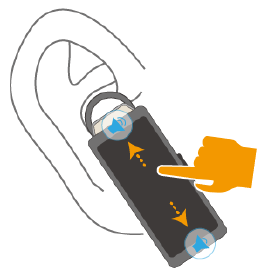
Cuando estés utilizando el auricular para realizar llamadas o escuchar música, espera hasta que la pantalla de la pulsera se apague, luego desliza el dedo hacia arriba en la pantalla para aumentar el volumen y desliza el dedo hacia abajo para disminuir el volumen. Alternativamente, ajusta el volumen utilizando el teléfono conectado.
Monitorización del entrenamiento
Iniciar un entrenamiento individual
Start a workout on the band (Iniciar un entrenamiento en la pulsera)
- En tu pulsera, entra en la lista de aplicaciones y toca Workout (Entrenamiento).
- Desliza el dedo hacia arriba o hacia abajo y selecciona tu tipo de entrenamiento preferido.
- Toca el icono de entrenamiento para iniciar el entrenamiento.
![información]()
- Tu pulsera admite los siguientes modos de entrenamiento: Outdoor run (Carrera al aire libre), Indoor run (Carrera en interiores), Outdoor walk (Caminata al aire libre), Indoor walk (Caminata en interiores), Outdoor cycle (Ciclismo al aire libre), Indoor cycle (Ciclismo en interiores) y Other (Otro).
- Toca
![]() para configurar tu objetivo de entrenamiento (para distancia, tiempo, calorías o sin objetivo) y recordatorios (para intervalos, frecuencia cardíaca y efecto de entrenamiento).
para configurar tu objetivo de entrenamiento (para distancia, tiempo, calorías o sin objetivo) y recordatorios (para intervalos, frecuencia cardíaca y efecto de entrenamiento). - Cuando la pantalla está encendida, presiona el botón lateral de la pulsera para pausar el entrenamiento. Toca
![]() para reanudar el entrenamiento y toca
para reanudar el entrenamiento y toca ![]() para finalizar el entrenamiento.
para finalizar el entrenamiento. - Después de que el entrenamiento haya terminado, puedes ver los resultados del entrenamiento incluyendo el tiempo de entrenamiento, calorías, gráfico de frecuencia cardíaca, rango de frecuencia cardíaca, frecuencia cardíaca media, zona de frecuencia cardíaca y efecto de entrenamiento.
- Tu pulsera no tiene GPS incorporado. Si quieres registrar tus rutas de entrenamiento, asegúrate de haber conectado tu pulsera a la aplicación Huawei Health, el GPS está habilitado en tu teléfono y la señal de GPS es estable. Si estas condiciones se cumplen, tu pulsera puede registrar tu entrenamiento una vez que el entrenamiento comience.
- Outdoor cycle (Ciclismo al aire libre) solo es compatible con teléfonos Huawei que ejecutan EMUI 5.0 o posterior y iPhones que ejecutan iOS 9.0 o posterior.
 para configurar tu objetivo de entrenamiento (para distancia, tiempo, calorías o sin objetivo) y recordatorios (para intervalos, frecuencia cardíaca y efecto de entrenamiento).
 para reanudar el entrenamiento y toca
  para finalizar el entrenamiento.
Start a workout using the Huawei Health app (Iniciar un entrenamiento utilizando la aplicación Huawei Health)
- Selecciona tu tipo de entrenamiento preferido en la pantalla Exercise (Ejercicio) en la aplicación Huawei Health.
- Toca el círculo para iniciar el entrenamiento.
![información]()
- Tu pulsera comenzará el entrenamiento al mismo tiempo cuando se inicie una carrera al aire libre, carrera en interiores, caminata o entrenamiento de ciclismo en la aplicación Huawei Health.
- Durante un entrenamiento, datos como la duración del entrenamiento y la distancia se mostrarán tanto en la aplicación Huawei Health como en la pulsera.
- Si la distancia o el tiempo de entrenamiento es demasiado corto, los resultados no se registrarán.
- Para evitar agotar la batería, asegúrate de mantener presionado el icono de detener después de un entrenamiento para finalizarlo.
Ver registros de ejercicios
Viewing records on the band (Ver registros en la pulsera)
- En la pulsera, entra en la lista de aplicaciones y selecciona Workout records (Registros de entrenamiento).
- Selecciona el registro de entrenamiento y los detalles que quieras ver.
![información]()
- Tu pulsera mostrará diferentes tipos de datos para diferentes entrenamientos.
- Los registros de entrenamiento incluyen los efectos del entrenamiento, la velocidad, el ritmo, la cadencia, el gráfico de frecuencia cardíaca, la zona de frecuencia cardíaca, el gráfico de cadencia, el gráfico de ritmo y el VO2max.
Viewing records in the Huawei Health app (Ver registros en la aplicación Huawei Health)
Abre la aplicación Huawei Health y ve a Health (Salud) > Exercise records (Registros de ejercicio) para ver registros de ejercicio detallados.
Ver datos de actividad diaria
Usa la pulsera correctamente, y tu pulsera registrará tus datos de actividad automáticamente, incluyendo el conteo de pasos, la distancia de entrenamiento y las calorías quemadas.
Method 1: Viewing your activity data on your band. (Método 1: Ver tus datos de actividad en tu pulsera.)
En tu pulsera, entra en la lista de aplicaciones y toca Activity records (Registros de actividad). A continuación, puedes ver tus datos incluyendo el conteo de pasos, las calorías quemadas, la distancia de entrenamiento, la actividad de intensidad moderada a alta y las horas de actividad.
Method 2: Viewing your activity data in the Huawei Health app. (Método 2: Ver tus datos de actividad en la aplicación Huawei Health.)
Puedes ver tus datos de actividad en la pantalla de inicio de la aplicación Huawei Health o en la pantalla de ajustes del dispositivo.
- Para ver tu estado físico en la aplicación Huawei Health, asegúrate de que tu pulsera está conectada a tu teléfono a través de la aplicación Huawei Health.
- Tus datos de estado físico se reinician cada noche a medianoche.
Gestión de la salud
Medición de tu frecuencia cardíaca
Medición individual de la frecuencia cardíaca
- Abre la aplicación Huawei Health, entra en la pantalla de ajustes del dispositivo, ve a Monitorización de la salud > Monitorización continua de la frecuencia cardíaca, y luego desactiva Monitorización continua de la frecuencia cardíaca.
- Luego, en tu pulsera, entra en la lista de aplicaciones y selecciona Frecuencia cardíaca para medir tu frecuencia cardíaca.
Medición continua de la frecuencia cardíaca
- Abre la aplicación Huawei Health, entra en la pantalla de ajustes del dispositivo, ve a Monitorización de la salud > Monitorización continua de la frecuencia cardíaca, y activa Monitorización continua de la frecuencia cardíaca.
- Visualización de tu frecuencia cardíaca:
- En tu pulsera, entra en la lista de aplicaciones y selecciona Frecuencia cardíaca para ver tu frecuencia cardíaca.
- Alternativamente, abre la aplicación Huawei Health, ve a Yo > Mis datos > MEDIDAS DE SALUD > Frecuencia cardíaca para ver tu frecuencia cardíaca.
![información]()
- La pulsera puede mostrar la frecuencia cardíaca actual, el gráfico de frecuencia cardíaca del día actual, el rango de frecuencia cardíaca del día actual, la frecuencia cardíaca en reposo y la zona de frecuencia cardíaca.
- Añade Frecuencia cardíaca a favoritos en tu pulsera o añade la tarjeta de frecuencia cardíaca a la pantalla de Salud en la aplicación Huawei Health.
- Al activar Monitorización continua de la frecuencia cardíaca en la aplicación Huawei Health, la pulsera puede ajustar la frecuencia de monitorización en función del estado del entrenamiento y puede proporcionarte una monitorización de la frecuencia cardíaca las 24 horas del día, los 7 días de la semana.
Medición de la frecuencia cardíaca en reposo
La frecuencia cardíaca en reposo es un indicador general de la salud cardíaca y se refiere a una frecuencia cardíaca medida en un estado tranquilo, estacionario y despierto. El mejor momento para medir tu frecuencia cardíaca en reposo es justo después de despertarte por la mañana.
Abre la aplicación Huawei Health, ve a la pantalla de ajustes del dispositivo, ve a Monitorización de la salud > Monitorización continua de la frecuencia cardíaca, y activa Monitorización continua de la frecuencia cardíaca. La pulsera entonces comenzará a medir la frecuencia cardíaca en reposo automáticamente.
- Si desactivas Monitorización continua de la frecuencia cardíaca después de comprobar tu frecuencia cardíaca en reposo, la frecuencia cardíaca en reposo mostrada en la aplicación Huawei Health seguirá siendo la misma.
- Los datos de la frecuencia cardíaca en reposo en la pulsera se borrarán por sí solos a las 12 a.m.
- Si "--" se muestra como la lectura de la frecuencia cardíaca en reposo, indica que tu reloj no pudo medir tu frecuencia cardíaca en reposo.
- El dispositivo no puede detectar el momento óptimo exacto para comprobar tu frecuencia cardíaca en reposo. Por lo tanto, la lectura puede no mostrarse en absoluto en la aplicación y puede diferir ligeramente del valor real.
Medición de tu frecuencia cardíaca durante un entrenamiento
Durante un entrenamiento, tu pulsera puede mostrar tu frecuencia cardíaca en tiempo real y la zona de frecuencia cardíaca, y notificarte cuando tu frecuencia cardíaca exceda el límite superior. Para obtener los mejores resultados de entrenamiento, se te aconseja elegir un entrenamiento basado en tu zona de frecuencia cardíaca.
- Para establecer la zona de frecuencia cardíaca, abre la aplicación Huawei Health, ve a Yo > Ajustes > Límite de frecuencia cardíaca, luego establece Método de cálculo debajo de ESTABLECER ZONAS DE FRECUENCIA CARDÍACA a Porcentaje de la frecuencia cardíaca máxima o Porcentaje de HRR.
![información]()
- Si seleccionas Porcentaje de la frecuencia cardíaca máxima como el método de cálculo, la zona de frecuencia cardíaca para diferentes tipos de actividades de entrenamiento (Extrema, Anaeróbica, Aeróbica, Quema de grasa y Calentamiento) se calcula en función de tu frecuencia cardíaca máxima ("220 – tu edad" por defecto).
- Si seleccionas Porcentaje de HRR como el método de cálculo, el intervalo de frecuencia cardíaca para diferentes tipos de actividades de entrenamiento (Anaeróbica avanzada, Anaeróbica básica, Ácido láctico, Aeróbica avanzada y Aeróbica básica) se calcula en función de tu reserva de frecuencia cardíaca (HRmax - HRrest).
- Medición de la frecuencia cardíaca durante un entrenamiento: Puedes ver la frecuencia cardíaca actual en tu pulsera cuando inicias un entrenamiento.
![información]()
- Después de completar tu entrenamiento, puedes comprobar tu frecuencia cardíaca media, la frecuencia cardíaca máxima y la zona de frecuencia cardíaca en la pantalla de resultados del entrenamiento.
- Durante el entrenamiento, si te quitas la pulsera de la muñeca, no se mostrará ninguna frecuencia cardíaca. Sin embargo, la pulsera continuará monitorizando tu frecuencia cardíaca durante un tiempo. La medición se reanudará una vez que te pongas la pulsera de nuevo.
- Tu pulsera puede medir tu frecuencia cardíaca cuando la has conectado a tu teléfono y has iniciado un entrenamiento a través de la aplicación Huawei Health.
- Abre la aplicación Huawei Health para ver el gráfico de frecuencia cardíaca para cada entrenamiento, la frecuencia cardíaca máxima o tu frecuencia cardíaca media.
Límite y zonas de frecuencia cardíaca
Una vez que hayas establecido un límite superior, tu pulsera vibrará una vez si tu frecuencia cardíaca excede el valor durante un entrenamiento. Al mismo tiempo, mostrará un mensaje de alerta en tu pantalla, que solo desaparecerá una vez que tu frecuencia cardíaca vuelva al rango normal, o deslices el dedo hacia la derecha en la pantalla para descartar el mensaje.
Realiza lo siguiente para establecer un límite de frecuencia cardíaca:
- Usuarios de iOS: Abre la aplicación Huawei Health, toca Dispositivo, luego toca el icono de la pulsera y ve a Límite y zonas de frecuencia cardíaca > Límite de frecuencia cardíaca y establece tu propio límite de frecuencia cardíaca.
- Usuarios de Android: Abre la aplicación Huawei Health, ve a Yo > Ajustes > Límite de frecuencia cardíaca y establece tu propio límite de frecuencia cardíaca.
![información]()
- Una alerta de frecuencia cardíaca superior para los entrenamientos se puede establecer en cualquier valor entre 100 y 220 ppm.
- Las alertas de frecuencia cardíaca solo son efectivas durante los entrenamientos activos y no se pueden activar durante la actividad diaria.
Alerta de frecuencia cardíaca alta
Si permaneces inactivo o duermes durante 30 minutos y tu frecuencia cardíaca ha sido superior a la frecuencia cardíaca alta establecida durante más de 10 minutos, tu pulsera vibrará una vez y mostrará la alerta de frecuencia cardíaca baja. Desliza el dedo hacia la derecha o presiona el botón lateral para borrar el recordatorio. Realiza lo siguiente para establecer una alerta de frecuencia cardíaca alta:
- Abre la aplicación Huawei Health, ve a la pantalla de ajustes del dispositivo, luego toca Monitorización de la salud > Monitorización continua de la frecuencia cardíaca, luego activa Monitorización continua de la frecuencia cardíaca.
- Toca Alerta de frecuencia cardíaca alta y luego establece tu frecuencia cardíaca alta preferida.
![información]() Puedes establecer el valor de frecuencia cardíaca alta en 100 ppm, 110 ppm, 120 ppm, 130 ppm, 140 ppm o 150 ppm.
Puedes establecer el valor de frecuencia cardíaca alta en 100 ppm, 110 ppm, 120 ppm, 130 ppm, 140 ppm o 150 ppm.
Alerta de frecuencia cardíaca baja
Si no te mueves o te quedas dormido durante 30 minutos y tu frecuencia cardíaca se mantiene por debajo de la frecuencia cardíaca baja establecida durante más de 10 minutos, tu pulsera vibrará una vez y mostrará la alerta de frecuencia cardíaca baja. Desliza el dedo hacia la derecha o presiona el botón lateral para borrar el recordatorio. Realiza lo siguiente para establecer tu límite de frecuencia cardíaca baja:
- Abre la aplicación Huawei Health, ve a la pantalla de ajustes del dispositivo, luego toca Monitorización de la salud > Monitorización continua de la frecuencia cardíaca, luego activa Monitorización continua de la frecuencia cardíaca.
- Toca Alerta de frecuencia cardíaca baja y luego establece tu frecuencia cardíaca baja preferida.
- Puedes establecer el valor de frecuencia cardíaca baja en 40 ppm, 45 ppm o 50 ppm.
- Esta función solo está disponible en teléfonos Android.
Medición de los niveles de oxígeno en sangre (SpO2)
En tu pulsera, entra en la lista de aplicaciones, toca SpO2 e inicia una medición de SpO2. Cuando Reintentar (Retest) se muestra en la pantalla, indica que la medición está completa.
- Es posible que esta función no sea compatible en tu país, ponte en contacto con el centro de servicio autorizado de Huawei para obtener más detalles.
- La lectura se interrumpirá si deslizas el dedo hacia la derecha en la pantalla de la pulsera, recibes una llamada entrante o suena una alarma.
- Para obtener un resultado más preciso, se recomienda que esperes de tres a cinco minutos después de ponerte la pulsera para medir tu SpO2.
- Quédate quieto y usa tu pulsera un poco ajustada durante la medición, pero evita que entre en contacto con la articulación. Asegúrate de que el sensor de frecuencia cardíaca esté en contacto con la piel y de que no haya objetos extraños entre tu piel y la pulsera. Asegúrate de que la pantalla de la pulsera esté orientada hacia arriba.
- Durante la medición, la pulsera también medirá tu frecuencia cardíaca.
- Esta medición también puede verse afectada por algunos factores externos como las bajas temperaturas ambientales, el movimiento del brazo o si tienes tatuajes en el brazo.
- Los resultados de la medición son solo para referencia y no están destinados a uso médico.
Prueba de los niveles de estrés
Activar la prueba automática de estrés: Abre la aplicación Huawei Health, ve a la pantalla de ajustes del dispositivo, ve a Monitorización de la salud > Prueba automática de estrés, luego activa Prueba automática de estrés.
Visualización de los datos de estrés: En tu pulsera, entra en la lista de aplicaciones y toca Estrés para ver tu nivel de estrés y los porcentajes ocupados por los diferentes niveles de estrés.
La función de prueba automática de estrés está desactivada durante los entrenamientos.
Uso de ejercicios de respiración
- En tu pulsera, entra en la lista de aplicaciones y selecciona Ejercicios de respiración. Puedes establecer la duración y el ritmo de tus ejercicios.
- Toca el icono para iniciar el ejercicio.
- Puedes establecer la duración en 1 min, 2 min o 3 min y el ritmo en rápido, moderado o lento.
- Una vez finalizado el ejercicio, la pantalla de la pulsera mostrará los efectos del entrenamiento, la frecuencia cardíaca antes del ejercicio, la duración del entrenamiento y la evaluación.
Recordatorio de actividad
Cuando el Recordatorio de actividad está activado, tu pulsera monitorizará tu actividad durante todo el día en incrementos (establecidos en 1 hora por defecto). Tu pulsera vibrará y encenderá su pantalla para recordarte si no te has movido durante ese período de tiempo, para que puedas mantener un buen equilibrio de actividad y descanso durante todo el día.
Desactiva el Recordatorio de actividad en la aplicación Huawei Health si no quieres que te molesten. Para hacer esto, abre la aplicación Huawei Health, toca Monitorización de la salud y desactiva Recordatorio de actividad.
- Tu pulsera no vibrará para enviarte notificaciones mientras No molestar esté activado o estés dormido.
- Tu pulsera solo enviará recordatorios de actividad entre las 8:00 y las 12:00 y las 14:00 y las 22:00.
Notificaciones
Una vez activado, la pulsera puede sincronizar las notificaciones mostradas en la barra de estado del teléfono con tu pulsera.
Las siguientes notificaciones en el teléfono se pueden sincronizar con la pulsera: Mensajes SMS, Correo electrónico, Calendario y aplicaciones de redes sociales de terceros, incluyendo WeChat y QQ.
- Activar notificaciones: Abre la aplicación Huawei Health, ve a la pantalla de ajustes del dispositivo, toca Notificaciones, activa Notificaciones y enciende los interruptores para tus aplicaciones preferidas.
También puedes activar las notificaciones en la Configuración de tu teléfono para recibir notificaciones de las aplicaciones. Por ejemplo, los usuarios con teléfonos que ejecutan EMUI 8.1.0 deben realizar lo siguiente: Ve a Ajustes > Aplicaciones y notificaciones > Gestión de notificaciones, toca la aplicación para la que quieres recibir notificaciones y activa Permitir notificaciones y Mostrar en la barra de estado. - Desactivar notificaciones: Abre la aplicación Huawei Health, ve a la pantalla de ajustes del dispositivo, toca Notificaciones, luego desactiva Notificaciones.
![información]()
- Tu pulsera recibirá notificaciones pero no te notificará durante los entrenamientos, el modo de batería baja, el modo No molestar o el modo de sueño. Desliza el dedo hacia arriba en la pantalla de inicio para ver los nuevos mensajes.
- Si estás utilizando una aplicación de chat, los mensajes como los chats de WhatsApp llegarán a tu pulsera.
- Después de que la función de recordatorio de desconexión de Bluetooth esté activada, tu pulsera vibrará cuando la conexión Bluetooth se desconecte. Asegúrate de que tu pulsera esté correctamente conectada a tu teléfono.
Visualización y eliminación de notificaciones
Visualización de notificaciones no leídas: Las notificaciones no leídas se almacenarán en tu pulsera. Para verlas, desliza el dedo hacia arriba en la pantalla de inicio o toca Notificaciones en la lista de aplicaciones.
Eliminación de notificaciones: Desliza el dedo hacia la derecha en la pantalla de visualización del contenido de las notificaciones para eliminar una sola notificación o toca Borrar todo (Clear All) en la parte inferior de la lista para eliminar todas las notificaciones no leídas.
- Se puede guardar un máximo de 10 notificaciones no leídas en tu pulsera. Si hay más de 10 notificaciones no leídas, las notificaciones anteriores se sobrescribirán.
- Si no puedes ver el contenido completo de una notificación en la pulsera, utiliza el teléfono.
- Las notificaciones se eliminarán automáticamente de tu pulsera una vez que se lean o se eliminen en tu teléfono.
Descargar el manual
Aquí puede descargar la versión PDF completa del manual. Puede contener instrucciones de seguridad adicionales, información de garantía, reglas de la FCC, etc.
Descargar Manual de Huawei Talkband B6


