Manual de Linksys MAX-STREAM EA9500
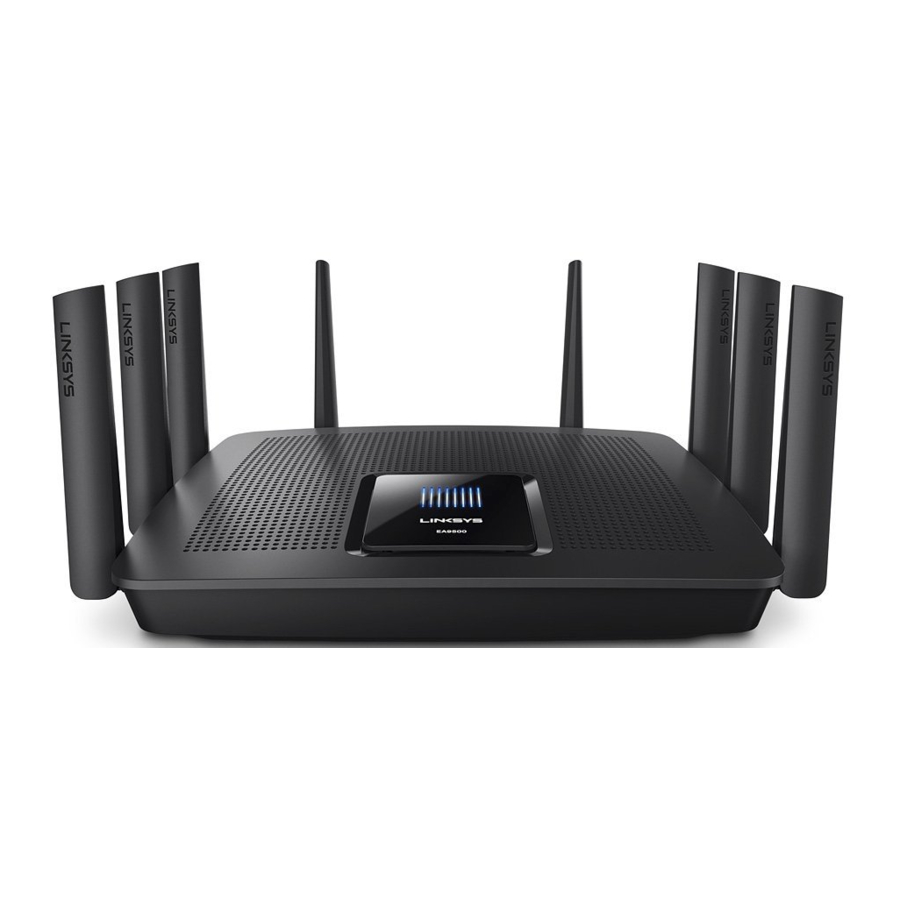
Descripción general del producto
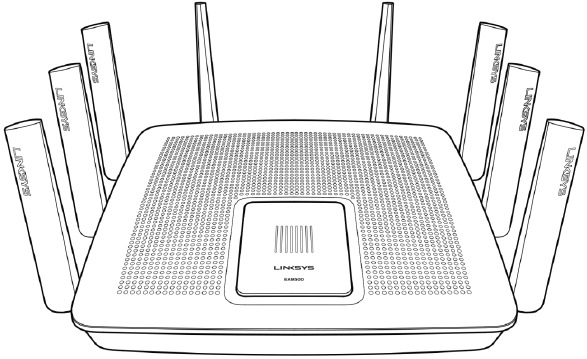
Vista superior
Indicador de estado del sistema
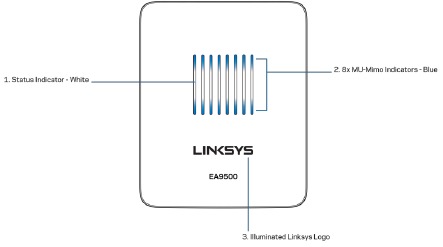
- Indicador de estado: blanco: durante el inicio del router, permanece fijo. Durante el funcionamiento del router, parpadea si hay un error de conexión a Internet. Se apaga si el wifi está desactivado.
- Indicadores MU-MIMO*: azul: pares de ledes (encima y debajo del indicador de estado) parpadean en secuencia (de izquierda a derecha) durante el inicio del router. Se encienden y permanecen encendidos, en secuencia, durante la actualización del firmware. Durante el funcionamiento del router, los pares de ledes fijos indican que hay dispositivos MU-MIMO conectados.
- Logotipo de Linksys iluminado: indica que el router está encendido y en funcionamiento.
* La funcionalidad MU-MIMO puede requerir una actualización de software/firmware disponible en linksys.com/support/ea9500
Vista posterior
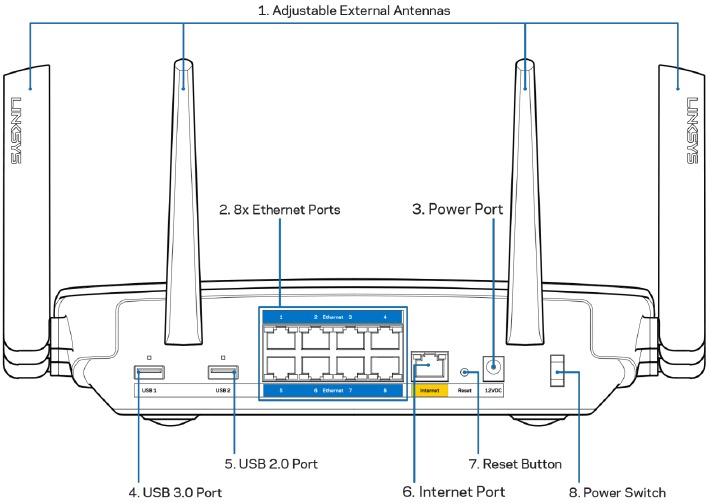
- Antenas ajustables: para obtener el mejor rendimiento, coloque las antenas verticalmente en un ángulo de 90 grados.
- Puertos Ethernet: conecte los cables Ethernet a estos puertos gigabit azules (10/100/1000) y a los dispositivos cableados de la red.
Nota: Para obtener el mejor rendimiento, utilice cables de categoría CAT5e o superior en los puertos Ethernet. - Puerto de alimentación: conecte el adaptador de alimentación de CA incluido.
- Puerto USB 3.0: conecte y comparta unidades USB en la red o en Internet.
- Puerto USB 2.0: conecte y comparta unidades USB en la red o en Internet.
- Puerto de Internet: conecte un cable Ethernet a este puerto gigabit amarillo (10/100/1000) y a un módem de banda ancha de cable/DSL o de fibra óptica.
Nota: Para obtener el mejor rendimiento, utilice un cable de categoría CAT5e o superior en el puerto de Internet. - Botón de reinicio: manténgalo pulsado hasta que el logotipo de Linksys iluminado se apague y los indicadores MU-MIMO azules empiecen a parpadear para restablecer el router a los valores de fábrica. También puede restaurar la configuración de fábrica mediante Linksys Smart Wi-Fi en Internet o en la aplicación móvil.
- Interruptor de alimentación: pulse I (encendido) para encender el router.
Vista lateral
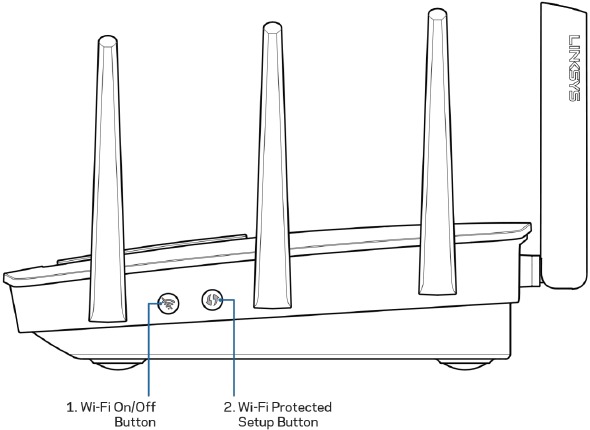
- Botón wifi: pulse para desactivar las redes inalámbricas (el led se enciende). Pulse de nuevo para activar las redes inalámbricas (el led se apaga).
- Botón Wi-Fi Protected SetupTM: pulse para configurar la seguridad inalámbrica en los dispositivos de red habilitados para Wi-Fi Protected Setup.
Configuración: Aspectos básicos
Dónde encontrar más ayuda
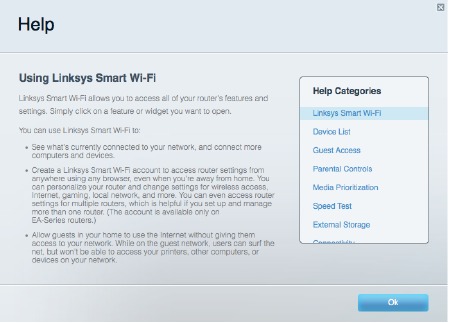
Además de esta guía del usuario, puede encontrar ayuda en estas ubicaciones:
- Linksys.com/support/EA9500 (documentación, descargas, preguntas frecuentes, soporte técnico, chat en directo, foros)
- Ayuda de Linksys Smart Wi-Fi (conéctese a Linksys Smart Wi-Fi y, a continuación, haga clic en Help (Ayuda) en la parte superior de la pantalla)
![]()
Nota: Las licencias y los avisos del software de terceros utilizado en este producto se pueden consultar en http://support.linksys.com/en-us/license. Póngase en contacto con http://support.linksys.com/en-us/gplcodecenter si tiene alguna pregunta o solicitud de código fuente GPL.
Cómo instalar el router
- Si va a sustituir un router existente, desconecte primero ese router.
- Levante las antenas y conecte el router a una fuente de alimentación. Pulse el interruptor de alimentación a I (encendido).
- Conecte el cable de Internet del módem al puerto amarillo de Internet del router. Espere hasta que el logotipo de Linksys iluminado se encienda.
- Conéctese al nombre de la red que se muestra en la guía de inicio rápido que venía con el router. (Puede cambiar el nombre de la red y la contraseña más adelante). Seleccione la opción para conectarse automáticamente a esta red en el futuro. Si necesita ayuda para conectarse a la red, consulte la documentación del dispositivo en el CD suministrado.
Nota: No tendrá acceso a Internet hasta que se complete la configuración del router. - Abra un navegador web para iniciar las instrucciones de configuración del router Linksys Smart Wi-Fi. Si no ve las instrucciones, escriba http://LinksysSmartWiFi.com en la barra de direcciones.
Al final de la configuración, siga las instrucciones que aparecen en pantalla para configurar su cuenta de Linksys Smart Wi-Fi. Utilice Linksys Smart Wi-Fi para configurar el router desde cualquier ordenador con conexión a Internet.
Administre la configuración del router:
- Cambie el nombre y la contraseña del router
- Configure el acceso de invitado
- Configure el control parental
- Conecte dispositivos a la red
- Pruebe la velocidad de la conexión a Internet
Nota: Como parte de la configuración de la cuenta de Linksys Smart Wi-Fi, se le enviará un correo electrónico de verificación. Desde su red doméstica, haga clic en el enlace del correo electrónico para asociar el router a la cuenta de Linksys Smart Wi-Fi.
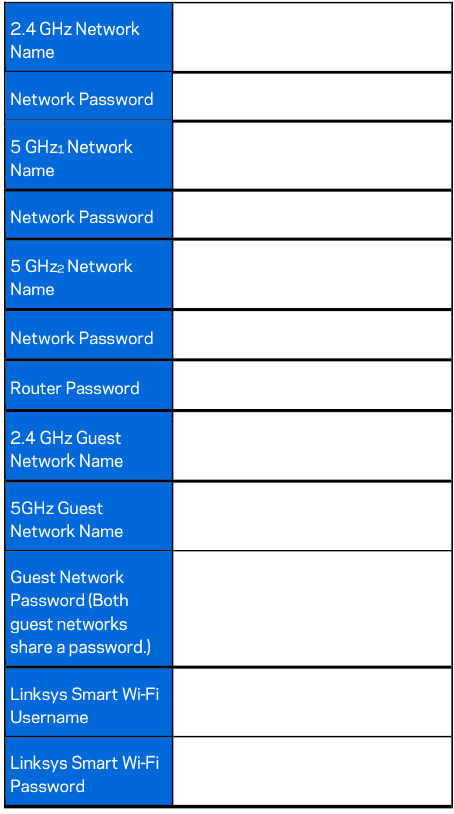
Consejo: Imprima la página siguiente y, a continuación, registre la configuración del router y de la cuenta en la tabla siguiente como referencia. Guarde las notas en un lugar seguro.
Cómo usar Linksys Smart Wi-Fi
Puede configurar el router desde cualquier parte del mundo utilizando Linksys Smart Wi-Fi, pero también puede configurarlo directamente desde la red doméstica. Linksys Smart Wi-Fi también puede estar disponible para su dispositivo móvil. Consulte la tienda de aplicaciones de su dispositivo para obtener información.
Cómo conectarse a Linksys Smart Wi-Fi
Para conectarse a Linksys Smart Wi-Fi:
- Abra el navegador web de su ordenador.
- Vaya a http://LinksysSmartWiFi.com e inicie sesión en su cuenta.
![]()
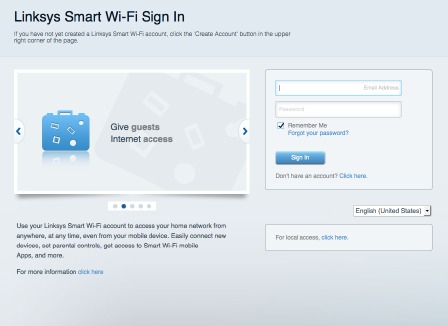
Si no recuerda la contraseña, haga clic en Forgot your password? ("¿Olvidó su contraseña?") y siga las instrucciones que aparecen en pantalla para recuperarla.
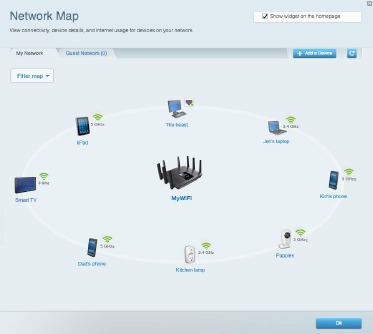
Mapa de red
Le permite mostrar y administrar todos los dispositivos de red conectados al router. Puede ver los dispositivos en la red principal y en la red de invitados, o mostrar información sobre cada dispositivo.
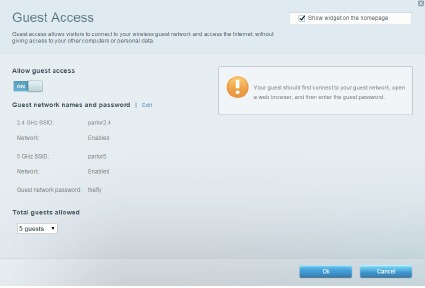
Acceso de invitado
Le permite configurar y supervisar una red que los invitados pueden utilizar sin acceder a todos los recursos de la red.
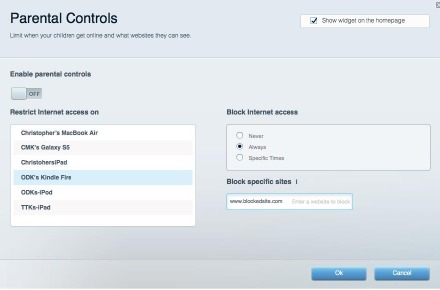
Control parental
Le permite bloquear sitios web y establecer horarios de acceso a Internet.
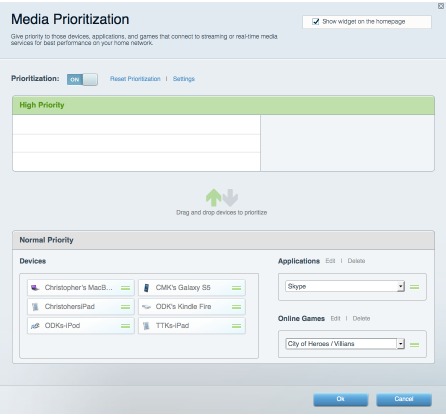
Priorización de medios
Le permite establecer qué dispositivos y aplicaciones tienen la máxima prioridad para el tráfico de red.
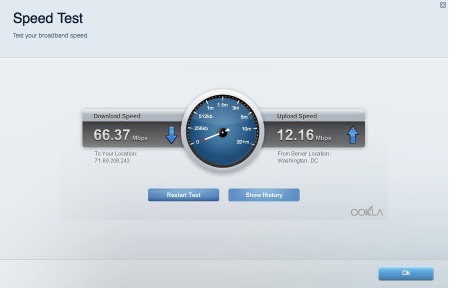
Prueba de velocidad
Le permite probar la velocidad de la conexión a Internet de la red.
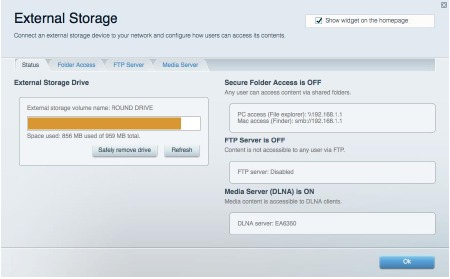
Almacenamiento externo
Le permite acceder a una unidad USB conectada (no incluida) y configurar el uso compartido de archivos, un servidor multimedia y el acceso FTP.
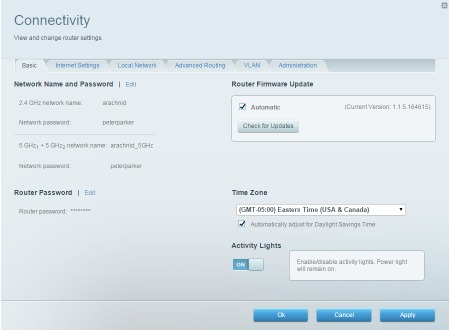
Conectividad
Le permite configurar los ajustes de red básicos y avanzados.
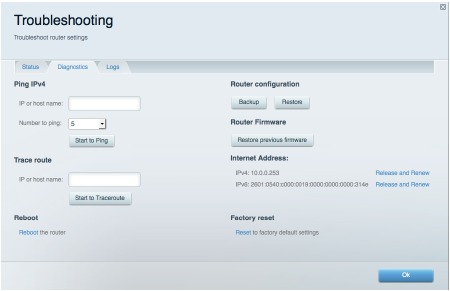
Resolución de problemas
Le permite diagnosticar problemas con el router y comprobar el estado de la red.
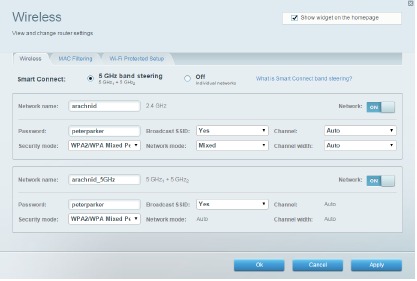
Inalámbrico
Le permite configurar la red inalámbrica del router. Puede cambiar los nombres de la red, el modo de seguridad, la contraseña, el filtro MAC y conectar dispositivos mediante Wi-Fi Protected SetupTM.
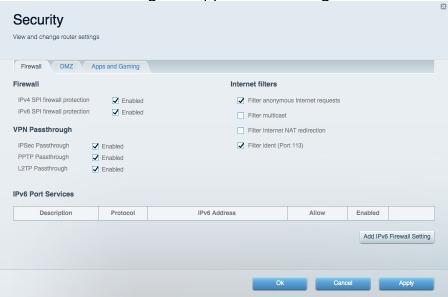
Seguridad
Le permite configurar la seguridad inalámbrica del router. Puede configurar el firewall, los ajustes de VPN y realizar ajustes personalizados para aplicaciones y juegos.
Resolución de problemas
Puede encontrar más ayuda en nuestro galardonado servicio de atención al cliente en Linksys.com/support/EA9500.
Su router no se ha configurado correctamente
Si Linksys Smart Wi-Fi no ha completado la configuración, puede probar lo siguiente:
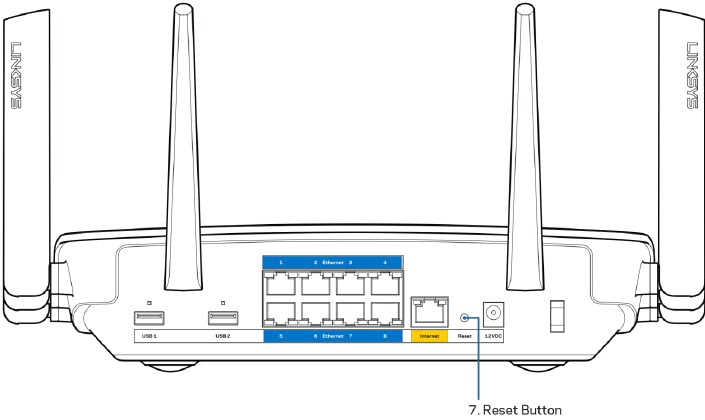
- Mantenga pulsado el botón Reset (Restablecer) de su router con un clip o alfiler hasta que el logotipo iluminado de Linksys se apague y los indicadores azules MU-MIMO empiecen a parpadear (unos 10 segundos). Vuelva a instalar el router.
![Pulse el botón de reinicio con un clip o un alfiler]()
- Desactive temporalmente el firewall de su ordenador (consulte las instrucciones del software de seguridad para obtener ayuda). Vuelva a instalar el router.
- Si tiene otro ordenador, utilícelo para volver a instalar el router.
Mensaje "El cable de Internet no está conectado"
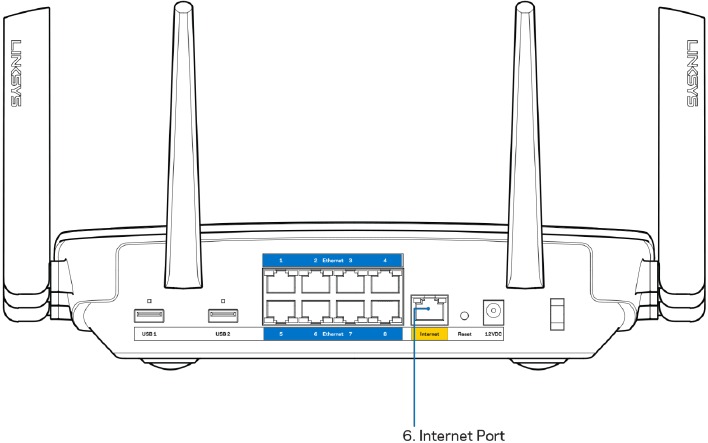
Si aparece un mensaje "Your Internet cable is not plugged in" (El cable de Internet no está conectado) al intentar configurar su router, siga estos pasos para la resolución de problemas.
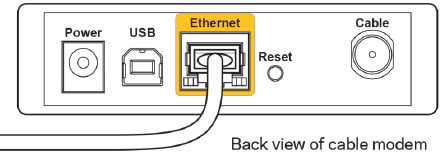
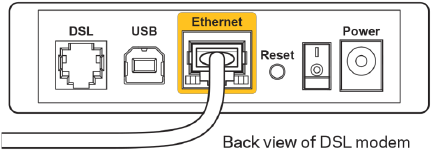
- Asegúrese de que un cable Ethernet o de Internet (o un cable como el que se suministra con su router) esté conectado de forma segura al puerto amarillo de Internet en la parte posterior del router y al puerto correspondiente de su módem. Este puerto en el módem suele estar etiquetado como Ethernet.
- Asegúrese de que su módem esté conectado a la corriente y encendido. Si tiene un interruptor de alimentación, asegúrese de que esté en la posición ON o I (a diferencia de O).
![Vista posterior del router y el módem]()
- Si su servicio de Internet es por cable, verifique que el puerto CABLE del cable módem esté conectado al cable coaxial proporcionado por su ISP.

- Si su servicio de Internet es DSL, asegúrese de que la línea telefónica DSL esté conectada al puerto DSL del módem.

- Si su ordenador estaba conectado previamente a su módem con un cable USB, desconecte el cable USB.
- Vuelva a instalar el router.
Mensaje "No se puede acceder a su router"
Para acceder a su router, debe estar conectado a su propia red. Si actualmente tiene acceso inalámbrico a Internet, el problema puede ser que se haya conectado accidentalmente a una red inalámbrica diferente. Para solucionar el problema en ordenadores Windows, haga lo siguiente*.
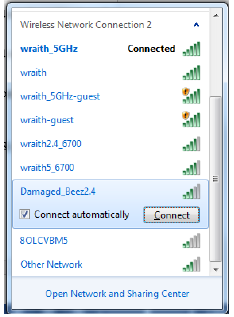
- En su escritorio de Windows, haga clic en el icono inalámbrico en la bandeja del sistema. Aparecerá una lista de redes disponibles.
- Haga clic en el nombre de su propia red. Haga clic en Connect (Conectar). En el ejemplo siguiente, el ordenador estaba conectado a otra red inalámbrica llamada wraith 5GHz. El nombre de la red inalámbrica del router Linksys EA9500, Damaged_Beez2.4 en este ejemplo, se muestra seleccionado.
![Haga clic en el nombre de su red inalámbrica.]()
- Si se le solicita que introduzca una clave de seguridad de red, escriba su contraseña (clave de seguridad) en el campo de clave de seguridad de red. Haga clic en OK (Aceptar).
- Su ordenador se conectará a la red y debería poder acceder al router.
* Dependiendo de su versión de Windows, podría haber algunas diferencias en la redacción o los iconos en estos pasos.
Para solucionar el problema en ordenadores Mac, haga lo siguiente:
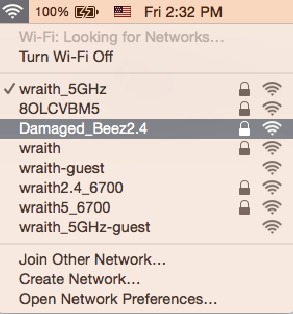
- En la barra de menú en la parte superior de la pantalla, haga clic en el icono de Wi-Fi. Aparecerá una lista de redes inalámbricas. Linksys Smart Wi-Fi ha asignado automáticamente un nombre a su red.
- En el ejemplo siguiente, el ordenador estaba conectado a otra red inalámbrica llamada wraith_5GHz. El nombre de la red inalámbrica del router Linksys EA9500, Damaged_Beez2.4 en este ejemplo, se muestra seleccionado.
![Haga clic en el nombre de su red inalámbrica.]()
- Haga clic en el nombre de la red inalámbrica de su router Linksys EA9500 (Damaged_Beez2.4 en el ejemplo).
- Escriba su contraseña de red inalámbrica (clave de seguridad) en el campo Password (Contraseña). Haga clic en OK (Aceptar).
Después de la configuración
Internet parece no estar disponible
Si Internet tiene dificultades para comunicarse con su router, el problema puede aparecer como un mensaje "Cannot find [dirección de Internet]" (No se puede encontrar [dirección de Internet]) en su navegador web. Si sabe que la dirección de Internet es correcta y si ha probado varias direcciones de Internet válidas con el mismo resultado, el mensaje podría significar que hay un problema con su ISP o con el módem que se comunica con su router.
Intente lo siguiente:
- Asegúrese de que los cables de red y de alimentación estén conectados de forma segura.
- Asegúrese de que la toma de corriente a la que está conectado su router tenga alimentación.
- Reinicie su router.
- Póngase en contacto con su ISP y pregunte sobre cortes de servicio en su área.
El método más común para solucionar los problemas de su router es apagarlo y volverlo a encender. Su router puede entonces volver a cargar su configuración personalizada, y otros dispositivos (como el módem) podrán redescubrir el router y comunicarse con él. Este proceso se llama reinicio.
Para reiniciar su router usando el cable de alimentación, haga lo siguiente:
- Desconecte el cable de alimentación del router y del módem.
- Espere 10 segundos y vuelva a conectar el cable de alimentación al módem. Asegúrese de que tenga alimentación.
- Espere hasta que el indicador en línea del módem deje de parpadear (unos dos minutos). Vuelva a conectar el cable de alimentación al router.
- Espere hasta que el logotipo iluminado de Linksys esté encendido. Espere dos minutos antes de intentar conectarse a Internet desde un ordenador.
Para reiniciar su router usando Linksys Smart Wi-Fi, haga lo siguiente:
- Inicie sesión en Linksys Smart Wi-Fi. (Consulte "Cómo conectarse a Linksys Smart Wi-Fi").
- En Router Settings (Configuración del router), haga clic en Troubleshooting (Resolución de problemas).
- Haga clic en la pestaña Diagnostics (Diagnóstico).
- En Reboot (Reiniciar), haga clic en Reboot (Reiniciar).
![Haga clic en el botón de reinicio en la pantalla de diagnóstico.]()
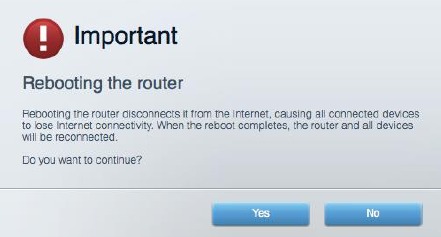
- Haga clic en Yes (Sí). El router se reiniciará. Mientras el router se reinicia, todos los dispositivos conectados perderán su conexión a Internet y se volverán a conectar automáticamente cuando el router esté listo de nuevo.
Linksys Smart Wi-Fi no se abre en su navegador web
Las últimas versiones de Google ChromeTM, Firefox®,Safari® (para Mac@and iPad®), Microsoft Edge e Internet Explorer® versión 8 y posteriores funcionan con Linksys Smart Wi-Fi.
Especificaciones
Linksys EA9500
| Nombre del modelo | MAX-STREAM™ AC5400 MU-MIMO ROUTER GIGABIT |
| Número de modelo | EA9500 |
| Velocidad del puerto de conmutación | 10/100/1000 Mbps (Gigabit Ethernet) |
| Radiofrecuencia | 2,4 GHz y 5 GHz (x2) |
| Nº de antenas | 8 antenas externas ajustables |
| Puertos | USB 2.0, USB 3.0, Ethernet (1-8), Internet, Alimentación |
| Botones | Wi-Fi, Wi-Fi Protected Setup, Alimentación, Restablecer |
| LED | Panel superior: Indicador de estado, Indicadores MU-MIMO, logotipo de Linksys iluminado Panel lateral: Wi-Fi, Wi-Fi Protected Setup Panel posterior: USB 1, USB 2, Ethernet (1-8), Internet |
| UPnP | Admitido |
| Características de seguridad | WEP, WPA2, RADIUS |
| Bits de clave de seguridad | Cifrado de hasta 128 bits |
| Compatibilidad con el sistema de archivos de almacenamiento | FAT, NTFS y HFS+ |
| Compatibilidad con navegadores | Las últimas versiones de Google ChromeTM, Firefox®, Safari® (para Mac® y iPad®), Microsoft Edge e Internet Explorer® versión 8 y posteriores funcionan con Linksys Smart Wi-Fi |
Ambiental
| Dimensiones | 264,52 mm x 318,15 mm x 66,66 mm |
| Peso de la unidad | 1727,7 g |
| Potencia | 12V, 5A |
| Certificaciones | FCC, IC, CE, Wi-Fi (IEEE alb/g/n/ac), Windows 7, Windows 8 |
| Temperatura de funcionamiento | De 32 a 104 °F (de 0 a 40 °C) |
| Temperatura de almacenamiento | De -4 a 140 °F (de -20 a 60 °C) |
| Humedad de funcionamiento | Humedad relativa del 10 % al 80 %, sin condensación |
| Humedad de almacenamiento | Del 5 % al 90 % sin condensación |
Referencias
![Linksys]() Linksys
Linksys![Soporte de Linksys - La página que está buscando no existe (404)]() Linksys Support - The page you are looking for doesn't exist (404)
Linksys Support - The page you are looking for doesn't exist (404)![Soporte de Linksys - La página que está buscando no existe (404)]() Linksys Support - The page you are looking for doesn't exist (404)
Linksys Support - The page you are looking for doesn't exist (404)Linksys Smart Wi-Fi


Descargar el manual
Aquí puede descargar la versión PDF completa del manual. Puede contener instrucciones de seguridad adicionales, información de garantía, reglas de la FCC, etc.
Descargar Manual de Linksys MAX-STREAM EA9500


