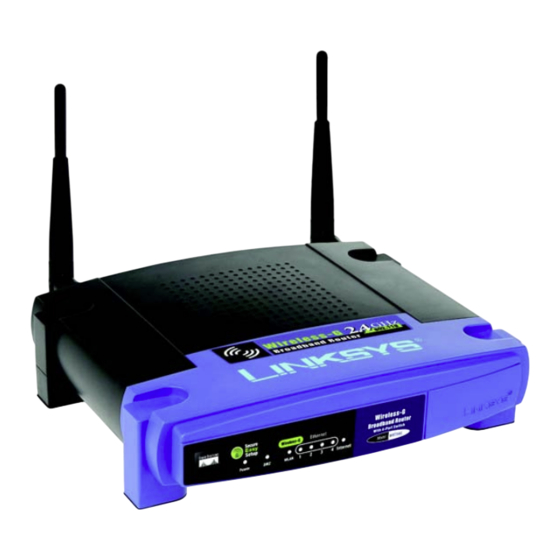
Linksys WRT54G Guia Del Usuario
Ocultar thumbs
Ver también para WRT54G:
- Guia de inicio rapido (81 páginas) ,
- Instalación rápida (65 páginas) ,
- Guía de resucitación (3 páginas)

Manuales relacionados para Linksys WRT54G


Resumen de contenidos para Linksys WRT54G
- Página 344 ® A Division of Cisco Systems, Inc. Wireless-G 802.11g Ruteador de Guía del usuario banda ancha WIRELESS WRT54G (ES) Nº de modelo...
- Página 345 Ruteador de banda ancha Wireless-G Copyright y marcas comerciales Las especificaciones pueden cambiar sin previo aviso. Linksys es una marca registrada o marca comercial de Cisco Systems, Inc. y/o sus filiales en EE.UU. y otros países. Copyright © 2006 Cisco Systems, Inc. Todos los derechos reservados.
- Página 346 Ruteador de banda ancha Wireless-G Contenido Capítulo 1: Introducción Bienvenido Contenido de esta guía del usuario Capítulo 2: Planificación de la red inalámbrica Topología de la red Modo ad-hoc respecto a modo de infraestructura Diseño de la red Capítulo 3: Familiarización con el ruteador de banda ancha Wireless-G Panel posterior Panel frontal Capítulo 4: Conexión del ruteador de banda ancha Wireless-G...
- Página 347 Ruteador de banda ancha Wireless-G Ficha Applications & Gaming (Aplicaciones y juegos) - Port Triggering (Desencadenado de puertos) Ficha Applications & Gaming (Aplicaciones y juegos) - DMZ Ficha Applications & Gaming (Aplicaciones y juegos) - QoS Ficha Administration (Administración) - Management (Administración) Ficha Administration (Administración) - Log (Registro) Ficha Administration (Administración) - Diagnostics (Diagnóstico) Ficha Administration (Administración) - Factory Defaults (Parámetros predeterminados de fábrica)
-
Página 348: Lista De Figuras
Ruteador de banda ancha Wireless-G Lista de figuras Figura 3-1: Panel posterior del ruteador Figura 3-2: Panel frontal del ruteador Figura 4-1: Conexión del acceso a Internet Figura 4-2: Conexión de los dispositivos de red Figura 4-3: Conexión de la alimentación Figura 4-4: Diagrama para la conexión a otro ruteador Figura 4-5: Conexión a otro ruteador Figura 4-6: Conexión de los dispositivos de red... - Página 349 Ruteador de banda ancha Wireless-G Figura 5-14: Pantalla Keep Alive/Connect on Demand (PPTP Continued) (Mantener activo/Conectar cuando se solicite, Continuación de PPTP) del asistente de configuración Figura 5-15: Pantalla Advanced Internet Settings (Parámetros de Internet avanzados) - L2TP del asistente de configuración Figura 5-16: Pantalla Advanced Internet Settings (Parámetros de Internet avanzados) - Telstra del asistente de configuración Figura 5-17: Pantalla Set the Router’s Password...
- Página 350 Ruteador de banda ancha Wireless-G Figura 6-2: Ficha Setup (Configuración) - Basic Setup (Configuración básica) Figura 6-3: Tipo de conexión DHCP Figura 6-4: Tipo de conexión Static IP (IP estática) Figura 6-5: Tipo de conexión PPPoE Figura 6-6: Tipo de conexión PPTP Figura 6-7: Tipo de conexión Telstra Figura 6-8: Optional Settings (Parámetros opcionales) Figura 6-9: Router IP (IP del ruteador)
- Página 351 Ruteador de banda ancha Wireless-G Figura 6-31: Port Services (Servicios de puertos) Figura 6-32: Ficha Access Restrictions (Restricciones de acceso) - Inbound Traffic (Tráfico entrante) Figura 6-33: Ficha Applications & Gaming (Aplicaciones y juegos) - Port Range Forward (Reenvío de intervalos de puertos) Figura 6-34: Ficha Applications &...
-
Página 352: Capítulo 1: Introducción
Capítulo 1: Introducción Bienvenido Gracias por elegir el ruteador de banda ancha Wireless-G Linksys. El ruteador de banda ancha Wireless-G le permitirá establecer conexiones de red inalámbricas mejor que nunca, así como compartir el acceso a Internet, archivos y diversión de un modo fácil y seguro. -
Página 353: Contenido De Esta Guía Del Usuario
Ruteador de banda ancha Wireless-G Linksys recomienda utilizar el CD-ROM de configuración para la instalación inicial del ruteador. Si no desea ejecutar el asistente de configuración del CD-ROM de configuración, utilice las instrucciones de esta guía como ayuda para conectar el ruteador de banda ancha Wireless-G, instalarlo y configurarlo para establecer un puente entre las distintas redes. - Página 354 • Apéndice I: Información sobre normativa En este apéndice se ofrece la información sobre normativa del ruteador. • Apéndice J: Información de contacto En este apéndice se proporciona información de contacto de una serie de recursos Linksys, incluida la asistencia técnica. Capítulo 1: Introducción...
-
Página 355: Capítulo 2: Planificación De La Red Inalámbrica
Ruteador de banda ancha Wireless-G Capítulo 2: Planificación de la red inalámbrica Topología de la red Una red de área local inalámbrica (WLAN) es exactamente igual a una red de área local (LAN) corriente, con la diferencia de que cada ordenador de la red WLAN utiliza un dispositivo inalámbrico para conectarse a la red. Los ordenadores de una red WLAN comparten el mismo canal de frecuencia y SSID, que es un nombre de ssid (identificador del conjunto de servicios): nombre de la identificación compartido por los dispositivos inalámbricos que pertenecen a la misma red inalámbrica. -
Página 356: Diseño De La Red
Wireless-G a cualquiera de los conmutadores Linksys (como SD205 o SD208). Gracias a estos y muchos otros productos Linksys, dispone de opciones ilimitadas para redes. Visite el sitio Web de Linksys, www.linksys.com/international, para obtener más información sobre los productos que se pueden utilizar con el ruteador de banda ancha Wireless-G. -
Página 357: Capítulo 3: Familiarización Con El Ruteador De Banda Ancha Wireless-G
Ruteador de banda ancha Wireless-G Capítulo 3: Familiarización con el ruteador de banda ancha Wireless-G Panel posterior Los puertos del ruteador, a los que se conectan los cables, se encuentran en el panel posterior. IMPORTANTE: Al reiniciar el ruteador se borran todos los parámetros (conexión a Figura 3-1: Panel posterior del ruteador Internet, seguridad inalámbrica y otros... -
Página 358: Panel Frontal
Ruteador de banda ancha Wireless-G Panel frontal El botón SecureEasySetup (el logotipo de Cisco) y las luces del ruteador se encuentran en el panel frontal. Figura 3-2: Panel frontal del ruteador NOTA: SecureEasySetup es una función que facilita (Logotipo de Cisco) Naranja/blanco. - Página 359 Ruteador de banda ancha Wireless-G 1, 2, 3, 4 Verde. Estas luces numeradas, que corresponden a los puertos numerados del panel posterior del ruteador, tienen dos finalidades. Si la luz está encendida de forma continua, esto indica que el ruteador está conectado correctamente a un dispositivo mediante dicho puerto.
-
Página 360: Capítulo 4: Conexión Del Ruteador De Banda Ancha Wireless-G
Ruteador de banda ancha Wireless-G Capítulo 4: Conexión del ruteador de banda ancha Wireless-G Descripción general En este capítulo se incluyen dos conjuntos de instrucciones. Si el ruteador de banda ancha Wireless-G va a ser el único ruteador de la red, siga las instrucciones de “Instalación del hardware para la conexión al módem de banda ancha”. -
Página 361: Figura 4-2: Conexión De Los Dispositivos De Red
Ruteador de banda ancha Wireless-G 5. Conecte los PC o dispositivos Ethernet de la red a los puertos numerados del ruteador mediante cables de red Ethernet estándar. Figura 4-2: Conexión de los dispositivos de red 6. Conecte el adaptador de corriente CA al puerto Power (Alimentación) del ruteador y el otro extremo del IMPORTANTE: Debe utilizar el adaptador de cable a una toma de corriente. -
Página 362: Instalación Del Hardware Para La Conexión A Otro Ruteador
Si no cambia la dirección IP predeterminada del otro ruteador, es posible que no pueda configurar el ruteador. para un ruteador Linksys habitual; no obstante, si utiliza un ruteador que no sea Linksys, consulte la En primer lugar, asegúrese de que el ruteador NO está conectado a la red. A continuación, siga estas documentación del mismo para obtener... -
Página 363: Figura 4-5: Conexión A Otro Ruteador
Ruteador de banda ancha Wireless-G 8. Conecte un cable de red Ethernet estándar al puerto Internet del ruteador. A continuación, conecte el otro extremo del cable Ethernet a uno de los puertos Ethernet numerados del otro ruteador. Figura 4-5: Conexión a otro ruteador 9. -
Página 364: Figura 4-7: Conexión De La Alimentación
Ruteador de banda ancha Wireless-G 10. Conecte el adaptador de corriente CA al puerto Power (Alimentación) del ruteador y el otro extremo del IMPORTANTE: Debe utilizar el adaptador de cable a una toma de corriente. Utilice únicamente el adaptador de corriente que se incorpora con el ruteador. corriente proporcionado con el ruteador. -
Página 365: Capítulo 5: Instalación Del Ruteador De Banda Ancha Wireless-G
Ruteador de banda ancha Wireless-G Capítulo 5: Instalación del ruteador de banda ancha Wireless-G Descripción general El asistente de configuración del ruteador de banda ancha Wireless-G le guía por el proceso de instalación. Proporciona instrucciones para configurar los parámetros de red e inalámbricos del ruteador. Uso del asistente de configuración NOTA: Las pantallas reales del asistente de configuración pueden ser distintas de las mostradas en este documento. -
Página 366: Figura 5-3: Pantalla License Agreement (Acuerdo De Licencia) Del Asistente De Configuración
Ruteador de banda ancha Wireless-G User Guide (Guía del usuario): Haga clic en el botón User Guide (Guía del usuario) para abrir el archivo PDF de esta guía del usuario. Exit (Salir): Haga clic en el botón Exit (Salir) para salir del asistente de configuración. 4. -
Página 367: Figura 5-5: Pantalla Connect The Modem To The Router (Conectar El Módem Al Ruteador) Del Asistente De Configuración
Ruteador de banda ancha Wireless-G 6. El asistente de configuración le pedirá que conecte el módem de banda ancha al ruteador. Después de hacerlo, haga clic en el botón Next (Siguiente). Figura 5-5: Pantalla Connect the Modem to the Router (Conectar el módem al ruteador) del asistente de configuración 7. -
Página 368: Figura 5-7: Pantalla Connect The Network Cable To The Router (Conectar El Cable De Red Al Ruteador) Del Asistente De Configuración
Ruteador de banda ancha Wireless-G 8. El asistente de configuración le pedirá que conecte el otro extremo del cable de red al ruteador. A continuación, puede conectar PC adicionales al ruteador. Después de hacerlo, haga clic en el botón Next (Siguiente). Figura 5-7: Pantalla Connect the Network Cable to the Router (Conectar el cable de red al ruteador) del asistente de configuración... -
Página 369: Figura 5-9: Pantalla Check The Router's Status (Comprobar El Estado Del Ruteador) Del Asistente De Configuración
Ruteador de banda ancha Wireless-G 10. Asegúrese de que las luces Power (Alimentación), Internet y las numeradas (según el número de PC conectados) están encendidas en el panel frontal del ruteador. Después de hacerlo, haga clic en el botón Next (Siguiente). Figura 5-9: Pantalla Check the Router’s Status (Comprobar el estado del ruteador) del asistente de configuración... -
Página 370: Figura 5-11: Pantalla Configure Dsl (Pppoe) Settings (Configurar Los Parámetros De Dsl, Pppoe) Del Asistente De Configuración
Ruteador de banda ancha Wireless-G DSL (PPPoE) User Name (Nombre de usuario): Introduzca el nombre de usuario proporcionado por el ISP. Password (Contraseña): Introduzca la contraseña proporcionada por el ISP. Confirm (Confirmar): Para confirmar la contraseña, vuelva a introducirla en este campo. Keep Alive (Mantener activo): Si desea que el ruteador compruebe periódicamente la conexión a Internet, seleccione Keep Alive (Mantener activo). -
Página 371: Figura 5-13: Pantalla Advanced Internet Settings (Parámetros De Internet Avanzados) - Pptp Del Asistente De Configuración
Ruteador de banda ancha Wireless-G PPTP Connection (Conexión): PPTP (protocolo de túnel de punto a punto) es un servicio que sólo se utiliza en Europa. Si utiliza una conexión PPTP, seleccione PPTP en el menú desplegable. User Name (Nombre de usuario): Introduzca el nombre de usuario proporcionado por el ISP. Password (Contraseña): Introduzca la contraseña proporcionada por el ISP. -
Página 372: Figura 5-15: Pantalla Advanced Internet Settings (Parámetros De Internet Avanzados) - L2Tp Del Asistente De Configuración
Ruteador de banda ancha Wireless-G L2TP Connection (Conexión): Si utiliza una conexión L2TP (protocolo de túnel de capa 2), seleccione L2TP en el menú desplegable. User Name (Nombre de usuario): Introduzca el nombre de usuario proporcionado por el ISP. Password (Contraseña): Introduzca la contraseña proporcionada por el ISP. Confirm (Confirmar): Para confirmar la contraseña, vuelva a introducirla en este campo. -
Página 373: Figura 5-16: Pantalla Advanced Internet Settings (Parámetros De Internet Avanzados) - Telstra Del Asistente De Configuración
Ruteador de banda ancha Wireless-G Telstra Connection (Conexión): Telstra es un servicio que sólo se utiliza en Australia. Si utiliza este servicio, seleccione Telstra en el menú desplegable. User Name (Nombre de usuario): Introduzca el nombre de usuario proporcionado por el ISP. Password (Contraseña): Introduzca la contraseña proporcionada por el ISP. -
Página 374: Figura 5-17: Pantalla Set The Router's Password (Establecer La Contraseña Del Ruteador) Del Asistente De Configuración
Ruteador de banda ancha Wireless-G 12. El ruteador proporciona una utilidad basada en Web que puede utilizar para configurar el ruteador desde cualquier PC en red. Password (Contraseña): Introduzca una contraseña, que controlará el acceso a la utilidad. Confirm (Confirmar): Introduzca la contraseña de nuevo en el campo Confirm (Confirmar). Haga clic en el botón Next (Siguiente) para continuar o en el botón Back (Atrás) para volver a la pantalla anterior. -
Página 375: Uso De La Función Secureeasysetup Del Ruteador
Ruteador de banda ancha Wireless-G Uso de la función SecureEasySetup del ruteador NOTA: Las pantallas reales del asistente de configuración pueden ser distintas de las mostradas en este documento. Lea estas instrucciones antes de pulsar un botón SecureEasySetup. Debe buscar los botones SecureEasySetup de los dispositivos antes de utilizar la función SecureEasySetup del ruteador. -
Página 376: Figura 5-23: Pantalla Configure Wireless Settings (Configurar Los Parámetros Inalámbricos) Del Asistente De Configuración
Ruteador de banda ancha Wireless-G 2. Pulse el logotipo naranja de Cisco del panel frontal del ruteador. Cuando el logotipo se vuelva blanco y empiece a parpadear, pulse el botón SecureEasySetup en otro dispositivo. El logotipo de Cisco del ruteador dejará... -
Página 377: Figura 5-25: Pantalla Safe Surfing (Exploración Segura) Del Asistente De Configuración
Ruteador de banda ancha Wireless-G 4. Una vez guardados los parámetros, aparecerá la pantalla Safe Surfing (Exploración segura). Haga clic en el botón Norton Internet Security Suite (Suite Norton Internet Security) para instalar la edición especial de Norton Internet Security en el ordenador o haga clic en el botón Finish (Finalizar) para finalizar el asistente de configuración. -
Página 378: Configuración Manual De Los Parámetros Inalámbricos Del Ruteador
En el campo SSID, introduzca el nombre de la red inalámbrica. Debe ser el mismo para todos los dispositivos de la red. El parámetro predeterminado es linksys (en minúsculas). NOTA: Un SSID es el nombre de red que comparten todos los dispositivos de una red inalámbrica. -
Página 379: Figura 5-29: Pantalla Wireless Security (Seguridad Inalámbrica) - Wpa-Psk Del Asistente De Configuración
Ruteador de banda ancha Wireless-G 3. Seleccione el método de seguridad que desee utilizar: WPA-PSK (también denominada WPA-Personal), WEP (64-Bit) (64 bits) o WEP (128-Bit) (128 bits). WPA significa acceso Wi-Fi protegido y WEP quiere decir privacidad equivalente a conexión con cables. WPA es un método de seguridad más fiable que WEP. Vaya a la sección correspondiente al método de seguridad seleccionado. -
Página 380: Figura 5-30: Pantalla Wireless Security (Seguridad Inalámbrica) - Wep (64-Bit, 64 Bits) Del Asistente De Configuración
16 caracteres alfanuméricos. Debe coincidir con la de los demás dispositivos de la red inalámbrica y sólo es compatible con los productos inalámbricos Linksys. (Si tiene productos inalámbricos que no sean Linksys, introduzca manualmente la clave WEP en los mismos.) WEP Key (Clave WEP): La clave WEP introducida debe coincidir con la de la red inalámbrica. -
Página 381: Figura 5-32: Pantalla Norton Del Asistente De Configuración
Ruteador de banda ancha Wireless-G 5. Una vez guardados los parámetros, aparecerá la pantalla Safe Surfing (Exploración segura). Haga clic en el botón Norton Internet Security Suite (Suite Norton Internet Security) para instalar la edición especial de Norton Internet Security en el ordenador o haga clic en el botón Finish (Finalizar) para finalizar el asistente de configuración. -
Página 382: Uso De Secureeasysetup Para Configurar El Ordenador Portátil
Ruteador de banda ancha Wireless-G Uso de SecureEasySetup para configurar el ordenador portátil En esta sección se explica cómo utilizar SecureEasySetup si tiene un ordenador con el logotipo de SecureEasySetup. NOTA: Las pantallas del asistente de configuración pueden ser distintas de las mostradas en este documento. -
Página 383: Figura 5-36: Pantalla 1 De Configure Wireless Settings (Configurar Los Parámetros Inalámbricos)
Ruteador de banda ancha Wireless-G 2. En la siguiente pantalla se le indicará que pulse el logotipo iluminado de Cisco del ruteador. Después de haber pulsado el logotipo, haga clic en el botón Next (Siguiente) para continuar. Para salir del asistente de configuración inalámbrica, haga clic en el botón Exit (Salir). Si necesita más información, haga clic en el botón Help (Ayuda). -
Página 384: Figura 5-38: Pantalla Your Wireless Settings (Parámetros Inalámbricos)
Ruteador de banda ancha Wireless-G 4. La pantalla Your Wireless Settings (Parámetros inalámbricos) aparecerá una vez que se hayan configurado los parámetros inalámbricos. Para guardar los parámetros de configuración en un archivo de texto en el ordenador, haga clic en el botón Save (Guardar). Para imprimir los parámetros de configuración, haga clic en el botón Print (Imprimir). -
Página 385: Capítulo 6: Configuración Del Ruteador De Banda Ancha Wireless-G
Si desea configurar los parámetros avanzados, utilice este capítulo para obtener Linksys recomienda utilizar el CD-ROM de configuración para la instalación inicial del ruteador. Si no desea información sobre la utilidad basada en Web. ejecutar el asistente de configuración del CD-ROM de configuración, puede emplear la utilidad basada en Web para configurar el ruteador. -
Página 386: Ficha Setup (Configuración) - Basic Setup (Configuración Básica)
Ruteador de banda ancha Wireless-G Ficha Setup (Configuración) - Basic Setup (Configuración básica) La primera pantalla que aparece muestra la ficha Setup (Configuración). Permite cambiar los parámetros generales del ruteador. Cambie estos parámetros según lo descrito aquí y haga clic en el botón Save Settings (Guardar parámetros) para aplicar los cambios o en Cancel Changes (Cancelar cambios) para cancelarlos. -
Página 387: Figura 6-5: Tipo De Conexión Pppoe
Ruteador de banda ancha Wireless-G • PPPoE. Algunos ISP basados en DSL utilizan PPPoE (protocolo de punto a punto en Ethernet) para establecer conexiones a Internet. Si se conecta a Internet a través de una línea DSL, consulte con el ISP si se utiliza PPPoE. -
Página 388: Figura 6-7: Tipo De Conexión Telstra
Ruteador de banda ancha Wireless-G Opción Keep Alive: Redial Period (Mantener activo: Periodo para nueva marcación). Si selecciona esta opción, el ruteador comprobará periódicamente la conexión a Internet. Si se desconecta, el ruteador restablecerá automáticamente la conexión. Para utilizar esta opción, haga clic en el botón de radio situado junto a Keep Alive (Mantener activo). - Página 389 Ruteador de banda ancha Wireless-G Host Name/Domain Name (Nombre de host/Nombre de dominio). En estos campos puede proporcionar un nombre de host y de dominio para el ruteador. Algunos ISP, normalmente los de cable, piden estos nombres como identificación. Puede que deba consultar con el ISP si el servicio de Internet de banda ancha se ha configurado con un nombre de host y de dominio.
-
Página 390: Ficha Setup (Configuración) - Ddns
Ruteador de banda ancha Wireless-G Client Lease Time (Tiempo de concesión del cliente). El tiempo de concesión del cliente es la cantidad de tiempo que un usuario podrá estar conectado al ruteador con la dirección IP dinámica actual. Introduzca la cantidad de tiempo, en minutos, durante la que se “concederá”... -
Página 391: Ficha Setup (Configuración) - Mac Address Clone (Clonación De Direcciones Mac)
Ruteador de banda ancha Wireless-G Ficha Setup (Configuración) - MAC Address Clone (Clonación de direcciones MAC) Una dirección MAC es un código de 12 dígitos asignado a un dispositivo de hardware para su identificación. Algunos ISP requieren que se registre una dirección MAC para acceder a Internet. Si no desea volver a registrar la dirección MAC con el ISP, puede asignar al ruteador la dirección MAC que tiene registrada actualmente con el ISP mediante la función de clonación de direcciones MAC. -
Página 392: Ficha Setup (Configuración) - Advanced Routing (Enrutamiento Avanzado)
Ruteador de banda ancha Wireless-G Ficha Setup (Configuración) - Advanced Routing (Enrutamiento avanzado) Esta ficha se utiliza para configurar las funciones avanzadas del ruteador. En Operating Mode (Modo de funcionamiento) puede seleccionar los tipos de funciones avanzadas que utilice. Con Dynamic Routing (Enrutamiento dinámico) se ajustará... -
Página 393: Ficha Wireless (Inalámbrico) - Basic Wireless Settings (Parámetros Inalámbricos Básicos)
Wireless Settings (Parámetros inalámbricos básicos) para todos los dispositivos de la red inalámbrica. Para mayor seguridad, debe cambiar el SSID predeterminado (linksys) por otro. Wireless Channel (Canal inalámbrico). Seleccione el canal de la lista que coincida con los parámetros de red. -
Página 394: Ficha Wireless (Inalámbrico) - Wireless Security (Seguridad Inalámbrica)
Ruteador de banda ancha Wireless-G Ficha Wireless (Inalámbrico) - Wireless Security (Seguridad inalámbrica) IMPORTANTE: Si utiliza WPA, recuerde siempre que cada dispositivo de la red inalámbrica DEBE utilizar el mismo método Los parámetros de la ficha Wireless Security (Seguridad inalámbrica) configuran la seguridad de la red WPA y la misma clave compartida;... -
Página 395: Figura 6-19: Ficha Wireless (Inalámbrico) - Wireless Security (Wpa2 Personal) (Seguridad Inalámbrica, Wpa2 Personal)
Ruteador de banda ancha Wireless-G WPA2 Personal. WPA2 ofrece dos métodos de encriptación, TKIP y AES, con claves de encriptación dinámica. Seleccione el tipo de algoritmo, AES o TKIP + AES. Introduzca una clave compartida WPA (WPA Shared Key) de 8 a 63 caracteres. -
Página 396: Figura 6-21: Ficha Wireless (Inalámbrico) - Wireless Security (Radius) (Seguridad Inalámbrica, Radius)
Ruteador de banda ancha Wireless-G RADIUS. Esta opción permite el uso de WEP junto con un servidor RADIUS. (Sólo se debe utilizar si hay un IMPORTANTE: Si utiliza encriptación WEP, recuerde siempre que cada dispositivo de la servidor RADIUS conectado al ruteador.) En primer lugar, introduzca la dirección IP y el número de puerto del servidor RADIUS, junto con una clave compartida entre el ruteador y el servidor. -
Página 397: Ficha Wireless (Inalámbrico) - Wireless Mac Filter (Filtro De Mac Inalámbrico)
Ruteador de banda ancha Wireless-G Ficha Wireless (Inalámbrico) - Wireless MAC Filter (Filtro de MAC inalámbrico) Se puede filtrar el acceso inalámbrico mediante el uso de las direcciones MAC de los dispositivos inalámbricos que transmiten en el radio de la red. Wireless MAC Filter (Filtro de MAC inalámbrico). -
Página 398: Ficha Wireless (Inalámbrico) - Advanced Wireless Settings (Parámetros Inalámbricos Avanzados)
Ruteador de banda ancha Wireless-G Ficha Wireless (Inalámbrico) - Advanced Wireless Settings (Parámetros inalámbricos avanzados) Esta ficha se utiliza para configurar las funciones inalámbricas avanzadas del ruteador. Estos parámetros sólo los debe ajustar un administrador experto, ya que unos parámetros incorrectos pueden reducir el rendimiento inalámbrico. - Página 399 Ruteador de banda ancha Wireless-G Beacon Interval (Intervalo de baliza). El valor predeterminado es 100. Introduzca un valor entre 1 y 65.535 milisegundos. El valor de intervalo de baliza indica el intervalo de frecuencia de la baliza. Una baliza consiste en un paquete difundido por el ruteador para sincronizar la red inalámbrica. DTIM Interval (Intervalo DTIM).
-
Página 400: Ficha Security (Seguridad) - Firewall
Ruteador de banda ancha Wireless-G Ficha Security (Seguridad) - Firewall Firewall Protection (Protección del firewall). Esta función emplea la inspección exhaustiva de paquetes (SPI) para ofrecer un control detallado de los paquetes de datos que entran en el entorno de red. Block WAN requests (Bloquear solicitudes WAN). -
Página 401: Ficha Access Restrictions (Restricciones De Acceso) - Internet Access (Acceso A Internet)
Ruteador de banda ancha Wireless-G L2TP Pass-through (Paso a través de L2TP). El protocolo de túnel de capa 2 es el método que se utiliza para activar las sesiones de punto a punto a través de Internet en el nivel de la capa 2. Para permitir que los túneles L2TP pasen a través del ruteador, haga clic en Enable (Activar). -
Página 402: Figura 6-31: Port Services (Servicios De Puertos)
Ruteador de banda ancha Wireless-G También puede introducir un intervalo de direcciones IP si desea que esta directiva afecte a un grupo de PC. Tras efectuar los cambios, haga clic en el botón Save Settings (Guardar parámetros) para aplicar los cambios o en Cancel Changes (Cancelar cambios) para cancelarlos. -
Página 403: Para Crear Una Directiva De Tráfico Entrante
Ruteador de banda ancha Wireless-G 11. Haga clic en el botón Save Settings (Guardar parámetros) para guardar los parámetros de la directiva. Para cancelar los parámetros de la directiva, haga clic en el botón Cancel Changes (Cancelar cambios). Para crear una directiva de tráfico entrante: 1. -
Página 404: Ficha Applications & Gaming (Aplicaciones Y Juegos) - Port Triggering (Desencadenado De Puertos)
Ruteador de banda ancha Wireless-G Application (Aplicación). Introduzca en este campo el nombre que desea asignar a la aplicación. Cada nombre puede tener hasta 12 caracteres. Start/End (Inicio/Final). Se trata del intervalo de puertos. Introduzca el número que inicia el intervalo de puertos en Start (Inicio) y el número que finaliza el intervalo en End (Final). -
Página 405: Ficha Applications & Gaming (Aplicaciones Y Juegos) - Dmz
Ruteador de banda ancha Wireless-G Forwarded Range (Intervalo reenviado) Introduzca para cada aplicación el intervalo de números de puertos reenviados. Consulte en la documentación de la aplicación de Internet los números de puerto necesarios. Start Port (Puerto inicial). Introduzca el número de puerto inicial del intervalo reenviado. End Port (Puerto final). -
Página 406: Ficha Applications & Gaming (Aplicaciones Y Juegos) - Qos
Ruteador de banda ancha Wireless-G Ficha Applications & Gaming (Aplicaciones y juegos) - QoS La calidad de servicio (QoS) garantiza un servicio óptimo para tipos de tráfico de red de alta prioridad, que pueden consistir en aplicaciones en tiempo real y muy exigentes, como las videoconferencias. Existen tres tipos de QoS disponibles: Device Priority (Prioridad de dispositivos), Application Priority (Prioridad de aplicaciones) y Ethernet Port Priority (Prioridad de puertos Ethernet). -
Página 407: Ethernet Port Priority (Prioridad De Puertos Ethernet)
Ruteador de banda ancha Wireless-G Ethernet Port Priority (Prioridad de puertos Ethernet) El tipo de QoS Ethernet Port Priority (Prioridad de puertos Ethernet) permite asignar prioridades de rendimiento a cuatro puertos del ruteador, los puertos LAN de 1 a 4. Para cada uno de estos puertos, seleccione High (Alta) o Low (Baja) para Priority (Prioridad). -
Página 408: Ficha Administration (Administración) - Management (Administración)
Ruteador de banda ancha Wireless-G POP3 (protocolo de oficina de correo 3). Servidor de correo estándar de uso corriente en Internet. Proporciona un almacén de mensajes que alberga el correo electrónico entrante hasta que los usuarios inician sesión y lo descargan. -
Página 409: Ficha Administration (Administración) - Log (Registro)
Ruteador de banda ancha Wireless-G Ficha Administration (Administración) - Log (Registro) El ruteador puede mantener registros de todo el tráfico de la conexión a Internet. Para desactivar la función Log (Registro), mantenga el parámetro predeterminado, Disable (Desactivar). Para controlar el tráfico entre la red e Internet, seleccione Enable (Activar). -
Página 410: Ficha Administration (Administración) - Diagnostics (Diagnóstico)
Ruteador de banda ancha Wireless-G Ficha Administration (Administración) - Diagnostics (Diagnóstico) Las pruebas de diagnóstico (ping y traceroute) permiten comprobar las conexiones de los componentes de red. Ping Test (Prueba de ping). La prueba de ping comprueba el estado de una conexión. Haga clic en el botón Ping para abrir la pantalla Ping Test (Prueba de ping). -
Página 411: Ficha Administration (Administración) - Factory Defaults (Parámetros Predeterminados De Fábrica)
El firmware se puede actualizar haciendo clic en el botón Upgrade (Actualizar) después de especificar su ubicación. El firmware se puede descargar en el sitio Web de Linksys. No actualice el firmware a menos que tenga problemas con el ruteador. Para obtener más información sobre la actualización del firmware, consulte el “Apéndice C: Actualización del firmware”. -
Página 412: Ficha Status (Estado) - Router (Ruteador)
Ruteador de banda ancha Wireless-G Ficha Status (Estado) - Router (Ruteador) La pantalla Router (Ruteador) de la ficha Status (Estado) muestra el estado actual del ruteador. Firmware Version (Versión del firmware). Se trata del firmware actual del ruteador. Current Time (Hora actual). Muestra la hora que se haya establecido en la ficha Setup (Configuración). MAC Address (Dirección MAC). -
Página 413: Ficha Status (Estado) - Local Network (Red Local)
Ruteador de banda ancha Wireless-G Ficha Status (Estado) - Local Network (Red local) La pantalla Local Network (Red local) de la ficha Status (Estado) muestra el estado de la red. MAC Address (Dirección MAC). Se trata de la dirección MAC del ruteador tal como se ve en la red Ethernet local. IP Address (Dirección IP). -
Página 414: Ficha Status (Estado) - Wireless (Inalámbrico)
Ruteador de banda ancha Wireless-G Ficha Status (Estado) - Wireless (Inalámbrico) La pantalla Wireless (Inalámbrico) de la ficha Status (Estado) muestra el estado de la red inalámbrica. MAC Address (Dirección MAC). Se trata de la dirección MAC del ruteador tal como se ve en la red inalámbrica local. -
Página 415: Apéndice A: Resolución De Problemas
Las descripciones proporcionadas a continuación le ayudarán a solucionar los problemas. Si no puede encontrar la respuesta aquí, visite el sitio Web de Linksys, www.linksys.com/international. Problemas habituales y soluciones 1. - Página 416 Ruteador de banda ancha Wireless-G 5. Haga clic en la ficha DNS y asegúrese de que la opción de DNS habilitado está seleccionada. Introduzca los nombres de host y dominio (por ejemplo, Juan para el host y particular para el dominio).
- Página 417 Ruteador de banda ancha Wireless-G 7. Introduzca la puerta de enlace predeterminada, 192.168.1.1 (dirección IP predeterminada del ruteador). 8. En la parte inferior de la ventana, seleccione Usar las siguientes direcciones de servidor DNS e introduzca el servidor DNS preferido y el servidor DNS alternativo (proporcionados por el ISP). Póngase en contacto con el ISP o vaya a su sitio Web para obtener esta información.
- Página 418 Ruteador de banda ancha Wireless-G 4. No obtengo la dirección IP en Internet con mi conexión. • Consulte el problema 3 “Deseo probar mi conexión a Internet” para verificar que tiene conectividad. • Si necesita registrar la dirección MAC del adaptador Ethernet con el ISP, consulte el “Apéndice E: Búsqueda de la dirección MAC e IP del adaptador Ethernet”.
- Página 419 Ruteador de banda ancha Wireless-G Siga estos pasos para configurar el reenvío de puertos a través de la utilidad basada en Web del ruteador. Vamos a configurar servidores Web, ftp y de correo. 1. Acceda a la utilidad basada en Web del ruteador a través de http://192.168.1.1 o de la dirección IP del ruteador.
- Página 420 Ruteador de banda ancha Wireless-G 2. Introduzca el nombre que desee utilizar para la aplicación (Application). 3. Introduzca el intervalo de puertos (Port Range) inicial (Start) y final (End) del servicio que va a utilizar. Por ejemplo, si desea alojar el juego Unreal Tournament (UT), debería introducir el intervalo de 7777 a 27900.
- Página 421 Ruteador de banda ancha Wireless-G 2. Desactive o elimine las entradas que haya introducido para el reenvío. Conserve esta información por si desea utilizarla más adelante. 3. Vaya a la ficha Applications & Gaming (Aplicaciones y juegos) => DMZ. 4. Seleccione Enable (Activar) junto a DMZ. En el campo DMZ Host IP Address (Dirección IP de asignación de DMZ), introduzca la dirección IP del ordenador que desea exponer a Internet.
- Página 422 Es decir, el ruteador volverá a su configuración de fábrica. 12. Necesito actualizar el firmware. Para actualizar el firmware con las últimas funciones, debe ir al sitio Web de Linksys (www.linksys.com/ international) y descargar el firmware más reciente. Siga estos pasos: 1.
- Página 423 Ruteador de banda ancha Wireless-G 5. Haga clic en la ficha Status (Estado) y, a continuación, en el botón Connect (Conectar). 6. Quizá se muestre el estado de inicio de sesión como Connecting (Conectando). Pulse la tecla F5 para actualizar la pantalla, hasta que vea que el estado de inicio de sesión es Connected (Conectado). •...
-
Página 424: Preguntas Frecuentes
Ruteador de banda ancha Wireless-G • Si el ruteador está configurado correctamente, compruebe su conexión a Internet (módem DSL/por cable, etcétera) para saber si funciona correctamente. Puede quitar el ruteador para verificar una conexión directa. • Configure manualmente los parámetros de TCP/IP con una dirección DNS proporcionada por el ISP. •... - Página 425 ¿Admite el ruteador algún sistema operativo que no sea Windows 98 SE, Windows Millennium, Windows 2000 o Windows XP? Sí, pero actualmente Linksys no ofrece asistencia técnica para la instalación, configuración o resolución de problemas de ningún sistema operativo que no sea de Windows.
- Página 426 Reinicie el ruteador manteniendo pulsado el botón Reset (Reinicio) hasta que la luz Power (Alimentación) se encienda y se apague totalmente. Reinicie el módem por cable o DSL apagando la unidad y volviéndola a encender. Obtenga y aplique la versión del firmware más reciente que esté disponible en el sitio Web de Linksys, www.linksys.com/international.
- Página 427 ¿Cómo se me notificará la existencia de actualizaciones del firmware del ruteador? Todas las actualizaciones de firmware de Linksys se publican en el sitio Web de Linksys, www.linksys.com/ international, donde se pueden descargar de forma gratuita. Para actualizar el firmware del ruteador, utilice la ficha Administration (Administración) - Firmware Upgrade (Actualización del firmware) de la utilidad basada en...
- Página 428 Ruteador de banda ancha Wireless-G ¿Cuántos puertos se pueden reenviar al mismo tiempo? En teoría, el ruteador puede establecer 520 sesiones al mismo tiempo, pero sólo puede reenviar 10 intervalos de puertos. ¿Cuáles son las funciones avanzadas del ruteador? Entre las funciones avanzadas del ruteador se incluyen los parámetros inalámbricos avanzados, los filtros, las directivas de restricción de acceso, el reenvío de puertos, el enrutamiento avanzado y DDNS.
- Página 429 Ruteador de banda ancha Wireless-G ¿Qué funciones de IEEE 802.11b se admiten? El producto admite las siguientes funciones de IEEE 802.11b: • CSMA/CA más protocolo de confirmación • Itinerancia multicanal • Selección de velocidad automática • Función de RTS/CTS • Fragmentación •...
- Página 430 Ruteador de banda ancha Wireless-G ¿Qué es la banda ISM? La FCC y sus organismos equivalentes fuera de EE.UU. han reservado ancho de banda para un uso sin licencia en la banda ISM (industrial, científica y médica). El espectro de 2,4 GHz, concretamente, se está extendiendo a escala mundial.
- Página 431 Hay once canales disponibles, que van del 1 al 11, en América del Norte. Puede haber canales adicionales disponibles en otras zonas, según la normativa de su zona y/o país. Si no ha encontrado respuesta a sus preguntas, consulte el sitio Web de Linksys, www.linksys.com o linksys.com/international.
-
Página 432: Apéndice B: Seguridad Inalámbrica
Ruteador de banda ancha Wireless-G Apéndice B: Seguridad inalámbrica Linksys desea que las redes inalámbricas sean totalmente seguras y fáciles de usar. La generación actual de productos Linksys proporciona varias funciones de seguridad de red. Sin embargo, para implantarlas debe realizar una acción específica. -
Página 433: Importante
Los productos de redes inalámbricas incluyen un SSID predeterminado definido de fábrica. (El SSID predeterminado de Linksys es “linksys”.) Los hackers conocen estos parámetros predeterminados y pueden comprobar si son los que tiene definidos en la red. Cambie el SSID para que sea único y no esté relacionado con su empresa ni con los productos de red que utiliza. - Página 434 Estas recomendaciones de seguridad le aportarán tranquilidad durante el uso de la tecnología más flexible y práctica que Linksys puede ofrecerle. Apéndice B: Seguridad inalámbrica Amenazas de seguridad a las que se enfrentan las redes inalámbricas...
-
Página 435: Apéndice C: Actualización Del Firmware
El firmware del ruteador se actualiza en la ficha Administration (Administración) de la utilidad basada en Web. Siga estas instrucciones: 1. Descargue el firmware del sitio Web de Linksys, www.linksys.com/international. 2. Extraiga el archivo de firmware en el ordenador. 3. Abra la utilidad basada en Web del ruteador y haga clic en la ficha Administration (Administración). -
Página 436: Apéndice D: Ayuda De Windows
Ruteador de banda ancha Wireless-G Apéndice D: Ayuda de Windows Casi todos los productos inalámbricos Linksys necesitan Microsoft Windows, el sistema operativo más utilizado del mundo, que incluye numerosas funciones que facilitan el trabajo en red. Puede acceder a dichas funciones, que se explican en este apéndice, desde la ayuda de Windows. -
Página 437: Apéndice E: Búsqueda De La Dirección Mac E Ip Del Adaptador Ethernet
Ruteador de banda ancha Wireless-G Apéndice E: Búsqueda de la dirección MAC e IP del adaptador Ethernet En esta sección se describe cómo buscar la dirección MAC del adaptador Ethernet del ordenador para poder utilizar el filtrado de este tipo de direcciones y/o la función de clonación de direcciones MAC del ruteador. También puede encontrar la dirección IP del adaptador Ethernet del ordenador. -
Página 438: Instrucciones Para Windows 2000 O Xp
Ruteador de banda ancha Wireless-G Instrucciones para Windows 2000 o XP 1. Haga clic en Inicio y en Ejecutar. En el campo Abrir, escriba cmd. Pulse la tecla Entrar o haga clic en el botón Aceptar. 2. En el símbolo del sistema, introduzca ipconfig /all. A continuación, pulse la tecla Entrar. 3. -
Página 439: Apéndice F: Glosario
Apéndice F: Glosario Este glosario contiene algunos términos básicos de las redes con los que se puede encontrar al utilizar este producto. Para informarse sobre términos más avanzados, consulte el glosario completo de Linksys en http://www.linksys.com/glossary. Actualizar: Sustituir el software o firmware existente por una nueva versión. - Página 440 Ruteador de banda ancha Wireless-G Dirección IP: Dirección utilizada para identificar un ordenador o dispositivo en una red. Dirección IP dinámica: Dirección IP temporal asignada por un servidor DHCP. Dirección IP estática: Dirección fija asignada a un ordenador o dispositivo conectado a una red. Dirección MAC (control de acceso de medios): Dirección única que los fabricantes asignan a cada dispositivo de red.
- Página 441 Frase de paso: Se utiliza como una contraseña y simplifica el proceso de encriptación WEP mediante la generación automática de claves WEP para los productos Linksys. FTP (protocolo de transferencia de archivos): Protocolo utilizado para transferir archivos a través de una red TCP/IP.
- Página 442 Ruteador de banda ancha Wireless-G PPPoE (protocolo de punto a punto en Ethernet): Tipo de conexión de banda ancha que proporciona autenticación (nombre de usuario y contraseña) además de la transferencia de datos. PPTP (protocolo de túnel de punto a punto): Protocolo VPN que permite establecer túneles para el protocolo de punto a punto (PPP) a través de una red IP.
- Página 443 Ruteador de banda ancha Wireless-G TCP/IP (protocolo de control de transmisión/protocolo de Internet): Conjunto de instrucciones que utilizan los PC para comunicarse en una red. Telnet: Comando de usuario y protocolo TCP/IP utilizado para acceder a PC remotos. TFTP (protocolo trivial de transferencia de archivos): Versión del protocolo FTP TCP/IP que no tiene funcionalidad de directorio o contraseña.
-
Página 444: Apéndice G: Especificaciones
Ruteador de banda ancha Wireless-G Apéndice G: Especificaciones Modelo WRT54G Estándares IEEE 802.3, IEEE 802.3u, IEEE 802.11g, IEEE 802.11b Canales 11 canales (la mayor parte de América del Norte, del Sur y Central) 13 canales (la mayor parte de Europa y Asia) -
Página 445: Alimentación
Ruteador de banda ancha Wireless-G Alimentación Externa, 12 V CC, 0,5 A Certificaciones FCC, IC-03, CE, Wi-Fi (802.11b, 802.11g), WPA, WPA2, WMM Temperatura de funcionamiento 0 °C a 40 °C (32 °F a 104 °F) Temperatura de almacenamiento -20 °C a 70 °C (-4 °F a 158 °F) Humedad de funcionamiento 10% a 85%, sin condensación Humedad de almacenamiento... -
Página 446: Apéndice H: Información De Garantía
Esta garantía no es aplicable si el producto (a) se ha alterado, salvo que lo haya hecho Linksys, (b) no se ha instalado, utilizado, reparado o mantenido según las instrucciones proporcionadas por Linksys o (c) se ha sometido a un esfuerzo físico o eléctrico anómalo, se ha utilizado de forma incorrecta o negligente o ha sufrido un accidente. -
Página 447: Apéndice I: Información Sobre Normativa
Ruteador de banda ancha Wireless-G Apéndice I: Información sobre normativa Declaración de FCC Se ha comprobado que este producto cumple con las especificaciones para dispositivos digitales de la clase B, conforme a la parte 15 de las normas FCC. Estos límites se han ideado para ofrecer una protección razonable contra interferencias perjudiciales en una instalación residencial. - Página 448 Ruteador de banda ancha Wireless-G Información sobre la conformidad de los productos inalámbricos de 2,4 GHz utilizados en la UE y otros países donde se aplique la directiva de la UE 1999/5/CE (directiva RTTE) Declaración de conformidad con la directiva de la UE 1999/5/CE (directiva RTTE) Apéndice I: Información sobre normativa...
- Página 449 Seguridad: EN 60950 y EN 50385 o bien EN 50371 Marca CE A los productos Wireless-B y Wireless-G Linksys se les agrega la marca CE, el número de organismo notificado (si procede) y el identificador de clase 2 que se indican a continuación.
- Página 450 Ruteador de banda ancha Wireless-G Bélgica Se debe notificar al instituto belga de servicios postales y telecomunicaciones (BIPT) cualquier enlace inalámbrico externo con un alcance superior a los 300 metros. Visite http://www.bipt.be para obtener más detalles. Draadloze verbindingen voor buitengebruik en met een reikwijdte van meer dan 300 meter dienen aangemeld te worden bij het Belgisch Instituut voor postdiensten en telecommunicatie (BIPT).
- Página 451 R-SMA (AC9SMA) y un cable de extensión R-TNC (AC9TNC). Ambos cables tienen una longitud de 9 metros y una pérdida de cable (atenuación) de 5 dB. Para compensar la atenuación, Linksys también ofrece antenas con mayor ganancia: HGA7S (con conector R-SMA) y HGA7T (con conector R-TNC). Estas antenas tienen una ganancia de 7 dBi y sólo se pueden utilizar con el cable de extensión R-SMA o R-TNC.
- Página 452 Adobe Acrobat en el ordenador. NOTA: Si tiene preguntas sobre la conformidad de estos productos o si no puede encontrar la información que necesita, póngase en contacto con la oficina local de ventas o visite http://www.linksys.com/international para obtener más detalles.
- Página 453 Este documento contiene información importante para los usuarios en relación con el desecho y el reciclaje adecuados de los productos Linksys. Los consumidores deben cumplir con este aviso para todos los productos electrónicos en los que figure el siguiente símbolo:...
- Página 454 Ruteador de banda ancha Wireless-G Apéndice I: Información sobre normativa...
- Página 455 Ruteador de banda ancha Wireless-G Apéndice I: Información sobre normativa...
- Página 456 Ruteador de banda ancha Wireless-G Apéndice I: Información sobre normativa...
- Página 457 Ruteador de banda ancha Wireless-G Para obtener más información, visite www.linksys.com. Apéndice I: Información sobre normativa...
-
Página 458: Apéndice J: Información De Contacto
¿Necesita ponerse en contacto con Linksys? Visítenos en línea para obtener información sobre los productos más recientes y las actualizaciones de productos existentes en: http://www.linksys.com/international Si experimenta problemas con algún producto Linksys, nos puede escribir por correo electrónico a: En Europa Correo electrónico Alemania support.de@linksys.com...