Tabla de contenido
Publicidad
Idiomas disponibles
Idiomas disponibles
Enlaces rápidos
Publicidad
Capítulos
Tabla de contenido

Manuales relacionados para Linksys MAX-STREAM MR8300


Resumen de contenidos para Linksys MAX-STREAM MR8300
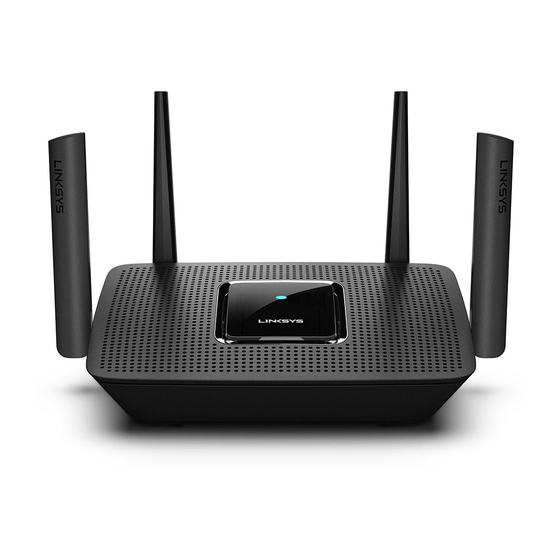
- Página 1 User Guide MAX-STREAM™ Tri-Band Mesh Wi-Fi Router, AC2200 MR8300...
-
Página 2: Tabla De Contenido
Where to find more help ____________________________________________________________________________________ 7 Set Up _________________________________________________________________________________________________________ 8 What you’ll need ______________________________________________________________________________________________ 8 Linksys Whole Home Wi-Fi System Settings _________________________________________________________ 12 Log in to the Linksys app __________________________________________________________________________________ 12 Dashboard ___________________________________________________________________________________________________ 13 To view or change device details ____________________________________________________________________________________ 15... -
Página 3: Product Overview
Product Overview Front/top... - Página 4 Status Starting up Blue (blinking) Wait for the router to finish starting up. Ready for setup Purple Open the Linksys app to complete setup. Purple (blinking) Setup in progress Follow instructions in the app. Connected to internet Blue Router is online, everything is good.
-
Página 5: Back
Back USB 3.0 port (1)— Connect and share USB drives on your network or on the internet. Note—You might need to update your router firmware to use this port. USB activity indicator (2)— Lights indicate data transfer to/from external devices. Ethernet ports (3)—Connect ethernet cables to these blue gigabit (10/100/1000) ports, and to wired devices on your network. -
Página 6: Side
Side Wi-Fi Protected Setup™ button—Press to connect to WPS-enabled network devices. -
Página 7: Help
Where to find more help • Linksys.com/support/MR8300 Linksys app help (launch the app and click Help in the main navigation menu) • Note—Licenses and notices for third party software used in this product may be viewed on http://support.linksys.com/en-us/license. Please contact http://support.linksys.com/en-... -
Página 8: Set Up
If you are adding the router to an existing Velop whole home mesh Wi-Fi system, factory reset all nodes and add them to the system after your MR8300 is setup and working. Download the Linksys app. You need this app to set up your router. Go to the app store for your device and search for Linksys. - Página 9 Note—The app works with iOS 9 . 0 and later, and Android 4.1 and later. During setup you will create a Linksys Smart Wi-Fi account so you can use the app to view or change your router system settings from anywhere you have an internet connection.
- Página 10 If you intend to add Velop nodes to create a whole home mesh Wi-Fi system, they can be set up anywhere within range of a working node. Only the MR8300 has to be wired to the modem or modem router. Don’t worry, the app will help you place your nodes.
- Página 11 Guest Access Name Guest Access Password Linksys App Login Email Address Linksys App Password Your Linksys app login email address and password can also be used to log in at LinksysSmartWiFi.com. You can view or manage your Wi-Fi in an internet browser.
-
Página 12: Linksys Whole Home Wi-Fi System Settings
Linksys Whole Home Wi-Fi System Settings Using your Linksys app, you can view or change Wi-Fi system settings including security and parental controls. You can access settings from anywhere in the world if you have an internet connection. You can also access your system directly from your home network, even if you don’t have an internet connection. -
Página 13: Dashboard
Dashboard Dashboard is a snapshot of your Wi-Fi. See how many devices are connected to your system. From Dashboard you can share your Wi-Fi password and turn on guest access. Dashboard also shows you if any devices have parental controls on them or have been prioritized for Wi-Fi access. - Página 14 Devices View and change details for all devices connected to your Wi-Fi. You can view devices on your main network and your guest network, or display information about each device.
-
Página 15: To View Or Change Device Details
To view or change device details From the Devices screen you can edit device names and change the device icons. You also can prioritize devices, set parental controls, and see Wi-Fi details. Tap on any device to see details. - Página 16 Wi-Fi Settings View or change your Wi-Fi name and password and connect devices using Wi-Fi Protected Setup™.
-
Página 17: Advanced Settings
Advanced Settings Advanced users can change the default security type and Wi-Fi mode. Do not change these unless you have a lot of experience with Wi-Fi networks. Channel Finder will search for the most-open Wi-Fi channels in your area to ensure you get the best performance from your system. If you have more than one node in your system, Channel Finder will find the best channel for each node. -
Página 18: Connect A Device With Wps
Connect a Device with WPS Wi-Fi Protected Setup allows you to easily connect wireless devices to your Wi-Fi without manually entering security settings. -
Página 19: Guest Access
Guest Access Use your Guest Access to allow guests to get online while restricting their access to other resources connected to your Wi-Fi. Send the password by text message or email. -
Página 20: Speed Check
Speed Check Run a speed check to make sure you are getting the speeds you pay for. Speed check also helps in Device Prioritization because results determine how Wi-Fi is distributed to the prioritized devices. Download speed is the rate at which internet content is transferred to your router. •... -
Página 21: Parental Controls
Parental Controls Parental controls allow you to control when your kids are online and what they’re doing there. Pause internet to specific devices, or block specific websites. -
Página 22: Device Prioritization
Device Prioritization Choose up to three devices for priority usage of your internet connection. Those devices – wired and/or wireless – always will have the best access when connected. Your router runs a speed check to determine how to best distribute Wi-Fi to prioritized devices. Other devices will share the leftover capacity. -
Página 23: Notifications
Notifications If you have more than one node, the app can notify you when secondary nodes in your system go offline. Secondary nodes are any that are not wired to your modem. You have to turn on notifications in your mobile device settings to allow the app to notify you. -
Página 24: Router Administration
Use the Router Administration screen to change the router password and hint, and check various identifiers (model number, serial number, and IP details) for your router. Opt in to automatically report crashes to Linksys and contribute to improving the Wi-Fi experience. You also can manually report specific issues to Linksys. - Página 25 The following information will be sent with your description of the issue: cloud: show email address associated, • App version • Login Type ( local: display "Router admin" Wi-Fi or ethernet • Device model • WAN Connection type (display mo/day/year, time, time zone Device OS version Time: date ( •...
-
Página 26: Internet Settings
Advanced Settings Internet Settings You can choose how your router connects to the internet. The default is Automatic Configuration – DHCP. Other connection types depend on your internet service provider or how you plan to use your router. Advanced users can use Additional Settings to clone MAC addresses and set MTU (maximum transmission unit). -
Página 27: Port Settings
Port Settings Port forwarding—for a single port, multiple ports or a range of ports—sends traffic inbound on a specific port or ports to a specific device or port on your Wi-Fi. In port range triggering, your router watches outgoing data for specific port numbers. Your router remembers the IP address of the device that requests the data so that when the requested data returns, it is routed back to the proper device. -
Página 28: Wi-Fi Mac Filters
Wi-Fi MAC Filters Every network device has a unique 12-digit MAC (media access control) address. You can create a list of MAC addresses, and then allow or deny those devices on your Wi-Fi. -
Página 29: My Account
My Account Change your Linksys app password and opt in to receive the latest news and deals from Linksys. -
Página 30: Feedback
Feedback Here’s your chance to tell us what you think. Rate the app at your app store, send us a suggestion, or report an issue that’s keeping you from a great experience. -
Página 31: Help
Help Having trouble with the app? Just need a little more information about a feature? Tap Help for an explanation. -
Página 32: Connect Directly To Your Router
If you are not connected to the internet you still can access your router settings. Connect to your Wi- Fi name, launch the Linksys app and tap Log in with Router Password toward the bottom of the screen. You will not be able to access your Linksys Wi-Fi account when not online. - Página 33 Router password We created a secure admin password during setup. To change it, tap Router Administration and Change Router Password and Hint. To keep your router secure, we'll send you an email if someone changes the router password.
-
Página 34: How To Factory Reset Your Router
How to factory reset your router You should never need to factory reset your MR8300 router—a very disruptive process. A factory reset restores your router to the state it was when you took it out of its box, requiring you to go through the setup process again. -
Página 35: Specifications
Storage Temp. -4° to 140° F (-20 to 60° C) Operating Humidity 10% to 80% relative humidity, non-condensing Storage Humidity 5% to 90% non-condensing Notes: For regulatory, warranty, and safety information, go to Linksys.com/support/MR8300. Specifications are subject to change without notice. - Página 36 Visit linksys.com/support/MR8300 for award-winning technical support. BELKIN, LINKSYS and many product names and logos are trademarks of the Belkin group of companies. Third-party trademarks mentioned are the property of their respective owners.
- Página 37 Guía del usuario MAX-STREAM™ Router Wi-Fi en malla tribanda AC2200 MR8300...
- Página 38 Dónde encontrar más ayuda _______________________________________________________________________________ 8 Instalación _________________________________________________________________________________________________ 10 Lo que necesitarás _________________________________________________________________________________________ 10 Ajustes del sistema Wi-Fi para todo el hogar de Linksys _________________________________________ 14 Inicia la sesión en la Linksys App ________________________________________________________________________ 14 Panel de control ____________________________________________________________________________________________ 15 Para ver o modificar la información de los dispositivos ___________________________________________________________ 17...
-
Página 39: Descripción Del Producto
Descripción del producto Frontal/parte superior... - Página 40 Descripción Iniciando Azul (parpadeante) Espera a que el nodo termine de activarse. Listo para la instalación Púrpura Abre la Linksys App para completar la instalación. Púrpura (parpadeante) Instalación en curso Sigue las instrucciones en la aplicación. Conectado a internet Azul El nodo está...
-
Página 41: Parte Trasera
Parte trasera Puerto USB 3.0 (1):conecta y comparte unidades USB en tu red o en internet. Nota: este puerto está destinado para una funcionalidad futura y es posible que necesite una actualización de firmware cuando esta esté disponible. Indicador de actividad USB(2): estas luces informan sobre las transferencias desde/a dispositivos externos. - Página 42 Puerto de corriente (6): conecta el adaptador de alimentación de CA incluido. Interruptor de corriente (7): ponlo en la posición de | (on) para encender el router.
-
Página 43: Lateral
Lateral Botón de Wi-Fi Protected Setup™: presiona para conectar dispositivos de red habilitados con WPS. -
Página 44: Ayuda
Ayuda Dónde encontrar más ayuda • Linksys.com/support/MR8300 Ayuda en la Linksys App (abre la aplicación y haz clic en Ayuda en el menú principal de • navegación) - Página 45 Nota: puedes consultar las licencias y notas del software de terceros utilizado en este producto en http://support.linksys.com/en-us/license. Por favor, contacta con http://support.linksys.com/en-us/gplcodecenter para preguntas o solicitudes de código fuente GPL.
-
Página 46: Instalación
MR8300 está instalado y configurado. Descarga la Linksys App. Necesitarás esta aplicación para instalar y configurar el router. Ve a la tienda de aplicaciones de tu dispositivo y busca por Linksys. - Página 47 Nota: la aplicación funciona con iOS 9.0 y posterior y Android 4.1 y posterior. Durante la instalación crearás una cuenta de Linksys Smart Wi-Fi para poder usar la aplicación para ver y modificar los valores de configuración de tu router desde cualquier lugar con una conexión a internet.
- Página 48 Si tienes la intención de añadir más nodos de Velop para crear un sistema Wi-Fi en malla para todo el hogar puedes colocarlos en cualquier lugar siempre que esté dentro del alcance de un nodo ya en funcionamiento. Solo es necesario conectar por cable el MR8300 al módem o módem router. No te preocupes por nada, la aplicación te ayudará...
- Página 49 Linksys App Contraseña de la Linksys App Es posible utilizar tu dirección de e-mail para el inicio de sesión y la contraseña para la Linksys App en LinksysSmartWiFi.com. Podrás ver o gestionar tu red Wi-Fi en un explorador web.
-
Página 50: Ajustes Del Sistema Wi-Fi Para Todo El Hogar De Linksys
Ajustes del sistema Wi-Fi para todo el hogar de Linksys Usando la Linksys App podrás ver o modificar los parámetros de configuración de tu sistema Wi-Fi, incluidos los de seguridad y de controles parentales. Podrás acceder a tus ajustes de configuración desde cualquier punto del planeta si cuentas con una conexión a internet. -
Página 51: Panel De Control
Panel de control El panel de control es una instantánea de tu red Wi-Fi. Comprueba cuántos dispositivos están conectados a tu sistema. Desde el panel de control puedes compartir tu contraseña Wi-Fi y activar el acceso para usuarios invitados. El panel de control también te muestra si existen dispositivos con los controles parentales activados o si han recibido prioridad en el reparto del ancho de banda de tu Wi-... -
Página 52: Dispositivos
Dispositivos Ve y modifica la información de todos los dispositivos conectados a tu red Wi-Fi. Puedes ver los dispositivos de la red principal y la red de invitados o mostrar información acerca de cada dispositivo. -
Página 53: Para Ver O Modificar La Información De Los Dispositivos
Para ver o modificar la información de los dispositivos Desde la pantalla de Dispositivos puedes editar los nombres de los dispositivos y cambiar los iconos de los mismos. También puedes regular la priorización de dispositivos, establecer controles parentales y ver la información de la red Wi-Fi. Toca sobre cualquier dispositivo para ver la información del mismo. - Página 54 Configuración Wi-Fi Ve o cambia tu nombre y contraseña Wi-Fi y conecta dispositivos usando Wi-Fi Protected Setup™.
-
Página 55: Configuración Avanzada
Configuración avanzada Los usuarios más experimentados pueden cambiar el tipo de seguridad y el modo Wi-Fi predeterminados. No cambies estos valores a no ser que tengas mucha experiencia con redes Wi-Fi. El Buscador de Canal escaneará para encontrar los canales Wi-Fi más abiertos en tu área para garantizar que sacas el máximo rendimiento de tu sistema. -
Página 56: Conectar Un Dispositivo Por Medio De Wps
Conectar un dispositivo por medio de WPS Wi-Fi Protected Setup te permite conectar fácilmente dispositivos inalámbricos a tu Wi-Fi sin tener que introducir manualmente credenciales de seguridad. -
Página 57: Acceso De Invitados
Acceso de invitados Usa tu acceso de invitados para permitir a usuarios extraños a la red conectarse a internet con restricciones a otros recursos de tu red Wi-Fi. Envía la contraseña por mensaje de texto o e-mail. -
Página 58: Prueba De Velocidad
Prueba de velocidad Ejecuta una prueba de velocidad para asegurarte de que recibes las velocidades de transferencia por las que estás pagando. La prueba de velocidad también ayuda con la priorización de dispositivos porque sus resultados determinan cómo se distribuye el ancho de banda de la conexión Wi-Fi entre los dispositivos priorizados. - Página 59 Nota: las velocidades de la conexión de internet se determinan por una variedad de factores, incluyendo el tipo de cuenta de ISP, la intensidad del tráfico de internet a nivel local y global y el número de dispositivos conectados en tu hogar que comparten la conexión.
-
Página 60: Controles Parentales
Controles parentales Los controles parentales te permiten regular el tiempo que pasan tus hijos en internet y las actividades que realizan. Interrumpe la conexión de internet en dispositivos específicos o bloquea determinados sitios web. -
Página 61: Priorización De Dispositivos
Priorización de dispositivos Selecciona hasta un máximo de tres dispositivos para regular la priorización del reparto del ancho de banda de tu conexión a internet. Estos dispositivos, por cable y/o inalámbricos, tendrán siempre el mejor acceso cuando estén conectados. Tu router ejecuta una prueba de velocidad para determinar cómo se debe distribuir óptimamente el ancho de banda Wi-Fi entre los dispositivos priorizados. -
Página 62: Notificaciones
Notificaciones Si tienes más de un nodo la aplicación puede notificarte si los nodos secundarios de tu sistema se desconectan. Los nodos secundarios son aquellos que no están conectados por cable a tu módem. Tienes que activar las notificaciones en los ajustes de configuración de tu dispositivo móvil para permitir que la aplicación pueda tenerte al día. -
Página 63: Administración Del Router
IP) para tu router. Podrás activar la opción de informar automáticamente de fallos del sistema a Linksys para contribuir así en la mejora de la experiencia Wi-Fi. También puedes informar a Linksys de forma manual sobre problemas específicos. - Página 64 La siguiente información será enviada junto a tu descripción del problema: nube: muestra la dirección • Versión de la aplicación • Tipo de inicio de sesión ( e-mail asociada, local: muestra «Router admin» Wi-Fi o Ethernet • Modelo de dispositivo •...
-
Página 65: Ajustes De Internet
Configuración avanzada Ajustes de internet Puedes determinar cómo se conecta tu router a internet. La predeterminada es Configuración automática – DHCP. Otros tipos de conexión dependen de tu proveedor de servicios de internet o de cómo planeas utilizar tu router. Los usuarios avanzados pueden utilizar la Configuración adicional para clonar las direcciones MAC y establecer la MTU (unidad de transmisión máxima). -
Página 66: Configuración De Puertos
Configuración de puertos El reenvío de puertos, para un puerto único, múltiples puertos o un rango de puertos, envía el tráfico entrante en un puerto o puertos específicos a un dispositivo determinado en la red Wi-Fi. Por el desencadenado de rango de puertos el router analiza el flujo de datos saliente para números de puerto específicos. -
Página 67: Filtros Mac Wi-Fi
Filtros MAC Wi-Fi Cada dispositivo de red tiene una dirección MAC (Media Access Control) de 12 dígitos única. Puedes crear una lista de direcciones MAC y a continuación permitir o denegar al acceso de esos dispositivos a tu Wi-Fi. -
Página 68: Mi Cuenta
Mi cuenta Cambia la contraseña de tu cuenta de la Linksys App y habilita la opción de recibir las últimas noticias y promociones de Linksys. -
Página 69: Valoración
Valoración Aquí tienes tu oportunidad para decirnos lo que opinas. Puntúa la aplicación en la tienda de aplicaciones, envíanos sugerencias o infórmanos sobre cualquier problema que esté empañando tu experiencia de uso. -
Página 70: Ayuda
Ayuda ¿Tienes problemas con la aplicación? ¿Te hace falta más información sobre alguna de las funciones? Toca sobre Ayuda para obtener una explicación. -
Página 71: Conecta Directamente Al Router
Aunque no estés conectado a internet todavía podrás acceder a los ajustes del router. Conéctate a tu nombre Wi-Fi, abre la Linksys App y toca en Iniciar sesión con la contraseña del administrador en la parte inferior de la pantalla. No obstante, sin estar conectado a internet no podrás acceder a tu... -
Página 72: Contraseña Del Router
Contraseña del router Durante la instalación hemos creado una contraseña del administrador segura. Para cambiarla toca sobre Administración del Router y sobre Cambiar Contraseña y Pista de Contraseña del Administrador. Para mantener a tu sistema router seguro te enviaremos un e-mail si alguien modifica la contraseña del router. -
Página 73: Cómo Restablecer La Configuración De Fábrica Tu Router
Cómo restablecer la configuración de fábrica tu router Este proceso tiene un gran impacto en el funcionamiento del MR8300 y solo deberías tener que hacerlo en raras ocasiones. La restauración a la configuración de fábrica del router instaura los mismos valores predeterminados de cuando compró el router y requerirá que vuelva a realizar el proceso de instalación de nuevo. -
Página 74: Especificaciones
Especificaciones Linksys MR8300 Nombre del modelo Router Wi-Fi en malla tribanda AC2200 Número del modelo MR8300 Velocidad del puerto de 10/100/1000 Mbps conmutación Radiofrecuencia 2,4 GHz y 5 GHz (x2) N.º de antenas 4 antenas externas ajustables Puertos USB.3.0, Ethernet (1-4), Internet, Corriente... - Página 75 Linksys.com/support para nuestro galardonado servicio técnico. BELKIN, LINKSYS y otros nombres y logotipos de productos son marcas comerciales del grupo de empresas Belkin. Las marcas comerciales de terceros mencionadas pertenecen a sus respectivos propietarios.
- Página 76 Guide d'utilisation Routeur sans fil maillé tribande AC2200 MAX-STREAM™ MR8300...
- Página 77 Où trouver de plus amples renseignements _____________________________________________________________ 7 Configuration _______________________________________________________________________________________________ 9 Ce dont vous avez besoin ____________________________________________________________________________________ 9 Paramètres du système de réseau sans fil Linksys pour toute la maison _____________________ 13 Connexion à l'application Linksys _______________________________________________________________________ 13 Tableau de bord ____________________________________________________________________________________________ 14 Pour afficher ou modifier les détails des appareils ________________________________________________________________ 16...
-
Página 78: Vue D'ensemble Du Produit
Vue d'ensemble du produit Partie avant/supérieure... - Página 79 Démarrage en cours Bleu (clignotant) Attendez que le routeur finisse sa procédure de démarrage. Prêt pour la configuration Violet Ouvrez l'application Linksys pour effectuer la configuration. Violet (clignotant) Connexion en cours Suivez les instructions indiquées dans l'application. Connecté à internet Bleu Le routeur est en ligne, tout va bien.
-
Página 80: Précédent
Précédent Port USB 3.0 (1) : branchez et partagez des périphériques de stockage USB sur votre réseau ou sur Internet. Remarque : ce port est destiné à des capacités futures et pourrait nécessiter une mise à jour du micrologiciel lorsque disponible. Témoin d'activité... -
Página 81: Côté
Côté Bouton Wi-Fi Protected Setup™ : appuyez pour vous connecter à des périphériques réseau compatibles WPS. -
Página 82: Aide
Aide Où trouver de plus amples renseignements • Linksys.com/support/MR8300 Section aide de l'application Linksys (lancez l'application et cliquez sur Aide dans le menu • principal de navigation) - Página 83 Remarque : les licences et la documentation relatives aux logiciels tiers utilisés dans ce produit peuvent être consultées à l'adresse suivante : http://support.linksys.com/en-us/license. Pour toute demande relative au code source LPG ou toute autre question, veuillez communiquer avec nous à l'adresse...
-
Página 84: Configuration
à leurs paramètres d'usine et ajoutez-les au système une fois que votre MR8300 est configuré et fonctionne. Téléchargez l'application Linksys. Vous avez besoin de cette application pour configurer votre routeur. Visitez la boutique d'applications de votre appareil et cherchez Linksys. - Página 85 Remarque : l'application fonctionne sous iOS 9 . 0 et versions plus récentes, et Android 4.1 et versions plus récentes. Au cours de la procédure de configuration, vous allez créer un compte Sans-fil intelligent Linksys qui vous permettra d'utiliser l'application pour consulter ou modifier les paramètres de votre routeur partout où...
- Página 86 Mis à part le branchement de l'alimentation et du câble Ethernet, le processus de configuration via l'application fait tout le travail à votre place. Une fois la connexion établie, utilisez l'application pour personnaliser votre réseau sans-fil en lui donnant un nom et un mot de passe. Vous pouvez également donner des noms aux nœuds en fonction de leur emplacement pour que vous puissiez les identifier dans le cas peu fréquent où...
- Página 87 Adresse courriel de connexion à l'application Linksys Mot de passe de l'application Linksys Votre adresse courriel de connexion à l'application Linksys peut également être utilisée pour vous connecter à LinksysSmartWiFi.com. Vous pouvez consulter ou gérer votre sans-fil à partir d'un navigateur Internet.
-
Página 88: Paramètres Du Système De Réseau Sans Fil Linksys Pour Toute La Maison
Paramètres du système de réseau sans fil Linksys pour toute la maison À partir de votre application Linksys, vous pouvez consulter ou modifier des paramètres du système sans fil, dont la sécurité et le contrôle parental. Vous pouvez accéder aux paramètres sans fil partout où... -
Página 89: Tableau De Bord
Tableau de bord Le tableau de bord vous donne un aperçu de votre réseau sans-fil. Vous pouvez voir combien d'appareils sont connectés à votre système. À partir du tableau de bord, vous pouvez partager le mot de passe de votre sans-fil et activer l'accès d'invité. Le tableau de bord vous indique également si le contrôle parental est actif sur certains appareils ou s'ils sont prioritaires pour l'accès au sans-fil. - Página 90 Appareils Consultez et modifiez les détails concernant tous les appareils connectés à votre sans-fil. Vous pouvez voir quels périphériques sont connectés à votre réseau principal et à votre réseau d'invités ou afficher des renseignements sur chacun de ces périphériques.
-
Página 91: Pour Afficher Ou Modifier Les Détails Des Appareils
Pour afficher ou modifier les détails des appareils À partir de l'écran Appareils, vous pouvez modifier les noms des appareils et les icônes qui leur sont associées. Vous pouvez également prioriser des appareils, définir le contrôle parental et consulter les détails du réseau sans-fil. -
Página 92: Paramètres Du Sans-Fil
Paramètres du sans-fil Vous pouvez consulter ou modifier le nom et le mot de passe de votre réseau sans-fil et connecter les appareils à l'aide de Wi-Fi Protected Setup™. -
Página 93: Paramètres Avancés
Paramètres avancés Les utilisateurs avancés peuvent modifier le type de sécurité par défaut et le mode du sans-fil. Ne modifiez pas ces paramètres si vous n'avez pas une grande expérience des réseaux sans-fil. Le Détecteur de canaux cherchera les canaux sans-fil les plus ouverts dans votre secteur afin d'optimiser les performances de votre système. -
Página 94: Connecter Un Appareil Avec Wps
Connecter un appareil avec WPS La fonction Wi-Fi Protected Setup vous permet de connecter facilement des appareils sans-fil à votre réseau sans-fil sans avoir à entrer manuellement les paramètres de sécurité. -
Página 95: Accès D'invité
Accès d'invité Utilisez l'Accès d'invité pour permettre à vos invités de se connecter à Internet tout en limitant leur accès à d'autres ressources connectées à votre sans-fil. Envoyez le mot de passe par courriel ou message texte. -
Página 96: Contrôle De Vitesse
Contrôle de vitesse Effectuez un contrôle de vitesse pour vous assurer de bénéficier des vitesses de connexion que vous payez. Le contrôle de vitesse facilite également la priorisation des appareils parce que ses résultats déterminent la distribution du sans-fil vers les appareils prioritaires. Le débit descendant est la vitesse à... - Página 97 Remarque : les vitesses de connexion Internet sont déterminées en tenant compte de divers facteurs, notamment le type de compte FAI, le trafic Internet local et mondial, de même que le nombre d'appareils à votre domicile qui partagent la connexion.
-
Página 98: Contrôle Parental
Contrôle parental Le contrôle parental permet de déterminer à quel moment vos enfants peuvent accéder à Internet et ce qu'ils peuvent y faire. Vous pouvez bloquer l'accès Internet de certains appareils ou bloquer des sites Web spécifiques. -
Página 99: Priorisation Des Appareils
Priorisation des appareils Choisissez jusqu'à trois appareils qui auront la priorité pour l'utilisation de votre connexion Internet. Ces appareils, qu'ils soient filaires ou sans fil, bénéficieront toujours du meilleur accès lors de leur connexion. Votre routeur effectue un test de vitesse pour déterminer la meilleure distribution du sans-fil à... -
Página 100: Notifications
Notifications Si vous avez plusieurs nœuds, l'application peut vous aviser lorsqu'un nœud secondaire de votre système se déconnecte. Les nœuds secondaires sont ceux qui ne sont pas câblés à votre modem. Vous devez activer les notifications dans les paramètres de votre appareil mobile pour autoriser l'application à... -
Página 101: Administration Du Routeur
(numéro de modèle, numéro de série et renseignements IP) relatifs à votre routeur. Vous pouvez choisir d'envoyer automatiquement des rapports de plantage à Linksys et contribuer ainsi à l'amélioration de l'expérience sans-fil. Vous pouvez aussi signaler manuellement des problèmes... - Página 102 Les renseignements suivants seront envoyés avec votre description du problème : connexion par le nuage : Version de l'application Type de connexion ( • • affiche l'adresse courriel associée, connexion locale : affiche « admin Routeur » Modèle de l'appareil Type de connexion WAN [réseau étendu] •...
-
Página 103: Paramètres De Connexion Internet
Paramètres avancés Paramètres de connexion Internet Vous pouvez choisir les modalités de connexion Internet de votre routeur. Le type de connexion par défaut est Configuration automatique – DHCP. Les autres types de connexion dépendent de votre FAI ou de l'utilisation que vous envisagez pour votre routeur. Les utilisateurs avancés peuvent utiliser les Paramètres supplémentaires pour cloner des adresses MAC et définir la MTU (Unité... -
Página 104: Paramètres De Ports
Paramètres de ports La redirection de port (pour un port unique, plusieurs ports ou une plage de ports) envoie le trafic d'arrivée d'un ou plusieurs ports donnés vers un appareil ou un port défini sur votre réseau sans-fil. Pour le déclenchement de plage de ports, votre routeur surveille le trafic sortant sur des numéros de port spécifiques. -
Página 105: Filtres Mac Sans-Fil
Filtres MAC sans-fil Chaque périphérique réseau dispose d'une adresse MAC (contrôle d'accès au support) à 12 chiffres. Vous pouvez créer une liste d'adresses MAC, puis autoriser ou bloquer l'accès de ces appareils à votre réseau sans-fil. -
Página 106: Mon Compte
Mon compte Modifiez le mot de passe de votre compte Linksys et choisissez de recevoir les dernières nouvelles et offres spéciales de Linksys. -
Página 107: Commentaires
Commentaires Vous avez l'occasion de nous donner votre opinion. Évaluez l'application dans votre boutique d'applications, envoyez-nous une suggestion ou signalez un problème qui vous empêche de profiter d'une bonne expérience. -
Página 108: Aide
Aide Un problème avec l'application? Besoin de renseignements supplémentaires sur une fonction? Touchez Aide pour avoir des explications. -
Página 109: Connexion Directe À Votre Routeur
Même si vous n'êtes pas connecté à Internet, vous pouvez accéder aux paramètres de votre routeur. Connectez-vous à votre nom de réseau sans-fil, lancez l'application Linksys et touchez Connectez- vous avec le mot de passe du routeur vers le bas de l'écran. Vous ne pourrez pas accéder à votre... - Página 110 Mot de passe du routeur Nous avons créé un mot de passe d'administrateur sécurisé au cours de la configuration. Pour le modifier, touchez Administration du routeur puis Modifier le mot de passe du routeur et l'indice. Pour assurer la sécurité de votre routeur, nous vous enverrons un courriel en cas de modification du mot de passe du routeur.
-
Página 111: Comment Réinitialiser Votre Routeur Aux Paramètres D'usine
Comment réinitialiser votre routeur aux paramètres d'usine Vous ne devriez jamais avoir besoin de réinitialiser votre routeur MR8300 à ses paramètres d'usine. C'est une procédure très perturbatrice. Une réinitialisation aux paramètres d'usine rétablit l'état de votre routeur au moment où vous l'avez extrait de son emballage, nécessitant ainsi que vous répétiez la procédure de configuration. -
Página 112: Caractéristiques Techniques
Caractéristiques techniques Linksys MR8300 Nom du modèle Routeur sans fil maillé tribande AC2200 Numéro du modèle MR8300 Vitesse du port du 10/100/1000 Mbit/s commutateur Fréquence radio 2,4 GHz et 5 GHz (x2) Nombre d'antennes 4 antennes externes réglables Ports USB 3.0, Ethernet (1-4), Internet, Alimentation Boutons Marche/arrêt, Reset (Réinitialisation), WPS... - Página 113 Rendez-vous sur linksys.com/support/MR8300 pour notre soutien technique primé. BELKIN, LINKSYS et de nombreux noms de produits et logos sont des marques de commerce du groupe de sociétés Belkin. Les autres marques mentionnées sont la propriété de leur détenteur respectif.
- Página 114 دﻟﯾل اﻟﻣﺳﺗﺧدم اﻟﺷﺑﻛﻲ ﺛﻼث اﻟﻧطﺎﻗﺎت ﻣوﺟﮫ Wi-Fi ﻣن اﻟطراز ™ MAX-STREAM AC2200 MR8300...
- Página 115 ________________________________ Wi-Fi ﺣﺳﺎﺑﻲ ___________________________ ________________________________ اﻟﺗﻌﻠﯾﻘﺎت __________________________ ________________________________ اﻟﺗﻌﻠﯾﻣﺎت __________________________ ________________________________ اﻟﺗوﺻﯾل اﻟﻣﺑﺎﺷر ﺑﺎﻟﻣوﺟﮫ ____________ ________________________________ ﻣرور اﻟﻣوﺟﮫ ﻛﻠﻣﺔ _________________________ ________________________________ ﻛﯾف ﺗﻘوم ﺑﺈﻋﺎدة ﺿﺑط اﻟﻣﺻﻧﻊ ﻟﻠﻣوﺟﮫ _____ ________________________________ اﻟﻣواﺻﻔﺎت _____________________ ________________________________ ___________________ ________________________________ Linksys MR8300 اﻟﺑﯾﺋﯾﺔ اﻟﻣﻌطﯾﺎت ______________________ ________________________________...
- Página 116 ﻧظرة ﻋﺎﻣﺔ ﻋﻠﻰ اﻟﻣﻧﺗﺞ اﻟﺟزء اﻷﻣﺎﻣﻲ/اﻟﻌﻠوي...
- Página 117 ﺑدء اﻟﺗﺷﻐﯾل (أزرق )واﻣض .اﻧﺗظر ﺣﺗﻲ ﯾﻧﺗﮭﻲ اﻟﻣوﺟﮫ ﻣن ﺑدء اﻟﺗﺷﻐﯾل ﺟﺎھز ﻟﻺﻋداد أرﺟواﻧﻲ .ﻹﻛﻣﺎل اﻹﻋداد اﻓﺗﺢ ﺗطﺑﯾﻖ Linksys اﻹﻋداد ﻗﯾد اﻟﺗﻘدم (أرﺟواﻧﻲ )واﻣض .اﺗﺑﻊ اﻟﺗﻌﻠﯾﻣﺎت اﻟواردة ﻓﻲ اﻟﺗطﺑﯾﻖ ﺑﺎﻹﻧﺗرﻧت ﺗم اﻻﺗﺻﺎل أزرق .اﻟﻣوﺟﮫ ﻣﺗﺻل ﺑﺎﻹﻧﺗرﻧت وﻛل ﺷﻲء ﻋﻠﻰ ﻣﺎ ﯾرام...
- Página 118 اﻟﺟزء اﻟﺧﻠﻔﻲ .ﻋﺑر ﺷﺑﻛﺗك أو ﻋﺑر اﻹﻧﺗرﻧت ﻗم ﺑﺗوﺻﯾل وﻣﺷﺎرﻛﺔ ﻣﺣرﻛﺎت أﻗراص ﻣﻧﻔذ — USB 3.0 (1 .ھذا اﻟﻣﻧﻔذ ﻣﺧﺻص ﻟﻠﻘدرة اﻟﻣﺳﺗﻘﺑﻠﯾﺔ، وﻗد ﯾﺗطﻠب إﺟراء ﺗﺣدﯾث ﻟﻠﺑرﻧﺎﻣﺞ اﻟﺛﺎﺑت ﻋﻧدﻣﺎ ﯾﻛون ﻣﺗوﻓر ً ا ﻣﻼﺣظﺔ .أﺿواء ﺗﺷﯾر إﻟﻰ ﻧﻘل اﻟﺑﯾﺎﻧﺎت ﻣن/إﻟﻰ اﻷﺟﮭزة اﻟﺧﺎرﺟﯾﺔ ﻣؤﺷر...
- Página 119 اﻟﺟﺎﻧب اﺿﻐط ﻟﺗوﺻﯾل أﺟﮭزة اﻟﺷﺑﻛﺔ اﻟﻣﻣﻛن ﻋﻠﯾﮭﺎ زر WPS. — Wi-Fi Protected Setup™...
- Página 120 اﻟﺗﻌﻠﯾﻣﺎت اﻟﻣزﯾد ﻣن اﻟﺗﻌﻠﯾﻣﺎت ﻣﻛﺎن اﻟﻌﺛور ﻋﻠﻰ • Linksys.com/support/MR8300 (ﻓﻲ ﻗﺎﺋﻣﺔ اﻟﺗﻧﻘل اﻟرﺋﯾﺳﯾﺔ ()اﻟﺗﻌﻠﯾﻣﺎت )ﻗم ﺑﺗﺷﻐﯾل اﻟﺗطﺑﯾﻖ واﻧﻘر ﻓوق ﺗﻌﻠﯾﻣﺎت ﺗطﺑﯾﻖ • Help Linksys اﻟﺗراﺧﯾص واﻹﺷﻌﺎرات اﻟﺧﺎﺻﺔ ﺑﺑراﻣﺞ اﻷطراف اﻟﺛﺎﻟﺛﺔ اﻟﻣﺳﺗﺧدﻣﺔ ﻓﻲ ھذا اﻟﻣﻧﺗﺞ ﻗد ﺗﻌرض ﻋﻠﻰ ﻣﻼﺣظﺔ — ﻷي...
- Página 121 ﻟﻠﺷﺑﻛﺔ اﻟﻣﻧزﻟﯾﺔ ﺑﺎﻟﻛﺎﻣل ﻣن إذا ﻛﻧت ﺑﺻدد إﺿﺎﻓﺔ اﻟﻣوﺟﮫ إﻟﻰ ﻧظﺎم Velop Wi-Fi .وﺗﺷﻐﯾﻠﮫ اﻟﻧظﺎم ﺑﻌد إﻋداد MR8300 .اﻟﻣوﺟﮫ . ﺳﺗﺣﺗﺎج إﻟﻰ ھذا اﻟﺗطﺑﯾﻖ ﻓﻲ إﻋداد ﻗم ﺑﺗﻧزﯾل ﺗطﺑﯾﻖ Linksys اﻧﺗﻘل إﻟﻰ ﻣﺗﺟر اﻟﺗطﺑﯾﻘﺎت ﻣن ﺟﮭﺎزك واﺑﺣث ﻋن Linksys ﻣﺎ ﺗﺣﺗﺎﺟﮫ...
- Página 122 ﻟﺗﺗﻣﻛن ﻣن اﺳﺗﺧدام اﻟﺗطﺑﯾﻖ ﻓﻲ ﻋرض إﻋدادات ﻧظﺎم اﻟﻣوﺟﮫ أو ﻓﻲ ﺗﻐﯾﯾرھﺎ ﻣن أي ﻣن أﺛﻧﺎء اﻹﻋداد، ﺗﻧﺷﺊ ﺣﺳﺎب Linksys Linksys Smart Wi-Fi .ﻣﻛﺎن ﯾﺗوﻓر ﻟك ﻓﯾﮫ اﺗﺻﺎل إﻧﺗرﻧت :ﻣﺎ ﯾﻠﻲ وﺗطﺑﯾﻖ ﻣن ﺑﯾن اﻷﺷﯾﺎء اﻟﻛﺛﯾرة اﻟﺗﻲ ﯾﻣﻛﻧك ﻓﻌﻠﮭﺎ ﺑﺎﺳﺗﺧدام...
- Página 123 ﻛﻠﻣﺔ ﻣرور اﻟﻣوﺟﮫ اﺳم وﺻول اﻟﺿﯾف ﻛﻠﻣﺔ ﻣرور وﺻول اﻟﺿﯾف ﻋﻧوان اﻟﺑرﯾد اﻹﻟﻛﺗروﻧﻲ ﻟﺗﺳﺟﯾل اﻟدﺧول إﻟﻰ ﺗطﺑﯾﻖ Linksys ﻛﻠﻣﺔ ﻣرور ﺗطﺑﯾﻖ Linksys وﻛﻠﻣﺔ اﻟﻣرور ﻟﺗﺳﺟﯾل اﻟدﺧول إﻟﻰ ﯾﻣﻛن أﯾ ﺿ ً ﺎ اﺳﺗﺧدام ﻋﻧوان اﻟﺑرﯾد اﻹﻟﻛﺗروﻧﻲ ﻟﺗﺳﺟﯾل اﻟدﺧول إﻟﻰ ﺗطﺑﯾﻖ...
- Página 124 ﻟﻠﺷﺑﻛﺔ اﻟﻣﻧزﻟﯾﺔ ﺑﺎﻟﻛﺎﻣل ﻣن إﻋدادات ﻧظﺎم Linksys Wi-Fi ﺑﻣﺎ ﻓﻲ ذﻟك اﻷﻣن وﻋﻧﺎﺻر ﺗﺣﻛم اﻟواﻟدﯾن. ﯾﻣﻛﻧك اﻟوﺻول إﻟﻰ اﻹﻋدادات ﻣن ﯾﻣﻛﻧك ﻋرض أو ﺗﻐﯾﯾر إﻋدادات ﻧظﺎم ، ﺑﺎﺳﺗﺧدام ﺗطﺑﯾﻖ Wi-Fi Linksys أي ﻣﻛﺎن ﻓﻲ اﻟﻌﺎﻟم ﯾﺗوﻓر ﻟك ﻓﯾﮫ اﺗﺻﺎل إﻧﺗرﻧت. ﯾﻣﻛﻧك أﯾ ﺿ ً ﺎ اﻟوﺻول إﻟﻰ اﻟﻧظﺎم ﻣﺑﺎﺷر ة ً ﻣن ﺷﺑﻛﺗك اﻟﻣﻧزﻟﯾﺔ ﺣﺗﻰ إذا ﻟم ﯾﻛن ﻣﺗوﻓر ً ا ﻟ...
- Página 125 ﻟوﺣﺔ اﻟﻣﻌﻠوﻣﺎت اﻟﺧﺎﺻﺔ ﺑك. اطﻠﻊ ﻋﻠﻰ ﻋدد اﻷﺟﮭزة اﻟﻣﺗﺻﻠﺔ ﺑﻧظﺎﻣك. ﻣن ﺧﻼل ﻟوﺣﺔ اﻟﻣﻌﻠوﻣﺎت، ﯾﻣﻛﻧك ﻣﺷﺎرﻛﺔ ﻛﻠﻣﺔ ﻟوﺣﺔ اﻟﻣﻌﻠوﻣﺎت ﻋﺑﺎرة ﻋن ﻟﻘطﺔ ﻣن ﺷﺑﻛﺔ Wi-Fi وﺗﺷﻐﯾل وﺻول اﻟﺿﯾف. ﻛﻣﺎ ﺗﻌرض ﻟوﺣﺔ اﻟﻣﻌﻠوﻣﺎت اﻷﺟﮭزة اﻟﻣﺳﺗﺧدم ﻋﻠﯾﮭﺎ ﻋﻧﺎﺻر اﻟﻣراﻗﺑﺔ اﻷﺑوﯾﺔ أو اﻟﺗﻲ ﻟﮭﺎ أوﻟوﯾﺔ اﻟوﺻول إﻟﻰ ﻣرو...
- Página 126 اﻷﺟﮭزة Wi-Fi وﺗﻐﯾﯾرھﺎ. ﯾﻣﻛﻧك ﻋرض اﻷﺟﮭزة ﻋﻠﻰ ﺷﺑﻛﺗك اﻟرﺋﯾﺳﯾﺔ وﺷﺑﻛﺔ اﻟﺿﯾوف، أو ﻋرض ﻣﻌﻠوﻣﺎت ﯾﻣﻛﻧك ﻋرض ﺗﻔﺎﺻﯾل ﺟﻣﯾﻊ اﻷﺟﮭزة اﻟﻣﺗﺻﻠﺔ ﺑﺷﺑﻛﺔ .ﺣول ﻛل ﺟﮭﺎز...
- Página 127 ﻟﻌرض ﺗﻔﺎﺻﯾل ﺟﮭﺎز أو ﺗﻐﯾﯾرھﺎ ﻷﺑوﯾﺔ واﻻطﻼع ﻣن اﻟﺷﺎﺷﺔ "اﻷﺟﮭزة"، ﯾﻣﻛﻧك ﺗﺣرﯾر أﺳﻣﺎء اﻷﺟﮭزة وﺗﻐﯾﯾر أﯾﻘوﻧﺎت اﻷﺟﮭزة. ﻛﻣﺎ ﯾﻣﻛﻧك ﺗرﺗﯾب أوﻟوﯾﺔ اﻷﺟﮭزة وﺗﻌﯾﯾن ﻋﻧﺎﺻر اﻟﻣراﻗﺑﺔ ا .. اﺿﻐط ﻓوق أي ﺟﮭﺎز ﻟﺗرى ﺗﻔﺎﺻﯾﻠﮫ ﻋﻠﻰ ﺗﻔﺎﺻﯾل Wi-Fi...
- Página 128 Wi-Fi إﻋدادات وﺗﻐﯾﯾر أي ﻣﻧﮭﻣﺎ وﻛذﻟك ﺗوﺻﯾل اﻷﺟﮭزة ﺑﺎﺳﺗﺧدام وﻛﻠﻣﺔ اﻟﻣرور اﻟﺧﺎﺻﺔ ﺑﮭﺎ ﯾﻣﻛﻧك ﻋرض اﺳم ﺷﺑﻛﺔ Wi-Fi Protected Setup™ Wi-Fi...
- Página 129 اﻹﻋدادات اﻟﻣﺗﻘ د ّ ﻣﺔ . ﻻ ﺗﻐ ﯾ ّر ھذه اﻹﻋدادات ﻣﺎ ﻟم ﺗﻛن ﻟدﯾك ﺧﺑرة ﻛﺑﯾرة ﺑﺷﺑﻛﺎت ﯾﻣﻛن ﻟﻠﻣﺳﺗﺧدﻣﯾن اﻟﻣﺗﻘدﻣﯾن ﺗﻐﯾﯾر ﻧوع اﻷﻣﺎن اﻻﻓﺗراﺿﻲ وﻛذﻟك ﺗﻐﯾﯾر وﺿﻊ Wi-Fi Wi-Fi اﻟﻣﻔﺗوﺣﺔ ﻏﺎﻟ ﺑ ً ﺎ ﺑﻣﻧطﻘﺗك ﻟﯾﺿﻣن ﻟك اﻟﺣﺻول ﻋﻠﻰ أﻓﺿل أداء ﻣن ﻧظﺎﻣك. إذا ﻛﺎن ﻟدﯾك أﻛﺛر ﺑﺎﻟﺑﺣث...
- Página 130 ﺗوﺻﯾل ﺟﮭﺎز ﺑﺎﺳﺗﺧدام .ﺑدون إدﺧﺎل إﻋدادات اﻷﻣﺎن ﯾدو ﯾ ً ﺎ ﺻﯾل اﻷﺟﮭزة اﻟﻼﺳﻠﻛﯾﺔ ﺑﺷﺑﻛﺔ ﺳﮭوﻟﺔ ﺗو ﯾﺗﯾﺢ ﻟك اﻹﻋداد اﻟﻣﺣﻣﻲ ﺑـ Wi-Fi Wi-Fi...
- Página 131 وﺻول اﻟﺿﯾوف . أرﺳل ﻛﻠﻣﺔ اﻟﻣرور ﻓﻲ رﺳﺎﻟﺔ اﺳﺗﺧدم وﺻول اﻟﺿﯾوف ﻟﺗﺳﻣﺢ ﻟﻠﺿﯾوف ﺑﺎﻻﺗﺻﺎل ﺑﺎﻹﻧﺗرﻧت ﻣﻊ ﺗﻘﯾﯾد وﺻوﻟﮭم ﻋن ﻣوارد أﺧرى ﻣﺗﺻﻠﺔ ﺑﺷﺑﻛﺔ Wi-Fi .ﻧﺻﯾﺔ أو رﺳﺎﻟﺔ ﺑرﯾد إﻟﻛﺗروﻧﻲ...
- Página 132 اﻟﺳرﻋﺔ اﻟﺗﺣﻘﻖ ﻣن طرﯾﻘﺔ ﺗوزﯾﻊ ﻗم ﺑﺈﺟراء ﻓﺣص ﺳرﻋﺔ ﻟﻠﺗﺄﻛد ﻣن أﻧك ﺗﺗﻣﺗﻊ ﺑﺎﻟﺳرﻋﺎت اﻟﺗﻲ ﺗدﻓﻊ ﻣﻘﺎﺑﻠﮭﺎ. ﯾﺳﺎﻋدك ﻓﺣص اﻟﺳرﻋﺔ ﻓﻲ ﺗﺣدﯾد أوﻟوﯾﺔ اﻷﺟﮭزة ﻷن اﻟﻧﺗﺎﺋﺞ ﺗﺣدد .ﻋﻠﻰ اﻷﺟﮭزة ذات اﻷوﻟوﯾﺔ ﺷﺑﻛﺔ Wi-Fi .ﺑك ھﻲ اﻟﺳرﻋﺔ اﻟﺗﻲ ﯾﻧﺗﻘل ﺑﮭﺎ ﻣﺣﺗوى اﻹﻧﺗرﻧت إﻟﻰ اﻟﻣوﺟﮫ اﻟﺧﺎص ﺳرﻋﺔ...
- Página 133 ﻋﻧﺎﺻر اﻟﻣراﻗﺑﺔ اﻷﺑوﯾﺔ ﯾﻘﺎف اﻹﻧﺗرﻧت ﻣؤﻗ ﺗ ً ﺎ ﺗﺗﯾﺢ ﻟك ﻋﻧﺎﺻر اﻟﻣراﻗﺑﺔ اﻷﺑوﯾﺔ اﻟﺗﺣﻛم ﻓﻲ اﻟوﻗت اﻟذي ﯾﺗﺻﻠون ﻓﯾﮫ ﺑﺎﻹﻧﺗرﻧت وﻛذﻟك ﻓﻲ ﻣﺎ ﯾﻔﻌﻠوﻧﮫ أﺛﻧﺎء اﺗﺻﺎﻟﮭم ﺑﺎﻹﻧﺗرﻧت. ﯾﻣﻛﻧك إ .ﻋن أﺟﮭزة ﺑﻌﯾﻧﮭﺎ أو ﺣﺟب ﻣواﻗﻊ وﯾب ﺑﻌﯾﻧﮭﺎ...
- Página 134 ﺗﺣدﯾد أوﻟوﯾﺎت اﻟﺟﮭﺎز اﻟوﺻول اﻷﻓﺿل داﺋ ﻣ ً ﺎ ﻋﻧد ﺳوا ء ً أﻛﺎﻧت ﺳﻠﻛﯾﺔ أم ﻻﺳﻠﻛﯾﺔ اﺧﺗر ﺛﻼﺛﺔ أﺟﮭزة ﯾﻛون ﻟﮭﺎ اﻷوﻟوﯾﺔ ﻓﻲ اﺳﺗﺧدام اﺗﺻﺎل اﻹﻧﺗرﻧت. وﺳﯾﻛون ﻟﮭذه اﻷﺟﮭزة ﺗﺷﺎرك اﻷﺟﮭزة اﻷﺧرى ﺑﯾن اﻷﺟﮭزة اﻟﺗﻲ ﻟﮭﺎ اﻷوﻟوﯾﺔ. ﺑﯾﻧﻣﺎ ﺳﺗ اﺗﺻﺎﻟﮭﺎ.
- Página 135 إﻋﻼﻣﺎت ﻣﺗﺻﻠﺔ ﺳﻠﻛ ﯾ ً ﺎ إذا ﻛﺎﻧت ﻟدﯾك أﻛﺛر ﻣن ﻋ ُ ﻘدة، ﻓﺑﺈﻣﻛﺎن اﻟﺗطﺑﯾﻘﺎت إﻋﻼﻣك ﻋﻧد وﺟود ﻋ ُ ﻘد ﺛﺎﻧوﯾﺔ ﻏﯾر ﻣﺗﺻﻠﺔ ﻓﻲ ﻧظﺎﻣك. اﻟﻌﻘد اﻟﺛﺎﻧوﯾﺔ ھﻲ أي ﻋﻘد ﻟﯾﺳت .ﻋﻠﯾك ﺗﺷﻐﯾل اﻹﻋﻼﻣﺎت ﺑﺈﻋدادات ﺟﮭﺎزك اﻟﻣﺣﻣول ﻟﻠﺳﻣﺎح ﻟﻠﺗطﺑﯾﻘﺎت ﺑﺈﻋﻼﻣك ﺑﺎﻟﻣودم.
- Página 136 اﺳﺗﺧدم ﺷﺎﺷﺔ إدارة اﻟﻣوﺟﮫ ﻓﻲ ﺗﻐﯾﯾر ﻛﻠﻣﺔ ﻣرور وﺗﻠﻣﯾﺢ اﻟﻣوﺟﮫ وﻓﻲ اﻟﺗﺣﻘﻖ ﻣن اﻟﻣﻌر ّ ﻓﺎت اﻟﻣﺧﺗﻠﻔﺔ )رﻗم اﻟطراز واﻟرﻗم اﻟﺗﺳﻠﺳﻠﻲ وﺗﻔﺎﺻﯾ .اﻟﺧﺎص ﺑك . ﻛﻣﺎ ﯾﻣﻛﻧك اﻹﺑﻼغ اﻟﯾدوي ﻓﻲ إﺑﻼغ ﺑﺣﺎﻻت اﻟﺗﻌطل واﻟﻣﺳﺎھﻣﺔ ﻓﻲ ﺗﺣﺳﯾن ﺗﺣرﺑﺔ ﯾﻣﻛﻧك اﺧﺗﯾﺎر اﻹﺑﻼغ اﻟﺗﻠﻘﺎﺋﻲ ﻓﻲ إﺑﻼغ Linksys Wi-Fi Linksys .ﺑﺑﻌض اﻟﻣﺷﻛﻼت...
- Página 137 .ﺳﺗرﺳل اﻟﻣﻌﻠوﻣﺎت اﻟﺗﺎﻟﯾﺔ ﻣﻊ وﺻف اﻟﻣﺷﻛﻠﺔ :اﻟﻣﻘﺗرن، اﻟﻣﺣﻠﻲ اﻟﺳﺣﺎﺑﺔ: إظﮭﺎر ﻋﻧوان اﻟﺑرﯾد اﻹﻟﻛﺗروﻧﻲ ) ﻧوع اﻟﺗﺳﺟﯾل إﺻدار اﻟﺗطﺑﯾﻖ • • "ﻋرض "ﻣﺳؤول اﻟﻣوﺟﮫ أو )ﻋرض ﻧوع اﺗﺻﺎل طراز اﻟﺟﮭﺎز • • ethernet) Wi-Fi اﻟﺷﮭر/اﻟﯾوم/اﻟﺳﻧﺔ، اﻟوﻗت، اﻟﻣﻧطﻘﺔ اﻟزﻣﻧﯾﺔ ) اﻟوﻗت: اﻟﺗﺎرﯾﺦ ﻧظﺎم...
- Página 138 اﻹﻋدادات اﻟﻣﺗﻘ د ّ ﻣﺔ إﻋدادات اﻹﻧﺗرﻧت ﺗﻌﺗﻣد أﻧواع اﻻﺗﺻﺎل اﻷﺧرى ﻋﻠﻰ ﻣوﻓر ﺧدﻣﺔ اﻹﻧﺗرﻧت أو ﻋﻠﻰ اﻟﺗﻛوﯾن اﻟﺗﻠﻘﺎﺋﻲ ﯾﻣﻛﻧك اﺧﺗﯾﺎر ﻛﯾﻔﯾﺔ اﺗﺻﺎل اﻟﻣوﺟﮫ ﺑﺎﻹﻧﺗرﻧت. اﻻﻓﺗراﺿﻲ ھو DHCP – .()وﺣدة اﻹرﺳﺎل اﻟﻘﺻوى وﺗﻌﯾﯾن ﻟﻧﺳﺦ ﻋﻧﺎوﯾن اﻹﻋدادات اﻟﻣﺗﻘدﻣﺔ ﻛﯾﻔﯾﺔ ﺗﺧطﯾطك ﻻﺳﺗﺧدام اﻟﻣوﺟﮫ. ﯾﻣﻛن ﻟﻠﻣﺳﺗﺧدﻣﯾن اﻟﻣﺗﻘدﻣﯾن اﺳﺗﺧدام...
- Página 139 إﻋدادات اﻟﻣﻧﻔذ ﺗﻘوم ﻋﻣﻠﯾﺔ إﻋﺎدة اﻟﺗوﺟﯾﮫ ﺑﺈرﺳﺎل ﺣرﻛﺔ اﻟﺑﯾﺎﻧﺎت اﻟﺟﺎرﯾﺔ ﻋﻠﻰ ﻣﻧﻔذ ﺑﻌﯾﻧﮫ أو ﻣﻧﺎﻓذ ﺑﻌﯾﻧﮭﺎ إﻟﻰ ﻟﻣﻧﻔذ واﺣد أو ﻋدة ﻣﻧﺎﻓذ أو ﻧطﺎق ﻣﻧﺎﻓذ إﻋﺎدة ﺗوﺟﯾﮫ اﻟﻣﻧﻔذ — — ﻣﻧﺎﻓذ، ﯾراﻗب اﻟﻣوﺟﮫ اﻟﺑﯾﺎﻧﺎت اﻟﺻﺎدرة ﻟﻌدد ﻣﻌﯾن ﻣن اﻟﻣﻧﺎﻓذ. ﯾﺗذﻛر اﻟﻣوﺟﮫ اﻟﺧﺎﺻﺔ...
- Página 140 Wi-Fi ﻟﺧدﻣﺔ ﻋواﻣل ﺗﺻﻔﯾﺔ ﻋﻧﺎوﯾن ﺛم ﺗﺳﻣﺢ أو ﺗرﻓض ﻟﮭذه رﻗ ﻣ ً ﺎ. ﯾﻣﻛﻧك إﻧﺷﺎء ﻗﺎﺋﻣﺔ ﺑﻌﻧﺎوﯾن ﺗﺣﻛم وﺻول اﻟوﺳﺎﺋط( ﻓرﯾد ﻣﻛون ﻣن )وﺣدة ﻟﻛل ﺟﮭﺎز ﻋﻠﻰ اﻟﺷﺑﻛﺔ ﻋﻧوان .اﻟﺧﺎﺻﺔ ﺑك اﻷﺟﮭزة اﻟﺗﻲ ﻋﻠﻰ ﺷﺑﻛﺔ Wi-Fi...
- Página 141 ﺣﺳﺎﺑﻲ واﺧﺗﯾﺎر ﺗﻠﻘﻲ أﺣدث اﻷﺧﺑﺎر واﻟﻌروض ﻣن ﯾﻣﻛﻧك ﺗﻐﯾﯾر ﻛﻠﻣﺔ ﻣرور ﺗطﺑﯾﻖ Linksys Linksys...
- Página 142 اﻟﺗﻌﻠﯾﻘﺎت ﻋﻠﻰ اﻟﺗﻲ ﺗﺧﺑرﻧﺎ ﻓﯾﮭﺎ ﺑﻣﺎ ﺗراه. ﯾﻣﻛﻧك ﺗﺻﻧﯾف اﻟﺗطﺑﯾﻖ ﻓﻲ ﻣﺗﺟر اﻟﺗطﺑﯾﻘﺎت وإرﺳﺎل اﻻﻗﺗراﺣﺎت إﻟﯾﻧﺎ أو اﻹﺑﻼغ ﻋن ﻣﺷﻛﻠﺔ ﺗﻣﻧﻌك ﻣن اﻟﺣﺻول ھذه ﻓرﺻﺗك .ﺗﺟرﺑﺔ ﻣﺗﻣﯾزة...
- Página 143 اﻟﺗﻌﻠﯾﻣﺎت .أﺗواﺟﮫ ﻣﺷﻛﻠﺔ ﻓﻲ اﻟﺗطﺑﯾﻖ؟ أﺗﺣﺗﺎج ﺑﻌض اﻟﻣﻌﻠوﻣﺎت اﻟﺑﺳﯾطﺔ ﻋن إﺣدى اﻟﻣﯾزات؟ اﻧﻘر ﻓوق اﻟﺗﻌﻠﯾﻣﺎت ﻟﻠﺗوﺿﯾﺢ...
- Página 144 إن ﻟم ﺗﻛن ﻣﺗﺻﻼ ً ﺑﺎﻹﻧﺗرﻧت، ﻓﺈﻧﮫ ﯾظل ﺑﺈﻣﻛﺎﻧك اﻟوﺻول إﻟﻰ إﻋدادات اﻟﻣوﺟﮫ. اﺗﺻل ﺑﺎﺳم واﻧﻘر ﻓوق اﻟﺧﺎص ﺑك وﻗم ﺑﺗﺷﻐﯾل ﺗطﺑﯾﻖ Linksys Wi-Fi ﻣﺎ )ﺗﺳﺟﯾل اﻟدﺧول ﺑﻛﻠﻣﺔ ﻣرور اﻟﻣوﺟﮫ( أﺳﻔل اﻟﺷﺎﺷﺔ. ﻟن ﺗﺗﻣﻛن ﻣن اﻟوﺻول إﻟﻰ ﺣﺳﺎب Log in with Router Password Linksys Wi-Fi .ﻟم ﺗﻛن ﻣﺗﺻ ﻼ ً ﺑﺎﻹﻧﺗرﻧت...
- Página 145 ﻛﻠﻣﺔ ﻣرور اﻟﻣوﺟﮫ )إدارة اﻟﻣوﺟﮫ( وﻓوق أﻧﺷﺄﻧﺎ ﻛﻠﻣﺔ ﻣرور ﻣﺳؤول آﻣﻧﺔ أﺛﻧﺎء اﻹﻋداد. ﻟﺗﻐﯾﯾرھﺎ، اﻧﻘر ﻓوق Change Router Router Administration .()ﺗﻐﯾﯾر ﻛﻠﻣﺔ ﻣرور وﺗﻠﻣﯾﺢ اﻟﻣوﺟﮫ Password and Hint .ﻟﻠﺣﻔﺎظ ﻋﻠﻰ أﻣﺎن اﻟﻣوﺟﮫ، ﺳﻧرﺳل ﻟك رﺳﺎﻟﺔ ﺑرﯾد إﻟﻛﺗروﻧﻲ إذا ﻗﺎم ﺷﺧص ﻣﺎ ﺑﺗﻐﯾﯾر ﻛﻠﻣﺔ ﻣرور اﻟﻣوﺟﮫ...
- Página 146 ﻛﯾف ﺗﻘوم ﺑﺈﻋﺎدة ﺿﺑط اﻟﻣﺻﻧﻊ ﻟﻠﻣوﺟﮫ إﻟﻰ إﻋدادات اﻟﻣﺻﻧﻊ، ﻓﮭذه ﻋﻣﻠﯾﺔ ﺷدﯾدة اﻟﺧطورة. ﺗؤدي إﻋﺎدة اﻟﺗﻌﯾﯾن إﻟﻰ إﻋدادات اﻟﻣﺻﻧﻊ إﻟﻰ إرﺟﺎع ﯾﻧﺑﻐﻲ أﻻ ﺗﻘوم ﺑﺈﻋﺎدة ﺿﺑط اﻟﻣوﺟﮫ MR8300 ﻗﻣت اﻟﻣوﺟﮫ ﻟﻠﺣﺎﻟﺔ اﻟﺗﻲ ﻛﺎن ﻋﻠﯾﮭﺎ ﻋﻧدﻣﺎ أﺧرﺟﺗﮫ ﻣن ﻋﺑوﺗﮫ، ﻣﺎ ﯾﺳﺗﻠزم ﻣﻧك إﺟراء ﻋﻣﻠﯾﺔ اﻹﻋداد ﻣرة أﺧرى. ﺳوف ﺗﻣﺣﻰ ﺟﻣﯾﻊ اﻹﻋدادات اﻟﺗﻲ وﻛﻠﻣﺎت...
- Página 147 اﻟﻣواﺻﻔﺎت Linksys MR8300 اﻟﺷﺑﻛﻲ ﺛﻼث اﻟﻧطﺎﻗﺎت ﻣن اﻟطراز ﻣوﺟﮫ اﺳم اﻟطراز AC2200 Wi-Fi رﻗم اﻟطراز MR8300 ﻣﯾﻐﺎﺑت ﺑﺎﻟﺛﺎﻧﯾﺔ ﺳرﻋﺔ ﻣﻧﻔذ اﻟﺗﺑدﯾل 1000 ) ﻏﯾﻐﺎھرﺗز ﻏﯾﻐﺎھرﺗز و اﻟﻼﺳﻠﻛﯾﺔ ﺗردد اﻹﺷﺎرات ھواﺋﯾﺎت ﺧﺎرﺟﯾﺔ ﻗﺎﺑﻠﺔ ﻟﻠﺿﺑط ﻋدد أﺟﮭزة اﻟﮭواﺋﻲ (، ﻣﻧﻔذ اﻹﻧﺗرﻧت، ﻣﻧﻔذ اﻟطﺎﻗﺔ...
- Página 148 .ﻋم اﻟﺗﻘﻧﻲ اﻟﺣﺎﺋز ﻋﻠﻰ اﻟﻌدﯾد ﻣن اﻟﺟواﺋز ﻟﻠﺣﺻول ﻋﻠﻰ اﻟد ﺗﻔﺿل ﺑزﯾﺎرة linksys.com/support/MR8300 . وﺗﻛون اﻟﻌﻼﻣﺎت اﻟﺗﺟﺎرﯾﺔ اﻟﻣذﻛورة واﻟﻌدﯾد ﻣن أﺳﻣﺎء اﻟﻣﻧﺗﺟﺎت وﺷﻌﺎراﺗﮭﺎ ھﻲ ﻋﻼﻣﺎت ﺗﺟﺎرﯾﺔ ﻟﻣﺟﻣوﻋﺔ ﺷرﻛﺎت و إن Belkin LINKSYS BELKIN .اﻟﺧﺎﺻﺔ ﺑﺎﻷطراف اﻟﺛﺎﻟﺛﺔ ﻣﻠ ﻛ ً ﺎ ﻷﺻﺣﺎﺑﮭﺎ اﻟﻣﻌﻧﯾ ﯾ ّن...
- Página 149 Ръководство за потребителя MAX-STREAM™ Трилентов решетъчен (Mesh) Wi-Fi рутер, AC2200 MR8300...
- Página 150 Къде да намерите още помощ ___________________________________________________________________________ 7 Първоначална настройка ______________________________________________________________________________ 9 Какво ще ви бъде необходимо ___________________________________________________________________________ 9 Настройки на системата за целия дом Linksys Whole Home Wi-Fi ______________________ 13 Влизане в приложението Linksys _____________________________________________________________________ 13 Табло за управление _____________________________________________________________________________________ 14 За...
-
Página 151: Общ Преглед На Продукта
Общ преглед на продукта Предна/горна част... - Página 152 Описание на светлините Състояние Стартиране Синьо (мигащо) Изчакайте рутерът да приключи стартирането. Готовност за първоначална настройка: Пурпурно Отворете приложението Linksys, за да завършите първоначалната настройка. Пурпурно (мигащо) Първоначалната настройка е в ход: Следвайте инструкциите в приложението. Има връзка с Интернет Синьо...
-
Página 153: Отзад
Отзад Порт USB 3.0 (1) — Свържете и споделете USB устройства в мрежата си или по Интернет. Бележка — Този порт е за бъдещи функции и може да изисква актуализация на фърмуера, когато има такова. Светоиндикатор за USB активност (2) – Свети, когато се извършва прехвърляне на данни към/от... -
Página 154: Отстрани
Отстрани Бутон Wi-Fi Protected Setup™ – Натиснете, за да свържете към мрежови устройства с активиран WPS. -
Página 155: Помощ
Помощ Къде да намерите още помощ • Linksys.com/support/MR8300 Помощ за приложението Linksys (стартирайте приложението и кликнете върху Help • (Помощ) в главното меню за навигация) - Página 156 Забележка — Лицензите и бележките относно софтуера от трети страни, използван с този продукт, можете да видите на адрес http://support.linksys.com/en-us/license. За въпроси или за искания за GPL отворен код, моля, свържете се с http://support.linksys.com/en-us/gplcodecenter.
-
Página 157: Първоначална Настройка
извършете фабрично нулиране на всички възли и ги добавете към системата, след като MR8300 е настроен и работи. Изтеглете приложението Linksys. Това приложение ви е необходимо, за да настроите рутера. Отидете в магазина за приложения за вашето устройство и потърсете Linksys. - Página 158 можете да използвате приложението, за да видите или промените системните настройки на рутера, където и да се намирате, ако имате връзка с Интернет. Ето някои от многото неща, които можете да правите с Linksys Smart Wi-Fi и приложението Linksys: •...
- Página 159 Включете захранващия кабел и Еthernet кабела – процесът за първоначална настройка, базиран на приложението, ще свърши работата вместо вас. След свързването използвайте приложението, за да персонализирате Wi-Fi, като зададете име и парола. Можете също така да дадете имена на възлите на база на местоположението им, така че да можете да ги идентифицирате...
- Página 160 Имейл адрес за вход в приложението Linksys Парола за приложението Linksys Имейл адресът и паролата за вход на приложението Linksys могат да се използват и за влизане в LinksysSmartWiFi.com. Можете също така да виждате и да управлявате Wi-Fi чрез интернет браузър.
-
Página 161: Настройки На Системата За Целия Дом Linksys Whole Home Wi-Fi
Настройки на системата за целия дом Linksys Whole Home Wi-Fi Чрез приложението Linksys можете да разглеждате или да променяте настройките на Wi-Fi системата, включително защитата и родителския контрол. Можете да получавате достъп до настройките от всяка точка на света, ако имате връзка с Интернет. Можете също така да... -
Página 162: Табло За Управление
Табло за управление Таблото за управление представлява моментна снимка на вашата Wi-Fi. Вижте колко устройства са свързани към вашата система. От таблото за управление можете да споделяте паролата за Wi-Fi и да включвате достъпа за гости. Таблото за управление ви показва също така дали някои устройства... - Página 163 Устройства Вижте и променете подробните данни за всички устройства, свързани към вашата Wi-Fi. Можете да видите устройствата в главната си мрежа или в тази за гости, или да видите информация за всяко от устройствата.
-
Página 164: За Да Видите Или Да Промените Подробните Данни За Устройствата
За да видите или да промените подробните данни за устройствата От екрана Devices (Устройства) можете да редактирате имената на устройствата и да смените иконите им. Можете също така да задавате приоритети на устройствата, да настройвате родителския контрол и да виждате подробните данни за Wi-Fi. Докоснете всяко устройство, за да... -
Página 165: Настройки На Wi-Fi
Настройки на Wi-Fi Вижте или сменете името и паролата на Wi-Fi; свързвайте устройства посредством Wi-Fi Protected Setup™. -
Página 166: Разширени Настройки
Разширени настройки Напредналите потребители могат да променят типа на защитата по подразбиране и Wi-Fi режима. Не променяйте тези настройки освен ако имате голям опит с Wi-Fi мрежи. Функцията за намиране на канали Channel Finder ще търси най-отворените Wi-Fi канали във вашата зона, за да гарантира, че... -
Página 167: Свързване На Устройство С Wps
Свързване на устройство с WPS Wi-Fi Protected Setup ви дава възможност да свързвате лесно безжични устройства към вашата Wi-Fi, без да въвеждате ръчно настройките за сигурност. -
Página 168: Достъп За Гости
Достъп за гости Използвайте Достъп за гости, за да дадете възможност на гостите за връзка с Интернет, като същевременно ограничите достъпа им до другите ресурси, свързани към вашата Wi-Fi. Изпратете паролата с текстово съобщение или по имейл. -
Página 169: Проверка На Скоростта
Проверка на скоростта Стартирайте проверка на скоростта, за да се уверите, че получавате скоростите, за които плащате. Проверката на скоростта ви помага и при задаването на приоритети на устройствата, тъй като резултатите определят как Wi-Fi се разпределя към устройствата с приоритет. Скорост... - Página 170 Забележка – Скоростите на Интернет връзката се определят от множество фактори, включително от типа на профила ви при доставчика на Интернет услуги, местния и световния Интернет трафик, както и от броя на устройствата в дома ви, които споделят връзката с Интернет.
-
Página 171: Родителски Контрол
Родителски контрол Родителският контрол ви дава възможност да контролирате кога децата ви са онлайн и какво правят там. Спрете временно интернет достъпа до конкретни устройства или блокирайте конкретни уеб сайтове. -
Página 172: Задаване На Приоритети На Устройствата
Задаване на приоритети на устройствата Изберете до три устройства, които да използват с приоритет връзката ви с Интернет. Тези устройства – кабелни или безжични – винаги ще имат най-добър достъп, когато са свързани. Рутерът стартира проверка на скоростта, за да определи как най-добре да разпредели Wi-Fi на устройствата... -
Página 173: Известия
Известия Ако имате повече от един възел, приложението може да ви уведоми, когато допълнителни възли от вашата система станат офлайн. Допълнителни възли са всички тези, които не са свързани с модема ви чрез кабелна връзка. Трябва да включите известията в настройките на мобилното си устройство, за... -
Página 174: Администриране На Рутера
администраторската парола и подсказка и да проверите различните идентификатори (номер на модела, сериен номер и данни за IP) на рутера. Изберете автоматично съобщаване на отказите в Linksys и дайте своя принос за подобряване на работата на Wi-Fi. Можете също така да съобщавате ръчно на Linksys за някои проблеми. - Página 175 Заедно с вашето описание на проблема ще бъде изпратена следната информация: облак: показване Версия на приложението Тип на влизането в системата ( • • на асоциирания имейл адрес, локално: показване на „Router admin“ (Администриране на рутера) Wi-Fi или • Модел на устройството •...
-
Página 176: Настройки За Интернет
Разширени настройки Настройки за Интернет Можете да изберете как вашият рутер да се свързва към Интернет. Изборът по подразбиране е Automatic Configuration (Автоматично конфигуриране) – DHCP. Другите типове свързвания зависят от доставчика на Интернет услуги или от това как планирате да използвате рутера. Напредналите... -
Página 177: Настройки На Портовете
Настройки на портовете Препращане към портове – за единичен порт, няколко порта или диапазон от портове – изпраща идващия трафик на конкретен порт или портове към конкретно устройство или порт на вашата Wi-Fi. При задействане на диапазон от портове рутерът наблюдава изходящите данни за конкретни... -
Página 178: Wi-Fi Mac Филтри
Wi-Fi MAC филтри Всяко мрежово устройство има уникален 12-цифрен MAC (контрол на достъпа до съобщителната среда) адрес. Можете да създадете списък с MAC адреси и след това да давате или да отказвате достъп на тези устройства във вашата Wi-Fi. -
Página 179: Моят Акаунт
Моят акаунт Сменете паролата на приложението в Linksys и изберете да получавате последните новини и сделки от Linksys. -
Página 180: Обратна Връзка
Обратна връзка Ето ви възможност да ни кажете какво мислите. Дайте оценка на приложението във вашия магазин за приложения, изпратете ни предложение или съобщете за проблем, който ви пречи да работите отлично. -
Página 181: Помощ
Помощ Имате затруднения с приложението? Просто ви трябва малко повече информация за някоя функция? Докоснете Help (Помощ) за обяснение. -
Página 182: Свързване Директно С Рутера
рутера. Свържете се към името на вашата Wi-Fi, стартирайте приложението Linksys и докоснете Log in with Router Password (Вход с паролата на рутера) към долната част на екрана. Няма да можете да получите достъп до своя профил в Linksys Wi-Fi, когато не сте онлайн. - Página 183 Парола на рутера: По време на настройката сме създали сигурна администраторска парола. За да я смените, докоснете Router Administration (Администриране на рутера) и Change Router Password and Hint (Смяна на паролата на рутера и подсказка). За да остане защитен вашият рутер, ще ви изпратим имейл, ако някой смени паролата му.
-
Página 184: Как Да Извършите Фабрично Нулиране На Вашия Рутер
Как да извършите фабрично нулиране на вашия рутер Не би трябвало никога да ви се налага да извършвате фабрично нулиране на вашия рутер MR8300 – процес, който е наистина разрушителен. Фабричното нулиране възстановява вашия рутер до състоянието му при изваждането от кутията, което изисква да изпълните отново целия процес... -
Página 185: Спецификации
Спецификации Linksys MR8300 Име на модела Трилентов решетъчен (Mesh) Wi-Fi рутер, AC2200 Номер на модела MR8300 Скорост на порта на 10/100/1000 Mbps превключвателя Радиочестота 2,4 GHz и 5 GHz (x2) Брой антени 4 външни регулируеми антени Портове USB 3.0, Ethernet (1-4), Интернет, захранващ... - Página 186 безжичен достъп, смущенията и други неблагоприятни условия. Посетете linksys.com/support/MR8300 за връзка с нашата техническа поддръжка, удостоявана с награди. BELKIN, LINKSYS и много имена на продукти и логотипи са търговски марки на групата дружества Belkin. Упоменатите търговски марки на трети страни са собственост на съответните им притежатели.
- Página 187 Uživatelská příručka MAX-STREAM™ Třípásmový směrovač pro mesh Wi-Fi, AC2200 MR8300...
- Página 188 Nápověda _____________________________________________________________________________________________________ 7 Kde získáte další pomoc _____________________________________________________________________________________ 7 Nastavení _____________________________________________________________________________________________________ 9 Co budete potřebovat ________________________________________________________________________________________ 9 Nastavení celého domácího Wi-Fi systému Linksys ________________________________________________ 13 Přihlaste se do aplikace Linksys _________________________________________________________________________ 13 Panel _________________________________________________________________________________________________________ 14 Zobrazení nebo změna detailů zařízení ____________________________________________________________________________ 16 Zařízení...
-
Página 189: Přehled Produktu
Přehled produktu Přední a horní část... - Página 190 Stav Spouštění Modrá (blikající) Počkejte, až se směrovač uvede do chodu. Uzel je připraven ke konfiguraci Fialová Spusťte aplikaci Linksys a dokončete nastavení. Fialová (bliká) Probíhá konfigurace Postupujte podle pokynů v aplikaci. Připojení k internetu Modrá Směrovač je připojen, vše je v pořádku.
-
Página 191: Zadní Strana
Zadní strana Port USB 3.0 (1) – připojte a sdílejte jednotky USB ve své síti nebo na internetu. Poznámka – tento port je určen pro budoucí funkce a po zpřístupnění může vyžadovat aktualizaci firmwaru. Indikátor činnosti USB (2) – indikátory značí přenos dat do externího zařízení či opačným směrem. Ethernetové... -
Página 192: Strana
Strana Tlačítko Wi-Fi Protected Setup™ – stisknutím připojíte síťová zařízení s aktivním WPS. -
Página 193: Nápověda
Nápověda Kde získáte další pomoc • Linksys.com/support/MR8300 Nápověda k aplikaci Linksys (spusťte aplikaci a klikněte na Nápověda v hlavním navigačním • menu). - Página 194 Poznámka – licence a informace pro software třetích stran použitý v tomto produktu jsou k dispozici na stránce http://support.linksys.com/en-us/license. V případě dotazů a žádostí o zdrojový kód pod licencí GPL se obraťte na http://support.linksys.com/en-us/gplcodecenter.
-
Página 195: Nastavení
Pokud přidáváte směrovač do stávajícího domácího systému mesh WiFi Velop, zresetujte všechny uzly do výrobního nastavení a znovu je přidejte až po nastavení a zprovoznění MR8300. Stáhněte si aplikaci Linksys. Tuto aplikaci potřebujete k nastavení směrovače. Přejděte do obchodu s aplikacemi pro své zařízení a hledejte Linksys. - Página 196 Poznámka : Aplikace funguje v operačním systému iOS 9 . 0 a novějším a Android 4.1 a novějším. Při nastavení vytvoříte účet Linksys Smart Wi-Fi, abyste mohli aplikaci používat k zobrazení nebo změně nastavení systému směrovače z libovolného místa, na kterém se můžete připojit k internetu.
- Página 197 Máte-li v plánu přidat další uzly Velop a vytořit tak celý systém domácí mesh WiFi, můžete tyto uzly přidat kdekoliv v rámci dosahu již fungujícího uzlu. K modemu nebo směrovači je potřeba připojit jen MR8300. Nemusíte si dělat starosti, aplikace vám s umístěním uzlů pomůže.
- Página 198 Přístupové heslo pro hosty Přihlašovací e-mailová adresa do aplikace Linksys Přihlašovací heslo do aplikace Linksys Svou přihlašovací e-mailovou adresu a heslo do aplikace Linksys můžete použít rovněž k přihlášení na stránkách LinksysSmartWiFi.com. Zde můžete sledovat nebo spravovat svou Wi-Fi prostřednictvím webového prohlížeče.
-
Página 199: Nastavení Celého Domácího Wi-Fi Systému Linksys
Nastavení celého domácího Wi-Fi systému Linksys S použitím aplikace Linksys můžete sledovat nebo měnit nastavení systému Wi-Fi včetně zabezpečení a rodičovské kontroly. Nastavení můžete provádět z libovolného místa na světě, kde budete mít k dispozici připojení k Internetu. Přístup do svého systému máte také přímo ze své domácí... -
Página 200: Panel
Panel Panel je snímkem vašeho Wi-Fi. Podívejte se, kolik zařízení je připojeno k vašemu systému. Prostřednictvím Panelu můžete sdílet heslo k Wi-Fi a aktivovat přístup pro hosty. Panel také ukazuje, zda má nějaké zařízení rodičovskou kontrolu nebo zda bylo upřednostněno pro bezdrátový přístup Wi-... - Página 201 Zařízení Můžete zobrazit a změnit detaily pro všechna zařízení připojená k vaší bezdrátové síti Wi-Fi. Můžete sledovat zařízení v hlavní síti i v síti pro hosty, a zobrazit informace o každém zařízení.
-
Página 202: Zobrazení Nebo Změna Detailů Zařízení
Zobrazení nebo změna detailů zařízení Na obrazovce Devices (zařízení) můžete upravit názvy zařízení a změnit ikony zařízení. Můžete také nastavit prioritu zařízení, rodičovskou kontrolu a detaily bezdrátové sítě Wi-Fi. Klepnutím na zařízení zobrazíte detaily. - Página 203 Nastavení Wi-Fi Můžete zobrazit nebo změnit název a heslo bezdrátové sítě a připojit zařízení pomocí Wi-Fi Protected Setup™.
-
Página 204: Pokročilá Nastavení
Pokročilá nastavení Pokročilí uživatelé mohou změnit výchozí typ zabezpečení a režim Wi-Fi. Tato nastavení neměňte, pokud nemáte skutečně zkušenost se sítěmi Wi-Fi. Vyhledavač kanálů (Channel Finder) vyhledá nejotevřenější kanály Wi-Fi ve vaší oblasti, abyste od svého systému získali nejlepší výkon. Pokud má váš... -
Página 205: Připojte Zařízení Pomocí Wps
Připojte zařízení pomocí WPS Wi-Fi Protected Setup umožňuje snadno připojit bezdrátová zařízení k vaší bezdrátové síti, aniž byste museli ručně zadávat bezpečnostní nastavení. -
Página 206: Přístup S Právy Hosta
Přístup s právy hosta Použijte přístup s právy hosta, chcete-li hostům zpřístupnit internet a zároveň omezit přístup k jiným zdrojům připojeným k vaší bezdrátové síti. Heslo lze odeslat textovou zprávou nebo e-mailem. -
Página 207: Rychlostní Test
Rychlostní test Spusťte test rychlosti a ověřte si, zda vaše rychlosti odpovídají tomu, za co platíte. Test rychlosti také pomáhá při stanovení priority zařízení, protože výsledky určují, jak je bezdrátové připojení rozdělováno mezi upřednostněná zařízení. Rychlost stahování je rychlost, kterou je obsah internetu přenášen do vašeho směrovače. •... - Página 208 Poznámka – rychlost internetového připojení ovlivňují různé faktory, včetně typu účtu ISP, místního i celosvětového internetového provozu a počtu zařízení v domácnosti, která sdílejí připojení k internetu.
-
Página 209: Rodičovská Kontrola
Rodičovská kontrola Rodičovská kontrola umožňuje kontrolovat, kdy jsou vaše děti online a co tam dělají. Můžete pozastavit internet pro konkrétní zařízení nebo zablokovat určité webové stránky. -
Página 210: Priorita Zařízení
Priorita zařízení Můžete vybrat až tři zařízení, která budou mít přednost při připojení k internetu. Tato zařízení, ať připojená kabelem nebo bezdrátově, budou mít vždy nejlepší přístup, když jsou připojena. Směrovač provede test rychlosti a stanoví, jak nejlépe rozdělit Wi-Fi podle priority zařízení. Ostatní zařízení budou sdílet zbývající... -
Página 211: Oznámení
Oznámení Máte-li více než jeden uzel, může vás aplikace upozornit, když jsou sekundární uzly ve vašem systému offline. Sekundární uzly jsou všechny, které nejsou k vašemu modemu připojeny kabelem. Aby vás aplikace mohla upozornit, musíte zapnout upozornění ve svém mobilním zařízení,... -
Página 212: Správa Routeru
Na obrazovce správy směrovače můžete změnit heslo a nápovědu k heslu. Také můžete kontrolovat různé identifikátory (číslo modelu, sériové číslo a detaily IP) svého směrovače. Můžete udělit souhlas, že chcete automaticky hlásit pády společnosti Linksys a přispívat k vylepšování zkušenosti s Wi-Fi. Konkrétní problémy také můžete ručně nahlásit společnosti Linksys. - Página 213 Následující informace budou odeslány s vaším popisem problému: cloud: zobrazení související e- Verze aplikace Typ přihlášení ( • • mailové adresy, lokálně: zobrazení „správce směrovače“ Wi-Fi nebo ethernet Model zařízení Typ připojení WAN (zobrazení • • měsíc/den/rok, čas, časové pásmo •...
-
Página 214: Nastavení Internetu
Pokročilá nastavení Nastavení internetu Můžete zvolit, jak se váš směrovač připojí k internetu. Výchozí nastavení je Automatická konfigurace – DHCP. Ostatní typy připojení závisejí na vašem poskytovateli připojení k internetu nebo na tom, jak plánujete používat směrovač. Pokročilí uživatelé mohou používat další nastavení ke klonování adres MAC a k nastavení... -
Página 215: Nastavení Portů
Nastavení portů Předávání portů – pro jeden port, více portů nebo rozsah portů odešle příchozí data na konkrétní port nebo porty ke konkrétnímu zařízení nebo portu ve vaší síti Wi-Fi. V případě aktivace rozsahu portů hledá směrovač v odchozích datech konkrétní čísla portů. Směrovač si pamatuje adresy IP zařízení, která... -
Página 216: Filtry Mac Pro Wi-Fi
Filtry MAC pro Wi-Fi Každé síťové zařízení má jedinečnou 12místnou adresu MAC (Media Access Control). Můžete vytvořit seznam adres MAC a potom povolit nebo zakázat příslušná zařízení ve své bezdrátové síti. -
Página 217: Můj Účet
Můj účet Změňte si heslo do aplikace Linksys a udělte souhlas s příjmem posledních novinek a nabídek od společnosti Linksys. -
Página 218: Zpětná Vazba
Zpětná vazba Můžete nám sdělit svůj názor. Ohodnoťte aplikaci v obchodu s aplikacemi, zašlete nám návrh nebo popište, co vám brání v lepší zkušenosti. -
Página 219: Nápověda
Nápověda Máte problémy s aplikací? Potřebujete více informací o nějaké funkci? Klepnutím na Nápovědu získáte další informace. -
Página 220: Přímé Připojení Ke Směrovači
I když nejste připojeni k internetu, stále máte přístup k nastavení směrovače. Připojte se ke své bezdrátové síti, spusťte aplikaci Linksys a klepněte na „Log in with Router Password“ (přihlásit se heslem směrovače) dole na obrazovce. Nebudete moci přistupovat ke svému účtu Linksys Wi-Fi, když... - Página 221 Heslo směrovače Při instalaci jsme vytvořili bezpečné heslo správce. Pokud je chcete změnit, klepněte na Router Administration (správa směrovače) a změňte heslo ke směrovači a nápovědu k heslu. Pokud heslo ke směrovači někdo změní, zašleme vám e-mail, abychom zajistili, že váš směrovač zůstane bezpečný.
-
Página 222: Jak Obnovit Tovární Nastavení Směrovače
Jak obnovit tovární nastavení směrovače. Obnovení továrního nastavení směrovače MR8300 by nemělo být teoreticky nikdy zapotřebí – je to velmi problematický proces. Obnovení továrního nastavení vrátí váš směrovač do stavu, kdy jste si ho zakoupili. Budete muset znovu provést celé nastavení. Všechna nastavení, která jste změnili při nastavování... -
Página 223: Technické Údaje
-20 až 60 °C (-4 až 140 °F) Provozní vlhkost 10% až 80% relativní vlhkost, bez kondenzace Skladovací vlhkost 5 % až 90 % bez kondenzace Poznámky: Regulační, záruční a bezpečnostní informace najdete na stránce Linksys.com/support/MR8300. Specifikace podléhají změně bez oznámení. - Página 224 Špičkovou technickou podporu najdete na adrese linksys.com/support/MR8300. BELKIN, LINKSYS a řada názvů produktů, značek a log jsou ochranné známky skupiny společností Belkin. Zmíněné ochranné známky třetích stran jsou vlastnictvím příslušných vlastníků. © 2018 Belkin International, Inc. a/nebo její dceřiné společnosti. Všechna práva vyhrazena.
- Página 225 Brugervejledning MAX-STREAM™ Tri-Band Mesh Wi-Fi-router, AC2200 MR8300...
- Página 226 Hvor finder jeg mere hjælp? ________________________________________________________________________________ 7 Opsætning ____________________________________________________________________________________________________ 8 Hvad du skal bruge ___________________________________________________________________________________________ 8 Indstillinger til Linksys Wi-Fi-system til hele hjemmet ___________________________________________ 12 Log på Linksys App _________________________________________________________________________________________ 12 Dashboard ___________________________________________________________________________________________________ 13 Se eller rediger enhedens oplysninger _____________________________________________________________________________ 15...
-
Página 227: Produktoverblik
Produktoverblik Front/fra oven... - Página 228 Beskrivelse af lys Status Starter op Blå (blinkende) Vent, til routeren færdiggør opstarten. Klar til konfiguration. Lilla Åbn Linksys-appen for at fuldføre konfigurationen. Lilla (blinkende) Konfiguration i gang Følg anvisningerne i appen. Tilsluttet internet Blå Routeren er online, alt er godt.
-
Página 229: Bagsiden
Bagsiden USB 3.0-port (1) – Tilslut og del USB-drev på dit netværk eller på internettet. Bemærk – Denne port er til en kommende funktionalitet og kan kræve en firmwareopdatering, når den bliver tilgængelig. USB-aktivitetsindikator (2) – Lyset indikerer dataoverførsel til/fra eksterne enheder. Ethernet-porte (3)—Tilslut ethernet-kabler til disse blå... -
Página 230: Side
Side Wi-Fi Protected Setup™-knappen – Tryk for at oprette forbindelse til WPS-aktiverede netværksenheder. -
Página 231: Hjælp
Hjælp Hvor finder jeg mere hjælp? • Linksys.com/support/MR8300 Linksys app hjælp (start appen, og klik på Hjælp i hovedmenuen) • Bemærk – Licenser og meddelelser vedrørende tredjepartssoftware, som anvendes i dette produkt, kan ses på http://support.linksys.com/en-us/license. Se http://support.linksys.com/en- us/gplcodecenter, hvis du har spørgsmål eller ønsker GPL-kildekode. -
Página 232: Opsætning
Hvis du tilføjer routeren til et eksisterende Velop mesh-Wi-Fi-system til hele hjemmet, skal du nulstille alle noders fabriksindstillinger og tilføje dem til systemet efter din MR8300 er konfigureret og klar. Download Linksys appen. Du skal bruge denne app til at konfigurere din router. Gå til din enheds app-butik, og søg efter Linksys. - Página 233 Bemærk—Appen fungerer med iOS 9 . 0 og nyere og Android 4.1 og nyere. Under opsætningen skal du oprette en Linksys Smart Wi-Fi-konto, så du kan bruge appen til at se eller redigere dine routersystemindstillinger, fra hvor som helst du har en internetforbindelse.
- Página 234 Hvis du har til hensigt at tilføje Velop-noder for at oprette et mesh-Wi-Fi-system til hele hjemmet, kan de sættes op hvor som helst inden for rækkevidde af en fungerende node. Kun MR8300 skal tilsluttes til modem eller modemrouter via kabel. Bare rolig, appen hjælper dig med at placere dine noder.
- Página 235 Adgangskode til router Gæstebrugernavn Gæsteadgangskode Mailadresse til login på Linksys App Adgangskode til Linksys App Din mailadresse og adgangskode til login på Linksys-app kan også bruges til at logge ind på LinksysSmartWiFi.com. Du kan se eller styre dit Wi-Fi i en internetbrowser.
-
Página 236: Indstillinger Til Linksys Wi-Fi-System Til Hele Hjemmet
Indstillinger til Linksys Wi-Fi-system til hele hjemmet Med din Linksys-app kan du se eller ændre Wi-Fi-systemindstillinger, herunder sikkerhed og forældrekontrol. Du kan tilgå indstillingerne fra hele verden, hvis du har en internetforbindelse. Du kan også få adgang til dit system direkte fra dit hjemmenetværk, selvom du ikke har internetforbindelse. -
Página 237: Dashboard
Dashboard Dashboard er et øjebliksbillede af dit Wi-Fi. Se, hvor mange enheder der er forbundet til dit system. Fra Dashboard kan du dele din Wi-Fi-adgangskode og aktivere gæsteadgang. Dashboard viser dig også, om nogle enheder har forældrekontrol eller er blevet prioriteret til Wi-Fi-adgang. - Página 238 Enheder Se og rediger oplysningerne for alle enheder tilsluttet til dit Wi-Fi. Du kan se enheder på dit primære netværk og gæstenetværk eller se oplysninger om hver enkelt enhed.
-
Página 239: Se Eller Rediger Enhedens Oplysninger
Se eller rediger enhedens oplysninger Fra skærmen Enheder kan du redigere enhedsnavne og ændre enhedens ikoner. Du kan også prioritere enheder, indstille forældrekontrol, og se oplysninger om dit Wi-Fi. Tryk på en vilkårlig enhed for at se dens oplysninger. - Página 240 Wi-Fi-indstillinger Se eller rediger navnet og adgangskoden for dit Wi-Fi, og tilslut enheder ved hjælp af Wi-Fi Protected Setup™.
-
Página 241: Avancerede Indstillinger
Avancerede indstillinger Avancerede brugere kan ændre standardsikkerhedstypen og Wi-Fi-tilstand. Du bør ikke ændre disse, medmindre du har erfaring med Wi-Fi-netværk. Kanalsøgning vil søge efter de mest åbne Wi-Fi- kanaler i dit område for at sikre, at du får den bedste ydeevne fra dit system. Hvis du har mere end én node i dit system, finder Kanalsøgning den bedste kanal til hver node. -
Página 242: Tilslut En Enhed Med Wps
Tilslut en enhed med WPS Med Wi-Fi Protected Setup kan du nemt tilslutte trådløse enheder til dit Wi-Fi-netværk uden at konfigurere sikkerhedsindstillinger manuelt. -
Página 243: Gæsteadgang
Gæsteadgang Du kan bruge Gæsteadgang til at give gæster adgang til internettet, uden at de har adgang til øvrige dele af dit Wi-Fi. Send adgangskoden til netværket med sms eller e-mail. -
Página 244: Hastighedstjek
Hastighedstjek Kør et hastighedstjek for at sikre, at du får de hastigheder, du betaler for. Et hastighedstjek hjælper også med prioritering af enhederne, for resultaterne bestemmer, hvordan wi-fi fordeles til de prioriterede enheder. Downloadhastighed er den hastighed, hvormed internetindhold overføres til din router. •... - Página 245 Bemærk – Hastigheden på en internetforbindelse afgøres ud fra forskellige faktorer, bl.a. typen af internetudbyderkonto, lokal og global internettrafik samt antallet af enheder i hjemmet, der deler internetforbindelsen.
-
Página 246: Forældrekontrol
Forældrekontrol Forældrekontrol giver dig mulighed for at styre, hvornår dine børn er online, og hvad de laver der. Pausér internettet til bestemte enheder, eller bloker bestemte websteder. -
Página 247: Enhedsprioritering
Enhedsprioritering Vælg op til tre enheder til prioriteret brug af din internetforbindelse. Disse enheder – kablede og/eller trådløse – får altid den bedste forbindelse, når de er tilsluttet. Din router kører et hastighedstjek for at vurdere, hvordan du bedst kan administrere Wi-Fi til prioriterede enheder. Øvrige enheder deles om den resterende forbindelseskapacitet. -
Página 248: Beskeder
Beskeder Hvis du har mere end én node, kan appen underrette dig, når sekundære noder i dit system går offline. Sekundære noder er dem, der ikke er tilsluttet dit modem med kabel. Du skal aktivere notifikationer i din mobils indstillinger, så appen kan underrette dig. -
Página 249: Routeradministration
Brug skærmen til Routeradministration til at ændre routerens adgangskode og adgangskodetip, samt tjekke forskellige identifikatorer (modelnummer, serienummer og IP-oplysninger) for din router. Tilvælg automatisk rapportering af nedbrud til Linksys, og bidrag til at forbedre Wi-Fi-oplevelsen. Du kan også vælge at rapportere eventuelle problemer til Linksys manuelt. - Página 250 Følgende oplysninger sendes med din beskrivelse af problemet: cloud: vis tilhørende e-mailadresse, • Appversion • Logintype ( lokal: vis "Routeradministrator" Wi-Fi eller Ethernet • Enhedsmodel • WAN tilslutningstype (vis må/dag/år, tidspunkt, tidszone Versionen af enhedens Tid: dato ( • • operativsystem...
-
Página 251: Internetindstillinger
Avancerede indstillinger Internetindstillinger Du kan vælge, hvordan din router forbinder til internettet. Standardindstillingen er Automatic Configuration – DHCP. Andre forbindelsestyper afhænger af din internetudbyder, eller hvordan du planlægger at bruge din router. Avancerede brugere kan bruge Yderligere indstillinger til at klone MAC-adresser og angive MTU (største transmissionsenhed). -
Página 252: Portindstillinger
Portindstillinger Omdirigering af port – for en enkelt port, flere porte eller en række porte – sender indgående trafik via en bestemt port eller porte til en bestemt enhed eller port på dit Wi-Fi. I portintervaludløsning ser din router udgående data til bestemte portnumre. Din router husker IP-adressen på den enhed, der anmoder om dataene, så... -
Página 253: Wi-Fi Mac-Filtre
Wi-Fi MAC-filtre Alle netværksopkoblede enheder har en entydig 12-cifret MAC-adresse (Media Access Control). Du kan oprette en liste over MAC-adresser, og derefter tillade eller nægte adgang disse enheder til dit Wi-Fi. -
Página 254: Min Konto
Min konto Skift din adgangskode til Linksys App, og vælg at modtage de seneste nyheder og tilbud fra Linksys. -
Página 255: Tilbagemelding
Tilbagemelding Her er din chance for at fortælle os, hvad du synes. Bedøm appen i din app-butik, send os et forslag, eller rapportér et problem, der påvirker din oplevelse. -
Página 256: Hjælp
Hjælp Problemer med appen? Bare brug for lidt mere information om en funktion? Tryk på Hjælp for at få en forklaring... -
Página 257: Tilslut Direkte Til Din Router
Selvom du ikke har forbindelse til internettet, kan du stadig få adgang til dine routerindstillinger. Opret forbindelse til dit Wi-Fi-navn, start Linksys app, og tryk på Log på med routeradgangskode nederst på skærmen. Du vil ikke kunne få adgang til din Linksys Wi-Fi-konto, når du ikke har adgang til internettet. -
Página 258: Adgangskode Til Router
Adgangskode til router Vi har oprettet en sikker administratoradgangskode under konfigurationen. For at ændre dette så tryk på Routeradministration og Rediger routeradgangskode og tip. For at beskytte din router sender vi dig en e-mail, hvis nogen ændrer routerens adgangskode. -
Página 259: Sådan Nulstilles Din Router
Sådan nulstilles din router Du burde aldrig få brug for at nulstille din MR8300-router – det er en meget forstyrrende proces. Ved en fabriksnulstilling gendannes routeren til den tilstand, som du fik den leveret i, så du er nødt til at udføre hele installationen igen. -
Página 260: Specifikationer
Driftstemperatur 0-40° C Opbevaringstemp. -20 til 60° C Luftfugtighed ved brug 10-80% relativ luftfugtighed, ikke-kondenserende Luftfugtighed ved 5-90% ikke-kondenserende opbevaring Bemærk: Gå ind på Linksys.com/support/MR8300 for oplysninger om lovkrav, garantier og sikkerhedsinformation. Specifikationerne er med forbehold for ændringer uden varsel. - Página 261 Se linksys.com/support/MR8300 for prisbelønnet teknisk support. BELKIN, LINKSYS og mange af produktnavnene og logoerne er varemærker tilhørende Belkin koncernen. Tredjeparters varemærker, som er nævnt heri, tilhører de respektive ejere. © 2018 Belkin International, Inc. og/eller selskabets associerede virksomheder. Alle rettigheder...
- Página 262 Benutzerhandbuch MAX-STREAM™ Tri-Band Mesh-WLAN- Router, AC2200 MR8300...
- Página 263 Hilfe ___________________________________________________________________________________________________________ 7 Hier finden Sie weitere Unterstützung ___________________________________________________________________ 7 Setup __________________________________________________________________________________________________________ 9 Sie benötigen Folgendes: ____________________________________________________________________________________ 9 Einstellungen des grenzenlosen Linksys WLAN-Systems _________________________________________ 13 Anmelden bei der Linksys App ___________________________________________________________________________ 13 Dashboard ___________________________________________________________________________________________________ 14 Ansicht und Änderung der Gerätedetails ___________________________________________________________________________ 16 Geräte ________________________________________________________________________________________________________ 15...
-
Página 264: Produktübersicht
Produktübersicht Vorderseite/Oberseite... - Página 265 Blau (blinkt) Warten Sie, bis der Startvorgang des Routers abgeschlossen ist. Bereit zum Setup Lila Öffnen Sie die Linksys App zum Ausführen des Setups. Lila (blinkt) Setup wird ausgeführt Befolgen Sie die Anweisungen in der App. Mit dem Internet verbunden Blau Router ist online;...
-
Página 266: Rückseite
Rückseite USB-3.0-Port (1) – Schließen Sie USB-Laufwerke zur gemeinsamen Nutzung in Ihrem Netzwerk oder im Internet an. Hinweis: Dieser Port ist für zukünftige Funktionalität bestimmt. Zu gegebener Zeit ist möglicherweise ein Firmware-Update erforderlich. USB-Aktivitätsleuchte (2) – Leuchte zeigt Datenübertragung zu und von externen Geräten an. Ethernet-Ports (3) –... - Página 267 Seite Wi-Fi Protected Setup™-Taste – Drücken Sie diese Taste, um WPS-fähige Netzwerkgeräte zu verbinden.
-
Página 268: Hilfe
Hilfe Hier finden Sie weitere Unterstützung • Linksys.com/support/MR8300 Linksys App Hilfe (rufen Sie die App auf und klicken Sie im Hauptnavigationsmenü auf Help • (Hilfe) - Página 269 Hinweis: Lizenzen und Hinweise zur Software Dritter, die auf diesem Produkt zum Einsatz kommt, finden Sie hier: http://support.linksys.com/en-us/license. Antworten auf Fragen und Informationen zum GPL-Quellcode finden Sie unter: http://support.linksys.com/en- us/gplcodecenter...
-
Página 270: Setup
Sie zunächst alle Nodes auf die Werkseinstellungen zurück und binden Sie sie erst in das System ein, wenn Sie das Setup des MR8300 erfolgreich abgeschlossen haben. Laden Sie die Linksys App herunter. Sie brauchen diese App, um Ihren Router einzurichten. Gehen Sie zum App Store für Ihr Gerät und suchen Sie nach Linksys. - Página 271 Hinweis: Die App funktioniert mit iOS 9 . 0 und höher und Android 4.1 und höher. Während der Einrichtung erstellen Sie ein Linksys Smart Wi-Fi-Konto, damit Sie Ihre Router- Systemeinstellungen an jedem Ort, wo Sie eine Internetverbindung haben, über die App im Blick haben und Änderungen vornehmen können.
- Página 272 Abgesehen vom Anschluss des Stromkabels und des Ethernet-Kabels erfolgt die Einrichtung bequem über die App. Wenn die Verbindung hergestellt worden ist, können Sie Ihr WLAN mithilfe der App personalisieren, indem Sie ihm einen Namen und ein Kennwort geben. Sie können Nodes auch Namen geben, an denen Sie den jeweiligen Standort erkennen.
- Página 273 Linksys App Kennwort für die Linksys App Ihre Linksys E-Mail-Adresse und Ihr Kennwort zur Anmeldung an die Linksys App können auch zur Anmeldung auf LinksysSmartWiFi.com verwendet werden. Zur Ansicht und zur Verwaltung Ihres WLANs können Sie einen Internetbrowser verwenden.
-
Página 274: Einstellungen Des Grenzenlosen Linksys Wlan-Systems
Einstellungen des grenzenlosen Linksys WLAN-Systems Über die Linksys App können Sie sich WLAN-Systemeinstellungen wie Sicherheits- und Kinderschutzfunktionen ansehen oder diese ändern. Die Einstellungen sind überall auf der Welt zugänglich, wo Ihnen eine Internetverbindung zur Verfügung steht. Über Ihr Netzwerk zu Hause können Sie auch ohne Internetverbindung auf Ihr System zugreifen. -
Página 275: Dashboard
Dashboard Das Dashboard gibt Ihnen eine Übersicht über Ihr WLAN. Hier können Sie sehen, wie viele Geräte mit Ihrem System verbunden sind. Über das Dashboard können Sie Ihr WLAN-Kennwort weiterleiten und den Gastzugriff einschalten. Das Dashboard zeigt zudem an, ob Geräte über Kinderschutzfunktionen gesichert sind oder Vorrang im WLAN erhalten haben. - Página 276 Geräte Sehen Sie sich Details zu all Ihren mit dem WLAN verbundenen Geräten an und nehmen Sie Änderungen daran vor. Sie können die verbundenen Geräte Ihres Haupt- und Gastnetzwerks anzeigen lassen oder Informationen zu jedem Gerät abrufen.
-
Página 277: Ansicht Und Änderung Der Gerätedetails
Ansicht und Änderung der Gerätedetails Über den Gerätebildschirm können Sie Gerätenamen bearbeiten und die Gerätesymbole ändern. Sie können auch Geräte priorisieren, Kinderschutzfunktionen einstellen und sich Details zum WLAN ansehen. Tippen Sie zur Ansicht der Details ein beliebiges Gerät an. -
Página 278: Geräte
WLAN-Einstellungen Sehen Sie sich Ihren WLAN-Namen und das Kennwort an oder ändern Sie sie und verbinden Sie Geräte mithilfe von Wi-Fi Protected Setup™. -
Página 279: Erweiterte Einstellungen
Erweiterte Einstellungen Erfahrene Benutzer können den Standardsicherheitstypen und den WLAN-Modus ändern. Nehmen Sie keine Änderungen vor, wenn Sie nicht viel Erfahrung mit WLAN-Netzwerken haben. Über die Kanalsuche wird nach den am wenigsten ausgelasteten WLAN-Kanälen in Ihrer Umgebung gesucht, um die beste Leistung Ihres Systems zu gewährleisten. Wenn sich mehrere Nodes in ihrem System befinden, wird über die Kanalsuche der beste Kanal für jedes Node ermittelt. -
Página 280: Ein Gerät Mit Wps Verbinden
Ein Gerät mit WPS verbinden Mithilfe von Wi-Fi Protected Setup können Sie mühelos WLAN-Geräte mit Ihrem WLAN verbinden, ohne manuell Sicherheitseinstellungen eingeben zu müssen. -
Página 281: Gastzugriff
Gastzugriff Über den Gastzugriff können Sie Besuchern Zugang zum Internet ermöglichen, den Zugriff auf andere Ressourcen, die mit Ihrem WLAN verbunden sind, jedoch einschränken. Teilen Sie Ihren Gästen per SMS oder E-Mail das Kennwort mit. -
Página 282: Geschwindigkeitstest
Geschwindigkeitstest Mithilfe eines Geschwindigkeitstests können Sie sicherstellen, dass Sie die Geschwindigkeit erreichen, für die Sie bezahlen. Der Geschwindigkeitstest dient auch zur Gerätepriorisierung, da anhand der Ergebnisse bestimmt wird, wie das WLAN über die priorisierten Geräte verteilt wird. Die Download-Geschwindigkeit ist die Geschwindigkeit, bei der Internetinhalte auf Ihren •... - Página 283 Hinweis: Die Internetgeschwindigkeit wird durch eine Reihe von Faktoren bestimmt, wie etwa die Art des ISP-Kontos, den örtlichen und weltweiten Internetdatenverkehr sowie die Anzahl der Geräte in Ihrem Zuhause, die gleichzeitig auf das Internet zugreifen.
-
Página 284: Kinderschutzfunktionen
Kinderschutzfunktionen Über Kinderschutzfunktionen können Sie festlegen, wann Ihre Kinder online sein dürfen und was sie tun können. Unterbrechen Sie den Internetzugriff für bestimmte Geräte oder blockieren Sie bestimmte Websites. -
Página 285: Geräte-Priorisierung
Geräte-Priorisierung Wählen Sie bis zu drei Geräte aus, die den Vorrang bei der Nutzung Ihrer Internetverbindung erhalten. Diese Geräte, kabelgebundene und/oder drahtlose, haben immer den besten Zugang, wenn sie verbunden werden. Ihr Router führt einen Geschwindigkeitstest durch, um zu bestimmen, wie das WLAN am besten auf die priorisierten Geräte verteilt wird. -
Página 286: Benachrichtigungen
Benachrichtigungen Wenn Sie mehr als ein Node haben, kann die App Sie benachrichtigen, wenn sekundäre Nodes in Ihrem System offline gehen. Sekundäre Nodes sind alle Nodes, die nicht über ein Kabel mit Ihrem Modem verbunden sind. Sie müssen die Benachrichtigungen in den Einstellungen Ihres Mobilgeräts aktivieren, damit die App Sie benachrichtigen kann. -
Página 287: Routerverwaltung
Im Router-Verwaltungsfenster können Sie das Router-Kennwort und den Hinweis dazu ändern und verschiedene Identifikationsnummern (Modellnummer, Seriennummer und IP-Details) für Ihren Router überprüfen. Wählen Sie aus, dass Systemabstürze Linksys direkt gemeldet werden, damit die Verwendung des WLANs noch angenehmer wird. Sie können Linksys manuell bestimmte Probleme melden. - Página 288 Folgende Informationen werden mit Ihrer Beschreibung des Problems mitgesendet: Cloud: verknüpfte E-Mail-Adresse, App-Version Anmeldetyp ( • • lokal: „Router admin“ WLAN oder Ethernet • Gerätemodell • WAN-Verbindungstyp ( Monat/Tag/Jahr, Zeit, Zeitzone Betriebssystemversion des Zeit: Datum ( • • Geräts...
-
Página 289: Internet-Einstellungen
Erweiterte Einstellungen Internet-Einstellungen Sie können einstellen, wie Ihr Router eine Verbindung mit dem Internet herstellt. Die Standardeinstellung ist Automatic Configuration – DHCP (Automatische Konfiguration – DHCP). Andere Verbindungstypen sind von Ihrem Internetprovider und von der Art der Nutzung Ihres Routers abhängig. -
Página 290: Port-Einstellungen
Port-Einstellungen Port-Weiterleitung – für einen einzelnen Port, mehrere Ports oder einen Port-Bereich – sendet Datenverkehr, der an einem bestimmten Port eingeht an ein bestimmtes Gerät oder an einen bestimmten Port im WLAN. Beim Port-Bereich-Triggering werden ausgehende Daten von Ihrem Router auf bestimmte Port-Nummern überprüft. Ihr Router speichert die IP-Adresse des Geräts, das die Daten abruft, sodass die abgerufenen Daten bei der Übertragung dem richtigen Gerät zugeordnet werden. -
Página 291: Wlan-Mac-Filter
WLAN-MAC-Filter Jedes Netzwerkgerät verfügt über eine eindeutige 12-stellige MAC-(Media Access Control-)Adresse. Sie können eine Liste mit MAC-Adressen erstellen und dann die entsprechenden Geräte in Ihrem WLAN zulassen oder verweigern. -
Página 292: Mein Konto
Mein Konto Ändern Sie das Kennwort Ihrer Linksys-App und geben Sie an, dass Sie die neuesten Nachrichten und Angebote von Linksys erhalten möchten. -
Página 293: Feedback
Feedback Sie haben die Möglichkeit, uns Ihre Meinung zu sagen. Bewerten Sie die App in Ihrem App Store, senden Sie uns Vorschläge oder melden Sie uns ein Problem, das die optimale Anwendung beeinträchtigt. -
Página 294: Hilfe
Hilfe Haben Sie Probleme mit der App? Brauchen Sie nur ein paar Informationen zu einer Funktion? Tippen Sie Help (Hilfe) an. -
Página 295: Eine Direkte Verbindung Mit Dem Router Herstellen
Auch wenn Sie nicht mit dem Internet verbunden sind, können Sie auf Ihre Router-Einstellungen zugreifen. Stellen Sie eine Verbindung mit Ihrem WLAN her, starten Sie die Linksys App und tippen Sie an der Unterseite des Bildschirms Log in with Router Password (Mit dem Router-Kennwort... - Página 296 Routerkennwort Wir haben während der Einrichtung ein sicheres Admin-Kennwort für Sie erstellt. Um es zu ändern, tippen Sie Router Administration (Router-Verwaltung) und dann Change Router Password and Hint (Router-Kennwort und Hinweis ändern) an. Um die Sicherheit Ihres Routers zu gewährleisten, senden wir Ihnen eine E-Mail, wenn jemand das Router-Kennwort ändert.
-
Página 297: Den Router Auf Die Werkseinstellungen Zurücksetzen
Den Router auf die Werkseinstellungen zurücksetzen Sie sollten nicht in die Situation kommen, in der Sie Ihren MR8300 Router zurücksetzen müssen, denn es ist ein sehr aufwändiger Vorgang. Das Zurücksetzen auf die Werkseinstellungen versetzt Ihren Router in den Zustand, in dem er aus der Verpackung kam, sodass Sie die gesamte Einrichtung wiederholen müssen. -
Página 298: Technische Daten
Lagertemperatur -20 bis 60 °C Relative Luftfeuchtigkeit im 10 bis 80 % relative Feuchtigkeit, nicht Betrieb kondensierend Lagerfeuchtigkeit 5 bis 90 %, nicht kondensierend Anmerkungen: Zulassungs-, Garantie- und Sicherheitsinformationen finden Sie auf Linksys.com/support/MR8300. Technische Änderungen können ohne Vorankündigung vorgenommen werden. - Página 299 WLAN-Geräte, Interferenzen und weitere ungünstige Bedingungen. Unseren preisgekrönten technischen Support finden Sie unter Linksys.com/support/MR8300. BELKIN, LINKSYS und zahlreiche weitere Produktbezeichnungen und Logos sind Marken des Belkin- Konzerns. Alle anderen erwähnten Marken sind Eigentum ihrer jeweiligen Rechtsinhaber. © 2018 Belkin International, Inc. und ihre Tochtergesellschaften. Alle Rechte vorbehalten.
- Página 300 Οδηγός Χρήσης MAX-STREAM™ Τριζωνικό Mesh Wi-Fi Router, AC2200 MR8300...
- Página 301 Βοήθεια _______________________________________________________________________ 7 Πού θα βρείτε περισσότερη βοήθεια _______________________________________________________ 7 Εγκατάσταση ___________________________________________________________________ 8 Τι θα χρειαστείτε _______________________________________________________________________ 8 Ρυθμίσεις συστήματος ολόκληρου οικιακού συστήματος Wi-Fi της Linksys ________________ 12 Συνδεθείτε στην εφαρμογή Linksys _______________________________________________________ 12 Πίνακας εργαλείων ____________________________________________________________________ 13 Συσκευές _____________________________________________________________________________ 14 Για...
-
Página 302: Επισκόπηση Προϊόντος
Επισκόπηση προϊόντος Εμπρός/επάνω μέρος... - Página 303 Κατάσταση Εκκινεί Μπλε (αναβοσβήνει) Περιμένετε να ολοκληρώσει την εκκίνηση το router. Έτοιμο για εγκατάσταση Μωβ Ανοίξτε την εφαρμογή Linksys για να ολοκληρώσετε την εγκατάσταση. Βρίσκεται σε εξέλιξη εγκατάσταση Μωβ (αναβοσβήνει) Ακολουθήστε τις οδηγίες στην εφαρμογή. Υπάρχει σύνδεση στο Internet Μπλε...
-
Página 304: Προηγούμενο
Προηγούμενο Θύρα USB 3.0 (1)—Συνδέστε και μοιραστείτε μονάδες δίσκου USB στο δίκτυό σας ή στο Internet. Σημείωση—Αυτή η θύρα είναι για μελλοντικές δυνατότητες και ενδέχεται να χρειαστεί ενημέρωση υλικολογισμικού όταν θα είναι διαθέσιμη. Ενδεικτική λυχνία δραστηριότητας USB (2)—Όταν είναι αναμμένη υποδεικνύει μεταφορά δεδομένων προς/από εξωτερικές... -
Página 305: Πλάι
Πλάι Κουμπί Wi-Fi Protected Setup™—Πατήστε το για σύνδεση με συσκευές δικτύου που υποστηρίζουν WPS. -
Página 306: Βοήθεια
Βοήθεια Πού θα βρείτε περισσότερη βοήθεια Linksys.com/support/MR8300 • Βοήθεια εφαρμογής Linksys (εκκινήστε την εφαρμογή και κάντε κλικ στη Βοήθεια στο κύριο μενού • πλοήγησης) Σημείωση — Οι άδειες και οι γνωστοποιήσεις για λογισμικό τρίτων εταιρειών που χρησιμοποιείται σε αυτό το... -
Página 307: Εγκατάσταση
εργοστασιακή επαναφορά όλων των κόμβων και προσθέστε τους στο σύστημα αφότου ολοκληρωθεί η εγκατάσταση του MR8300 και λειτουργεί. Κάντε λήψη της εφαρμογής Linksys. Χρειάζεστε την εφαρμογή αυτή για να εγκαταστήσετε το router σας. Επισκεφθείτε το κατάστημα εφαρμογών της συσκευής σας και κάντε αναζήτηση... - Página 308 την εφαρμογή για να κάνετε προβολή ή να αλλάξετε τις ρυθμίσεις συστήματος του router σας από οπουδήποτε έχετε σύνδεση στο Internet. Μεταξύ άλλων, με το Linksys Smart Wi-Fi και την εφαρμογή Linksys μπορείτε να κάνετε τα εξής: Αλλαγή ονόματος και κωδικού πρόσβασης του Wi-Fi σας...
- Página 309 Εάν σκοπεύετε να προσθέσετε κόμβους Velop για να δημιουργήσετε ένα ολόκληρο οικιακό σύστημα πλέγματος Wi-Fi, αυτοί μπορούν να εγκατασταθούν οπουδήποτε εντός της εμβέλειας ενός λειτουργικού κόμβου. Μόνο το MR8300 χρειάζεται να είναι συνδεδεμένο με καλώδιο στο μόντεμ ή το μόντεμ router. Μην ανησυχείτε, η εφαρμογή θα σας βοηθήσει...
- Página 310 Linksys Κωδικός πρόσβασης σε εφαρμογή Linksys Η διεύθυνση email και ο κωδικός πρόσβασης σύνδεσης στην εφαρμογή Linksys μπορούν να χρησιμοποιηθούν επίσης για τη σύνδεση στο LinksysSmartWiFi.com. Μπορείτε να κάνετε προβολή ή διαχείριση του Wi-Fi σας μέσω ενός προγράμματος περιήγησης στο internet.
-
Página 311: Ρυθμίσεις Συστήματος Ολόκληρου Οικιακού Συστήματος Wi-Fi Της Linksys
Ρυθμίσεις συστήματος ολόκληρου οικιακού συστήματος Wi-Fi της Linksys Χρησιμοποιώντας την εφαρμογή Linksys μπορείτε να κάνετε προβολή ή αλλαγή των ρυθμίσεων συστήματος Wi-Fi, περιλαμβανομένων των ρυθμίσεων ασφαλείας και γονικού ελέγχου. Μπορείτε να έχετε πρόσβαση στις ρυθμίσεις από οπουδήποτε στον κόσμο, αρκεί να έχετε σύνδεση στο Internet. Μπορείτε επίσης να προσπελάσετε το σύστημά σας... -
Página 312: Πίνακας Εργαλείων
Πίνακας εργαλείων Ο Πίνακας εργαλείων είναι μια επισκόπηση του Wi-Fi σας. Δείτε πόσες συσκευές είναι συνδεδεμένες στο σύστημα σας. Από τον Πίνακα εργαλείων μπορείτε να μοιρστείτε τον κωδικός πρόσβασης του Wi-Fi σας και να ενεργοποιήσετε την πρόσβαση επισκεπτών. Ο Πίνακας εργαλείων σας δείχνει, επίσης, εάν είναι ενεργοποιημένος ο γονικός έλεγχος σε κάποιες... -
Página 313: Συσκευές
Συσκευές Δείτε και αλλάξτε τα στοιχεία όλων των συσκευών που είναι συνδεδεμένες στο Wi-Fi σας. Μπορείτε να προβάλετε τις συσκευές στο κύριο δίκτυο και στο δίκτυο επισκεπτών, ή να εμφανίσετε πληροφορίες για κάθε συσκευή. -
Página 314: Για Να Προβάλετε Ή Να Αλλάξετε Τα Στοιχεία Των Συσκευών
Για να προβάλετε ή να αλλάξετε τα στοιχεία των συσκευών Από την οθόνη Συσκευές μπορείτε να επεξεργαστείτε τα ονόματα των συσκευών και να αλλάξετε τις εικόνες τους. Μπορείτε, επίσης, να καθορίσετε την προτεραιότητα των συσκευών, να ορίσετε γονικό έλεγχο και να δείτε τις πληροφορίες... -
Página 315: Ρυθμίσεις Wi-Fi
Ρυθμίσεις Wi-Fi Προβάλετε ή αλλάξτε το όνομα του Wi-Fi σας και τον κωδικό πρόσβασης και συνδέστε συσκευές χρησιμοποιώντας το Wi-Fi Protected Setup™. -
Página 316: Ρυθμίσεις Για Προχωρημένους
Ρυθμίσεις για προχωρημένους Οι προχωρημένοι χρήστες μπορούν να αλλάξουν τον προεπιλεγμένο τύπο ασφαλείας και τη λειτουργία Wi-Fi. Μην αλλάξετε τις ρυθμίσεις αυτές, εκτός και αν έχετε μεγάλη εμπειρία με τα δίκτυα Wi-Fi. Η Εύρεση Καναλιών θα αναζητήσει τα καλύτερα κανάλια Wi-Fi στην περιοχή σας για να εξασφαλίσει ότι θα έχετε την καλύτερη απόδοση από το... -
Página 317: Συνδέστε Μια Συσκευή Που Να Υποστηρίζει Wps
Συνδέστε μια συσκευή που να υποστηρίζει WPS Το Wi-Fi Protected Setup σας επιτρέπει να συνδέσετε εύκολα ασύρματες συσκευές στο Wi-Fi δίκτυό σας χωρίς να εισάγετε χειροκίνητα ρυθμίσεις ασφαλείας. -
Página 318: Πρόσβαση Επισκεπτών
Πρόσβαση επισκεπτών Χρησιμοποιήστε την Πρόσβαση Επισκεπτών για να επιτρέψετε σε επισκέπτες την πρόσβαση στο Internet, περιορίζοντας ταυτόχρονα την πρόσβασή τους σε άλλους πόρους που είναι συνδεδεμένοι στο Wi-Fi σας. Στείλτε τον κωδικό πρόσβασης με μήνυμα ή email. -
Página 319: Δοκιμή Ταχύτητας
Δοκιμή Ταχύτητας Πραγματοποιήστε δοκιμή ταχύτητας για να βεβαιωθείτε ότι λαμβάνετε τις ταχύτητες για τις οποίες πληρώνετε. Η Δοκιμή Ταχύτητας βοηθά, επίσης, στον Καθορισμό Προτεραιότητας Συσκευών, επειδή τα αποτελέσματα καθορίζουν τον τρόπο κατανομής του Wi-Fi στις συσκευές με προτεραιότητα. Η ταχύτητα λήψης είναι η ταχύτητα με την οποία το περιεχόμενο από το Internet μεταφέρεται στο router •... -
Página 320: Γονικός Έλεγχος
Γονικός έλεγχος Ο Γονικός έλεγχος σας επιτρέπει να ελέγχετε πότε τα παιδιά σας είναι συνδεδεμένα στο Internet και τι κάνουν εκεί. Κάντε πάυση της σύνδεσης στο Internet για συγκεκριμένες συσκευές ή αποκλείστε συγκεκριμένες τοποθεσίες web. -
Página 321: Καθορισμός Προτεραιότητας Συσκευών
Καθορισμός προτεραιότητας συσκευών Επιλέξτε μέχρι και τρεις συσκευές οι οποίες θα έχουν προτεραιότητα στη χρήση της σύνδεσής σας στο Internet. Αυτές οι συσκευές - ενσύρματες και/ή ασύρματες - θα έχουν πάντα την καλύτερη δυνατή πρόσβαση όταν είναι συνδεδεμένες. Το router σας πραγματοποιεί έλεγχο ταχύτητας για να προσδιορίσει πώς θα κατανείμει καλύτερα το ασύρματο... -
Página 322: Ειδοποιήσεις
Ειδοποιήσεις Εάν έχετε περισσότερους από έναν κόμβους, η εφαρμογή μπορεί να σας ειδοποιήσει όταν δευτερεύοντες κόμβοι στο σύστημά σας είναι εκτός σύνδεσης. Δευτερεύοντες είναι όσοι κόμβοι δεν είναι συνδεδεμένοι ενσύρματα στο μόντεμ σας. Πρέπει να ενεργοποιήσετε τις ειδοποιήσεις στις ρυθμίσεις της κινητής συσκευής σας για να επιτρέψετε στην εφαρμογή... -
Página 323: Διαχείριση Router
Χρησιμοποιήστε την οθόνη Διαχείριση router για να αλλάξετε τον κωδικό πρόσβασης και την υπόδειξη του router και να ελέγξετε διάφορα αναγνωριστικά (αρ. μοντέλου, αρ. σειράς και λεπτομέρειες IP) για το router σας. Επιτρέψτε την αυτόματη αναφορά σφαλμάτων στη Linksys και συμβάλετε στη βελτίωση της εμπειρίας Wi-Fi. Μπορείτε, επίσης, να κάνετε χειροκίνητη αναφορά συγκεκριμένων προβλημάτων στη Linksys. - Página 324 Οι ακόλουθες πληροφορίες θα σταλούν μαζί με την περιγραφή του προβλήματός σας: Έκδοση εφαρμογής Μέθοδος Εισόδου (cloud: προβολή της συνδεδεμένης • • διεύθυνσης email, τοπική: ένδειξη "Διαχειριστής router") Μοντέλο συσκευής Τύπος σύνδεσης WAN (ένδειξη Wi-Fi ή ethernet) • • Έκδοση OS συσκευής Ώρα: ημερομηνία(μήνας/ημέρα/έτος, ώρα, ζώνη...
-
Página 325: Ρυθμίσεις Για Προχωρημένους
Ρυθμίσεις για προχωρημένους Ρυθμίσεις Internet Μπορείτε να επιλέξετε τον τρόπο που συνδέεται το router σας στο Internet. Η προεπιλογή είναι Αυτόματη ρύθμιση π αραμέτρων – DHCP. Άλλοι τύποι σύνδεσης εξαρτώνται από την υπηρεσία παροχής Internet που χρησιμοποιείτε ή από το πώς σκοπεύετε να χρησιμοποιήσετε το router σας. Οι προχωρημένοι χρήστες μπορούν να χρησιμοποιήσουν... -
Página 326: Ρυθμίσεις Θύρας
Ρυθμίσεις θύρας Η προώθηση θύρας—για μεμονωμένη θύρα, πολλαπλές θύρες ή εύρος θυρών—αποστέλλει την εισερχόμενη κυκλοφορία από μια συγκεκριμένη θύρα ή θύρες σε μια συγκεκριμένη συσκευή ή θύρα στο Wi-Fi σας. Κατά την ενεργοποίηση εύρους θυρών, το router σας ελέγχει τα εξερχόμενα δεδομένα για συγκεκριμένους αριθμούς θυρών. Το router σας... -
Página 327: Φίλτρα Mac Ασύρματου Δικτύου
Φίλτρα MAC ασύρματου δικτύου Κάθε συσκευή δικτύου έχει μια μοναδική 12ψήφια διεύθυνση MAC (Media Access Control). Μπορείτε να δημιουργήσετε μια λίστα διευθύνσεων MAC και στη συνέχεια να επιτρέψετε ή να αποκλείσετε την πρόσβαση αυτών των συσκευών στο Wi-Fi σας. -
Página 328: Ο Λογαριασμός Μου
Ο λογαριασμός μου Αλλάξτε τον κωδικό πρόσβασής σας στην εφαρμογή Linksys και επιλέξτε να λαμβάνετε τα τελευταία νέα και προσφορές από τη Linksys. -
Página 329: Σχόλια
Σχόλια Να η ευκαιρία σας να μας πείτε τη γνώμη σας. Βαθμολογήστε την εφαρμογή στο κατάστημα εφαρμογών, στείλτε μας προτάσεις ή αναφέρετε κάποιο πρόβλημα που σας εμποδίζει να έχετε την καλύτερη δυνατή εμπειρία. -
Página 330: Βοήθεια
Βοήθεια Έχετε προβλήματα με την εφαρμογή; Θέλετε λίγες παραπάνω πληροφορίες για κάποια δυνατότητα; Πατήστε Βοήθεια για να δείτε επεξήγηση. -
Página 331: Απευθείας Σύνδεση Στο Router Σας
Μπορείτε να έχετε πρόσβαση στο router σας ακόμη και εάν δεν είστε συνδεδεμένοι στο Internet. Συνδεθείτε στο όνομα του Wi-Fi σας, κάνετε εκκίνηση της εφαρμογής Linksys και πατήστε Σύνδεση με κωδικό πρόσβασης router στο κάτω μέρος της οθόνης. Δεν θα μπορείτε να έχετε πρόσβαση στον λογαριασμό Wi-Fi σας στο Linksys όταν δεν είστε συνδεδεμένοι στο Internet. -
Página 332: Κωδικός Πρόσβασης Δρομολογητή
Κωδικός πρόσβασης δρομολογητή Δημιουργήσαμε έναν ασφαλή κωδικό πρόσβασης διαχειριστή κατά την εγκατάσταση. Για να τον αλλάξετε, πατήστε Διαχείριση router και Αλλαγή κωδικού πρόσβασης και υπόδειξης router. Για να διατηρήσουμε ασφαλές το router σας, θα σας αποστείλουμε email εάν κάποιος αλλάξει τον κωδικό πρόσβασης του... -
Página 333: Διακασία Επαναφοράς Εργοστασιακών Ρυθμίσεων Του Router Σας
Διακασία επαναφοράς εργοστασιακών ρυθμίσεων του router σας Κανονικά δεν θα πρέπει να χρειαστεί ποτέ να κάνετε επαναφορά του MR8300 router στις εργοστασιακές ρυθμίσεις, μια διαδικασία που προκαλεί ιδιαίτερη αναστάτωση. Η επαναφορά του router στις εργοστασιακές ρυθμίσεις επαναφέρει το router σας στην κατάσταση που ήταν όταν το αφαιρέσατε από τη συσκευασία του, οπότε θα χρειαστεί να... -
Página 334: Προδιαγραφές
Προδιαγραφές Linksys MR8300 Όνομα μοντέλου MAX-STREAM™ Τριζωνικό Mesh Wi-Fi Router, AC2200 Κωδικός μοντέλου MR8300 Ταχύτητα θύρας μεταγωγέα 10/100/1000 Mbps Συχνότητα ασύρματου δικτύου 2,4 GHz και 5 GHz (x2) # κεραιών 4 x εξωτερικές ρυθμιζόμενες κεραίες Θύρες USB 3.0, Ethernet (1-4), Internet, τροφοδοσίας... - Página 335 Επισκεφτείτε τη διεύθυνση linksys.com/support/MR8300 για τη βραβευμένη τεχνική υποστήριξη. Οι επωνυμίες BELKIN, LINKSYS και πολλά ονόματα προϊόντων και λογότυπα αποτελούν εμπορικά σήματα του ομίλου εταιριών Belkin. Τυχόν εμπορικά σήματα τρίτων που αναφέρονται, αποτελούν ιδιοκτησία των αντίστοιχων κατόχων τους. © 2018 Belkin International, Inc. ή/και θυγατρικές εταιρείες. Με επιφύλαξη κάθε νόμιμου δικαιώματος.
- Página 336 Guía del usuario MAX-STREAM™ Router Wi-Fi de tres bandas de malla, AC2200 MR8300...
- Página 337 Dónde encontrar más ayuda _______________________________________________________________________________ 7 Instalación ___________________________________________________________________________________________________ 9 Lo que necesitará _____________________________________________________________________________________________ 9 Configuración del sistema de Wi-Fi de malla para todo el hogar de Linksys _________________ 13 Inicie la sesión en la aplicación de Linksys _____________________________________________________________ 13 Tablero _______________________________________________________________________________________________________ 14...
-
Página 338: Descripción General Del Producto
Descripción general del producto Frente/Parte superior... - Página 339 Estado Iniciando Azul (titilando) Espere que el router termine de iniciar Listo para la instalación Púrpura Abra la aplicación de Linksys para completar la instalación. Púrpura (titilando) Instalación en progreso Siga las instrucciones en la aplicación Conectado a Internet Azul El router está...
-
Página 340: Parte Trasera
Parte trasera Puerto USB 3.0 (1): conecte y comparta unidades USB en su red o en Internet. Nota: este puerto es para capacidad futura y puede requerir una actualización de firmware cuando esté disponible. Indicador de actividad USB (2): la luz indica que hay transferencia de datos desde/hacia dispositivos externos. -
Página 341: Lateral
Lateral Botón de Wi-Fi Protected Setup™: presione para conectar dispositivos de red habilitados con WPS. -
Página 342: Ayuda
Ayuda Dónde encontrar más ayuda • Linksys.com/support/MR8300 Ayuda en la aplicación de Linksys (abra la aplicación y haga clic en Ayuda en el menú de • navegación principal) - Página 343 Nota: las licencias y los avisos para el software de terceros que se usan en este producto se pueden ver en http://support.linksys.com/en-us/license. Comuníquese con http://support.linksys.com/en-us/gplcodecenter en el caso de tener preguntas o para pedir códigos fuente GPL.
-
Página 344: Instalación
MR8300 esté instalado y funcionando. Descargue la aplicación de Linksys. Necesitará esta aplicación para instalar su router. Vaya a la tienda de aplicaciones de su dispositivo y busque por Linksys. - Página 345 Nota: la aplicación funciona con iOS 9 . 0 y superior y Android 4.1 y superior. Durante la instalación creará una cuenta de Linksys Smart Wi-Fi para poder usar la aplicación y con ella ver o cambiar los valores de configuración de su sistema de router desde cualquier lugar donde tenga una conexión de Internet.
- Página 346 Con la excepción de conectar la electricidad y el cable Ethernet el proceso de instalación por aplicación hace todo el trabajo por usted. Una vez conectado use la aplicación para personalizar su red Wi-Fi con un nombre y una contraseña. También puede nombrar los nodos según donde estén ubicados para poder identificarlos en el caso improbable de que surja un problema que necesite ser atendido.
- Página 347 Contraseña de la aplicación de Linksys Su dirección de correo electrónico de inicio de sesión en la aplicación de Linksys y su contraseña también se pueden utilizar para iniciar sesión en LinksysSmartWiFi.com. Puede ver o gestionar su Wi- Fi en un navegador de Internet.
-
Página 348: Configuración Del Sistema De Wi-Fi De Malla Para Todo El Hogar De Linksys
Configuración del sistema de Wi-Fi de malla para todo el hogar de Linksys Utilizando la aplicación de Linksys, usted puede ver o cambiar la configuración del sistema de Wi-Fi incluida la seguridad y los controles parenterales. Puede acceder a la configuración desde cualquier lugar en el mundo si tiene una conexión a Internet. -
Página 349: Tablero
Tablero El Tablero es una instantánea de su red Wi-Fi. Vea cuántos dispositivos están conectados a su sistema. Desde el Tablero puede compartir su contraseña de Wi-Fi y activar el acceso de invitado. El Tablero también le muestra si hay dispositivos con los controles parentales activados o si han recibido prioridad de acceso a la red Wi-Fi. -
Página 350: Dispositivos
Dispositivos Vea y modifique los detalles de todos los dispositivos conectados a su red Wi-Fi. Puede ver los dispositivos en su red principal y en su red de invitados o mostrar la información de cada dispositivo. -
Página 351: Para Ver O Cambiar Los Detalles De Un Dispositivo
Para ver o cambiar los detalles de un dispositivo Desde la pantalla de Dispositivos puede editar los nombres de los dispositivos y cambiar sus iconos. Puede también priorizar dispositivos, establecer controles parentales y ver los detalles de la red Wi- Fi. - Página 352 Configuración de Wi-Fi Vea o cambie su nombre y contraseña de Wi-Fi y conecte dispositivos usando Wi-Fi Protected Setup™.
-
Página 353: Configuración Avanzada
Configuración avanzada Los usuarios avanzados pueden cambiar el tipo de seguridad y el modo Wi-Fi predeterminados. No cambie estos valores si no tiene mucha experiencia con redes Wi-Fi. El Buscador de Canal buscará los canales Wi-Fi más libres en su área para garantizar que obtiene el mejor desempeño de su sistema. Si tiene más de un nodo en su sistema, el Buscador de Canal encontrará... -
Página 354: Conectar Un Dispositivo Con Wps
Conectar un dispositivo con WPS Wi-Fi Protected Setup le permite conectar dispositivos inalámbricos fácilmente a su red Wi-Fi sin tener que ingresar manualmente los valores de configuración de seguridad. -
Página 355: Acceso De Invitados
Acceso de Invitados Use el Acceso de Invitados para permitir a sus invitados conectarse a Internet a la vez que restringe su acceso a otros recursos conectados a su red Wi-Fi. Envíe la contraseña por mensaje de texto o e- mail. -
Página 356: Prueba De Velocidad
Prueba de velocidad Ejecute una prueba de velocidad para estar seguro de que recibe la velocidad contratada. La prueba de velocidad también ayuda en la Priorización de Dispositivos porque sus resultados determinan cómo se distribuirá su conexión Wi-Fi entre los dispositivos priorizados. La velocidad de descarga es la tasa a la que se transfiere el contenido de Internet a su router. - Página 357 Nota: las velocidades de la conexión a Internet se determinan por una variedad de factores, incluyendo el tipo de cuenta del ISP, el tráfico local/global de internet y el número de dispositivos presentes en su hogar que comparten la conexión a Internet .
-
Página 358: Controles Parentales
Controles Parentales Los Controles Parentales le permiten regular el tiempo que sus hijos pasan en Internet y las actividades que realizan. Interrumpir la conexión de Internet en dispositivos específicos o bloquear determinados sitios web. -
Página 359: Priorización De Dispositivos
Priorización de Dispositivos Seleccione hasta tres dispositivos como prioritarios para el uso de su conexión a Internet. Esos dispositivos, conectados por cable o inalámbricamente, siempre recibirán el mejor acceso a la red cuando estén conectados. Su router ejecuta una prueba de velocidad para determinar cómo distribuir de mejor manera sus dispositivos Wi-Fi priorizados. -
Página 360: Notificaciones
Notificaciones Si cuenta con más de un nodo, la aplicación puede notificarle si alguno de sus nodos secundarios se desconecta. Los nodos secundarios son aquellos que no están conectados por cable a su módem. Debe activar las notificaciones en la configuración de su dispositivo móvil para autorizar las notificaciones de la aplicación. -
Página 361: Administración Del Router
(número de modelo, número de serie y detalles de la IP) para su router. Active la opción de informar automáticamente a Linksys sobre fallos del sistema para contribuir a mejorar la experiencia Wi-Fi. También puede informar a Linksys de manera manual sobre problemas... - Página 362 La siguiente información se enviará junto con su descripción del problema: nube: muestra la Versión de la aplicación Tipo de Inicio de Sesión ( • • dirección de correo electrónico asociada, local: muestra "Router admin" Wi-Fi o Ethernet Modelo del dispositivo Tipo de conexión WAN (muestra •...
-
Página 363: Configuración De Internet
Configuración avanzada Configuración de Internet Usted puede elegir cómo se conecta su router a Internet. La manera predeterminada es Configuración Automática – DHCP. Otros tipos de conexión dependen de su servicio de Internet o de cómo planea usar su router. Los usuarios avanzados pueden utilizar la Configuración Adicional para clonar las direcciones MAC y establecer la MTU (unidad máxima de transmisión). -
Página 364: Configuración De Puertos
Configuración de puertos El reenvío de puertos, para un puerto único, múltiples puertos o un rango de puertos, envía el tráfico entrante en un puerto o puertos específicos a un dispositivo o puerto específico en su red Wi-Fi. Con el desencadenador de rango de puertos, su router observa los datos salientes en números de puerto específicos. -
Página 365: Filtros Mac Wi-Fi
Filtros MAC Wi-Fi Cada dispositivo de red tiene una dirección MAC (control de acceso al medio) única de 12 dígitos. Puede crear una lista de direcciones MAC y luego permitir o denegar esos dispositivos en su red Wi-... -
Página 366: Mi Cuenta
Mi cuenta Cambie su contraseña de cuenta de la aplicación Linksys y active la opción de recibir las últimas noticias y ofertas de Linksys. -
Página 367: Su Opinión
Su opinión Aquí tiene su oportunidad de decirnos su opinión. Evalúe la aplicación en su tienda de aplicaciones, envíenos una sugerencia o infórmenos sobre cualquier problema que le esté impidiendo tener una gran experiencia. -
Página 368: Ayuda
Ayuda ¿Tiene problemas con la aplicación? ¿Solo necesita un poco más de información acerca de una función? Pulse sobre Ayuda para recibir una explicación. -
Página 369: Conecte Directamente A Su Router
Aunque no esté conectado a Internet todavía puede acceder a la configuración de su router. Conecte a su nombre Wi-Fi, abra la aplicación Linksys y pulse en Iniciar sesión con la Contraseña del Administrador en la parte inferior de la pantalla. No podrá acceder a su cuenta Linksys Wi-Fi cuando... - Página 370 Contraseña del router Durante la instalación hemos creado una contraseña segura del administrador. Para cambiarla, pulse en Administración de router y en Cambiar Contraseña e indicio del router. Para mantener seguro su router le enviaremos un correo electrónico si alguien modifica la contraseña del router.
-
Página 371: Cómo Reiniciar Su Router A La Configuración Predeterminada
Cómo reiniciar su router a la configuración predeterminada Nunca debería ser necesario restablecer la configuración de fábrica de su router MR8300. Es un proceso muy perjudicial. El restablecimiento de la configuración de fábrica restaura el router al estado en que estaba cuando lo sacó de su caja y hace que deba pasar por el proceso de instalación de nuevo. -
Página 372: Especificaciones
Especificaciones Linksys MR8300 Nombre de modelo Router Wi-Fi de tres bandas de malla, AC2200 Número de modelo MR8300 Velocidad del puerto del 10/100/1000 Mbps conmutador Frecuencia de radio 2,4 GHz y 5 GHz (2) Cantidad de antenas 4 antenas ajustables externas Puertos USB 3.0, Ethernet (1-4), Internet, Energía... - Página 373 Visite linksys.com/support/MR8300 para nuestra galardonada asistencia técnica. BELKIN, LINKSYS y muchos otros nombres de productos y logotipos son marcas registradas del grupo de compañías de Belkin. Las marcas registradas de terceros mencionadas son propiedad de sus respectivos propietarios.
- Página 374 Kasutusjuhend MAX-STREAM™ Kolmesageduslik silmusvõrgu Wi-Fi ruuter, AC2200 MR8300...
- Página 375 Wi-Fi MAC-filtrid _____________________________________________________________________________________________________ 29 Minu konto __________________________________________________________________________________________________ 30 Tagasiside ___________________________________________________________________________________________________ 31 Abi ____________________________________________________________________________________________________________ 32 Ruuteri parool ________________________________________________________________________________________________________ 34 Ühenduge otse oma ruuteriga _________________________________________________________________________ 33 Kuidas taastada ruuteri tehasesätted _______________________________________________________________ 35 Tehnilised andmed _______________________________________________________________________________________ 36 Linksys MR8300 ____________________________________________________________________________________________ 36 Keskkondlik _________________________________________________________________________________________________ 36...
-
Página 376: Toote Ülevaade
Toote ülevaade Ülaltvaade/Altvaade... - Página 377 Tavapärane kasutus Tule kirjeldus Staatus Käivitamine Sinine (vilgub) Oodake, kuni ruuter lõpetab käivitumise. Seadistamiseks valmis Lilla Seadistamise lõpetamiseks avage Linksys rakendus. Lilla (vilgub) Seadistamine on pooleli Järgige rakenduses esitatud juhiseid. Internetti ühendatud Sinine Ruuter on võrgus, kõik on hästi. Internetti pole Punane Ei ole võrgus, pöörduge seoses teenuse katkestustega Interneti-...
-
Página 378: Tagasi
Tagasi USB 3.0 port (1) – ühendage USB-draivid ja jagage neid oma võrgus või internetis. Märkus! See port on tulevaste võimaluste jaoks ja võib vajada saadavale tulles püsivara värskendust. USB aktiivsuse näidik (2) – tuled näitavad andmete edastamist välisesse seadmesse / välisest seadmest. -
Página 379: Külg
Külg Wi-Fi Protected Setup™-i nupp – vajutage, et luua ühendus võrguseadmetes, kus on WPS lubatud. -
Página 380: Abi
Kust leida lisaabi? • Linksys.com/support/MR8300 Linksyse rakenduse tugi (käivitage rakendus ja klõpsake põhimenüüs Help (Abi)) •... - Página 381 Märkus – kolmanda osapoole tarkvara litsentse ja teatisi, mida selles tootes kasutatakse, saate vaadata veebilehelt http://support.linksys.com/en-us/license. Võtke ühendust aadressil http://support.linksys.com/en-us/gplcodecenter, kui teil on küsimusi või soovite GNU avaliku litsentsi lähtekoodi.
-
Página 382: Seadistamine
Kui lisate ruuteri olemasolevale Velopi kodu silmusvõrgu terviklikule Wi-Fi süsteemile, lähtestage kõik võrgusõlmed tehasesätetele ja lisage need süsteemile, kui MR8300 on seadistatud ja töötab. Laadige alla Linksyse rakendus. Seda rakendust on vaja ruuteri seadistamiseks. Külastage seadmes olevat rakenduste poodi ja sisestage otsisõna „Linksys“. Vajalikud tegevused... - Página 383 Märkus – rakendus töötab operatsioonisüsteemiga iOS 9.0 või uuema versiooniga ja Androidi versiooniga 4.1 või uuema versiooniga. Seadistamise ajal loote Linksys Smart Wi-Fi konto, et saaksite igal pool, kus on internetiühendus, rakenduse abil oma ruuteri süsteemi seadeid vaadata või muuta.
- Página 384 Kui kavatsete lisada Velopi võrgusõlmi, et luua kodu silmusvõrgu terviklik Wi-Fi süsteem, võite need üles seada kuhu iganes töötava sõlme tööulatuses. Ainult üks MR8300 peab olema ühendatud juhtmega modemi või modem-ruuteriga. Ärge muretsege, sest rakendus aitab teil võrgusõlmed üles seada.
- Página 385 Printige see leht välja ning Wi-Fi ja konto andmete meeles pidamiseks kirjutage need tabelisse. Hoidke oma märkmeid ohutus kohas. Wi-Fi nimi Wi-Fi parool Ruuteri parool Külalispääsu nimi Külalispääsu parool Linksyse rakenduse sisselogimise e- posti aadress Linksyse rakenduse parool Teie Linksyse rakendusse sisselogimise e-posti aadressi ja parooli saab kasutada ka logimiseks aadressile LinkysSmartWiFi.com.
-
Página 386: Linksyse Kodu Tervikliku Wi-Fi Süsteemi Seaded
Linksyse kodu tervikliku Wi-Fi süsteemi seaded Linksyse rakenduse abil saate vaadata ja muuta Wi-Fi süsteemi seadeid, sh turvalisust ja vanemlikku järelevalvet. Seadetele pääsete ligi kõikjalt maailmas, kui teil on olemas internetiühendus. Oma süsteemile pääsete juurde ka otse oma koduvõrgust ka siis, kui internetiühendus puudub. Linksyse rakendusse sisselogimine 1. -
Página 387: Esipaneel
Esipaneel Esipaneel on teie Wi-Fi võrgu hetkepilt. Vaadake, kui palju seadmeid on teie süsteemi ühendatud. Esipaneelilt saate jagada oma Wi-Fi parooli ja lülitada sisse külalise ligipääsu. Esipaneel näitab ka, millistel seadmetel on määratud vanemlik järelevalve või millised seadmed on Wi-Fi võrgu kasutamiseks eelisjärjekorras. - Página 388 Seadmed Vaadake ja muutke kõikide Wi-Fi võrguga ühendatud seadmete üksikasju. Võite vaadata seadmeid oma põhivõrgus ja külalisvõrgus või kuvada teavet iga seadme kohta.
-
Página 389: Seadmete Üksikasjade Vaatamine Või Muutmine
Seadmete üksikasjade vaatamine või muutmine Seadmete ekraanil saate muuta seadmete nimesid ja seadmete ikoone. Saate ka seada seadmeid tähtsuse järjekorda, määrata vanemlikku järelevalvet ja vaadata Wi-Fi üksikasju. Koputage mis tahes seadmel, et näha selle üksikasju. - Página 390 Wi-Fi seaded Vaadake või muutke oma Wi-Fi nime ja parooli ning ühendage seadmeid Wi-Fi Protected Setup™-i kasutades.
-
Página 391: Täpsemad Seaded
Täpsemad seaded Edasijõudnud kasutajad võivad muuta vaikimisi turbetüüpi ja Wi-Fi režiimi. Muutke neid ainult siis, kui teil on palju kogemust Wi-Fi võrkudega. Kanalileidja otsib teie piirkonnas kõige rohkem avatud Wi-Fi kanaleid, et kindlustada süsteemi jaoks parim jõudlus. Kui teil on süsteemis rohkem kui üks võrgusõlm, siis aitab kanalileidja otsida parima kanali iga võrgusõlme jaoks. -
Página 392: Ühendage Seade Wps-Iga
Ühendage seade WPS-iga Wi-Fi Protected Setup võimaldab teil ilma turbeseadeid sisestamata hõlpsalt juhtmeta seadmeid Wi- Fi võrguga ühendada. -
Página 393: Külalise Juurdepääs
Külalise juurdepääs Kasutage külaliste juurdepääsu, et lubada külalistel võrku siseneda, piirates samal ajal nende juurdepääsu teiste Wi-Fi võrguga ühendatud allikatesse. Saatke parool tekstsõnumi või e-kirja teel. -
Página 394: Kiirustest
Kiirustest Viige läbi kiirustest veendumaks, et saate sellised kiirused, mille eest maksate. Samuti aitab kiirustest seada seadmeid tähtsuse järjekorda, kuna tulemused määravad, kuidas Wi-Fi vastavate seadmete vahel jaotatakse. Allalaadimise kiirus näitab, kui kiiresti saadetakse internetisisu teie ruuterisse. • Üleslaadimise kiirus näitab, kui kiiresti saate sisu internetti üles laadida. •... -
Página 395: Vanemlik Järelevalve
Vanemlik järelevalve Vanemlik järelevalve laseb teil kontrollida, millal lapsed internetti pääsevad ja mida nad seal teha võivad. Peatage internet teatud seadmetes või blokeerige kindlad veebisaidid. -
Página 396: Seadmete Tähtsuse Järjekorda Seadmine
Seadmete tähtsuse järjekorda seadmine Valige kuni kolm seadet, mis kasutavad internetiühendust eelisjärjekorras. Nendel seadmetel – juhtmega ja/või juhtmeta ühendatud – on ühendatuna alati parim juurdepääs. Teie ruuter teostab kiirustesti, et kindlaks teha, kuidas on kõige parem jaotada Wi-Fi võrku eelisjärjekorras olevate seadmete vahel. -
Página 397: Teated
Teated Kui teil on mitu sõlmpunkti, saab rakendus teid teavitada, kui süsteemi sekundaarsed sõlmed jäävad võrguühenduseta. Sekundaarsed sõlmed on need, mis ei ole modemiga ühendatud. Te peate oma mobiilseadme sätetes teavitused sisse lülitama, et lubada rakendusel teid teavitada. -
Página 398: Ruuteri Haldamine
Ruuteri haldamine Kasutage ruuteri administreerimisekraani, et muuta ruuteri parooli ja vihjet ning kontrollida oma ruuteri erinevaid identifikaatoreid (mudeli number, seerianumber ja IP üksikasjad). Valige võimalus raporteerida Linksysele automaatselt tõrgetest ja panustage Wi-Fi võrgu paremaks muutmisesse. Spetsiifilistest probleemidest võite Linksysele ka käsitsi raporteerida. - Página 399 Koos probleemi kirjeldusega saadetakse ka alljärgnev teave. pilv: näita seotud • Rakenduse versioon • Sisselogimise tüüp ( meiliaadressi, kohalik: kuva „Router admin“ (Ruuteri administraator) Wi-Fi või Ethernet • Seadme mudel • WAN-ühenduse tüüp (kuva kuu/päev/aasta, kellaaeg, ajavöönd Seadme OS-versioon Aeg: kuupäev ( •...
-
Página 400: Internetiseaded
Täpsemad seaded Internetiseaded Saate valida, kuidas teie ruuter internetiga ühenduse loob. Vaikevalik on automaatne konfigureerimine – DHCP. Teised ühenduse tüübid olenevad teie internetiteenuse pakkujast või sellest, kuidas plaanite oma ruuterit kasutada. Edasijõudnud kasutajad saavad kasutada lisaseadeid, et kloonida MACi aadresse ja määrata maksimaalset edastusüksust (MTU, maximum transmission unit). -
Página 401: Pordi Seaded
Pordi seaded Edastamine pordis – üksiku pordi, mitme pordi või portide vahemiku jaoks – kindlasse porti või portidesse saabunud liiklust edastatakse Wi-Fi võrgus olevasse kindlasse seadmesse või porti. Portide vahemiku käivitamise käigus jälgib teie ruuter väljaminevaid andmeid kindlate pordinumbrite kohta. Teie ruuter jätab meelde andmeid päriva seadme IP-aadressi, nii et kui soovitud andmed jõuavad kohale, saadetakse need õigesse seadmesse tagasi. -
Página 402: Wi-Fi Mac-Filtrid
Wi-Fi MAC-filtrid Igal võrguseadmel on unikaalne 12-kohaline meedia juurdepääsu reguleerimise (MAC, media access control) aadress. Võite luua loendi MACi aadressidega ja seejärel lubada või keelata nende seadmete juurdepääsu teie Wi-Fi võrku. -
Página 403: Minu Konto
Minu konto Muutke oma Linksyse rakenduse parooli ja valige võimalus saada osa viimastest Linksyse uudistest ning pakkumistest. -
Página 404: Tagasiside
Tagasiside Siin saate meiega oma arvamust jagada. Hinnake rakendust oma rakenduste poes, saatke meile ettepanekuid või raporteerige probleemist, mis takistab teil suurepärase kogemuse nautimist. -
Página 405: Abi
Kas teil on rakendusega probleeme? Soovite lihtsalt rakenduse kohta rohkem teada saada? Puudutage selgituste saamiseks valikut „Help“ (Abi). -
Página 406: Ühenduge Otse Oma Ruuteriga
Ühenduge otse oma ruuteriga Kui teil ei ole internetiühendust, pääsete siiski ligi oma ruuteri seadistusele. Looge ühendus oma Wi-Fi võrguga, käivitage Linksyse rakendus ja puudutage ekraani allosas oleval valikul „Log in with Router Password“ (Logi sisse ruuteri parooliga). Internetiühenduseta ei ole teil võimalik oma Linksyse Wi-Fi kontole ligi pääseda. - Página 407 Ruuteri parool Lõime seadistuse ajal turvalise administraatori parooli. Selle muutmiseks puudutage valikuid „Router Administration“ (ruuteri administreerimine) ja „Change Admin Password and Hint“ (Administraatori parooli ja vihje muutmine). Selleks et hoida oma ruuter turvalisena, saadame teile e-kirja, kui keegi muudab ruuteri parooli.
-
Página 408: Kuidas Taastada Ruuteri Tehasesätted
Kuidas taastada ruuteri tehasesätted Teil ei peaks kunagi tekkima vajadust oma MR8300 ruuterit tehasesätetele lähtestada – see on väga segadusttekitav protsess. Tehasesätete lähtestamine taastab teie ruuteri süsteemi samasse seisundisse, milles see oli karbist välja võttes. See tähendab, et teil tuleb kõik uuesti seadistada. Kõik sätted, mille olete seadistuse alguses ja hiljem määranud, sh Wi-Fi nimi, paroolid, turbetüübid, kustutatakse. -
Página 409: Tehnilised Andmed
–4 kuni 140 °F (–20 kuni 60 °C) Kasutamisniiskus 10% kuni 80% suhteline õhuniiskus, mittekondenseeruv Hoidmisniiskus 5% kuni 90%, mittekondenseeruv Märkused Külastage aadressi Linksys.com/support/MR8300, et saada teavet regulatsioonide, garantii ja ohutuse kohta Jätame endale õiguse teha muudatusi tehnilistes andmetes teid teavitamata. - Página 410 Külastage aadressi linksys.com/support/MR8300, et saada auhinnatud tehnilist tuge. BELKIN, LINKSYS ja mitmed muud tootenimed ja logod on Belkini ettevõtete grupi kaubamärgid. Nimetatud kolmandate osapoolte kaubamärgid on vastavate omanike omandid. © 2018 Belkin International, Inc. ja/või selle tütarettevõtted. Kõik õigused kaitstud.
- Página 411 Käyttöopas MAX-STREAM™ Tri-Band Mesh Wi-Fi Reititin AC2200 MR8300...
- Página 412 Ohje____________________________________________________________________________________________________________ 7 Lisäohjeiden hakeminen ____________________________________________________________________________________ 7 Määritys ______________________________________________________________________________________________________ 8 Tarvikkeet ja vaiheet ________________________________________________________________________________________ 8 Koko kodin Linksys Wi-Fi:n järjestelmäasetukset _________________________________________________ 12 Kirjaudu Linksys App -sovellukseen ____________________________________________________________________ 12 Koontinäyttö ________________________________________________________________________________________________ 13 Laitteen tietojen tarkastelu ja muuttaminen _______________________________________________________________________ 15 Laitteet _______________________________________________________________________________________________________ 14 Lisäasetukset _________________________________________________________________________________________________________ 17...
-
Página 413: Tuotteen Yleiskatsaus
Tuotteen yleiskatsaus Laite edestä/ylhäältä... - Página 414 Merkkivalon kuvaus Tila Käynnistyy Sininen (vilkkuva) Odota, että reititin on käynnistynyt. Valmis asennusta varten Violetti Suorita asennus loppuun avaamalla Linksys App. Violetti (vilkkuva) Asennus meneillään Noudata sovelluksen ohjeita. Internet-yhteys muodostettu Sininen Reititin on yhdistetty verkkoon, kaikki on kunnossa. Ei Internet-yhteyttä...
-
Página 415: Laite Takaa
Laite takaa USB 3.0 -portti (1) – Kytke USB-asemia jaettavaksi lähiverkossa tai Internetissä. Huomautus: Tämä portti on tulevia ominaisuuksia varten ja sen käyttö saattaa edellyttää laiteohjelmistopäivitystä. USB-toiminnan merkkivalo (2) – Palaa, kun tietoja siirretään ulkoisten laitteiden välillä. Ethernet-portit (3) – Kytke Ethernet-kaapelit sinisiin Gigabit (10/100/1000) -portteihin ja langallista verkkoyhteyttä... -
Página 416: Laite Sivulta
Laite sivulta Wi-Fi Protected Setup™ -painike – Yhdistä WPS-yhteensopivia verkkolaitteita painamalla tätä painiketta. -
Página 417: Ohje
Ohje Lisäohjeiden hakeminen • Linksys.com/support/MR8300 Linksys Appin ohje (Käynnistä sovellus ja valitse päävalikossa Ohje.) • Huomautus: Tuotteessa käytetyn kolmannen osapuolen ohjelmiston lisenssit ja ilmoitukset ovat saatavilla osoitteessa http://support.linksys.com/en-us/license. Lisätietoja GPL-lisenssistä ja lähdekoodin pyyntölomake on osoitteessa http://support.linksys.com/en-us/gplcodecenter. -
Página 418: Määritys
Jos olet lisäämässä reititintä olemassa olevaan kodin Velop Mesh Wi-Fi -järjestelmään, palauta kaikkien solmujen tehdasasetukset ja lisää ne järjestelmään, kun MR8300 on asennettu ja toiminnassa. Lataa Linksys App. Tarvitset sovellusta reitittimen määrittämiseen. Siirry laitteesi sovelluskauppaan ja etsi hakusanalla Linksys. Tarvikkeet ja vaiheet... - Página 419 Asennuksen aikana luot Linksys Smart Wi-Fi -tilin, jonka avulla voit tarkastella ja muuttaa reititinjärjestelmän asetuksia missä tahansa, kunhan käytössä on Internet-yhteys. Tässä on muutamia asioita, joita voit tehdä Linksys Smart Wi-Fi -tilin ja Linksys Appin avulla: muuttaa Wi-Fi-verkon nimen ja salasanan •...
- Página 420 Jos olet luomassa koko kodin Mesh Wi-Fi -järjestelmää ja lisäät Velop-solmuja, voit sijoittaa uudet solmut mihin tahansa nykyisten solmujen kantavuusalueella. Vain MR8300 on kytkettävä modeemiin tai modeemireitittimeen kaapelilla. Älä huoli. Sovellus auttaa solmujen paikan valitsemisessa.
- Página 421 Tulosta tämä sivu ja kirjoita Wi-Fi-verkon ja tilin asetukset alla olevaan taulukkoon myöhempää käyttöä varten. Säilytä muistiinpanojasi turvallisessa paikassa. Wi-Fi-verkon nimi Wi-Fi-salasana Reitittimen salasana Vieraskäytön nimi Vieraskäytön salasana Linksys Appin kirjautumissähköposti Linksys Appin salasana Linksys Appin kirjautumissähköposti ja salasana toimivat myös kirjautumistunnuksina osoitteessa LinksysSmartWiFi.com. Voit tarkastella ja hallita Wi-Fi-verkkoasi Internet-selaimella.
-
Página 422: Koko Kodin Linksys Wi-Fi:n Järjestelmäasetukset
Koko kodin Linksys Wi-Fi:n järjestelmäasetukset Linksys Appin avulla voit tarkastella ja muuttaa Wi-Fi-järjestelmän asetuksia, esimerkiksi käytönvalvontaa ja suojausasetuksia. Voit hallita asetuksia missä tahansa päin maailmaa, kunhan käytössäsi on Internet-yhteys. Kotiverkossa voit hallita järjestelmää myös suoraan ilman Internet- yhteyttä. Kirjaudu Linksys App -sovellukseen 1. -
Página 423: Koontinäyttö
Koontinäyttö Koontinäyttö on Wi-Fi-verkon tilannevedos. Näet, montako laitetta on yhteydessä järjestelmääsi. Koontinäytössä voit jakaa Wi-Fi-salasanan ja sallia vieraskäytön. Koontinäytöstä näet myös, mitkä laitteet on rajoitettu käytönvalvonnalla ja mille laitteille on asetettu langattoman yhteyden priorisointi. - Página 424 Laitteet Voit katsella ja muuttaa kaikkien Wi-Fi-verkkoon yhdistettyjen laitteiden tietoja. Voit tarkastella pää- ja vierasverkon laitteita ja näyttää kunkin laitteen tiedot.
-
Página 425: Laitteen Tietojen Tarkastelu Ja Muuttaminen
Laitteen tietojen tarkastelu ja muuttaminen Laitteet-näytössä voit muokata laitteiden nimiä ja kuvakkeita. Voit myös priorisoida tiettyjä laitteita, määrittää käytönvalvonnan ja tarkastella Wi-Fi-verkon tietoja. Napauta laitetta, jonka tietoja haluat tarkastella. -
Página 426: Wi-Fi-Asetukset
Wi-Fi-asetukset Voit tarkistaa tai muuttaa Wi-Fi-verkon nimen ja salasanan sekä yhdistää laitteita Wi-Fi Protected Setup™ -toiminnolla. - Página 427 Lisäasetukset Kokeneet käyttäjät voivat muuttaa suojaustyyppiä ja Wi-Fi-tilaa. Näiden asetusten muuttaminen ei ole suositeltavaa ilman tietämystä Wi-Fi-verkkojen toiminnasta. Kanavan etsintä -toiminto etsii vapaimmat Wi-Fi-kanavat, jotta saat parhaan tehon irti järjestelmän suorituskyvystä. Jos järjestelmässäsi on useita solmuja, Kanavan etsintä etsii parhaan kanavan jokaiselle solmulle.
-
Página 428: Laitteen Yhdistäminen Wps-Toiminnolla
Laitteen yhdistäminen WPS-toiminnolla Wi-Fi Protected Setup -toiminnon avulla voit helposti yhdistää langattomia laitteita Wi-Fi-verkkoosi ilman suojausasetusten määrittämistä manuaalisesti. -
Página 429: Vieraskäyttö
Vieraskäyttö Vieraskäytön avulla voit jakaa vieraillesi Internet-yhteytesi, mutta rajoittaa heiltä pääsyn Wi-Fi- verkkosi muihin resursseihin. Voit lähettää salasanan tekstiviestillä tai sähköpostilla. -
Página 430: Nopeustarkistus
Nopeustarkistus Suorita nopeustarkistus, kun haluat varmistaa, että saat sen nopeuden, josta olet maksanut. Nopeustarkistus auttaa myös laitteiden priorisoinnissa, koska tulokset määrittävät sen, miten Wi-Fi- verkon kaista jaetaan priorisoiduille laitteille. • Latausnopeus on nopeus, jolla sisältö siirretään Internetistä reitittimeesi. • Lähetysnopeus kertoo, millä nopeudella sisältöä siirretään verkostasi Internetiin. Huomautus: Monet tekijät vaikuttavat Internet-yhteyden nopeuteen. -
Página 431: Käytönvalvonta
Käytönvalvonta Käytönvalvonnan avulla voit hallita, milloin lapsesi voivat käyttää verkkoa ja mihin sisältöön heillä on pääsy. Voit keskeyttää Internetin käytön tietyiltä laitteilta tai estää pääsyn tiettyihin sivustoihin. -
Página 432: Laitteen Priorisointi
Laitteen priorisointi Voit valita enintään kolme laitetta, joiden Internet-yhteyden käyttö priorisoidaan. Näille laitteille annetaan aina paras mahdollinen (langallinen ja/tai langaton) yhteysnopeus. Reititin suorittaa nopeustarkistuksen määrittääkseen parhaan tavan jakaa Wi-Fi-yhteys priorisoiduille laitteille. Muut laitteet jakavat jäljellä olevan kaistanleveyden. Priorisoidut laitteet näkyvät koontinäytössä. -
Página 433: Ilmoitukset
Ilmoitukset Jos käytössä on useita solmuja, sovellus voi lähettää ilmoituksia, jos järjestelmään kuuluva toissijainen solmu kytkeytyy pois päältä. Toissijaisia solmuja ovat ne, joita ei ole kytketty modeemiin kaapelilla. Ilmoitukset on sallittava mobiililaitteen asetuksissa, jotta sovellus voi lähettää sinulle ilmoituksia. -
Página 434: Reitittimen Hallinta
Reitittimen hallinta Reitittimen hallintanäytössä voit muuttaa reitittimen salasanaa ja vihjettä sekä tarkistaa erilaisia reitittimen tunnistetietoja (kuten mallinumero, sarjanumero sekä IP-tiedot). Voit halutessasi lähettää automaattisia kaatumisraportteja Linksysille Wi-Fi-verkon käyttökokemuksen parantamista varten. Voit myös ilmoittaa tietyistä ongelmista Linksysille manuaalisesti. - Página 435 Seuraavat tiedot lähetetään ongelman kuvaksen kanssa: pilvipalvelu: näyttää tiliin • Sovellusversio • Kirjautumistyyppi ( liittyvän sähköpostiosoitteen, paikallinen: reitittimen järjestelmänvalvoja Wi-Fi tai ethernet • Laitteen malli • WAN-yhteystyyppi (joko kk/pp/vuosi, kellonaika, Laitteen Aika: päivämäärä ( • • aikavyöhyke käyttöjärjestelmäversio...
-
Página 436: Internet-Asetukset
Lisäasetukset Internet-asetukset Voit valita, miten reititin muodostaa Internet-yhteyden. Oletusasetus on Automaattinen määritys - DHCP. Muut yhteystyypit vaihtelevat Internet-palveluntarjoajan ja reitittimen käyttötavan mukaan. Kokeneet käyttäjät voivat käyttää lisäasetuksia MAC-osoitteiden kloonaamiseen ja suurimman siirtoyksikön (MTU) määrittämiseen. -
Página 437: Porttiasetukset
Porttiasetukset Portin edelleenohjaus – yhdelle portille, usealle portille tai porttialueelle – lähettää tiettyyn porttiin tai portteihin saapuvan liikenteen Wi-Fi-verkon tietylle laitteelle tai tietylle portille. Porttialueen laukaisussa reititin valvoo tiettyjen porttien lähteviä tietoja. Reititin muistaa tietoja pyytävän laitteen IP-osoitteen, jolloin tietojen palautuessa ne reititetään suoraan oikealle laitteelle. -
Página 438: Wi-Fi-Verkon Mac-Suodattimet
Wi-Fi-verkon MAC-suodattimet Jokaisella verkkolaitteella on yksilöllinen 12-numeroinen MAC (Media Access Control) -osoite. Voit luoda luettelon MAC-osoitteista, jotka sallitaan tai estetään Wi-Fi-verkossasi. -
Página 439: Oma Tili
Oma tili Voit muuttaa Linksys Appin salasanaa tai tilata uusimmat uutiset ja tarjoukset Linksysiltä. -
Página 440: Palaute
Palaute Voit antaa meille palautetta sovelluksesta. Arvioi sovellus sovelluskaupassa, lähetä meille ehdotuksia tai ilmoita ongelmasta. Kaikki tämä auttaa meitä parantamaan käyttökokemustasi. -
Página 441: Ohje
Ohje Onko sovelluksen käytössä ongelmia? Tarvitsetko apua toimintojen käyttämiseen? Saat lisätietoja valitsemalla ohjeen. -
Página 442: Yhteyden Muodostaminen Suoraan Reitittimeen
Yhteyden muodostaminen suoraan reitittimeen Vaikka Internet-yhteys ei olisi käytössä, voit silti käyttää reitittimen asetuksia. Muodosta yhteys Wi- Fi-verkkoosi, käynnistä Linksys App ja valitse alhaalta Kirjaudu reitittimen salasanalla. Et voi käyttää Linksys Smart Wi-Fi -tiliäsi ilman Internet-yhteyttä. -
Página 443: Reitittimen Salasana
Reitittimen salasana Suojattu järjestelmänvalvojan salasana luodaan automaattisesti asennuksen aikana. Voit muuttaa sitä valitsemalla Reitittimen järjestelmänvalvoja ja Muuta reitittimen salasana ja vihje. Reitittimen suojaamiseksi lähetämme sinulle sähköpostin, kun joku muuttaa reitittimen salasanaa. -
Página 444: Reitittimen Tehdasasetusten Palauttaminen
Reitittimen tehdasasetusten palauttaminen Reitittimen MR8300 tehdasasetusten palauttamiselle ei pitäisi olla tarvetta. Tehdasasetusten palautus nollaa reitittimen siihen tilaan, jossa se toimitettiin tehtaalta, jolloin alkuasennusprosessi on suoritettava uudelleen. Kaikki asennuksen aikana ja sen jälkeen määrittämäsi mukautetut asetukset, kuten Wi-Fi-verkon nimi, salasanat ja suojaustyyppi, poistetaan reitittimestä. Kaikkien langattomien laitteiden yhteys Wi-Fi-verkkoon katkaistaan. -
Página 445: Tekniset Tiedot
12 V, 2,0 A Sertifioinnit FCC, IC, CE, Wi-Fi (IEEE 802.11a/b/g/n/ac) Käyttölämpötila 0–40 °C Varastointilämpötila -20–60 °C Käyttöympäristön 10–80 %, suhteellinen ilmankosteus, kondensoitumaton ilmankosteus Varastointiympäristön 5–90 %, kondensoitumaton ilmankosteus Huomautukset: Lisätietoja säännöksistä, takuusta ja turvatiedoista on osoitteessa Linksys.com/support/MR8300. Oikeus teknisten tietojen muuttamiseen pidätetään. - Página 446 Ympärivuorokautinen tekninen tuki toimii osoitteessa linksys.com/support/MR8300. BELKIN, LINKSYS ja monet tuotenimet ja logot ovat Belkin-yhtymän omistamia tavaramerkkejä. Mainitut kolmansien osapuolien tavaramerkit ovat omistajiensa omaisuutta. © 2018 Belkin International, Inc. ja/tai sen tytäryhtiöt. Kaikki oikeudet pidätetään.
- Página 447 Guide de l'utilisateur MAX-STREAM™ Routeur Wi-Fi Mesh tri- bande, AC2200 MR8300...
- Página 448 Où trouver une aide supplémentaire _____________________________________________________________________ 7 Installation __________________________________________________________________________________________________ 9 Ce dont vous aurez besoin __________________________________________________________________________________ 9 Paramètres du système Wi-Fi Multiroom Linksys _________________________________________________ 13 Linksys App _________________________________________________________________________________________________ 13 Dashboard (Tableau de bord) ____________________________________________________________________________ 14 Pour afficher ou modifier les détails des appareils connectés ____________________________________________________ 16 Devices (Périphériques) __________________________________________________________________________________ 15...
-
Página 449: Présentation Du Produit
Présentation du produit Vue de face / dessus... - Página 450 En cours de démarrage Bleu (clignotant) Attendez la fin du redémarrage du routeur. Prêt pour la configuration Violet Ouvrez l'appli Linksys App pour terminer la configuration. Violet (clignotant) En cours de configuration Suivez les instructions affichées sur l'appli. Connexion à Internet Bleu Le routeur est en ligne.
-
Página 451: Panneau Arrière
Panneau arrière Ports USB 3.0 (1) : branchez des clés USB ou autres périphériques USB pour les partager sur le réseau ou les connecter à Internet. Remarque : Ce port est destiné à une norme de compatibilité future et il est possible qu'une mise à... -
Página 452: Panneau Latéral
Panneau latéral Bouton Wi-Fi Protected Setup™ : appuyez sur ce bouton pour connecter les périphériques réseau compatibles WPS. -
Página 453: Help (Aide)
Help (Aide) Où trouver une aide supplémentaire • Linksys.com/support/MR8300 L'aide en ligne disponible sur l'appli Linksys App. Ouvrez l'appli et sélectionnez le menu Help • (Aide) dans le menu de navigation principal. - Página 454 Remarque : Les licences et les notices relatives aux logiciels tiers utilisés dans ce produit sont disponibles à l'adresse suivante : http://support.linksys.com/en-us/license. Veuillez vous rendre sur la page Web http://support.linksys.com/en-us/gplcodecenter pour toute demande relative au code source GPL.
-
Página 455: Installation
Si vous associez le routeur à un système de réseau Wi-Fi Mesh Multiroom Velop existant, réinitialisez toutes les bornes aux paramètres d'usine et associez-les au système après avoir configuré et démarré le routeur MR8300. Téléchargez l'appli Linksys App. Pour installer et configurer votre routeur, l'application est indispensable. Vous la trouverez sur la plateforme de téléchargement d'applications de votre smartphone sous le nom de Linksys App. - Página 456 Remarque : L'appli est compatible avec iOS 9.0 (et versions ultérieures) et Android 4.1 (et versions ultérieures). Pendant l'installation, vous devrez créer un compte Linksys Smart Wi-Fi pour être en mesure de consulter ou modifier à distance les paramètres de configuration de votre routeur via l'appli, et ce, où...
- Página 457 Mis à part le branchement du cordon d'alimentation et du câble Ethernet, l'appli se charge de tout pendant le processus d'installation. Une fois connecté, utilisez l'appli pour personnaliser votre Wi-Fi en lui donnant un nom et un mot de passe. Vous pouvez aussi donner un nom à chacune des bornes de votre système en vous basant sur la pièce dans laquelle la borne en question se trouve.
- Página 458 Imprimez cette page, puis notez les paramètres de votre réseau Wi-Fi et de votre compte Linksys Smart Wi-Fi dans le tableau ci-dessous. Conservez toutes ces données en lieu sûr. Nom du réseau Wi-Fi Mot de passe du réseau Wi-Fi Mot de passe du routeur Nom du réseau Invité...
-
Página 459: Paramètres Du Système Wi-Fi Multiroom Linksys
Paramètres du système Wi-Fi Multiroom Linksys Grâce à l'application Linksys, vous pouvez afficher ou modifier les paramètres du système Wi-Fi, notamment la sécurité et le contrôle parental. Vous pouvez accéder aux paramètres partout dans le monde avec une connexion Internet. L'accès à votre système est possible directement à partir de votre réseau domestique, même si vous ne disposez pas d'une connexion Internet. -
Página 460: Dashboard (Tableau De Bord)
Dashboard (Tableau de bord) Le Dashboard (Tableau de bord) est une vue d'ensemble de votre Wi-Fi. Vous pouvez ainsi voir le nombre d'appareils connectés à votre système. Le tableau de bord vous permet de partager votre mot de passe Wi-Fi et d'activer l'accès Invité. Le tableau de bord vous permet aussi de voir les appareils mobiles qui sont contrôlés par la fonction de contrôle parental ou encore les appareils qui sont prioritaires sur la bande passante. - Página 461 Devices (Périphériques) Ce menu vous permet de voir et de modifier toutes les informations relatives aux appareils connectés à votre réseau Wi-Fi. Vous pouvez ainsi voir quels sont les périphériques connectés à votre réseau principal / réseau Invité, ou afficher des informations pour chacun d'eux.
-
Página 462: Pour Afficher Ou Modifier Les Détails Des Appareils Connectés
Pour afficher ou modifier les détails des appareils connectés À partir de l'écran Devices (Périphériques), vous pouvez modifier le nom des périphériques ainsi que leur icône. Vous pouvez aussi donner la priorité à certains appareils, configurer les paramètres de contrôle parental et consulter les détails relatifs à votre réseau Wi-Fi. Pour afficher ces détails, touchez le nom du périphérique de votre choix. -
Página 463: Wi-Fi Settings (Paramètres Wi-Fi)
Wi-Fi Settings (Paramètres Wi-Fi) Vous pouvez voir / modifier le nom et le mot de passe de votre réseau Wi-Fi. Vous pouvez aussi connecter des périphériques en utilisant la fonction Wi-Fi Protected Setup™. -
Página 464: Paramètres Avancés
Paramètres avancés Seuls les utilisateurs avancés peuvent modifier le type de sécurité configuré par défaut ainsi que le mode Wi-Fi. Ne changez pas ces paramètres si vous êtes novice en matière de réseau Wi-Fi. La fonction Channel Finder (Détecteur de canal) scanne votre réseau Wi-Fi à la recherche des canaux les plus ouverts afin de garantir la meilleure performance pour votre système. -
Página 465: Connexion D'un Appareil À L'aide De La Fonction Wps
Connexion d'un appareil à l'aide de la fonction WPS La fonction Wi-Fi Protected Setup vous permet de connecter facilement de nouveaux appareils sans fil à votre réseau Wi-Fi, et ce, sans configurer manuellement les paramètres de sécurité. -
Página 466: Guest Access (Accès Invité)
Guest Access (Accès Invité) Grâce à la fonction Guest Access (Accès Invité), vous pouvez fournir à vos invités un accès à Internet tout en restreignant l'accès aux appareils connectés à votre réseau Wi-Fi. Il vous suffit pour cela d'envoyer un texto ou un e-mail avec le mot de passe du réseau Invité. -
Página 467: Test De Vitesse
Test de vitesse Lancez un test de vitesse pour vous assurer que vous recevez bien le débit Internet souscrit auprès de votre FAI. Le test de vitesse est également utile pour la fonctionnalité Device Prioritization (Priorisation des appareils). Les résultats obtenus permettent en effet de déterminer la façon dont le signal Wi-Fi est transmis sur chacun des appareils priorisés. - Página 468 Remarque : Les vitesses de connexion Internet sont déterminées par une série de facteurs comprenant notamment le type d'abonnement Internet souscrit auprès d'un FAI, le trafic Internet local et mondial, ainsi que le nombre de périphériques partageant la connexion Internet de votre réseau domestique.
-
Página 469: Parental Controls (Contrôle Parental)
Parental Controls (Contrôle parental) La fonction Parental Controls (Contrôle parental) vous permet de contrôler votre réseau Wi-Fi lorsque vos enfants sont connectés à Internet. Vous pouvez mettre en pause l'accès à Internet de certains appareils, voire même bloquer des sites Web spécifiques. -
Página 470: Device Prioritization (Gestion De La Priorité)
Device Prioritization (Gestion de la priorité) Vous pouvez choisir jusqu'à trois appareils pour leur donner la priorité sur la bande passante. Une fois connectés, ces appareils (filaires et sans fil) bénéficieront toujours d'un accès optimal. Le routeur effectue un test de vitesse pour déterminer la meilleure distribution du signal sans fil à vos appareils priorisés. -
Página 471: Notifications
Notifications Si vous possédez plusieurs bornes d'accès, l'application peut vous alerter lorsque les bornes secondaires sont hors ligne. Les bornes secondaires correspondent aux bornes d'accès Wi-Fi qui ne sont pas connectées à votre modem. Pour cela, il vous suffit d'activer les notifications dans les paramètres de votre appareil mobile. -
Página 472: Router Administration (Administration Du Routeur)
(numéro de modèle, numéro de série et détails IP) relatives à votre routeur. Activez l'option permettant d'envoyer automatiquement des rapports de plantage à Linksys. Nous pourrons ainsi améliorer votre expérience Wi-Fi. Vous pouvez aussi soumettre un rapport... - Página 473 Les renseignements suivants seront envoyés avec votre descriptif : Connexion Cloud : Version de l'appli Type de connexion ( • • adresse e-mail associée. Connexion locale : « Router admin » Wi-Fi ou Ethernet Modèle de votre appareil Type de connexion WAN ( •...
-
Página 474: Paramètres De Connexion Internet
Advanced Settings (Paramètres avancés) Paramètres de connexion Internet Vous pouvez choisir la façon dont le routeur se connecte à Internet. Par défaut, la connexion se fait par Automatic Configuration – DHCP (Configuration automatique - DHCP). Les autres types de connexion dépendent de votre fournisseur d'accès à Internet ou de la façon dont vous utiliserez le routeur. -
Página 475: Port Settings (Paramètres Des Ports)
Port Settings (Paramètres des ports) La fonction Port forwarding (Transfert de connexion), pour un seul, plusieurs ou une série de ports, consiste à rediriger le trafic arrivant sur un ou plusieurs ports spécifiques en provenance d'Internet vers un port ou un périphérique spécifique de votre réseau local. Lorsque la fonction Port Range Triggering (Déclenchement de connexion) est configurée, le routeur recherche certains numéros de ports spécifiques dans les données sortantes. -
Página 476: Wi-Fi Mac Filters (Filtres Mac Wi-Fi)
Wi-Fi MAC Filters (Filtres MAC Wi-Fi) Chaque périphérique réseau possède une adresse MAC (Media Access Control) unique composée de 12 chiffres. Vous pouvez créer une liste d'adresses MAC et autoriser / refuser l'accès de ces périphériques à votre réseau Wi-Fi. -
Página 477: My Account (Mon Compte)
My Account (Mon compte) Vous pouvez modifier le mot de passe de votre appli Linksys App et activer l'option vous permettant de recevoir toute l'actualité et les offres Linksys. -
Página 478: Feedback (Commentaires)
Feedback (Commentaires) N'hésitez pas à nous faire part de votre opinion. Évaluez l'appli sur la plateforme de téléchargement d'applications de votre smartphone. Envoyez-nous un commentaire ou des suggestions. Signalez- nous tout problème technique qui vous empêche de tirer parti de votre routeur. -
Página 479: Help (Aide)
Help (Aide) Vous rencontrez des soucis avec cette appli ? Vous avez besoin d'informations complémentaires au sujet d'une fonctionnalité donnée ? Touchez le menu Help (Aide) pour obtenir une explication spécifique. -
Página 480: Connexion Directe À Votre Routeur
Dans la liste des réseaux Wi-Fi de votre smartphone, sélectionnez le nom de votre réseau Wi-Fi. Ouvrez ensuite l'appli Linksys App et touchez le bouton Log in with Router Password (Connexion avec mot de passe du routeur) qui se trouve en bas de l'écran. Vous ne pourrez pas accéder à votre... - Página 481 Mot de passe du routeur Nous avons créé un mot de passe administrateur sécurisé au cours de la configuration. Si vous souhaitez le modifier, touchez le menu Router Administration (Administration du routeur), puis le menu Change Router Password and Hint (Modifier le mot de passe du routeur et l'indice). Pour des questions de sécurité, un e-mail vous sera envoyé...
-
Página 482: Comment Réinitialiser Le Routeur Aux Paramètres D'usine
Comment réinitialiser le routeur aux paramètres d'usine Vous ne devriez jamais réinitialiser le routeur MR8300 aux paramètres d'usine. Ce processus est trop perturbant. Une réinitialisation aux paramètres d'usine remet votre routeur à l'état dans lequel il était lorsque vous l'avez sorti de sa boîte. Il est donc nécessaire de l'installer à nouveau. Tous les paramètres que vous avez personnalisés pendant et après l'installation (comme le nom de votre réseau Wi-Fi, les mots de passe, le type de sécurité) seront effacés. -
Página 483: Spécifications
Spécifications Linksys MR8300 Nom du modèle Routeur Wi-F Mesh tri-bande, AC2200 Référence du modèle MR8300 Vitesse des ports 10 / 100 / 1 000 Mbit/s Fréquences radio 2,4 GHz et 5 GHz (x2) Nombre d'antennes 4 antennes externes réglables Ports USB 3.0, Ethernet (1-4), Internet, alimentation... - Página 484 Pour contacter notre service d'assistance technique primé, rendez-vous sur linksys.com/support/MR8300. BELKIN, LINKSYS et de nombreux autres noms et logos de produit sont des marques commerciales du groupe de sociétés Belkin. Les marques de tiers mentionnées ici appartiennent à leurs propriétaires respectifs.
-
Página 485: Felhasználói Kézikönyv
Felhasználói kézikönyv MAX-STREAM™ Tri-Band Mesh Wi-Fi Router, AC2200 MR8300... - Página 486 Hol találok további segítséget ______________________________________________________________________________ 7 Beállítás ______________________________________________________________________________________________________ 9 Mire lesz szüksége? __________________________________________________________________________________________ 9 Linksys teljes otthoni Wi-Fi rendszer beállítások __________________________________________________ 13 Bejelentkezés a Linksys alkalmazásba _________________________________________________________________ 13 Dashboard (Irányítópult) _________________________________________________________________________________ 14 Egy eszköz adatainak megtekintéséhez vagy módosításához ____________________________________________________ 16 Devices (Eszközök) ________________________________________________________________________________________ 15...
-
Página 487: Termék-Összefoglaló
Termék-összefoglaló Elölnézet/felülnézet... - Página 488 Fényjelzés leírása Állapot Bekapcsolás Kék (villogó) Várjon amíg a router bekapcsol. Beállításra kész Lila Nyissa meg a Linksys alkalmazást a beállítás befejezéséhez. Lila (villogó) Beállítás folyamatban Kövesse az alkalmazás utasításait. Internetkapcsolat Kék A router online állapotban van, minden megfelelően működik.
-
Página 489: Hátoldal
Hátoldal USB 3.0 port (1) – Csatlakoztasson USB meghajtókat, és ossza meg azokat a hálózaton vagy az interneten. Megjegyzés – Ez a port jövőbeli használatra szolgál, és lehetséges, hogy firmware frissítésre lesz szükség, ha rendelkezésre áll. USB-tevékenység kijelző (2) – A külső eszközök be/kimenő adatátvitelét jelezi. Ethernet portok (3) –... -
Página 490: Oldalnézet
Oldalnézet Wi-Fi Protected Setup™ gomb – Nyomja meg a WPS-kompatibilis hálózati eszközök csatlakoztatásához. -
Página 491: Help (Súgó)
Help (Súgó) Hol találok további segítséget • Linksys.com/support/MR8300 Linksys alkalmazás súgója (indíts el az alkalmazást és kattintson a Help (Súgó) lehetőségre a • fő navigációs menüben) - Página 492 Megjegyzés – A termékben felhasznált külső szoftverek licencei és előírásai a következő címen találhatók: http://support.linksys.com/en-us/license. Ha kérdése van, vagy ha a GPL forráskódra van szüksége, kérjük lépjen velünk kapcsolatba a http://support.linksys.com/en- us/gplcodecenter címen.
-
Página 493: Beállítás
összes csomópontot, és azután adja hozzá őket a rendszerhez, hogy MR8300 készüléke be van állítva és működik. Töltse le a Linksys alkalmazást. A router beállításához szüksége van erre az alkalmazásra. Látogasson el az eszköz alkalmazásáruházába, és keressen a Linksys szóra. - Página 494 Megjegyzés – Az alkalmazás iOS 9.0 vagy újabb, illetve Android 4,1 vagy újabb operációs rendszeren működik. A telepítés során létrehoz egy Linksys Smart Wi-Fi fiókot, hogy az alkalmazással bárhonnan, ahol internetkapcsolat van, megtekinthesse és módosíthassa a router rendszer beállításait. A sok más beállítás mellett a Linksys Smart Wi-Fi és Linksys segítségével lehetséges: A Wi-Fi nevének és jelszavának módosítása...
- Página 495 Ha Velop csomópontokat kíván hozzáadni, hogy teljes otthoni hálós Wi-Fi rendszert hozzon létre, azokat bárhonnan beállíthatja egy működő csomópont tartományán belül. Csak az MR8300 készüléknek kell vezetékkel kapcsolódnia a modemhez vagy a modem/routerhez. Ne aggódjon, az alkalmazás segít a csomópontok elhelyezésében.
- Página 496 Wi-Fi-hálózat neve Wi-Fi-hálózat jelszava Jelszó a routerhez Vendég hozzáférési neve Vendég hozzáférési jelszava Linksys alkalmazás bejelentkezési e- mailje Linksys alkalmazás jelszava Linksys alkalmazás bejelentkezési e-mailje és jelszava a LinksysSmartWiFi.com oldalra való belépéshez is használható. Megtekintheti vagy kezelheti Wi-Fi-jét egy internetes böngészőben.
-
Página 497: Linksys Teljes Otthoni Wi-Fi Rendszer Beállítások
Linksys teljes otthoni Wi-Fi rendszer beállítások A Linksys alkalmazással megtekintheti vagy módosíthatja Wi-Fi rendszerének beállításait, beleértve a biztonsági és szülői felügyelet beállításait. Internetkapcsolattal a világ bármely pontjáról elérheti beállításait. Otthoni hálózatáról akkor is közvetlenül elérheti rendszerét, ha nincs internetkapcsolata. Bejelentkezés a Linksys alkalmazásba 1. -
Página 498: Dashboard (Irányítópult)
Dashboard (Irányítópult) A Dashboard (Irányítópult) egy pillanatkép a Wi-Fi állapotáról. Látható, hány eszköz csatlakozik a rendszeréhez. Az Irányítópultból megoszthatja Wi-Fi jelszavát, és bekapcsolhatja a vendég hozzáférést. A Dashboard azt is megmutatja, ha valamelyik eszközön szülői felügyelet van vagy előnyt élvez a Wi-Fi hálózati hozzáférésben. - Página 499 Devices (Eszközök) Megtekintheti és módosíthatja a Wi-Fi-hez csatlakozó összes eszköz adatait. Megtekintheti a fő hálózathoz és a vendég hálózathoz csatlakozó eszközöket és információkat jeleníthet meg az egyes eszközökkel kapcsolatban.
-
Página 500: Egy Eszköz Adatainak Megtekintéséhez Vagy Módosításához
Egy eszköz adatainak megtekintéséhez vagy módosításához A Devices (Eszközök) képernyőn szerkesztheti az eszköz nevét módosíthatja az eszköz ikonját. Emellett rangsorolhatja az eszközöket, szülői felügyeletet állíthat be és megtekintheti a Wi-Fi adatait. Az adatok megtekintéséhez koppintson bármelyik eszközre. -
Página 501: Wi-Fi Settings (Wi-Fi Beállítások)
Wi-Fi Settings (Wi-Fi beállítások) Ezen a képernyőn megtekintheti vagy módosítja a Wi-Fi nevét és jelszavát, illetve a Wi-Fi Protected Setup™ segítségével csatlakoztathatja az eszközöket. -
Página 502: Advanced Settings (Speciális Beállítások)
Advanced Settings (Speciális beállítások) A haladó felhasználók megváltoztathatják az alapértelmezett biztonsági típust és Wi-Fi módot. Ne változtassa meg ezeket, kivéve ha nagy tapasztalattal rendelkezik a Wi-Fi hálózatok terén. A Channel Finder (Csatornakeresés) megkeresi a a területen leginkább szabad Wi-Fi-csatornákat, hogy a rendszer a legjobb teljesítményt biztosítsa. -
Página 503: Connect A Device With Wps (Eszköz Csatlakoztatása Wps Segítségével)
Connect a Device with WPS (Eszköz csatlakoztatása WPS segítségével) A Wi-Fi Protected Setup lehetővé teszi a vezeték nélküli eszközök egyszerű csatlakoztatását a Wi-Fi hálózathoz, a biztonsági beállítások manuális megadása nélkül. -
Página 504: Guest Access (Vendég Hozzáférés)
Guest Access (Vendég hozzáférés) A Guest Access képernyő használatával internetes hozzáférést biztosíthat a vendégeknek, miközben korlátozza a hozzáférésüket a Wi-Fi-hez csatlakozó egyéb erőforrásokhoz. Küldje el a jelszót szöveges üzenetben vagy e-mailben. -
Página 505: Sebességteszt
Sebességteszt Futtassa le a sebességtesztet, hogy ellenőrizze, megkapja-e azt a sávszélességet, amelyért fizet. A sebességteszt segít az eszközök rangsorolásánál is, mivel az eredménytől függ, hogyan osztja meg a Wi-Fi-t a rendszer az előnyben részesített eszközök között. A Download (Letöltési) sebesség azt mutatja meg, milyen gyorsan jut el az internetes tartalom •... - Página 506 Megjegyzés – Az internetkapcsolat sebességét különböző tényezők határozzák meg, beleértve az internetszolgáltatótól megvásárolt fiók típusát, a helyi és nemzetközi internetes adatforgalmat és azoknak az otthoni eszközöknek a számát, amelyek az internetkapcsolaton osztoznak.
-
Página 507: Parental Controls (Szülői Felügyelet)
Parental Controls (Szülői felügyelet) A szülői felügyelettel szabályozhatja mikor lehetnek a gyerekek online, és mit tehetnek meg az interneten. Szüneteltetheti az internetet bizonyos eszközökön, vagy letilthat bizonyos webhelyeket. -
Página 508: Device Prioritization (Eszközök Rangsorolása)
Device Prioritization (Eszközök rangsorolása) Kiválaszthat legfeljebb három eszközt, amelyek előnyt élveznek az internetkapcsolat létrehozásakor. Ezeknek a (vezetékes vagy vezeték nélküli) eszközöknek mindig a lehető legjobb hozzáférést biztosítja a rendszer, ha csatlakoznak. A router lefuttatja a sebességellenőrzést, hogy eldöntse, hogyan tudja a legjobb módon elosztani a Wi-Fi-hálózatot az előnyben részesített eszközök számára. A többi eszköz a fennmaradó... -
Página 509: Notifications (Értesítések)
Notifications (Értesítések) Ha egynél több csomóponttal rendelkezik, az alkalmazás értesíti, ha a rendszerben a másodlagos csomópontok kikapcsolnak. A másodlagos csomópontok azok, amelyek nem rendelkeznek vezetékes kapcsolattal a modemhez. A mobileszköz beállításai között be kell kapcsolnia az értesítések engedélyezését, hogy a alkalmazás értesítést küldhessen. -
Página 510: Router Administration (Router Adminisztráció)
és jelszóemlékeztetőt, illetve ellenőrizheti a router hálózatban található összes csomópont különböző adatait (modellszám, sorozatszám és IP-beállítások). Jóváhagyhatja az összeomlások automatikus jelentését a Linksys számára, így részt vehet a Wi-Fi élmény továbbfejlesztésében. Manuálisan is jelentést küldhet a Linksys számára bizonyos... - Página 511 A rendszer a következő adatokat küldi el a probléma Ön által adott leírásával együtt: ha felhőalapú a kapcsolódó Alkalmazás verziója Bejelentkezés típusa ( • • e-mail cím, ha helyi a „Router admin” felirat jelenik Wi-Fi vagy ethernet Eszköz modellje WAN-csatlakozás típusa ( •...
-
Página 512: Internet Settings (Internetbeállítások)
Advanced Settings (Speciális beállítások) Internet Settings (Internetbeállítások) Kiválaszthatja, hogyan csatlakozzon a router az internethez. Az alapértelmezett az Automatic Configuration – DHCP (Automatikus konfiguráció – DHCP) lehetőség. Az egyéb csatlakozási típusok az internetszolgáltatótól, illetve attól függenek, hogyan szeretné használni a routert. A haladó felhasználók használhatják az Additional Settings (További beállítások) lehetőséget a MAC címek klónozásához és az MTU (leghosszabb átvihető... -
Página 513: Port Settings (Portbeállítások)
Port Settings (Portbeállítások) A Port forwarding (Porttovábbítás) – egy vagy több porthoz, illetve porttartományhoz – átirányítja a meghatározott portra vagy portokra beérkező forgalmat a meghatározott eszközre vagy a Wi-Fi meghatározott portjára. A Port range triggering (Porttartomány-aktiválás) esetén a router figyeli a kimenő... -
Página 514: Wi-Fi Mac Filters (Wi-Fi Mac-Cím Szűrés)
Wi-Fi MAC Filters (Wi-Fi MAC-cím szűrés) Minden hálózati eszköz rendelkezik egy egyedi, 12 számból álló MAC (közegelérés-vezérlés) címmel. Létrehozhat egy MAC-címekből álló listát, majd engedélyezheti vagy letilthatja az eszközök hozzáférését a Wi-Fi hálózathoz. -
Página 515: My Account (Saját Fiók)
My Account (Saját fiók) Megváltoztathatja a Linksys alkalmazás jelszavát, és feliratkozhat, hogy megkapja a Linksys legfrissebb híreit és ajánlatait. -
Página 516: Feedback (Visszajelzés)
Feedback (Visszajelzés) Itt a lehetőség, hogy elmondja nekünk mit gondol. Értékelje az alkalmazást az alkalmazásáruházban, küldjön javaslatokat vagy jelentse a problémát, amely megakadályozza, hogy a legjobb élményt kapja. -
Página 517: Help (Súgó)
Help (Súgó) Problémája van az alkalmazással? Csupán több információra van szüksége egy funkcióról? Koppintson a Help (Súgó) lehetőségre a magyarázatért. -
Página 518: Közvetlen Csatlakozás A Routerhez
Akkor is el tudja érni a router beállításait, ha nem csatlakozik az internethez. Csatlakozzon a megfelelő Wi-Fi-hálózathoz, indítsa el az alkalmazást és koppintson a Log in with Router Password (Bejelentkezés a router jelszavával) lehetőségre a képernyő alján. Amennyiben nincs online, nem fog hozzáférni a Linksys Wi-Fi-fiókhoz. - Página 519 Jelszó a routerhez A beállítás során létrehoztunk egy biztonságos adminisztrátori jelszót. Ennek megváltoztatásához koppintson a Router Administration (Router adminisztráció), majd a Change Router Password and Hint (Az adminisztrátori jelszó és jelszóemlékeztető megváltoztatása) lehetőségre. A router biztonsága érdekében e-mailt küldünk önnek, ha valaki megváltoztatja az adminisztrátori jelszót.
-
Página 520: Router Visszaállítása Gyári Alaphelyzetbe
Router visszaállítása gyári alaphelyzetbe Lehetőleg ne állítsa vissza gyári alaphelyzetbe MR8300 routerét, mivel ez a készülék számára egy igen megterhelő folyamat. A gyári alaphelyzetbe állítás visszaállítja a routert abba az állapotba, ahogyan kivette azt a dobozból, és újra el kell végeznie a beállítási folyamatot. A rendszer töröl minden egyéni, a telepítés során és azóta megadott beállítást, mint például a Wi-Fi hálózat nevét, a jelszót, a biztonsági típust. -
Página 521: Műszaki Adatok
Műszaki adatok Linksys MR8300 Típusnév Tri-Band Mesh Wi-Fi Router, AC2200 Típusszám MR8300 Sebesség 10/100/1000 Mbit/s Rádiófrekvencia 2,4 GHz és 5 GHz (x2) Antennák száma 4 külső beállítható antenna Portok USB 3.0, Ethernet (1-4), Internet, Tápfeszültség Gombok Power, Reset, WPS Lámpák Felső... - Página 522 és egyéb zavaró környezeti hatások. Díjnyertes technikai támogatásunkhoz látogasson el a linksys.com/support/Velop címre. A BELKIN, LINKSYS és más terméknevek és emblémák a Belkin vállalatcsoport védjegyei. Az egyéb védjegyek az adott harmadik fél tulajdonában állnak. © 2018 Belkin International, Inc. és/vagy annak leányvállalatai. Minden jog fenntartva.
- Página 523 Panduan Pengguna MAX-STREAM™ Router Wi-Fi Mesh Tri-Band, AC2200 MR8300...
- Página 524 Bantuan ______________________________________________________________________________________________________ 7 Bantuan lebih lanjut _________________________________________________________________________________________ 7 Persiapan ____________________________________________________________________________________________________ 9 Yang Anda butuhkan _________________________________________________________________________________________ 9 Pengaturan Sistem Wi-Fi Rumah Keseluruhan Linksys __________________________________________ 13 Masuk ke app Linksys _____________________________________________________________________________________ 13 Dasbor _______________________________________________________________________________________________________ 14 Untuk melihat atau mengubah rincian perangkat _________________________________________________________________ 16...
-
Página 525: Ringkasan Produk
Ringkasan Produk Atas/Depan... - Página 526 Penjelasan Status Menghidupkan Biru (berkedip) Menanti router menyelesaikan proses menghidupkan. Siap untuk persiapan Ungu Buka app Linksys untuk menyelesaikan persiapan. Ungu (berkedip) Dalam proses persiapan Ikuti petunjuk di dalam app. Tersambung ke Internet Biru Router sedang online, tidak ada masalah.
-
Página 527: Belakang
Belakang Port USB 3.0 (1)—Menyambung dan berbagi drive USB pada jaringan Anda atau internet. Catatan—Port ini untuk kemampuan di masa datang, dan mungkin membutuhkan pemutakhiran firmware saat tersedia. Indikator aktivitas USB (2)—Lampu menunjukkan transfer data dari/ke perangkat eksternal. Port Ethernet (3)—Sambungkan kabel ethernet ke port gigabit (10/100/1000) berwarna biru ini, lalu ke perangkat terkabel pada jaringan Anda. -
Página 528: Samping
Samping Tombol Wi-Fi Protected Setup™—Tekan untuk menyambungkan ke perangkat jaringan berkemampuan WPS. -
Página 529: Bantuan
Bantuan Bantuan lebih lanjut • Linksys.com/support/MR8300 Bantuan app Linksys (luncurkan app lalu klik Bantuan di menu navigasi utama) •... - Página 530 Catatan—Lisensi dan pemberitahuan untuk perangkat lunak pihak ketiga yang digunakan dalam produk ini dapat dilihat di http://support.linksys.com/en-us/license. Hubungi http://support.linksys.com/en-us/gplcodecenter untuk pertanyaan atau permintaan kode sumber GPL.
-
Página 531: Persiapan
Jika Anda menambah router ke sistem Wi-Fi mesh rumah keseluruhan Velop yang telah ada, lakukan reset pabrik semua simpul lalu tambahkan ke sistem setelah MR8300 milik Anda dipersiapkan dan bekerja. Unduh app Linksys. Anda perlu app ini untuk mempersiapkan router. Buka toko app perangkat Anda, lalu cari Linksys. Yang Anda butuhkan... - Página 532 Selama persiapan, Anda akan membuat akun Linksys Smart Wi-Fi agar dapat menggunakan app untuk melihat atau mengubah pengaturan sistem Velop Anda dari mana pun asalkan memiliki sambungan Internet. Berikut beberapa hal yang bisa Anda lakukan dengan Linksys Smart Wi-Fi dan app Linksys: • Mengubah nama dan kata sandi Wi-Fi Anda •...
- Página 533 Jika Anda ingin menambahkan simpul Velop untuk membuat sistem Wi-Fi mesh rumah keseluruhan, maka sistem dapat dipersiapkan di mana pun dalam jangkauan simpul aktif. Hanya MR8300 yang harus terkabel ke modem atau modem router. Jangan khawatir, app akan membantu Anda menempatkan simpul.
- Página 534 Nama Akses Tamu Kata Sandi Akses Tamu Alamat Email Masuk App Linksys Kata Sandi App Linksys. Alamat email masuk app Linksys beserta kata sandi Anda juga dapat digunakan untuk masuk ke LinksysSmartWiFi.com. Anda dapat melihat atau mengelola Wi-Fi melalui browser internet.
-
Página 535: Pengaturan Sistem Wi-Fi Rumah Keseluruhan Linksys
Pengaturan Sistem Wi-Fi Rumah Keseluruhan Linksys Menggunakan app Linksys, Anda dapat melihat atau mengubah pengaturan sistem Wi-Fi termasuk keamanan dan kendali orang tua. Anda dapat mengakses pengaturan dari mana pun di dunia jika memiliki sambungan Internet. Anda juga dapat mengakses sistem secara langsung dari jaringan rumah, bahkan tanpa sambungan Internet. -
Página 536: Dasbor
Dasbor Dasbor adalah tampilan umum Wi-Fi Anda. Lihat berapa banyak perangkat yang tersambung ke sistem Anda. Dari Dasbor, Anda dapat membagikan kata sandi Wi-Fi dan mengaktifkan akses tamu. Dasbor juga menampilkan kepada Anda jika ada perangkat yang memiliki kendali orang tua, atau perangkat yang diprioritaskan untuk akses Wi-Fi. - Página 537 Perangkat Lihat dan ubah rincian untuk semua perangkat yang tersambung ke Wi-Fi Anda. Anda dapat melihat perangkat di jaringan utama dan jaringan tamu, atau menampilkan informasi mengenai masing- masing perangkat.
-
Página 538: Untuk Melihat Atau Mengubah Rincian Perangkat
Untuk melihat atau mengubah rincian perangkat Dari layar Perangkat, Anda dapat mengubah nama perangkat dan mengubah ikon perangkat. Anda juga dapat memprioritaskan perangkat, mengatur kendali orang tua, dan melihat rincian Wi-Fi. Ketuk perangkat mana pun untuk melihat rincian. -
Página 539: Pengaturan Wi-Fi
Pengaturan Wi-Fi Lihat atau ubah nama dan kata sandi Wi-Fi Anda, lalu sambungkan perangkat menggunakan Wi-Fi Protected Setup™. -
Página 540: Pengaturan Lanjutan
Pengaturan Lanjutan Pengguna tingkat lanjut dapat mengubah jenis keamanan default dan mode Wi-Fi. Jangan mengubah hal-hal tersebut kecuali Anda punya banyak pengalaman dengan jaringan Wi-Fi. Pencari Saluran akan mencari saluran Wi-Fi yang paling bebas di daerah Anda untuk memastikan Anda mendapatkan performa terbaik dari sistem. -
Página 541: Menyambungkan Perangkat Dengan Wps
Menyambungkan Perangkat dengan WPS Wi-Fi Protected Setup memperkenankan Anda untuk secara mudah menyambungkan perangkat baru ke jaringan Wi-Fi tanpa memasukkan pengaturan keamanan secara manual. -
Página 542: Akses Tamu
Akses Tamu Gunakan Akses Tamu untuk mengizinkan tamu online sembari membatasi akses mereka dari sumber daya lain yang tersambung ke Wi-Fi Anda. Kirimkan kata sandi melalui SMS atau email. -
Página 543: Uji Kecepatan
Uji Kecepatan Lakukan uji kecepatan untuk memastikan bahwa Anda mendapatkan kecepatan sesuai dengan yang Anda bayarkan. Uji kecepatan juga membantu dalam Prioritisasi Perangkat, karena hasilnya menentukan bagaimana Wi-Fi didistribusikan ke perangkat prioritas. Kecepatan unduh adalah kecepatan konten internet ditransfer ke router Anda. •... - Página 544 Catatan—Kecepatan sambungan Internet ditentukan oleh berbagai faktor, termasuk jenis akun ISP, trafik Internet lokal dan mancanegara, serta jumlah perangkat di rumah Anda yang berbagi sambungan Internet.
-
Página 545: Kendali Orang Tua
Kendali Orang Tua Kendali orang tua memperkenankan Anda mengendallikan waktu online anak Anda serta apa yang dapat mereka lakukan saat online. Jeda internet pada perangkat tertentu, atau blokir situs web tertentu. -
Página 546: Prioritisasi Perangkat
Prioritisasi Perangkat Pilih hingga 3 perangkat yang mendapatkan prioritas penggunaan sambungan Internet Anda. Perangkat tersebut - terkabel dan/atau nirkabel - selalu mendapatkan akses terbaik saat tersambung. Router Anda menjalankan pemeriksaan kecepatan untuk menentukan cara terbaik mendistribusikan Wi-Fi ke perangkat prioritas. Perangkat lain akan berbagi kapasitas yang tersisa. Perangkat prioritas akan muncul di Dasbor. -
Página 547: Notifikasi
Notifikasi Jika Anda memiliki lebih dari satu simpul, app dapat memberi tahu Anda saat simpul sekunder dalam sistem sedang offline. Simpul sekunder adalah simpul yang tidak terkabel ke modem. Anda harus mematikan notifikasi di pengaturan perangkat seluler untuk memperkenankan app memberi tahu Anda. -
Página 548: Administrasi Router
Gunakan layar Administrasi Router untuk mengubah kata sandi router beserta petunjuknya, serta memeriksa berbagai pengenal (nomor model, nomor seri, dan rincian IP) untuk router Anda. Pilih untuk secara otomatis melaporkan crash ke Linksys dan ikut serta dalam meningkatkan pengalaman menggunakan Wi-Fi. Anda juga dapat melaporkan masalah tertentu secara manual ke... - Página 549 Informasi berikut akan dikirim bersama dengan penjelasan Anda tentang masalah: cloud: menampilkan alamat email Versi App Jenis Masuk ( • • terkait, lokal: menampilkan "admin Router" Model perangkat Jenis Sambungan WAN • • menampilkan Wi-Fi atau ethernet (menampilkan bulan/hari/tahun, waktu, zona Versi OS Perangkat Waktu: Tanggal ( •...
-
Página 550: Pengaturan Internet
Pengaturan Lanjutan Pengaturan Internet Anda dapat memilih bagaimana cara router tersambung ke internet. Default adalah Konfigurasi Otomatis – DHCP. Jenis sambungan lain bergantung pada penyedia layanan internet Anda, atau rencana Anda dalam menggunakan router. Pengguna tingkat lanjut dapat menggunakan Pengaturan Tambahan untuk menyalin alamat MAC dan menetapkan MTU (unit transmisi maksimum). -
Página 551: Pengaturan Port
Pengaturan Port Penerusan port—untuk port tunggal, beberapa port atau suatu kisaran port—mengirimkan trafik masuk pada suatu port atau beberapa port spesifik ke suatu perangkat atau port spesifik pada Wi-Fi Anda. Pada pemicuan kisaran port, router Anda mengawasi data keluar terhadap nomor port tertentu. Router Anda mengingat alamat IP perangkat yang meminta data, sehingga ketika data yang diminta datang, data diarahkan kembali ke perangkat yang sesuai. -
Página 552: Filter Mac Wi-Fi
Filter MAC Wi-Fi Setiap perangkat jaringan memiliki 12 digit alamat MAC (Media Access Control) yang unik. Anda dapat membuat daftar alamat MAC, kemudian memperkenankan atau menolak perangkat-perangkat tersebut pada Wi-Fi. -
Página 553: Akun Saya
Akun Saya Ubahlah kata sandi app Linksys Anda, dan pilihlah untuk menerima berita dan penawaran terbaru dari Linksys. -
Página 554: Masukan
Masukan Inilah kesempatan Anda untuk memberi tahu kami tentang pendapat Anda. Beri nilai app kami di toko app Anda, kirim saran pada kami, atau laporkan masalah yang menghalangi Anda memperoleh pengalaman berkesan. -
Página 555: Bantuan
Bantuan Bermasalah dengan app? Perlu tambahan informasi tentang suatu fitur? Ketuk Bantuan untuk penjelasan. -
Página 556: Sambungkan Langsung Ke Router Anda
Jika Anda tidak tersambung ke internet, Anda masih bisa mengakses router. Sambungkan ke nama Wi-Fi Anda, luncurkan app Linksys lalu ketuk Masuk dengan Kata Sandi Router di bagian bawah layar. Anda tidak akan dapat mengakses akun Wi-Fi Linksys Anda saat sedang tidak online. - Página 557 Kata Sandi Router Kami telah membuat kata sandi admin yang aman saat persiapan. Untuk mengubahnya, ketuk Administrasi Router lalu Ubah Kata Sandi Admin dan Petunjuk. Untuk menjaga agar router Anda tetap aman, kami akan mengirimi Anda email saat seseorang mengubah kata sandi admin.
-
Página 558: Cara Melakukan Reset Pabrik Pada Router Anda
Cara melakukan reset pabrik pada router Anda Anda seharusnya tidak pernah perlu melakukan reset pabrik pada router MR8300—ini adalah proses yang sangat mengganggu. Reset pabrik mengembalikan router ke kondisi seperti saat pertama kali dikeluarkan dari kemasan, sehingga Anda perlu melakukan proses persiapan kembali. Semua pengaturan yang telah Anda sesuaikan dalam persiapan dan setelahnya —... -
Página 559: Spesifikasi
32° hingga 104°F (0 hingga 40°C) Suhu Penyimpanan -4° hingga 140°F (-20 hingga 60°C) Kelembapan Operasi 10% hingga 80% kelembapan relatif, nonkondensasi Kelembapan Penyimpanan 5% hingga 90%, nonkondensasi Catatan: Untuk informasi peraturan, garansi dan keselamatan, buka Linksys.com/support/MR8300. Spesifikasi dapat berubah sewaktu-waktu tanpa pemberitahuan. - Página 560 Kunjungi linksys.com/support/MR8300untuk mendapatkan dukungan teknis yang telah memenangkan penghargaan. BELKIN, LINKSYS dan banyak nama produk serta logo adalah merek dagang dari grup perusahaan Belkin. Merek dagang pihak ketiga yang disebutkan adalah milik dari masing-masing pemiliknya. © 2018 Belkin International, Inc. dan/atau afiliasinya. Hak cipta dilindungi undang-undang.
- Página 561 Guida per l'utente Router Wi-Fi mesh Tri- band, AC2200 MAX-STREAM™ MR8300...
- Página 562 Dove reperire ulteriori informazioni _____________________________________________________________________ 7 Installazione _________________________________________________________________________________________________ 9 Operazioni preliminari ______________________________________________________________________________________ 9 Impostazioni per il Sistema Wi-Fi per tutta la casa Linksys _____________________________________ 13 Accesso all'App Linksys ___________________________________________________________________________________ 13 Pannello di controllo ______________________________________________________________________________________ 14 Per visualizzare o modificare i dettagli del dispositivo: ___________________________________________________________ 16...
-
Página 563: Panoramica Del Prodotto
Panoramica del prodotto Lato anteriore/superiore... - Página 564 In avvio Blu (lampeggiante) Attendere che il router termini l'accensione. Pronto per l'installazione Viola Aprire l'App Linksys per completare l'installazione. Viola (lampeggiante) Installazione in corso Seguire le istruzioni nell'app. Connesso a Internet Il router è online, tutto procede normalmente.
-
Página 565: Lato Posteriore
Lato posteriore Porta USB 3.0 (1) — Per collegare e condividere dispositivi USB sulla rete o su Internet. Nota — Questa porta è destinata ad una futura compatibilità e potrebbe richiedere un aggiornamento del firmware, quando disponibile. Indicatore di attività USB (2) — Le luci indicano il trasferimento dei dati da/verso dispositivi esterni. Porte Ethernet (3) —... -
Página 566: Parte Laterale
Parte laterale Pulsante Wi-Fi Protected Setup™ — Premere per connettere i dispositivi di rete abilitati per la procedura WPS. -
Página 567: Guida
Guida Dove reperire ulteriori informazioni • Linksys.com/support/MR8300 Guida dell'App Linksys (avviare l'app e fare clic su Help (Guida) nel menu principale di • navigazione) - Página 568 Nota — Licenze e notifiche, relative a software di terze parti utilizzati in questo prodotto, possono essere visualizzate all'indirizzo http://support.linksys.com/en-us/license. Contattare http://support.linksys.com/en-us/gplcodecenter per domande o richieste sul codice sorgente GPL.
-
Página 569: Installazione
Se si sta aggiungendo un router ad un Sistema Wi-Fi mesh per tutta la casa Velop, ripristinare i nodi ai valori di fabbrica e aggiungerli al sistema dopo che il router MR8300 è stato installato e funziona correttamente. Scaricare l'App Linksys. L'app è necessaria per installare il router. Visitare l'app store del proprio dispositivo e ricercare Linksys. - Página 570 Internet. Tra le numerose operazioni che si possono svolgere con Linksys Smart Wi-Fi e l'App Linksys figurano: • Modificare il nome e la password del Wi-Fi •...
- Página 571 Ad eccezione del collegamento dell'alimentatore e del cavo Ethernet, la procedura di installazione basata su app non necessità di alcuna operazione manuale. Al termine della connessione, utilizzare l'app per personalizzare il Wi-Fi, dandogli un nome e una password. È possibile inoltre specificare un nome per i nodi in base al luogo in cui si trovano, in modo da poterli identificare facilmente nel caso di problemi.
- Página 572 Impostazioni accesso ospite Password accesso ospite Indirizzo e-mail di accesso all'App Linksys Password dell'App Linksys L'indirizzo e-mail e la password dell'App Linksys possono essere utilizzati anche per effettuare l'accesso su LinksysSmartWiFi.com. È possibile visualizzare o gestire il Wi-Fi in un browser Internet.
-
Página 573: Impostazioni Per Il Sistema Wi-Fi Per Tutta La Casa Linksys
Impostazioni per il Sistema Wi-Fi per tutta la casa Linksys Utilizzando l'App Linksys, è possibile visualizzare o modificare le impostazioni del sistema Wi-Fi, inclusi la sicurezza e i filtri famiglia. È possibile accedere alle impostazioni da ovunque si disponga di una connessione a Internet. -
Página 574: Pannello Di Controllo
Pannello di controllo Il pannello di controllo fornisce una panoramica del Wi-Fi. Sarà possibile vedere quanti dispositivi sono connessi al sistema. Dal pannello di controllo, l'utente può condividere la password Wi-Fi e attivare l'accesso ospite. Il pannello di controllo indica, inoltre, se su uno specifico dispositivo sono stati attivati filtri famiglia o priorità... - Página 575 Dispositivi Per visualizzare e modificare i dettagli per tutti i dispositivi connessi al Wi-Fi. È possibile visualizzare i dispositivi presenti sia nella rete principale che nella rete ospite o visualizzare informazioni relative a ciascuno di essi.
-
Página 576: Per Visualizzare O Modificare I Dettagli Del Dispositivo
Per visualizzare o modificare i dettagli del dispositivo: Dalla schermata Devices (Dispositivi) è possibile modificare il nome e l'icona dei dispositivi. È inoltre possibile impostare la priorità dei dispositivi, attivare i filtri famiglia e visualizzare i dettagli del Wi-Fi. Toccare qualsiasi dispositivo per visualizzarne i dettagli. -
Página 577: Impostazioni Wi-Fi
Impostazioni Wi-Fi Per visualizzare o modificare il nome e la password del Wi-Fi e connettere i dispositivi tramite la procedura Wi-Fi Protected Setup™. -
Página 578: Impostazioni Avanzate
Impostazioni avanzate Gli utenti avanzati possono modificare le impostazioni predefinite per il tipo di protezione e la modalità Wi-Fi. Non modificare queste impostazioni, a meno che non si abbia una solida esperienza con le reti Wi-Fi. L'opzione Channel Finder (Ricerca canale) scansionerà l'area circostante per rilevare i canali Wi-Fi più... -
Página 579: Connessione Di Un Dispositivo Con Wps
Connessione di un dispositivo con WPS La procedura Wi-Fi Protected Setup consente di connettere facilmente i dispositivi wireless al Wi-Fi, senza dover inserire manualmente le impostazioni di protezione. -
Página 580: Accesso Ospite
Accesso ospite L'opzione Guest Access (Accesso ospite) consente agli ospiti di connettersi solo a Internet, senza poter accedere alle altre risorse connesse alla rete Wi-Fi. La password può essere inviata tramite messaggio di testo o e-mail. -
Página 581: Test Della Velocità
Test della velocità Avviare un test della velocità per accertarsi di ottenere le velocità per le quali si sta pagando il proprio provider. Il test della velocità è utile anche per impostare la priorità dei dispositivi, poiché i risultati determinano come il Wi-Fi viene distribuito ai dispositivi con priorità. Download speed (Velocità... - Página 582 Nota — Le velocità della connessione Internet dipendono da una serie di fattori, inclusi il tipo di account ISP, il traffico Internet locale e mondiale e il numero di dispositivi in casa che condividono la connessione Internet.
-
Página 583: Filtro Famiglia
Filtro famiglia L'opzione Parental controls (Filtro famiglia) permette di controllare l'orario in cui i figli si connettono e ciò che fanno online. Per mettere in pausa l'accesso a Internet su specifici dispositivi o per bloccare determinati siti web. -
Página 584: Priorità Dei Dispositivi
Priorità dei dispositivi Permette di scegliere fino a tre dispositivi per sfruttare la priorità d'uso della connessione Internet. Tali dispositivi (cablati o wireless) godranno sempre di privilegi d'accesso quando connessi. Il router esegue un test della velocità per determinare il modo migliore per distribuire il Wi-Fi verso i dispositivi con priorità. -
Página 585: Notifiche
Notifiche Se si dispone di più di un nodo, l'app è in grado di inviare una notifica quando i nodi secondari del sistema sono offline. I nodi secondari sono quelli non collegati tramite cavi al modem. Per fare in modo che l'app invii notifiche, è... -
Página 586: Gestione Router
(numero di modello, numero seriale e dettagli IP) per il router. Selezionare la segnalazione automatica dei crash a Linksys per contribuire a migliorare l'esperienza Wi-Fi. In alternativa, è possibile inviare manualmente specifici problemi a Linksys. - Página 587 Insieme alla descrizione del problema, saranno inviate anche le seguenti informazioni: cloud: mostra l'indirizzo e-mail Versione dell'app Tipo di accesso ( • • associato, locale: riporta l'amministratore del router Wi-Fi o Modello del dispositivo Tipo di connessione WAN (visualizza • •...
-
Página 588: Impostazioni Internet
Impostazioni avanzate Impostazioni Internet È possibile scegliere come il router si connette a Internet. L'impostazione predefinita è Automatic Configuration – DHCP (Configurazione automatica – DHCP ). Altri tipi di connessione dipendono dal provider di servizi Internet e dal modo in cui si desidera utilizzare il router. Gli utenti avanzati possono utilizzare l'opzione Additional Settings (Impostazioni aggiuntive) per clonare gli indirizzi MAC e impostare la MTU (maximum transmission unit). -
Página 589: Impostazioni Porta
Impostazioni porta L'opzione Port forwarding (Inoltro porte) — per una porta singola, molteplici porte o un intervallo di porte — permette di inoltrare il traffico in entrata tramite una specifica porta verso un determinato dispositivo o una specifica porta sulla rete Wi-Fi. Con l'attivazione dell'intervallo di porte, il router scansiona il traffico in uscita in base a specifiche porte. -
Página 590: Filtri Mac Wi-Fi
Filtri MAC Wi-Fi Ogni dispositivo di rete dispone di un esclusivo indirizzo MAC (Media Access Control) a 12 cifre. È possibile creare un elenco di indirizzi MAC, quindi consentire o negare loro l'accesso al Wi-Fi. -
Página 591: Il Mio Account
Il mio account L'utente sarà in grado di modificare la password dell'App Linksys e scegliere se ricevere o meno le ultime novità e offerte Linksys. -
Página 592: Feedback
Feedback Permette all'utente di inviare commenti. Sarà possibile valutare l'app nel proprio app store, inviare suggerimenti o segnalare un problema che sta impedendo di approfittare al massimo dal sistema. -
Página 593: Guida
Guida Si stanno verificando problemi con l'app? Servono ulteriori informazioni riguardo a una funzionalità? Basta toccare Help (Guida) per visualizzare la spiegazione. -
Página 594: Collegamento Diretto Al Router
Se non si è connessi a Internet, è comunque possibile accedere alle impostazioni del router. Connettersi al nome del proprio Wi-Fi, avviare l'App Linksys e toccare Log in with Router Password (Accedi con la password del router), nella parte inferiore della schermata. Quando non si è online, non... -
Página 595: Password Del Router
Password del router Durante l'installazione è stata creata una password amministratore sicura. Per modificarla, toccare Router Administration (Amministrazione del router) e Change Router Password and Hint (Modifica password router e suggerimento). Per mantenere il router sicuro, l'utente riceverà un'e-mail, se qualcuno modifica la password del router. -
Página 596: Come Ripristinare Il Router Ai Valori Di Fabbrica
Come ripristinare il router ai valori di fabbrica L'utente non dovrebbe mai aver bisogno di ripristinare il router MR8300 alle impostazioni di fabbrica. Si tratta di una soluzione drastica Il ripristino delle impostazioni di fabbrica riporta il router allo stato in cui era quando è... -
Página 597: Specifiche
Specifiche Linksys MR8300 Nome modello Router Wi-Fi mesh Tri-band, AC2200 Numero modello MR8300 10/100/1000 Mbps Velocità porte switch 2,4 GHz e 5 GHz (x2) Frequenza radio 4 antenne esterne regolabili N. di antenne USB 3.0, Ethernet (1-4), Internet, alimentazione Porte... - Página 598 Visitare linksys.com/support/MR8300 per ricevere un'assistenza tecnica di alta qualità. BELKIN, LINKSYS e molti logotipi e nomi di prodotto sono marchi commerciali del gruppo aziendale Belkin. I marchi di terze parti menzionati appartengono ai rispettivi proprietari.
- Página 599 ユーザーガイド MAX-STREAM™ トライバンドメッシュ Wi-Fi ルーター、AC2200 MR8300...
- Página 600 背面 _______________________________________________________________________________ 5 側面 _______________________________________________________________________________ 6 ヘルプ _________________________________________________________________________7 他のヘルプトピックの検索 ___________________________________________________________ 7 セットアップ ___________________________________________________________________8 必要なもの _________________________________________________________________________ 8 Linksys 全ホーム Wi-Fi システム設定 ___________________________________________11 Linksys アプリへのログイン ________________________________________________________ 11 ダッシュボード ____________________________________________________________________ 12 デバイス __________________________________________________________________________ 13 デバイスの詳細を表示する、あるいは変更するには ____________________________________________ 14 Wi-Fi 設定 ________________________________________________________________________ 15 高度な設定 _______________________________________________________________________________ 16 デバイスを...
-
Página 601: 製品の概要
製品の概要 前面/上部... - Página 602 ルーター上部のライトで、ルーターの稼働状況についての情報を知ることができます。 標準操作 ライトについての情報 ステータス 起動中 ブルー (点滅) ルーターが起動を完了するまでお待ちください。 セットアップの準備ができています パープル Linksys アプリを開き、セットアップを実行してください。 パープル (点滅) セットアップ処理中 アプリからの指示に従ってください。 インターネットに接続済み ブルー ルーターがオンラインで、すべてが良好です。 インターネットなし レッド オンラインではありません。サービスが中断されていないか、ISP に問 い合わせてください。 モデムに接続されていません レッド (点滅) ルーターがモデムにしっかりと接続されているかチェックしてくださ い。 ペアリングを開始しました ブルー 点滅 ペアリングが失敗しました イエロー 点滅 ブルー ペアリングが成功しました...
- Página 603 背面 USB 3.0 ポート (1) — USB ドライブを接続し、ネットワークまたはインターネットで共有します。 メモ—このポートは今後追加される機能のためであり、利用可能になった際にファームウェアの更新 が必要になる可能性があります。 USB アクティビティインジケーター (2) — 外部デバイスとの間でデータが転送中であるかどうかを示しま す。 イーサネットポート (3) — イーサネットケーブルの一端をこれらのギガビット (10/100/1000) ポートに、 他端をネットワーク上の有線デバイスに接続します。 メモ — 最高のパフォーマンスを得るためにも、イーサネットポートには CAT5e またはそれ以上の ケーブルを使用してください。 インターネットポート (4) — イーサネットケーブルの一端をこのイエローのギガビット (10/100/1000) ポ ートに接続し、他端をブロードバンドインターネットのケーブル/DSL またはファイバーのモデムに接続しま す。 メモ — 最高のパフォーマンスを得るためにも、インターネットポートには CAT5e またはそれ以上 のケーブルを使用してください。...
- Página 604 側面 Wi-Fi Protected Setup™ ボタン — これを押して、WPS 対応のネットワークデバイスに接続します。...
-
Página 605: ヘルプ
ヘルプ 他のヘルプトピックの検索 • Linksys.com/support/MR8300 • Linksys アプリのヘルプ (アプリを起動し、メインナビゲーションメニューでヘルプをクリックしま す) メモ—ライセンスおよび本製品に使用されるサードパーティソフトウェアについては、こちらからご覧い ただけますhttp://support.linksys.com/en-us/licenseご質問がある場合、またはGPL ソースコードの リクエストについては、http://support.linksys.com/en-us/gplcodecenter をご確認ください。... -
Página 606: セットアップ
セットアップ 重要 — MR8300 は、全ホームメッシュ Wi-Fi システムで、プライマリノードとしてのみセットアップできま す。プライマリノードはイーサネットケーブルでモデムかモデムルーターに接続する必要があります。 セカ ンダリノードはワイヤレスで接続することも、イーサネットケーブルを使用することもできます。 ルーターを既存の Velop 全ホームメッシュ WiFi システムに追加する場合、すべてのノードをファクトリリ セットして、MR8300 がセットアップされ、稼働を開始した後に、それらをシステムに追加します。 Linksys アプリをダウンロードします。ルーターのセットアップにこのアプリが必要です。 デバイスのアプリストアから Linksys を検索してください。 必要なもの... - Página 607 アプリをインストールし、アプリを開いたら説明に従います。 メモ — アプリは iOS 9.0 以降と Android 4.1 以降で作動します。 設定中に、Linksys Smart Wi-Fi アカウントを作成する必要があります。これにより、アプリを使用してど こからでもインターネット接続があれば、ルーターシステムの設定を確認したり変更したりできるようにな ります。 Linksys Smart Wi-Fi と Linksys アプリで可能なこと: • Wi-Fi 名とパスワードの変更 • ゲストアクセスの設定 • WPS を使用してデバイスを Wi-Fi に接続する • 保護者による制限でインターネットをブロック • インターネットの接続速度をテストする メモ —弊社から確認の電子メールを送信します。ホームネットワークから、電子メールのリンクをクリック して、ルーターをアカウントと接続します。 電源およびイーサネットケーブルに接続する以外に、アプリベースのセットアッププロセスを行うことがで...
- Página 608 Wi-Fi 情報およびアカウント設定を以下の表に記録し、印刷しておきましょう。このメモは安全な場所に保 管してください。 Wi-Fi 名 Wi-Fi パスワード ルーターパスワード ゲストアクセスの名前 ゲストアクセスのパスワード Linksys アプリログイン電子メールアド レス Linksys アプリパスワード Linksys アプリログイン電子メールアドレスとパスワードは、LinksysSmartWiFi.com にログインするために も使用できます。インターネットブラウザーで Wi-Fi を表示したり、管理したりできます。...
-
Página 609: Linksys 全ホーム Wi-Fi システム設定
Linksys 全ホーム Wi-Fi システム設定 Linksys アプリを使用して、セキュリティや保護者による制限を含む Wi-Fi システム設定を表示したり、変 更したりできます。インターネット接続があれば、世界中のどこでも設定にアクセスできます。インターネ ット接続がなくても、ホームネットワークから直接システムにアクセスすることもできます。 Linksys アプリへのログイン 1. Linksys アプリを開きます。 アカウントを作成するときに使用したメールアドレスを入力します。 アカウントのパスワードを入力します。 4. Log in (ログイン) をタップします。... -
Página 610: ダッシュボード
ダッシュボード ダッシュボードは Wi-Fi のスナップショットです。システムにいくつのデバイスが接続されているかを確認 します。ダッシュボードから、Wi-Fi のパスワードを共有し、ゲストアクセスをオンにできます。ダッシュ ボードでは、デバイスに保護者による制限がかけられているかどうかが表示され、Wi-Fi アクセスに対する 優先度付けがされているかも確認できます。... -
Página 611: デバイス
デバイス Wi-Fi に接続されたすべてのデバイスの詳細を確認・変更できます。メインのネットワークおよびゲストネ ットワークにあるデバイスやそれぞれのデバイスについての情報を表示できます。... -
Página 612: デバイスの詳細を表示する、あるいは変更するには
デバイスの詳細を表示する、あるいは変更するには デバイス画面から、デバイス名を変更したり、デバイスのアイコンを変更できます。デバイスの優先度付け をしたり、保護者による制限を設けたり、Wi-Fiの詳細を見たりできます。任意のデバイスをタップして、詳 細を表示します。... -
Página 613: Wi-Fi 設定
Wi-Fi 設定 Wi-Fi 名とパスワードを確認・変更し、Wi-Fi Protected Setup™ を使用してデバイスを接続されます。... -
Página 614: 高度な設定
高度な設定 権限を持つユーザーは、既定のセキュリティタイプと Wi-Fi モードを変更することができます。Wi-Fi ネッ トワークについての高度な経験がない限りは、この設定を変更しないでください。Channel Finder により、 システムで最高のパフォーマンスを得るために、領域内で最も開かれている Wi-Fi チャンネルを検索しま す。システムに 1 つ以上のノードがある場合は、Channel Finder がそれぞれのノードに対し最もよいチャ ンネルを検索します。... -
Página 615: デバイスを Wps に接続
デバイスを WPS に接続 Wi-Fi Protected Setup では、 セキュリティ設定を手動で入力することなく、Wi-Fi で簡単にワイヤレスデ バイスに接続できます。... -
Página 616: ゲストアクセス
ゲストアクセス ゲスト アクセスを使用すると、ゲストが Wi-Fi に接続されている他のリソースにアクセスするのを制限し つつ、ゲストの接続を許可することができます。テキストメッセージまたはメールでパスワードを送信しま す。... -
Página 617: 速度検査
速度検査 速度検査を実行して、料金に対して適正な速度であるか確認しましょう。速度検査の結果で、Wi-Fi が優先 デバイスにどう分配されるかが決まり、デバイスの優先度が決まります。 • ダウンロードスピードは、インターネットコンテンツがルーターに転送されるレートです。 • アップロードスピードは、コンテンツをインターネットにアップロードする時のレートです。 メモ—インターネット接続速度は、ISP アカウントタイプ、ローカルおよびワールドワイドインターネッ トトラフィック、および自宅でインターネット接続を共有するデバイス数など、さまざまな要素によっ て決まります。... -
Página 618: 保護者による制限
保護者による制限 保護者による制限は、子供がインターネットに接続した場合に、そのネットでの行動を管理できるようにす るものです。 特定デバイスのインターネット接続を一時停止したり、特定ウェブサイトへのインターネット 接続をブロックしたりできます。... -
Página 619: デバイスの優先順位付け
デバイスの優先順位付け インターネット接続の優先使用には、最大3つのデバイスを選択できます。有線・無線関係なく、優先デバイ スは接続時に常に最高のアクセスを得ることができます。 ルーターは優先付けされたデバイスに最適に Wi-Fi を配分するために、速度検査を実行します。その他のデバイスは、残りのキャパシティを共有するこ とになります。優先デバイスはダッシュボードに表示されます。... - Página 620 通知 1 つ以上のノードがある場合、システムのセカンダリノードがオフラインになったときにアプリが通知しま す。セカンダリノードはモデムに配線で接続されていないすべてのノードを指します。アプリで通知を受信 するには、モバイル デバイスの設定で通知をオンにする必要があります。...
-
Página 621: ルーター管理
ルーター管理 ルーター管理画面を使用して管理者パスワードやパスワードのヒントを変更したり、ルーター上の識別子 (モデル番号、シリアル番号、IP 情報など) を確認したりできます。 クラッシュを自動的にLinksys に報告するよう選択すると、Wi-Fi 体験の向上に貢献できます。また、手動 で特定の問題を Linksys に報告することもできます。... - Página 622 問題の説明とともに、次の情報が送信されます • • クラウド: 関連づけられたメールア アプリのバージョン ログインタイプ ( ドレスを表示、ローカル: "Router admin" を表示 • • Wi-Fi またはイーサネット デバイスモデル WAN 接続タイプ ( を表示) • • 月/日/年、時間、タイムゾーン デバイスの OS バージョン 時間: 日時 (...
-
Página 623: 高度な設定
高度な設定 インターネット設定 ルーターがインターネットに接続する方法を選択できます。既定では Automatic Configuration – DHCP (自 動構成 – DHCP) が選択されています。その他の接続の種類は、インターネットサービスプロバイダーまたは ルーターの使用計画によって異なります。 権限を持つユーザーは 追加設定を使用して、MAC アドレスをク ローンし、MTU(最大伝送ユニット)を設定できます。... -
Página 624: ポート設定
ポート設定 ポート転送—シングルポート、マルチポート、または指定ポートでは、特定ポートまたは複数の特定ポートか ら特定デバイスまたは Wi-Fi のポートにインバウンドトラフィックを送信します。指定ポートトリガでは、 ルーターは特定ポート番号の送信データを監視します。ルーターは、リクエストされたデータが返されたと きに正しいデバイスにルーティングされるよう、データをリクエストするデバイスの IP アドレスを記憶し ます。... -
Página 625: Wi-Fi Mac フィルタ
Wi-Fi MAC フィルタ すべてのネットワークデバイスには、一意の 12 桁の MAC(メディア・アクセスコントロール)アドレスが 付与されています。MAC アドレスのリストを作成し、それぞれのデバイスを Wi-Fi で許可するか拒否するか を決めることができます。... -
Página 626: マイ アカウント
マイ アカウント Linksys アプリのパスワードを変更したり、Linksys からの最新ニュースやお得な情報を受け取れるよう設 定することができます。... -
Página 627: フィードバック
フィードバック ご意見ご感想をお寄せください。アプリストアでアプリを評価したり、ご意見を送信していただくことがで きます。または素晴らしい体験を妨げるような問題を報告していただくことも可能です。... -
Página 628: ヘルプ
ヘルプ アプリについて何かお困りの点がありますか 機能についての情報が欲しい場合など、お困りの際はヘルプ をご利用ください。「ヘルプ」をタップすると説明が表示されます。... -
Página 629: ルーターに直接接続
ルーターに直接接続 インターネットに接続していない場合でも、ルーターにアクセスすることができます。Wi-Fi 名に接続し、 Linksys アプリを起動して、画面下の Log in with Router Password (ルーターのパスワードでログイン) をタップします。 インターネットに接続されていない場合は Linksys Wi-Fi アカウントには接続できませ ん。... -
Página 630: ルーターパスワード
ルーターパスワード セットアップ中に、セキュアな管理者パスワードが作成されます。これを変更するには、Router Administration (ルーター管理) をタップし、Change Admin Password and Hint (管理パスワードとパスワ ードのヒントの変更) をタップします。 ルーターのセキュリティを守るため、ルーターのパスワードが変更された場合には、メールが送信されるよ うになっています。... -
Página 631: ルーターをファクトリリセットする方法
ルーターをファクトリリセットする方法 MR8300 ルーターは、ファクトリリセットが必要となることは、滅多にありません。ファクトリリセットは、 これまでにかけた手間が無駄になる、非常に残念な処置です。ルーターをファクトリリセットすると、梱包 箱から取り出したばかりの状態になるため、一連のセットアップ プロセスをやり直さなければなりません。 セットアップ時以降に設定された Wi-Fi 名、パスワード、セキュリティタイプなどの設定情報はすべて削除 されます。すべてのワイヤレスデバイスは Wi-Fi から切断されます。 ファクトリリセットするには: • ルーターが電源に接続され、オンになっている状態で、バックパネルのリセットボタンを長押ししま す。ルーターの上部のライトがレッドで点滅します。ライトが消え、次にレッドで点灯するまで、ボ タンを放さないでください。... -
Página 632: Linksys Mr8300
仕様 Linksys MR8300 モデル名 トライバンドメッシュ Wi-Fi ルーター、AC2200 モデル番号 MR8300 スイッチポート速度 10/100/1000 Mbps 2.4 GHz および 5 GHz (x2) 周波数 4 つの調整可能な外部アンテナ アンテナ数 USB 3.0、イーサネット (1 ~ 4)、インターネット、電源 ポート 電源、リセット、WPS ボタン トップパネル: X 1 (電源および状態を示す複数色に変わるライト) ライト バックパネル: USB、イーサネット (1 ~ 4)、インターネット... - Página 633 受賞経験もあるテクニカルサポートについては、linksys.com/support/MR8300 をご覧ください。 Belkin、LiNKSYS、その他の製品名およびロゴは、Belkin グループ企業の商標です。記載されているサード パーティの商標は、それぞれの所有者に帰属するものです。 © 2018 Belkin International, Inc.およびその関連会社。All rights reserved.
- Página 634 사용자 안내서 MAX-STREAM™ 트라이 밴드 메시 Wi-Fi 라우터, AC2200 MR8300...
- Página 635 도움말 _____________________________________________________________________________________ 8 추가 도움을 받을 수 있는 곳 _____________________________________________________________________ 8 설정 _______________________________________________________________________________________ 10 무엇이 필요합니까? _____________________________________________________________________________ 10 Linksys 홀 홈 Wi-Fi 시스템 설정 _________________________________________________________ 14 Linksys 앱에 로그인 _____________________________________________________________________________ 14 대시보드 _________________________________________________________________________________________ 15 장치 _____________________________________________________________________________________________ 16 장치 세부 정보를 확인 또는 변경하는 방법 _____________________________________________________________ 17 Wi-Fi 설정...
- Página 636 라우터 암호 _____________________________________________________________________________________________ 36 라우터를 출하 시 상태로 재설정하는 방법 _______________________________________________ 37 사양 _______________________________________________________________________________________ 38 Linksys MR8300 ________________________________________________________________________________ 38 환경 _____________________________________________________________________________________________ 38...
-
Página 637: 제품 개요
제품 개요 전면/상부... - Página 638 라우터 위쪽의 표시등은 라우터의 작동에 관한 정보를 제공합니다. 정상 작동 표시등 설명 상태 가동 파란색(깜박임) 라우터가 가동을 마칠 때까지 기다립니다. 설정 준비 자주색 Linksys 앱을 열고 설정을 완료하십시오. 자주색(깜박임) 설정 진행 중 앱의 지침을 따릅니다. 인터넷에 연결됨 파란색 라우터가 온라인 상태이고, 모든 것이 양호합니다. 인터넷 없음 빨간색...
- Página 639 뒤로 USB 3.0 포트 (1)— 네트워크 또는 인터넷에서 USB 드라이브를 연결 및 공유합니다. 참고—이 포트는 향후 기능을 위한 것이며, 사용 가능할 때 펌웨어 업데이트가 필요할 수 있습니다. USB 활동 표시기 (2)— 표시등이 외부 장치에서 데이터 송수신을 표시합니다. 이더넷 포트(3)—이러한 기가비트 이더넷(10/100/1000) 포트 및 네트워크의 다른 유선 장치에 이더넷 케이블을...
- Página 640 측면 Wi-Fi Protected Setup™ 버튼—이 버튼을 눌러 WPS-활성 네트워크 장치에 연결합니다.
-
Página 641: 도움말
도움말 추가 도움을 받을 수 있는 곳 Linksys.com/support/MR8300 Linksys 앱 도움말(앱을 실행하고 기본 탐색 메뉴에서 도움말을 클릭합니다) - Página 642 참고—이 제품에 사용된 라이센스 및 제3자 소프트웨어는 http://support.linksys.com/en-us/license에서 참조할 수 있습니다. 질문이나 GPL 소스 코드 요청은 http://support.linksys.com/en-us/gplcodecenter를 방문하십시오.
-
Página 643: 무엇이 필요합니까
기존의 Velop 홀 홈 메시 Wi-Fi 시스템에 라우터를 추가하는 경우, 모든 노드를 출하 시 상태로 재설정하고 MR8300이 설정되어 작동을 시작한 후 시스템에 이를 추가합니다. Linksys 앱을 다운로드합니다. 라우터를 설정하려면 이 앱이 필요합니다. 사용자의 장치를 위한 앱 스토어로 이동하여 Linksys를 검색합니다. - Página 644 앱을 설치하고 이를 연 후 지침을 따릅니다. 참고—앱은 iOS 9.0 이상, 그리고 Android 4.1 이상의 버전에서 작동합니다. 설정 중에 Linksys Smart Wi-Fi 계정을 생성하고, 앱을 사용하여 인터넷 연결이 가능한 어디에서나 라우터 시스템 설정을 확인 및 변경할 수 있습니다. Linksys Smart Wi-Fi 및 Linksys 앱을 통해 수행할 수 있는 다양한 기능들: •...
- Página 645 홀 홈 메시 Wi-Fi 시스템을 생성하기 위해 Velop 노드를 추가하고자 하는 경우, 작동 노드의 범위 내에 있는 어디에서나 이를 설정할 수 있습니다. MR8300만 모뎀 또는 모뎀 라우터에 연결해야 합니다. 걱정하지 마세요. 앱이 노드를 배치할 수 있도록 도와 드립니다.
- Página 646 Wi-Fi 이름 Wi-Fi 암호 라우터 암호 게스트 액세스 이름 게스트 액세스 암호 Linksys 앱 로그인 이메일 주소 Linksys 앱 암호 Linksys 앱 로그인 이메일 주소와 암호 또한 LinksysSmartWiFi.com에서 로그인하는 데 사용할 수 있습니다. 인터넷 브라우저에서 Wi-Fi를 확인하거나 관리할 수 있습니다.
-
Página 647: Linksys 홀 홈 Wi-Fi 시스템 설정
Linksys 홀 홈 Wi-Fi 시스템 설정 Linksys 앱을 사용하여, 보안 및 부모 통제를 포함한 Wi-Fi 시스템 설정을 확인하거나 변경할 수 있습니다. 인터넷 연결이 있는 곳이면 세계 어디에서나 설정에 액세스할 수 있습니다. 또한 인터넷 연결이 없더라도 홈 네트워크에서 직접 시스템에 액세스할 수도 있습니다. -
Página 648: 대시보드
대시보드 대시보드는 Wi-Fi 의 스냅샷입니다. 시스템에 몇 대의 장치가 연결되어 있는지 확인합니다. 대시보드에서 Wi- Fi 암호를 공유하고 게스트 액세스를 켤 수 있습니다. 또한 대시보드는 장치에 부모 통제 기능이 있는지, 또는 Wi-Fi 액세스에 대해 우선 순위가 지정되어 있는지 보여줍니다. - Página 649 장치 Wi-Fi 에 연결된 모든 장치의 세부 정보를 확인 및 변경합니다. 기본 네트워크 및 게스트 네트워크에서 장치를 확인하거나, 각 장치에 관한 정보를 표시할 수 있습니다.
-
Página 650: 장치 세부 정보를 확인 또는 변경하는 방법
장치 세부 정보를 확인 또는 변경하는 방법 장치 화면에서 장치 이름을 편집하고 장치 아이콘을 변경할 수 있습니다. 또한 장치의 우선 순위를 지정하고, 부모 통제 기능을 설정하고, Wi-Fi 세부 정보를 확인할 수 있습니다. 장치를 눌러 세부 정보를 확인합니다. -
Página 651: Wi-Fi 설정
Wi-Fi 설정 i-Fi Protected Setup™을 사용하여 Wi-Fi 이름과 암호를 확인 또는 변경하고 장치를 연결할 수 있습니다. -
Página 652: 고급 설정
고급 설정 고급 사용자는 기본 보안 유형 및 Wi-Fi 모드를 변경할 수 있습니다. Wi-Fi 네트워크에 대한 경험이 풍부하지 않은 한 이를 변경하지 마십시오. 채널 파인더는 사용자의 지역 내에서 신호가 강한 Wi-Fi 채널을 검색하여 시스템이 최상의 성능을 발휘하게 합니다. 시스템에 하나 이상의 노드가 있는 경우, 채널 파인더가 각 노드에 대한... -
Página 653: Wps 와 장치 연결
WPS 와 장치 연결 Wi-Fi Protected Setup 기능을 사용하면 수동으로 보안 설정을 구성하지 않고 Wi-Fi에 무선 장치를 쉽게 연결할 수 있습니다. -
Página 654: 게스트 액세스
게스트 액세스 게스트 액세스를 사용하면 Wi-Fi에 연결된 다른 리소스에 대한 액세스를 제한하는 한편, 게스트가 온라인 상태를 유지하도록 허용할 수 있습니다. 텍스트 메시지나 이메일로 암호를 전송합니다. -
Página 655: 속도 점검
속도 점검 속도 점검을 실행하여 서비스에 지불하는 비용에 걸맞는 속도를 유지하는지 확인합니다. 또한 속도 점검은 그 결과가 Wi-Fi가 우선 순위가 지정된 장치를 분배하는 방식을 결정하기 때문에 장치의 우선 순위 지정에도 도움이 됩니다. • 다운로드 속도는 라우터로 인터넷 콘텐츠가 전송되는 속도입니다. •... - Página 656 참고—인터넷 연결 속도는 ISP 계정 유형, 지역 및 전 세계 인터넷 트래픽, 가정에서 인터넷 연결을 공유하는 장치 수 등 다양한 요인에 의해 결정됩니다.
-
Página 657: 부모 통제
부모 통제 부모 통제 기능을 사용하면 자녀가 언제 온라인 상태에 있는지, 그리고 자녀가 온라인으로 무엇을 하고 있는지 제어할 수 있습니다. 특정 장치에 대해 인터넷을 일시 중지하거나 특정 웹사이트를 차단합니다. -
Página 658: 장치 우선 순위 지정
장치 우선 순위 지정 인터넷 연결에 대한 우선 순위를 지정하기 위해 최대 3대의 장치를 선택합니다. 이러한 장치(유선 및/또는 무선)는 연결되면 항상 최상의 액세스 상태를 유지합니다. 라우터는 속도 점검을 통해 장치의 우선 순위를 지정하기 위해 Wi-Fi를 최상의 상태로 분배하는 방법을 결정합니다. 다른 장치에서 나머지 용량을 공유합니다. - Página 659 알림 여러 노드가 있는 경우, 사용자의 시스템의 이차 노드가 오프라인 상태가 되면 앱이 이를 알릴 수 있습니다. 2차 노드는 사용자의 모뎀에 유선으로 연결되지 않은 노드입니다. 모바일 장치 설정의 알림 기능을 켜서 앱이 사용자에게 알림을 전송하도록 허용해야 합니다.
-
Página 660: 라우터 관리
라우터 관리 화면을 사용하여 라우터 암호 및 힌트를 변경하고, 라우터에 대해 다양한 식별자(모델 번호, 일련 번호 및 IP 세부 정보)를 확인합니다. Linksys에 충돌 문제를 자동으로 보고하고, Wi-Fi 체험을 개선하는 데 도움이 되는 의견을 제출하도록 선택합니다. 수동으로 특정 문제를 Linksys에 보고할 수도 있습니다. - Página 661 문제에 대한 설명과 함께 다음 정보가 전송됩니다. • • 클라우드: 연결된 이메일 주소 표시, 로컬: 앱 버전 로그인 유형( "라우터 관리자" 표시 • • Wi-Fi 또는 이더넷 장치 모델 WAN 연결 유형( 표시) • • 월/일/년, 시간, 시간대 장치 OS 버전 시간: 날짜(...
-
Página 662: 고급 설정
고급 설정 인터넷 설정 라우터가 인터넷에 연결되는 방식을 선택할 수 있습니다. 기본값은 자동 구성 – DHCP입니다. 다른 연결 유형은 인터넷 서비스 제공자 또는 예상되는 라우터 사용 방법에 따라 차이가 있습니다. 고급 사용자는 추가 설정을 통해 MAC 주소를 복제하고 MTU(maximum transmission unit)를 설정할 수 있습니다. -
Página 663: 포트 설정
포트 설정 포트 전달—단일 포트, 여러 포트 또는 일련의 포트에 대해, 특정 포트의 트래픽 인바운드를 특정 장치 또는 Wi-Fi의 포트로 전송합니다. 포트 범위 트리거링에서, 라우터는 특정 포트 번호에 대해 송신 데이터를 감시합니다. 라우터는 데이터를 요청하는 장치의 IP 주소를 기억하여 요청된 데이터가 반환될 때, 적절한 장치로... -
Página 664: Wi-Fi Mac 필터
Wi-Fi MAC 필터 모든 네트워크 장치에는 고유의 12자리 숫자 MAC(media access control) 주소가 있습니다. MAC 주소 목록을 생성한 후 Wi-Fi에서 해당 장치를 허용하거나 거부할 수 있습니다. -
Página 665: 내 계정
내 계정 Linksys 앱 암호를 변경하고, Linksys의 최신 뉴스와 거래 정보를 수신하도록 선택할 수 있습니다. -
Página 666: 피드백
피드백 여기서 저희에게 의견을 제시할 수 있는 기회를 드립니다. 앱 스토어에서 앱을 평가하고, 저희에게 제안 사항을 전송하거나, 멋진 경험을 하는 데 방해가 되는 문제를 보고할 수 있습니다. -
Página 667: 도움말
도움말 앱에 문제가 있습니까? 특징에 관한 좀 더 구체적인 정보가 필요합니까? 도움말을 눌러 설명을 확인합니다. -
Página 668: 사용자의 라우터에 직접 연결
사용자의 라우터에 직접 연결 인터넷에 연결되지 않은 경우, 여전히 라우터 설정에 액세스할 수 있습니다. Wi-Fi 이름에 연결하고, Linksys 앱을 실행하고, 화면 아래쪽의 라우터 암호로 로그인을 누릅니다. 온라인 상태가 아닌 경우 Linksys Wi-Fi 계정에 액세스할 수 없게 됩니다. - Página 669 라우터 암호 설정 중에 안전한 관리자 암호를 생성했습니다. 이를 변경하려면, 라우터 관리를 누르고 라우터 암호 및 힌트를 변경합니다. 라우터를 안전하게 유지하기 위해, 누군가가 라우터 암호를 변경하면 저희가 이메일을 발송합니다.
- Página 670 라우터를 출하 시 상태로 재설정하는 방법 출하 시 상태로 MR8300 라우터를 재설정할 필요가 전혀 없습니다. 이렇게 하면 매우 심각한 지장을 초래할 수 있습니다. 출하 시 상태로 재설정을 하면 라우터가 포장에서 꺼냈을 때 설정했던 상태로 돌아가며, 이 경우에는 설정 프로세스를 다시 밟아야 합니다. Wi-Fi 이름, 암호, 보안 유형과 같이 처음 설정 이후로 맞춤화되었던...
- Página 671 FCC, IC, CE, Wi-Fi(IEEE 802.11a/b/g/n/ac) 작동 온도 32° ~ 104°F(0 ~ 40°C) 보관 온도 -4° ~ 140°F(-20 ~ 60°C) 작동 습도 10% ~ 80% 상대 습도, 비응축 보관 습도 5% ~ 90% 비응축 참고: 규제, 보증 및 안전 관련 정보를 보려면 Linksys.com/support/MR8300으로 이동하십시오.
- Página 672 부정적인 조건을 포함한 많은 요인, 조건 및 변수에 따라 차이가 있습니다. 최고 수준의 기술 지원을 받으려면 Visit linksys.com/support/MR8300을 방문하십시오. BELKIN, LINKSYS 및 많은 제품 이름과 로고는 Belkin 그룹사의 상표입니다. 여기에 언급된 제3자 상표는 각 소유자의 재산입니다. © 2018 Belkin International, Inc. 및/또는 그 계열사. 모든 권한 보유.
- Página 673 Naudotojo vadovas MAX-STREAM™ trijų dažnio juostų tinklo „Wi-Fi“ maršruto parinktuvas, AC2200 MR8300...
- Página 674 Pagalba _______________________________________________________________________________________________________ 7 Kur pateikiama daugiau pagalbos _________________________________________________________________________ 7 Sąranka _______________________________________________________________________________________________________ 9 Ko jums reikės ________________________________________________________________________________________________ 9 „Linksys“ visų namų „Wi-Fi“ sistemos nuostatos ___________________________________________________ 13 Prisijungimas prie „Linksys“ programėlės _____________________________________________________________ 13 Valdymo portalas ___________________________________________________________________________________________ 14 Įrenginio informacijos peržiūra ir keitimas ________________________________________________________________________ 16 Įrenginiai ____________________________________________________________________________________________________ 15...
-
Página 675: Gaminio Apžvalga
Gaminio apžvalga Priekis / viršutinė dalis... - Página 676 Normalus veikimas Lemputės aprašymas Būsena Įjungiama Mėlyna (mirksi) Palaukite, kol maršruto parinktuvas baigs įjungimo procedūrą. Paruošta sąrankai Violetinė Atidarykite „Linksys“ programą sąrankai užbaigti. Violetinė (mirksi) Vykdoma sąranka Laikykitės programos nurodymų. Prisijungta prie interneto Mėlyna Maršruto parinktuvas prijungtas, viskas gerai. Interneto nėra Raudona Neprisijungta, dėl paslaugos trikdžių...
-
Página 677: Galinė Pusė
Galinė pusė USB 3.0 prievadas (1) – prijunkite ir dalykitės USB įrenginiais tinkle arba internete. Pastaba. Šis prievadas yra skirtas būsimoms galimybėms ir gali prireikti programinės- aparatinės įrangos atnaujinimo, kai jis bus prieinamas. USB aktyvumo indikatorius (2) – šviečia parodydamas duomenų persiuntimą į / iš išorinių įrenginių. Eterneto prievadai (3) –... -
Página 678: Šoninė Pusė
Šoninė pusė Mygtukas „Wi-Fi Protected Setup™“ – paspauskite norėdami jungtis prie tinklo įrenginių, kuriuose įjungta WPS parinktis. -
Página 679: Pagalba
Pagalba Kur pateikiama daugiau pagalbos • Linksys.com/support/MR8300 „Linksys“ programos pagalba (paleiskite programą ir pagrindiniame naršymo meniu • spustelėkite „Help“ (pagalba) - Página 680 Pastaba. Šiame gaminyje naudojamos trečiųjų šalių įrangos licencijas ir pranešimus galima peržiūrėti http://support.linksys.com/en-us/license. Susisiekite su http://support.linksys.com/en- us/gplcodecenter , jei turite klausimų arba GPL šaltino kodo užklausų.
-
Página 681: Sąranka
Jei maršruto parinktuvą pridedate į esamą „Velop“ viso namų tinklo „Wi-Fi“ sistemą, atkurkite visų mazgų gamyklines nuostatas ir pridėkite juos į sistemą, kai buvo atlikta MR8300 sąranka ir jis veikia. Atsisiųskite „Linksys“ programą. Norint nustatyti maršruto parinktuvą, reikia šios programos. Eikite į įrenginio programų parduotuvę ir į paiešką suveskite „Linksys“. - Página 682 Įdiekite programą, atverkite ją ir vykdykite instrukcijas. Pastaba. Programa veikia „iOS“ 9.0 ir naujesnėje bei „Android“ 4.1 ir naujesnėje. Sąrankos metu sukursite „Linksys Smart Wi-Fi“ paskyrą, kad programą galėtumėte naudoti maršruto parinktuvo sistemos nuostatoms peržiūrėti arba keisti bet kurioje vietoje, kurioje yra interneto ryšys.
- Página 683 Jei ketinate pridėti „Velop“ mazgus visų namų tinklo „Wi-Fi“ sistemai sukurti, juos galima nustatyti bet kurioje veikiančio mazgo diapazono vietoje. Prie modemo arba jo maršruto parinktuvo reikia prijungti tik MR8300. Nesijaudinkite, programa padės įtaisyti tinklo mazgus jiems skirtose vietose.
- Página 684 Maršruto parinktuvo slaptažodis Svečio prieigos vardas Svečio prieigos slaptažodis „Linksys“ programėlės prisijungimo el. pašto adresas „Linksys“ programėlės slaptažodis Jūsų „Linksys“ programėlės prisijungimo el. pašto adresas ir slaptažodis taip pat gali būti naudojami jungiantis LinksysSmartWiFi.com. Jūs galite peržiūrėti ar tvarkyti „Wi-Fi“ interneto naršyklėje.
-
Página 685: Linksys" Visų Namų „Wi-Fi" Sistemos Nuostatos
„Linksys“ visų namų „Wi-Fi“ sistemos nuostatos Naudodami „Linksys“ programėlę galite peržiūrėti ar keisti „Wi-Fi“ sistemos nuostatas, įskaitant saugos ir tėvų kontrolės. Nuostatas galite įjungti bet kurioje pasaulio vietoje, jei turite interneto ryšį. Be to, sistemą galite įjungti tiesiogiai namų tinkle, net jei neturite interneto ryšio. -
Página 686: Valdymo Portalas
Valdymo portalas Valdymo portalas – tai „Wi-Fi“ momentinė ekrano kopija. Peržiūrėkite, kiek įrenginių prijungtų prie sistemos. Valdymo portale galite dalytis „Wi-Fi“ slaptažodžiu ir įjungti svečio prieigą. Be to, valdymo portale rodoma, jei kokie nors įrenginiai turi įjungtą tėvų kontrolę arba buvo prioretizuojami „Wi-Fi“ prieigai užtikrinti. -
Página 687: Įrenginiai
Įrenginiai Peržiūrėkite ir keiskite visų prie „Wi-Fi“ prijungtų įrenginių informaciją. Galite peržiūrėti pagrindiniame ir svečio tinkluose esančius prietaisus arba peržiūrėti informaciją apie kiekvieną prietaisą. - Página 688 Įrenginio informacijos peržiūra ir keitimas Įrenginių lange galite redaguoti įrenginių pavadinimus ir keisti jų piktogramas. Be to, galite prioretizuoti įrenginius, nustatyti tėvų kontrolę ir peržiūrėti „Wi-Fi“ informaciją. Norėdami peržiūrėti informaciją, bakstelėkite bet kurį įrenginį.
- Página 689 „Wi-Fi“ nuostatos Naudodami „Wi-Fi Protected Setup™“, peržiūrėkite arba keiskite „Wi-Fi“ pavadinimą ir prijunkite įrenginius.
-
Página 690: Pažangiosios Nuostatos
Pažangiosios nuostatos Pažangūs naudotojai gali keisti numatytąjį saugos tipą ir „Wi-Fi“ režimą. Jų nekeiskite, jei turite nedaug patirties su „Wi-Fi“ tinklais. Kanalų ieškiklis ieškos jūsų vietovėje dažniausiai atidarytų „Wi-Fi“ kanalų, siekiant užtikrinti, kad sistema užtikrintų geriausias našumo savybes. Jei sistemoje turite daugiau kaip vieną... -
Página 691: Įrenginio Prijungimas Naudojant Wps
Įrenginio prijungimas naudojant WPS „Wi-Fi Protected Setup“ leidžia paprastai prijungti belaidžio ryšio įrenginius prie „Wi-Fi“, rankomis neįvedant saugos nuostatų. -
Página 692: Svečio Prieiga
Svečio prieiga Naudokite svečio prieigą, kad svečiai galėtų prisijungti prie interneto, tačiau būtų ribojama jų prieiga prie kitų prie „Wi-Fi“ prijungtų išteklių. Siųskite slaptažodį tekstine žinute arba el. paštu. -
Página 693: Greičio Patikra
Greičio patikra Norėdami įsitikinti, kad gaunate geriausią greitį, už kurį mokate, atlikite greičio patikrą. Greičio patikra taip pat padeda prioretizuojant įrenginius, kadangi rezultatai nustato, kaip „Wi-Fi“ paskirstomas prioretizuotiems įrenginiams. Siuntimo greitis – tai greitis, kuriuo interneto turinys perduodamas į maršruto parinktuvą. •... -
Página 694: Tėvų Kontrolė
Tėvų kontrolė Tėvų kontrolė leidžia kontroliuoti prie interneto prisijungusius vaikus ir ką jie ten daro. Pristabdykite interneto ryšį tam tikruose įrenginiuose arba blokuokite tam tikras žiniatinklio svetaines. -
Página 695: Įrenginių Prioretizavimas
Įrenginių prioretizavimas Prioritetiniam interneto ryšio naudojimui pasirinkite iki trijų įrenginių. Tie prie interneto prijungti įrenginiai (laidiniai ir (arba) belaidžio ryšio) visada turės geriausią prieigą. Maršruto parinktuvas atlieka greičio patikrą ir nustato, kaip geriausiai paskirstyti „Wi-Fi“ prioretizuojamiems įrenginiams. Kiti įrenginiai dalysis likusiu pajėgumu. Prioretizuojami įrenginiai parodomi valdymo portale. -
Página 696: Pranešimai
Pranešimai Jei turite daugiau kaip vieną mazgą, programėlė gali jums pranešti, kai sistemos antriniai mazgai išsijungia. Antriniai mazgai – tai mazgai, kurie nėra laidais prijungti prie modemo. Norėdami, kad programėlė jus informuotų, turite įjungti pranešimus mobiliajame įrenginyje. -
Página 697: Maršruto Parinktuvo Administravimas
Norėdami keisti maršruto parinktuvo slaptažodį ir užuominą bei peržiūrėti įvairius identifikatorius (modelio numerį, serijos numerį ir IP informaciją), naudokite maršruto parinktuvo administravimo langą. Sutikite, kad automatiškai būtų pranešama apie „Linksys“ gedimus ir prisidėtumėte prie „Wi-Fi“ tobulinimo. Be to, galite rankomis pranešti apie konkrečias ƒ „Linksys“ problemas. - Página 698 Ši informacija bus siunčiama kartu su problemos aprašymu: debesies: rodomas susietas el. • Programos versija • Prisijungimo tipas ( pašto adresas, vietinis: rodoma „Maršruto parinktuvo administratorius“ „Wi-Fi“ arba eternetas • Įrenginio modelis • WAN ryšio tipas (rodoma (mėn. / diena / metai, laikas, laiko Įrenginio OS versija Laikas: data •...
-
Página 699: Interneto Nuostatos
Pažangiosios nuostatos Interneto nuostatos Galite pasirinkti, kaip maršruto parinktuvas jungiasi prie interneto. Numatytoji nuostata: Automatinė konfigūracija – DHCP Kitus prisijungimo tipus lemia interneto paslaugų teikėjas arba tai, kaip planuojate naudoti maršruto parinktuvą. Pažangieji naudotojai gali naudoti Papildomas nuostatas ir klonuoti MAC adresus bei nustatyti MTU (didžiausio perdavimo vienetas). -
Página 700: Prievado Nuostatos
Prievado nuostatos Prievado peradresavimas (vienam prievadui, keliems prievadams ar prievadų grupei) siunčia konkretaus prievado (-ų) įeinantį srautą į konkretų įrenginį arba „Wi-Fi“ prievadą. Suveikus prievado diapazonui, maršruto parinktuvas suderina konkrečių numerių prievadų išeinančius duomenis. Maršruto parinktuvas įsimena įrenginio, kurios prašo duomenų, IP adresą, kad pateikus prašomus duomenis jis būtų... -
Página 701: Wi-Fi" Mac Filtrai
„Wi-Fi“ MAC filtrai Kiekvienas tinklo įrenginys turi unikalų, 12 skaitmenų MAC (medijos prieigos valdymas) adresą. Galite sukurti MAC adresų sąrašą ir leisti arba drausti tuos įrenginius „Wi-Fi“ tinkle. -
Página 702: Mano Paskyra
Mano paskyra Pakeiskite „Linksys“ programėlės slaptažodį ir sutikite gauti naujausią informaciją ir pasiūlymus iš „Linksys“. -
Página 703: Atsiliepimai
Atsiliepimai Štai čia jūsų proga pasakyti savo nuomonę. Įvertinkite programą savo programų parduotuvėje, siųskite mums pasiūlymą arba praneškite apie problemą, dėl kurios negalite gauti puikios patirties. -
Página 704: Pagalba
Pagalba Kilo problemų dėl programos? Tiesiog reikia šiek tiek daugiau informacijos apie funkciją? Norėdami gauti paaiškinimą, bakstelėkite „Pagalba“. -
Página 705: Tiesioginis Prijungimas Prie Maršruto Parinktuvo
Tiesioginis prijungimas prie maršruto parinktuvo Jei nesate prisijungę prie interneto, vis tiek galite pasiekti maršruto parinktuvo nuostatas. Prisijunkite prie „Wi-Fi“ pavadinimo, paleiskite „Linksys“ programą ir ekrano apačioje bakstelėkite Prisijungti naudojat maršruto parinktuvo slaptažodį. Būdami atsijungę negalėsite pasiekti „Linksys“ Wi-Fi“ paskyros. -
Página 706: Maršruto Parinktuvo Slaptažodis
Maršruto parinktuvo slaptažodis Sąrankos metu sukūrėme saugų administratoriaus slaptažodį. Norėdami jį pakeisti, bakstelėkite Maršruto parinktuvo administravimas ir Pakeisti maršruto parinktuvo slaptažodį ir užuominą. Norėdami užtikrinti maršruto parinktuvo saugumą, kam nors pakeitus maršruto parinktuvo slaptažodį, atsiųsime el. laišką. -
Página 707: Kaip Atkurti Maršruto Parinktuvo Gamyklines Nuostatas
Kaip atkurti maršruto parinktuvo gamyklines nuostatas Niekada neatkurkite MR8300 maršruto parinktuvo gamyklinių nuostatų – tai labai sudėtingas procesas. Atkuriant gamyklines nuostatas, maršruto parinktuvas grąžinamas į būseną, buvusią ją išėmus iš dėžės, todėl turėsite iš naujo atlikti sąrankos procedūrą. Bus pašalintos visos sąrankos metu tinkintos nuostatos ir tokie dalykai, kaip „Wi-Fi“... -
Página 708: Techniniai Duomenys
32–104 °F (0–40 °C) Laikymo temperatūra –4–140 °F (–20–60 °C) Veikimo aplinkos drėgnis 10–80 % santykinis drėgnis, be kondensato Laikymo aplinkos drėgnis 5–90%, be kondensato Pastabos: teisinę, saugos informaciją ir garantiją rasite Linksys.com/support/MR8300. Techniniai duomenys gali būti keičiami iš anksto nepranešus. - Página 709 Apsilankykite linksys.com/support/MR8300 ir gaukite apdovanojimą laimėjusią techninę pagalbą. „BELKIN“, „LINKSYS“ ir daugelis gaminių pavadinimų ir logotipų yra „Belkin“ bendrovių grupės prekių ženklai. Minimi trečiųjų šalių prekių ženklai yra atitinkamų savininkų nuosavybė.
-
Página 710: Lietotāja Rokasgrāmata
Lietotāja rokasgrāmata MAX-STREAM™ Trīsjoslu režģa Wi-Fi maršrutētājs AC2200 MR8300... - Página 711 Kur atrast papildu palīdzību _______________________________________________________________________________ 7 Uzstādīšana __________________________________________________________________________________________________ 9 Kas jums būs nepieciešams _________________________________________________________________________________ 9 Linksys visas mājas Wi-Fi sistēmas iestatījumi ____________________________________________________ 13 Pieteikšanās Linksys lietojumprogrammā _____________________________________________________________ 13 Informācijas panelis _______________________________________________________________________________________ 14 Lai skatītu vai mainītu detalizētu informāciju par ierīci __________________________________________________________ 16 Ierīces ________________________________________________________________________________________________________ 15...
-
Página 712: Pārskats Par Izstrādājumu
Pārskats par izstrādājumu Priekšpuse/augšpuse... - Página 713 Gaismas apraksts Statuss Darba sākšana Zila (mirgo) Pagaidiet, līdz maršrutētājs pabeidz ieslēgšanos. Gatavs iestatīšanai Purpursarkana Atveriet Linksys lietojumprogrammu, lai pabeigtu iestatīšanu. Purpursarkana (mirgo) Notiek iestatīšana Izpildiet lietojumprogrammā redzamās norādes. Ir interneta savienojums Zila Maršrutētājs ir tiešsaistē, viss ir kārtībā. Nav interneta savienojuma Sarkana Nav tiešsaistē;...
-
Página 714: Aizmugure
Aizmugure USB 3.0 pieslēgvieta (1)— Savienojiet un kopīgojiet sava tīkla vai internetā esošos USB dziņus. Piezīme. Šis ports ir paredzēts turpmāk plānotām funkcijām, un, kad tās būs pieejamas, var būt nepieciešama aparātprogrammatūras atjaunināšana. USB aktivitātes lampiņa (2)— Iedegas, norādot datu nosūtīšanu uz/no ārējām ierīcēm. Ethernet pieslēgvietas (3)—... -
Página 715: Sāns
Sāns Wi-Fi Protected Setup™ poga— Nospiediet, lai izveidotu savienojumu ar WPS iespējotām tīkla ierīcēm. -
Página 716: Palīdzība
Palīdzība Kur atrast papildu palīdzību • Linksys.com/support/MR8300 Linksys lietojumprogrammas palīdzība (palaidiet lietojumprogrammu un galvenajā navigācijas • izvēlnē noklikšķiniet uz vienuma Palīdzība) - Página 717 Piezīme—Šajā izstrādājumā izmantotās trešo personu programmatūras licences un paziņojumi ir aplūkojami šeit: http://support.linksys.com/en-us/license. Jautājumu vai GPL avota kodu pieprasījumu gadījumā, lūdzu, sazinieties ar http://support.linksys.com/en-us/gplcodecenter.
-
Página 718: Uzstādīšana
Ja pievienojat maršrutētāju pie esošas Velop visas mājas režģa Wi-Fi sistēmas, atiestatiet visus maršrutētājus rūpnīcas iestatījumos un pievienojiet tos pie sistēmas pēc tam, kad MR8300 ir iestatīts un darbojas. Lejupielādējiet Linksys lietojumprogrammu. Lai iestatītu savu maršrutētāju, jums ir nepieciešama šī lietojumprogramma. Savā ierīcē atveriet lietojumprogrammu veikalu un meklējiet Linksys. - Página 719 Piezīme— Lietojumprogramma darbojas ar iOS 9.0 un jaunākām versijām, kā arī Android 4.1 un jaunākām versijām. Iestatīšanas laikā jūs izveidosiet Linksys Smart Wi-Fi kontu, lai no jebkuras vietas, kur ir interneta savienojums, varat izmantot lietojumprogrammu un skatīt un mainīt sava maršrutētāja sistēmas iestatījumus.
- Página 720 Jums ir tikai jāsavieno strāvas un Ethernet kabelis, lietojumprogrammas bāzes iestatījumu process paveiks pārējo. Pēc savienojuma izveides, izveidojiet lietojumprogrammu, lai personalizētu savu Wi-Fi, piešķirot tam nosaukumu un paroli. Jūs varat arī mezgliem piešķirt nosaukumus, pamatojoties uz to atrašanās vietu, lai ja retā gadījumā Jums nepieciešams to atrast, mezglu būtu iesējams identificēt. Ja plānojat pievienot Velop maršrutētājus, lai izveidotu visas mājas režģa Wi-Fi sistēmu, tos varat uzstādīt jebkurā...
- Página 721 Wi-Fi parole Maršrutētāja parole Viesa piekļuves vārds Viesa piekļuves parole Linksys lietojumprogrammas pieteikšanās e-pasta adrese Linksys lietojumprogrammas parole Linksys lietojumprogrammas pieteikšanās e-pasta adresi un paroli var izmantot arī, lai pieteiktos vietnē LinksysSmartWiFi.com. Savu Wi-Fi varat skatīt vai pārvaldīt interneta pārlūkā.
-
Página 722: Linksys Visas Mājas Wi-Fi Sistēmas Iestatījumi
Linksys visas mājas Wi-Fi sistēmas iestatījumi Izmantojot Linksys lietojumprogrammu, varat skatīt vai mainīt Wi-Fi sistēmas iestatījumus, tostarp aizsardzību un vecāku kontroli. Iestatījumiem varat piekļūt no jebkuras vietas pasaulē, ja jums ir interneta savienojums. Savai sistēmai varat piekļūt arī tieši no mājas tīkla, pat ja jums nav interneta savienojuma. -
Página 723: Informācijas Panelis
Informācijas panelis Informācijas panelis ir Jūsu Wi-Fi momentuzņēmums. Skatiet, cik ierīču ir savienojumā ar jūsu sistēmu. No informācijas paneļa varat kopīgot savu Wi-Fi paroli un ieslēgt viesa piekļuvi. Informācijas panelī vēl iespējams redzēt vai kādai no ierīcēm ir vecāku kontrole vai piešķirta prioritāra Wi-Fi piekļuve. -
Página 724: Ierīces
Ierīces Skatiet un mainiet detalizētu informāciju visām ierīcēm, kas savienotas ar Jūsu Wi-Fi. Jūs varat pārskatīt ierīces savā galvenajā tīklā un viesu tīklā vai pārlūkot informāciju par katru ierīci. - Página 725 Lai skatītu vai mainītu detalizētu informāciju par ierīci Ekrānā Ierīces varat rediģēt ierīču nosaukumus un mainīt ierīces ikonas. Vēl iespējams ierīcēm piešķirt prioritātes, iestatīt vecāku vadību un skatīt detalizētu informāciju par Wi-Fi. Pieskarieties jebkurai ierīcei, lai skatītu detalizētu informāciju par tām.
- Página 726 Wi-Fi iestatījumi Izmantojot Wi-Fi Protected Setup™, skatiet vai mainiet Jūsu Wi-Fi nosaukumu un paroli, kā arī savienojiet ierīces.
-
Página 727: Īpaši Iestatījumi
Īpaši iestatījumi Īpaši lietotāji var mainīt noklusējuma drošības tipu un Wi-Fi režīmu. Nemainiet tos, ja vien Jums nav liela pieredze darbā ar Wi-Fi tīkliem. Kanālu meklētājs meklēs visbiežāk atvērtos Wi-Fi kanālus jūsu zonā, lai nodrošinātu, ka jūsu sistēmai ir vislabākā veiktspēja. Ja jūsu sistēmā ir vairāk nekā viens maršrutētājs, kanālu meklētājs katram maršrutētājam atradīs labāko kanālu. -
Página 728: Ierīces Savienošana Ar Wps
Ierīces savienošana ar WPS Wi-Fi Protected Setup ļaus ar Jūsu Wi-Fi viegli savienot bezvadu ierīces, manuāli neievadot drošības iestatījumus. -
Página 729: Viesiem Paredzētā Piekļuve
Viesiem paredzētā piekļuve Lai viesiem ļautu nonākt tiešsaistē, vienlaicīgi ierobežojot viņu piekļuvi citiem ar Wi-Fi savienotajiem resursiem, izmantojiet opciju Guest Access. Paroli varat nosūtīt kā īsziņu vai e-pastu. -
Página 730: Ātruma Pārbaude
Ātruma pārbaude Palaidiet ātruma pārbaudi, lai pārliecinātos, ka saņemtais ātrums atbilst tam, par kādu maksājat. Ātruma pārbaude arī palīdz piešķirt ierīcēm prioritātes, jo rezultāti nosaka, kā Wi-Fi tiek sadalīts starp ierīcēm, kurām piešķirta prioritāte. Lejupielādes ātrums ir ātrums, kādā interneta saturs tiek pārsūtīts uz jūsu maršrutētāju. •... - Página 731 Piezīme—Interneta savienojuma ātrumus nosaka vairāki faktori, tostarp ISP konta veids, vietējais un pasaules interneta trafiks, kā arī ierīču skaits Jūsu mājās, kas kopīgo interneta savienojumu.
-
Página 732: Vecāku" Vadības Rīki
"Vecāku" vadības rīki Vecāku kontrole ļauj kontrolēt kad Jūsu bērni ir tiešsaistē un ko viņi tur dara. Pārtrauciet interneta savienojumu noteiktām ierīcēm vai bloķējiet noteiktas tīmekļa vietnes. -
Página 733: Prioritātes Piešķiršana Ierīcei
Prioritātes piešķiršana ierīcei Izvēlaties līdz trim ierīcēm kam piešķirt prioritāru Jūsu interneta savienojuma lietošanu. Šīm ierīcēm, savienotām ar vadu un/vai bezvadu, kad tiks izveidots savienojums ,vienmēr būs labākā piekļuve. Maršrutētājs izmanto ātruma pārbaudi, lai noteiktu, kā vislabāk sadalīt Wi-Fi savienojumu ierīcēm, kurām piešķirta prioritāte. -
Página 734: Ziņojumi
Ziņojumi Ja sistēmā ir vairāk nekā viens maršrutētājs, lietojumprogramma var paziņot jums, kad sekundārie maršrutētāji sistēmā pāriet bezsaistē. Sekundārie maršrutētāji ir visi tie, kuriem nav vadu savienojuma ar modemu. Lai lietojumprogramma varētu jums nosūtīt paziņojumu, mobilās ierīces iestatījumos ir jāieslēdz paziņojumi. -
Página 735: Maršrutētāja Administrēšana
Lietojiet ekrānu Maršrutētāja administrēšana, lai mainītu maršrutētāja paroli un norādes un pārbaudītu dažādus sava maršrutētāja identifikatorus (modeļa numuru, sērijas numuru un IP informāciju). Piekrītiet, lai Linksys automātiski ziņotu par atteici un turpinātu uzlabot Wi-Fi pieredzi. Varat arī manuāli ziņot Linksys par konkrētiem traucējumiem. - Página 736 Tālāk norādītā informācija tiks nosūtīta kopā ar Jūsu traucējuma aprakstu. mākonis: rādīt saistīto e-pasta Lietojumprogrammas versija Pieteikšanās veids ( • • adresi; vietējais: rādīt “Maršrutētāja administrēšana" Wi-Fi vai ethernet Ierīces modelis WAN savienojuma veids (rādīt • • mēn./diena/gads, laiks, laika zona •...
-
Página 737: Interneta Iestatījumi
Īpaši iestatījumi Interneta iestatījumi Varat izvēlēties, kā jūsu maršrutētājs izveido savienojumu ar internetu. Noklusējuma iestatījums ir Automātiska konfigurācijā – DHCP. Citi savienojuma veidi ir atkarīgi no jūsu interneta pakalpojumu sniedzēja vai tā, kā plānojat izmantot savu maršrutētāju. Īpaši lietotāji var lietot Papildu iestatījumus, lai klonētu MAC adreses un iestatītu MTU (maksimālo pārsūtīšanas vienumu). -
Página 738: Pieslēgvietas Iestatījumi
Pieslēgvietas iestatījumi Pieslēgvietas pārsūtīšana—vienai pieslēgvietai, vairākām pieslēgvietām vai pieslēgvietu diapazonam—nosūta konkrētas pieslēgvietas vai konkrētas ierīces pieslēgvietu, vai Jūsu Wi-Fi pieslēgvietas ienākošo trafiku. Aktivizējot pieslēgvietas diapazonu, jūsu maršrutētājs novēro noteiktu pieslēgvietu numuru izejošos datus. Jūsu maršrutētājs atceras tās ierīces IP adresi, kura pieprasa datus, lai brīdī, kad pieprasītie dati atgriežas, tie tiek maršrutēti atpakaļ... -
Página 739: Wi-Fi Mac Filtri
Wi-Fi MAC filtri Katrai tīkla ierīcei ir unikāla 12 ciparu MAC (mēdiju piekļuves kontroles) adrese. Varat izveidot sarakstu ar MAC adresēm, tad šīm ierīcēm atļaut vai aizliegt piekļuvi Jūsu Wi-Fi. -
Página 740: Mans Konts
Mans konts Mainiet savu Linksys lietojumprogrammas paroli un piekrītiet saņemt no Linksys jaunāko informāciju un piedāvājumus. -
Página 741: Atsauksmes
Atsauksmes Šeit Jūs varat mums pastāstīt savas domas. Lietojumprogrammu veikalā novērtējiet lietojumprogrammu, nosūtiet mums ieteikumu vai ziņojiet par traucējumu, kas Jums neļauj iegūt lielisku pieredzi. -
Página 742: Palīdzība
Palīdzība Vai Jums ir problēmas ar lietojumprogrammu? Vai Jums nepieciešama papildu informācija par funkcijām? Pieskarieties vienumam Palīdzība, lai saņemtu skaidrojumu. -
Página 743: Pievienojiet Tieši Pie Sava Maršrutētāja
Pievienojiet tieši pie sava maršrutētāja Ja jums nav savienojuma ar internetu, joprojām varat piekļūt sava maršrutētāja iestatījumiem. Pievienojiet savam Wi-Fi savienojumam nosaukumu, palaidiet Linksys lietojumprogrammu un ekrāna apakšējā daļā pieskarieties Pieteikties ar maršrutētāja paroli. Ja neesat tiešsaistē, nevarēsiet piekļūt savam Linksys Wi-Fi kontam. -
Página 744: Maršrutētāja Parole
Maršrutētāja parole Iestatīšanas laikā mēs izveidojām drošu administratora paroli. Lai to mainītu, pieskarieties Maršrutētāja administrēšana un Mainīt maršrutētāja paroli un norādes. Lai saglabātu maršrutētāju drošu, mēs nosūtīsim jums e-pasta vēstuli, ja kāds mainīs administratora paroli. -
Página 745: Kā Maršrutētāju Atiestatīt Rūpnīcas Iestatījumos
Kā maršrutētāju atiestatīt rūpnīcas iestatījumos Nekad nevajadzētu veikt maršrutētāja MR8300 rūpnīcas iestatījumu atiestatīšanu — tas ir ļoti graujošs process. Rūpnīcas iestatījumi atjauno maršrutētāju tādā stāvoklī, kādā tas bija, kad izņēmāt to no kārbas, tādēļ jums atkārtoti būs jāveic iestatīšanas process. Tiks dzēsti visi iestatīšanā pielāgotie iestatījumi un līdz ar to arī... -
Página 746: Specifikācijas
-4° līdz 140° F (-20 līdz 60° C) temperatūra Darba vides mitrums 10% līdz 80% relatīvā mitruma, bez kondensācijas Uzglabāšanas vides mitrums 5% līdz 90% bez kondensācijas Piezīmes Reglamentējošo, garantijas un drošuma informāciju skatiet vietnē Linksys.com/support/MR8300. Specifikācijas var tikt mainītas bez iepriekšēja brīdinājuma. - Página 747 Lai saņemtu visaugstākās klases tehnisko atbalstu, dodieties uz vietni linksys.com/support/MR8300. BELKIN, LINKSYS un daudzi citi produktu nosaukumi un logotipi ir Belkin uzņēmumu grupas preču zīmes. Minētās trešo personu preču zīmes ir to atbilstīgo īpašnieku īpašums. © 2018 Belkin International, Inc. un/vai tā filiāles. Visas tiesības saglabātas.
- Página 748 Gebruikershandleiding MAX-STREAM™ tri-band Mesh Wi-Fi-router, AC2200 MR8300...
- Página 749 Waar kan ik terecht voor meer ondersteuning? ________________________________________________________ 8 Installatie __________________________________________________________________________________________________ 10 Wat u moet doen ___________________________________________________________________________________________ 10 Linksys Multiroom Wi-Fi-systeeminstellingen ______________________________________________________ 14 Inloggen op de Linksys-app _______________________________________________________________________________ 14 Dashboard ___________________________________________________________________________________________________ 15 Apparaatdetails weergeven of wijzigen ____________________________________________________________________________ 17 Devices (Apparaten) _______________________________________________________________________________________ 16...
-
Página 750: Productoverzicht
Productoverzicht Voorkant/bovenkant... - Página 751 Status Bezig met opstarten Blauw (knippert) Wacht tot de router is opgestart. Klaar voor installatie Paars Open de Linksys-app om de installatie uit te voeren. Paars (knippert) Bezig met installeren Volg de instructies in de app. Verbonden met internet Blauw Router online, alles werkt goed.
-
Página 752: Achterkant
Achterkant USB 3.0-poort (1): Sluit USB-stations aan om deze te delen op uw netwerk of het internet. Let op: Deze poort is voor toekomstige functionaliteit waarvoor te zijner tijd een firmware- update nodig kan zijn. Lampje USB-activiteit (2): Een brandend lampje geeft aan dat er gegevensoverdracht plaatsvindt van of naar een extern apparaat. - Página 753 Voedingsaansluiting (6): Sluit de meegeleverde netvoedingsadapter aan op deze poort. Aan/uit-schakelaar (7): Druk op | (aan) om de router aan te zetten.
-
Página 754: Zijkant
Zijkant Wi-Fi Protected Setup™-knop: Druk op deze knop om verbinding te maken met netwerkapparaten met WPS-ondersteuning. -
Página 755: Ondersteuning
Ondersteuning Waar kan ik terecht voor meer ondersteuning? • Linksys.com/support/MR8300 Help in de Linksys-app (open de app en klik op Help in het hoofdmenu) •... - Página 756 Opmerking: Licenties en kennisgevingen voor software van derden die gebruikt worden voor dit product vindt u op http://support.linksys.com/en-us/license. Voor vragen of verzoeken om de GPL-broncodebestanden kunt u contact opnemen via http://support.linksys.com/en- us/gplcodecenter.
-
Página 757: Installatie
MR8300 hebt geïnstalleerd. Download de Linksys-app. U heeft deze app nodig om uw router te installeren. Ga naar de app store voor uw apparaat en zoek op Linksys. - Página 758 Opmerking: De app werkt met iOS 9.0 en hoger en Android 4.1 en hoger. Tijdens de installatie maakt u een Linksys Smart Wi-Fi-account aan zodat u de app kunt gebruiken om de instellingen van uw router overal te bekijken of wijzigen, waar u ook bent, zolang u maar een internetverbinding heeft.
- Página 759 Als u van plan bent meer Velop-nodes toe te voegen om een Multiroom Wi-Fi-mesh-systeem te creëren, kunnen deze overal binnen het bereik van een andere werkende node worden geïnstalleerd. Alleen de MR8300 moet met een kabel aangesloten worden op uw modem of modem-router. Geen zorgen, de app helpt u bij het plaatsen van uw nodes.
- Página 760 Wachtwoord Wi-Fi-netwerk Wachtwoord router Gebruikersnaam gasttoegang Wachtwoord gasttoegang Inlog-e-mailadres Linksys-app Wachtwoord Linksys-app Uw inlog-e-mailadres voor de Linksys-app en het bijbehorende wachtwoord kunt u ook gebruiken om in te loggen op LinksysSmartWiFi.com. U kunt uw Wi-Fi-netwerk bekijken en beheren via een internetbrowser.
-
Página 761: Linksys Multiroom Wi-Fi-Systeeminstellingen
Linksys Multiroom Wi-Fi- systeeminstellingen Via de Linksys-app kunt u Wi-Fi-systeeminstellingen bekijken en wijzigen, waaronder beveiligingsinstellingen en ouderlijk toezicht. U kunt dit vanaf elke plek ter wereld doen, zolang u maar een internetverbinding heeft. Zelfs als u geen internetverbinding heeft, kunt u rechtstreeks vanuit uw thuisnetwerk toegang krijgen tot het systeem. -
Página 762: Dashboard
Dashboard Het dashboard geeft een overzicht van uw Wi-Fi-netwerk. Bekijk bijvoorbeeld hoeveel apparaten verbonden zijn met uw Velop-systeem. Vanuit het Dashboard kunt u ook uw Wi-Fi-wachtwoord delen en gasttoegang inschakelen. Het dashboard laat u ook zien of er apparaten zijn waarvoor ouderlijk toezicht is ingesteld of die voorrang krijgen met Wi-Fi-toegang. - Página 763 Devices (Apparaten) Bekijk en wijzig details voor alle apparaten die verbonden zijn met uw Wi-Fi-systeem. U kunt apparaten op uw hoofdnetwerk en gastnetwerk weergeven en informatie over elk apparaat bekijken.
-
Página 764: Apparaatdetails Weergeven Of Wijzigen
Apparaatdetails weergeven of wijzigen In het scherm ‘Devices’ (Apparaten) kunt u de namen en pictogrammen van apparaten wijzigen. U kunt ook voorrang geven aan apparaten, ouderlijk toezicht instellen en Wi-Fi-informatie bekijken. Tik op een apparaat om de details te bekijken. - Página 765 Wi-Fi Settings (Wi-Fi-instellingen) Bekijk of wijzig uw Wi-Fi-naam en wachtwoord en verbind apparaten via Wi-Fi Protected Setup™.
-
Página 766: Advanced Settings (Geavanceerde Instellingen)
Advanced Settings (Geavanceerde instellingen) Ervaren gebruikers kunnen het standaard beveiligingstype en de Wi-Fi-modus wijzigen. Wijzig deze instellingen alleen als u veel ervaring heeft met Wi-Fi-netwerken. Channel Finder zoekt naar de minst drukke Wi-Fi-kanalen in uw omgeving om de prestaties van uw systeem te optimaliseren. Als u meer dan één node in uw systeem heeft, vindt Channel Finder het beste kanaal voor elke node. -
Página 767: Connect A Device With Wps (Een Apparaat Verbinden Met Wps)
Connect a Device with WPS (Een apparaat verbinden met WPS) Met Wi-Fi Protected Setup kunt u eenvoudig draadloze apparaten met uw Wi-Fi-netwerk verbinden zonder beveiligingsinstellingen handmatig in te voeren. -
Página 768: Gasttoegang
Gasttoegang Gebruik ‘Guest Access’ (Gasttoegang) om gasten online te laten gaan zonder ze toegang te geven tot andere bronnen die zijn verbonden met uw Wi-Fi. Verstuur het wachtwoord via sms of e-mail. -
Página 769: Snelheidscontrole
Snelheidscontrole Voer een ‘Speed Check’ (Snelheidscontrole) uit om zeker te weten dat u de snelheid krijgt waarvoor u betaalt. De resultaten van de snelheidscontrole zijn onder meer van invloed op de wijze waarop bij Apparaatprioritering Wi-Fi wordt verdeeld tussen de apparaten met voorrang. Downloadsnelheid is de snelheid waarmee internetinhoud wordt overgedragen naar uw •... - Página 770 Opmerking: De snelheid van een internetverbinding is afhankelijk van allerlei factoren, waaronder het soort abonnement van uw internetprovider, lokaal en wereldwijd internetverkeer en het aantal apparaten in uw huis dat de internetverbinding deelt.
-
Página 771: Ouderlijk Toezicht
Ouderlijk toezicht Met Parental Controls (Ouderlijk toezicht) kunt u instellen wanneer uw kinderen online mogen en wat ze daar mogen doen. Blokkeer internet voor bepaalde apparaten of blokkeer bepaalde websites. -
Página 772: Apparaatprioritering
Apparaatprioritering Kies bij ‘Device Prioritization’ (Apparaatprioritering) maximaal drie apparaten om uw internetverbinding met voorrang te gebruiken. Deze apparaten – bedraad en draadloos – krijgen altijd de beste toegang als ze verbonden zijn. Uw router voert een snelheidscontrole uit om te bepalen hoe Wi-Fi het best onder apparaten met voorrang verdeeld kan worden. -
Página 773: Meldingen
Meldingen Indien u meer dan één node gebruikt, kan de app u laten weten wanneer er een secundaire node in uw systeem offline gaat. Secundaire nodes zijn alle nodes die niet met een kabel verbonden zijn met uw modem. U moet het versturen van meldingen aanzetten in de instellingen van uw mobiele apparaat om ‘Notifications’... -
Página 774: Routerbeheer
(model- en serienummer en IP-gegevens) te controleren voor uw router. Kies ervoor om crashes automatisch aan Linksys te melden en de Wi-Fi-ervaring te helpen verbeteren. U kunt ook specifieke problemen handmatig aan Linksys melden. - Página 775 De volgende informatie wordt meegezonden met uw beschrijving van het probleem: cloud: gekoppeld e-mailadres, • App-versie • Aanmeldingstype ( lokaal: Router admin Wi-Fi of Ethernet • Model van het apparaat • Type WAN-verbinding ( dag/maand/jaar, tijd, tijdzone Versie van het Tijdstip: datum ( •...
-
Página 776: Internetinstellingen
Geavanceerde instellingen Internetinstellingen Onder ‘Internet Settings’ (Internetinstellingen) kunt u kiezen hoe uw router verbinding maakt met het internet. De standaardinstelling is Automatic Configuration – DHCP (Automatische configuratie – DHCP). Andere verbindingstypen zijn afhankelijk van uw internetprovider of de manier waarop u uw router wilt gebruiken. -
Página 777: Port Settings (Poortinstellingen)
Port Settings (Poortinstellingen) Port forwarding (Poort doorschakelen) – voor één of meerdere poorten of een reeks poorten – stuurt verkeer dat op een bepaalde poort of poorten binnenkomt door naar een specifiek apparaat of specifieke poort in uw Wi-Fi-netwerk. Bij ‘Port Range Triggering’ (Poortbereik activeren) controleert uw router uitgaande gegevens voor specifieke poortnummers. -
Página 778: Wi-Fi Mac-Filters
Wi-Fi MAC-filters Elk netwerkapparaat heeft een uniek, 12-cijferig MAC-adres (Media Access Control). U kunt een lijst van MAC-adressen aanmaken en deze apparaten dan toestaan of weigeren in uw Wi-Fi-netwerk. -
Página 779: Mijn Account
Mijn account In ‘My Account’ (Mijn account) wijzigt u het wachtwoord van uw Linksys-app en kunt u ervoorkiezen om het laatste nieuws en aanbiedingen van Linksys te ontvangen. -
Página 780: Feedback
Feedback Dit is uw kans om ons te laten weten wat u vindt. Beoordeel de app in uw app store, stuur ons een suggestie of meld een probleem dat een geweldige ervaring in de weg staat. -
Página 781: Help
Help Problemen met de app? Extra informatie nodig over een functie? Tik op Help voor uitleg. -
Página 782: Rechtstreeks Verbinding Maken Met Uw Router
Ook als u niet verbonden bent met het internet, kunt u toegang krijgen tot de instellingen van uw router. Maak verbinding met uw Wi-Fi-netwerk, start de Linksys-app en tik op Log in with Router Password (Inloggen met routerwachtwoord) onder in het scherm. U heeft geen toegang tot uw... -
Página 783: Routerwachtwoord
Routerwachtwoord We hebben een veilig beheerderswachtwoord aangemaakt tijdens de installatie. Om dit te wijzigen, tikt u op Router Administration (Routerbeheer) en Change Router Password and Hint (Beheerderswachtwoord en hint wijzigen). Uit veiligheidsoverweging, sturen we u een e-mail als iemand het beheerderswachtwoord van uw router wijzigt. -
Página 784: Fabrieksinstellingen Van De Router Herstellen
Fabrieksinstellingen van de router herstellen U zou de fabrieksinstellingen nooit moeten herstellen voor uw MR8300-router, want dat is erg ingrijpend. Bij het herstellen van de fabrieksinstellingen wordt uw router teruggezet in de staat waarin u het apparaat uit de doos haalde, waardoor u het installatieproces opnieuw moet doorlopen. Alle instellingen die u tijdens de installatie en daarna heeft aangepast –... -
Página 785: Linksys Mr8300
Specificaties Linksys MR8300 Productnaam Tri-band Mesh Wi-Fi-router, AC2200 Artikelnummer MR8300 Switchpoortsnelheid 10/100/1000 Mbps Radiofrequenties 2,4 GHz en 5 GHz (2x) Aantal antennes 4 externe verstelbare antennes Aansluitingen USB 3.0, Ethernet (1-4), internet, voeding Knoppen Aan/uit, reset, WPS Lampjes Bovenkant: Eén lampje met meerdere kleuren voor voeding en... - Página 786 Ga naar linksys.com/support/MR8300 voor onze bekroonde technische ondersteuning. BELKIN, LINKSYS en veel andere productnamen en logo's zijn handelsmerken van de Belkin- bedrijvengroep. Vermelde handelsmerken van derden zijn eigendom van hun respectieve eigenaars.
- Página 787 Brukerhåndbok MAX-STREAM™ Tri-Band Mesh Wi-Fi- ruter, AC2200 MR8300...
- Página 788 Her finner du mer hjelp _____________________________________________________________________________________ 7 Installasjon __________________________________________________________________________________________________ 8 Hva du trenger ________________________________________________________________________________________________ 8 Innstillinger for Linksys Whole Home Wi-Fi-system _______________________________________________ 12 Logg inn på Linksys-appen ________________________________________________________________________________ 12 Dashbord ____________________________________________________________________________________________________ 13 For å se eller endre enhetsdetaljer __________________________________________________________________________________ 15...
-
Página 789: Produktoversikt
Produktoversikt Front/topp... - Página 790 Beskrivelse av lys Status Starter opp Blått (blinkende) Vent på at ruteren fullfører oppstarten. Klar for oppsett Lilla Åpne Linksys-appen for å fullføre oppsettet. Lilla (blinkende) Oppsett pågår Følg instruksjonene i appen. Koblet til Internett Blått Ruteren er online, alt er OK.
-
Página 791: Bakside
Bakside USB 3.0-port (1) – Koble til og del USB-stasjoner på nettverket eller på Internett. Merk – Denne porten er for fremtidig kompatibilitet og kan kreve en fastvareoppdatering når denne er tilgjengelig. USB-aktivitetsindikator (2) – Lampen indikerer dataoverføring til/fra eksterne enheter. Ethernet-porter (3) –... -
Página 792: Side
Side Wi-Fi Protected Setup™-knapp — Trykk for å koble til WPS-aktiverte nettverksenheter. -
Página 793: Hjelp
Hjelp Her finner du mer hjelp • Linksys.com/support/MR8300 Hjelp for Linksys-appen (åpne appen og klikk på Hjelp i hovednavigasjonsmenyen) • Merk – Lisenser og merknader om tredjeparts programvare brukt i dette produktet er tilgjengelig på http://support.linksys.com/en-us/license. Ta kontakt med http://support.linksys.com/en- us/gplcodecenter for spørsmål eller forespørsler om GPL-kildekode. -
Página 794: Installasjon
Hvis du legger ruteren til et eksisterende Velop Whole Home Mesh Wi-Fi-system, må du tilbakestille alle noder og legge dem til systemet etter at MR8300 er konfigurert og fungerer som tiltenkt. Last ned Linksys-appen. Du trenger denne appen for å sette opp ruteren. Gå til app-butikken for enheten og søk etter Linksys. - Página 795 Merk – Appen fungerer med iOS 9.0 og senere, og Android 4.1 og senere. Under oppsettet vil du lage en Linksys Smart Wi-Fi-konto sånn at du kan bruke appen til å se eller endre rutersysteminnstillngene fra ethvert sted der du har en Internett-tilkobling.
- Página 796 Hvis du har til hensikt å legge til Velop-noder for å opprette et Whole Home Mesh Wi-Fi-system, kan de settes opp hvor som helst innenfor en fungerende nodes rekkevidde. Bare MR8300 må være koblet til modemet eller modemruteren med kabel. Ikke vær bekymret, appen vil hjelpe deg med å plassere nodene.
- Página 797 Wi-Fi-passord Ruterpassord Navn for gjestetilgang Passord for gjestetilgang E-postadresse for Linksys App- innlogging Linksys App-passord E-postadressen for innlogging på Linksys-appen kan du også bruke for å logge deg inn på LinksysSmartWiFi.com. Du kan vise eller administrere Wi-Fi-nettverket i en nettleser.
-
Página 798: Innstillinger For Linksys Whole Home Wi-Fi-System
Innstillinger for Linksys Whole Home Wi-Fi- system Ved hjelp av Linksys-appen kan du vise eller endre Wi-Fi-systeminnstillinger, inkludert sikkerhet og foreldrekontroll. Du kan få tilgang til innstillinger fra hvor som helst i verden så lenge du har en Internett-tilkobling. Du kan også få tilgang til systemet ditt direkte fra hjemmenettverket, selv om du ikke har en Internett-tilkobling. -
Página 799: Dashbord
Dashbord Dashbord er et oversiktsbilde av Wi-Fi. Se hvor mange enheter som er koblet til systemet. Fra dashbordet kan du dele Wi-Fi-passordet ditt og aktivere gjestetilgang. Dashbord viser også om noen enheter har sperrefunksjoner på dem eller har blitt prioritert for Wi-Fi-tilgang. -
Página 800: Enheter
Enheter Se og endre detaljer for alle enheter som er koblet til din Wi-Fi. Du kan vise enheter på hovednettverket og gjestenettverket, eller vise informasjon om hver av enhetene. - Página 801 For å se eller endre enhetsdetaljer Fra Enheter-skjermen kan du redigere enhetsnavn og endre enhetsikoner. Du kan også prioritere enheter, sette opp sperrefunksjoner og se detaljer om Wi-Fi. Trykk på enhver enhet for å se detaljer.
- Página 802 Wi-Fi-innstillinger Se eller endre Wi-Fi-navnet og passordet og koble til enheter med Wi-Fi Protected Setup™.
-
Página 803: Avanserte Innstillinger
Avanserte innstillinger Avanserte brukere kan endre standard sikkerhetstype og Wi-Fi-modus. Ikke endre disse med mindre du har mye erfaring med Wi-Fi-nettverk. Channel Finder vil søke etter de mest åpne Wi-Fi-kanalene i området slik at du får den beste ytelsen fra systemet. Hvis du har flere enn én node i systemet, vil Channel Finder finne den beste kanalen for hver node. -
Página 804: Koble Til En Enhet Med Wps
Koble til en enhet med WPS Wi-Fi Protected Setup lar deg enkelt koble trådløse enheter til Wi-Fi uten å manuelt angi sikkerhetsinnstillinger. -
Página 805: Gjestetilgang
Gjestetilgang Bruk gjestetilgang til å la gjester komme på nettet mens deres tilgang til andre ressurser som er tilkoblet Wi-Fi er begrenset. Send passordet via tekstmelding eller e-post. -
Página 806: Hastighetssjekk
Hastighetssjekk Kjør en hastighetstest så du er sikker på at du får hastighetene du betaler for. En hastighetstest hjelper også med hensyn til enhetsprioritering, fordi resultatene avgjør hvordan Wi-Fi distribueres til de prioriterte enhetene. Nedlastingshastigheten er hastigheten Internett-innhold overføres til ruteren din med. •... - Página 807 Merk – Internett-tilkoblingshastigheter bestemmes av en rekke faktorer, inkludert Internett- leverandørens kontotype, lokal og global Internett-trafikk samt antall enheter i hjemmet som deler Internett-tilkoblingen.
-
Página 808: Foreldrekontroll
Foreldrekontroll Sperrefunksjoner lar deg kontrollere når barna dine er på nettet og hva de gjør der. Sperr Internett på spesifikke enheter, eller blokker spesifikke websider. -
Página 809: Enhetsprioritering
Enhetsprioritering Velg opptil tre enheter for prioritert bruk av Internett-tilkoblingen din. Disse enhetene – kabelbaserte og/eller trådløse – vil alltid ha best tilgang når de er tilkoblet. Ruteren kjører en hastighetssjekk for å fastslå hvordan Wi-Fi best skal distribueres til prioriterte enheter. Andre enheter vil dele gjenstående kapasitet. -
Página 810: Varslinger
Varslinger Hvis du har flere enn én node, kan appen varsle deg når sekundære noder i systemet går offline. Sekundære noder er noder som ikke er koblet til modemet ditt. Du må slå på varslinger i innstillingene for den mobile enheten for at appen skal kunne varsle deg. -
Página 811: Ruteradministrasjon
Bruk ruteradministrasjonsskjermen for å endre administratorpassordet og tipset, og for å sjekke ulike identifikatorer (modellnummer, serienummer og IP-detaljer) for ruteren. Registrer deg for automatisk sending av rapporter om problemer til Linksys og bidra til å forbedre Wi- Fi-opplevelsen. Du kan også manuelt rapportere spesifikke problemer til Linksys. - Página 812 Følgende informasjon sendes med din beskrivelse av problemet: cloud: show email address • App-versjon • Påloggingstype ( associated, local: display "Router admin" Wi-Fi or ethernet • Enhetsmodell • WAN-tilkoblingstype (display mo/day/year, time, time zone Enhetens OS-versjon Tid: dato ( • •...
-
Página 813: Internett-Innstillinger
Advanced Settings (Avanserte innstillinger) Internett-innstillinger Du kan velge hvordan ruteren kobler seg til Internett. Standarden er Automatisk konfigurasjon – DHCP. Andre tilkoblingstyper avhenger av Internett-leverandøren din og hvordan du planlegger å bruke ruteren. Avanserte brukere kan bruke Ytterligere innstillinger til å klone MAC-adresser og angi MTU (maximum transmission unit (maksimal overføringsenhet)). -
Página 814: Portinnstillinger
Portinnstillinger Portvideresending – for én enkel port, flere porter eller en serie med porter – sender trafikk inngående på en spesifikk port eller porter til en spesifikk enhet eller port på Wi-Fi. I trigging av portserie følger ruteren med på utgående data for spesifikke portnumre. Ruteren husker IP-adressen til enheten som forespør dataene, slik at forespurte data som returneres, rutes tilbake til riktig enhet. -
Página 815: Wi-Fi Mac-Filtre
Wi-Fi MAC-filtre Hver nettverksenhet har en unik 12-sifret MAC-adresse (Media Access Control). Du kan lage en liste over MAC-adresser, deretter tillate eller nekte disse enhetene tilgang til ditt Wi-Fi. -
Página 816: Min Konto
Min konto Endre passordet for Linksys-appen og registrer deg for å motta siste nytt og tilbud fra Linksys. -
Página 817: Tilbakemelding
Tilbakemelding Her er din sjanse til å fortelle oss hva du synes. Skriv en anmeldelse av appen i app-butikken, send oss et forslag eller rapporter et problem som hindrer deg i å få en flott opplevelse. -
Página 818: Hjelp
Hjelp Har du problemer med appen? Trenger du bare litt mer informasjon om en funksjon? Trykk på Hjelp for en forklaring. -
Página 819: Koble Direkte Til Ruteren
Hvis du ikke er koblet til Internett, kan du fremdeles få tilgang til ruterinnstillingene. Koble til Wi-Fi- navnet, åpne Linksys-appen og trykk på Logg inn med ruterpassord mot bunnen av skjermen. Du kan ikke få tilgang til Linksys Wi-Fi-kontoen din når du ikke er på nettet. - Página 820 Ruterpassord Vi opprettet et sikkert administratorpassord under oppsettet. For å endre dette trykker du på Ruteradministrasjon og Endre ruterpassord og tips. For å holde ruteren sikker sender vi deg en e-post hvis noen endrer ruterpassordet.
-
Página 821: Slik Tilbakestiller Du Ruteren
Slik tilbakestiller du ruteren Du skal aldri trenge å tilbakestille MR8300-ruteren til fabrikkinnstillinger. Dette er en svært forstyrrende prosess. En fabrikktilbakestilling gjenoppretter ruterens opprinnelige status når du først tok den ut av esken, og krever at du går gjennom hele oppsett igjen. Alle innstillinger som du har tilpasset i oppsettet og senere –... -
Página 822: Spesifikasjoner
0 til 40 °C Oppbevaringstemperatur -20 til 60 °C Luftfuktighet for drift 10 til 80 %, relativ fuktighet, ikke-kondenserende Luftfuktighet for 5-90 % ikke-kondenserende oppbevaring Merknader: Gå til Linksys.com/support/MR8300 for informasjon om forskrifter, garanti og sikkerhet. Spesifikasjonene kan endres uten varsel. - Página 823 Se linksys.com/support/MR8300 for prisbelønt teknisk brukerstøtte. BELKIN, LINKSYS og mange produktnavn og logoer er varemerker som tilhører Belkin- selskapsgruppen. Tredjeparts varemerker som nevnes her, tilhører de respektive eierne. © 2018 Belkin International, Inc. og/eller tilknyttede selskaper. Med enerett.
- Página 824 Instrukcja obsługi MAX-STREAM™ Trzyzakresowy router sieci kratowej Wi-Fi AC2200 MR8300...
- Página 825 Gdzie znaleźć pomoc _________________________________________________________________________________________ 7 Ustawione ____________________________________________________________________________________________________ 8 Co będzie Ci potrzebne ______________________________________________________________________________________ 8 Ustawienia sieci domowej Wi-Fi Linksys _____________________________________________________________ 12 Zaloguj się do aplikacji Linksys __________________________________________________________________________ 12 Pulpit nawigacyjny _________________________________________________________________________________________ 13 Aby wyświetlić lub zmienić dane urządzenia ______________________________________________________________________ 15 Urządzenia __________________________________________________________________________________________________ 14...
-
Página 826: Charakterystyka Produktu
Charakterystyka produktu Przód/góra... - Página 827 Stan Uruchamianie Niebieska (migająca) Poczekaj, aż router skończy się uruchamiać. Gotowy do konfiguracji Fioletowa Uruchom aplikację Linksys, aby dokończyć konfigurowanie. Fioletowa (migająca) Konfigurowanie w toku Postępuj zgodnie z instrukcjami w aplikacji. Połączono z Internetem Niebieska Router pracuje w trybie online, wszystko działa prawidłowo.
-
Página 828: Widok Z Tyłu
Widok z tyłu Gniazdo USB 3.0 (1) — Tutaj można podłączyć napędy USB w celu udostępnienia ich w sieci domowej lub w Internecie. Uwaga – Ten port jest przeznaczony do wykorzystania w przyszłości i może wymagać aktualizacji oprogramowania sprzętowego, gdy będzie dostępna. Kontrolka aktywności portu USB (2) —... -
Página 829: Bok
Przycisk Wi-Fi Protected Setup™ — Naciśnięcie tego przycisku umożliwia podłączenie urządzeń sieciowych obsługujących funkcję WPS. -
Página 830: Pomoc
Pomoc Gdzie znaleźć pomoc • Linksys.com/support/MR8300 Pomoc dotycząca aplikacji Linksys (uruchom aplikację i kliknij Pomoc w głównym menu) • Uwaga — Licencje i powiadomienia dot. oprogramowania innych dostawców stosowanego w tym produkcie są dostępne na stronie http://support.linksys.com/en-us/license. Pytania dotyczące kodu open source lub licencji GPL: http://support.linksys.com/en-us/gplcodecenter. -
Página 831: Ustawione
Jeśli dodajesz router do istniejącej kratowej sieci domowej Wi-Fi Velop, zresetuj wszystkie węzły i dodaj je do systemu po skonfigurowaniu i uruchomieniu routera MR8300. Pobierz aplikację Linksys. Aplikacja jest niezbędna do konfiguracji routera. Przejdź do sklepu z aplikacjami do swojego urządzenia i wyszukaj aplikację... - Página 832 Uwaga — Aplikacja działa w systemie iOS 9.0 lub nowszym oraz Android 4.1 lub nowszym. W czasie konfiguracji utworzysz konto Linksys Smart Wi-Fi, żeby móc korzystać z aplikacji do wyświetlania i wprowadzania zmian w konfiguracji routera z dowolnego miejsca z dostępem do Internetu.
- Página 833 Jeśli zamierzasz dodać węzły Velop w celu utworzenia kratowej sieci Wi-Fi obejmującej zasięgiem cały dom, możesz je skonfigurować w dowolnym miejscu w zasięgu działającego węzła. Tylko MR8300 musi być połączony kablem z modemem lub modemem-routerem. Aplikacja pomoże Ci znaleźć miejsca, w których możesz ustawić węzły.
- Página 834 Hasło dostępowe dla gości Adres e-mail do logowania do aplikacji Linksys Hasło aplikacji Linksys Twój login i hasło do logowania do aplikacji Linksys mogą również służyć do logowania się na stronie LinksysSmartWiFi.com. Możesz przeglądać ustawienia Wi-Fi lub zarządzać nimi w przeglądarce internetowej.
-
Página 835: Ustawienia Sieci Domowej Wi-Fi Linksys
Ustawienia sieci domowej Wi-Fi Linksys Za pomocą aplikacji Linksys możesz wyświetlać lub zmieniać ustawienia sieci Wi-Fi, w tym zabezpieczenia i funkcje kontroli rodzicielskiej. Możesz uzyskać dostęp do ustawień z dowolnego miejsca na świecie, jeśli masz połączenie z Internetem. Możesz także uzyskać dostęp do swojego systemu bezpośrednio z sieci domowej, nawet jeśli nie masz połączenia z Internetem. -
Página 836: Pulpit Nawigacyjny
Pulpit nawigacyjny Pulpit nawigacyjny to migawka sieci Wi-Fi. Sprawdź, ile urządzeń jest podłączonych do systemu. Z konsoli nawigacji możesz udostępnić hasło Wi-Fi i włączyć dostęp dla gości. W pulpicie nawigacyjnym widać również, które urządzenia są objęte kontrolą rodzicielską oraz które mają priorytetowy dostęp do sieci Wi-Fi. - Página 837 Urządzenia Wyświetlaj i zmieniaj dane urządzeń połączonych z siecią Wi-Fi. Możliwe jest wyświetlenie urządzeń podłączonych do sieci głównej oraz do sieci gościnnej, a także wyświetlenie informacji na ich temat.
-
Página 838: Aby Wyświetlić Lub Zmienić Dane Urządzenia
Aby wyświetlić lub zmienić dane urządzenia Na ekranie Urządzenia możesz edytować nazwy urządzeń i zmieniać ich ikony. Możesz też priorytetyzować urządzenia, ustalać kontrolę rodzicielską i wyświetlać informacje o sieci Wi-Fi. Wybierz urządzenie, by wyświetlić jego dane. -
Página 839: Ustawienia Sieci Wi-Fi
Ustawienia sieci Wi-Fi Wyświetlaj i zmieniaj nazwę i hasło do sieci Wi-Fi oraz podłączaj urządzenia za pomocą narzędzia Wi- Fi Protected Setup™. -
Página 840: Ustawienia Zaawansowane
Ustawienia zaawansowane Zaawansowani użytkownicy mogą zmienić domyślny typ zabezpieczeń i tryb Wi-Fi. Nie zmieniaj tych ustawień, jeśli nie masz doświadczenia w konfiguracji sieci Wi-Fi. Narzędzie Channel Finder wyszuka najmniej zatłoczone kanały Wi-Fi na Twoim obszarze, żeby umożliwić Ci uzyskanie najlepszej wydajności systemu. -
Página 841: Połącz Urządzenie Za Pomocą Protokołu Wps
Połącz urządzenie za pomocą protokołu WPS Wi-Fi Protected Setup pozwala w łatwy sposób podłączać bezprzewodowe urządzenia do sieci Wi-Fi bez konieczności ręcznego wprowadzania ustawień zabezpieczeń. -
Página 842: Dostęp W Trybie Gościa
Dostęp w trybie gościa Skorzystaj z funkcji Dostęp w trybie gościa, by umożliwić gościom dostęp do Internetu, ograniczając ich dostęp do innych zasobów połączonych z siecią Wi-Fi. Wyślij hasło w wiadomości SMS lub wiadomości e-mail. -
Página 843: Sprawdzanie Szybkości
Sprawdzanie szybkości Przeprowadź sprawdzanie szybkości, by upewnić się, że uzyskujesz prędkość, za jaką płacisz. Sprawdzanie szybkości pomaga też priorytetyzować urządzenia, ponieważ na podstawie wyników testów można określić, jak sygnał sieci Wi-Fi jest rozdzielany na urządzenia z określonymi priorytetami. Szybkość pobierania to prędkość, z jaką treści internetowe są przesyłane do routera. •... - Página 844 Uwaga — szybkość połączenia internetowego zależy od wielu czynników, w tym od typu konta u dostawcy Internetu, lokalnego i światowego ruchu internetowego oraz liczby urządzeń, które w domu korzystają z tego samego łącza internetowego.
-
Página 845: Kontrola Rodzicielska
Kontrola rodzicielska Kontrola rodzicielska umożliwia kontrolowanie korzystania z Internetu przez dzieci i ich działań w trybie online. Wstrzymaj dostęp do internetu dla określonych urządzeń albo zablokuj niektóre strony. -
Página 846: Priorytetyzacja Urządzeń
Priorytetyzacja urządzeń Wybierz do trzech urządzeń, które będą miały priorytetowy dostęp do połączenia internetowego. Te urządzenia, podłączone za pomocą sieci przewodowej i/lub bezprzewodowej, zawsze będą miały najlepszy dostęp po połączeniu. Router przeprowadza sprawdzenie szybkości, aby określić, jak w najlepszy sposób rozdzielić sygnał sieci Wi-Fi dla urządzeń z określonymi priorytetami. Pozostałe urządzenia będą... -
Página 847: Powiadomienia
Powiadomienia Jeżeli masz więcej niż jeden węzeł, aplikacja może Cię powiadomić, gdy węzły wtórne w Twoim systemie przejdą w tryb offline. Węzły wtórne to węzły, które nie są połączone przewodem z modemem. Musisz włączyć powiadomienia w ustawieniach swojego urządzenia przenośnego, by umożliwić... -
Página 848: Zarządzanie Ustawieniami Routera
(numer modelu, numer seryjny i szczegóły adresu IP) swojego routera. Wyraź zgodę na uczestnictwo, by automatycznie raportować awarie do Linksys i przyczyniać się do poprawy możliwości sieci Wi-Fi. Możesz też ręcznie raportować do Linksys konkretne problemy. - Página 849 Razem z opisem problemu będą przesyłane następujące informacje: w chmurze: wyświetla powiązany • Wersja aplikacji • Typ logowania ( adres e-mail, lokalne: wyświetla komunikat „Administrator routera” Wi-Fi lub • Model urządzenia • Typ połączenia WAN (wyświetla Ethernet miesiąc/dzień/rok, godzina, strefa Wersja systemu operacyjnego Czas: data ( •...
-
Página 850: Ustawienia Internetowe
Ustawienia zaawansowane Ustawienia internetowe Możesz wybrać sposób, w jaki router będzie łączyć się z Internetem. Domyślne ustawienie to Konfiguracja automatyczna — DHCP. Inne typy połączeń zależą od usługodawcy internetowego oraz od planów korzystania z routera. Zaawansowani użytkownicy mogą skorzystać z Dodatkowych ustawień, by sklonować... -
Página 851: Ustawienia Portu
Ustawienia portu Przekazywanie portów — dla pojedynczego portu, wielu portów lub zakresu portów — przekierowuje ruch przychodzący do konkretnego portu lub portów do określonego urządzenia lub portu w sieci Wi- Fi. Przy włączonym wyzwalaniu zakresu portów routera obserwuje dane wychodzące dla konkretnych numerów portów. -
Página 852: Filtrowanie Adresów Mac W Sieci Wi-Fi
Filtrowanie adresów MAC w sieci Wi-Fi Każde urządzenie sieciowe ma unikatowy, 12-cyfrowy adres MAC (Media Access Control). Możesz utworzyć listę adresów MAC i pozwolić tym urządzeniom na dostęp do sieci Wi-Fi lub odmówić im dostępu. -
Página 853: Moje Konto
Moje konto Zmień hasło do aplikacji Linksys i wyraź zgodę na otrzymywanie aktualności i ofert od Linksys. -
Página 854: Opinie
Opinie Przekaż nam swoją opinię. Oceń aplikację w swoim sklepie z aplikacjami, prześlij nam sugestie albo zgłoś problem, który wpływa na Twoje wrażenia. -
Página 855: Pomoc
Pomoc Problemy z aplikacją? Chcesz uzyskać więcej informacji o jednej z funkcji? Wybierz Pomoc. -
Página 856: Podłączanie Bezpośrednio Do Routera
Jeśli nie masz połączenia internetowego, nadal możesz uzyskać dostęp do ustawień swojego routera. Połącz się z siecią Wi-Fi, uruchom aplikację Linksys i wybierz Zaloguj się z hasłem routera na dole ekranu. Dostępu do konta Linksys Wi-Fi nie można uzyskać bez połączenia z Internetem. - Página 857 Hasło routera Utworzyliśmy bezpieczne hasło administratora podczas instalacji. Aby je zmienić, wybierz Administracja routera i Zmień hasło routera i wskazówkę dotyczącą tego hasła. Aby zapewnić bezpieczeństwo routera, po zmianie hasła routera prześlemy Ci wiadomość e-mail.
-
Página 858: Przywracanie Ustawień Fabrycznych Routera
Przywracanie ustawień fabrycznych routera Przywrócenie ustawień fabrycznych routera MR8300 nigdy nie powinno być wymagane — jest to bardzo uciążliwy proces. Przywrócenie ustawień fabrycznych przywraca router do stanu, w jakim był po wyjęciu z pudełka — konieczne jest ponowne przeprowadzenie konfiguracji. Wszystkie ustawienia wprowadzone podczas konfiguracji i po niej, takie jak nazwy sieci Wi-Fi, hasła i typ zabezpieczenia, zostaną... -
Página 859: Dane Techniczne
Dane techniczne Linksys MR8300 Nazwa modelu Trzyzakresowy router sieci kratowej Wi-Fi AC2200 Numer modelu MR8300 Szybkość przełączanych 10/100/1000 Mb/s portów Częstotliwość radiowa 2,4 GHz oraz 5 GHz (x2) Liczba anten 4 x regulowane anteny zewnętrzne Gniazda USB 3.0, Ethernet (1-4), Internet, zasilanie... - Página 860 Najlepsza pomoc techniczna dostępna jest na stronie linksys.com/support/MR8300. BELKIN, LINKSYS oraz wiele nazw i znaków graficznych produktów jest znakami towarowymi grupy spółek Belkin. Wymienione tutaj znaki towarowe innych firm stanowią własność odpowiednich podmiotów.
- Página 861 Guia do utilizador MAX-STREAM™ Router de Banda Tripla de Wi-Fi Mesh, AC2200 MR8300...
- Página 862 Onde obter mais ajuda ______________________________________________________________________________________ 7 Instalação ____________________________________________________________________________________________________ 8 O que é necessário ___________________________________________________________________________________________ 8 Definições do Sistema Wi-Fi para Casa Toda da Linksys _________________________________________ 12 Inicie sessão na app Linksys ______________________________________________________________________________ 12 Painel de controlo __________________________________________________________________________________________ 13 Para ver ou alterar detalhes de equipamentos _____________________________________________________________________ 15 Dispositivos _________________________________________________________________________________________________ 14 Definições avançadas ________________________________________________________________________________________________ 17...
-
Página 863: Descrição Geral Do Produto
Descrição Geral do Produto Frente/topo... - Página 864 Estado A iniciar Azul (a piscar) Espere que o router complete o arranque. Pronto para configuração Roxo Abra a app Linksys para concluir a configuração. Roxo (a piscar) Configuração em curso Siga as instruções na app. Ligado à internet Azul O router está...
-
Página 865: Voltar
Voltar Porta USB 3.0 (1)— Ligue e partilhe unidades USB na sua rede ou na internet. Nota—Esta porta destina-se a futuras capacidades e poderá requerer uma atualização de firmware quando disponível. Indicadores de atividade USB (2)— As luzes indicam transferência de e para dispositivos externos. Portas Ethernet (3)—Ligue os cabos ethernet a estas portas gigabit (10/100/1000) azuis e aos dispositivos com fios da sua rede. -
Página 866: Parte Lateral
Parte lateral Botão Wi-Fi Protected Setup™— Prima para efetuar ligação de dispositivos preparados para WPS. -
Página 867: Ajuda
Onde obter mais ajuda • Linksys.com/support/MR8300 A ajuda da app Linksys (abra a app e clique em Ajuda no menu de navegação principal) • Nota — As licenças e avisos para software de terceiros utilizados neste produto poderão ser vistos em http://support.linksys.com/en-us/license. Contacte http://support.linksys.com/en-... -
Página 868: Instalação
MR8300 estar configurado e a funcionar. Descarregue a app Linksys. Precisa desta app para instalar o seu router. Visite a App Store do seu dispositivo e procure por Linksys. - Página 869 Nota — A app funciona com iOS 9.0 e posterior, Android 4.1 e posterior. Durante a instalação irá criar uma conta Linksys Smart Wi-Fi, para que possa usar a app para ver ou alterar as suas definições do router a partir de qualquer lugar com ligação à Internet.
- Página 870 Se quiser adicionar nós Velop para criar um sistema Wi-Fi mesh para a casa toda, eles poderão ser instalados em qualquer parte dentro do alcance de funcionamento de um nó operacional. Apenas o MR8300 tem de ser ligado por cabo ao modem ou modem router. Não se preocupe, a app vai ajudá-lo a escolher o local dos seus nós...
- Página 871 App Linksys Palavra-passe da App Linksys O seu endereço de email de início de sessão da App Linksys e respetiva palavra-passe podem também ser usados para aceder a LinksysSmartWiFi.com. Pode visualizar e gerir o seu Wi-Fi num navegador da Internet.
-
Página 872: Definições Do Sistema Wi-Fi Para Casa Toda Da Linksys
Definições do Sistema Wi-Fi para Casa Toda da Linksys Pode utilizar a app Linksys para visualizar ou alterar as definições do sistema Wi-Fi, incluindo a segurança e os controlos parentais. Pode aceder às definições a partir de qualquer lugar do mundo em que tenha ligação à... -
Página 873: Painel De Controlo
Painel de controlo O painel de controlo é um resumo da sua Wi-Fi. Veja quantos dispositivos estão ligados ao seu sistema. A partir do painel de controlo pode partilhar a sua palavra-passe do Wi-Fi e ligar o acesso para convidados. O painel de controlo também mostra se quaisquer dispositivos têm controlos parentais ativos ou se receberam prioridade para acesso Wi-Fi. -
Página 874: Dispositivos
Dispositivos Veja e altere detalhes de todos os dispositivos ligados à sua Wi-Fi. Pode ver os dispositivos na sua rede principal e na sua rede de convidado, ou ver informação sobre cada dispositivo. - Página 875 Para ver ou alterar detalhes de equipamentos No ecrã Dispositivos pode editar nomes de dispositivos e alterar os ícones dos dispositivos. Também pode atribuir prioridades a dispositivos, definir controlos parentais e ver detalhes de Wi-Fi. Toque em qualquer dispositivo para ver detalhes.
-
Página 876: Definições De Wi-Fi
Definições de Wi-Fi Pode ver ou alterar o nome e palavra-passe da sua Wi-Fi e ligar dispositivos utilizando a função Wi-Fi Protected Setup™. -
Página 877: Definições Avançadas
Definições avançadas Os utilizadores avançados podem alterar o tipo de segurança e modo de Wi-Fi predefinidos. Não altere estas definições a não ser que tenha muita experiência com redes Wi-Fi. O Localizador de Canais vai procurar os canais de Wi-Fi mais abertos na sua área, para assegurar que obtém o melhor desempenho do seu sistema. -
Página 878: Ligar Um Dispositivo Com Wps
Ligar um dispositivo com WPS O Wi-Fi Protected Setup permite ligar facilmente dispositivos sem fios à sua Wi-Fi sem ter de introduzir manualmente as definições de segurança. -
Página 879: Acesso Para Convidados
Acesso para convidados Use o seu Acesso de convidado para permitir aos seus convidados ligarem-se à internet sem terem acesso a outros recursos ligados à sua Wi-Fi. Envie a palavra-passe por mensagem de texto ou email. -
Página 880: Verificação De Velocidade
Verificação de velocidade Execute uma verificação de velocidade para se certificar de que tem a velocidade que paga. A verificação de velocidade também ajuda a determinar Prioridades de dispositivos, porque os resultados determinam como a Wi-Fi é distribuída pelos dispositivos com prioridade. A velocidade de download é... - Página 881 Nota — As velocidades de ligação à internet são determinadas por uma variedade de fatores, incluindo tipo de conta ISP, tráfego de internet local e mundial e número de equipamentos em sua casa que estejam a partilhar a ligação à internet.
-
Página 882: Controlos Parentais
Controlos parentais Os controlos parentais permitem controlar quando os seus filhos estão online e o que aí estão a fazer. Bloqueie temporariamente o acesso de determinados dispositivos à internet ou a determinados websites. -
Página 883: Prioridade De Dispositivo
Prioridade de dispositivo Escolha até três dispositivos para atribuição de prioridade na utilização da sua ligação à internet. Esses dispositivos - com e/ou sem fios - irão sempre ter o melhor acesso quando ligados. O seu router executa uma verificação de velocidade para determinar como melhor distribuir o acesso Wi-Fi aos seus dispositivos com prioridade. -
Página 884: Notificações
Notificações Se tiver mais do que um nó, a app pode avisá-lo quando os nós secundários do seu sistema ficarem offline. Os nós secundários são todos aqueles que não estão ligados por cabo ao modem. Para que a app possa notificá-lo tem de ligar as notificações nas definições do seu dispositivo móvel. -
Página 885: Administração De Router
(n.º de modelo, número de série e detalhes de IP) do seu router. Pode optar por reportar automaticamente à Linksys problemas do sistema e assim ajudar a melhorar a experiência Wi-Fi. Também pode reportar manualmente questões específicas à Linksys. - Página 886 Será enviada a seguinte informação juntamente com a sua descrição do problema: cloud: mostrar endereço • Versão da app • Tipo de início de sessão ( de email associado, local: mostrar "Administrador do router" Wi-Fi ou ethernet • Modelo do dispositivo •...
-
Página 887: Definições Da Internet
Definições avançadas Definições da Internet Pode escolher como o seu router se liga à Internet. A predefinição é Configuração automática – DHCP. Outros tipos de ligação dependem do seu fornecedor de serviços internet, ou de como planeia usar o seu router. Os utilizadores avançados podem usar Definições adicionais para clonar endereços MAC e definir a MTU (maximum transmission unit - unidade máxima de transmissão). -
Página 888: Definições De Portas
Definições de portas O encaminhamento de portas - para uma única porta, ou várias portas, ou um intervalo de portas - encaminha o tráfego recebido através de uma porta ou portas específicas, para um equipamento ou porta específicos na sua Wi-Fi. Na função de desencadeamento de ação por portas com determinado intervalo de números, o seu router monitoriza os dados enviados através de números de portas específicos. -
Página 889: Filtros Mac Wi-Fi
Filtros MAC Wi-Fi Cada equipamento de rede tem um endereço MAC (media access control) único de 12 algarismos. Pode criar uma lista de endereços MAC e depois conceder ou recusar acesso desses equipamentos à sua Wi-Fi. -
Página 890: A Minha Conta
A minha conta Mude a sua palavra-passe da app Linksys e opte por receber as novidades e promoções da Linksys. -
Página 891: Comentários
Comentários Eis a sua oportunidade para nos dizer o que pensa. Avalie a app na respetiva app store, envie-nos uma sugestão, ou comunique um problema que está a impedi-lo de ter uma experiência de utilização ideal. -
Página 892: Ajuda
Ajuda Tem problemas com a app? Precisa de mais informações sobre uma função? Toque em Ajuda para receber uma explicação. -
Página 893: Ligar Diretamente Ao Seu Router
Mesmo que não esteja ligado à internet poderá ainda assim aceder às definições do seu router. Ligue- se ao nome da sua Wi-Fi, abra a app Linksys e toque em Iniciar sessão com a palavra-passe de router, perto da base do ecrã. Quando não estiver online não poderá aceder à sua conta Wi-Fi Linksys. -
Página 894: Palavra-Passe Do Router
Palavra-passe do router Durante a instalação criámos uma palavra-passe de administrador segura. Para a alterar, toque em Administração do router e Alterar palavra-passe do router e respetiva pista. Para manter o seu router seguro, iremos enviar-lhe um email se alguém mudar a palavra-passe do router. -
Página 895: Como Efetuar A Reposição Das Predefinições De Fábrica Do Seu Router
Como efetuar a reposição das predefinições de fábrica do seu router Normalmente nunca deverá precisar de repor as predefinições de fábrica no seu router MR8300 — um processo muito disruptivo. Uma reposição de fábrica coloca o seu router no estado em que ele se encontrava quando o tirou da caixa, tendo necessidade de passar pelo processo de configuração novamente. -
Página 896: Especificações
-20~60 °C (-4°~140 F) Humidade de funcionamento 10% a 80% de humidade relativa, sem condensação Humidade de 5% a 90%, sem condensação armazenamento Notas: Para informação regulamentar, de garantia e de segurança, vá a Linksys.com/support/MR8300. As especificações podem ser alteradas sem aviso prévio. - Página 897 Visite linksys.com/support/MR8300 para beneficiar de assistência técnica premiada. BELKIN, LINKSYS e muitos nomes de produtos e logótipos são marcas comerciais do grupo de empresas Belkin. As marcas comerciais de terceiros mencionadas pertencem aos seus respetivos proprietários.
- Página 898 Manual do usuário Roteador de Wi-Fi de Malha Tri-Band MAX-STREAM™ AC2200 MR8300...
- Página 899 Onde posso obter ajuda _____________________________________________________________________________________ 7 Configurar ___________________________________________________________________________________________________ 9 O que você vai precisar ______________________________________________________________________________________ 9 Configurações do sistema de Wi-Fi Linksys para toda a residência ____________________________ 13 Efetue o login no aplicativo Linksys _____________________________________________________________________ 13 Painel _________________________________________________________________________________________________________ 14 Para ver ou alterar detalhes do dispositivo ________________________________________________________________________ 16 Dispositivos _________________________________________________________________________________________________ 15 Configurações avançadas ____________________________________________________________________________________________ 18...
-
Página 900: Visão Geral Do Produto
Visão geral do produto Parte frontal/superior... - Página 901 Status Iniciando Blue (piscando) Aguarde o roteador dar início. Pronto para configuração. Roxo Abra o aplicativo Linksys para completar a configuração. Roxo (piscando) Configuração em andamento Siga as instruções do aplicativo Conectado à internet Azul O roteador está online, está tudo em ordem.
-
Página 902: Voltar
Voltar Porta USB 3.0 (1) — Conecte e compartilhe unidades USB com a sua rede ou com a internet. Nota—Esta porta é para futura funcionalidade e poderá exigir uma atualização de firmware, quando disponível. Indicador de atividade do USB (2)— As luzes indicam transferência de/para dispositivos externos Portas Ethernet (3)—... -
Página 903: Lateral
Lateral Botão Wi-Fi Protected Setup™ — Pressione para conectar a dispositivos de rede habilitados para WPS. -
Página 904: Ajuda
Ajuda Onde posso obter ajuda • Linksys.com/support/MR8300 Ajuda do aplicativo Linksys (inicie o aplicativo e clique em Ajuda no menu de navegação • principal) - Página 905 Nota-As licenças e avisos para software de terceiros usadas neste produto estão disponíveis em http://support.linksys.com/en-us/license. http://support.linksys.com/en-us/license Entre em contato com http://support.linksys.com/en-us/gplcodecenter em caso de dúvidas ou solicitações do código fonte GPL.
-
Página 906: Configurar
MR8300 estiver configurado e em funcionamento. Baixe o aplicativo Linksys Este aplicativo é necessário para instalar o seu roteador. Acesse a app store do seu dispositivo e procure por Linksys. - Página 907 à internet. Entre as diversas coisas que você pode fazer com o Linksys Smart Wi-Fi e o aplicativo Linksys estão: Alterar seu nome e senha de Wi-Fi •...
- Página 908 Em vez de conectar à energia ou ao cabo Ethernet, o processo de instalação baseado no aplicativo faz o trabalho por você. Depois de conectado, uso o aplicativo para personalizar seu Wi-Fi ao dar um nome e uma senha. Você também pode dar nomes de nó com base na localização deles, para que seja fácil de identificá-los no caso raro em que as coisas precisam de atenção.
- Página 909 Endereço de e-mail de login do aplicativo Linksys Senha de login do aplicativo Linksys Seu endereço de e-mail e senha de login do aplicativo Linksys também podem ser usados para acesso em LinksysSmartWiFi.com. É possível ver ou gerenciar seu Wi-Fi em um navegador de internet.
-
Página 910: Configurações Do Sistema De Wi-Fi Linksys Para Toda A Residência
Configurações do sistema de Wi-Fi Linksys para toda a residência Usando seu aplicativo Linksys, é possível ver ou mudar as configurações do sistema de Wi-Fi, incluindo segurança e controles de acesso. É possível acessar as configurações de qualquer lugar onde houver conexão à internet. É possível também acessar o seu sistema diretamente de sua rede residencial, mesmo sem uma conexão com a internet. -
Página 911: Painel
Painel O painel é um instantâneo do seu Wi-Fi. Veja quantos dispositivos estão conectados ao seu sistema. No Painel, é possível compartilhar sua senha de Wi-Fi e ativar o acesso de convidado. O painel também mostra se algum dos dispositivos está com controle de acesso ativo ou se foram priorizados para acesso ao Wi-Fi. -
Página 912: Dispositivos
Dispositivos Veja e altere detalhes de todos os dispositivos conectados ao Wi-Fi. É possível ver os dispositivos na sua rede principal e de convidados, desconectar dispositivos ou exibir informações de cada dispositivo. - Página 913 Para ver ou alterar detalhes do dispositivo Da tela Dispositivos é possível editar os nomes do dispositivo e alterar seus ícones. Você também pode priorizar dispositivos, definir controles de acesso e ver detalhes do Wi-Fi. Pressione um dos dispositivos para ver os detalhes.
- Página 914 Configurações de Wi-Fi Veja ou altere seu nome e senha de Wi-Fi e conecte dispositivos utilizando o Wi-Fi Protected Setup™.
-
Página 915: Configurações Avançadas
Configurações avançadas Usuários avançados podem alterar o tipo de segurança padrão e o modo Wi-Fi. Não os altere a menos que tenha muita experiência com redes Wi-Fi. O localizador de canal procurará os canais Wi-Fi mais abertos em sua área para que você tenha o melhor desempenho do seu sistema. Se você tiver mais de um nó... -
Página 916: Conectar Um Dispositivo Com Wps
Conectar um dispositivo com WPS O Wi-Fi Protected Setup permite que você conecte facilmente dispositivos sem fio à sua rede Wi-Fi sem configurar manualmente as configurações de segurança. -
Página 917: Acesso Como Convidado
Acesso como convidado Utilize o acesso como convidado para permitir que os convidados fiquem on-line enquanto restringe seu acesso a outros recursos conectados ao seu Wi-Fi. Envie a senha por mensagem de texto ou e- mail. -
Página 918: Verificação De Velocidade
Verificação de velocidade Realize uma verificação de velocidade para garantir que você está alcançando as taxas contratadas. A verificação de velocidade também ajuda na priorização de dispositivos uma vez que os resultados determinam como o Wi-Fi é distribuído para os dispositivos priorizados. Velocidade de download é... - Página 919 Nota - As velocidades de conexão com a internet são determinadas por diversos fatores, incluindo tipo de conta de ISP, tráfego de internet mundial e local e número de dispositivos em sua casa que compartilham a conexão à internet.
-
Página 920: Controle De Acesso
Controle de acesso O controle de acesso permite que você controle quando seus filhos estão on-line e o que estão fazendo. Pause a internet para dispositivos específicos ou bloqueie sites específicos. -
Página 921: Priorização De Dispositivo
Priorização de dispositivo Escolha até três dispositivos para uso prioritário da sua conexão à internet. Esses dispositivos, com fio e/ou sem fio, sempre terão o melhor acesso quando conectados. O seu roteador executa uma verificação de velocidade para determinar como melhor distribuir o Wi-Fi a dispositivos priorizados. Outros dispositivos compartilharão a capacidade restante. -
Página 922: Notificações
Notificações Se você possui mais de um nó, o aplicativo pode notificá-lo quando nós secundários ficarem off-line no seu sistema. Nós secundários são aqueles que não estão ligados por cabos ao seu modem. Você precisa ativar as notificações nas configurações de dispositivo móvel para permitir as notificações do aplicativo. -
Página 923: Administração Do Roteador
(número de modelo, número de série e detalhes do IP) de seu roteador. Opte por informar automaticamente os erros à Linksys e contribua para melhoria de sua experiência de Wi-Fi. Ou você pode informar manualmente problemas específicos à Linksys. - Página 924 As informações a seguir serão enviadas com a sua descrição do problema: nuvem: mostrar endereço de e-mail Versão do aplicativo Tipo de login ( • • associado, local: mostrar "administrador do Roteador" Wi-Fi ou ethernet Modelo do dispositivo Tipo de conexão WAN (mostrar •...
-
Página 925: Configurações De Internet
Configurações avançadas Configurações de internet Você pode escolher de que modo seu roteador se conecta à internet. O padrão é Configuração automática – DHCP. Outros tipos de conexão dependem do seu provedor de serviços de internet ou de que modo você planeja utilizar o seu roteador. Usuários avançados podem utilizar as Configurações adicionais para clonar endereços MAC e definir a MTU (unidade máxima de transmissão). -
Página 926: Configurações De Porta
Configurações de porta O encaminhamento de porta, para uma só porta, múltiplas portas ou um intervalo de portas, envia tráfego em uma porta, ou portas, específica para um dispositivo específico ou porta no seu Wi-Fi. No acionamento de intervalo de portas, o seu roteador observa dados de saída para números de porta específicos. -
Página 927: Filtros Mac Do Wi-Fi
Filtros MAC do Wi-Fi Cada dispositivo de rede tem um endereço MAC (media access control) exclusivo de 12 dígitos. Você pode criar uma lista de endereços MAC e, então, permitir ou negar acesso aos dispositivos no seu Wi-... -
Página 928: Minha Conta
Minha conta Altere a senha de seu aplicativo Linksys e escolha receber as mais recentes novidades e ofertas da Linksys. -
Página 929: Opinião
Opinião Essa é a sua oportunidade de nos dar a sua opinião. Avalie o aplicativo na app store, envie-nos uma sugestão ou informe um problema que esteja evitando que você tenha uma grande experiência. -
Página 930: Ajuda
Ajuda Problemas com o aplicativo? Precisa de um pouco mais de informações sobre um recurso? Pressione Ajuda para uma explicação. -
Página 931: Conectar Diretamente Ao Seu Roteador
Se você não estiver conectado à internet, você ainda pode acessar suas configurações de roteador. Conecte-se ao seu nome de Wi-Fi, inicie o aplicativo Linksys e pressione Login com a senha do roteador na parte inferior da tela. Não será possível acessar sua conta Linksys Wi-Fi quando não... -
Página 932: Senha Do Roteador
Senha do roteador Criamos uma senha de administração segura durante a instalação. Para alterá-la, pressione Administração do Roteador e Alterar senha e dica do Roteador Para manter o seu roteador seguro, você receberá um e-mail, caso alguém tente alterar a senha do roteador. -
Página 933: Como Redefinir Seu Roteador Para As Configurações De Fábrica
Como redefinir seu roteador para as configurações de fábrica Você nunca precisa redefinir o seu roteador MR8300 para as configurações de fábrica - um processo bastante nocivo. A redefinição para as configurações de fábrica restauram o roteador para o estado em que ele estava quando tirado da caixa. -
Página 934: Especificações
-4° a 140° F (-20 a 60° C) Umidade de funcionamento Umidade relativa de 10 a 80%, sem condensação Umidade de armazenamento De 5% a 90%, sem condensação Observações: Para informações regulamentares, de garantia e segurança, acesse Linksys.com/support/MR8300. Especificações sujeitas a alterações sem aviso prévio. - Página 935 Acesse linksys.com/support/MR8300 para suporte técnico premiado. BELKIN, LINKSYS e muitos outros nomes de produtos e logotipos são marcas comerciais do grupo de empresas Belkin. As marcas comerciais de terceiros mencionadas são de propriedade de seus respectivos proprietários.
- Página 936 Ghid de utilizare MAX-STREAM™ Router Wi-Fi de rețea, Tri-Band, AC2200 MR8300...
- Página 937 Unde puteţi găsi ajutor suplimentar ______________________________________________________________________ 7 Configurare __________________________________________________________________________________________________ 8 Ce veți avea nevoie ___________________________________________________________________________________________ 8 Setările sistemului complet WI Fi Linksys pentru casă ___________________________________________ 11 Autentificați-vă în aplicația Linksys _____________________________________________________________________ 11 Tablou de bord _____________________________________________________________________________________________ 12 Pentru a vizualiza sau schimba detaliile dispozitivului ___________________________________________________________ 14 Dispozitive __________________________________________________________________________________________________ 13 Setări avansate _______________________________________________________________________________________________________ 16...
-
Página 938: Prezentare Generală A Produsului
Prezentare generală a produsului Față/sus... - Página 939 Stare În curs de pornire Albastru (intermitent) Așteptați ca routerul să termine secvența de pornire. Pregătit pentru configurare Violet Deschideți aplicația Linksys pentru a finaliza configurarea. Violet (intermitent) Configurare în curs Urmați instrucțiunile din aplicație. Conectat la internet Albastru Routerul este online, totul este în regulă...
-
Página 940: Spate
Spate Port USB 3.0 (1)— Vă conectează și vă partajează unitățile USB din rețea la internet. Observație—Acest port este pentru capacitate viitoare și poate necesita o actualizare de firmware atunci când este disponibilă. Indicator de activitate USB (2)— Semnalele luminoase indică transferul de date la/de la dispozitive exterioare. -
Página 941: Lateral
Lateral Buton de configurare Wi-Fi Protected Setup™ — Apăsa ț i pentru conectare la dispozitivele din re ț ea activate WPS. -
Página 942: Ajutor
Unde puteţi găsi ajutor suplimentar • Linksys.com/support/MR8300 • Secțiunea Help a aplicației Linksys (inițializați aplicația și faceți clic pe Help în meniul principal de navigare) Notă—Licenţele şi notificările pentru software-urile terţe utilizate pentru acest produs pot fi vizualizate la http://support.linksys.com/en-us/license. Contacta ț i http://support.linksys.com/en-... -
Página 943: Configurare
Dacă adăuga ț i routerul la un sistem Velop de re ț ea completă Wi-Fi existent, reseta ț i toate nodurile la setările din fabrică după ce MR8300 este configurat și func ț ionează. Descărcați aplicația Linksys. Aveți nevoie de această aplicație pentru a vă configura routerul. Accesați magazinul de aplicații pentru dispozitivul dvs. și căutați Linksys. - Página 944 Android 4.1 sau altele mai recente. În timpul configurării veți crea un cont Linksys Smart Wi-Fi astfel încât să puteți utiliza aplicația pentru a vedea sau schimba setările de sistem ale routerului din orice loc unde aveți o conexiune la internet.
- Página 945 Parolă router Nume acces invitat Parolă acces invitat Adresă email de autentificare Linksys Parolă pentru aplicația Linksys Adresa dvs. de email și parola pot fi utilizate și pentru a vă autentifica în LinksysSmartWiFi.com. Puteți vizualiza sau administra sistemul Wi-Fi propriu într-un browser de internet.
-
Página 946: Setările Sistemului Complet Wi Fi Linksys Pentru Casă
Setările sistemului complet WI Fi Linksys pentru casă Utilizând aplicația dvs. Linksys, puteți vizualiza sau schimba setările sistemului Wi-Fi, inclusiv setările de securitate și controalele parentale. Puteți accesa setările de oriunde din lume dacă aveți o conexiune la internet. Mai puteți accesa sistemul dvs. direct din rețeaua dvs. de acasă chiar dacă nu aveți o conexiune la internet. -
Página 947: Tablou De Bord
Tablou de bord Tabloul de bord este o prezentare generală a rețelei dvs. Wi-Fi. Vedeți câte dispozitive sunt conectate la sistemul dvs. Din Tabloul de bord puteți partaja parola dvs. Wi-Fi și activa accesul invitaților. Tabloul de bord afișează, de asemenea, dacă există dispozitive pentru care este setat controlul parental sau dacă... -
Página 948: Dispozitive
Dispozitive Vizualizați și schimbați detaliile pentru toate dispozitivele conectate la Wi-Fi-ul dvs. Puteţi vizualiza dispozitivele din reţeaua principală şi din reţeaua pentru invitaţi sau puteţi afişa informaţii despre fiecare dispozitiv. -
Página 949: Pentru A Vizualiza Sau Schimba Detaliile Dispozitivului
Pentru a vizualiza sau schimba detaliile dispozitivului Din ecranul Dispozitive puteți edita numele dispozitivelor și puteți schimba pictogramele dispozitivelor. De asemenea, puteți prioritiza dispozitive, puteți seta controlul parental și puteți vedea detalii privind rețeaua Wi- Fi. Atingeți orice dispozitiv pentru a vedea detalii. -
Página 950: Setări Wi-Fi
Setări Wi-Fi Vizualizați sau schimbați numele și parola rețelei Wi-Fi și pentru a conecta dispozitive folosind Wi-Fi Protected Setup™. -
Página 951: Setări Avansate
Setări avansate Utilizatorii avansați pot modifica tipul de securitate implicit și modul Wi-Fi. Nu le schimbați, decât dacă aveți multă experiență cu rețelele Wi-Fi. Channel Finder va căuta cele mai deschise canale Wi-Fi din zona dvs., pentru a asigura cea mai bună performanță a sistemului dvs. Dacă aveți mai multe noduri în sistemul dvs., Channel Finder va găsi cel mai bun canal pentru fiecare nod. -
Página 952: Conectați Un Dispozitiv Cu Wps
Conectați un dispozitiv cu WPS Wi-Fi Protected Setup vă permite să conectați în mod facil dispozitive wireless la rețeaua dvs. Wi-Fi fără a introduce manual setările de securitate. -
Página 953: Acces Invitați
Acces invitați Utilizați Acces invitați pentru a permite invitaților să treacă online, restricționând accesul acestora la alte resurse conectate la Wi-Fi-ul dvs. Trimiteți parola prin mesaj text sau e-mail. -
Página 954: Verificare Viteză
Verificare viteză Rulați o verificare de viteză pentru a vă asigura că beneficiați de viteza pentru care plătiți. Verificarea de viteză ajută, de asemenea, la prioritizare dispozitivelor, deoarece rezultatele determină modul în care Wi-Fi este distribuit către dispozitivele prioritizate. • Viteza de descărcare este viteza cu care conținutul de pe internet este transferat la routerul dvs. -
Página 955: Funcții De Control Parental
Funcții de control parental Controlul parental vă permite să controlați când copiii dvs. sunt online și ce fac online. Suspendați internetul pentru dispozitive specifice sau blocați site-uri web specifice. -
Página 956: Funcţie De Prioritizare A Dispozitivelor
Funcţie de prioritizare a dispozitivelor Alegeți până la trei dispozitive pentru utilizarea prioritară a conexiunii dvs. la internet. Acele dispozitive – cu fir și/sau fără fir – vor avea întotdeauna cel mai bun acces atunci când sunt conectate. Routerul dvs. rulează o verificare de viteză... -
Página 957: Notificări
Notificări Dacă ave ț i mai multe noduri, aplica ț ia vă poate notifica dacă nodurile secundare din re ț eaua dvs. trec în modul offline. Nodurile secundare sunt oricare noduri care nu sunt cablate la modem. Trebuie să activa ț i notificările pe dispozitivul dvs. mobil pentru a permite aplica ț iei să vă notifice. -
Página 958: Administrarea Routerului
Utilizați ecranul de Administrare a routerului pentru a schimba parola și indiciul routerului și pentru a verifica diferiți identificatori (număr de model, seria și detalii IP) pentru routerul dvs. Optați pentru raportarea automată a căderilor către Linksys și contribuiți la îmbunătățirea experienței Wi-Fi. De asemenea, puteți raporta manual probleme specifice către Linksys. - Página 959 Informațiile următoare vor fi trimise odată cu descrierea problemei: cloud: indicați adresa de email Versiunea aplicației Tipul de autentificare ( • • asociată, local: afișați "Router admin" Wi-Fi sau ethernet • Model dispozitiv • Tip conexiune WAN (afișare lună/zi/an, oră, fus orar Versiune sistem de operare Oră: dată...
-
Página 960: Setări Internet
Setări avansate Setări Internet Puteți alege modul în care routerul dvs. se conectează la internet. Modul implicit este Configurare automată – DHCP. Alte tipuri de conectări depind de furnizorul dvs. de internet sau de modul în care doriți să utilizați routerul. Utilizatorii avansați pot utiliza Setări suplimentare pentru a clona adresele MAC și pentru a seta MTU (unitatea de transmitere maximă). -
Página 961: Setări Port
Setări port Port forwarding (Redirecționare porturi)—pentru un singur port, mai multe porturi sau un interval de porturi— trimite traficul care intră pe un port sau mai multe porturi specifice către un dispozitiv sau port specific de pe rețeaua dvs. Wi-Fi. La declanșarea intervalului de porturi, routerul monitorizează datele de ieșire ale portului respectiv. -
Página 962: Filtre Mac Wi-Fi
Filtre MAC Wi-Fi Fiecare dispozitiv de reţea are o adresă MAC (media access control) unică, de 12 caractere. Puteți crea o listă de adrese MAC și puteți apoi să permiteți sau să interziceți accesul acelor dispozitive la rețeaua dvs. Wi-Fi. -
Página 963: Contul Meu
Contul meu Schimbați parola aplicației dvs. Linksys și optați să primiți ultimele noutăți și oferte de la Linksys. -
Página 964: Feedback
Feedback Iată șansa dvs. de a ne spune opinia dvs. Evaluați aplicația în magazinul de aplicații, trimiteți-ne o sugestie, sau raportați o problemă care vă afectează experiența de utilizare. -
Página 965: Ajutor
Ajutor Aveți probleme privind aplicația? Aveți nevoie de ceva mai multe informații privind o funcție? Atingeți Ajutor pentru o explicație. -
Página 966: Conectați-Vă Direct La Routerul Dvs
Chiar dacă nu sunteți conectat la internet, puteți accesa setările routerului dvs. Conectați-vă la numele rețelei dvs. Wi-Fi, lansați aplicația Linksys și selectați Autentificare folosind parola routerului din partea de jos a ecranului. Nu veți putea accesa contul Wi-Fi Linksys când nu sunteți online. - Página 967 Parolă router Am creat o parolă de administrator securizată în timpul configurării. Pentru a schimba parola, selectați Router Administration și Change Router Password and Hint . Pentru a vă menține routerul în siguranță, vă vom trimite un email în cazul în care parola routerului este schimbată...
-
Página 968: Cum Să Vă Resetați Dispozitivul La Setările Din Fabrică
Cum să vă resetați dispozitivul la setările din fabrică. Nu ar trebui să fie necesară resetarea routerul dvs. MR8300 la setările din fabrică — este un proces foarte disruptiv. Resetarea la setările din fabrică aduce routerul dvs. în starea în care era când l-ați scos din cutie, necesitând să... -
Página 969: Specificaţii
Performanţa depinde de numeroşi factori, condiţii şi variabile, inclusiv distanţa faţă de punctul de acces, volumul traficului în reţea, materialele de construcţie a clădirii, sistemul de operare utilizat, combinaţia produselor wireless, interferenţa şi alte condiţii nefavorabile. Vizitați linksys.com/support/MR8300 pentru un suport tehnic care a câștigat premii. - Página 970 BELKIN, LINKSYS şi multe denumiri de produse şi logo-uri sunt mărci comerciale ale grupului de companii Belkin. Mărcile comerciale ale terţilor menţionate aparţin proprietarilor respectivi. © 2018 Belkin International, Inc. şi/sau părţile sale afiliate. Toate drepturile rezervate.
- Página 971 Руководство пользователя MAX-STREAM™ трехдиапазонный маршрутизатор Wi-Fi, AC2200 MR8300...
- Página 972 Куда обратиться за дополнительной информацией ________________________________________________ 8 Настройка ________________________________________________________________________________________________ 10 Что вам потребуется _____________________________________________________________________________________ 10 Настройки домашней беспроводной сети Linksys ___________________________________________ 14 Вход в приложение Linksys _____________________________________________________________________________ 14 Информационная панель _______________________________________________________________________________ 15 Просмотр и изменение сведений об устройствах ______________________________________________________________ 17 Устройства...
-
Página 973: Обзор Продукта
Обзор продукта Вид спереди/сверху... - Página 974 Индикатор Состояние Запуск Синий (мигает) Дождитесь запуска маршрутизатора. Готов к настройке Фиолетовый Откройте приложение Linksys, чтобы завершить установку. Фиолетовый (мигает) Идет установка Следуйте инструкциям в приложении. Подключено к Интернету Синий Маршрутизатор подключен к Интернету, все в порядке. Нет подключения к Интернету...
-
Página 975: Назад
Назад Порт USB 3.0 (1) — предназначен для подключения USB-накопителей, чтобы предоставить доступ к ним в пределах вашей сети и в Интернете. Примечание.Этот порт предназначен для будущих возможностей, и может понадобиться обновление микропрограммы, если доступно. Индикатор USB (2) — указывает передачу данных на внешние устройства или прием данных с внешних... - Página 976 Кнопка сброса (5) — для сброса всех настроек маршрутизатора и восстановления заводских настроек нажмите и удерживайте эту кнопку, пока индикатор на верхней части маршрутизатора не начнет мигать красным цветом. Затем индикатор загорится непрерывным красным цветом и погаснет. Разъем питания (6) — подключите к этому разъему адаптер питания, входящий в комплект. Выключатель...
-
Página 977: Вид Сбоку
Вид сбоку Кнопка Wi-Fi Protected Setup™ — нажмите эту кнопку для подключения к сетевым устройствам, поддерживающим WPS. -
Página 978: Справка
Справка Куда обратиться за дополнительной информацией • Linksys.com/support/MR8300 Справка в приложении Linksys (запустите приложение и нажмите Справка в главном • меню) - Página 979 Примечание. Лицензии и уведомления для стороннего программного обеспечения, использованного в этом продукте, можно просмотреть по адресу http://support.linksys.com/en-us/license. Обращайтесь по адресу http://support.linksys.com/en-us/gplcodecenter с вопросами или запросами относительно исходного кода GPL.
-
Página 980: Настройка
При добавлении маршрутизатора в существующую беспроводную сеть домашней системы Velop необходимо восстановить заводские настройки на всех узлах и добавить их в систему после настройки MR8300. Загрузите приложение Linksys. Это приложение необходимо для настройки маршрутизатора. Откройте магазин приложений для вашего устройства и найдите приложение Linksys. - Página 981 Примечание. Для этого приложения требуется операционная система iOS 9.0 или более поздней версии либо Android 4.1 или более поздней версии. В ходе настройки будет создана учетная запись Linksys Smart Wi-Fi, чтобы можно было использовать приложение для просмотра и изменения настроек маршрутизатора из любого...
- Página 982 Достаточно лишь подключить узел к электросети и подключить кабель Ethernet, вся остальная настройка будет выполнена автоматически. После подключения выберите имя сети Wi-Fi и пароль с помощью приложения. Названия узлов можно выбирать на основе их расположения, чтобы было удобнее их опознавать в тех редких случаях, когда что-то окажется не в порядке. Если...
- Página 983 Адрес адрес электронной почты для входа в приложение Linksys Пароль приложения Linksys Адрес адрес электронной почты и пароль для входа в приложение Linksys также можно использовать для входа на сайт LinksysSmartWiFi.com. Можно просматривать сеть Wi-Fi и управлять ей из веб-браузера.
-
Página 984: Настройки Домашней Беспроводной Сети Linksys
Настройки домашней беспроводной сети Linksys С помощью приложения Linksys можно просматривать и изменять настройки домашней беспроводной сети, в том числе настройки безопасности и родительского контроля. Доступ к этим настройкам возможен из любой точки мира при наличии подключения к Интернету. Кроме... -
Página 985: Информационная Панель
Информационная панель Панель мониторинга отображает состояние сети Wi-Fi. Здесь можно увидеть, сколько устройств подключено к системе. Можно поделиться паролем к сети Wi-Fi и включить гостевой доступ. На панели мониторинга также указывается, используется ли на каких-либо подключенных устройствах родительский контроль или приоритетный доступ к сети Wi-Fi. -
Página 986: Устройства
Устройства Просмотр и изменение сведений обо всех устройствах, подключенных к вашей сети Wi-Fi. Вы можете просматривать устройства в вашей основной сети и гостевой сети, отключать устройства или отображать информацию о каждом из них. - Página 987 Просмотр и изменение сведений об устройствах На экране «Устройства» можно изменить имена устройств и их значки. Также можно назначить приоритет устройств, настроить родительский контроль и просмотреть сведения о сети Wi-Fi. Коснитесь любого устройства для просмотра подробных сведений.
-
Página 988: Настройки Wi-Fi
Настройки Wi-Fi Здесь можно просмотреть и изменить имя сети Wi-Fi и пароль, а также подключить устройства с помощью Wi-Fi Protected Setup. -
Página 989: Расширенные Настройки
Расширенные настройки Опытные пользователи могут изменить тип безопасности по умолчанию и режим сети Wi-Fi. Изменяйте эти настройки только в случае, если вы обладаете значительным опытом работы с сетями Wi-Fi. Программа Channel Finder находит наименее загруженные каналы Wi-Fi, чтобы обеспечить наивысшую производительность системы. При наличии нескольких узлов в системе Channel Finder выберет... -
Página 990: Подключение Устройства С Помощью Wps
Подключение устройства с помощью WPS С помощью Wi-Fi Protected Setup можно удобно подключать беспроводные устройства к сети Wi-Fi, не вводя настройки безопасности вручную. -
Página 991: Гостевой Доступ
Гостевой доступ Гостевой доступ дает возможность вашим гостям пользоваться Интернетом, но без доступа к другим ресурсам, подключенным к вашей сети Wi-Fi. Пароль можно отправить с помощью SMS- сообщения или по электронной почте. -
Página 992: Измерение Скорости
Измерение скорости Запустите измерение скорости, чтобы определить, действительно ли скорость вашего подключения к Интернету соответствует указанной в условиях тарифного плана. Измерение скорости также помогает при управлении приоритетом устройств, поскольку полученные результаты дают возможность определить, как доступ к Wi-Fi распределен среди приоритетных устройств. - Página 993 Примечание. Скорость подключения к Интернету зависит от множества факторов, в том числе от тарифа у поставщика услуг Интернета, от локального и всемирного трафика в Интернете, а также от количества одновременно подключенных к Интернету устройств у вас дома.
-
Página 994: Родительский Контроль
Родительский контроль С помощью родительского контроля можно управлять временем, когда у ваших детей будет доступ к Интернету, и доступными ресурсами. Можно приостановить доступ к Интернету с определенных устройств или запретить доступ к определенным сайтам. -
Página 995: Приоритет Устройств
Приоритет устройств Можно выбрать до трех устройств с приоритетным подключением к Интернету. Эти устройства, как проводные, так и беспроводные, всегда будут располагать наилучшим подключением к Интернету. Маршрутизатор использует проверку скорости, чтобы определить, как лучше распределить ресурсы сети Wi-Fi среди приоритетных устройств. Остальные устройства будут использовать... -
Página 996: Уведомления
Уведомления При наличии нескольких узлов система может уведомить вас об отключении дополнительных узлов. Дополнительными считаются все узлы, не подключенные кабелем к модему. Для получения уведомлений от приложения необходимо включить уведомления в настройках мобильного устройства. -
Página 997: Администрирование Маршрутизатора
На экране «Администрирование маршрутизатора» можно изменить пароль и подсказку маршрутизатора, а также проверить различные данные (номер модели, серийный номер, данные IP-адреса) маршрутизатора. Можно автоматически отправлять отчеты о сбоях в Linksys, чтобы помочь нам в улучшении беспроводных устройств. Также можно вручную отправлять в Linksys сообщения об определенных проблемах. - Página 998 Вместе с описанием неполадки будет отправлена следующая информация: облако: показывает адрес • Версия приложения • Тип входа ( электронной почты, локальный: «Администратор маршрутизатора» Wi-Fi или • Модель устройства • Тип подключения WAN (отображается Ethernet месяц/день/год, время, часовой Версия ОС устройства Время: дата...
-
Página 999: Настройки Интернета
Расширенные настройки Настройки Интернета Можно выбрать способ подключения маршрутизатора к Интернету. По умолчанию используется Автоматическая настройка — DHCP. Прочие типы подключения зависят от вашего поставщика услуг Интернета и от того, как вы планируете использовать маршрутизатор. Опытные пользователи могут использовать Расширенные настройки для клонирования MAC- адресов... -
Página 1000: Настройки Портов
Настройки портов Переадресация портов — для одного порта, нескольких портов или диапазона портов — входящий трафик, поступающий в определенный порт, можно переадресовать определенному устройству или в определенный порт в вашей сети Wi-Fi. При переключении диапазона портов маршрутизатор отслеживает исходящие данные для определенных номеров портов. Маршрутизатор...