Linksys R63 Guia Del Usuario
Tabla de contenido
Idiomas disponibles
Idiomas disponibles
Enlaces rápidos
Capítulos
Tabla de contenido
Solución de problemas

Manuales relacionados para Linksys R63


Resumen de contenidos para Linksys R63
- Página 1 USER GUIDE Model EA6350...
- Página 20 GUÍA DEL USUARIO Modelo EA6350...
- Página 21 Mensaje «Cannot access your router» (no se puede acceder al router) ........16 Tras la instalación ............................17 Parece que no hay conexión a internet disponible ................17 Linksys Smart Wi-Fi no se abre en tu explorador web ..............18 Especificaciones ......................19 Linksys EA6350 ............................19...
-
Página 22: Descripción General Del Producto
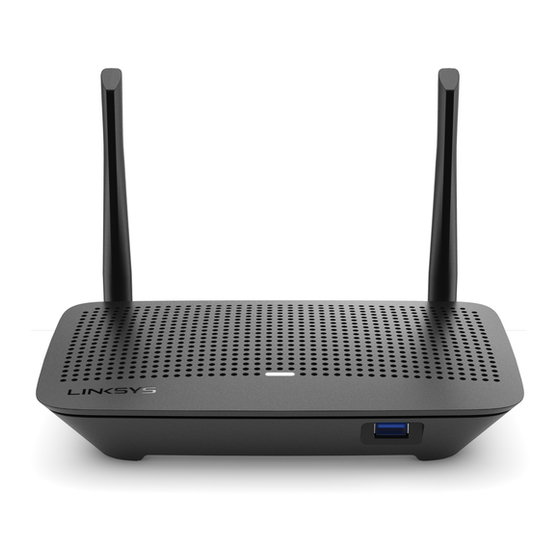
Descripción general del producto Vista superior Luz: permanece encendida mientras el adaptador de corriente está conectado y después de establecer una conexión Wi-Fi Protected Setup. Parpadea despacio durante el arranque, las actualizaciones de firmware y la conexión de Wi-Fi Protected Setup. Parpadea rápidamente cuando se produce un error de Wi-Fi Protected Setup. -
Página 23: Vista Del Reverso
También puedes restaurar los ajustes de fábrica usando Linksys Smart Wi-Fi por explorador web en internet o por su aplicación móvil. Puertos Ethernet: conecta los cables Ethernet a estos puertos Gigabit azules (10/100/1000) y a los dispositivos conectados por cable en tu red. -
Página 24: Instalación: Principios Básicos
Linksys.com/support/EA6350 (documentación, descargas, PF, asistencia técnica, chat en vivo, • foros...). Ayuda para Linksys Smart Wi-Fi (conecta a la Linksys Smart Wi-Fi y a continuación haz clic en • «Ayuda», en la parte superior de la pantalla). Nota: puedes consultar las licencias y notas del software de terceros utilizados en este producto en http://support.linksys.com/en-us/license. - Página 25 Evalúa la velocidad de tu conexión a internet. Nota: como parte del proceso de configuración de la cuenta de Linksys Smart Wi-Fi recibirás un e- mail de verificación. Desde tu red doméstica haz clic en el enlace del e-mail para asociar tu router con...
- Página 26 2,4 GHz Contraseña de red Nombre de red de 5 Contraseña de red Contraseña del router Nombre de la red para invitados Contraseña de la red de invitados Nombre de usuario de Linksys Smart Wi-Fi Contraseña de Linksys Smart Wi-Fi...
-
Página 27: Cómo Usar Linksys Smart Wi-Fi
Aunque puedes configurar tu router desde cualquier lugar del mundo usando Linksys Smart Wi-Fi también puedes hacerlo directamente desde tu red doméstica. Es posible igualmente que puedas utilizar Linksys Smart Wi-Fi desde tu dispositivo móvil. Consulta la tienda en línea de aplicaciones de tu dispositivo para obtener más información a este respecto. -
Página 28: Lista De Dispositivos
Lista de dispositivos Esta función te permite visualizar y gestionar todos los dispositivos de red conectados al router. Puedes ver los dispositivos de la red principal y la red de invitados o mostrar información acerca de cada dispositivo. Acceso de usuarios invitados Te permite configurar y controlar una red que tus usuarios invitados podrán utilizar sin tener acceso a todos los recursos de la red. -
Página 29: Controles Parentales
Controles parentales Esta función te permite bloquear páginas web y fijar tiempos de acceso a internet. Priorización del contenido multimedia Te permite establecer qué dispositivos y aplicaciones tienen la máxima preferencia en el tráfico de tu red. -
Página 30: Test De Velocidad
Test de velocidad Te permite evaluar la velocidad de tu conexión a internet. Almacenamiento externo Te permite acceder a una unidad USB conectada (no incluida) y configurar el sistema para compartir archivos, un servidor multimedia o el acceso FTP. -
Página 31: Conectividad
Conectividad Te permite configurar los ajustes básicos y avanzados de la red. Resolución de problemas Te permite diagnosticar problemas con el router y comprobar el estado de la red. -
Página 32: Red Inalámbrica
Red inalámbrica Esta opción te permite configurar la red inalámbrica del router. Puedes cambiar el modo de seguridad, la contraseña y el filtrado MAC y conectar dispositivos a través de Wi-Fi Protected Setup. Seguridad Te permite configurar la red inalámbrica del router. Puedes configurar el firewall y los parámetros VPN, y crear parámetros predeterminados para aplicaciones y juegos. -
Página 33: Resolución De Problemas
Linksys.com/support/EA6350. El router no se ha instalado correctamente Si Linksys Smart Wi-Fi no ha completado la instalación puedes probar lo siguiente: • Presiona y mantén presionado el botón Reset (Reinicio) en tu router con un clip o alfiler hasta que el LED comience a parpadear (unos 10 segundos). - Página 34 • Asegúrate de que el módem esté enchufado y encendido. Si tienes un interruptor de alimentación asegúrate de que está fijado en la posición ON (Encendido) o l (y no en O). • Si tu servicio de internet es por cable verifica que el cable coaxial suministrado por el ISP está bien conectado al puerto de CABLE del cable-módem.
-
Página 35: Mensaje «Cannot Access Your Router» (No Se Puede Acceder Al Router)
3. Haz clic en el nombre de tu red. Haz clic en «Conectar». En el ejemplo que se muestra a continuación el ordenador estaba conectado a otra red inalámbrica con el nombre wraith_5GHz. El nombre de red inalámbrica del router Linksys EA6350, Damaged_Beez2.4 en este ejemplo se muestra seleccionado. -
Página 36: Tras La Instalación
Para solucionar el problema en ordenadores Mac haz lo siguiente: 1. Haz clic en el icono Wi-Fi de la barra de menús situada en la parte superior de la pantalla. Aparecerá una lista de las redes inalámbricas. Linksys Smart Wi-Fi ha asignado automáticamente un nombre a tu red. -
Página 37: Linksys Smart Wi-Fi No Se Abre En Tu Explorador Web
Para reiniciar el router usando la Linksys Smart Wi-Fi haz lo siguiente: 1. Inicia la sesión en Linksys Smart Wi-Fi (Consulta «Cómo conectar a Linksys Smart Wi-Fi» en la página 8.) Ajustes del router Resolución de problemas... -
Página 38: Especificaciones
Especificaciones Linksys EA6350 Nombre del modelo Descripción Router AC de doble banda con Gigabit y 1 puerto USB Número del modelo EA6350 Velocidad de puerto de switch 10/100/1000 Mbps (Gigabit Ethernet) Radiofrecuencia 2,4 GHz y 5 GHz N.º de antenas... - Página 39 BELKIN, LINKSYS y otros nombres y logotipos de productos son marcas comerciales del grupo de empresas Belkin. Las marcas comerciales de terceros mencionadas pertenecen a sus respectivos propietarios.