Alesis Q88 MKII - Manual del controlador MIDI
Introducción
Contenido de la caja
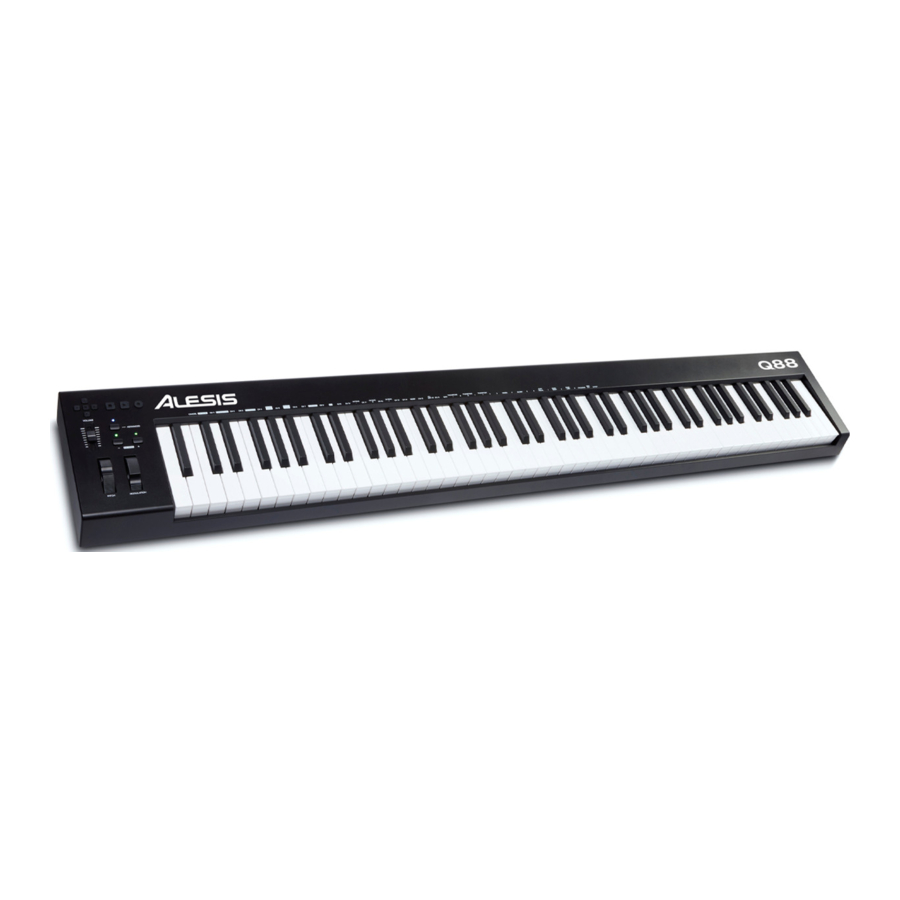
Q88 MKII
Cable USB
Tarjeta de descarga de software
Guía del usuario
Manual de seguridad y garantía
Soporte
Visite alesis.com para ver y descargar la documentación más reciente, los requisitos del sistema y otra información sobre su producto.
Para obtener soporte adicional del producto, visite alesis.com/support.
Inicio rápido
Conexión de su teclado
Puede alimentar el teclado a través de un puerto USB con alimentación o una fuente de alimentación de terceros. Los Q88 MKII son dispositivos de bajo consumo y no es necesaria una fuente de alimentación externa a menos que utilice el Q88 MKII sin estar conectado a un ordenador (por ejemplo, para controlar sintetizadores externos). Se recomienda que conecte el Q88 MKII a un puerto USB integrado o a un concentrador USB con alimentación. Utilice un cable USB para alimentar el Q88 MKII cuando se conecte a un ordenador para activar sintetizadores de software.
También puede utilizar el Q88 MKII con su iPad para controlar las aplicaciones de creación musical compatibles.
Para conectar su Q88 MKII a un iPad, necesita el kit de conexión de cámara para iPad, que está disponible en la Apple Store.
Configuración
Una vez que haya terminado la instalación, tendrá que configurar su software MIDI para utilizar el Q88 MKII. Tenga en cuenta que cuando pulse una tecla en el teclado, no oirá ningún sonido. Esto se debe a que al pulsar una tecla, el teclado envía datos MIDI. Los datos MIDI dan instrucciones sobre cómo debe reproducirse un sonido, pero para oír realmente ese sonido, debe configurar su software de música para que lea los datos MIDI que se envían desde el Q88 MKII y reproduzca el sonido en consecuencia. Esta configuración probablemente implicará entrar en un menú de Opciones o Configuración de dispositivo en su aplicación de software de música y seleccionar el dispositivo apropiado. El Q88 MKII debería aparecer con el nombre "USB Audio Device" para Windows 7, Windows 8, o como "Q88 MKII" para otros sistemas operativos en la sección de dispositivos MIDI de su aplicación de software de música. Consulte el manual que viene con su software para conocer el procedimiento de configuración adecuado.
Características
Panel superior

- Teclado: La mayoría de las teclas blancas y negras del Q88 MKII están etiquetadas con nombres. Cuando esté en el modo Advanced (Avanzado), al pulsar cualquiera de las teclas etiquetadas se permitirán operaciones especiales como ajustar el canal MIDI, transponer y enviar mensajes de cambio de programa.
- Botones de octava: Si pulsa el botón de octava "+" una vez, el LED situado encima del botón de octava "-" se apagará, lo que indica que la octava del teclado se ha desplazado hacia arriba. Si vuelve a pulsar la tecla de octava "+", se desplazará una octava más hacia arriba, y así sucesivamente. Es posible desplazar el teclado hasta 4 octavas hacia arriba o 4 octavas hacia abajo desde el desplazamiento de 0 octavas.
Para desplazar la octava hacia abajo, pulse el botón de octava "-" y observe que el LED situado encima de la octava "+" se apaga. Si sólo está encendido el LED situado encima de la tecla de octava "-", la octava se desplaza hacia abajo y, si sólo está encendido el LED situado encima de la tecla de octava "+", la octava se desplaza hacia arriba. Los LED de octava "+" y octava "-" cambiarán de color al subir o bajar más de una octava.
Para devolver el cambio de octava a 0, pulse juntos los botones de octava "+" y "-". Ambos LED se encenderán, indicando que el cambio de octava ha vuelto a 0.
Los botones Octave "+" y "-" pueden asignarse para controlar una de las siete posibles funciones MIDI. (Consulte Funciones avanzadas para obtener más información). - Deslizador de volumen: El Deslizador de volumen envía un mensaje MIDI que controla el volumen de las notas que está tocando. El Deslizador de volumen también se puede asignar a diferentes efectos como pan (balance), ataque, reverberación, chorus y muchos más. (Consulte Funciones avanzadas para obtener más información).
- Rueda de inflexión de tono: Como su nombre indica, la rueda de inflexión de tono se utiliza principalmente para doblar las notas tocadas en el teclado hacia arriba o hacia abajo. Esto le permite tocar frases que normalmente no se asocian con la interpretación del teclado, como los riffs de estilo guitarrista. Su fuente de sonido determina hasta dónde puede doblar la nota. El ajuste habitual es de dos semitonos, pero puede ser de hasta dos octavas hacia arriba o hacia abajo.
- Rueda de modulación: La rueda de modulación se utiliza normalmente para la modulación del sonido que está tocando. Este tipo de controlador en tiempo real se introdujo originalmente en los instrumentos de teclado electrónico para dar al intérprete opciones como añadir vibrato, al igual que los intérpretes de instrumentos acústicos. La rueda de modulación es totalmente asignable a MIDI.
- Botón Advanced (Avanzado): El botón Advanced (Avanzado) se utiliza para acceder a todas las funciones avanzadas del teclado.
Cuando se pulsa el botón Advanced (Avanzado), el teclado entra en el "Edit Mode" (Modo de edición). En el Edit Mode (Modo de edición), las teclas del teclado se utilizan para seleccionar funciones e introducir datos.
El LED situado encima del botón Advanced (Avanzado) indica si el Edit Mode (Modo de edición) está activado o no. En el Edit Mode (Modo de edición), las teclas negras del teclado se utilizan para seleccionar funciones, mientras que las teclas blancas se utilizan para la entrada de datos, la selección de canales y la selección de DAW.
El teclado saldrá del Edit Mode (Modo de edición) tan pronto como se seleccione una función, o se pulse el botón Advanced (Avanzado), CANCEL o ENTER (el LED situado encima del botón Advanced (Avanzado) se apagará). El teclado puede entonces utilizarse de nuevo para tocar notas.
Nota: Consulte la sección Funciones avanzadas para obtener más información. - Botones direccionales: Estos botones pueden utilizar los protocolos MIDI, Mackie Control® o HUI® para controlar ciertas funciones en el software que los soporte. Consulte la sección Botones direccionales y botones de transporte del capítulo Funciones avanzadas para obtener más información.
- Botones de transporte: Estos botones pueden utilizar los protocolos MIDI, Mackie Control o HUI® para controlar ciertas funciones en el software que los soporte. Consulte la sección Botones direccionales y botones de transporte del capítulo Funciones avanzadas para obtener más información.
Panel trasero

- Kensington® Lock: Utilice este puerto para conectar un cable de seguridad a la unidad.
- Entrada del adaptador de alimentación de CC: Si no desea alimentar el Q88 MKII a través de la conexión USB y está utilizando el conector MIDI para activar un módulo de sonido externo, conecte aquí un adaptador de alimentación de CC de 9 V, 500 mA (se vende por separado).
- Puerto USB: El puerto USB proporciona alimentación al teclado y transmite datos MIDI cuando se conecta a un ordenador para activar un sintetizador de software o un secuenciador MIDI.
- Salida MIDI: Utilice un cable MIDI de cinco pines (se vende por separado) para conectar este conector a la entrada MIDI de un módulo de sonido externo o a la entrada MIDI de un sintetizador.
- Entrada del pedal de sustain: Esta toma acepta un pedal de pie de contacto momentáneo (se vende por separado). Cuando se pulsa, este pedal mantendrá el sonido que está tocando sin tener que mantener los dedos pulsados en las teclas.
Nota: para una acción realista del pedal, eche un vistazo al ASP-2. El ASP-2 es el pedal de sustain conmutable de Alesis con la capacidad de conectarse a la entrada del pedal de sustain en el Q88 MKII.
Nota: la polaridad del pedal de sustain está determinada por el teclado al arrancar. Cuando el Q88 MKII se está encendiendo, se supone que el pedal de sustain está en la posición "up" (apagado). Es importante que no se pulse el pedal de sustain durante el arranque, de lo contrario el pedal invertirá su funcionamiento, y las notas se mantendrán cuando el pedal no esté pulsado.
Nota: se puede utilizar un pedal de pie para mantener el sonido que está tocando sin tener que mantener las manos en el teclado (al igual que el pedal de sustain de un piano).
Puede conectar un pedal de pie de cualquier polaridad a la entrada del pedal de pie de su teclado Alesis. El teclado detectará automáticamente la polaridad correcta al encenderse. Si desea invertir la polaridad, simplemente pulse el pedal cuando encienda el teclado. - Entrada del pedal de expresión: Conecte un pedal de expresión TRS de 1/4" (se vende por separado) a esta entrada para ajustar el volumen del vibrato o la profundidad de la reverberación de un parche de instrumento.
- Interruptor de encendido/apagado: Utilice este interruptor para encender o apagar el dispositivo.
Funciones avanzadas

Además de configurar un cambio de octava, los dos botones OCTAVE "+" y "-" que se trataron anteriormente en el manual en la sección "Botones de octava" también se pueden utilizar para controlar una de las siete funciones MIDI.
Las primeras 7 teclas negras se utilizan para seleccionar la función de los botones de octava. Algunas de las funciones para las que se pueden utilizar estas teclas no pueden enviar un valor inferior a 0. Cuando se utilizan para controlar estas funciones, ambos LED situados encima de los botones permanecerán encendidos, independientemente de la configuración actual de esa función.
Para seleccionar una función alternativa:
- Pulsa el botón Advanced (Avanzado) para poner el teclado en Edit Mode (Modo de edición).
- Pulsa la tecla negra que representa la función que deseas. A excepción de CC, Edit Mode (Modo de edición) finalizará tan pronto como hayas seleccionado la función y podrás volver a tocar notas.
Cambio de octava
Otro método para cambiar las octavas del Q88 MKII es mediante el uso de las teclas etiquetadas como "Octave +" y "Octave -". Después de pulsar el botón Advanced (Avanzado), colocando el teclado en Edit Mode (Modo de edición), al pulsar estas teclas se cambiará el tono del teclado hacia arriba o hacia abajo una o más octavas (una por cada vez que se pulse). La designación de cambio de octava predeterminada es "0" y será la configuración de octava cada vez que enciendas el teclado. Las luces situadas encima de los botones de octava indican que el cambio de octava 0 está configurado cuando ambos están encendidos.
Para asignar las teclas "+" y "-" para controlar la octava:
- Pulsa el botón Advanced (Avanzado) para poner el teclado en Edit Mode (Modo de edición).
- Pulsa la tecla negra que representa "OCTAVE". Edit Mode (Modo de edición) finalizará tan pronto como se haya pulsado OCTAVE.
También hay un método para realizar un cambio rápido de octava, que puede ser útil cuando se utilizan los botones de octava para controlar otra función MIDI. Esto se logra de la siguiente manera:
- Pulsa el botón Advanced (Avanzado) para poner el teclado en Edit Mode (Modo de edición).
- Pulsa la tecla negra que representa "OCTAVE +", aumentando la octava en 1 (puedes volver a pulsarlo para aumentar la octava en 2, y así sucesivamente). Pulsa la tecla negra que representa "OCTAVE -", disminuyendo la octava en 1 (puedes volver a pulsarlo para disminuir la octava en 2, y así sucesivamente). Pulsa la tecla negra que representa "OCTAVE 0" para restablecer el cambio de octava a 0.
- Cuando hayas elegido tu cambio de octava, pulsa "ENTER" para seleccionar tu octava y salir de Edit Mode (Modo de edición). Si seleccionas Cancel (Cancelar) o Advanced (Avanzado), se cancelará la selección y se saldrá de Advanced mode (Modo avanzado).
Transposición
En algunos casos, puede ser útil reducir o aumentar el tono en un número de semitonos en lugar de una octava completa. Por ejemplo, si estás tocando una canción con un cantante que tiene dificultades para alcanzar las notas más altas, es posible que desees reducir el tono en uno o dos semitonos. Esto se logra mediante una función MIDI llamada "Transpose" (Transposición).
Transpose (Transposición) funciona de la misma manera que Octave Shift (Cambio de octava), excepto que el cambio puede ser de hasta +/- 12 semitonos. Al igual que con Octave Shift (Cambio de octava), hay dos formas de transponer el teclado. Puedes utilizar los botones Octave "+" y "-", o las teclas negras "TRANSPOSE -", "TRANSPOSE 0" y "TRANSPOSE +", respectivamente.
Para asignar los botones Octave "+" y "-" para transponer:
- Pulsa el botón Advanced (Avanzado) para activar Edit Mode (Modo de edición).
- Pulsa la tecla negra etiquetada como "TRANSPOSE" (Mi bemol2). (Edit Mode [Modo de edición] se desactivará tan pronto como se haya pulsado "TRANSPOSE").
- Pulsa la tecla "+" y escucharás que el tono de la nota que toques sube.
- Pulsa la tecla "-" para transponer el teclado hacia abajo un semitono.
- Pulsa "+" y "-" juntas para volver a no realizar ningún cambio de transposición.
Cambio de programa
Los cambios de programa se utilizan para cambiar el instrumento o la voz que estás utilizando. A modo de ejemplo, cambiaremos el instrumento a un sonido de bajo. Para ello, tenemos que enviar un cambio de programa de 32. Hay dos formas de enviar un cambio de programa:
Cambio de programa incremental/decremental:
- Pulsa el botón Advanced (Avanzado).
- Pulsa la tecla negra etiquetada como "PROGRAM" (Fa sostenido2).
- Ahora se pueden utilizar las teclas Octave "+" y "-" para cambiar el programa.
- Pulsa "+" y sigue tocando notas hasta que encuentres el instrumento que deseas.
Este método es útil si deseas recorrer diferentes instrumentos para ver cuál suena mejor en tu canción.
Cambio de programa de selección rápida:
- Pulsa el botón Advanced (Avanzado).
- Pulsa la tecla negra etiquetada como "PROGRAM #".
- Pulsa las teclas "3", "2", "ENTER". Ahora el teclado reproducirá un sonido de bajo: Número 32. Este método es útil si deseas seleccionar un número específico, como es el caso aquí.
Si las teclas Octave "+" y "-" están seleccionadas para variar el número de programa (Método 1). Si pulsas los botones "+" y "-" juntos, se recuperará el Programa 0, que selecciona un sonido de piano de cola.
Bank LSB y Bank MSB
Los cambios de programa se utilizan más comúnmente para cambiar instrumentos y voces. Sin embargo, el número de instrumentos accesibles a través de los cambios de programa está limitado a 128. Algunos dispositivos tienen más de 128 voces y requieren un método diferente para acceder a estas voces adicionales. Generalmente, estos dispositivos utilizan mensajes Bank LSB y Bank MSB.
Cambios incrementales/decrementales de Bank LSB y Bank MSB:
- Pulsa el botón Advanced (Avanzado).
- Pulsa la tecla negra etiquetada como "Bank LSB" (Sol sostenido2) o "Bank MSB" (Si bemol2), respectivamente.
- Ahora se pueden utilizar las teclas Octave "+" y "-" para cambiar el Bank LSB o Bank MSB.
- Pulsa "+" y sigue tocando notas hasta que encuentres el instrumento que deseas.
Uso del método de selección rápida:
- Pulsa el botón Advanced (Avanzado).
- Pulsa la tecla negra etiquetada como "Bank LSB #" o "Bank MSB #", respectivamente.
- Pulsa las teclas "3", "2", "ENTER".
Al igual que con Program Change (Cambio de programa), si las teclas Octave "+" y "-" están seleccionadas para variar el número de Bank LSB o MSB (Método 1). Si pulsas los botones "+" y "-" juntos, se recuperará el banco 0.
Canal MIDI
Los datos MIDI del teclado se pueden enviar en cualquiera de los 16 canales MIDI. Sin embargo, ciertos dispositivos MIDI y aplicaciones de software MIDI requieren que el teclado envíe datos en un canal específico. Si este es el caso, puedes cambiar el canal en el que se envían los datos utilizando el siguiente método:
- Pulsa el botón Advanced (Avanzado) para activar Edit Mode (Modo de edición).
- Pulsa una de las 16 teclas de canal (Re2 a Mi4), según el canal que necesites.
Por ejemplo, si un dispositivo especifica que necesitas enviar datos en el Canal 10, pulsa el botón Advanced (Avanzado) y selecciona el Canal 10. El canal también se puede asignar a los botones Octave "+" y "-". Una vez asignado, al pulsar "+" o "-" se aumentará o disminuirá el canal de forma incremental. Cuando se alcanza el canal 16 y se pulsa "+", se seleccionará el canal 1. Si pulsas los botones "+" y "-" juntos, se recuperará el canal 1.
Cambio de control
Para asignar los botones Octave/Data (Octava/Datos) para enviar mensajes Control Change (Cambio de control) que se pueden activar y desactivar, sigue estos pasos:
- Pulsa el botón Advanced (Avanzado) para activar Edit Mode (Modo de edición).
- Pulsa la tecla negra etiquetada como "CC" (Mi bemol3).
- Utiliza las teclas Numerical Data Entry (Entrada de datos numéricos) Sol4-Si5 para introducir el número del Control Change (Cambio de control) que se va a asignar a los botones +/-.
- La unidad transmitirá los mensajes MIDI Control Change (Cambio de control MIDI) asignados que se activan y desactivan (pulsa una vez para activar, vuelve a pulsar para desactivar).
Los botones Octave +/- (Octava +/-) también pueden enviar mensajes MIDI Control Change (Cambio de control MIDI) momentáneos. Para asignar los botones Octave/Data (Octava/Datos) a los mensajes momentáneos Control Change (Cambio de control), sigue estos pasos:
- Pulsa el botón Advanced (Avanzado) para activar Edit Mode (Modo de edición).
- Pulsa la tecla negra etiquetada como "CC" (Mi bemol3) 2 veces.
Nota: El LED Advanced (Avanzado) parpadeará al asignar un mensaje CC momentáneo a los botones -/+. - Utiliza las teclas Numerical Data Entry (Entrada de datos numéricos) Sol4-Si5 para introducir el número del Control Change (Cambio de control) que se va a asignar a los botones +/-.
- La unidad transmitirá los mensajes MIDI Control Change (Cambio de control MIDI) asignados (pulsa para activar, suelta para desactivar).
Asignación del control deslizante de volumen
Para asignar el control deslizante de volumen a un efecto:
- Pulsa el botón Advanced (Avanzado) para activar Edit Mode (Modo de edición).
- Pulsa la tecla negra etiquetada como "FADER".
- Utiliza las teclas Numerical Data Entry (Entrada de datos numéricos) para introducir el número CC que deseas asignar al Volume Fader (Control deslizante de volumen).
Si has cometido un error al introducir el valor de los datos numéricos, puedes pulsar la tecla "CANCEL" para salir de Edit Mode (Modo de edición) sin cambiar el efecto asignado al Volume Slider (Control deslizante de volumen).
Asignación de la rueda de modulación
Es posible asignar diferentes mensajes CC y MIDI a la rueda de modulación. Algunos mensajes útiles son: MIDI CC 01 (Modulación), MIDI CC 07 (Volumen), MIDI CC 10 (Pan) y MIDI CC 05 (Portamento).
Hay 132 mensajes en total. Sin embargo, para que estos mensajes tengan algún efecto en el sonido, el dispositivo MIDI receptor debe ser capaz de leer y responder a estos mensajes MIDI. La mayoría de los dispositivos responderán al menos a los datos de volumen, modulación y panorámica.
Para asignar un mensaje a la rueda de modulación:
- Pulsa el botón Advanced (Avanzado) para activar Edit Mode (Modo de edición).
- Pulsa la tecla negra etiquetada como "WHEEL".
- Utiliza las teclas Numerical Data Entry (Entrada de datos numéricos) para introducir el número del mensaje que deseas asignar a la rueda de modulación.
Si has cometido un error al introducir el valor de los datos numéricos, puedes pulsar la tecla CANCEL para salir de Edit Mode (Modo de edición) sin cambiar el efecto asignado a la rueda de modulación.
A modo de ejemplo, asignaremos el número CC 10 (panorámica o balance) a la rueda de modulación.
- Pulsa el botón Advanced (Avanzado) para activar Edit Mode (Modo de edición).
- Pulsa la tecla negra etiquetada como "WHEEL".
- Pulsa "1".
- Pulsa "0" para que hayas introducido "10".
- Pulsa "ENTER".
Asignación del pedal de expresión
Es posible asignar efectos MIDI al Expression Pedal (Pedal de expresión). Algunos efectos útiles son: MIDI CC 01 (Modulación), MIDI CC 07 (Volumen), MIDI CC 10 (Pan) y MIDI CC 05 (Portamento).
Hay 132 efectos en total. Sin embargo, para que estos efectos tengan algún efecto en el sonido, el dispositivo MIDI receptor debe ser capaz de leer y responder a estos mensajes de efectos MIDI. La mayoría de los dispositivos responderán al menos a los datos de volumen, modulación y panorámica.
Para asignar un efecto al Expression Pedal (Pedal de expresión):
- Pulsa el botón Advanced Functions (Funciones avanzadas) para activar Edit Mode (Modo de edición).
- Pulsa la tecla negra que representa "EXPR PEDAL".
- Utiliza las teclas Numerical Data Entry (Entrada de datos numéricos) para introducir el número del efecto que deseas asignar al Expression Pedal (Pedal de expresión).
En lugar de introducir el número de valor, puedes recorrer cada efecto uno a la vez utilizando los botones "+" y "-". Una vez que hayas seleccionado el valor correcto, pulsa la tecla ENTER.
Si has cometido un error al introducir el valor de los datos numéricos, puedes pulsar la tecla CANCEL para salir de Edit Mode (Modo de edición) sin cambiar el efecto asignado al Expression Pedal (Pedal de expresión).
Ten en cuenta que cada vez que se apaga el teclado, los datos asignados al Expression Pedal (Pedal de expresión) se perderán. Cada vez que se enciende el teclado, el Expression Pedal (Pedal de expresión) se asignará a la modulación (número de efecto 01) de forma predeterminada.
A modo de ejemplo, asignaremos el número de efecto 10 (panorámica o balance) al Expression Pedal (Pedal de expresión).
- Pulsa el botón Advanced (Avanzado) para activar Edit Mode (Modo de edición).
- Pulsa la tecla negra etiquetada como "EXPR PEDAL".
- Pulsa "1".
- Pulsa "0" para que hayas introducido "10".
- Pulsa "ENTER".
Botones direccionales y controles de transporte
Los botones direccionales y los botones de transporte utilizan los protocolos MIDI, Mackie Control o HUI para controlar ciertas funciones en el software que los admite.
Para seleccionar qué protocolo utilizan estos botones para comunicarse con tu software:
- Pulsa el botón Advanced (Avanzado) para poner el teclado en Edit Mode (Modo de edición).
- Pulsa la tecla etiquetada como "DAW".
Nota: Los LED "+" y "-" se iluminarán en verde cuando estén en modo Mackie Control, en rojo cuando estén en modo HUI y en naranja cuando estén en modo MIDI. - Pulsa Enter.
Nota: Tu software también debe estar configurado para recibir comandos de un dispositivo externo (es decir, Q88 MKII) utilizando el protocolo MIDI, Mackie Control o HUI. Los controles MIDI, Mackie Control y HUI se envían en el puerto virtual 2.
Solución de problemas
General
Aquí tiene respuestas a preguntas comunes que puede tener al usar su teclado Q88 MKII:
Problema 1: Mi hardware de Alesis ha dejado de funcionar repentinamente después de haber estado funcionando bien desde la instalación.
Solución 1: Apague la unidad y déjela reposar durante 10 segundos. A continuación, reinicie el ordenador y vuelva a intentarlo.
Problema 2: He conectado un pedal de sustain a mi teclado Alesis, pero funciona al revés.
Solución 2: La polaridad del pedal de sustain la calcula el teclado al encenderse. Al encenderse, se asume que el pedal de sustain está en la posición OFF (apagado). Por lo tanto, si quiere que el pedal de sustain esté apagado cuando no esté pulsado, asegúrese de que el pedal no esté pulsado al encenderlo.
Problema 3: Cuando pulso una tecla, hay un retardo antes de escuchar algún sonido.
Solución 3: Este retardo se conoce como latencia. La latencia con las señales MIDI se debe a la aplicación de software que está utilizando. Los datos MIDI son simplemente datos de control. Su software lee los datos MIDI. A continuación, el software completa un gran número de cálculos complejos para producir el sonido que oye, todo esto lleva tiempo.
Recomendamos encarecidamente una interfaz de audio adecuada. Consulte alesis.com para ver una selección de opciones. Si ya tiene una interfaz de audio adecuada, intente reinstalar los controladores más recientes para la interfaz de audio o intente reducir los tamaños de búfer de los controladores de audio.
Funcionalidad MIDI
Los teclados Q88 MKII se han diseñado para que trabajar con MIDI en su ordenador sea lo más sencillo posible. No obstante, aún puede experimentar algunas dificultades. En muchos casos, el teclado no tiene la culpa, el problema reside en el dispositivo receptor. Para contrarrestar esto, existe una función MIDI útil: Reset All Controllers (Restablecer todos los controladores).
Reset All Controllers
Si encuentra que hay un efecto en una voz que no desea, en lugar de tener que aislar e identificar ese efecto, puede enviar un mensaje MIDI "Reset All Controllers" (Restablecer todos los controladores) realizando lo siguiente:
- Pulse el botón Advanced (Avanzado) para activar el Edit Mode (Modo de edición).
- Pulse la tecla negra que representa "RESET".
- Edit Mode (Modo de edición) se desactivará, eliminando todos los efectos.
Factory Reset (Restablecimiento de fábrica)
- Apague el Q88 MKII.
- Mantenga pulsados los botones "+" y "-" simultáneamente, hasta el paso 4.
- Encienda el Q88 MKII.
- Suelte los botones.
El teclado vuelve ahora a la configuración predeterminada de fábrica.
MIDI Out
El puerto MIDI Out se encuentra en la parte posterior del teclado y se puede usar para conectar el teclado a un módulo de sonido externo o teclado MIDI.
De forma predeterminada (cuando enciende la unidad), todos los datos del controlador se envían a través de la salida MIDI, así como de la salida USB. Si quiere que la salida MIDI actúe como una interfaz USB a MIDI tradicional, active el modo "MIDI Out" realizando lo siguiente:
- Pulse el botón Advanced (Avanzado) para activar el Edit Mode (Modo de edición).
- Pulse la tecla negra que representa "MIDI OUT".
- Edit Mode (Modo de edición) se desactivará.
- El teclado ahora puede enviar datos recibidos del ordenador a través de su conector MIDI OUT a cualquier dispositivo que esté conectado.
Para usar la salida MIDI, seleccione la salida MIDI USB Q88 MKII como el dispositivo de salida MIDI en su secuenciador.
Asignaciones de usuario de los botones +/-

Especificaciones técnicas
| Alimentación | a través de USB o fuente de alimentación de CC de 9 V, 500 mA con centro positivo (se vende por separado) |
| Dimensiones (ancho x profundidad x altura) | 54.2" x 8.5" x 2.9" 137.8 x 21.6 x 7.3 cm |
| Peso | 14.15 lbs. 6.42 kg |
Las especificaciones están sujetas a cambios sin previo aviso.
Referencias

Descargar el manual
Aquí puede descargar la versión PDF completa del manual. Puede contener instrucciones de seguridad adicionales, información de garantía, reglas de la FCC, etc.
Descargar Alesis Q88 MKII - Manual del controlador MIDI


