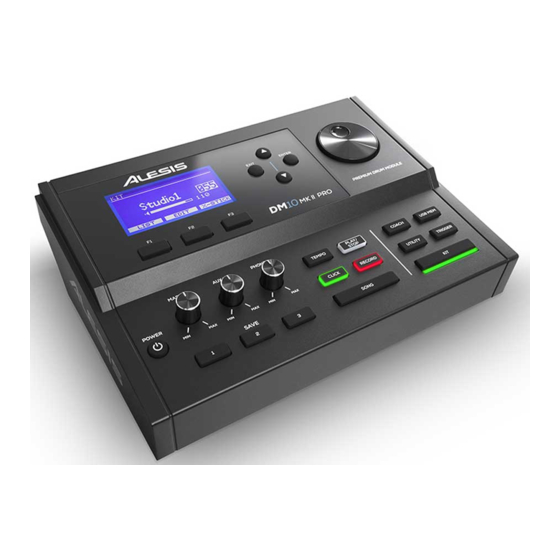
Alesis DM10 MK II PRO Guia Del Usuario

Manuales relacionados para Alesis DM10 MK II PRO


Resumen de contenidos para Alesis DM10 MK II PRO
- Página 1 User Guide English ( 2 – 15 ) Guía del usuario Español ( 16 – 29 ) Guide d’utilisation Français ( 30 – 44 ) Guida per l’uso Italiano ( 45 – 58 ) Benutzerhandbuch Deutsch ( 59 – 73 ) Appendix English ( 74 –...
-
Página 16: Introducción
Guía del usuario Manual sobre la seguridad y garantía Soporte Para obtener la información más completa acerca de este product (los requisitos del sistema, compatibilidad, etc) y registro del producto, visite alesis.com. Para soporte adicional del producto, visite alesis.com/support. Características Panel superior 1. - Página 17 8. Cuadrante: Gire este cuadrante para cambiar el ajuste del elemento actualmente seleccionado en la pantalla (valores numéricos, kits, canciones, etc.). Como alternativa, utilice los botones de subir y bajar. 9. Volumen maestro: Gire esta perilla para ajustar el nivel de volumen de las salidas del panel trasero.
- Página 18 Panel trasero 9 10 1. Salida para auriculares: Conecte auriculares estéreo de 6,35 mm (1/4 pulg.) a esta salida (se venden por separado). Controle el volumen con la perilla Phones Volume (volumen de auriculares) del panel superior. 2. Puerto USB MIDI/Audio: Conecte este puerto USB a un ordenador utilizando un cable USB estándar.
-
Página 19: Instalación
Instalación Los elementos que no se enumeran en Introducción > Contenido de la caja se venden por separado. Dispositivo MIDI externo Monitores Computadora Auriculares Alimentación Multicable a los pads de tambor Inicio rápido 1. Asegúrese de que todos los dispositivos estén apagados y que todos los faders y perillas de ganancia estén ajustados a "cero". -
Página 20: Funcionamiento
Funcionamiento Kits Un kit del módulo de batería es una selección de sonidos que puede reproducir con los pads de su batería electrónica. Los kits 01–50 son preestablecidos y los kits 51–80 kits del usuario. Puede editar los parámetros de todos los kits de batería (01–80) y guardarlos en los kits del usuario (51–80). - Página 21 En un kit, cada sonido se denomina “voz”. Puede modificar cada voz y ajustar algunos de sus parámetros, pudiendo personalizar la colección de sonidos en un kit. Cómo editar una voz: 1. Abra el menú Kit Edit (si aún no lo está viendo). 2.
- Página 22 Puede aplicar efectos tales como reverberación o ecualización a su kit, como también a hasta 3 disparadores individuales. Para editar los parámetros de efectos: 1. Abra la página Kit Edit (si aún no la está viendo). 2. Pulse el botón F2-Effect para abrir el menú Effect Edit (Edición de efectos). 3.
-
Página 23: Ajustes Del Disparador
Ajustes del disparador El módulo de batería también le permite personalizar los ajustes de cada disparador (pad de tambor o pad de platillo). Puede cambiar sus parámetros, permitiéndole personalizar su kit según su forma de tocar. Estos ajustes son “globales” y por lo tanto aplican a todos los kits. DM10 MKII Pro cuenta con un juego de ajustes de disparadores predeterminados y 5 ajustes de disparadores que se pueden modificar. - Página 24 Para guardar los ajustes de su disparador: 1. En la página Trigger Interface, pulse F3-Save. 2. Seleccione una de las cinco posiciones de disparadores del usuario. Un asterisco (*) junto a un ajuste indica que el disparador está sin usar. 3.
-
Página 25: (F1) Quiet Count
Record (Grabar) Es posible grabar en el DM10 MKII Pro de dos maneras, MIDI y MP3. Cuando no hay ninguna unidad USB conectada, solo está disponible la grabación MIDI Para grabar archivos MIDI o USB: 1. Pulse el botón Record. De manera predeterminada, esto activará el modo de grabación MIDI. Para grabar MP3 cuando se conecta una unidad USB, pulse el botón F2-USB. - Página 26 (F2) Beat Check El modo Beat Check (Comprobación del beat) evalúa su sentido del tiempo y con qué exactitud toca usted con respecto al metrónomo. Para utilizar Beat Check: 1. Pulse Coach para entrar al modo Coach y a continuación F1-Beat para activar Beat Check. 2.
- Página 27 • GM Mode (Modo GM): Al activarse (On), los mensajes MIDI que se envían a la entrada MIDI In dispararán sonidos de la especificación General MIDI (GM). Al desactivarse (Off), los mensajes MIDI enviados a la entrada MIDI In del módulo de batería dispararán los sonidos internos del módulo (los que reproduce cada kit).
-
Página 28: Unidad Usb
Unidad USB Puede utilizar el módulo de batería con una unidad de memoria USB para guardar y cargar sus dados. Su unidad de memoria USB puede tener una capacidad desde 4 hasta 64 GB y debe utilizar un sistema de archivos FAT32 para funcionar correctamente con el módulo de batería. IMPORTANTE: Recomendamos enchufar su unidad de memoria USB al módulo antes de cargar módulos en ella. - Página 29 6. Pulse F3-Enter para continuar o F2-Exit para volver al menú anterior. Puede que necesite esperar un minuto para que se cargue la muestra, dependiendo de su tamaño. Cuando la muestra se carga exitosamente, la pantalla mostrará Load OK y se abrirá el menú de renombrar. Aparecerá...
-
Página 77: Velocity Curves
Velocity Curves Volume Volume Volume Velocity Velocity Velocity Volume Volume Volume Velocity Velocity Velocity... - Página 80 Manual Version 1.0...