Manual de Wildgame Innovations Razor
Contenido
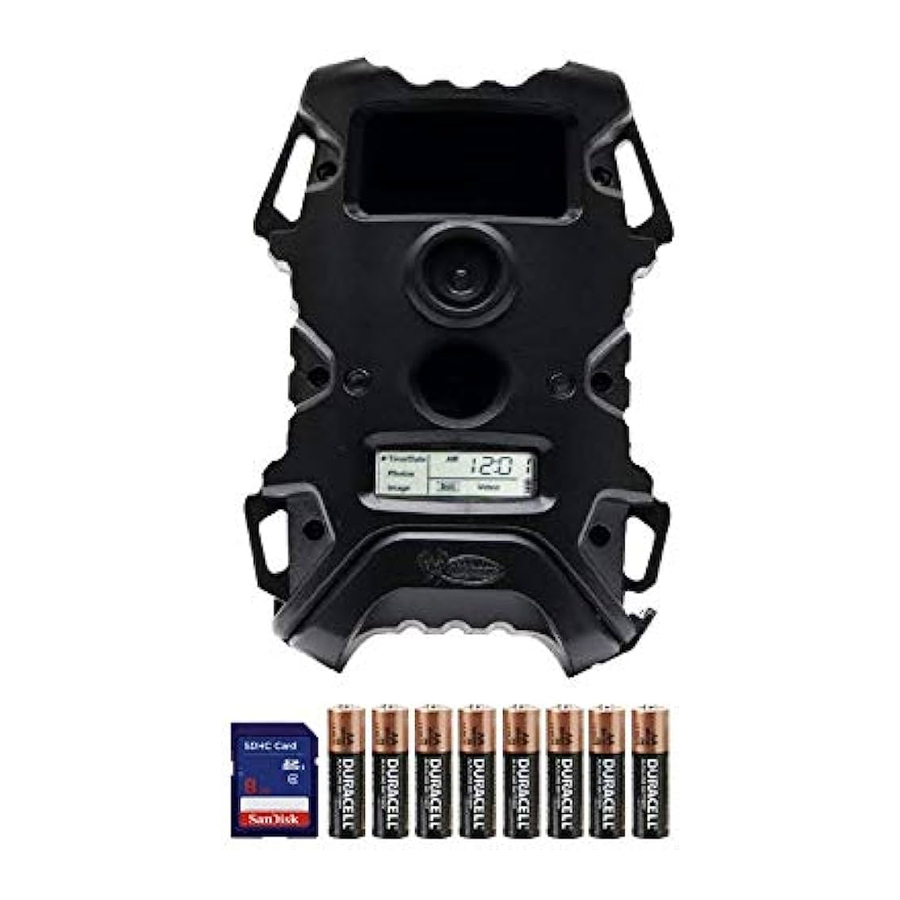
Instalación de la batería
- Abra la puerta en la parte inferior de la cámara desenganchando la pestaña de bloqueo.

- Con la cámara orientada hacia la abertura, abra la tapa del compartimento de la batería deslizando el pestillo hacia la izquierda.

- Con la parte inferior de la cámara hacia usted, asegúrese de insertar las baterías en la cámara con los extremos positivos hacia usted donde está marcado como positivo y los extremos negativos hacia usted donde está marcado como negativo.

NOTA:
No mezcle baterías viejas y nuevas. No mezcle baterías alcalinas, estándar (carbono-zinc) o recargables (nicad, ni-mh, etc.).
- Cierre la tapa del compartimento de la batería. Para cerrar la tapa, simplemente tire del pestillo ligeramente hacia la izquierda mientras cierra la tapa del compartimento de la batería.

- Cargue la tarjeta de memoria SD (hasta 32 GB) en la ranura para tarjeta SD con los conectores hacia arriba.

![]()
Asegúrese de que la cámara esté apagada antes de quitar o instalar una tarjeta SD.
Si está utilizando una tarjeta SD de otras cámaras, asegúrese de formatear la tarjeta SD en su computadora antes de usarla en su cámara. Las tarjetas nuevas están bien para usar directamente del paquete.


Encendido
ON:
- Para encender la unidad, presione y suelte el botón de encendido (power button).

- Verifique el icono de nivel de batería para asegurarse de que las baterías recién instaladas contengan el nivel de carga adecuado. Si es así, puede continuar con el uso de la cámara.


OFF:
- Para apagar la unidad, primero active la pantalla LCD y luego presione y mantenga presionado el botón de encendido (power button) hasta que la pantalla LCD se apague.


Ahorro de energía
- Después de 30 segundos sin presionar ningún botón, la pantalla LCD se apagará y la cámara entrará en el modo de ahorro de energía (Power Save) o modo Listo (Ready Mode).
- La pantalla LCD se puede activar presionando brevemente el botón de encendido (Power button).

NOTA:
La pantalla LCD no se "activará" cuando la cámara esté escribiendo en la memoria.

Modo de prueba
- Modo Listo LCD (LCD Ready Mode): La cámara entrará automáticamente en el modo Listo (Ready Mode) si no se presiona un botón durante más de 30 segundos.
- Luz de estado LED (LED Status Light): Durante los primeros 30 segundos del modo Listo LCD (LCD Ready Mode), la luz roja se iluminará cuando se active un evento PIR. Después de que la pantalla LCD se apague, la luz roja parpadeará de 2 a 3 segundos cuando se tome la foto. Después de 2 minutos, todas las luces indicadoras se apagarán hasta que se presione un botón.


Ajustes
HORA:
- Para cambiar la fecha y la hora, comience presionando y soltando el botón de navegación Enter para configurar la hora.

- Presione el botón de navegación + o - para subir o bajar en secuencia.

- Cuando se establezca la hora, repita los pasos 1 y 2 para configurar los minutos.


FECHA:
- Presione el botón de navegación Enter después de configurar el minuto para cambiar la Fecha.

- Presione el botón de navegación + o - para subir o bajar en secuencia.

- Cuando se establezca el mes, repita los pasos 1 y 2 para configurar el día y el año.


Fotos
- Presione y suelte el botón de navegación Enter para elegir Fotos. El número que se muestra es el número de fotos en su tarjeta SD. Este no es un modo programable para la cámara.


Imagen
- Presione el botón de navegación Enter mientras Imagen está seleccionado. La opción resaltada parpadeará.

- Presione el botón de navegación + o - para moverse a diferentes opciones. Presione el botón de navegación Enter para guardar la configuración.


PANTALLA DE IMÁGENES:

- Hora
- Fecha
- Fase Lunar
- Conteo de Fotos
Montaje
- Cuando lo monte en un árbol, primero enganche los 2 cables elásticos a través de los orificios de montaje en el lado izquierdo o derecho de la cámara. Luego, estire los cables alrededor del árbol y enganche los otros extremos de los cables elásticos a través de los orificios de montaje en el lado opuesto de la cámara.


CONSEJOS IMPORTANTES:
- La distancia recomendada desde el área objetivo es de 25 a 30 pies para una calidad de imagen óptima.
- Para mejorar la calidad de sus imágenes, trate de no montar la unidad frente a la salida o la puesta del sol para evitar la luz solar directa en la lente de la cámara.
- Si se monta en una unidad de alimentación o en un ambiente polvoriento, asegúrese de limpiar la cubierta de la lente de la cámara, la cubierta del flash incandescente y la cubierta del sensor PIR con regularidad.
- Verifique periódicamente el montaje de la cámara para asegurarse de que no esté floja.
- Asegúrese de cerrar bien la puerta cada vez que use la unidad, ya que el sello de humedad no se activará a menos que se cierre correctamente.
- Revise las baterías con frecuencia para asegurarse de que no haya acumulación de corrosión, ya que esto puede causar daños a la cámara.
Recuperación de imágenes (lector de tarjetas SD)
- Primero, retire la tarjeta SD de la unidad de la cámara presionándola hasta que se expulse automáticamente.
- Luego, inserte la tarjeta SD en su lector de tarjetas SD.
- Si es así, debe enumerar varias opciones para los siguientes pasos (no limitado a lo siguiente):
- Opciones de imagen
- Importar imágenes
- Ver imágenes
- Copiar disco
- Transferir imágenes
- Opciones generales
- Abrir carpeta para ver archivos
- Opciones de imagen
- Seleccione el método de la lista proporcionada que mejor se adapte a sus necesidades. Si la selección se hace para "View pictures" (Ver imágenes), puede ver las imágenes ubicadas en la tarjeta SD y manipularlas según sea necesario.
- Si su computadora no inicia automáticamente la ventana de reproducción automática que reconoce el disco extraíble (la tarjeta SD), entonces deberá ir al "Start Menu" (Menú de inicio) en la parte inferior izquierda de su pantalla y seleccionar "Computer" (Equipo). La vista de resumen se ilustrará en el lado derecho de la ventana donde se enumerarán los "Devices with Removable Storage" (Dispositivos con almacenamiento extraíble). La computadora reconocerá el lector como "Secure Digital Storage Device" (Dispositivo de almacenamiento digital seguro). Seleccione "Secure Digital Storage Device" (Dispositivo de almacenamiento digital seguro) de este menú (o haga doble clic en el icono gráfico).
- Esto lo dirigirá a la carpeta de archivos de la tarjeta SD. Las imágenes están en la carpeta MEDIA.
- Una vez abierto, verá todos los archivos de fotos que se encuentran en la tarjeta SD. Seleccione cada imagen individualmente para verla. El navegador de visualización predeterminado para su computadora se iniciará automáticamente.
- Repita para ver todas o otras fotos.
- Si determina que desea eliminar la imagen, seleccione la imagen colocando el cursor sobre ella y haciendo clic en el mouse solo una vez. Haga clic derecho en su mouse y seleccione eliminar. Esto eliminará la imagen de forma permanente, así que asegúrese absolutamente de que desea hacer esto antes de seleccionar eliminar.
Formatear la tarjeta SD
LAS TARJETAS SDXC NO SON COMPATIBLES
¿Tiene problemas con su tarjeta SD? Intente esto.
- Conecte la tarjeta SD a su computadora. Si su computadora tiene una ranura para tarjetas SD, puede insertar la tarjeta SD directamente en el puerto.
NOTA:
Si está utilizando una tarjeta MicroSD, necesitará un adaptador para permitir que encaje en los puertos de tarjetas SD estándar. Si su computadora no tiene un puerto para tarjetas SD incorporado, puede usar un lector de tarjetas USB externo que se conecta a cualquier puerto USB de su computadora.
- Haga clic en el menú Inicio (Start) o Windows y seleccione Equipo (Computer) (Windows Vista/7) o Mi PC (My Computer) (Windows XP). Para los usuarios de Windows 8, escriba "computer" (equipo) y haga clic en el icono Equipo (Computer) en los resultados de búsqueda de Aplicaciones (Apps).
- Haga clic con el botón derecho en la letra de la unidad asociada con su dispositivo de memoria, luego seleccione "Format" (Formatear)
- Asegúrese de que FAT32 esté seleccionado en "File System" (Sistema de archivos)
- Asegúrese de que "Quick Format" (Formato rápido) esté marcado
- Haga clic en "Start" (Iniciar)

Referencias

Descargar el manual
Aquí puede descargar la versión PDF completa del manual. Puede contener instrucciones de seguridad adicionales, información de garantía, reglas de la FCC, etc.
Descargar Manual de Wildgame Innovations Razor


